Пример первичной конфигурации системы с помощью web-конфигуратора
Исходные данные
- Установка системы завершена;
- Система готова к дальнейшей настройке;
- Интерфейсы запущены.
Рекомендуется использовать последние доступные версии браузеров. Рекомендуемые к использованию браузеры: Opera, Chrome.
Для начала конфигурации системы необходимо зайти в web-конфигуратор.
Для определения и регистрации в системе планируются:
- Абоненты с номерами 101, 102 , 103, 104 ,105, 106, 107, 108, 109, 110;
- Транк в сторону шлюза.
Подготовка к работе
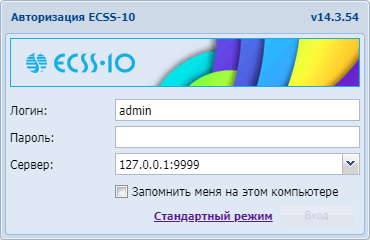
Рисунок 3 — Вход в web-конфигуратор (окно авторизации)
В окне авторизации необходимо ввести значения, определенные при установке web-конфигуратора.

Стандартные значения для авторизации:
Логин: admin
Пароль: password
После входа в систему будет видна основная рабочая область с иконками приложений, а также строка состояния с доступными опциями, в частности:
- 1 — выход из системы;
- 2 — выбор домена;
- 3 — выбор языка.
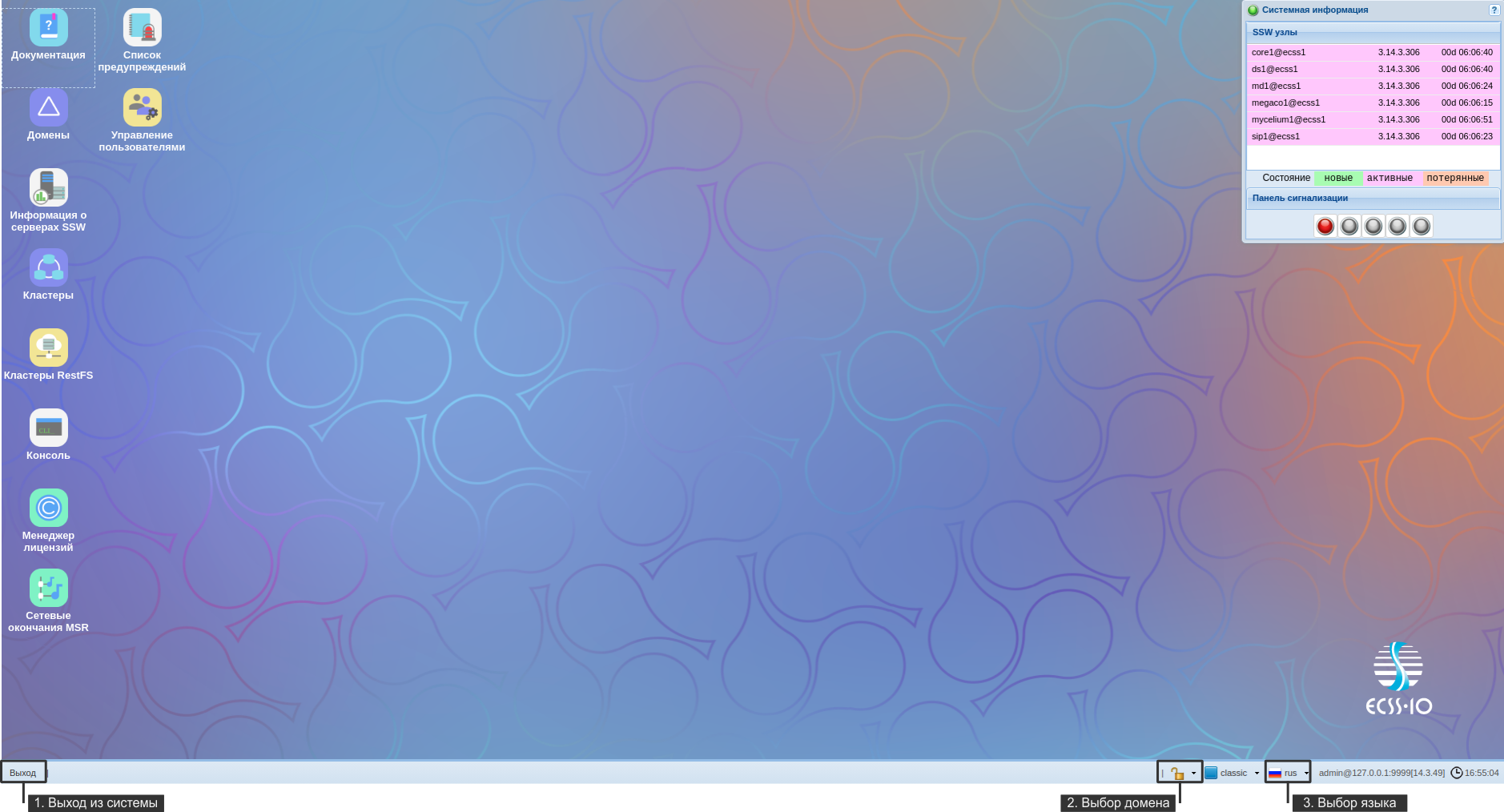
Рисунок 4 — Вид рабочей области web-конфигуратора
Создание учетной записи оператора
После авторизации для повышения безопасности при эксплуатации программного коммутатора рекомендуется создание учетных записей для операторов, а также сменить пароль для пользователя admin.
Для создания новой учетной записи оператора используется приложение "Управление пользователями" ("User manager"):
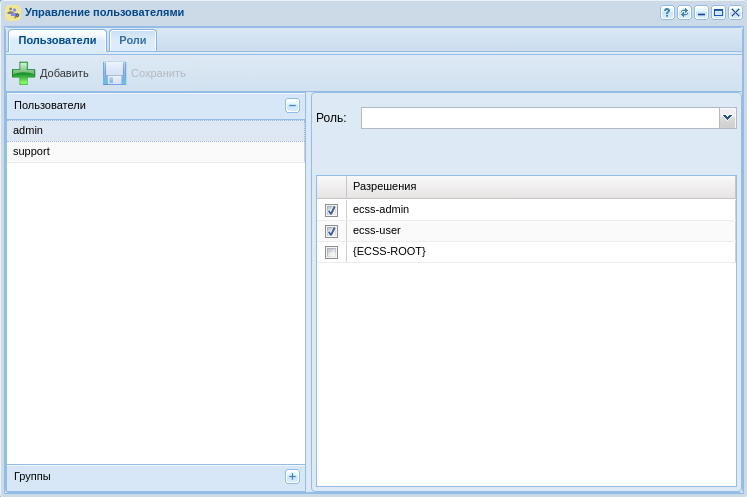
Рисунок 5 — Вид приложения "Управление пользователями"
Нажмите кнопку "Добавить"  . В открывшемся окне требуется определить новую учетную запись, для этого:
- В поле "Имя" введите логин учетной записи, например "test";
- В поле "Пароль" и "Подтверждение" введите пароль для пользователя, например "testpassword";
- Определите уровень прав доступа для пользователя через выбор текущих разрешений или с помощью ролей, например ecss-user. Описание можно посмотреть в разделе "Управление пользователями".
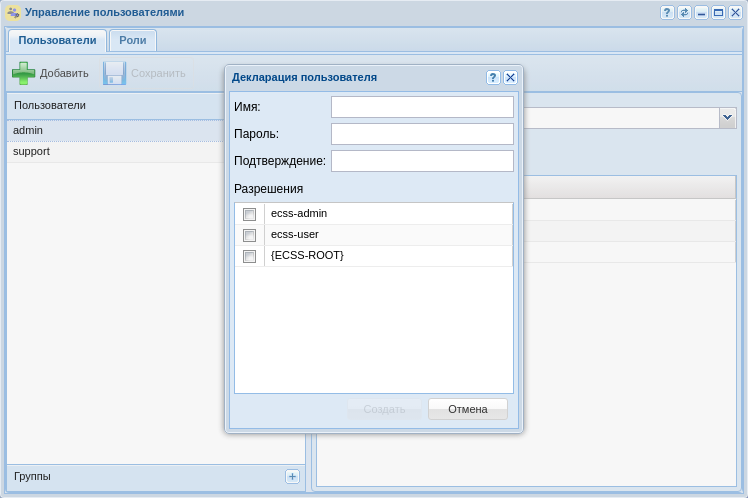
Рисунок 6 — Диалоговое окно создания учетной записи оператора
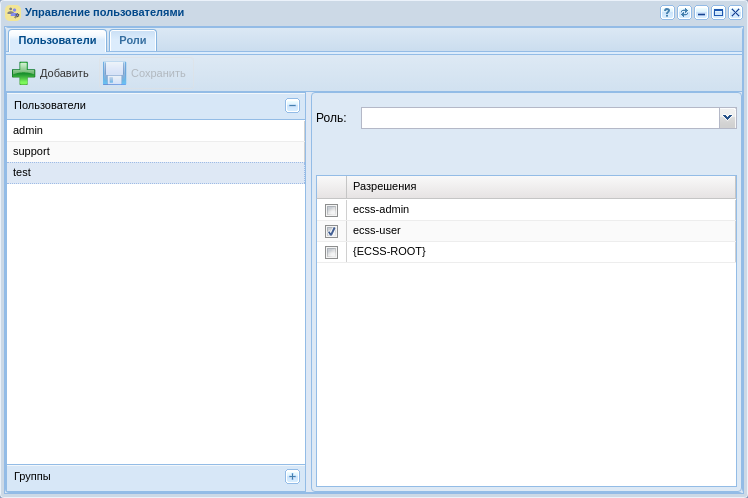
Рисунок 7 — Вид приложения с созданной учетной записью оператора
Для смены пароля рядом с названием пользователя нажмите на кнопку редактировать. В появившемся диалоговом окне введите:
1. Старый пароль (для пользователя "admin" по умолчанию паролем является "password");
2. Новый пароль;
3. Подтвердите новый пароль.
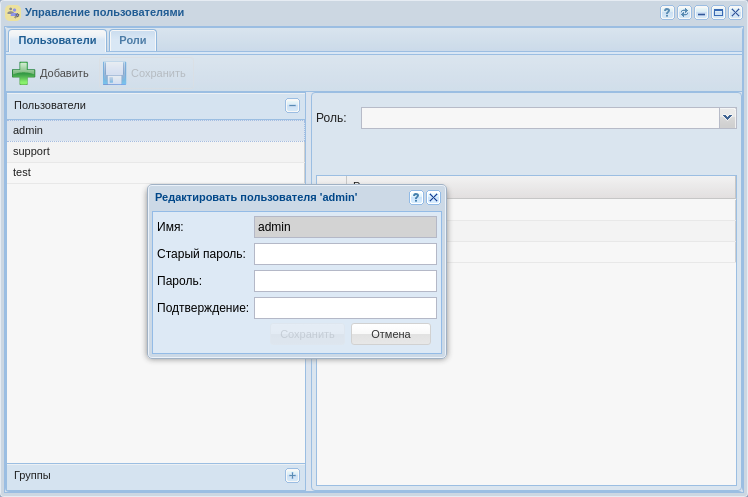
Рисунок 8 — Диалоговое окно редактирования учетной записи
Создание домена
Для создания домена необходимо войти в приложение "Домены" ("Domain"). В открывшемся окне требуется создать домен, для этого:
1. Нажмите кнопку "Добавить домен":
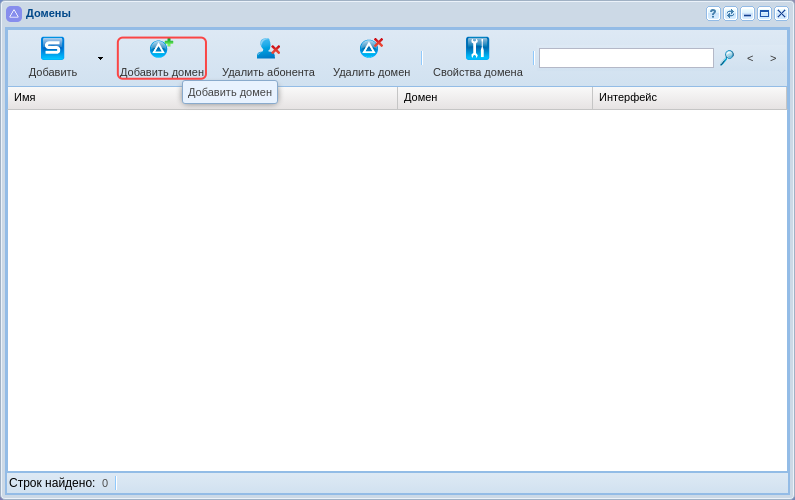
Рисунок 9 — Добавление домена в систему
2. В появившемся диалоговом окне доступны следующие настройки:
- Имя (Name) — индивидуальное имя виртуальной АТС;
- Профиль услуг (SS profile) — системный профиль дополнительных услуг. Этот профиль будет скопирован с тем же именем во вновь создаваемый домен и для всех услуг из этого профиля будет автоматически разрешён доступ через access-list;
- IVR профиль (IVR profile) — профиль IVR, заданный в приложении "Редактор IVR ограничений".
Введите название домена, например "test_domain";
3. Нажмите кнопку "Ок":
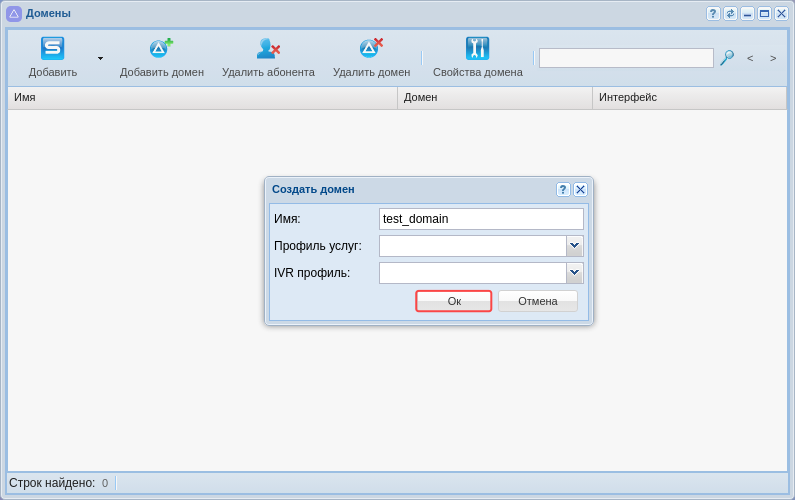
Рисунок 10 — Определение настроек нового домена
4. Нажмите кнопку "Обновить"  в приложении.
Созданный домен будет отображаться в текущей конфигурации:
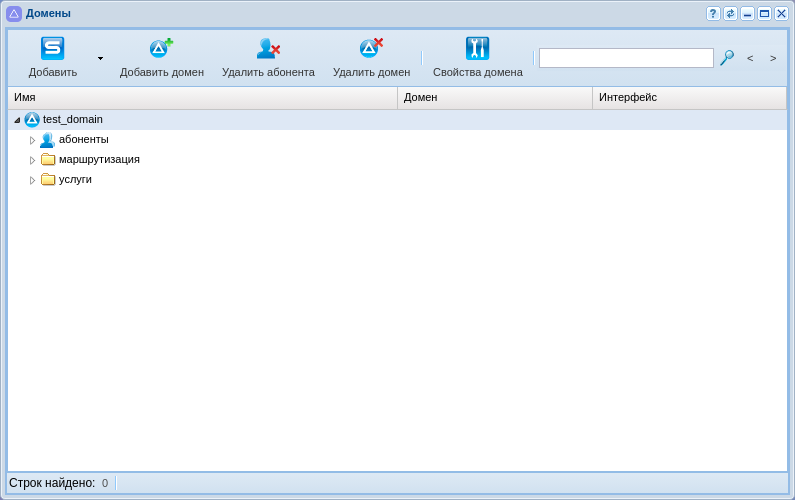
Рисунок 11 — Отображение созданного домена
Для редактирования текущего домена его необходимо выбрать в системе. Для перехода в домен воспользуйтесь опцией выбора домена (см. пункт 2 на рисунке "Вид рабочей области web-конфигуратора").
После выбора домена, согласно текущей конфигурации системы, станут доступны все приложения:
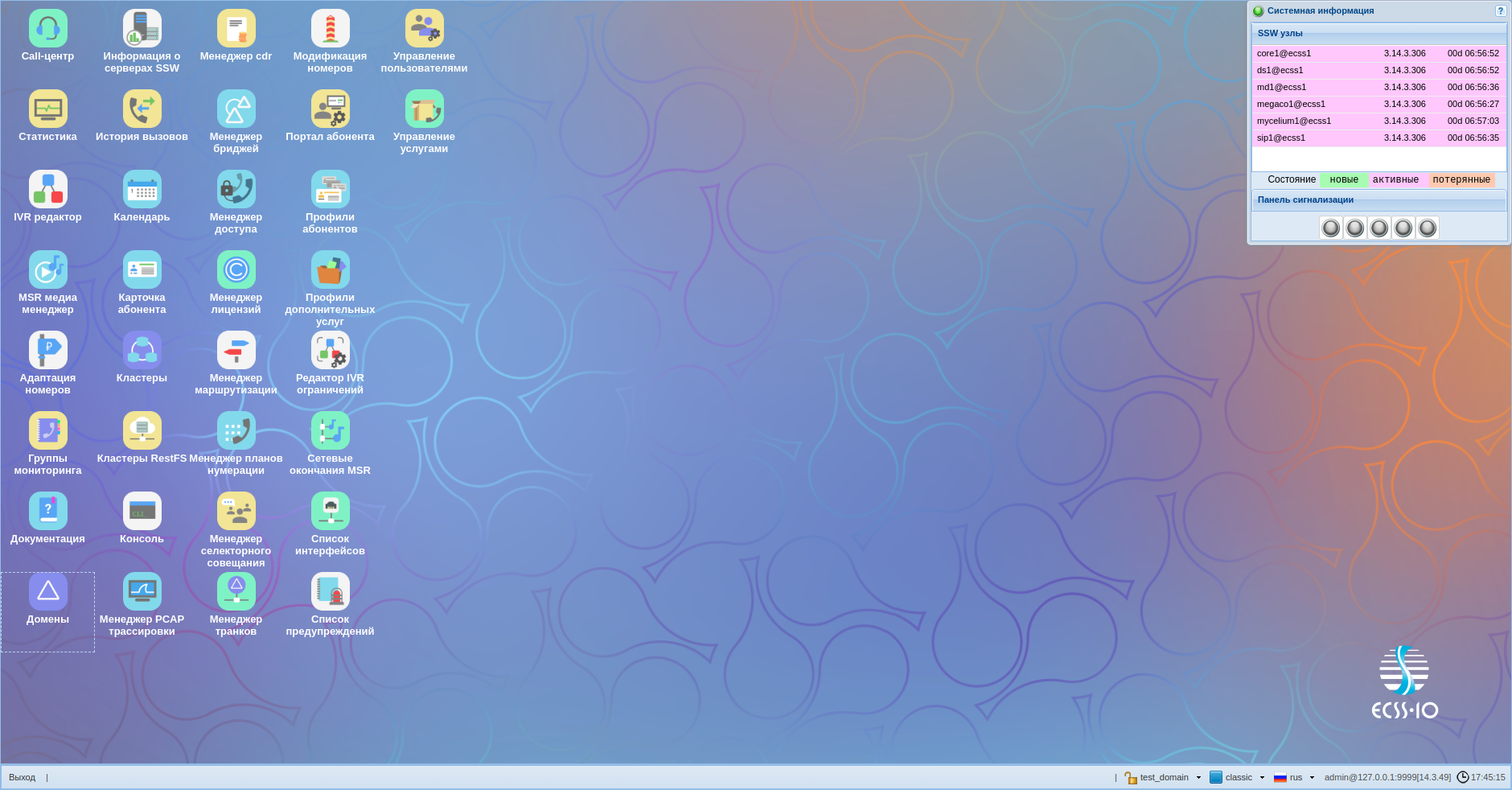
Рисунок 12 — Отображение приложений в текущей конфигурации системы
Создание IP-set (sip-транспорта) и присвоение его к домену
Для настройки интерфейса необходимо открыть приложение "Кластеры ("Clusters").
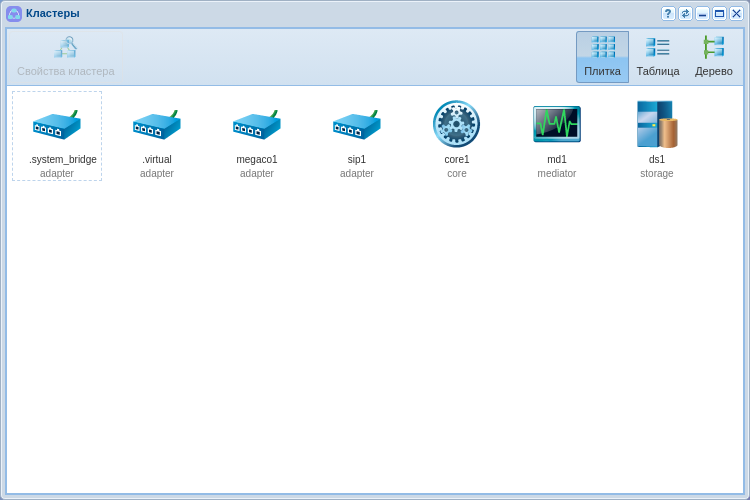
Рисунок 13 — Вид приложения "Кластеры"
IP-set — совокупность одного или нескольких IP-адресов из одной подсети и списка слушающих UDP/TCP-портов, которые будут открыты SIP-адаптером на данных адресах.
Для создания новой группы IP-адресов (IP-set) выделите кластер SIP-адаптера "sip1" и нажмите на кнопку "Свойства кластера" (или нажмите на иконку кластера двойным щелчком левой кнопки мыши).
В появившемся диалоговом окне перейдите на вкладку "Транспорт". Далее нажмите кнопку "Добавить". Появится новая группа, для редактирования полей двойным щелчком кнопки мыши нажмите на нужное:
1. Переименуйте группу адресов (IP-set), например "test_set";
2. Задайте порт, по которому будет происходить обращение к домену, например 5062;
3. Разверните вновь созданную группу нажатием на треугольник слева от названия группы;
4. Определите адрес для ноды SIP-адаптера, согласно примеру конфигурации. Для системы без резервирования укажите 10.0.20.10:
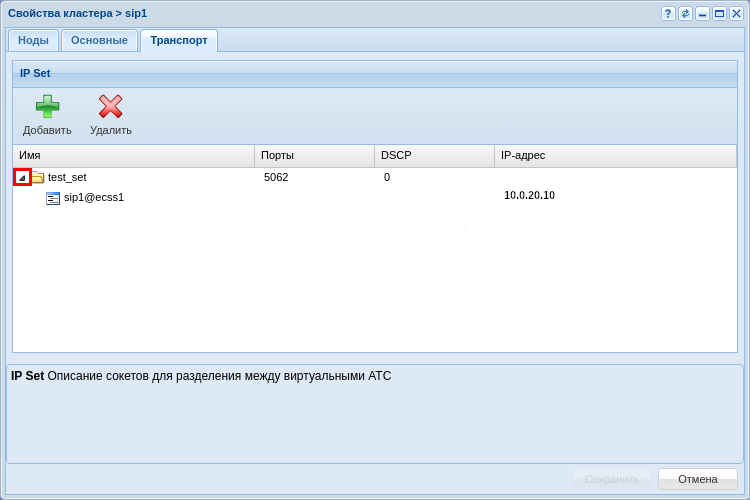
Рисунок 14 — Вид приложения "Кластеры/Транспорт"
Для системы с резервированием укажите 10.0.20.31 и 10.0.20.32:
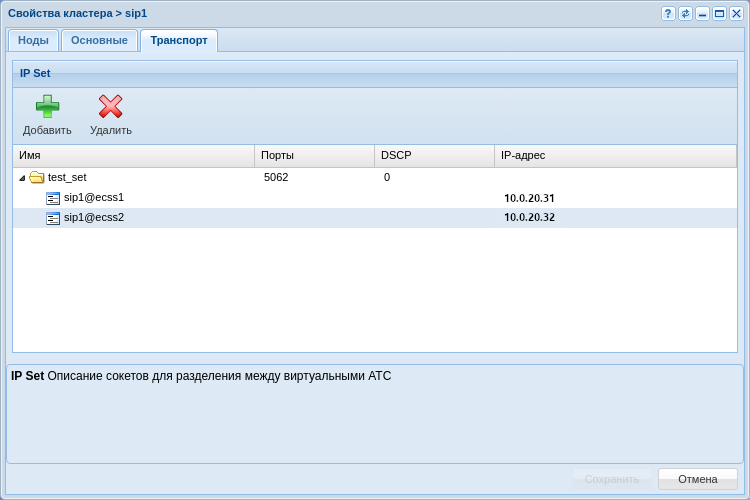
Рисунок 15 — Вид приложения "Кластеры/Транспорт" для кластера
Нажмите кнопку "Сохранить" для применения настроек.
Для того чтобы привязать группу адресов к домену, необходимо вернуться в приложение "Домены" ("Domain"), выделить домен и перейти в настройки нажатием на кнопку "Свойства домена" или двойным нажатием левой кнопки мыши на домен.
В настройках списка откройте ветку "SIP", в ней "SIP транспорт", далее выберите в поле IP set созданную группу адресов. Нажмите кнопку "Сохранить" для применения настроек.
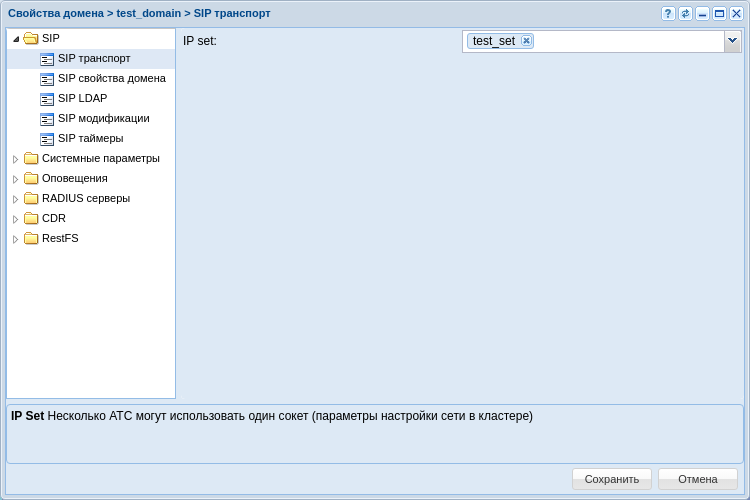
Рисунок 16 — Окно настройки для SIP транспорта
Создание абонентов
Для создания и редактирования параметров абонентов в системе используется приложение "Карточка абонента" ("Subscriber card").
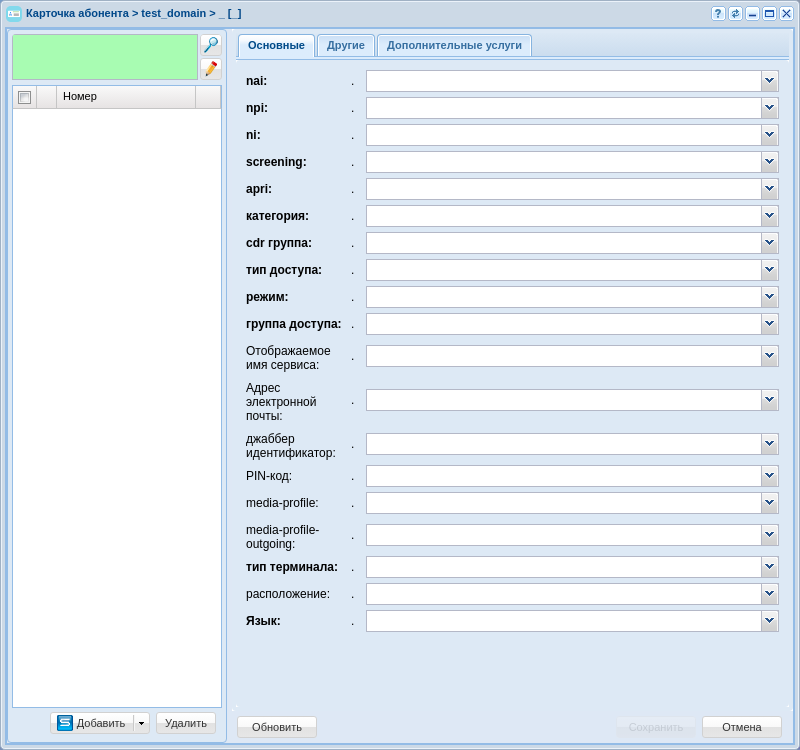
Рисунок 17 — Вид приложения "Карточка абонента"
В конфигурации возможно создание SIP-абонентов и виртуальных абонентов.
Для пользователей, имеющих физическое окончание, используется функционал SIP-абонента, в то время как виртуальный абонент используется тогда, когда нужна функциональность без физических окончаний. Например, номер для обращения к ivr-скрипту.
Для создания новых абонентов нужно нажать на кнопку "Добавить".
В появившемся диалоговом окне укажите следующие параметры:
- Контекст — контекст маршрутизации, выбираем тот, который создали, например "test_name";
Имя интерфейса — номер или группа номеров, который присваивается абоненту, например {100-110};
- Алиас как пользователь — настройка, которая связывает номер сущности, алиас и пользователя одним и тем же названием, в примере настройка активирована;
- Авторизация — порядок проверки подлинности прав пользователя на доступ к данным, в примере используется always;
- Логин — использую настройку номер как логин для простоты;
- Пароль — можно задать или использовать сгенерированный системой.
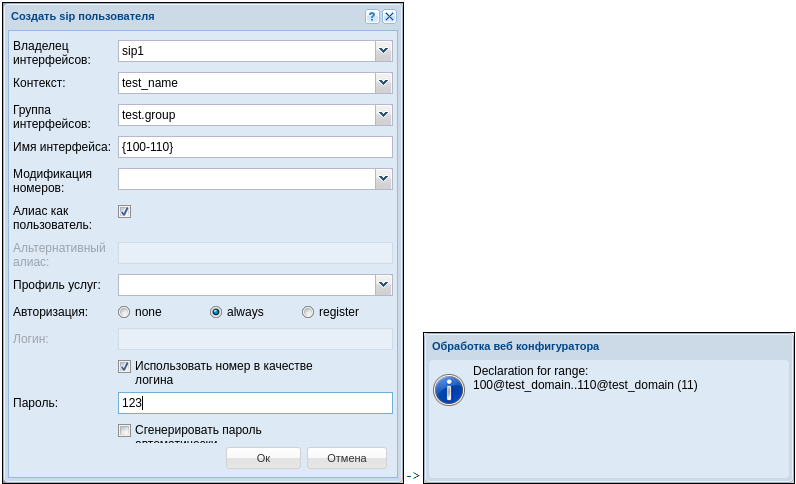
Рисунок 18 — Пример определения абонентов в домене
Создание и применение контекстов маршрутизации для домена
Маршрутизация отвечает за поиск номера и последующую адресацию вызова. Для корректной работы системы должен быть настроен как минимум один контекст маршрутизации.
Настройка маршрутизации осуществляется в приложении "Менеджер маршрутизации" ("Routing manager") .
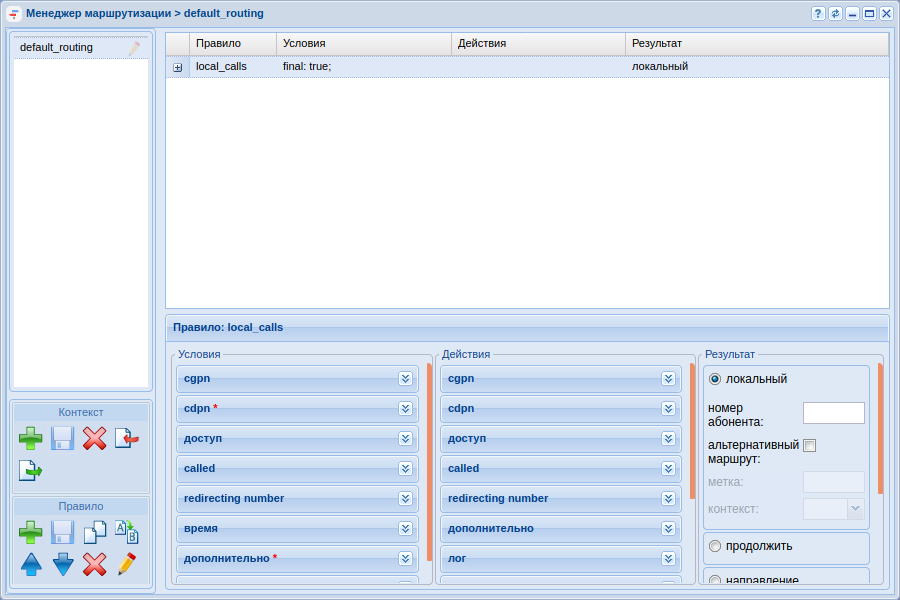
Рисунок 19 — Вид приложения "Менеджер маршрутизации"
В качестве примера создадим контекст, а затем несколько правил в нём, для этого:
1. В левой части окна в разделе "Контекст" нажмите на кнопку "Создать контекст" ;
2. В открывшемся диалоговом окне обозначьте имя контекста, а также тип контекста — пустой контекст:
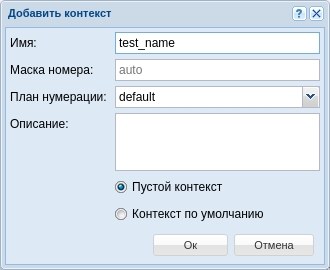
3. Нажмите "Сохранить контекст"  ;
;
Создадим 4 правила в данном контексте:
- rule1 — правило для выхода на транк TAU-72;
- rule2 — правило локальной маршрутизации для номеров 101-105;
- rule3 — правило для выхода в ivr;
- rule4 — правило-исключение.
Для создания нового правила нужно выделить созданный контекст и нажать кнопку "Создать правило". В появившемся окне нужно ввести название правила. Затем сохранить вновь созданные правила.
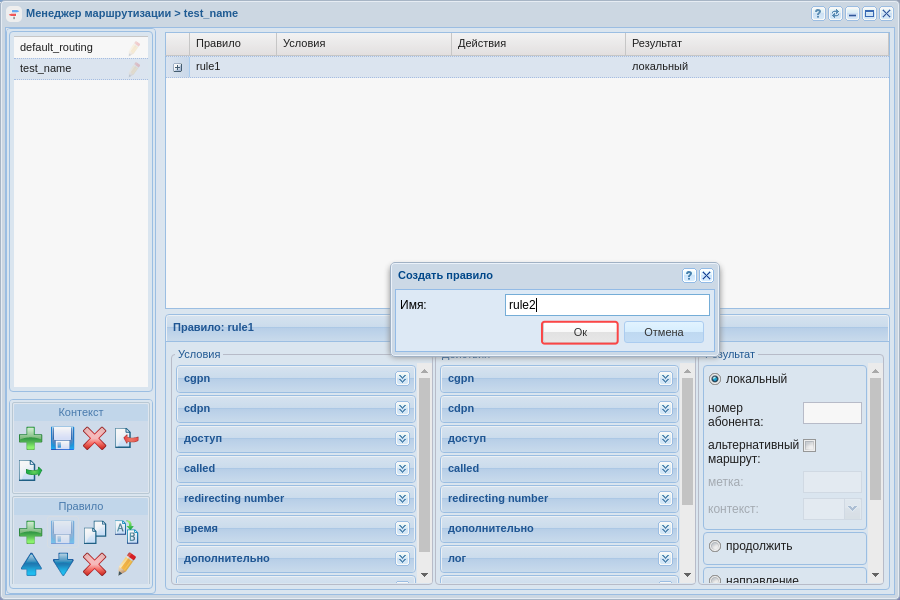
Рисунок 20 — Создание правила контекста маршрутизации
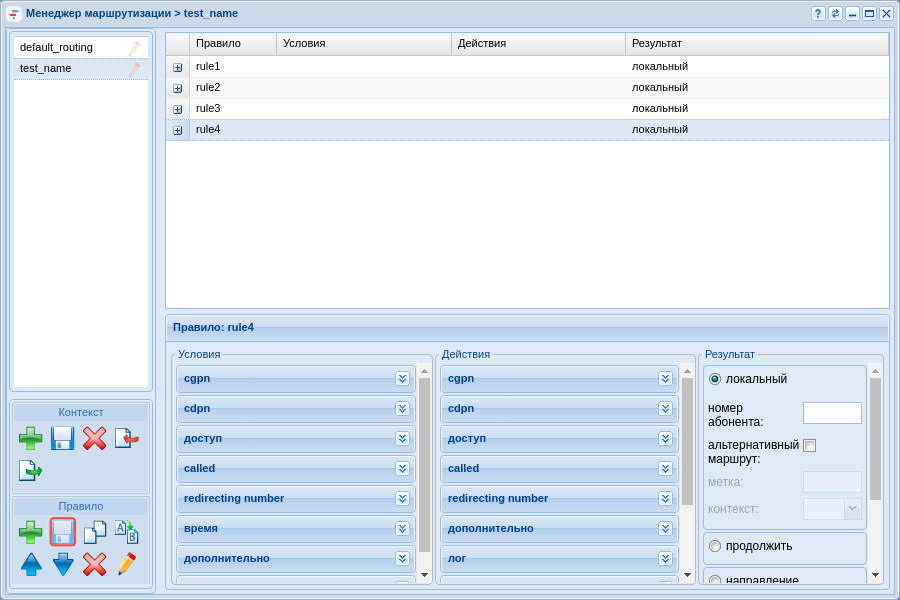
Рисунок 21 — Определение правил
На данный момент не определен транк, чтобы можно было сослаться на него в правиле, однако можно задать номера, по которым будет производится выборка.
Нажав на правило rule1, перейдем в нижнюю часть экрана, в которой располагаются области для редактирования контекста маршрутизации. Условно определим, что выборка для выхода на транк будет проводиться по признакам номера вызываемого абонента (CDPN), а номера в транке должны начинаться с цифры 4.
Функционально контекст маршрутизации делится на три части:
- Условия ("Condition") — раздел, определяющий выражения для выборки по предложенным признакам;
- Действия ("Action") — раздел, выполняющий преобразование признаков номеров к конкретному значению;
- Результат ("Result") — раздел, завершающий маршрутизацию и определяющий её результат.
rule1: Для выхода на транк нужно правильно отредактировать каждую часть:
- В разделе условий перейти на вкладку CDPN. Ввести номера телефонов, которые находятся за транком в поле "Номер". Например, чтобы определить номера с 106 по 107, нужно ввести условие: 10(6-7);
- В разделе действий перейти на вкладку CDPN. Ввести маску для изменения номера в поле "Номер". Например, чтобы добавить число 4 перед номером, нужно заполнить поле следующим выражением: 4{1,2,3};
- Нажать кнопки "Сохранить правило" и "Сохранить контекст" для применения изменений.
Чтобы настроить поле результата, нужно определить транк в системе, поэтому к настройке данного правила вернемся чуть позже.
Таким же образом нужно настроить оставшиеся правила.
Для rule2:
- В разделе условий, во вкладке CDPN ввести номера телефонов, которые находятся за транком в поле "Номер". Например, чтобы определить номера со 101 по 105, ввести условие 10(1-5);
- В разделе результата определить результат как локальный (т.е. локальная маршрутизация);
- Нажать кнопки "Сохранить правило" и "Сохранить контекст" для применения изменений.
Для rule 3 допустим, что абоненты с номерами 108, 109 и 110 попадают в ivr-скрипт–информатор, прежде чем звонить далее.
- В разделе условий, во вкладке CGPN ввести номера телефонов, по которым будет выборка в поле "Номер", например 1(10,08-09).
- Нажать кнопки "Сохранить правило" и "Сохранить контекст" для применения изменений.
Чтобы настроить поле результата, нужно определить в системе ivr-скрипт, поэтому к настройке данного правила вернемся чуть позже.
Для rule 4 мы определяем правило-исключение — это правило, которое работает в случае, если любые другие правила не срабатывают.
- По умолчанию данное правило создается в системе в контексте default_routing. В условиях на вызываемый номер прописывается символ %, а результатом является локальная маршрутизация, однако, если мы назначаем абоненту контекст, отличный от default_routing, в конце рекомендуется создавать это правило.
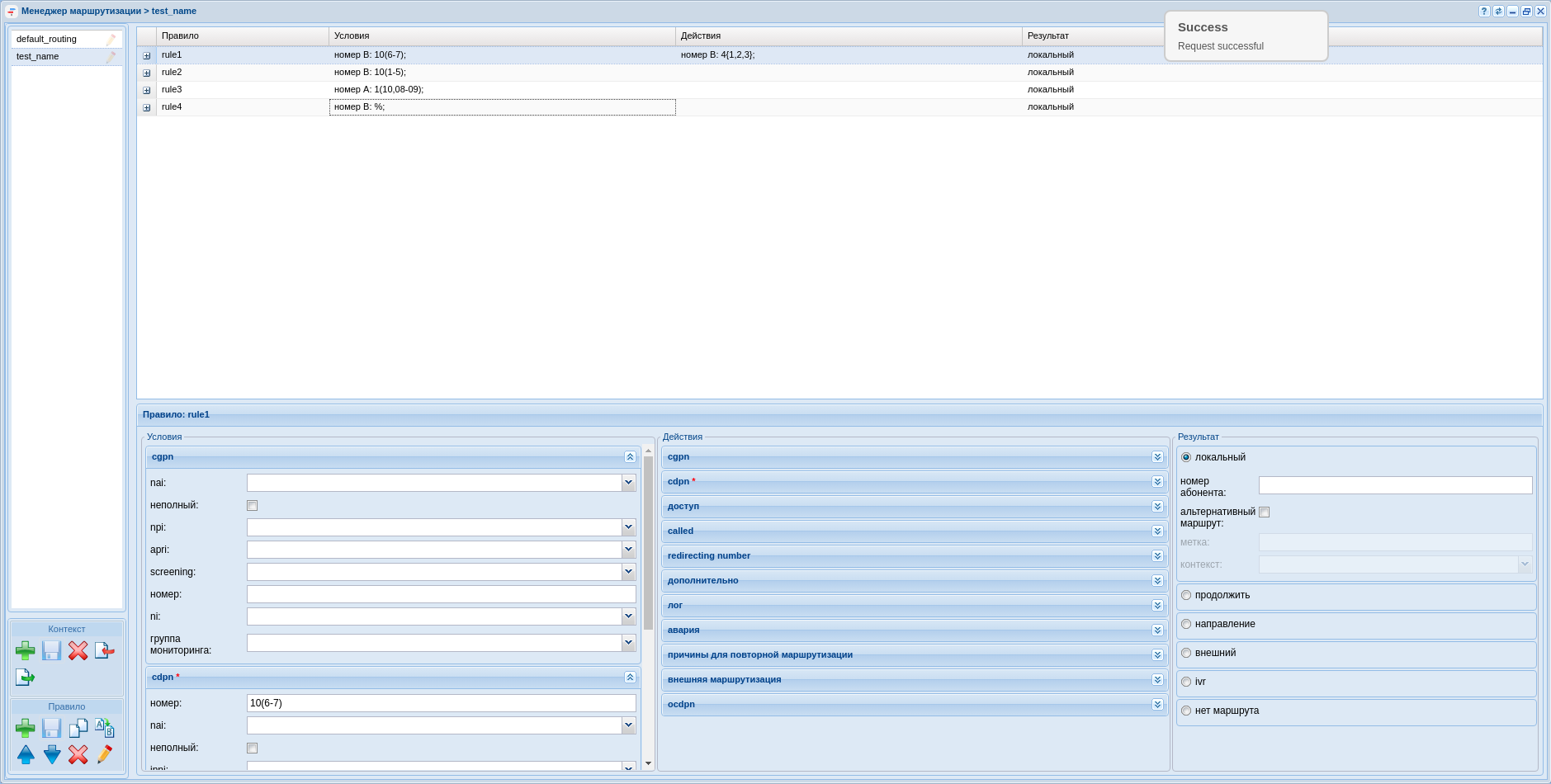
Рисунок 22 — Пример настроек контекста маршрутизации
Создание транка
Для создания и редактирования параметров транка в системе используется приложение "Менеджер транков" ("Trunk manager") .
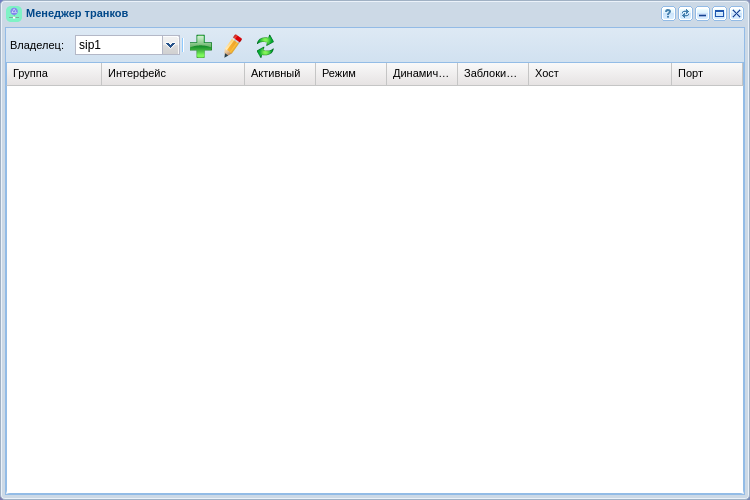
Рисунок 23 — Вид приложения "Менеджер транков"
Для определения транка в системе нужно нажать на кнопку "Создать транк" , в появившемся диалоговом окне определить параметры:
- Имя — назначить название транка, по которому его можно идентифицировать в системе;
- Контекст — применить ранее созданный контекст маршрутизации test_name;
- Группа — выбрать группу интерфейсов, созданную при определении абонентов "test.group";
- Группа IP-адресов (IP-set) — созданная на домене группа адресов "test_set";
- Регистрация — если используется транковая, то нужно включить данный параметр, в примере она не используется;
- Хост [:порт] — IP-адрес назначения транка — 10.0.3.100;
- Порт для приёма — транспортный порт, на котором будет слушаться трафик с транка, соответствует порту, назначенному на группу IP-адресов.
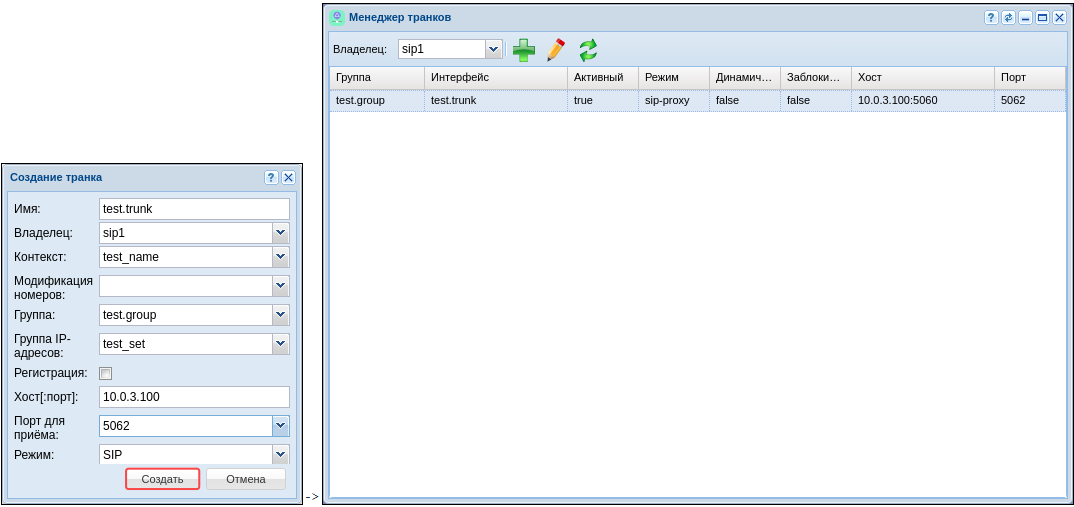
Рисунок 24 — Создание транка
Создание IVR-скрипта
Для создания IVR используется приложение "IVR-редактор" ("IVR editor").
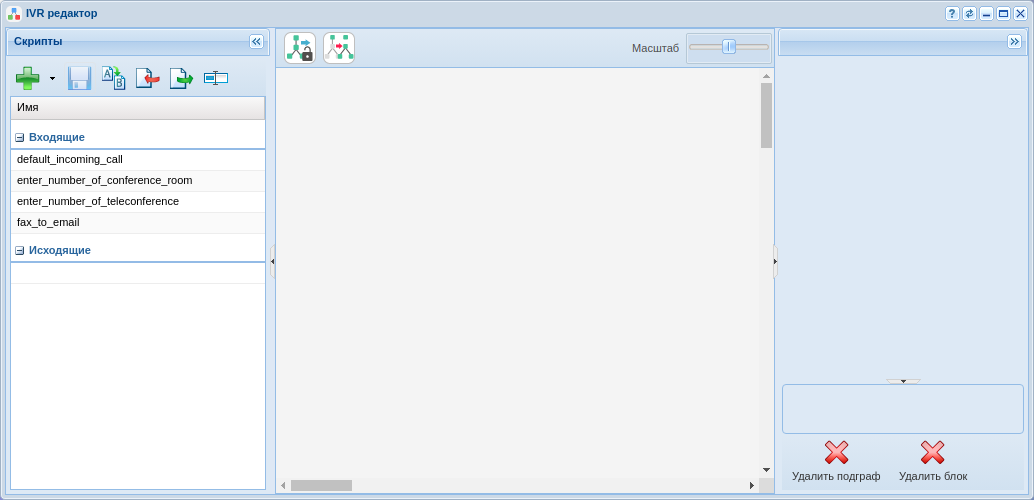
Рисунок 25 — Вид приложения "IVR-редактор"
Для создания скрипта нужно нажать на кнопку "Добавить" , выбрать тип скрипта (в данном случае будет скрипт на входящие вызовы), в диалоговом окне указать название скрипта, например "test_ivr".
После создания скрипта в основном окне редактора появится блок-схема.
В качестве примера составим скрипт, который при срабатывании проигрывает вызывающему абоненту заранее записанную фразу, а затем продолжает вызов.
Пример скрипта приведен на рисунках ниже. Здесь используются блоки Info и Dial.
- Блок Info — блок, который проигрывает сообщения до момента ответа пользователя. В качестве записанной фразы используется генератор тонов:
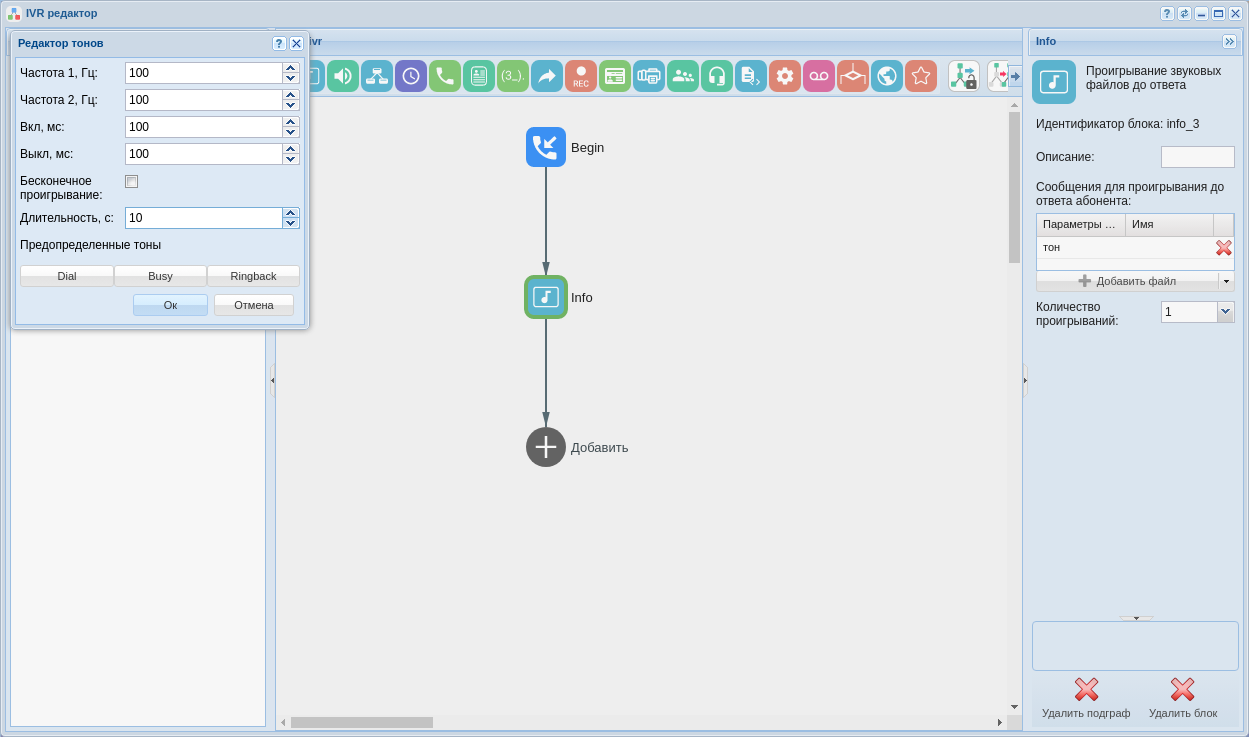
Рисунок 26 — Вид рабочей области IVR с настройками блока "Info"
- Блок dial — блок, который совершает вызов на заданный номер. Чтобы продолжить вызов, нужно применить предопределенную переменную CDPN:
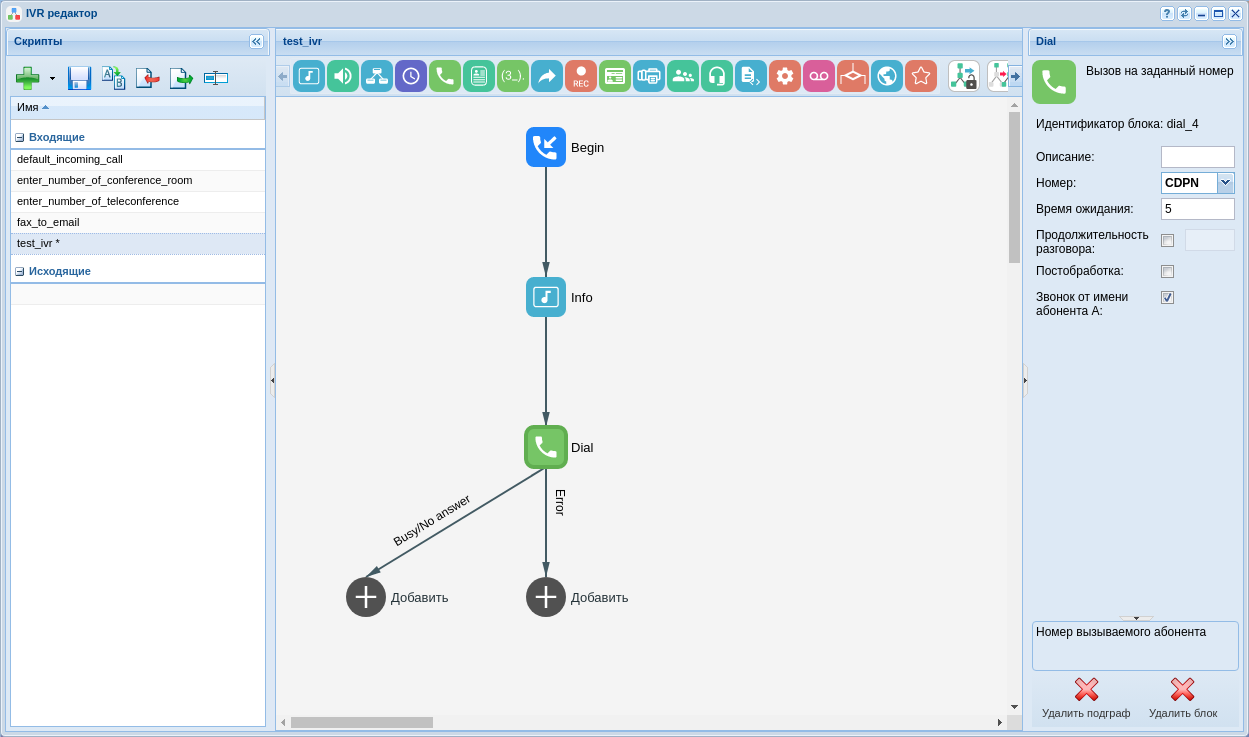
Рисунок 27 — Вид рабочей области IVR
Завершение настройки маршрутизации
Для завершения настройки маршрутизации нужно войти в приложение "Менеджер маршрутизации" ("Routing manager") и в правилах rule1 и rule3 настроить соответствующие результаты маршрутизации, для этого:
- rule1: в разделе "Результат" выберите подпункт "внешний". В таблице "Направления" в поле "Значение" добавьте созданный ранее транк, после чего сохраните правило .
- rule3: В разделе "Результат" выберите подпункт "ivr" и в поле скрипт добавьте созданный ранее ivr-скрипт, после чего сохраните правило и контекст .
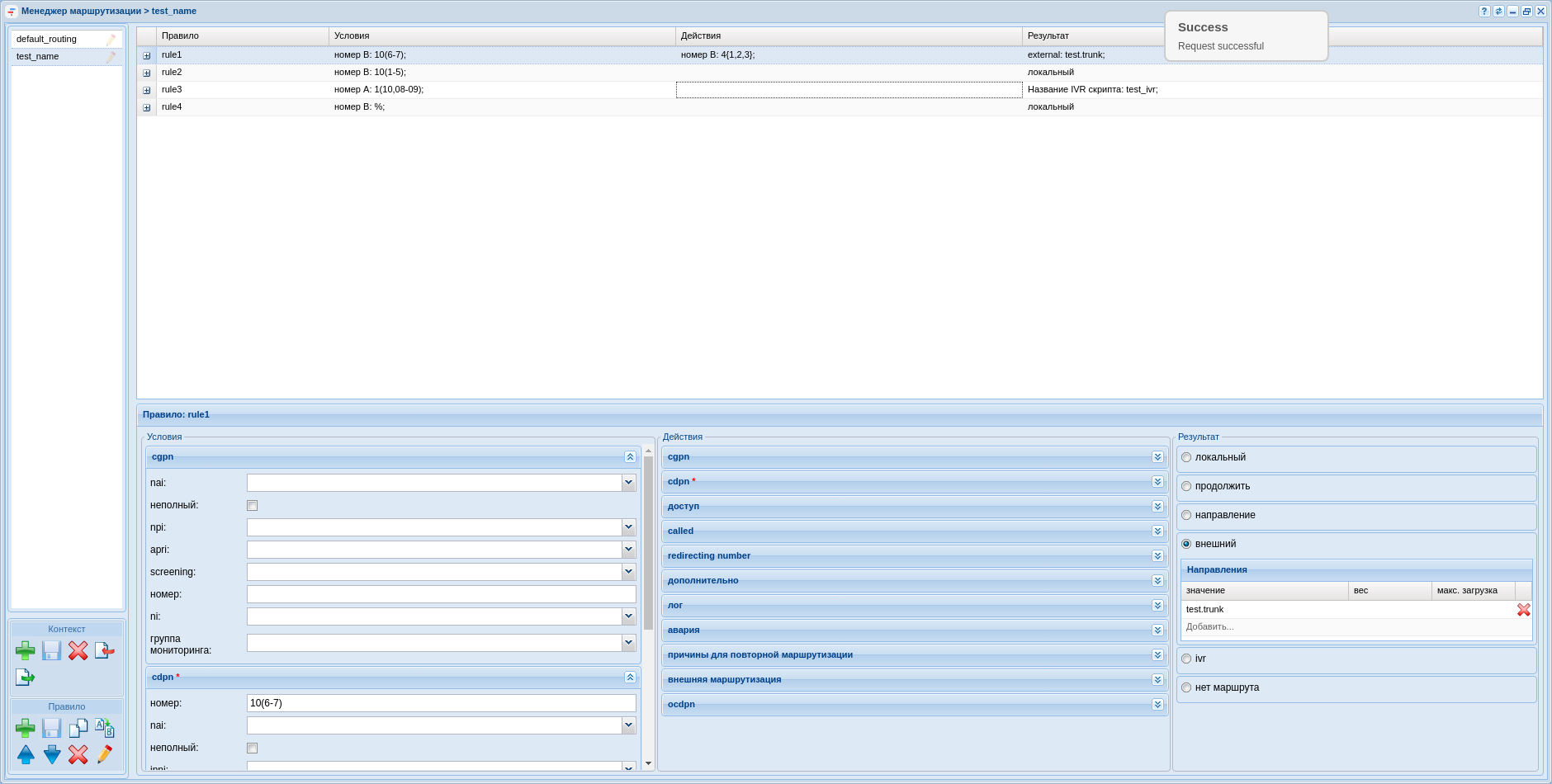
Рисунок 28 — Вид контекста маршрутизации
Настройка услуг
Для настройки услуг необходимо выполнить несколько действий:
- Установить услуги через СoСon;
- Добавить услуги для домена в список доступа (access-list) через СoСon;
- Далее любая услуга в списке доступа становится применимой на абоненте или транке.
Для входа в CLI "CoСon" можно воспользоваться терминалом или приложением "Командная консоль CoCon" ("CoCon").
После авторизации в Cocon пропишите следующие команды:
- Для установки услуг в систему:
cluster/storage/ds1/ss/install ds1@ecss1 *
- После успешной установки услуг пропишите следующую строку для добавления доступа к ним:
cluster/storage/ds1/ss/access-list add test_domain *
Символ "*" означает, что команда будет применена ко всем доступным элементам в системе. Если требуется установить конкретную услугу, вместо "*" вводится её название.
Для подключения услуг абоненту необходимо открыть карточку абонента, выбрать абонента из списка и перейти на вкладку "Дополнительные услуги".
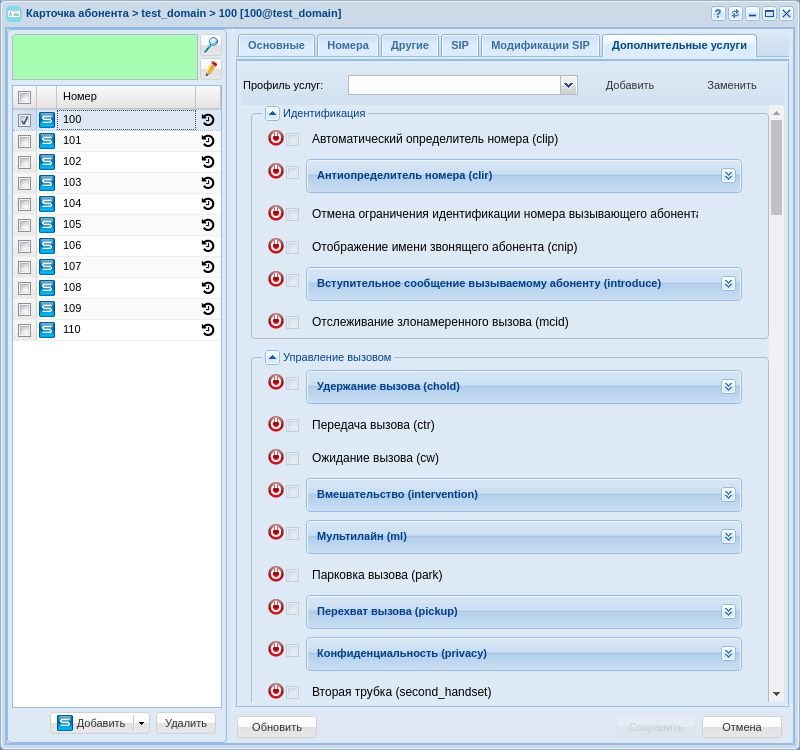
Рисунок 29 — Пример настройки услуг
Для активации услуги абоненту необходимо подключить ее, нажав кнопку  , затем активировать и настроить (прочитать подробнее можно в разделе приложения "Карточка абонента" ("Subscriber card")).
Добавление медиа-ресурсов.
Для того чтобы начать работу с медиа-сервером сразу после его регистрации, необходимо создать описание известных медиа-серверов с указанием всех параметров. Приложение web-конфигуратора "Сетевые окончания MSR" ("MSR registrars") служит для настройки медиа-ресурсов.