Обновление с версии 3.14.16 на 3.18 Astra Linux кластер
Варианты выполнения обновления
В версии SSW 3.14 используется ОС Astra Linux 1.7, а в версии SSW 3.18 используется ОС Astra Linux 1.8. Процедуры обновления ОС Astra Linux версии 1.7 на версию 1.8 не предусмотрено. 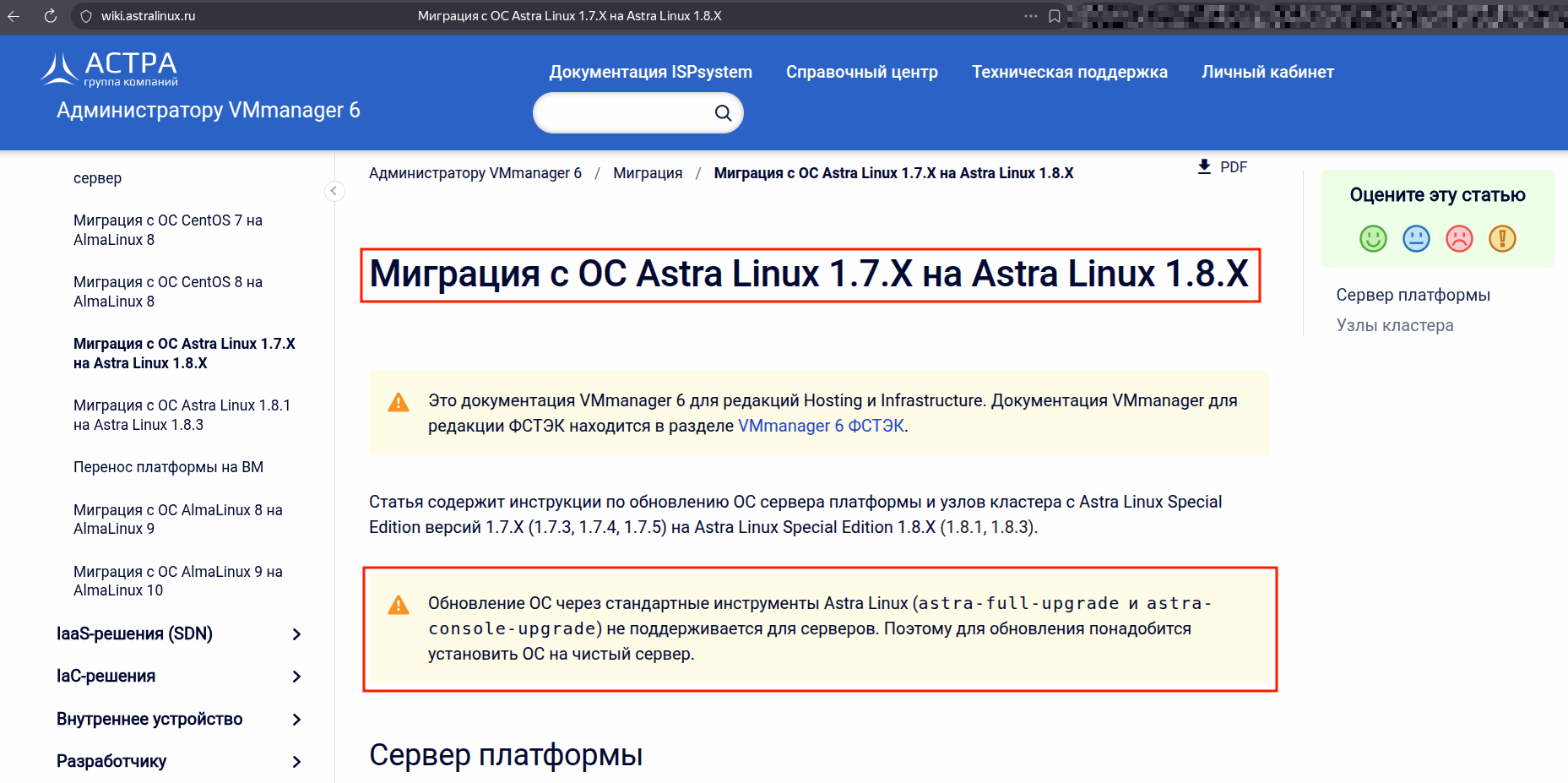 hissys
Поэтому выполнить обновление на новую версию без прерывания трафика не представляется возможным.
Поэтому обновление выполняется установкой ОС и ПО на новые хосты.
На отдельных хостах (физических или виртуальных) выполнить полную новую установку ОС и затем установку SSW с использованием временных IP адресов. Во время установки так же потребуется выполнить копирование баз данных (Mnesia + MySQL) со старого хоста SSW на новые, с последующей миграцией базы данных MySQL в PostgreSQL. По окончанию установки нового SSW выполняется замена временных IP адресов на адреса старого SSW ( в этот момент старый SSW отключается) и конфигурация файлов MSR. После этого новый SSW начинает обслуживать трафик.

ECSS-10 в версии 3.17 поддерживает два типа лицензирования – файловая лицензия (с использованием токена или без него) и ELM-лицензия. В зависимости от типа лицензирования при обновлении будут выполняться разные команды.
Проверить, какой тип используется на вашем ssw, можно следующей командой:
выполняется в CoCon
/cluster/storage/ds1/licence/list-licence При использовании файловой лицензии вывод будет:
файловая лицензия
/cluster/storage/ds1/licence/list-licence
┌──┬───────────────────┬────────────┬──────┬───────────────────┬────────────────────┬────────────┐
│Id│Creation date(UTC) │   SSW ID   │Active│    Description    │Expiration date(UTC)│ Time left  │
├──┼───────────────────┼────────────┼──────┼───────────────────┼────────────────────┼────────────┤
│1 │31.10.2025 14:16:00│ECSS 010070 │*     │Eltex SC softswitc │31.12.2026 23:59:59 │224d 21h 31m│
│0 │                   │ECSS DEFAULT│      │Default licence    │                    │            │
└──┴───────────────────┴────────────┴──────┴───────────────────┴────────────────────┴────────────┘При использовании ELM-лицензии вывод будет:
ELM лицензия
/cluster/storage/ds1/licence/list-licence
┌──┬───────────────────┬────────────┬──────┬────────────────┬────────────────────┬────────────┐
│Id│Creation date(UTC) │   SSW ID   │Active│  Description   │Expiration date(UTC)│ Time left  │
├──┼───────────────────┼────────────┼──────┼────────────────┼────────────────────┼────────────┤
│1 │02.12.2025 13:51:39│ECSS2000000 │*     │ECSS ELM License│02.12.2026 13:51:39 │364d 11h 47m│
│0 │01.01.1990 00:00:00│ECSS DEFAULT│      │Default licence │                    │            │
└──┴───────────────────┴────────────┴──────┴────────────────┴────────────────────┴────────────┘
Внимание
Перед выполнением процедуры обновления – выполнить полный «бэкап» (см. «Регламентное обслуживание и резервное копирование»).
Если нужны последние данные биллинга, то необходимо финализировать текущую cdr и скачать cdr-файлы на удаленный сервер:
/domain/test_domain/cdr/make_finalize_cdr
Created file(s): cdr_20260122_11_51_16_1_c.csv
Установка ОС Astra Linux
Исходные данные
На момент установки нового SSW использовать временные IP адреса (в примере 10.0.10.51/10.0.20.51 - для ecss1 и 10.0.10.52/10.0.20.52 - для ecss2). На последних шагах процедуры, временные адреса будут заменены на реальные IP адреса старого SSW версии 3.14.16 (в примере 10.0.10.41/10.0.20.41- для ecss1 и 10.0.10.42/10.0.20.42 - для ecss2).
Исходные данные
В данном разделе использованы специфичные для данного продукта термины, ознакомиться с ними можно здесь.
Требуется интеграция программного коммутатора 5 класса ECSS-10 (SSW) на 1 физическом сервере с поддержкой SIP со следующими параметрами на нагрузку:
- Максимальное количество абонентов – 15000 (MUL — Max user limit);
- Максимальное количество одновременных соединений — 2000 (MCL — Max call limit);
- Резервирование системы не требуется;
- Количество сетевых интерфейсов ethernet — 4.
По техническому заданию требуется определить аппаратную платформу.
Актуальная информация с требованиями к серверам, которые должны использоваться для работы комплекса ECSS-10.
| № | Требования к серверам SSW | Серия Light+ | Серия Midi | Серия Heavy | Серия Супер Heavy | Серия Top (1) |
|---|---|---|---|---|---|---|
| 1 | Характеристики системы | |||||
| 1.1 | Максимальное количество абонентов | 5000 | 10000 | 20000 | 40000 | - |
| 1.2 | Максимальная нагрузка одновременных соединений class 5 | 800 | 1500 | 3000 | 6000 | - |
| 1.3 | Максимальная нагрузка одновременных соединений class 4 | 2400 | 4500 | 9000 | 20000 | 80000 |
| 2 | Характеристики сервера | |||||
| 2.1 | Марка | HP (Lenovo) | HP (Lenovo) | HP (Lenovo) | HP (Lenovo) | HP /Lenovo /Depo |
| 2.2 | Серия | DL20 Gen10/DL 360 Gen10 (SR530) | DL360 Gen10 (SR530/SR630) | DL360 Gen10 (SR630) | DL360 Gen10 (SR630) | DL360 Gen10 /SR650 V2 /Storm 3450 |
| 2.3 | Процессор | Intel Xeon 4214 | Intel Xeon 5220 | Intel Xeon 6240 | Intel Xeon 8268 | Intel Xeon 8380 |
| 2.4 | Количество процессоров | 1 | 1 | 2 | 2 | 2 |
| 2.5 | Оперативная память | 16 Gb | 24 Gb | 32 Gb | 64 Gb | 1024 Gb |
| 2.6 | HDD | От 3X500 SATA (от 7200 rpm) | От 3x300 Gb SAS (от 10000 rpm) | От 3x600 Gb SAS (от 10000 rpm) 2x150Gb SSD | От 6x800 Gb SSD, 2x300Gb M.2 SSD | От 6x1.2 Tb SSD, 2x300Gb M.2 SSD |
| 2.7 | RAID | no raid board | HW Raid, от 1Gb cache+battery | HW Raid, от 1Gb cache+battery | HW Raid, от 2Gb Flash cache, поддержка RAID-5 | HW Raid, от 2Gb Flash cache, поддержка RAID-5 |
| 3 | Дополнительные комплектующие сервера (в базовый комплект не входят) | |||||
| 3.1 | Лицензия на удалённое управление | по желанию | + | + | + | + |
| 3.2 | Резервный источник питания | по желанию | + | + | + | + |
| 3.3 | Организация хранилища записей разговоров | Дополнительные HDD, объединенные в RAID-5 | Лицензия на HW Raid с поддержкой RAID-5, дополнительные HDD для хранения записей | Лицензия на HW Raid с поддержкой RAID-5, дополнительные HDD для хранения записей | Лицензия на HW Raid с поддержкой RAID-5, дополнительные HDD для хранения записей | Лицензия на HW Raid с поддержкой RAID-5, дополнительные HDD для хранения записей |

Полоса пропускания СПД
Требуемая полоса пропускания СПД не менее 1000Mb/s
Минимальные требования при установке ECSS-10 на виртуальные машины*
| № | Требования к серверам SSW | Уровень Light (2)(3) | Уровень Light+ | Уровень Midi | Уровень Heavy | Уровень Супер Heavy | Уровень Top (1) |
|---|---|---|---|---|---|---|---|
| 1 | Характеристики системы | ||||||
| 1.1 | Максимальное количество абонентов | 1000 | 5000 | 10000 | 20000 | 40000 | - |
| 1.2 | Максимальная нагрузка одновременных соединений class 5 | 250 | 800 | 1500 | 3000 | 6000 | - |
| 1.3 | Максимальная нагрузка одновременных соединений class 4 | 1000 | 4500 | 9000 | 20000 | 80000 | - |
| 2 | Характеристики сервера | ||||||
| 2.4 | Количество ядер/потоков (vCore) | 8С | 12С/24T | 18С/36T | 36С/72T | 48С/96T | 80С/160T и более |
| 2.5 | Частота процессора | от 2.4 Ghz | от 3 Ghz | от 3Ghz | от 3.6 Ghz | от 3.4 Ghz | от 3.2 Ghz |
| 2.6 | Оперативная память | 8 Gb | 16 Gb | 24 Gb | 32 Gb | от 64 Gb | от 512 Gb |
| 2.7 | HDD | От 50 GB, 75 IOPS | От 500 GB SATA (от 7200 rpm, от 75 IOPS) | От 500 Gb SAS (от 10000 rpm, 170 IOPS) | От 500 Gb SAS (от 10000 rpm, 170 IOPS) и 150Gb SSD | от 800 Gb SSD и 300Gb M.2 SSD | От 1.2 Tb SSD и 300Gb M.2 SSD |
C - core, они же ядра
T - thread = поток, vCore
(1) — серия Top на текущий момент рассчитана для реализации контроллера транковых шлюзов (работа по 4 классу).
(2) — уровень Light применяется только для расчета виртуальных машин, для физических серверов минимальная рекомендуемая конфигурация — Light+.
(3) — уровень Light является минимальным рекомендуемым. При запросе расчета ВМ для малого числа абонентов (до 1000: 100, 200...) используем его.
*Если на системе планируется использование таких сервисов как КЦ, запись разговоров, видео-вызовы, то необходимо согласовать требования с технической поддержкой
Пример разнесения составляющих по адресному пространству | ||||
Имя сервера (хоста) | Роль | Интерфейс | Адрес/Маска | Порт |
|---|---|---|---|---|
Статические адреса программного коммутатора | ||||
ecss1 | Адрес ядра (ecss-core) | net.20 | 10.0.20.51/24 | 5000 |
| ecss2 | Адрес ядра (ecss-core) | net.20 | 10.0.20.52/24 | 5000 |
| ecss1 | Адрес OAM | net.10 | 10.0.10.51/24 | - |
ecss2 | Адрес OAM | net.10 | 10.0.10.52/24 | - |
ecss1, ecss2 | Адрес шлюза | eth0 | 10.0.10.1 | - |
ecss1, ecss2 | Адреса DNS-серверов | eth0 | 172.16.0.1, 8.8.8.8 | - |
| ecss1, ecss2 | Адреса NTP-серверов | eth0 | 10.136.16.211, 10.136.16.212 | 123 |
Виртуальные адреса программного коммутатора | ||||
| ecss1 | Виртуальный адрес программного адаптера хоста ecss1 | net.20:SIP1 | 10.0.20.31/24 | - |
| ecss2 | Виртуальный адрес программного адаптера хоста ecss2 | net.20:SIP2 | 10.0.20.32/24 | - |
| ecss1 | Запасной виртуальный адрес программного адаптера хоста ecss2 на хосте ecss1 | net.20:SIP2 | 10.0.20.32/24 | - |
| ecss2 | Запасной виртуальный адрес программного адаптера хоста ecss1 на хосте ecss2 | net.20:SIP1 | 10.0.20.31/24 | - |
| Заполнить данные параметры для SSW из проектного технического задания | ||||
Имя сервера (хоста) | Роль | Интерфейс | Адрес/Маска | Порт |
|---|---|---|---|---|
Статические адреса программного коммутатора | ||||
ecss1 | Адрес ядра (ecss-core) | 5000 | ||
| ecss2 | Адрес ядра (ecss-core) | 5000 | ||
| ecss1 | Адрес OAM | - | ||
ecss2 | Адрес OAM | - | ||
ecss1, ecss2 | Адрес шлюза | - | ||
ecss1, ecss2 | Адреса DNS-серверов | - | ||
| ecss1, ecss2 | Адреса NTP-серверов | 123 | ||
Виртуальные адреса программного коммутатора | ||||
| ecss1 | Виртуальный адрес программного адаптера хоста ecss1 | - | ||
| ecss2 | Виртуальный адрес программного адаптера хоста ecss2 | - | ||
| ecss1 | Запасной виртуальный адрес программного адаптера хоста ecss2 на хосте ecss1 | - | ||
| ecss2 | Запасной виртуальный адрес программного адаптера хоста ecss1 на хосте ecss2 | - | ||
Включение в сеть
Топологию включения сервера в сеть для обеспечения резервирования рекомендуется делать с использованием 2-х коммутаторов.
Рисунок 1 — Схема организации связи
Установка ОС
Установка SSW ECSS10 состоит из 2-х основных частей :
Подготовительной - Установка ОС Astra Linux 1.8, обновлений пакетов OCAstra Linux , "оптимизация" OC, установка дополнительных пакетов программ, подготовка сетевых интерфейсов, /etc/hosts, ssh-keygen
- Установка приложений Eltex ECSS10
Подготовительный этап
В этом разделе приведено описание инсталляции операционной системы, а также необходимых и дополнительных пакетов. Система ECSS-10 версии 3.18 работает под управлением ОС Astra Linux 1.8.
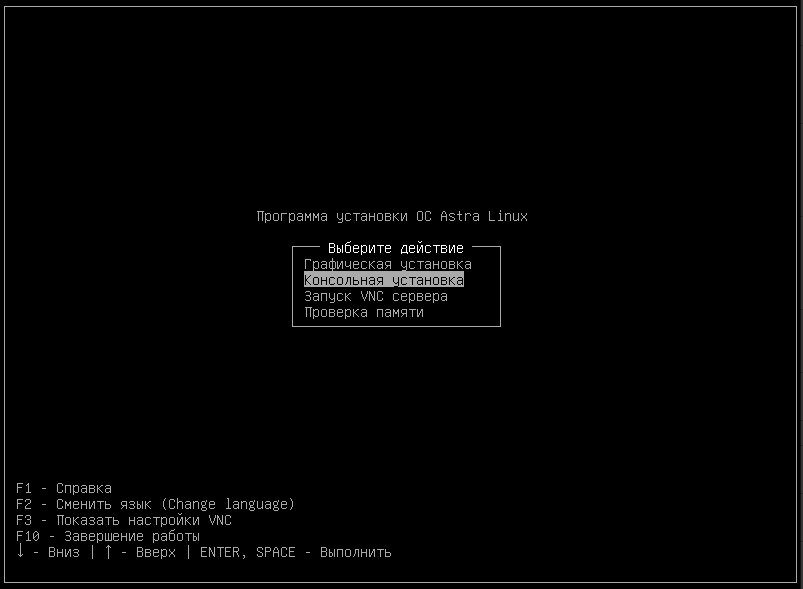
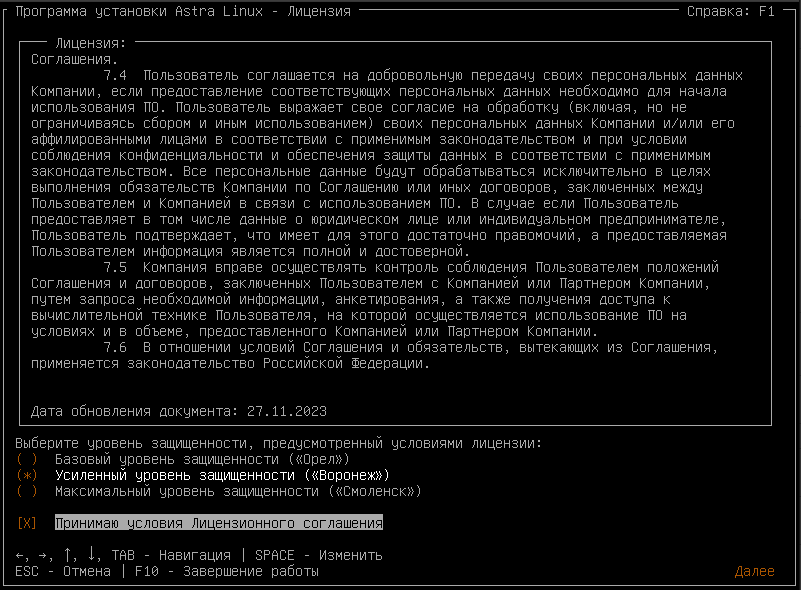
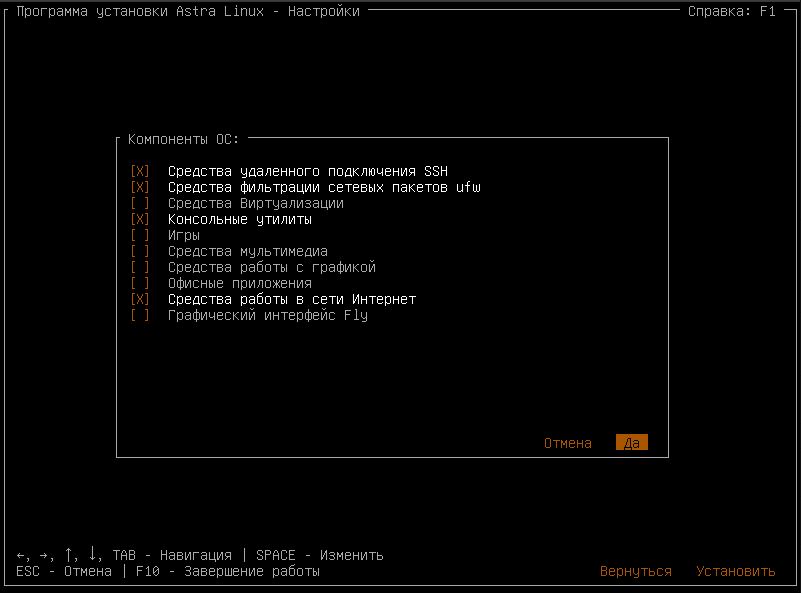
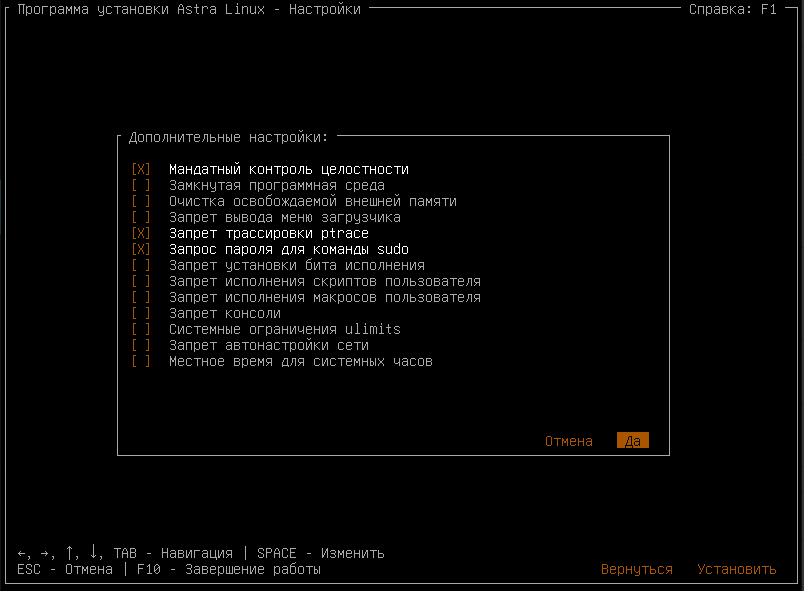
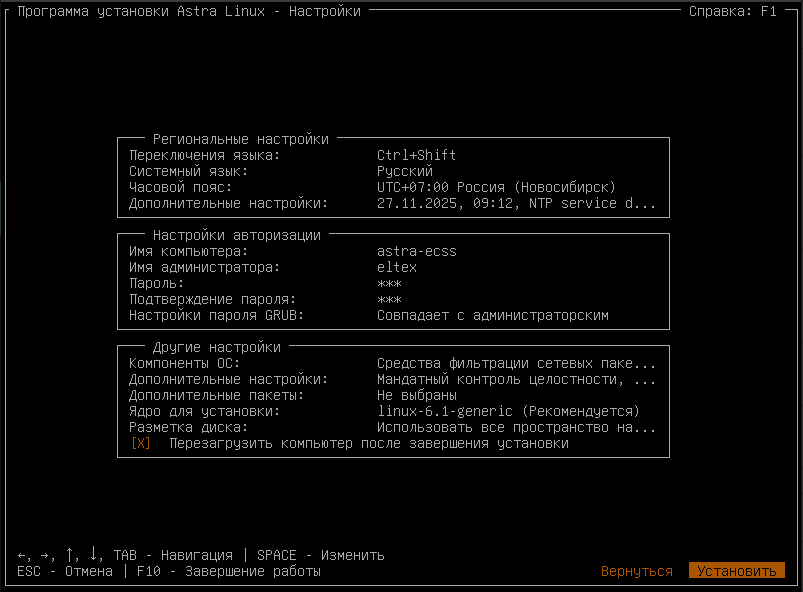
Таблица 1 — Вариант размещения информации в файловой системе на физических носителях для серверов
| 1 | Загрузочный раздел операционной системы (создается автоматически) | boot | raid 1:hdd1,hdd2 | boot | /boot | ext4 | 1 Gb | Первичный |
| 2 | Корневой раздел операционной системы | root | raid 1:hdd1,hdd2 | root | / | ext4 | 30 Gb | Логический |
| 3 | Информация локальных баз данных | mnesia | raid 1:hdd1, hdd2 | mnesia | /var/lib/ecss | ext4 | 10 Gb | Логический |
| 4 | Распределенная БД для хранения медиаресурсов | glusterfs | raid 1:hdd1, hdd2 или hdd3 | glusterfs | /var/lib/ecss/glusterfs | ext4 | Max Gb | Логический |
| 5 | Журналы функционирования подсистем ОС | log | raid 1:hdd1,hdd2 или hdd3 | log | /var/log | ext4 | 20 Gb | Логический |
| 6 | Журналы функционирования подсистем ECSS | ecss_log | raid 1:hdd1,hdd2 или hdd3 | ecss_log | /var/log/ecss | ext4 | 20 Gb | Логический |
| 7 | Базы данных | ecss_db | raid 1:hdd1,hdd2 или hdd3 | ecss_db | /srv/ecss/ecss-postgres-bdr-ssw/ | ext4 | 100–400 Gb* | Логический |
| 8 | Файлы пользователя | home | raid 1:hdd1,hdd2 или hdd3 | home | /home | ext4 | 10 Gb | Логический |
* Рекомендуемое значение для серий Light, Light+, Midi — 100 Gb. Рекомендуемое значение для серии Heavy — 200 Gb, Super Heavy — 400 Gb.
Для работы системы необходимо как минимум 256 Gb свободного пространства.
На серверах системы необходимо настроить параметр "hostname".
На всех серверах системы желательно указать одинаковое имя пользователя (любое, кроме ssw). Лицензия ECSS-10 привязывается к ключу eToken/ruToken и к имени компьютера (hostname). Системный пользователь ssw создается при инсталляции пакета ecss-user.
Если используется один сервер, рекомендуемое значение hostname — ecss1;
Проверка установки ОС
Проверка в основном сводится к правильности создания разделов диска и наличия доступа по ssh.
Для вывода информации о состоянии дискового пространства введите команду df -h. Она покажет общее и занятое место в разделах. Размеры разделов должны соответствовать проекту и введенным значениям при установке.
Для проверки доступа по ssh с машины, находящейся в одной подсети со вновь установленным сервером, нужно выполнить команду:
ssh <user>@<IP_ecss>
где:
- <user> — имя пользователя, заданного при установке;
- <IP_ecss> — IP-адрес хоста, заданного при установке.
Настройка /etc/hosts
посмотреть можно командой cat /etc/hosts
изменить/добавить командой sudo nano /etc/hosts
на обоих новых хостах
sudo nano /etc/hosts127.0.0.1 localhost 10.0.10.51 ecss1 10.0.10.52 ecss2
127.0.0.1 localhost
10.0.10.52 ecss2
10.0.10.51 ecss1
Конфигурация репозиториев
После установки для обновления будет использоваться только образ DVD диска, загрузка с репозитория отключена. Давайте разрешим обновление пакетов с репозитория Astra Linux.
на обоих новых хостах
sudo nano /etc/apt/sources.listпривести информацию в файле к следующему виду:
# Основной репозиторий
deb https://dl.astralinux.ru/astra/frozen/1.8_x86-64/1.8.5/main-repository/ 1.8_x86-64 contrib main non-free non-free-firmware

# Расширенный репозиторий
deb https://dl.astralinux.ru/astra/frozen/1.8_x86-64/1.8.5/extended-repository/ 1.8_x86-64 contrib main non-free non-free-firmware
#deb cdrom:[OS Astra Linux 1.8.1.12  DVD]/ 1.8_x86-64 contrib main non-free non-free-firmware
Добавить репозиторий Eltex:
на обоих новых хостах
sudo sh -c "echo 'deb [arch=amd64] http://archive.eltex.org/ssw/1.8_x86-64/3.18 stable main extras external' >> /etc/apt/sources.list.d/eltex-ecss10-stable.list" Далее необходимо выполнить импорт ключа командой:
на обоих новых хостах
sudo apt-key adv --keyserver keyserver.ubuntu.com --recv-keys 33CB2B750F8BB6A5Если вы видите такое сообщение системы:
W: http://archive.eltex.org/ssw/1.8_x86-64/3.17/dists/stable/InRelease: Key is stored in legacy trusted.gpg keyring (/etc/apt/trusted.gpg), see the DEPRECATION section in apt-key(8) for details.
Выполните следующую команду:
на обоих новых хостах
sudo cp /etc/apt/trusted.gpg /etc/apt/trusted.gpg.dИзменение приоритета репозиториев
Для установки Erlang, Nodejs и Elixir из репозитория Eltex, необходимо изменить приоритет репозиториев для данных пакетов.
Добавить в файл /etc/apt/preferences.d/erlang строки:
на обоих новых хостах
sudo sh -c "echo -e 'Package: erlang*\nPin: version 2:24.3*\nPin-Priority: 1000' >> /etc/apt/preferences.d/erlang"Package: erlang* Pin: version 2:24.3* Pin-Priority: 1000
Добавить в файл /etc/apt/preferences.d/nodejs строки:
на обоих новых хостах
sudo sh -c "echo -e 'Package: nodejs*\nPin: version 14.20.0-1nodesource1*\nPin-Priority: 1000' >> /etc/apt/preferences.d/nodejs"Package: nodejs*
Pin: version 14.20.0-1nodesource1*
Pin-Priority: 1000
Добавить в файл /etc/apt/preferences.d/elixir строки:
на обоих новых хостах
sudo sh -c "echo -e 'Package: elixir*\nPin: version 1.14*\nPin-Priority: 1000' >> /etc/apt/preferences.d/elixir"Package: elixir*
Pin: version 1.14*
Pin-Priority: 1000
Выполнить обновление:
на обоих новых хостах
sudo apt update"Оптимизация" Операционной Системы
Выставить параметры ОС в режим производительности
Используем утилиту cpufrequtils.
на обоих новых хостах
sudo apt install cpufrequtilsпо умолчанию после инсталляции Ubuntu использует режим "ondemand" - "по запросу" (производительность CPU по запросу приложений, экономит электроэнергию , но ниже производительность):
на обоих новых хостах
cat /etc/init.d/cpufrequtils | grep GOVERNOR=
в выходном сообщении системы , режим работы по умолчанию после инсталляции - "ondemand" :
GOVERNOR="ondemand"
Установить режим - результативность/производительность - в файле /etc/init.d/cpufrequtils значение "ondemand" заменить на "performance"
на обоих новых хостах
sudo sed -i 's/GOVERNOR="ondemand"/GOVERNOR="performance"/g' /etc/init.d/cpufrequtilsПерезапустить утилиту:
на обоих новых хостах
sudo /etc/init.d/cpufrequtils restart Затем выполнить команду:
на обоих новых хостах
sudo systemctl daemon-reloadОтключить SWAP
Astra Linux сервер SSW работает в реальном масштабе времени , поэтому все необходимые данные должны находится в оперативной памяти, использование файла подкачки (swap-файл - /swap. img) может привести к увеличению времени обработки вызовов приложения SSW ECSS10 , что недопустимо. Swap - отключаем.
Выполнить последовательно три команды:
Отключение Swap:
на обоих новых хостах
sudo swapoff -a
Удалить файл swap.img.
на обоих новых хостах
sudo rm /swapfile
Закомментировать строку - /swap.img none swap sw 0 0 - в файле /etc/fstab -
привести ее к виду # /swapfile none swap sw 0 0
либо удалить эту строчку (/swapfile none swap sw 0 0)
на обоих новых хостах
sudo nano /etc/fstabДля проверки выполните команду free -h:
на обоих новых хостах
free -hРазмер Swap равен 0 - то есть он выключен
free -h
              total        used        free      shared  buff/cache   available
Mem:           3,9G        110M        3,2G        820K        535M        3,5G
Swap:            0B          0B          0B
Установка часового пояса
При инсталляции Astra Linux не предлагается установить часовой пояс(по умолчанию устанавливается время UTC). Его нужно установить вручную (для корректной работы системы тарификации , работ по расписанию и т.д. ), например:
на обоих новых хостах
sudo timedatectl set-timezone Asia/NovosibirskУлучшение работы высоконагруженных серверов
Улучшить работу высоконагруженных серверов можно увеличив лимит открытых файлов.
Для установки лимита открытых файлов необходимо:
Проверить текущий лимит командой:
на обоих новых хостах
ulimit -aрезультат :
eltex@ecss1:~$ ulimit -a
core file size          (blocks, -c) 0
data seg size           (kbytes, -d) unlimited
scheduling priority             (-e) 0
file size               (blocks, -f) unlimited
pending signals                 (-i) 15515
max locked memory       (kbytes, -l) 65536
max memory size         (kbytes, -m) unlimited
open files                      (-n) 1024
pipe size            (512 bytes, -p) 8
POSIX message queues     (bytes, -q) 819200
real-time priority              (-r) 0
stack size              (kbytes, -s) 8192
cpu time               (seconds, -t) unlimited
max user processes              (-u) 15515
virtual memory          (kbytes, -v) unlimited
file locks                      (-x) unlimited
Данного лимита ( open files 1024 ) недостаточно для нормальной работы высоконагруженных серверов.
Установить лимит открытых файл для каждого пользователя:
на обоих новых хостах
sudo sed -i '55i\* soft nproc 65536\n* hard nproc 131072\n* soft nofile 65536\n* hard nofile 131072\nroot - memlock unlimited' /etc/security/limits.conf# /etc/security/limits.conf##Each line describes a limit for a user in the form:##<domain> <type> <item> <value>##Where:#<domain> can be:# - a user name# - a group name, with @group syntax# - the wildcard *, for default entry# - the wildcard %, can be also used with %group syntax,# for maxlogin limit# - NOTE: group and wildcard limits are not applied to root.# To apply a limit to the root user, <domain> must be# the literal username root.##<type> can have the two values:# - "soft" for enforcing the soft limits# - "hard" for enforcing hard limits##<item> can be one of the following:# - core - limits the core file size (KB)# - data - max data size (KB)# - fsize - maximum filesize (KB)# - memlock - max locked-in-memory address space (KB)# - nofile - max number of open files# - rss - max resident set size (KB)# - stack - max stack size (KB)# - cpu - max CPU time (MIN)# - nproc - max number of processes# - as - address space limit (KB)# - maxlogins - max number of logins for this user# - maxsyslogins - max number of logins on the system# - priority - the priority to run user process with# - locks - max number of file locks the user can hold# - sigpending - max number of pending signals# - msgqueue - max memory used by POSIX message queues (bytes)# - nice - max nice priority allowed to raise to values: [-20, 19]# - rtprio - max realtime priority# - chroot - change root to directory (Debian-specific)##<domain> <type> <item> <value>#
#* soft core 0#root hard core 100000#* hard rss 10000#@student hard nproc 20#@faculty soft nproc 20#@faculty hard nproc 50#ftp hard nproc 0#ftp - chroot /ftp#@student - maxlogins 4* soft nproc 65536* hard nproc 131072* soft nofile 65536* hard nofile 131072root - memlock unlimited
# End of file
Настройка сетевых интерфейсов
Получение адресов на сетевых интерфейсах по DHCP недопустимо на серверах ECSS.
Сетевые настройки необходимо выполнять с помощью Netplan.
По умолчанию в Astra Linux пакет netplan не установлен.
Установить пакеты для обслуживание функции netplan:
на обоих новых хостах
sudo apt install -y dialog libssl1.0.0 netplan.ioСейчас можно выполнить конфигурацию netplan:
на обоих новых хостах
sudo nano /etc/netplan/ecss.yamlПример netplan
| Netplan для интерфейсов сервера ecss1 (/etc/netplan/ecss.yaml) | Netplan для интерфейсов сервера ecss2 (/etc/netplan/ecss.yaml) |
|---|---|
на ecss1
BASH
| на ecss2
BASH
|
Так же проверить отсутствие в каталоге /etc/netplan/ других файлов, если другие файлы присутствуют , то их нужно переместить в другой каталог или удалить, в противном случае возможна некорректная настройка сетевых интерфейсов и некорректная работа SSW.
ls -la /etc/netplan/ Применить, установленные параметры командой:
на обоих новых хостах
sudo netplan applyПросмотреть получившиеся настройки можно при помощи команд ifconfig или ip a:
Для применения новых сетевых настроек необходимо выполнить команду netplan apply. Перезапуск сети или системы не требуется. Подробнее про настройки netplan см. в Приложении Е. Netplan.
ВАЖНО
Установку пакетов требуется делать НЕ из-под пользователя ssw.Обновление системы
Перед началом установки необходимо обновить ОС:
на обоих новых хостах
sudo apt updateна обоих новых хостах
sudo apt upgrade --enable-upgradeДоступ между серверами без использования пароля
Далее следует разрешить доступ между серверами с через ssh по rsa-ключам - без использования пароля.
На хосте ecss1 (затем на ecss2) сгенерировать rsa-ключ следующий командой (выполнить без sudo, чтобы ключ был создан для текущего пользователя), на вопросы, использовать значение по умолчанию, нажав три раза Enter:
на обоих хостах
ssh-keygenСкопировать rsa-ключ на сервер партнера ecss2 командой - ssh-copy-id ecss2.
на ecss1
ssh-copy-id ecss2Скопировать rsa-ключ на сервер партнера ecss1 командой - ssh-copy-id ecss1.
на ecss2
ssh-copy-id ecss1Проверить подключение между серверами, со стороны сервера ecss1 - ssh ecss2 соединение должно быть установлено без запроса пароля . По окончанию теста вернутся обратно на сервер ecss1 , командой exit.
на ecss1
ssh ecss2Аналогичным образом со стороны сервера ecss2 - ssh ecss1 соединение должно быть установлено без запроса пароля . По окончанию теста вернутся обратно на сервер ecss2 , командой exit.
на ecss2
ssh ecss1Установка и настройка программного обеспечения
установка пакетов deb
┌ версия ПО ECSS. Сейчас в заявке на сертификацию она заявлена как 3.
| Мы её менять не будем до следующей сертификации или │ выпуска принципиально новой версии системы. │ │ ┌ версия System Release. Общая версия для всех компонент входящих в конкретный релиз.
| | Меняем её централизовано, когда
│ │ принимаем решение о выпуске нового релиза. Релизы между собой обычно не совместимы.
┌─┴┐ ┌──┴─┐
ECSS.SysRel.SubMaj.SubMin
└──┬─┘ └──┬─┘
│ └ версия Subsystem minor. Минорную версию подсистемы устанавливает разработчик подсистемы. | Минорную версию
│ меняем при добавлении патча. Как правило, минорные версии в рамках одной мажорной версии
│ совместимы между собой и отличаются в рамках конкретных патчей.
│
└ версия Subsystem major. Мажорная версия устанавливается разработчиком подсистемы. Мажорную версию подсистемы необходимо менять при внесении в подсистему существенных изменений.
Утилита установки пакетов APT анализирует версию пакета слева направо, для примера мы имеем пакет 14.14.7.7 ,
в репозитории находятся пакеты
14.14.7.8
14.14.7.9
14.14.8.1
14.14.20 -14.14.28
то при выполнении команды sudo apt install имя пакета → будет автоматически проверен и установлен пакет 14.14.28 , так как он самый последний, анализ будет выполнен по 3-й позиции (major), анализ по 4-й (minor) выполнен не будет (аналогичным образом будет выполнятся команда sudo apt upgrade).
В случае если для конкретной ситуации требуется перейти с версии 14.14.7.7 на версию 14.14.7.9 , стандартная команда → sudo apt upgrade , нам не поможет, так как будет выбран самый новый пакет, в данной ситуации нам необходимо в явном виде указать какую версию пакета мы хотим установить, в данном примере мы должны выбрать команду → sudo apt install имя пакета=14.14.7.9 . Обычно это необходимо для тестирования определенного патча, для стандартных обновлений достаточно выбора привычной команды установки /обновления пакета
Устанавливаем все предложенные пакеты:
на обоих новых хостах
sudo apt install ntp iptables tcpdump vlan dnsmasq aptitude atop ethtool htop mc minicom mtr-tiny nmap pptpd screen ssh tftpd-hpa sngrep tshark gnuplot debconf-utils keepalived attr bridge-utils ncdu wget rsyncСписок обязательного сервисного программного обеспечения:
sudo apt install ntp tcpdump vlan dnsmasq| ntp | NTP-сервер |
| tcpdump | сниффер пакетов |
| vlan | управление VLAN |
| dnsmasq | легковесный DNS/DHCP-сервер |
Список рекомендуемого диагностического и вспомогательного программного обеспечения:
sudo apt install aptitude atop ethtool htop mc screen ssh tftpd sngrep tshark gnuplot debconf-utils iotop ncdu| aptitude | установка программ из репозиториев, рекомендуется использовать вместо программы apt/apt-get |
| atop | мониторинг загрузки хоста с функцией периодического сохранения информации в файлы |
| ethtool | просмотр статистики сетевых интерфейсов |
| htop | мониторинг процессов |
| mc | файловый менеджер |
| screen | мультиплексор терминалов |
| ssh | сервер и клиент SSH |
| tftpd | TFTP-сервер |
| sngrep | трассировка sip |
| tshark | консольный аналог wireshark |
| gnuplot | вывод графиков статистики |
| debconf-utils | набор утилит для работы с базой debconf |
| iotop | инструмент для мониторинга использования ввода-вывода (IO) на диске в реальном времени в Linux |
| ncdu | утилита для поиска больших директорий в системе Linux |
Перед началом установки пакетов ecss , нужно убедится в соответствии полосы пропускания СПД необходимым требованиям.
Для этого выполнить команду sudo ethtool <имя интерфейса> для всех физических интерфейсов.
sudo ethtool net.20Settings for net.20: Supported ports: [ TP ] Supported link modes: 10baseT/Half 10baseT/Full 100baseT/Half 100baseT/Full 1000baseT/Full Supported pause frame use: No Supports auto-negotiation: Yes Supported FEC modes: Not reported Advertised link modes: 10baseT/Half 10baseT/Full 100baseT/Half 100baseT/Full 1000baseT/Full Advertised pause frame use: No Advertised auto-negotiation: Yes Advertised FEC modes: Not reported Speed: 1000Mb/s Duplex: Full Auto-negotiation: on Port: Twisted Pair PHYAD: 0 Transceiver: internal MDI-X: off (auto) Link detected: yes
Проверить значение следующих параметров:
Advertised auto-negotiation: Yes
Speed: 1000Mb/s (не менее)
Duplex: Full
Установить пакет ecss-mysql на ecss1 (требуется для миграции БД в Poastgres), для этого выполнить следующие команды.
Добавить репозиторий с ecss-mysql:
на новом ssw_ecss1
sudo sh -c "echo 'deb [arch=amd64] http://archive.eltex.org/ssw/1.8_x86-64/3.14 stable main extras external' >> /etc/apt/sources.list.d/eltex-ecss10-stable.list"на новом ssw_ecss1
sudo apt updateНастройка пакета ecss-dns-env
Для корректной работы сервисов mysql, postgres требуется настроить ecss-dns-env.
Выполнить следующую команду:
на обоих новых хостах
sudo apt install -y ecss-dns-envНастройщик предложит выбрать разделы для настройки по вопросам ниже. Нужно выбрать broker. (для примера 10.0.10.51 и 10.0.10.52 )
| Вопрос ecss-dns-env | Ответы для ecss1 | Ответы для ecss2 | Пример |
|---|---|---|---|
| [Primary broker] Введите адрес ([Primary broker] Enter ip) | 10.0.10.51 (необходимо ввести) | 10.0.10.51 (необходимо ввести) |
|
| [Secondary broker] Введите адрес ([Secondary broker] Enter ip) | 10.0.10.52 (необходимо ввести) | 10.0.10.52 (необходимо ввести) |
|
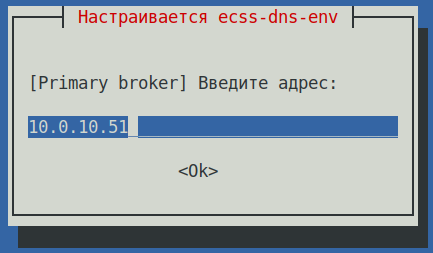
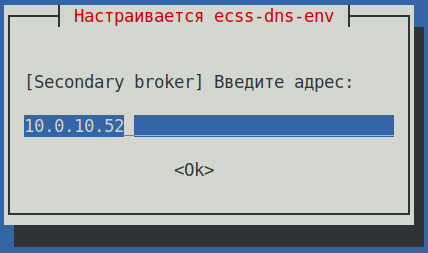
ВАЖНО
В случае последующей коррекции IP-адресов следует использовать команду:
sudo dpkg-reconfigure ecss-dns-envУстановить пакет ecss-mysql:
на новом ssw_ecss1
sudo apt install ecss-mysqlНастройка пакета ecss-mysql
При инсталляции пакета будут запрошены следующие данные:
| Вопросы ecss-mysql | Ответы |
|---|---|
| IP маски для прав MySQL таблиц, разделенные пробелами: | 127.0.0.% (значение по умолчанию) |
| Логин пользователя (Login for MySQL root) | root (значение по умолчанию) |
| Пароль пользователя MySQL (Password for MySQL root) | password (необходимо ввести) |
для Elph
В случае использования в составе Элтекс решения Elph-Descktop / Elph-Mobile. И нахождения серверов Elph в подсетях отличных от подсети SSW.
Необходимо при ответе на вопрос "IP маски для прав MySQL таблиц, разделенные пробелами" добавить не только подсеть для mysql, но и IP адрес или подсеть для серверов Elph-api / Elph-chat. В случае если подсети для Elph-api и Elph-chat , необходимо указать каждую из них.
В качестве разделителя обязательно использовать "пробел"
Для примера:
| Вопросы ecss-mysql | Ответы |
|---|---|
| IP маски для прав MySQL таблиц, разделенные пробелами: (IP masks for MySQL permission, separated by spaces) | 127.0.0.% 192.168.1.% (необходимо ввести) или 127.0.0.% 192.168.1.248 (необходимо ввести) или 127.0.0.% 192.168.1.248 10.1.100.5 (необходимо ввести) |
ВАЖНО
В случае последующей коррекции IP-адресов следует использовать команду:
на новом ssw_ecss1
sudo dpkg-reconfigure ecss-mysqlБазы данных mysql, используемых системой ECSS-10, после установки будут храниться по пути /var/lib/ecss-mysql. Проверяем наличие компонентов в указной папке:
на новом ssw_ecss1
ls -la /var/lib/ecss-mysql/Результат:
ls -la /var/lib/ecss-mysql/ итого 52 drwxr-xr-x 13 mysql mysql 4096 мая 21 12:39 . drwxr-xr-x 48 root root 4096 мая 21 12:39 .. drwxr-x--- 2 mysql mysql 4096 мая 21 12:39 ecss_address_book drwxr-x--- 2 mysql mysql 4096 мая 21 12:39 ecss_audit drwxr-x--- 2 mysql mysql 4096 мая 21 12:39 ecss_calls_db drwxr-x--- 2 mysql mysql 4096 мая 21 12:39 ecss_dialer_db drwxr-x--- 2 mysql mysql 4096 мая 21 12:39 ecss_meeting_db drwxr-x--- 2 mysql mysql 4096 мая 21 12:39 ecss_numbers_db drwxr-x--- 2 mysql mysql 4096 мая 21 12:40 ecss_statistics drwxr-x--- 2 mysql mysql 4096 мая 21 12:39 ecss_subscribers drwxr-x--- 2 mysql mysql 4096 мая 21 12:39 ecss_system drwxr-x--- 2 mysql mysql 4096 мая 21 12:39 history_db drwxr-x--- 2 mysql mysql 4096 мая 21 12:39 web_conf
Проверяем, что сервер запущен:
на новом ssw_ecss1
systemctl status mysqlРезультат:
systemctl status mysql
● mysql.service - MySQL Community Server
Loaded: loaded (/lib/systemd/system/mysql.service; enabled; preset: enabled)
Drop-In: /etc/systemd/system/mysql.service.d
└─override.conf
Active: active (running) since Thu 2026-05-21 12:39:49 +07; 2min 17s ago
Main PID: 6634 (mysqld)
Status: "Server is operational"
Tasks: 39 (limit: 4619)
Memory: 407.3M
CPU: 3.160s
CGroup: /system.slice/mysql.service
└─6634 /usr/sbin/mysqld
Попробуйте войти в базу данных MySQL под логином (<LOGIN>), с паролем (<PASSWORD>), указанным при установке (root/root):
на новом ssw_ecss1
sudo mysql -uroot -pВ случае корректной установки откроется CLI MySQL-сервера.
Можно сразу посмотреть список созданных БД:
mysql>
SHOW DATABASES;Результат:
SHOW DATABASES; +--------------------+ | Database | +--------------------+ | information_schema | | ecss_address_book | | ecss_audit | | ecss_calls_db | | ecss_dialer_db | | ecss_meeting_db | | ecss_numbers_db | | ecss_statistics | | ecss_subscribers | | ecss_system | | history_db | | mysql | | performance_schema | | sys | | web_conf | +--------------------+
Чтобы выйти из CLI MySQL, выполните команду "exit".
В целях безопасности логин root разрешено использовать только для входа с локального хоста.
На рабочем SSW выполнить backup, используя команду:
на рабочем ssw_ecss1
sudo mysqldump -uroot -p --verbose --single-transaction --quote-names --complete-insert --extended-insert --routines --events --triggers --databases ecss_address_book ecss_audit ecss_calls_db ecss_dialer_db ecss_meeting_db ecss_numbers_db ecss_statistics ecss_subscribers ecss_system web_conf history_db > ./all_dump.sqlСкопировать созданный backup с рабочего сервера ssw на новый:
на новом ssw_ecss1
scp <ваш_пользователь>@<IP-адрес ssw>:/home/<ваш_пользователь>/all_dump.sql .Подготовить backup файл версии 3.14.16 к загрузки, выполнить команду:
на новом ssw_ecss1
sed -i.bak "s| DATA DIRECTORY='/var/lib/ecss-mysql/'||g" all_dump.sqlВостановить базу данных с ранее созданного backup файла:
на новом ssw_ecss1
sudo mysql -uroot -p < all_dump.sqlВыполнить проверку:
sudo mysql mysql> SHOW DATABASES; +--------------------+ | Database | +--------------------+ | ecss_address_book | | ecss_audit | | ecss_calls_db | | ecss_dialer_db | | ecss_meeting_db | | ecss_numbers_db | | ecss_statistics | | ecss_subscribers | | ecss_system | | history_db | | information_schema | | mysql | | performance_schema | | sys | | web_conf | +--------------------+ 15 rows in set (0.00 sec)mysql> quit
Отключаем репозиторий для ecss-mysql, он больше не потребуется:
на новом ssw_ecss1
sudo sed -i '/3.14/d' /etc/apt/sources.list.d/eltex-ecss10-stable.listна новом ssw_ecss1
sudo apt updateПодготовка к установке Postgres
Примечание
Перед установкой ecss-postgres-bdr-ssw в системе, в apt sources, должен быть добавлен docker для этого выполнить следующие команды:
на обоих новых хостах
sudo install -m 0755 -d /etc/apt/keyringsна обоих новых хостах
sudo curl -fsSL https://download.docker.com/linux/ubuntu/gpg -o /etc/apt/keyrings/docker.ascна обоих новых хостах
sudo chmod a+r /etc/apt/keyrings/docker.ascна обоих новых хостах
sudo sh -c "echo 'deb [arch=amd64 signed-by=/etc/apt/keyrings/docker.asc] https://download.docker.com/linux/ubuntu jammy stable' >> /etc/apt/sources.list.d/docker.list"на обоих новых хостах
sudo apt update && sudo apt upgradeУстановка пакета ecss-postgres-bdr-ssw
Первоначально выполнить установку на ecss1 и только по окончанию (успешному) запустить команду установки на ecss2
на обоих новых хостах
sudo apt install ecss-postgres-bdr-sswПри конфигурации пакета ecss-postgres-bdr-ssw будут заданы вопросы:
| Вопросы ecss-postgres-bdr-ssw | Ответы для ecss1 | Ответы для ecss2 | Пример ecss1 | Пример ecss2 |
|---|---|---|---|---|
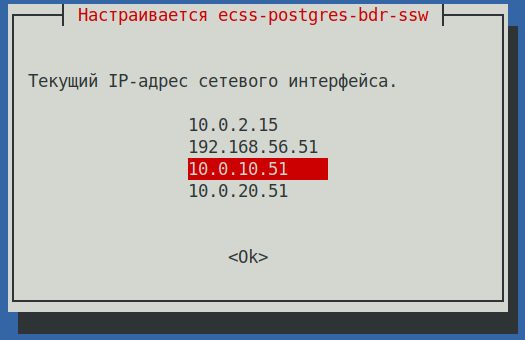
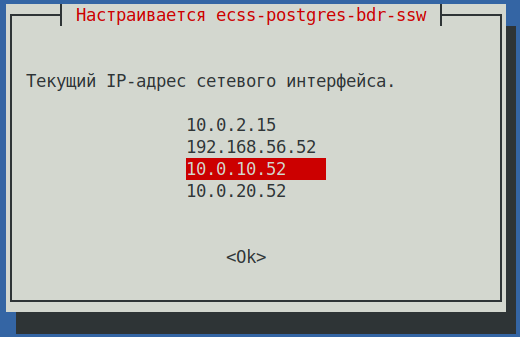
Текущий IP-адрес сетевого интерфейса
Если хост использует только один адрес вопрос не будет задан | Выбрать из списка IP-адрес для работы с Postgres | Выбрать из списка IP-адрес для работы с Postgres |
|
|
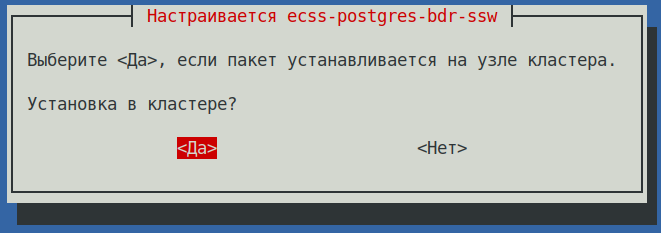
| Установка в кластере? | Да (значение по умолчанию) | Да (значение по умолчанию) |
|
|
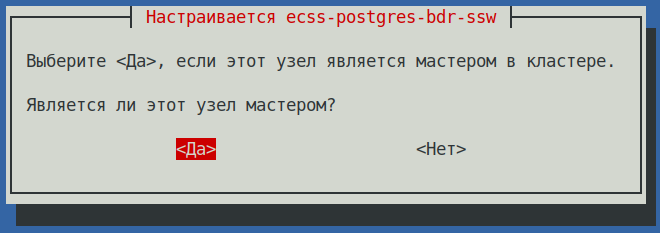
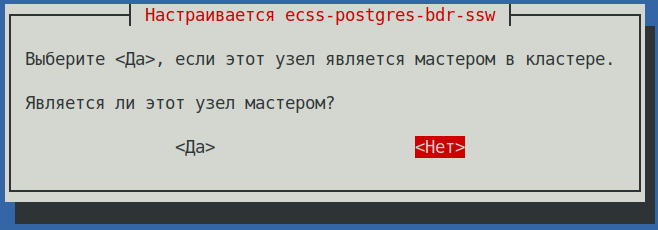
| Является ли этот узел мастером? | Да (необходимо выбрать) | Нет (необходимо выбрать) |
|
|
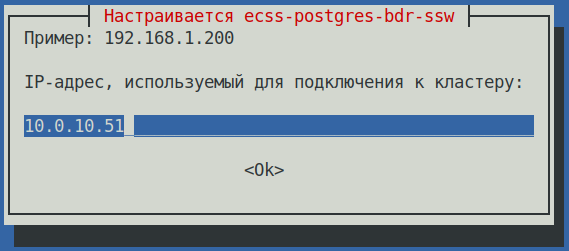
| IP-адрес, используемый для подключения к кластеру: | Указать IP адрес используемый в ecss1 |
|
======================================================= ======================================================= ecss-postgres-bdr-ssw successfully installed/updated! ======================================================= ======================================================= ┏┓┏┓┏┓┏┳┓┏┓┳┓┏┓┏┓ ┳┓┳┓┳┓ ┏┓┏┓┓ ┏ ┃┃┃┃┗┓ ┃ ┃┓┣┫┣ ┗┓ ┣┫┃┃┣┫ ┗┓┗┓┃┃┃ ┣┛┗┛┗┛ ┻ ┗┛┛┗┗┛┗┛ ┻┛┻┛┛┗ ┗┛┗┛┗┻┛
============================= Checking replication status ============================= Репликация BDR настроена корректно: данные совпадают. ======================================================= ======================================================= ecss-postgres-bdr-ssw successfully installed/updated! ======================================================= ======================================================= ┏┓┏┓┏┓┏┳┓┏┓┳┓┏┓┏┓ ┳┓┳┓┳┓ ┏┓┏┓┓ ┏ ┃┃┃┃┗┓ ┃ ┃┓┣┫┣ ┗┓ ┣┫┃┃┣┫ ┗┓┗┓┃┃┃ ┣┛┗┛┗┛ ┻ ┗┛┛┗┗┛┗┛ ┻┛┻┛┛┗ ┗┛┗┛┗┻┛
Проверить корректность настройки репликации
Во время установки в директорию /srv/ecss/ecss-postgres-bdr-ssw устанавливаются скрипт postgresbdr_ssw.sh
Для проверки репликации выполнить следующие команды:
Для проверки репликации выполнить команду на обоих новых хостах:
cd /srv/ecss/ecss-postgres-bdr-sswДля проверки репликации выполнить команду на обоих новых хостах:
sudo ./postgresbdr_ssw.sh checkВывод на хостах должен быль одинаковый:
sudo ./postgresbdr_ssw.sh checkEnter master ip pleaseLike 10.150.150.1510.0.10.51Enter slave ip please10.0.10.52Press enter with empty passwordПросто щелкайте Enter не вводя парольq - выход из просмотра таблицы (если необходимо)таблица нод на мастере по ecss_storekeeper_dbтаблица нод на слейве по ecss_storekeeper_dbтаблица коннекций на мастер по ecss_storekeeper_db conn_sysid | conn_dsn ---------------------+--------------------------------------------------------------------------------------- 7577617967861174292 | host=10.0.10.51 port=5439 dbname=ecss_storekeeper_db user=postgres password=postgres1 7577618825220177940 | host=10.0.10.52 port=5439 dbname=ecss_storekeeper_db user=postgres password=postgres1(2 строки)таблица коннекций на слейве по ecss_storekeeper_db conn_sysid | conn_dsn ---------------------+--------------------------------------------------------------------------------------- 7577617967861174292 | host=10.0.10.51 port=5439 dbname=ecss_storekeeper_db user=postgres password=postgres1 7577618825220177940 | host=10.0.10.52 port=5439 dbname=ecss_storekeeper_db user=postgres password=postgres1(2 строки)
sudo ./postgresbdr_ssw.sh checkEnter master ip pleaseLike 10.150.150.1510.0.10.51Enter slave ip please10.0.10.52Press enter with empty passwordПросто щелкайте Enter не вводя парольq - выход из просмотра таблицы (если необходимо)таблица нод на мастере по ecss_storekeeper_dbтаблица нод на слейве по ecss_storekeeper_dbтаблица коннекций на мастер по ecss_storekeeper_db conn_sysid | conn_dsn ---------------------+--------------------------------------------------------------------------------------- 7577617967861174292 | host=10.0.10.51 port=5439 dbname=ecss_storekeeper_db user=postgres password=postgres1 7577618825220177940 | host=10.0.10.52 port=5439 dbname=ecss_storekeeper_db user=postgres password=postgres1(2 строки)таблица коннекций на слейве по ecss_storekeeper_db conn_sysid | conn_dsn ---------------------+--------------------------------------------------------------------------------------- 7577617967861174292 | host=10.0.10.51 port=5439 dbname=ecss_storekeeper_db user=postgres password=postgres1 7577618825220177940 | host=10.0.10.52 port=5439 dbname=ecss_storekeeper_db user=postgres password=postgres1(2 строки)
sudo ./postgresbdr_ssw.sh check Enter master ip pleaseLike 10.150.150.1510.0.10.51Enter slave ip please10.0.10.52Press enter with empty passwordПросто щелкайте Enter не вводя парольq - выход из просмотра таблицы (если необходимо)таблица нод на мастере по ecss_storekeeper_db node_sysid | node_local_dsn | node_init_from_dsn ---------------------+---------------------------------------------------------------------------------------+-------------------- 7569871659329171478 | host=10.0.10.51 port=5439 dbname=ecss_storekeeper_db user=postgres password=postgres1 | (1 row)
таблица нод на слейве по ecss_storekeeper_dbpsql: error: connection to server at "10.0.10.52", port 5439 failed: Connection refused Is the server running on that host and accepting TCP/IP connections?таблица коннекций на мастер по ecss_storekeeper_db conn_sysid | conn_dsn ---------------------+--------------------------------------------------------------------------------------- 7569871659329171478 | host=10.0.10.51 port=5439 dbname=ecss_storekeeper_db user=postgres password=postgres1(1 row)
таблица коннекций на слейве по ecss_storekeeper_dbpsql: error: connection to server at "10.0.10.52", port 5439 failed: Connection refused Is the server running on that host and accepting TCP/IP connections?
sudo ./postgresbdr_ssw.sh checkEnter master ip pleaseLike 10.150.150.1510.0.10.51Enter slave ip please10.0.10.52Press enter with empty passwordПросто щелкайте Enter не вводя парольq - выход из просмотра таблицы (если необходимо)таблица нод на мастере по ecss_storekeeper_db node_sysid | node_local_dsn | node_init_from_dsn ---------------------+---------------------------------------------------------------------------------------+-------------------- 7569871659329171478 | host=10.0.10.51 port=5439 dbname=ecss_storekeeper_db user=postgres password=postgres1 | (1 row)
таблица нод на слейве по ecss_storekeeper_dbтаблица коннекций на мастер по ecss_storekeeper_db conn_sysid | conn_dsn ---------------------+--------------------------------------------------------------------------------------- 7569871659329171478 | host=10.0.10.51 port=5439 dbname=ecss_storekeeper_db user=postgres password=postgres1(1 row)
таблица коннекций на слейве по ecss_storekeeper_db conn_sysid | conn_dsn ---------------------+--------------------------------------------------------------------------------------- 7569499877813944343 | host=10.0.10.51 port=5439 dbname=ecss_storekeeper_db user=postgres password=postgres1 7569514001040228374 | host=10.0.10.52 port=5439 dbname=ecss_storekeeper_db user=postgres password=postgres1 7569871659329171478 | host=10.0.10.51 port=5439 dbname=ecss_storekeeper_db user=postgres password=postgres1(3 rows)
на обоих новых хостах
cd ~Настройка dns-резолвинга
Для корректной работы системы, после установки пакета ecss-node требуется скорректировать дефолтные установки dns-резолвинга. Для этого:
В файле /etc/resolv.conf изменить параметр nameserver установленный системой по умолчанию на 127.0.0.1 (если строк nameserver несколько - остальные удалить/закомментировать):
на обоих новых хостах
sudo nano /etc/resolv.confsearch eltex.loc nameserver 127.0.0.1
В Astra Linux после перезагрузки файл /etc/resolv.conf приводится к исходному виду, поэтому его нужно сделать неизменяемым:
на обоих новых хостах
sudo chattr +i /etc/resolv.confДля доступа к репозиториям AstraLinux и Элтекс нужно указать локальный DNS или глобальный (для примера 8.8.8.8 или 77.88.8.8)
Добавить в файл /etc/dnsmasq.d/ecss строки server=<Ipadd DNS сервера> (в примере 77.88.8.8) :
на обоих новых хостах
sudo sh -c "echo 'server=8.8.8.8' >> /etc/dnsmasq.d/ecss"В файле /etc/dnsmasq.d/nameserver указать параметры nameserver-ов используемых в локальной сети (в примере server=127.0.0.1 и server=172.16.0.1):
на обоих новых хостах
sudo nano /etc/dnsmasq.d/nameserverserver=127.0.0.1 server=172.16.0.1
Перезапустить сервис:
на обоих новых хостах
sudo systemctl restart dnsmasq.serviceУстановка ecss-node
Установка обязательного пакета ecss-node включает в себя установку и первоначальную настройку основных подсистем.
В системе уже должен быть установлен пакет ecss-postgres-bdr-ssw
Установка на сервере ecss1
Для установки пакета ecss-node выполните команду:
на новом ssw_ecss1
sudo apt install -y ecss-nodeВо время установки пакета создается пользователь ssw, от имени которого запускаются все сервисы ecss*. Создаются необходимые каталоги, выполняется настройка DNS, идет настройка SSL-сертификатов.
При установке также будет установлен пакет ecss-user
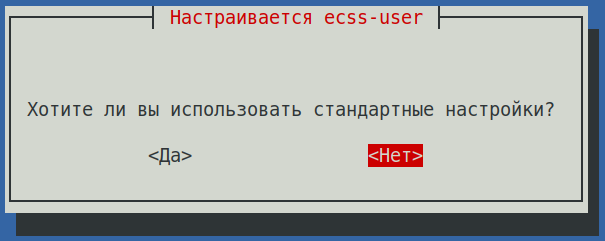
Во время установки будет предложено настроить параметры, необходимые для формирования конфигурационных файлов, примеры ответов следует ниже.
| Вопросы ecss-user | Ответы для ecss1 | Пример |
|---|---|---|
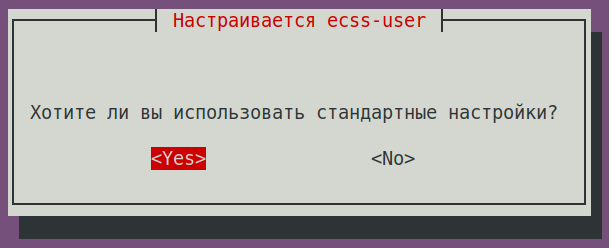
| Хотите ли вы использовать стандартные настройки? | Yes (значение по умолчанию) |
|
| Вопросы ecss-node | Ответы для ecss1 | Пример |
Идентификатор ECSS-узла в формате DNS (Настройка имени кластера): (любое уникальное имя, в примере test.update) | test.update (необходимо ввести)
Формат ECSS_ID. [A-Za-z0-9][A-Za-z0-9.-][A-Za-z0-9] |
|
| Хотите ли вы использовать стандартные настройки? | No (необходимо выбрать) |
|
| Выберите пункты, которые хотите настроить: | ntp + cookie (необходимо выбрать) |
|
| Внешние NTP серверы через пробел: | ntp.ubuntu.com (значение по умолчанию) |
|
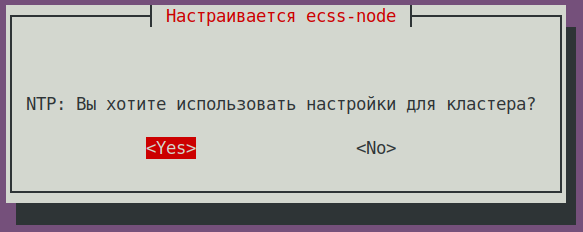
| NTP: Вы хотите использовать настройки для кластера? | Yes (значение по умолчанию) |
|
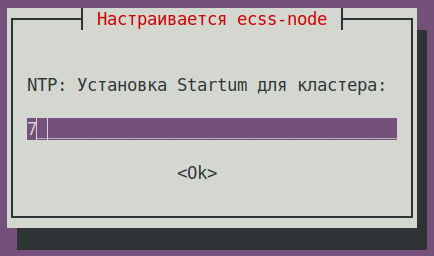
| NTP: Установка Startum для кластера: | 7 (значение по умолчанию) |
|
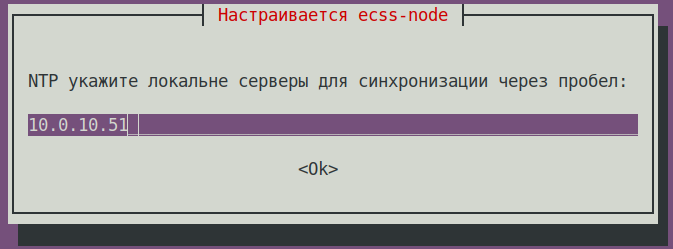
| NTP укажите локальне серверы для синхронизации через пробел: (в примере ecss2 - 10.0.10.52) | 10.0.10.52 (необходимо ввести) |
|
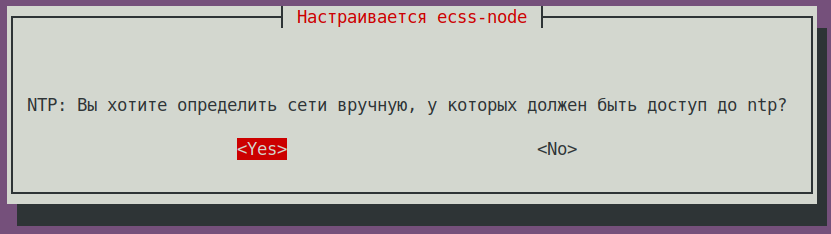
| NTP: Вы хотите определить сети вручную, у которых должен быть доступ до ntp? | Yes (значение по умолчанию) |
|
| NTP: Сети у которых должен быть доступ до ntp через пробел: (в примере 10.0.10.0|255.255.255.0 10.0.20.0|255.255.255.0) | 10.0.10.0|255.255.255.0 10.0.20.0|255.255.255.0 (необходимо ввести) |
|
Cookie для ноды core: (указать уникальный cookie для core , в примере ecss-core-example )
В кластерной конфигурации cooke должны быть одинаковые для нод одного типа | ecss-core-example (необходимо ввести) |
|
Cookie для ноды ds: (указать уникальный cookie для ds , в примере ecss-ds-example )
В кластерной конфигурации cooke должны быть одинаковые для нод одного типа | ecss-ds-example (необходимо ввести) |
|
Cookie для ноды mediator: (указать уникальный cookie для mediator , в примере ecss-mediator-example )
В кластерной конфигурации cooke должны быть одинаковые для нод одного типа | ecss-mediator-example (необходимо ввести) |
|
Cookie для ноды pa-sip: (указать уникальный cookie для pa-sip , в примере ecss-pa-sip-example)
В кластерной конфигурации cooke должны быть одинаковые для нод одного типа | ecss-pa-sip-example (необходимо ввести) |
|
Cookie для ноды mycelium: (указать уникальный cookie для mycelium , в примере ecss-mycelium-example)
В кластерной конфигурации cooke должны быть одинаковые для нод одного типа | ecss-mycelium-example (необходимо ввести) |
|
Cookie для ноды sorm: (указать уникальный cookie для sorm , в примере ecss-sorm-example)
В кластерной конфигурации cooke должны быть одинаковые для нод одного типа | ecss-sorm-example (необходимо ввести) |
|
| Вопросы ecss-user | Ответы для ecss1 | Пример |
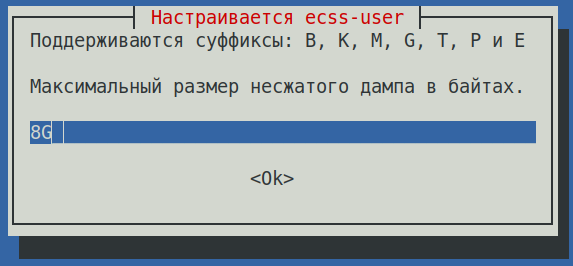
| Максимальный размер несжатого дампа в байтах. | 8G (значение по умолчанию) |
|
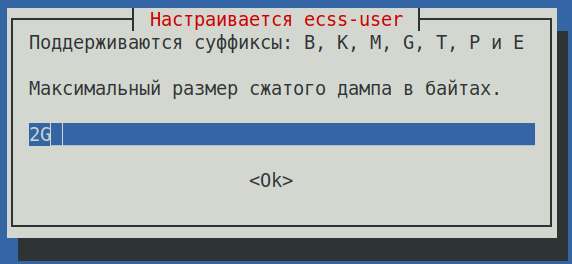
| Максимальный размер сжатого дампа в байтах. | 2G (значение по умолчанию) |
|
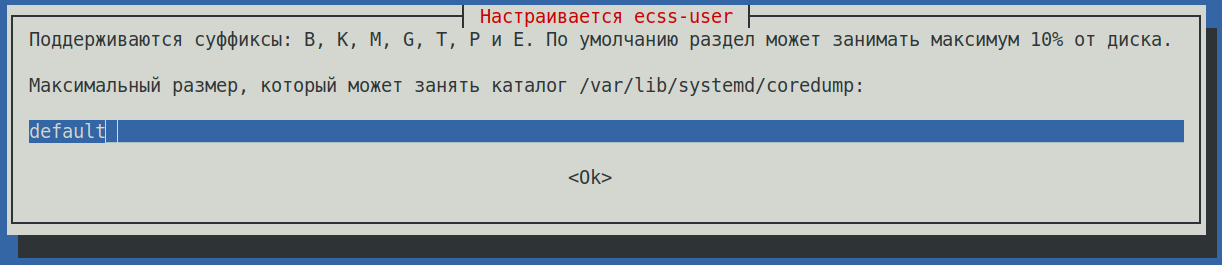
| Максимальный размер, который может занять каталог /var/lib/systemd/coredump: | default (значение по умолчанию) |
|
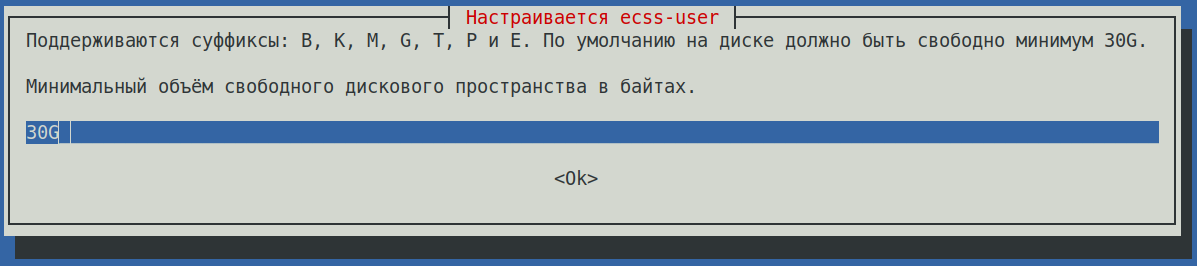
| Минимальный объем свободного дискового пространства в байтах. | 30G (значение по умолчанию) |
|
Сохраните в безопасное место и удалите файл /etc/ecss/ssl/ecss10root.key! | Ok (значение по умолчанию) |
|
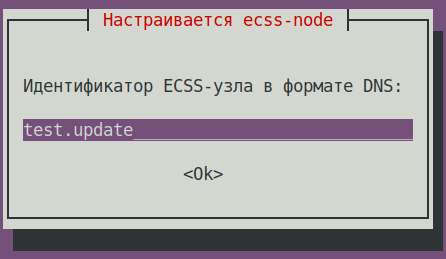
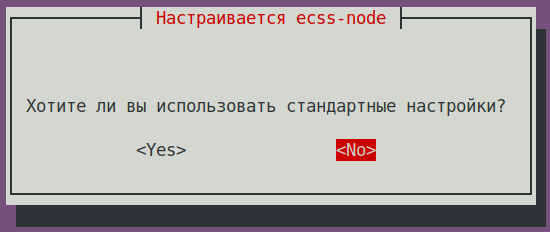
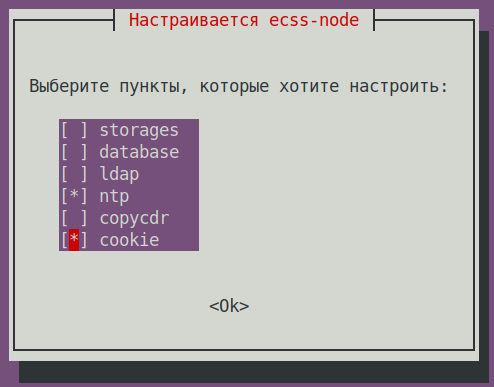
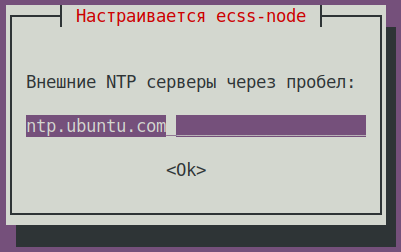
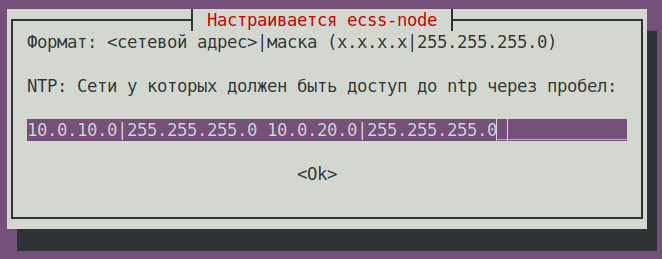
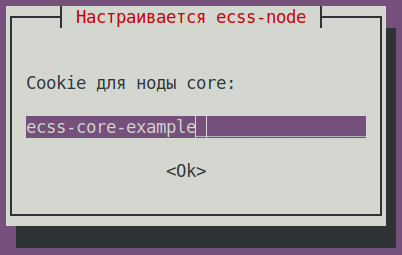
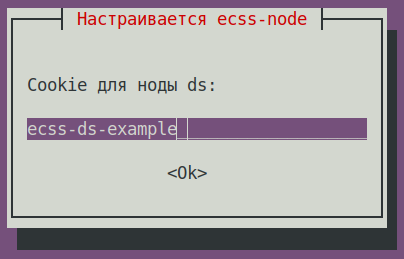
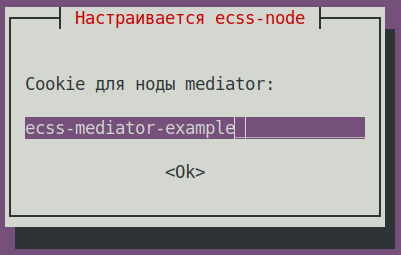
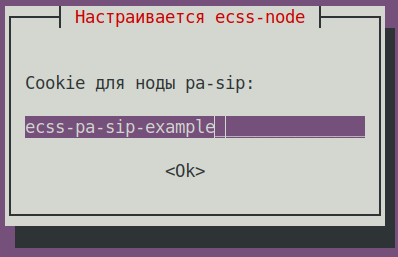
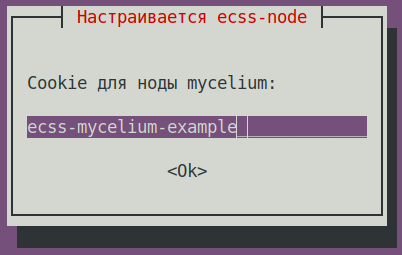
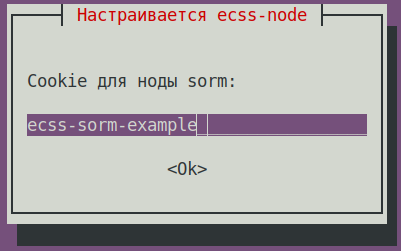
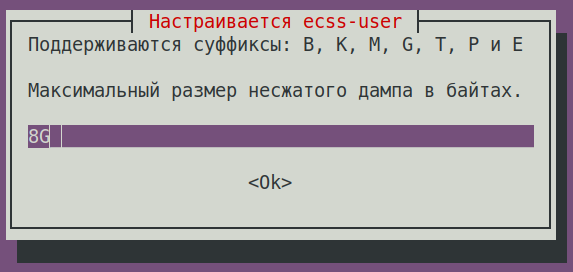
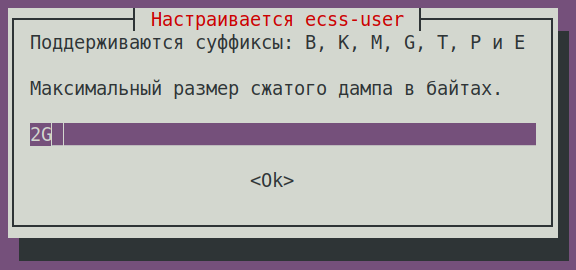
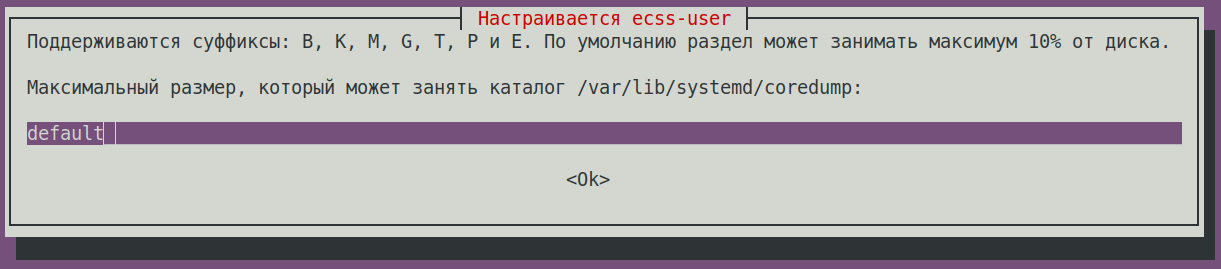
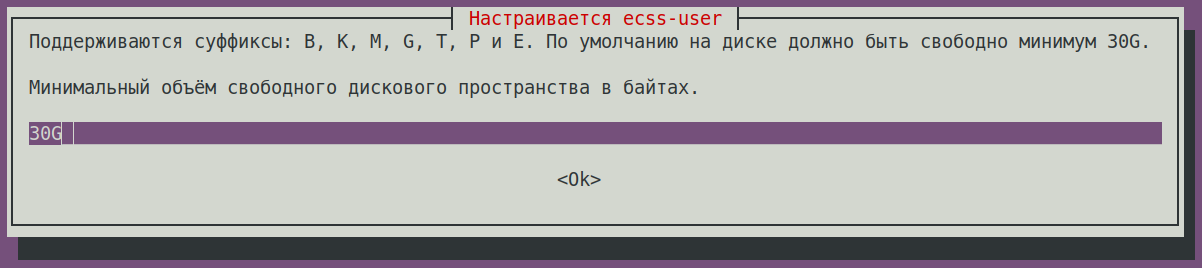
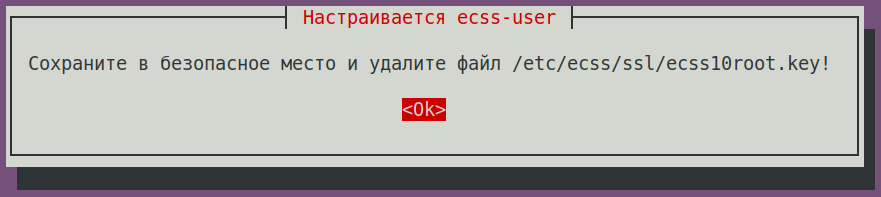
После установки пакета ecss-node на хосте ecss1, выполните команду "sudo usermod -a -G ssw <Имя_пользователя>" на хосте ecss1.
sudo usermod -a -G ssw eltex
Затем выполите установку на хосте ecss2.
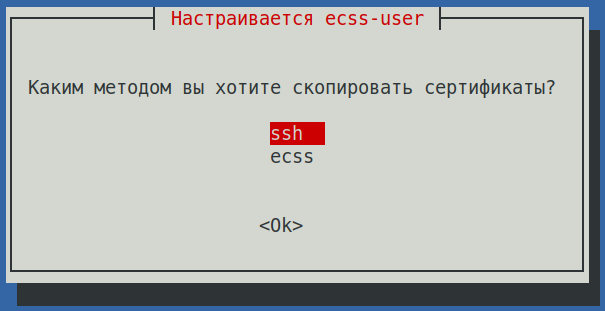
Используйте режим "Скопировать существующие сертификаты (copy) по ssh" с сервера ecss1
Установка на сервере ecss2
на новом ssw_ecss2
sudo apt install -y ecss-nodeВо время установки будет предложено настроить параметры, необходимые для формирования конфигурационных файлов, примеры ответов следует ниже.
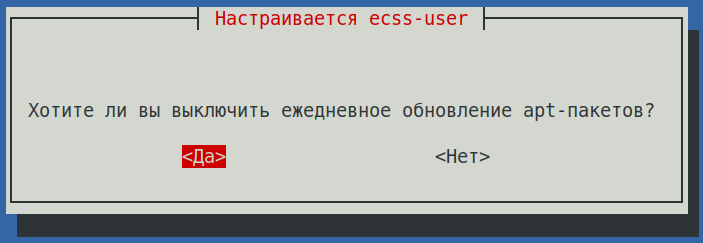
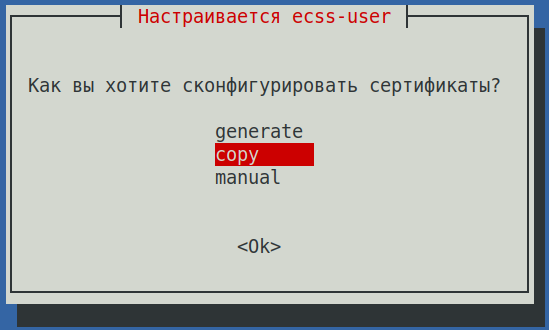
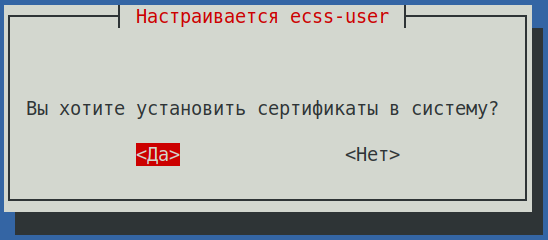
| Вопросы ecss-user | Ответы для ecss2 | Пример |
|---|---|---|
| Хотите ли вы использовать стандартные настройки? | No (значение по умолчанию) |
|
| Хотите ли вы выключить ежедневное обновление apt-пакетов? | Yes (значение по умолчанию) |
|
| Как вы хотите сконфигурировать сертификаты? | copy (необходимо выбрать) |
|
| Вы хотите установить сертификаты в систему? | Yes (значение по умолчанию) |
|
| Каким методом вы хотите скопировать сертификаты? | ssh (необходимо выбрать) |
|
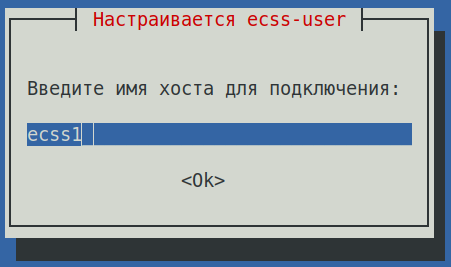
| Введите имя хоста для подключения: | ecss1 (необходимо ввести) |
|
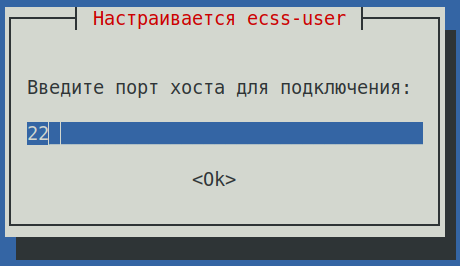
| Введите порт хоста для подключения: | 22 (значение по умолчанию) |
|
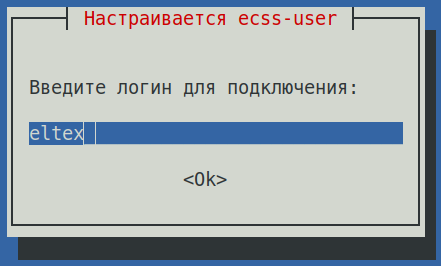
| Введите логин для подключения: (для примера eltex) | eltex (необходимо ввести) |
|
| ||
| Какой метод авторизации использовать? | password (необходимо выбрать) |
|
| Введите пароль для подключения: |
| |
| Введите путь до сертификатов: | /etc/ecss/ssl (значение по умолчанию) |
|
| Вопросы ecss-node | Ответы для ecss2 | Пример |
Идентификатор ECSS-узла в формате DNS (Настройка имени кластера): (любое уникальное имя, в примере abf.test) | test.update (необходимо ввести)
Формат ECSS_ID [A-Za-z0-9][A-Za-z0-9.-][A-Za-z0-9] |
|
| Хотите ли вы использовать стандартные настройки? | No (необходимо выбрать) |
|
| Выберите пункты, которые хотите настроить: | ntp + cookie (необходимо выбрать) |
|
| Внешние NTP серверы через пробел: | ntp.ubuntu.com (значение по умолчанию) |
|
| NTP: Вы хотите использовать настройки для кластера? | Yes (значение по умолчанию) |
|
| NTP: Установка Startum для кластера: | 7 (значение по умолчанию) |
|
| NTP укажите локальне серверы для синхронизации через пробел: (в примере ecss1 - 10.0.10.51) | 10.0.10.51 (необходимо ввести) |
|
| NTP: Вы хотите определить сети вручную, у которых должен быть доступ до ntp? | Yes (значение по умолчанию) |
|
| NTP: Сети у которых должен быть доступ до ntp через пробел: (в примере 10.0.10.0|255.255.255.0 10.0.20.0|255.255.255.0) | 10.0.10.0|255.255.255.0 10.0.20.0|255.255.255.0 (необходимо ввести) |
|
Cookie для ноды core: (указать уникальный cookie для core , в примере ecss-core-example )
В кластерной конфигурации cooke должны быть одинаковые для нод одного типа | ecss-core-example (необходимо ввести) |
|
Cookie для ноды ds: (указать уникальный cookie для ds , в примере ecss-ds-example )
В кластерной конфигурации cooke должны быть одинаковые для нод одного типа | ecss-ds-example (необходимо ввести) |
|
Cookie для ноды mediator: (указать уникальный cookie для mediator , в примере ecss-mediator-example )
В кластерной конфигурации cooke должны быть одинаковые для нод одного типа | ecss-mediator-example (необходимо ввести) |
|
Cookie для ноды pa-sip: (указать уникальный cookie для pa-sip , в примере ecss-pa-sip-example)
В кластерной конфигурации cooke должны быть одинаковые для нод одного типа | ecss-pa-sip-example (необходимо ввести) |
|
Cookie для ноды mycelium: (указать уникальный cookie для mycelium , в примере ecss-mycelium-example)
В кластерной конфигурации cooke должны быть одинаковые для нод одного типа | ecss-mycelium-example (необходимо ввести) |
|
Cookie для ноды sorm: (указать уникальный cookie для sorm , в примере ecss-sorm-example)
В кластерной конфигурации cooke должны быть одинаковые для нод одного типа | ecss-sorm-example (необходимо ввести) |
|
| Вопросы ecss-user | Ответы для ecss2 | Пример |
| Максимальный размер несжатого дампа в байтах. | 8G (значение по умолчанию) |
|
| Максимальный размер сжатого дампа в байтах. | 2G (значение по умолчанию) |
|
| Максимальный размер, который может занять каталог /var/lib/systemd/coredump: | default (значение по умолчанию) |
|
| Минимальный объем свободного дискового пространства в байтах. | 30G (значение по умолчанию) |
|
Сохраните в безопасное место и удалите файл /etc/ecss/ssl/ecss10root.key! | Ok (значение по умолчанию) |
|
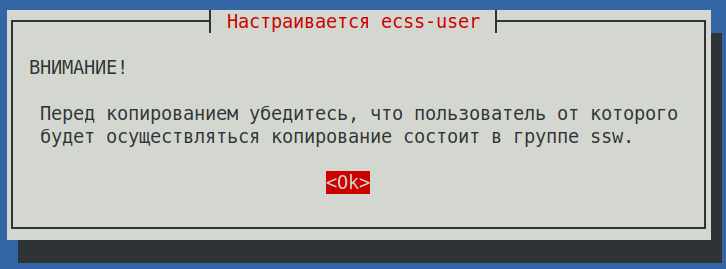
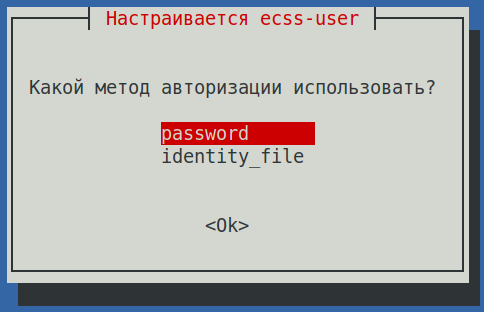
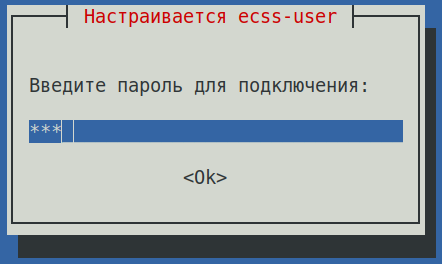
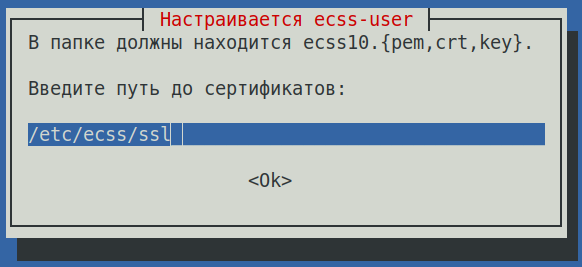
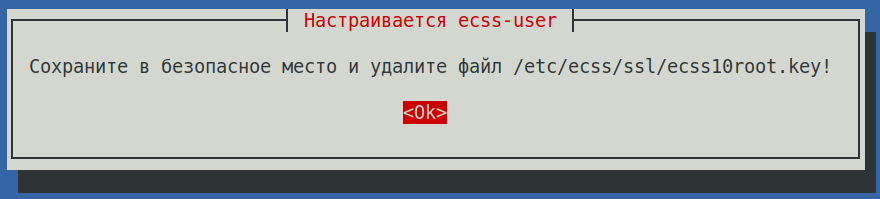
Проверить статус сервисов следующей командой:
на обоих новых хостах
systemctl is-active ecss-core ecss-pa-sip ecss-ds ecss-mediator ecss-myceliumВ случае статуса "active" продолжаем дальше, в случае статуса "inactive" выполнить команду "sudo systemctl restart ecss-<имя пакета>"
systemctl is-active ecss-core ecss-pa-sip ecss-ds ecss-mediator ecss-mycelium active active active active active
Останавливаем сервисы выполнив команду:
на новом ssw_ecss2
sudo systemctl stop ecss-core ecss-pa-sip ecss-ds ecss-mediator ecss-myceliumСоздать backup для oasys, выполнить следующие команды:
на новом ssw_ecss1
cd /var/lib/ecss/oasys/на новом ssw_ecss1
sudo rsync -a <Ваш_пользователь>@<IP_add_старого_ecss1>:/var/lib/ecss/oasys/Mnesia.ds1@ecss1/ Mnesia.ds1@ecss1/
на новом ssw_ecss1
sudo rsync -a <Ваш_пользователь>@<IP_add_старого_ecss1>:/var/lib/ecss/oasys/Mnesia.md1@ecss1/ Mnesia.md1@ecss1/на новом ssw_ecss1
cd ~
Выполнить миграцию таблиц audit, следующей командой:
Выполнить только на новом ecss1
на новом ssw_ecss1
/usr/bin/migrate_cocon.exs/usr/bin/migrate_cocon.exs
Load beams: :ok
Application.ensure_all_started: {:ok, [:eex, :crypto, :telemetry, :decimal, :ecto, :connection, :db_connection, :ecto_sql]}
Application.ensure_all_started: {:ok, [:postgrex]}
Application.ensure_all_started: {:ok, [:nebulex]}
storekeeper repo start_link: {:ok, #PID<0.144.0>}
nebulex start_link: {:ok, #PID<0.157.0>}
ecto migration result: []
14:09:40.682 [info] Migrations already up
bdr fix result: []
"ecss-root user already exists"
MySQL database hostname (cocon.mysql.ecss):
MySQL database port (3306):
ecss_audit database username (audit):
ecss_audit database password (audit):
Connecting to MySQL at cocon.mysql.ecss:3306 username: audit password: audit. . .
14:09:45.419 [debug] QUERY OK db=44.0ms
commit []
. . .
Migration done.
Проверить статус сервисов, для этого выполнить в CoCon команду system-status:
/system-status Checking... ┌─┬───────────────┬────────────────────────┬───────────────┬────────────┬──────┐ │ │ Node │ Release │ Erlang nodes │Mnesia nodes│Uptime│ ├─┼───────────────┼────────────────────────┼───────────────┼────────────┼──────┤ │ │core1@ecss1 │ecss-core-3.18.0.270 │core1@ecss1 │not running │1m 45s│ │ │ds1@ecss1 │ecss-ds-3.18.0.270 │ds1@ecss1 │ds1@ecss1 │1m 51s│ │ │md1@ecss1 │ecss-mediator-3.18.0.270│md1@ecss1 │md1@ecss1 │1m 41s│ │ │mycelium1@ecss1│ecss-mycelium-3.18.0.270│mycelium1@ecss1│not running │1m 55s│ │ │sip1@ecss1 │ecss-pa-sip-3.18.0.270 │sip1@ecss1 │sip1@ecss1 │1m 36s│ └─┴───────────────┴────────────────────────┴───────────────┴────────────┴──────┘ All services are started.
Чтобы узлы системы смогли встать в работу, надо сконфигурировать систему указав имена хостов на которых развёрнуты ecss-сервисы.
Команда в CoCon: /system/clusters/set [<host1>, <host2>, ... <hostN>].
В примере кластера из 2-х хостов (имя хоста ecss1 и ecss2) выполнить команду :
выполняется в CoCon
/system/clusters/set [ecss1, ecss2]Перегрузить сервисы ecss-mycelium и ecss-ds
на новом ssw_ecss1
sudo systemctl restart ecss-myceliumна новом ssw_ecss1
sudo systemctl restart ecss-dsРежимы лицензирования.

В случае использования файлового лицензирования
Никаких дополнительных действий выполнять не требуется.
/cluster/storage/ds1/licence/list-licence ┌──┬───────────────────┬────────────┬──────┬───────────────────┬────────────────────┬────────────┐ │Id│Creation date(UTC) │ SSW ID │Active│ Description │Expiration date(UTC)│ Time left │ ├──┼───────────────────┼────────────┼──────┼───────────────────┼────────────────────┼────────────┤ │1 │13.01.2026 15:00:00│ECSS 010070 │* │Eltex SC softswitch│24.12.2026 23:59:59 │217d 16h 44m│ │0 │01.01.1990 00:00:00│ECSS DEFAULT│ │Default licence │ │ │ └──┴───────────────────┴────────────┴──────┴───────────────────┴────────────────────┴────────────┘
Система ECSS-10 использует ELM-лицензирование – сервис распределения лицензий ECSS-экосистемы, состоит из ecss-license-agent и ecss-license-provider .
- ECSS License Agent - Адаптер для работы с Ecss License Provider (LP). Получает список хостов Ecss License Provider, реализует логику подключения и переподключения к LP.
- Отвечает за получение, валидацию и дальнейшую отправку лицензий клиенту.
- Отправляет статусы подключения и полученные лицензии клиенту.
- Предоставляет API для отправки HTTP запросов и WS событий на LP.
- Ecss License Provider - Сервис оркестрации параметров лицензии для ECSS-узлов.
- Отвечает за:
- Получение лицензии для конкретного ECSS-узла (SSW / AuP) либо устройства (SMG)
- Распределение параметров лицензии между ECSS-узлами и ECSS-сервисами
- Контроль активности ECSS-узлов и их валидация во избежание тиражирования лицензии сверх указанных лимитов
- Контроль изменения указанных лимитов на ECSS-узлах, и их динамическое распределение в соответствии с текущей нагрузкой.
- Отвечает за:
Установка пакета ecss-license-provider следующей командой:
если кластер, то на обоих хостах
sudo apt install ecss-license-provider При установке пакета ecss-license-provider будут заданы вопросы:
| Вопросы | Ответы | Примеры |
|---|---|---|
Адрес для соединения c License Provider: | 0.0.0.0 (значение по умолчанию) |
|
| Порт для соединения c License Provider: License Provider listen port: | 4321 (значение по умолчанию) |
|
| Выберите уровень логирования: Log level: | info (значение по умолчанию), возможные варианты: debug, error, info |
|
| Ключ-имя кластера резервирования: License Provider cluster key: | указать уникальное имя
Менеджеры с одинаковыми именами
попытаются собраться в кластер и резервировать друг друга. |
|
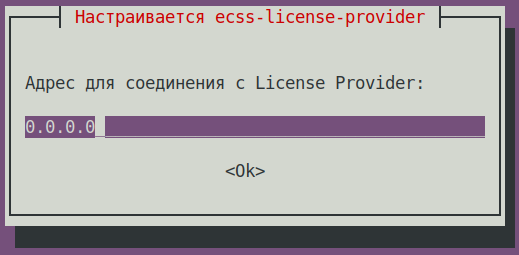
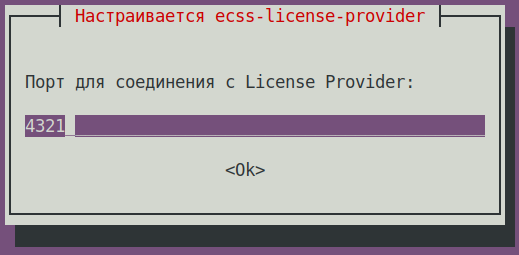
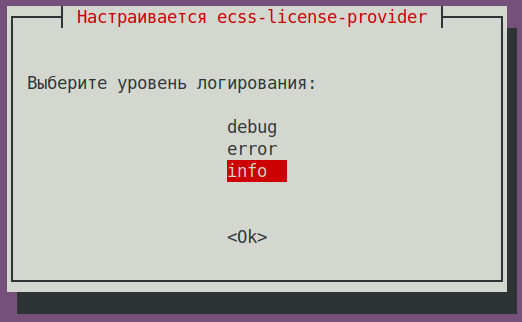
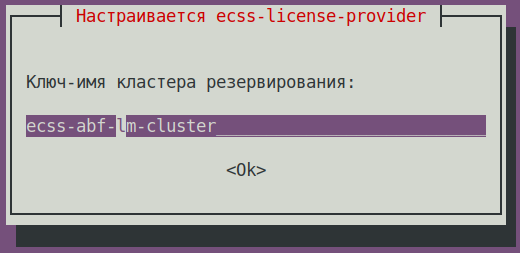
Данные сохраняются в файле - /etc/ecss/ecss-license-provider /config.env :
ECSS_LM_HOST=0.0.0.0 ECSS_LM_PORT=4321 ECSS_LM_LOG_LEVEL=info RELEASE_COOKIE=ecss-abf-lm-cluster
Конфигурация LP
Сервис ecss-license-provider использует два конфигурационных файла: /etc/ecss/ecss-license-provider /config.env и /etc/ecss/ecss-license-provider /config.yaml.
В файл config.env информация сохраняется в момент установки пакета ecss-license-provider .
Сonfig.yaml файл содержит основные настройки для подключения к ELM серверу, откуда брать лицензии, какие лицензии, и куда их потом передавать, все это нужно сконфигурировать вручную.
Выполнить команду:
если кластер, то на обоих хостах
sudo nano /etc/ecss/ecss-license-provider /config.yamlинформация в файле после установки
elm_addresses: []
licenses: []
ecss_nodes: []В поле elm_adresses нужно прописать список серверов ELM к которым мы хотим подключаться для получения лицензий. Первый адрес в списке используется как основной. Дополнительные строки с адресами работают как резерв.
Данные ELM сервера Элтекс - "elm.eltex-co.ru:8099".
пример:
- "elm.eltex-co.ru:8099"
- "192.168.111.22:8099"
- "elm-3.eltex.loc:8099"
Дальше задаются сами лицензии в поле licenses.
- id – может быть любой, главное чтоб был уникальный у каждой лицензии. Влияет только на адрес лицензии на самом LP (например 0,1,2,3).
- kind – для SSW поддерживается только ssw.
- type – выбирается как elm если запрашивать данную лицензию нужно с ELM сервера. Если нужно использовать файловую лицензию SSW, то тип выбирается как ecss_license.
- при elm типе, необходимо задать поля license_key и product_id для идентификации лицензии.
- при ecss_license типе, задается поле license содержащее ключ статичной лицензии
Параметры license_key и product_id должны быть согласованы с данными загруженными на ELM сервере .
Значение параметров license_key, product_id или license, passport нужно получить у менеджера проекта.
Блок ecss_nodes.
В нем нужно задать данные сервисов которые будут получать лицензию. В нашем случае SSW. Сервис задается тремя параметрами:
- id – идентификатор сервиса, должен совпадать с ECSS_ID лицензируемого SSW.
- kind – тип лицензируемого сервиса. по аналогии с блоком лицензий, для SSW поддерживается только ssw.
- license_id – идентификатор лицензии которая будет отправляться на данный сервис. Соответствует идентификаторам лицензии из блока licenses
Кроме того, два SSW с одинаковыми ECSS_ID не смогут одновременно получать одну и ту же лицензию с одного LP,
поэтому крайне важно корректно устанавливать свой ECSS_ID и делать его уникальным как минимум в зоне видимости используемого LP.
Формат ECSS_ID
Начинается и заканчивается обязательно латинской буквой или цифрой, в теле же могут использоваться точки и тире.
[A-Za-z0-9][A-Za-z0-9.-][A-Za-z0-9]
Для SSW работающего в кластере указываем только одну запись в блок ecss_nodes на кластер, индивидуально для каждого хоста указывать нельзя. Иначе будут генерироваться два запроса с одинаковым ECSS_ID что недопустимо.
Пример: файла config.yaml
elm_addresses:
- "elm.eltex-co.ru:8099"
- "192.168.111.22:8099"
- "elm-3.eltex.loc:8099"
licenses:
- id: 0
kind: SSW
type: elm
license_key: "ssw1test"
product_id: "ECSS1000001"
- id: 1
kind: ssw
type: ecss_license
license: "af615ebb92d381125ff"
ecss_nodes:
- id: abf.test
kind: ssw
license_id: 0Выполнить перезагрузку сервиса ecss-license-provider .service для обновления конфигурации из файла /etc/ecss/ecss-license-provider /config.yaml следующей командой:
если кластер, то на обоих хостах
sudo systemctl restart ecss-license-provider .serviceВ случае если LP уже установлен и используется в локальной сети требуется добавить параметры нового SSW в конфигурационный файл /etc/ecss/ecss-license-provider /config.yaml в блоках licenses и ecss_nodes.
Выполнить команду:
если кластер, то на обоих хостах
sudo nano /etc/ecss/ecss-license-provider /config.yaml
для примера:
Было:
elm_addresses:
- "elm.eltex-co.ru:8099"
- "192.168.111.22:8099"
- "elm-3.eltex.loc:8099"
licenses:
- id: 0
kind: SSW
type: elm
license_key: "ssw1test"
product_id: "ECSS1000001"
- id: 1
kind: ssw
type: ecss_license
license: "af615ebb92d381125ff"
- id: 2
kind: SSW
type: elm
license_key: "ssw2test"
product_id: "ECSS1000002"
ecss_nodes:
- id: 1.test
kind: ssw
license_id: 0
- id: 2.test
kind: ssw
license_id: 1
- id: 3.test
kind: ssw
license_id: 2Стало:
elm_addresses:
- "elm.eltex-co.ru:8099"
- "192.168.111.22:8099"
- "elm-3.eltex.loc:8099"
licenses:
- id: 0
kind: SSW
type: elm
license_key: "ssw1test"
product_id: "ECSS1000001"
- id: 1
kind: ssw
type: ecss_license
license: "af615ebb92d381125ff"
- id: 2
kind: SSW
type: elm
license_key: "ssw2test"
product_id: "ECSS1000002"
- id: 3
kind: SSW
type: elm
license_key: "ssw3test"
product_id: "ECSS1000003"
ecss_nodes:
- id: 1.test
kind: ssw
license_id: 0
- id: 2.test
kind: ssw
license_id: 1
- id: 3.test
kind: ssw
license_id: 2
- id: abf.test
kind: ssw
license_id: 3Выполнить перезагрузку сервиса ecss-license-provider .service для обновления конфигурации из файла /etc/ecss/ecss-license-provider /config.yaml следующей командой:
если кластер, то на обоих хостах
sudo systemctl restart ecss-license-provider .serviceПодключение SSW к License Provider
Выполнить конфигурацию подключения SSW к LP следующей командой в CoCon, (в примере LP установлен в кластере, IPadd хостов 10.0.10.41 и 10.0.10.42. значение порта из файла /etc/ecss/ecss-license-provider /config.env по умолчанию 4321):
выполняется в CoCon
/system/licence/manager/set --hosts [https://10.0.10.51:4321, https://10.0.10.52:4321]В случае установки LP на хостах SSW указывать IP адреса OAM
После выполнения проверить статус подключения командой:
выполняется в CoCon
/system/licence/manager/show-status
┌───────────────────────┬───────┬─────┐
│ Host │Current│Alive│
├───────────────────────┼───────┼─────┤
│https://10.0.10.51:4321│* │true │
│https://10.0.10.52:4321│ │true │
└───────────────────────┴───────┴─────┘Все хосты должны иметь статус alive=true. Один должен быть "current".
- Current - отображает к какому хосту подключён SSW. Если есть подключение, указывается *, если нет - ничего не указано.
- Alive - отображает статус доступности хоста (healthcheck).
Подключение к License Provider
Отсутствие подключения к License Provider \ ELM будет равноценно отсутствию доступа к токену, что приведёт к критическим авариям, переходу в аварийный режим по истечению которого, если связь не будет восстановлена, система перейдёт на дефолтную лицензию.
данное поведение применимо только при работе в elm режиме
Если статус к одному из хостов LP показан current, можно посылать запрос на загрузку лицензии на SSW командой:
выполняется в CoCon
/cluster/storage/ds1/licence/requesttype=elm
/cluster/storage/ds1/licence/request
Licence received
[******* ] 6s 2ms
Success: Licence parameters appliedВ режиме "type=ecss_license" команда /cluster/storage/ds1/licence/request выполнится только в случае если был предварительно загружен паспорт.
type=ecss_license
/cluster/storage/ds1/licence/request
Waiting for licence...
[******* ] 6s
┌─┬─────────────────────────────────────────────────────┬─────────┬────────────────────────────────────────┐
│A│ Description │Old Value│ New Value │
├─┼─────────────────────────────────────────────────────┼─────────┼────────────────────────────────────────┤
│^│Support for reservation of call-processes │false │true │
│^│Maximum call duration (in seconds) │60 │2678400 │
│^│Maximum number of simultaneous calls │5 │10000 │
│^│Elph │ │ │
│^│ total count of members of the one Elph group │10 │100 │
│^│Subscribers limit │10 │500000 │
│^│Virtual subscribers limit │infinity │1000 │
│^│Add-on conferences │ │ │
│^│ total count │30 │1000 │
│^│Add-on conferences │ │ │
│^│ members of the one add-on conference │16 │300 │
│^│Chat rooms │ │ │
│^│ total count │30 │100 │
│^│Chat rooms │ │ │
│^│ members of the one chatroom │16 │300 │
│^│Meet Me │ │ │
│^│ total count │0 │100 │
│^│Meet Me │ │ │
│^│ members of the one Meet Me conference │0 │300 │
│^│SORM │ │ │
│^│ enabled │false │true │
│+│ channels on SORM mediator │ │64 │
│^│Sorm extractor │none │mfi │
│^│Support antifraud system │none │custom │
│+│Call center │ │ │
│+│ operator's capability for look at calls in queue │ │true │
│+│ operator's capability for use Intervension SS │ │true │
│^│Call center │ │ │
│^│ active agents │0 │1000 │
│^│Call center │ │ │
│^│ active supervisors │0 │100 │
│^│Teleconference │ │ │
│^│ channels │3 │2000 │
│^│Teleconference │ │ │
│^│ max members of one teleconference │0 │200 │
│^│Teleconference │ │ │
│^│ active count │0 │32 │
│^│TSMN system │ │ │
│^│ concurrent calls (active) │0 │50 │
│^│TSMN system │ │ │
│^│ concurrent calls (backup) │0 │50 │
│^│TSMN system │ │ │
│^│ backup mode │none │"backup" │
│^│Total count of simultaneous records voice calls │0 │200 │
│+│IVR │ │ │
│+│ customization enabled │ │true │
│+│ Automatic Speech Recognition (ASR) subsystem enabled│ │true │
│^│Channels on dialer outgoing calls │2 │5 │
│+│Supplementary Services licence package(s) │ │ │
│+│ name │ │'ECSS-ADV' │
│+│ limit │ │10000 │
│+│ description │ │"Additional services of 4 and 5 levels" │
│+│ SS list │ │[1,2,3,4,5] │
│+│ name │ │'ECSS-BAS' │
│+│ limit │ │10000 │
│+│ description │ │"Basic services of 1 and 2 levels" │
│+│ SS list │ │[1,2] │
│+│ name │ │'ECSS-BAS+' │
│+│ limit │ │10000 │
│+│ description │ │"Expansion of basic services of 3 level"│
│+│ SS list │ │[1,2,3] │
│^│GEO backup │ │ │
│^│ enabled │false │true │
│^│SIGTRAN │ │ │
│^│ SEP │false │true │
│^│ STP │false │true │
└─┴─────────────────────────────────────────────────────┴─────────┴────────────────────────────────────────┘
Legend:
'^' - Changed;
'-' - Deleted;
'+' - New.
[request] You are trying to add a license that is different from the current one by the pa
rameters in the table (other values will remain unchanged).
Licence received o ?> yes
[******* ] 1m 15s
Success: Licence parameters appliedВ зависимости от выбранного типа лицензии для SSW : "type=elm" или "type=ecss_license" на команду просмотра лицензий получим разный вывод:
/cluster/storage/ds1/licence/list-licence ┌──┬───────────────────┬────────────┬──────┬────────────────┬────────────────────┬────────────────────┬─────────┐ │Id│Creation date(UTC) │ SSW ID │Active│ Description │Comm. Exp. Date(UTC)│Expiration date(UTC)│Time left│ ├──┼───────────────────┼────────────┼──────┼────────────────┼────────────────────┼────────────────────┼─────────┤ │1 │12.03.2026 18:40:00│ECSS 010070 │* │ECSS TPM License│13.03.2027 06:59:59 │14.03.2026 10:44:05 │1d 6h 59m│ │0 │01.01.1990 00:00:00│ECSS DEFAULT│ │Default licence │ │ │ │ └──┴───────────────────┴────────────┴──────┴────────────────┴────────────────────┴────────────────────┴─────────┘
TPM - является полным аналогом лицензирования которое использовалось раньше, с токеном и паспортом, без подключения к LP.
или
/cluster/storage/ds1/licence/list-licence ┌──┬───────────────────┬────────────┬──────┬────────────────┬────────────────────┬────────────────────┬─────────┐ │Id│Creation date(UTC) │ SSW ID │Active│ Description │Comm. Exp. Date(UTC)│Expiration date(UTC)│Time left│ ├──┼───────────────────┼────────────┼──────┼────────────────┼────────────────────┼────────────────────┼─────────┤ │1 │03.02.2026 16:26:34│ECSS2000009 │* │ECSS ELM License│03.02.2027 16:26:34 │14.03.2026 10:49:12 │1d 6h 59m│ │0 │01.01.1990 00:00:00│ECSS DEFAULT│ │Default licence │ │ │ │ └──┴───────────────────┴────────────┴──────┴────────────────┴────────────────────┴────────────────────┴─────────┘
Выполнение миграции
Описание команд миграции и рекомендации
Миграция статистики
- Так как таблицы статистики динамические, каждые 5 минут агрегируются данные и удаляются старые, то вместо размера таблицы при команде /check используется index последней записи.
- Промигрировать всю статистику с активного работающего хоста с MySQL на новый неактивный c PostgresSQL.
- Чтобы избежать неконсистентности данных не включайте статистику на новом хосте до полного завершения миграции. После ввода в работу нового хоста основная часть данных уже будет промигрирована. Нужно будет запустить миграцию остаточных данных, которые успели появится на MySQL-хосте. В зависимости от скорости переключения хостов будет до 10 пятиминуток, так что потери по времени будут минимальны.
- Чтобы избежать потери данных с MySQL-хоста, желательно выдержать пятиминутную паузу после вывода этого хоста из работы и запустить миграцию на PostgresSQL-хосте чтобы забрать оставшиеся данные, иначе можно потерять одну пятиминутную запись.
- Лучше мигрировать данные в порядке следующего приоритета таблиц:
- intrahour
- hour
- daily
- weekly
- monthly
Таблицы, которые должны мигрироваться строго после полной миграции зависимостей.
| База данных | Таблица | Таблицы-зависимости |
|---|---|---|
| audit | ecss_role_group |
|
| ecss_groups_users |
| |
| ecss_role_settings |
| |
| ecss_user_settings2 |
| |
| ecss_audit_commands_requests |
| |
| ecss_audit_commands_answers |
| |
| calls | ss |
|
| address_book | contact |
|
| ||
phone |
|
Выполните миграции таблиц DB:
Проверьте, какие данные доступны для переноса, можно командой:
/system/postgresql/migration/check <DATABASE> <* | table> [options]где DATABASE:
address_bookauditcallsdialerhistorymeetingssubscribers
где Options:
--hostname, адрес хоста с БД--port--database, имя базы данных данное в опциях для этой БД--username, имя пользователя БД--password, пароль пользователя БД
/system/postgresql/migration/check address_book * ┌────────────┬────────────────┬────────────────────────────────────┬───────────────────────────────┐ │ DB │ Table │ Status │ Description │ ├────────────┼────────────────┼────────────────────────────────────┼───────────────────────────────┤ │address_book│contact │Needs migration. │Depends on: `source`. │ │ │ │Meegrated: 0 / 1785 │ │ │ │ │ │ │ │- │label │Needs migration. │No dependencies. │ │ │ │Meegrated: 0 / 5 │ │ │ │ │ │ │ │- │phone │Needs migration. │Depends on: `contact`, `label`.│ │ │ │Meegrated: 0 / 2493 │ │ │ │ │ │ │ │- │changes │Needs migration. │No dependencies. │ │ │ │Meegrated: 0 / 5 │ │ │ │ │ │ │ │- │email │Needs migration. │Depends on: `contact`. │ │ │ │Meegrated: 0 / 588 │ │ └────────────┴────────────────┴────────────────────────────────────┴───────────────────────────────┘
Миграцию выполните командой:
выполняется в CoCon
/system/postgresql/migration/do <DATABASE> <TABLE>Команда создаёт задачу миграции.
Задача имеет 3 статуса: migrating, finished, failed.
При запуске команды проверяется текущий размер таблицы и сверяется с данными последней миграции этой таблицы. При необходимости миграции данных задача запускается и уходит в фон. Размер таблицы фиксируется на моменте старта задачи миграции. Offset автоматически берётся с последней записи миграции таблицы, действуя как чек поинт.
Флаги offset/limit использовать только для ручного устранении проблем при миграции.
Выполните cocon-команды для переноса данных из MySQL в PostgreSQL.
Используя команду check, для каждой БД промигрируйте таблицы баз данных. В командах работает автодополнение для всех ДБ и их таблиц.
Проверьте прохождение миграции командой:
выполняется в CoCon
/system/postgresql/migration/info <DATABASE> <TABLE>/system/postgresql/migration/info address_book ┌────┬────────────┬────────────────────┬──────────┬────────────────┬───────────────────┬───────────────────┐ │ ID │ DB │ Table │ Status │ Props │ Start Time │ End Time │ ├────┼────────────┼────────────────────┼──────────┼────────────────┼───────────────────┼───────────────────┤ │1 │address_book│source │finished │current: 2 │22.01.2026 13:14:20│22.01.2026 13:14:20│ │ │ │ │ │overall: 2 │ │ │ │2 │address_book│label │failed │current: 0 │22.01.2026 13:14:30│22.01.2026 13:14:30│ │ │ │ │ │overall: 5 │ │ │ │3 │address_book│changes │failed │current: 0 │22.01.2026 13:14:49│22.01.2026 13:14:49│ │ │ │ │ │overall: 5 │ │ │ │4 │address_book│contact │finished │current: 1785 │22.01.2026 13:14:56│22.01.2026 13:14:56│ │ │ │ │ │overall: 1785 │ │ │ │5 │address_book│phone │finished │current: 2493 │22.01.2026 13:15:03│22.01.2026 13:15:03│ │ │ │ │ │overall: 2493 │ │ │ │6 │address_book│email │finished │current: 588 │22.01.2026 13:15:07│22.01.2026 13:15:07│ │ │ │ │ │overall: 588 │ │ │ └────┴────────────┴────────────────────┴──────────┴────────────────┴───────────────────┴───────────────────┘
Запустить сервисы:
ecss-mycelium
на новом ssw_ecss2
sudo systemctl start ecss-myceliumecss-ds
на новом ssw_ecss2
sudo systemctl start ecss-dsecss-core
на новом ssw_ecss2
sudo systemctl start ecss-coreecss-mediator
на новом ssw_ecss2
sudo systemctl start ecss-mediatorecss-pa-sip
на новом ssw_ecss2
sudo systemctl start ecss-pa-sipПроверить статус, после активизации сервисов на ecss2, для этого выполнить в CoCon команду system-status:
/system-status Checking... ┌─┬───────────────┬────────────────────────┬───────────────────────────────┬─────────────────────┬──────┐ │ │ Node │ Release │ Erlang nodes │ Mnesia nodes │Uptime│ ├─┼───────────────┼────────────────────────┼───────────────────────────────┼─────────────────────┼──────┤ │ │core1@ecss1 │ecss-core-3.18.0.270 │core1@ecss1,core1@ecss2 │not running │5m 28s│ │ │core1@ecss2 │ecss-core-3.18.0.270 │core1@ecss1,core1@ecss2 │not running │2m 48s│ │ │ds1@ecss1 │ecss-ds-3.18.0.270 │ds1@ecss1,ds1@ecss2 │ds1@ecss1,ds1@ecss2 │5m 33s│ │ │ds1@ecss2 │ecss-ds-3.18.0.270 │ds1@ecss1,ds1@ecss2 │ds1@ecss1,ds1@ecss2 │2m 54s│ │ │md1@ecss1 │ecss-mediator-3.18.0.270│md1@ecss1,md1@ecss2 │md1@ecss1,md1@ecss2 │5m 23s│ │ │md1@ecss2 │ecss-mediator-3.18.0.270│md1@ecss1,md1@ecss2 │md1@ecss1,md1@ecss2 │2m 44s│ │ │mycelium1@ecss1│ecss-mycelium-3.18.0.270│mycelium1@ecss1,mycelium1@ecss2│not running │5m 37s│ │ │mycelium1@ecss2│ecss-mycelium-3.18.0.270│mycelium1@ecss1,mycelium1@ecss2│not running │2m 59s│ │ │sip1@ecss1 │ecss-pa-sip-3.18.0.270 │sip1@ecss1,sip1@ecss2 │sip1@ecss1,sip1@ecss2│5m 18s│ │ │sip1@ecss2 │ecss-pa-sip-3.18.0.270 │sip1@ecss1,sip1@ecss2 │sip1@ecss1,sip1@ecss2│2m 39s│ └─┴───────────────┴────────────────────────┴───────────────────────────────┴─────────────────────┴──────┘ All services are started. Active media resource selected list specific: ┌──────┬─────┬───────┬───────────┬───────────┐ │ Node │ MSR │ MSR │ Cc-status │ Cc-uptime │ │ │ │version│ │ │ ├──────┼─────┼───────┼───────────┼───────────┤ └──────┴─────┴───────┴───────────┴───────────┘
Установка остальных пакетов ecss и их настройка
Выполнить конфигурацию для Sip адаптера , выполнив следующую команду:
на обоих хостах
sudo systemctl edit ecss-pa-sip.serviceДобавить в конфигурационный файл следующие данные:
[Service] LimitNOFILE=65536
Перезагрузите конфигурацию
на обоих хостах
sudo systemctl daemon-reloadАктуализировать конфигурационный файл, выполнив перезагрузку сервера:
sudo reboot
Для корректной работы кластерной конфигурации необходимо настроить работу RestFS на базе GlusterFS-сервера.
Следует проверить в файле /etc/dnsmasq.d/ecss-broker, что адреса primary и secondary broker соответствуют указанным при инсталляции пакета ecss-node.
на обоих хостах
cat /etc/dnsmasq.d/ecss-brokerПример содержания файла на ecss1 и ecss2 (содержимое файлов должно быть одинаковым на обоих серверах):
address=/primary.broker.ecss/10.0.10.51 address=/secondary.broker.ecss/10.0.10.52
При необходимости изменить - использовать команду sudo dpkg-reconfigure ecss-dns-env
glusterfs
Выполните настройку glusterfs для ecss-restfs на первом хосте (ecss1),
для этого установите пакеты glusterfs-server и attr на обоих хостах:
на обоих новых хостах
sudo apt install -y glusterfs-server attrЗапустите glasterd на обоих хостах кластера:
на обоих новых хостах
sudo systemctl start glusterdПосле запуска выполните создание связи с удаленным виртуальным хостом, выполните команду на ecss1:
на новом ssw_ecss1
sudo gluster peer probe ecss2Проверьте наличие созданной связи, выполните команду на ecss2:
на новом ssw_ecss2
sudo gluster peer statusДолжна появиться информация о первом хосте — ecss1:
sudo gluster peer status Number of Peers: 1 Hostname: ecss1 Uuid: d7319720-ea3a-43a4-a7d5-e97bf9d205b9 State: Peer in Cluster (Connected)
Выполните аналогичную проверку на другом хосте — ecss1. Вы также должны увидеть информацию о партнере ecss2 (или его IP-адрес).
sudo gluster peer status Number of Peers: 1 Hostname: ecss2 Uuid: f405dbb1-4f6d-4f2f-a116-f56197d18788 State: Peer in Cluster (Connected)
Создайте кластер для репликации, запустите репликацию и посмотрите ее статус, выполните следующие команды на ecss1:
на новом ssw_ecss1
sudo gluster volume create ecss_volume replica 2 transport tcp ecss1:/var/lib/ecss/glusterfs ecss2:/var/lib/ecss/glusterfs force на новом ssw_ecss1
sudo gluster volume start ecss_volumeна обоих новых хостах
sudo gluster volume infoТаким образом, статус репликации будет выглядеть следующим образом, необходимо обратить внимание на поля "Status" и "Bricks" — они должны иметь следующий вид:
Volume Name: ecss_volume Type: Replicate Volume ID: 3bfc7587-0f85-48ed-9612-21f0d79c6e52 Status: Started Snapshot Count: 0 Number of Bricks: 1 x 2 = 2 Transport-type: tcp Bricks: Brick1: ecss1:/var/lib/ecss/glusterfs Brick2: ecss2:/var/lib/ecss/glusterfs Options Reconfigured: transport.address-family: inet nfs.disable: on performance.client-io-threads: off
Чтобы смонтировать glusterfs раздел, выполните на обоих хостах ecss1 и ecss2 следующие действия:
- Создайте новый systemd unit
на обоих новых хостах
sudo nano /etc/systemd/system/ecss-glusterfs-mount.service- Добавьте в него следующую конфигурацию:
[Unit]
Description=mount glusterfs
After=network.target
Requires=network.target
[Service]
RemainAfterExit=no
Type=forking
RestartSec=10s
Restart=always
ExecStart=/sbin/mount.glusterfs localhost:/ecss_volume /var/lib/ecss/restfs -o fetch-attempts=10
ExecStop=/bin/umount /var/lib/ecss/restfs
[Install]
WantedBy=multi-user.target- Добавить unit в автозагрузку на обоих хостах.
на обоих новых хостах
sudo systemctl enable glusterd.serviceна обоих новых хостах
sudo systemctl enable ecss-glusterfs-mount.service- Создайте директорию для корректной установки RestFS на обоих хостах:
на обоих новых хостах
sudo mkdir /var/lib/ecss/restfs- Если хосты не могут быть перезагружены, то можно выполнить следующие команды на обоих хостах:
на обоих новых хостах
sudo systemctl daemon-reloadна обоих новых хостах
sudo systemctl restart ecss-glusterfs-mount.serviceПроверьте, что раздел подмонтировался, для этого на обоих хостах выполните команду - df -h:
на обоих новых хостах
df -hdf -h /dev/sda8 4,5G 213M 4,1G 5% /var/log /dev/sda5 37G 48M 35G 1% /var/lib/ecss/ecss-media-server/records /dev/sda6 19G 44M 18G 1% /var/lib/ecss/cdr /dev/sda7 19G 44M 18G 1% /var/lib/ecss/statistics /dev/sda9 19G 7,6G 9,7G 44% /var/log/ecss localhost:/ecss_volume 46G 59M 44G 1% /var/lib/ecss/restfs
При просмотре информации должен появиться подмонтированный раздел —
localhost:/ecss_volume 46G 59M 44G 1% /var/lib/ecss/restfs
Установка пакетов ecss-restf, ecss-media-server, ecss-web-conf
Далее устанавливаются пакеты ecss-restf затем ecss-media-server, ecss-media-resources, , ecss-web-conf и другие в любом порядке:
ecss-restfs
на обоих новых хостах
sudo apt install -y ecss-restfsУстановка ecss-restfs.
Установка ecss-restfs. В ходе установки нужно будет ответить на ряд вопросов для создания необходимых конфигурационных файлов. Также инсталлятор предложит установить и настроить пакет Text2speech от Yandex.
| Вопросы ecss-restfs | Ответы | Пример |
|---|---|---|
| Хотите ли вы использование функции Text To Speeh (Use TTS service) | No (значение по умолчанию) |
|
| Хотите настроить сервис телефонной книги (Configure phone book) | Yes (нужно указать) |
|
| Хотите настроить сервер carddav? | No (значение по умолчанию) |
|
| Хотите настроить сервис телефонной книги (LDAP)? | No (значение по умолчанию) |
|
| Хотите настроить сервис телефонной книги (SSW)? | Yes (нужно указать) |
|
| Хотите настроить сервис распознавания речи (Configure speech recognition service) | No (значение по умолчанию) |
|
| Хотите настроить сервис телефонной книги (POSTGRES)? | Yes (значение по умолчанию) |
|
| POSTGRES: Сервер postgres: | localhost (значение по умолчанию) |
|
| POSTGRES: Порт подключения: | 5439 (значение по умолчанию) |
|
| POSTGRES: Логин: | postgres (значение по умолчанию) |
|
| POSTGRES: Пароль: | postgres1 (значение по умолчанию) |
|
| POSTGRES: База данных: | ecss_storekeeper_db (значение по умолчанию) |
|
| Введите домен для поиска: | test.domain (значение по умолчанию) |
|
| POSTGRES: Количество запрашиваемых контактов: | 10000 (значение по умолчанию) |
|
| Хотите включить транслит для телефонной книги (LDAP)? | No (значение по умолчанию) |
|
| Выберите пункты, которые хотите настроить: | proxy-filter (необходимо выбрать) |
|
| Включить белый список для api/proxy? |
|
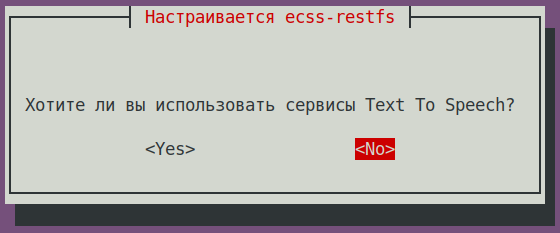
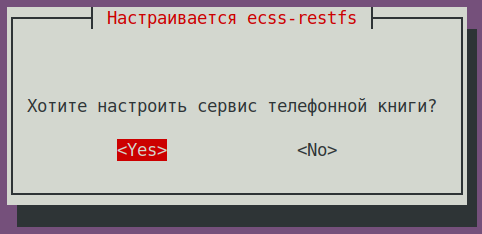
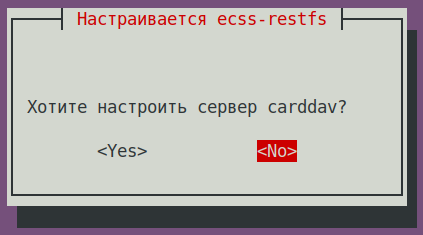
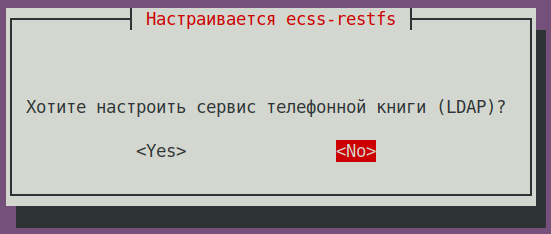
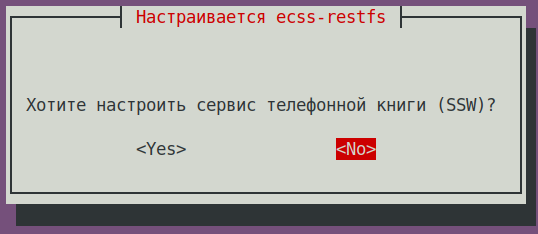
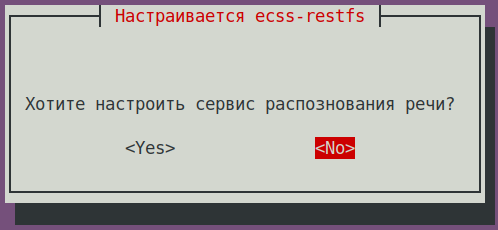
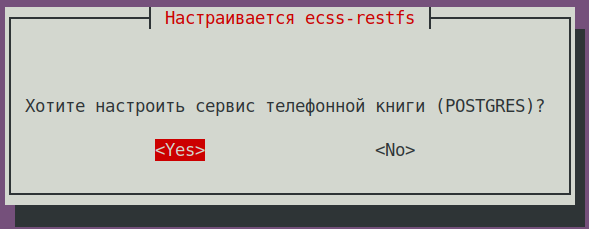
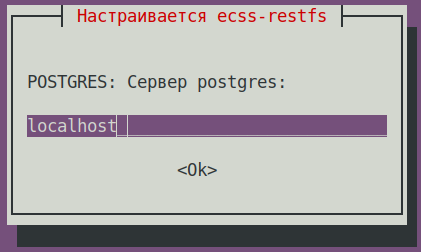
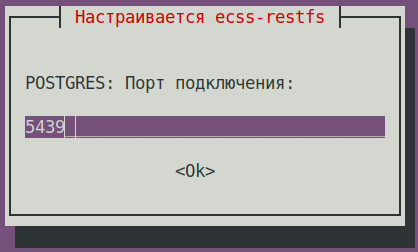
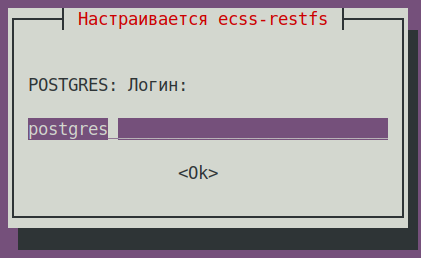
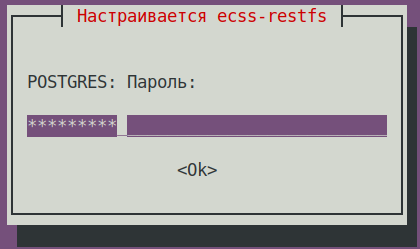
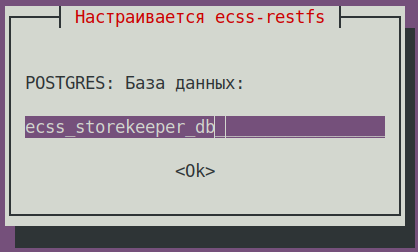
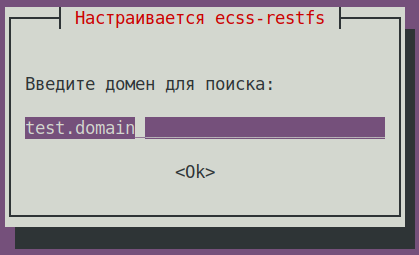
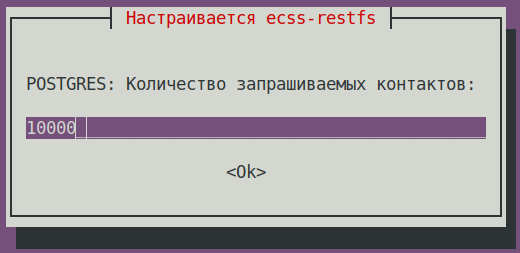
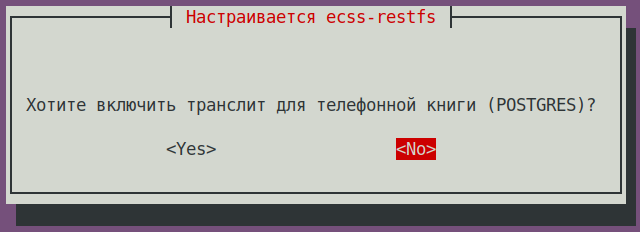
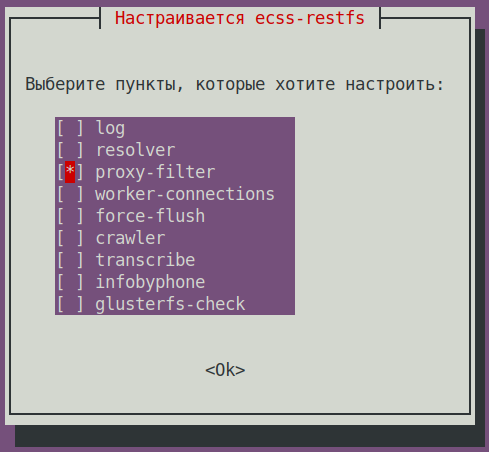
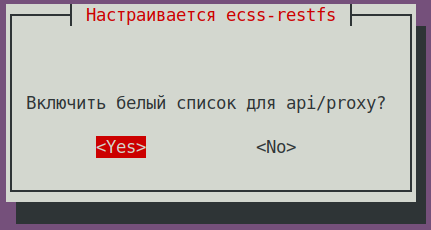
белый список адресов прописать в файл /etc/ecss/ecss-restfs/api-proxy.conf
# -------------------------------------------------------------------
# Формат файла фильтра API (api/proxy):
# - IP: 192.168.0.1
# - Домен: example.com
# - Wildcard: *.wildcard.com
# - Комментарии: строки, начинающиеся с #
# Пример:
192.168.0.1
example.com
# комментарий
*.wildcard.com
# -------------------------------------------------------------------
ВАЖНО!
В случае успешного проксирование (200) кеш хранится 28 дней, поэтому для применения конфигурации фильтра, в случае изменения, - кеш (/var/cache/ecss/restfs-api) стоит удалить и перезапустить сервис ecss-restfs.
после установки пакета ecss-restfs проверьте наличие wav файлов автоинформатора в директории /var/lib/ecss/restfs/system/sounds/ командой :
ls -la /var/lib/ecss/restfs/system/sounds/наличие порядка 140 wav файлов в указной выше директории говорит о корректности установки пакета ecss-restfs
Отсутствия wav файлов в указной выше директории, говорит о проблеме при установки пакета ecss-restfs. Для ее решения выполните команду:
sudo apt --fix-broken install и повторите команду проверки:
ls -la /var/lib/ecss/restfs/system/sounds/осталось проверить доступность этих файлов извне, для этой проверки выполним команду:
wget http://ecss1:9990/system/sounds/ai_you.wav
wget http://ecss1:9990/system/sounds/ai_you.wav
--2026-05-22 09:27:30-- http://ecss1:9990/system/sounds/ai_you.wav
Распознаётся ecss1 (ecss1)… 10.0.10.40
Подключение к ecss1 (ecss1)|10.0.10.40|:9990... соединение установлено.
HTTP-запрос отправлен. Ожидание ответа… 200 OK
Длина: 11670 (11K) [audio/x-wav]
Сохранение в: «ai_you.wav»
ai_you.wav 100%[====================================================================================================>] 11,40K --.-KB/s за 0s
2026-05-22 09:27:30 (379 MB/s) - «ai_you.wav» сохранён [11670/11670]проверочный файл можно удалить
rm ai_you.wavПеренести записи разговоров со старого сервера на новый, выполнив следующую команду:
на новом ecss1
sudo rsync -a <ваш_пользователь>@<IP_add_старого_ecss1>:/var/lib/ecss/restfs/domain/ /var/lib/ecss/restfs/domain/Пример:
abf@ecss1:/var/lib/ecss/restfs/domain$ ls -la /var/lib/ecss/restfs/domain
итого 8
drwxr-xr-x 2 www-data www-data 4096 апр 22 18:21 .
drwxr-xr-x 7 www-data www-data 4096 мая 28 15:07 ..
abf@ecss1:/var/lib/ecss/restfs/domain$ sudo rsync -a abf@10.0.10.41:/var/lib/ecss/restfs/domain/ /var/lib/ecss/restfs/domain/
abf@ecss1:/var/lib/ecss/restfs/domain$ ls -la test_domain/records/2026_05_28
итого 610
drwxrwxrwx 2 www-data www-data 4096 мая 28 14:56 .
drwxrwxrwx 3 www-data www-data 4096 мая 28 14:27 ..
-rw-r--r-- 1 www-data www-data 71892 мая 28 14:27 2026-05-28_14-27-02_t_42009-42007.pcm
-rw-rw-rw- 1 www-data www-data 86 мая 28 14:27 2026-05-28_14-27-02_t_42009-42007.pcm.meta
-rw-r--r-- 1 www-data www-data 71892 мая 28 14:31 2026-05-28_14-31-19_o_42007-42009.pcm
-rw-rw-rw- 1 www-data www-data 86 мая 28 14:31 2026-05-28_14-31-19_o_42007-42009.pcm.meta
-rw-r--r-- 1 www-data www-data 63904 мая 28 14:55 2026-05-28_14-55-24_o_42007-42009.pcm
-rw-rw-rw- 1 www-data www-data 86 мая 28 14:55 2026-05-28_14-55-24_o_42007-42009.pcm.meta
-rw-r--r-- 1 www-data www-data 39940 мая 28 14:55 2026-05-28_14-55-31_o_42007-42009.pcm
-rw-rw-rw- 1 www-data www-data 86 мая 28 14:55 2026-05-28_14-55-31_o_42007-42009.pcm.meta
-rw-r--r-- 1 www-data www-data 15976 мая 28 14:55 2026-05-28_14-55-37_o_42007-42009.pcm
-rw-rw-rw- 1 www-data www-data 86 мая 28 14:55 2026-05-28_14-55-37_o_42007-42009.pcm.meta
-rw-r--r-- 1 www-data www-data 79880 мая 28 14:55 2026-05-28_14-55-48_o_42007-42009.pcm
-rw-rw-rw- 1 www-data www-data 86 мая 28 14:55 2026-05-28_14-55-48_o_42007-42009.pcm.meta
-rw-r--r-- 1 www-data www-data 55916 мая 28 14:56 2026-05-28_14-55-59_o_42007-42009.pcm
-rw-rw-rw- 1 www-data www-data 86 мая 28 14:55 2026-05-28_14-55-59_o_42007-42009.pcm.meta
-rw-r--r-- 1 www-data www-data 47928 мая 28 14:56 2026-05-28_14-56-04_o_42007-42009.pcm
-rw-rw-rw- 1 www-data www-data 86 мая 28 14:56 2026-05-28_14-56-04_o_42007-42009.pcm.meta
-rw-r--r-- 1 www-data www-data 31952 мая 28 14:56 2026-05-28_14-56-28_t_42009-42007.pcm
-rw-rw-rw- 1 www-data www-data 86 мая 28 14:56 2026-05-28_14-56-28_t_42009-42007.pcm.meta
-rw-r--r-- 1 www-data www-data 31952 мая 28 14:56 2026-05-28_14-56-37_t_42009-42007.pcm
-rw-rw-rw- 1 www-data www-data 86 мая 28 14:56 2026-05-28_14-56-37_t_42009-42007.pcm.meta
-rw-r--r-- 1 www-data www-data 95856 мая 28 14:56 2026-05-28_14-56-42_t_42009-42007.pcm
-rw-rw-rw- 1 www-data www-data 86 мая 28 14:56 2026-05-28_14-56-42_t_42009-42007.pcm.metaecss-media-server
на обоих новых хостах
sudo apt install -y ecss-media-serverДля медиасервера (ecss-media-server/MSR) возможно начальное конфигурирование с записью параметров в файл конфигурации,
для этого нужно провести конфигурацию transport bind-addr,mcc bind-addres:
Внимание
Указать IP адреса старого SSW версии 3.14.16 (в примере 10.0.20.41).| Вопросы ecss-media-server | Ответы для ecss1 | Ответы для ecss2 | Пример |
|---|---|---|---|
| [ MSR SIP ] Введите bind-ip адрес (Enter) | 10.0.20.41 (необходимо ввести) | 10.0.20.42 (необходимо ввести) |
|
| [MSR Control-Channel] Введите bind-ip-адрес | 10.0.20.41 (необходимо ввести) | 10.0.20.42 (необходимо ввести) |
|
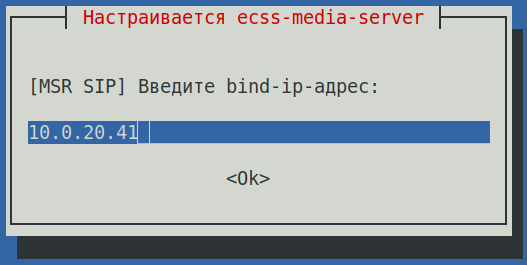
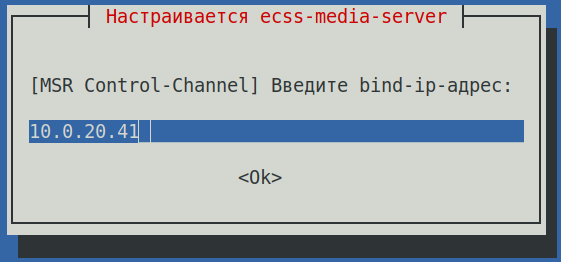
После формирования конфигураций по умолчанию производим проверку:
cat /etc/ecss/ecss-media-server/config.xmlВнутри лежит конфигурация для msr: config.xml, в директории conf.d лежит конфигурация default.xml.
По своей сути default.xml — это дополнение config.xml, которое определяет секцию аккаунтов. Это сделано для того, чтобы после обновлений пакета данная конфигурация оставалась неизменной. Вид config.xml представлен здесь: файл конфигурации.
<?xml version="1.0" encoding="utf-8"?>
<config date="09:24:23 03.12.2025">
<general log-level="3" log-rotate="yes" max-calls="2148" max-vid-calls="100" max-in-group="512" load-sensor="media" load-delta="10" calls-delta="100" spool-dir-size="100M" log-name="msr.log" log-path="/var/log/ecss/media-server" use-srtp="disabled" enable-ice-transport="no" ice-update="no" aggressive-ice="yes" stun-server="" suspicious-mode="no"/>
<transport bind-addr="10.0.20.41" port="5040" transport="udp+tcp"/>
<!-- By default configured public TURN-server -->
<turn-server use-turn="no" host="numb.viagenie.ca" user="webrtc@live.com" password="muazkh"/>
<media mixer-clock-rate="8000" use-vad="no" cng-level="0" jb-size="60" rtcp-timeout="0" rtp-timeout="350" udp-src-check="no" cn-multiplier="3" port-start="12000" port-range="4496" tias-in-sdp="no" thread-cnt="2" vid-enc-threads="2" vid-dec-threads="2" video-conf-layout="evenly" keyframe-interval="1000" vid-decode-delay="100" silent-codec-switch="yes" silence-threshold="-30" dtmf-flash-disable="no" video-dscp="0" other-dscp="0" dummy-video-src="/usr/share/ecss-media-server/video/dummy_video.yuv" video-enc-width="640" video-enc-height="360" finalsilence="1000" rtcp-stat-dump="yes" dtmf-tg-fpc-loop="10" dtmf-tg-fit="1" dtmf-tg-fot="2" dtmf-tg-volume="12288"/>
<codec pcma="1" pcmu="2" ilbc="0" gsm="0" g722="3" g726="0" g729="0" speex="0" l16="0" g7221="0" opus="0" h264="1" h263-1998="2" t38="1" tel-event-pt="0"/>
<accounts>
<!-- <dynamic msr_name="msr.name"
realm="sip:127.0.0.1:5000"
dtmf_mode="rfc+inband+info"
auth_name="user"
auth_password="password" /> -->
</accounts>
<pbyte>
<mcc bind-addr="10.0.20.41" port="5700"/>
</pbyte>
<conf_dir path="/etc/ecss/ecss-media-server/conf.d"/>
<metrics enable="yes" use-pushgateway="yes" pushgateway-addr="127.0.0.1:9091" push-interval="5" port="8100" msr_name="msr2"/>
<rtp>
<auto addr-v4=""/>
</rtp>
</config>
по умолчанию , после инсталляции ECSS-10 активизирует только кодеки - pcma, pcmu, g722, h264, h263-1998, t38. Остальные имеют статус =0 = выкл. Если хотите активизировать остальные кодеки, в редакторе nano измените приоритет с 0 на цифру приоритета (уровень приоритета не должен повторятся для сервиса audio/video/fax)
sudo nano /etc/ecss/ecss-media-server/config.xml
строчку -
<codec pcma="1" pcmu="2" ilbc="0" gsm="0" g722="3" g726="0" g729="0" speex="0" l16="0" g7221="0" opus="0" h264="1" h263-1998="2" t38="1" tel-event-pt="0"/>
привести к виду -
<codec pcma="1" pcmu="2" ilbc="6" gsm="4" g722="3" g726="11" g729="5" speex="7" l16="8" g7221="9" opus="10" h264="1" h263-1998="2" t38="1" tel-event-pt="0"/>
Недопустимо указывать у разных кодеков одинаковый приоритет, для примера g722="5" g729="5". В этом случае они будут работать не корректно/игнорироваться.
За исключением "0" - выключено.
Рассмотрим секцию аккаунтов (файл default.xml):
После инсталляции пакетов в фале будет указан ip-add 127.0.0.1 , и только для одного хоста.
cat /etc/ecss/ecss-media-server/conf.d/default.xml
<?xml version="1.0"?>
<config>
<accounts>
<dynamic msr_name="msr.ecss1" realm="sip:127.0.0.1:5000" dtmf_mode="rfc+inband+info" auth_name="user" auth_password="password"/>
</accounts>
</config>
Требуется указать в конфигурации для обоих хостов, реальные IP-add.
Необходимо привести содержимое файла к виду указанному снизу (в примере ecss1 имеет IP-add 10.0.20.41/ ecss2 - 10.0.20.42):
на обоих новых хостах
sudo nano /etc/ecss/ecss-media-server/conf.d/default.xml
| Настройка msr для ecss1 (/etc/ecss/ecss-media-server/conf.d/default.xml) | Настройка msr для ecss2 (/etc/ecss/ecss-media-server/conf.d/default.xml) |
|---|---|
BASH
|
BASH
|
Указываем текущие настройки, согласно которым происходит регистрация msr на core.
Основными параметрами здесь являются: msr_name и realm:
- msr_name — параметр, определяющий название msr. (рекомендуется задавать msr. и к какому хосту он принадлежит, например msr.ecss1);
- realm — определяет адрес для регистрации на ядре. Точка входа по умолчанию — порт 5000.
После изменения конфигурации файлов /etc/ecss/ecss-media-server/config.xml и /etc/ecss/ecss-media-server/conf.d/default.xml необходимо выполнить перезапуск сервиса ecss-media-server, чтобы изменения вступили в силу, следующей командой:
на обоих новых хостах
sudo systemctl restart ecss-media-serverВ данный момент вы увидите ошибку- это нормально. Указаны IP адреса старого ssw и в текущей конфигурации они пока недоступны.
sudo systemctl restart ecss-media-server Job for ecss-media-server.service failed because the control process exited with error code. See "systemctl status ecss-media-server.service" and "journalctl -xeu ecss-media-server.service" for details.
ecss-web-conf
на обоих новых хостах
sudo apt install ecss-web-confWeb-конфигуратор позволяет сделать управление системой более наглядным и комфортным. Установка web-конфигуратора не является обязательной, но рекомендуется.
Также при установке пакета ecss-web-conf автоматически устанавливается пакет ecss-subsriber-portal-ui. Приложение "Портал абонента" системы ECSS-10 позволяет абонентам системы самостоятельно управлять услугами, просматривать информацию по совершенным вызовам, активным конференциям, а также настраивать собственные IVR-скрипты для входящих вызовов. Описание работы веб-конфигуратора приведено в разделе "Портал абонента".
| Вопросы ecss-web-conf | Ответы для ecss1/ecss2 | Пример |
|---|---|---|
| Хотите ли вы использовать стандартные настройки? | Yes (значение по умолчанию) |
|
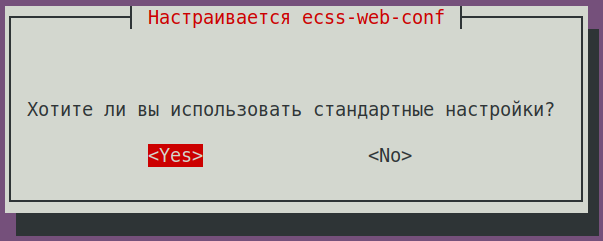
Проверьте возможность подключение к web интерфейсу http://10.0.10.51(52), пользователь/пароль - admin/password, в настоящий момент не все функции будут доступны, но web интерфейс должен быть рабочий и логин успешный.
Отключение SSW версии 3.14.16
Для отключения из обслуживания старого SSW версии 3.14.16 выполнить следующие команды:
на старых ecss1/ecss2
sudo systemctl mask --now ecss-ds ecss-mycelium ecss-mediator ecss-core ecss-pa-sip ecss-sormна старых хостах ecss1/ecss2
sudo systemctl stop keepalived.serviceна старых ecss1/ecss2
sudo nano /etc/netplan/ecss.yamlИзменить IP адреса 10.0.10.41/10.0.20.41 и 10.0.10.42/10.0.20.42 на временные неиспользуемые на сети (для примера на 10.0.10.61/10.0.20.61 и 10.0.10.62/10.0.20.62):
Было:
# Netplan для хоста ecss1 программного коммутатора
# Обратите внимание на обязательное наличие минимум двух пробелов в каждой строке и секции (кроме строки секции network)
network:
version: 2 # Версия netplan
renderer: networkd # Исполнитель конфигураций netplan
ethernets: # Раздел описания интерфейсов ethernet
enp0s3: # Название интерфейса ВМ к интернет
dhcp4: no # Отключаем на интерфейсах динамическое распределение IP-адреса
dhcp6: no
addresses: [192.168.56.41/24]
enp0s8: # Название интерфейса для SSW
dhcp4: no # Отключаем на интерфейсах динамическое распределение IP-адреса
dhcp6: no
vlans:
net.10: # Интерфейс управления
id: 10
link: enp0s3
addresses: [10.0.10.41/24]
net.20: # Интерфейс для VoIP
id: 20
link: enp0s8
addresses: [10.0.20.41/24]Стало:
# Netplan для хоста ecss1 программного коммутатора
# Обратите внимание на обязательное наличие минимум двух пробелов в каждой строке и секции (кроме строки секции network)
network:
version: 2 # Версия netplan
renderer: networkd # Исполнитель конфигураций netplan
ethernets: # Раздел описания интерфейсов ethernet
enp0s3: # Название интерфейса ВМ к интернет
dhcp4: no # Отключаем на интерфейсах динамическое распределение IP-адреса
dhcp6: no
addresses: [192.168.56.61/24]
enp0s8: # Название интерфейса для SSW
dhcp4: no # Отключаем на интерфейсах динамическое распределение IP-адреса
dhcp6: no
vlans:
net.10: # Интерфейс управления
id: 10
link: enp0s3
addresses: [10.0.10.61/24]
net.20: # Интерфейс для VoIP
id: 20
link: enp0s8
addresses: [10.0.20.61/24]на ecss1
sudo netplan applyПереключение нового SSW на рабочие IP адреса
Изменение IP адресов в Postgres
Выполнить изменение IP адресов в Postgres.
Создайте файл new_ip.sh на новом ecss1:
на новом ssw_ecss1
nano new_ip.sh#!/bin/bash
function askIps() {
echo "Enter OLD master ip please"
echo "Like 10.0.10.15"
read MASTERIP
echo "Enter OLD slave ip please"
echo "Like 10.0.10.16"
read SLAVEIP
echo "Enter NEW master ip please"
echo "Like 10.0.10.95"
read NEW_MASTERIP
echo "Enter NEW slave ip please"
echo "Like 10.0.10.96"
read NEW_SLAVEIP
}
case $1 in
"new")
askIps
echo "Press enter with empty password"
echo "Просто щелкайте Enter не вводя пароль"
echo "q - выход из просмотра таблицы (если необходимо)"
export PGPASSWORD=postgres1
echo "проверка записей"
psql -U postgres -h $MASTERIP -p 5439 -w ecss_storekeeper_db -c "update bdr.bdr_nodes set node_local_dsn = 'host=$NEW_MASTERIP port=5439 dbname=ecss_storekeeper_db user=postgres password=postgres1' where node_local_dsn = 'host=$MASTERIP port=5439 dbname=ecss_storekeeper_db user=postgres password=postgres1'"
psql -U postgres -h $SLAVEIP -p 5439 -w ecss_storekeeper_db -c "update bdr.bdr_nodes set node_local_dsn = 'host=$NEW_MASTERIP port=5439 dbname=ecss_storekeeper_db user=postgres password=postgres1' where node_local_dsn = 'host=$MASTERIP port=5439 dbname=ecss_storekeeper_db user=postgres password=postgres1'"
psql -U postgres -h $MASTERIP -p 5439 -w ecss_storekeeper_db -c "update bdr.bdr_nodes set node_local_dsn = 'host=$NEW_SLAVEIP port=5439 dbname=ecss_storekeeper_db user=postgres password=postgres1',
node_init_from_dsn = 'host=$NEW_MASTERIP port=5439 dbname=ecss_storekeeper_db user=postgres password=postgres1'
where node_local_dsn = 'host=$SLAVEIP port=5439 dbname=ecss_storekeeper_db user=postgres password=postgres1';"
psql -U postgres -h $SLAVEIP -p 5439 -w ecss_storekeeper_db -c "update bdr.bdr_nodes set node_local_dsn = 'host=$NEW_SLAVEIP port=5439 dbname=ecss_storekeeper_db user=postgres password=postgres1',
node_init_from_dsn = 'host=$NEW_MASTERIP port=5439 dbname=ecss_storekeeper_db user=postgres password=postgres1'
where node_local_dsn = 'host=$SLAVEIP port=5439 dbname=ecss_storekeeper_db user=postgres password=postgres1';"
psql -U postgres -h $SLAVEIP -p 5439 -w ecss_storekeeper_db -c "update bdr.bdr_connections set conn_dsn = 'host=$NEW_MASTERIP port=5439 dbname=ecss_storekeeper_db user=postgres password=postgres1' where conn_dsn = 'host=$MASTERIP port=5439 dbname=ecss_storekeeper_db user=postgres password=postgres1'"
psql -U postgres -h $MASTERIP -p 5439 -w ecss_storekeeper_db -c "update bdr.bdr_connections set conn_dsn = 'host=$NEW_MASTERIP port=5439 dbname=ecss_storekeeper_db user=postgres password=postgres1' where conn_dsn = 'host=$MASTERIP port=5439 dbname=ecss_storekeeper_db user=postgres password=postgres1'"
psql -U postgres -h $MASTERIP -p 5439 -w ecss_storekeeper_db -c "update bdr.bdr_connections set conn_dsn = 'host=$NEW_SLAVEIP port=5439 dbname=ecss_storekeeper_db user=postgres password=postgres1' where conn_dsn = 'host=$SLAVEIP port=5439 dbname=ecss_storekeeper_db user=postgres password=postgres1'"
psql -U postgres -h $SLAVEIP -p 5439 -w ecss_storekeeper_db -c "update bdr.bdr_connections set conn_dsn = 'host=$NEW_SLAVEIP port=5439 dbname=ecss_storekeeper_db user=postgres password=postgres1' where conn_dsn = 'host=$SLAVEIP port=5439 dbname=ecss_storekeeper_db user=postgres password=postgres1'"
psql -U postgres -h $MASTERIP -p 5439 -w ecss_storekeeper_db -c "SELECT bdr.bdr_connections_changed();"
psql -U postgres -h $SLAVEIP -p 5439 -w ecss_storekeeper_db -c "SELECT bdr.bdr_connections_changed();"
;;
esac
Сделать файл исполняемым, выполнив команду:
на новом ssw_ecss1
chmod 754 new_ip.shВыполнить обновление командой:
на новом ssw_ecss1
./new_ip.sh newПример:
./test.sh new
Enter master ip please
Like 10.0.10.15
10.0.10.51
Enter slave ip please
Like 10.0.10.16
10.0.10.52
Enter NEW master ip please
Like 10.0.10.95
10.0.10.41
Enter NEW slave ip please
Like 10.0.10.96
10.0.10.42
Press enter with empty password
Просто щелкайте Enter не вводя пароль
q - выход из просмотра таблицы (если необходимо)
проверка записей
UPDATE 1
UPDATE 0
UPDATE 1
UPDATE 0
UPDATE 1
UPDATE 0
UPDATE 1
UPDATE 0
bdr_connections_changed
-------------------------
(1 строка)
bdr_connections_changed
-------------------------
(1 строка)Изменение IP адресов на интерфейсах
После освобождения рабочих IP адресов со старого SSW можно подключить их к новому SSW. Выполнить команду:
на новом ssw
sudo nano /etc/netplan/ecss.yamlИзменить IP адреса 10.0.10.51/10.0.20.51 и 10.0.10.52/10.0.20.52 на используемые на сети для SSW (в примере 10.0.10.41/10.0.20.41 и 10.0.10.42/10.0.20.42):
Пример Было:
# Netplan для хоста ecss1 программного коммутатора
# Обратите внимание на обязательное наличие минимум двух пробелов в каждой строке и секции (кроме строки секции network)

network:
  version: 2 # Версия netplan
  renderer: networkd # Исполнитель конфигураций netplan
  ethernets: # Раздел описания интерфейсов ethernet
    enp0s3: # Название интерфейса ВМ к интернет
        dhcp4: no # Отключаем на интерфейсах динамическое распределение IP-адреса
        dhcp6: no
        addresses: [192.168.56.51/24]
    enp0s8: # Название интерфейса для SSW
        dhcp4: no # Отключаем на интерфейсах динамическое распределение IP-адреса
        dhcp6: no
  vlans:
    net.10: # Интерфейс управления
        id: 10
        link: enp0s3
        addresses: [10.0.10.51/24]
    net.20: # Интерфейс для VoIP
        id: 20
        link: enp0s8
addresses: [10.0.20.51/24]Пример Стало:
# Netplan для хоста ecss1 программного коммутатора
# Обратите внимание на обязательное наличие минимум двух пробелов в каждой строке и секции (кроме строки секции network)
network:
version: 2 # Версия netplan
renderer: networkd # Исполнитель конфигураций netplan
ethernets: # Раздел описания интерфейсов ethernet
enp0s3: # Название интерфейса ВМ к интернет
dhcp4: no # Отключаем на интерфейсах динамическое распределение IP-адреса
dhcp6: no
addresses: [192.168.56.41/24]
enp0s8: # Название интерфейса для SSW
dhcp4: no # Отключаем на интерфейсах динамическое распределение IP-адреса
dhcp6: no
vlans:
net.10: # Интерфейс управления
id: 10
link: enp0s3
addresses: [10.0.10.41/24]
net.20: # Интерфейс для VoIP
id: 20
link: enp0s8
addresses: [10.0.20.41/24]на новом ssw
sudo netplan applyИзменение /etc/hosts
Изменить IP адреса, на адреса старого ssw в файле /etc/hosts, выполнив команду:
на обоих новых хостах
sudo nano /etc/hosts127.0.0.1 localhost 10.0.10.51 ecss1 10.0.10.52 ecss2 # The following lines are desirable for IPv6 capable hosts ::1 localhost ip6-localhost ip6-loopback ff02::1 ip6-allnodes ff02::2 ip6-allrouters
127.0.0.1 localhost 10.0.10.41 ecss1 10.0.10.42 ecss2 # The following lines are desirable for IPv6 capable hosts ::1 localhost ip6-localhost ip6-loopback ff02::1 ip6-allnodes ff02::2 ip6-allrouters
Изменение конфигурации ecss-dns-env
Выполнить команду изменения конфигурации брокера на IP адреса старого ssw:
на обоих новых хостах
sudo dpkg-reconfigure ecss-dns-envВыполните обновление в конфигурации брокера :
| Вопрос | Ответ для ecss1/ecss2 | |
|---|---|---|
| Выберите пункты, которые хотите настроить: | broker | |
| [Primary broker] Введите адрес: | Указать IP адрес старого ecss1 (в примере - 10.0.10.41) |
|
| [Secondary broker] Введите адрес: | Указать IP адрес старого ecss2 (в примере - 10.0.10.42) |
|
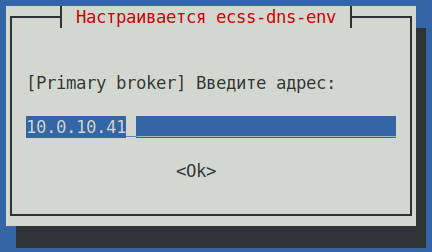
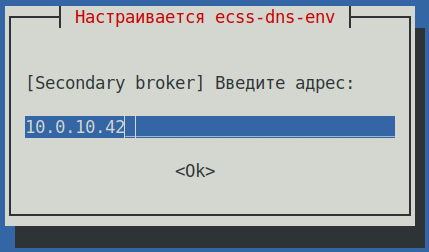
Включение VRRP для SIP-адаптера на новых хостах ecss1/ecss2
Для Astra Linux
Если ECSS-10 установлен на Astra Linux, то необходимо изменить скрипт проверки доступности контрольного SIP-порта /usr/bin/ecss_pa_sip_port:
на обоих новых хостах
sudo nano /usr/bin/ecss_pa_sip_port#!/bin/bash netstat -plane | grep $1 #nc -z 127.0.0.1 $1
Выполните настройку VRRP для SIP-адаптера, для этого на обоих хостах создайте файлы следующего содержания:
Глобального конфигурационного файла keepalived.conf. На обоих хостах содержимое файла одинаковое:
на обоих новых хостах
sudo nano /etc/keepalived/keepalived.conf скопируйте и вставьте следующий текст в файл /etc/keepalived/keepalived.conf
global_defs {
vrrp_version 3 # версия протокола VRRP (2 или 3)
script_user nobody # ограниченный в правах системный пользователь, от которого будут запускаться скрипты проверки доступности
enable_script_security # не запускать скрипты от root, если часть пути к ним доступна на запись для обычных пользователей
}
include /etc/keepalived/sip.conf
Конфигурационного файла sip.conf:
на обоих новых хостах
sudo nano /etc/keepalived/sip.conf | etc/keepalived/sip.conf для ecss1 | etc/keepalived/sip.conf для ecss2 |
|---|---|
BASH
|
BASH
|
В данном случае была добавлена поддержка виртуальных интерфейсов со связью Master - Backup. Для ecss1 основным будет являться net.20:SIP1, а запасным — net.20:SIP2 соответственно. Важно учесть, что в конфигурации учтено использование адресных переменных. В секции interface требуется указать, на каком интерфейсе будут слушаться VRRP-сообщения, а в секции virtual_ipaddress требуется указать интерфейс, на котором будет восстановлен виртуальный адрес.
Выполните перезапуск keepalived:
на обоих хостах
sudo systemctl restart keepalived.serviceдля проверки правильности установки выполните команду ifconfig, в конце выходного сообщения вы должны видеть новый интерфейс - net.20:SIP1/ net.20:SIP2 (ecss1/ecss2) с выбранным IP-адресом
на обоих хостах
sudo ifconfigПример: ecss1
sudo ifconfig
. . .
net.20:SIP1: flags=4163<UP,BROADCAST,RUNNING,MULTICAST> mtu 1500
inet 10.0.20.31 netmask 255.255.255.0 broadcast 0.0.0.0
ether 08:00:27:6d:4f:02 txqueuelen 1000 (Ethernet)
на обоих новых хостах
sudo systemctl restart ecss-ds ecss-mycelium ecss-mediator ecss-core ecss-pa-sip ecss-media-serverПовторная миграция БД MySQL – Postgres
Выполнить на старом SSW повторный backup БД MySQL, используя команду:
на старом SSW
sudo mysqldump -uroot -p --verbose --single-transaction --quote-names --complete-insert --extended-insert --routines --events --triggers --databases ecss_address_book ecss_audit ecss_calls_db ecss_dialer_db ecss_meeting_db ecss_numbers_db ecss_statistics ecss_subscribers ecss_system web_conf history_db > ./all_dump.sqlСкопировать повторный backup БД MySQL на новый SSW, выполнив команду (в примере IP-адрес_старого_ssw поменялся на 10.0.10.30):
на новом ssw_ecss1
scp <ваш_пользователь>@<IP-временный_адрес_старого_ssw>:/home/<ваш_пользователь>/all_dump.sql .Подготовить backup файл версии 3.14.16 к загрузки, выполнить команду:
на новом ssw_ecss1
sed -i.bak "s| DATA DIRECTORY='/var/lib/ecss-mysql/'||g" all_dump.sqlВостановить базу данных с backup файла (загружаем информацию измененную за время выполнения обновлений):
на новом ssw
sudo mysql -uroot -p < all_dump.sqlВыполнить проверку:
sudo mysql


mysql> SHOW DATABASES;
+--------------------+
| Database           |
+--------------------+
| ecss_address_book  |
| ecss_audit         |
| ecss_calls_db      |
| ecss_dialer_db     |
| ecss_meeting_db    |
| ecss_numbers_db    |
| ecss_statistics    |
| ecss_subscribers   |
| ecss_system        |
| history_db         |
| information_schema |
| mysql              |
| performance_schema |
| sys                |
| web_conf           |
+--------------------+
15 rows in set (0.00 sec)mysql> quit
Выполнить миграцию таблиц audit, следующей командой:
на новом ssw_ecss1
/usr/bin/migrate_cocon.exsНа время выполнения миграции отключить сервисы на ecss2 выполнив команду:
на новом ssw_ecss2
sudo systemctl stop ecss-ds ecss-mycelium ecss-mediator ecss-core ecss-pa-sip ecss-media-serverВыполните повторную миграции всех таблиц DB командой (подробно описано выше):
/system/postgresql/migration/do <DATABASE> <table> где DATABASE:
address_bookauditcallsdialerhistorymeetingssubscribers
По окончанию миграции активировать сервисы на ecss2 выполнив команду:
на новом ssw_ecss2
sudo systemctl start ecss-ds ecss-mycelium ecss-mediator ecss-core ecss-pa-sip ecss-media-serverПроверка обновления
После выполнения обновления проверьте работу всех сервисов SSW.
7. Удаление MySQL
- Удалите MySQL, выполнив следующие команды:
на обоих хостах
sudo apt purge ecss-mysqlCODE
На вопросы об удалении БД → положительно отвечаем на вопросы - удалить все базы данных