Пошаговая настройка телефонного аппарата в системе Autoprovision
Настройка DHCP-сервера
Для взаимодействия с «Autoprovision (AuP)» телефонному аппарату необходимо указать IP-адрес сервера AuP. Телефон получает IP-адрес с помощью опции 66 DHCP.
В качестве примера приведена конфигурация dnsmasq:
/etc/dnsmasq.conf:
Пример:
##############YEALINK###############
interface=enp2s0 #сетевой интерфейс который слушает/раздает IP и DHCP опции
dhcp-mac = set:yealink, 80:5e:c0:*:*:* #маска MAC, на основе которой будут выдаваться IP и DHCP опции
dhcp-range=tag:yealink tag:192.168.116.200,192.168.116.205,1h #диапазон IP адресов, которые будут выдаваться данным телефонам, обновление производится каждый час.
dhcp-option=3,192.168.112.1 #Третья DHCP опция
dhcp-option=tag:yealink, tag:enp2s0,66,http://192.168.116.181:80/yealink #66 DHCP опция для ТА Yealink, где 192.168.116.181 - ip AUP
dhcp-option=6,172.16.0.250

###################VP-12/15##############
dhcp-range=tag:vp, 192.168.18.24,192.168.18.30,255.255.255.0,1h #диапазон IP адресов, которые будут выдаваться данным телефонам, обновление производится каждый час.
dhcp-mac = set:vp, a8:f9:4b:*:*:* #маска MAC, на основе которой будут выдаваться IP и DHCP опция
dhcp-option=tag:vp, 43,"|5|http://192.168.116.181:80/eltex/|6|$MAC.yaml|7|firmware.bin" #43 DHCP опция для ТА VP-12/15, где 192.168.116.181 - ip AUP

###################FANVIL-X4/X6##############
dhcp-range=tag:fanvil_x, 192.168.18.32,192.168.18.40,255.255.255.0,1h #диапазон IP адресов, которые будут выдаваться данным телефонам, обновление производится каждый час.
dhcp-mac = set:fanvil_x, b8:c9:a2:*:*:* #маска MAC, на основе которой будут выдаваться IP и DHCP опции
dhcp-option=tag:fanvil_x,66,http://192.168.116.181:80/fanvil #66 DHCP опция для ТА Fanvil моделей X4 и X6, где 192.168.116.181 - ip AUP

###################FANVIL-BW320##############
dhcp-range=tag:fanvil_bw, 192.168.18.42,192.168.18.50,255.255.255.0,1h #диапазон IP адресов, которые будут выдаваться данным телефонам, обновление производится каждый час.
dhcp-mac = set:fanvil_bw, c0:a3:b2:*:*:* #маска MAC, на основе которой будут выдаваться IP и DHCP опции
dhcp-option=tag:fanvil_bw,66,http://192.168.116.181:80/fanvil/BW320/$XX:XX:XX:XX:XX:XX.txt #66 DHCP опция для ТА Fanvil модели BW320, где 192.168.116.181 - ip AUP, вместо XX:XX:XX:XX:XX:XX должен содержаться MAC-адрес конкретного ТА.
После того как телефон получит необходимую опцию, он автоматически определяется в системе во вкладке «Устройства»:

Рисунок 1 — Отображение телефона в списке сервиса «Устройства»
Создание и привязка аккаунта к устройству
Создание аккаунта
Для настройки устройства необходимо привязать к нему заранее созданный аккаунт или определить новый, для этого:
1. Перейдите на вкладку «Аккаунты  » .
» .
2. Нажмите на кнопку  .
.
3. В появившемся диалоговом окне введите данные в поля:
- Имя;
- Фамилия;
- Email (опционально).
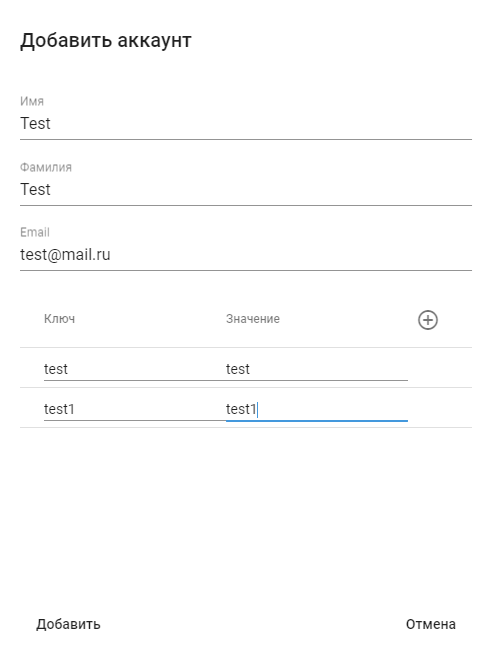
Рисунок 2 — Окно «Добавить аккаунт»
4. Также возможно сразу задать любые данные для пользователя, например: логин или пароль для SIP-аккаунта, который будет обслуживать данный телефонный аппарат (ТА).

Рисунок 3 — Вкладка «Аккаунты»
Привязка аккаунта
Для привязки аккаунта к устройству выполните следующие действия:
1. Выделите необходимое устройство галочкой в ячейке перед номером строки с устройством.
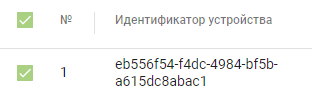
Рисунок 4 — Идентификатор устройства
2. Нажмите на иконку  .
.
3. В появившемся окне выберите необходимый аккаунт и нажмите кнопку Сменить.
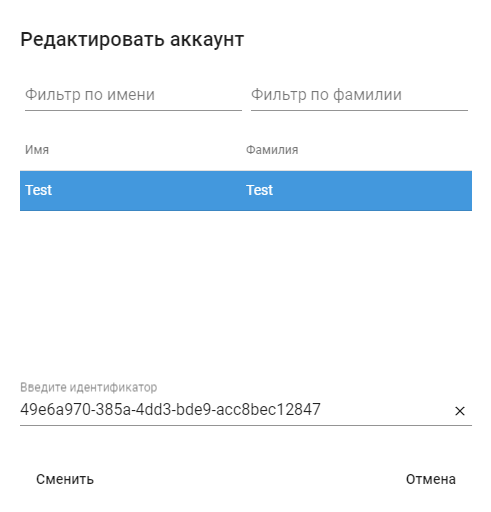
Рисунок 5 — Окно «Редактировать аккаунт»
После добавления аккаунта он отобразится в колонке «Владелец устройства».

Рисунок 6 — Отображение аккаунта в колонке «Владелец устройства»
Создание конфигурации
Для создания конфигурации необходимо перейти на вкладку сервиса «Граф конфигурационных параметров» (более подробно в разделе Сервис конфигурации параметров), создать новый поток и разместить на нем следующие компоненты (далее узлы) в таком порядке:
1. inject (Вход).
2. get device ctx multi.
3. split (Разделение по контекстам UE).
4. switch (вендор, модели).
5. configurator.
6. join (Объединение в поток).
7. push config multi (Отправка контекста (Выход)).

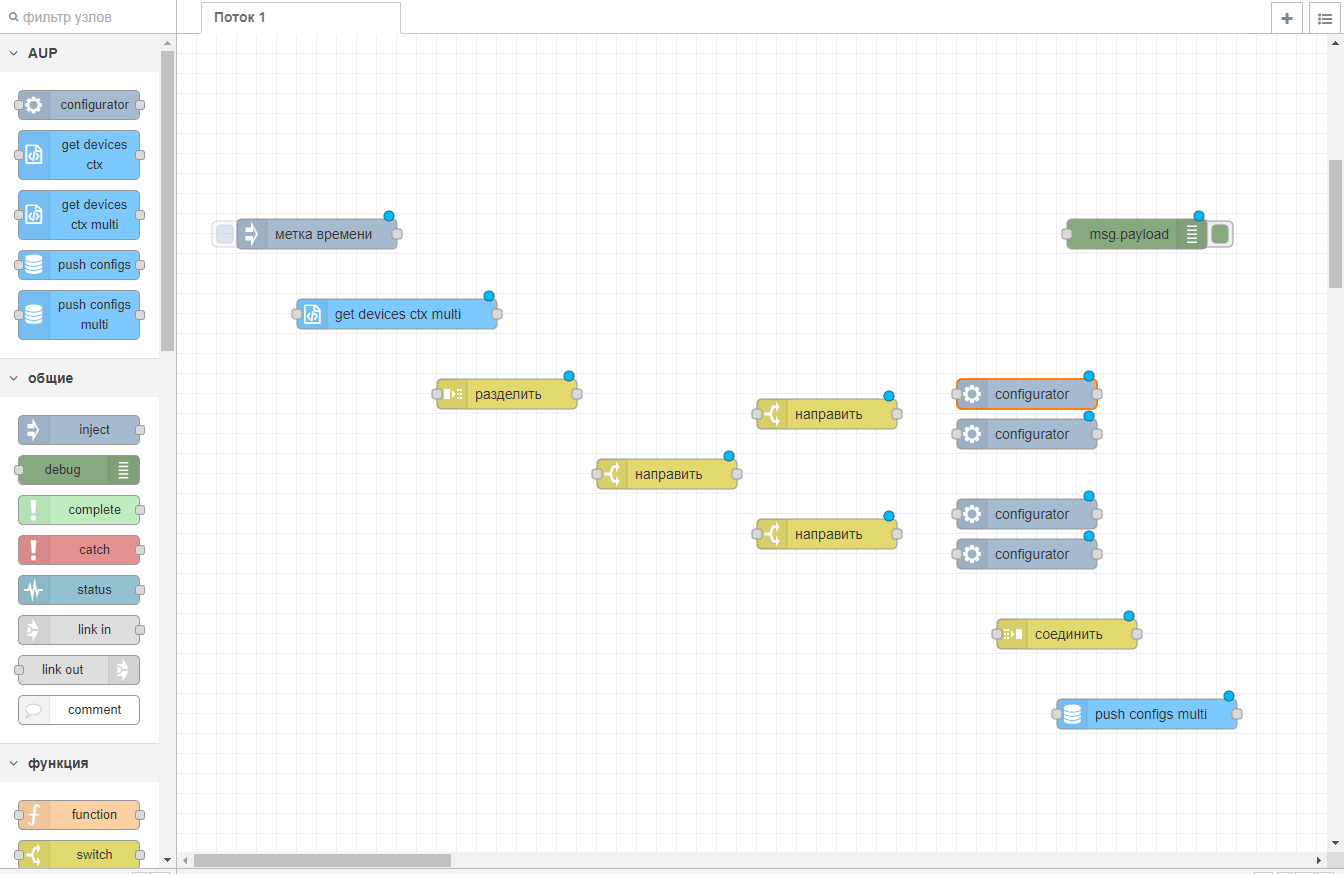
Рисунок 7 — Пример размещения компонентов конфигурации
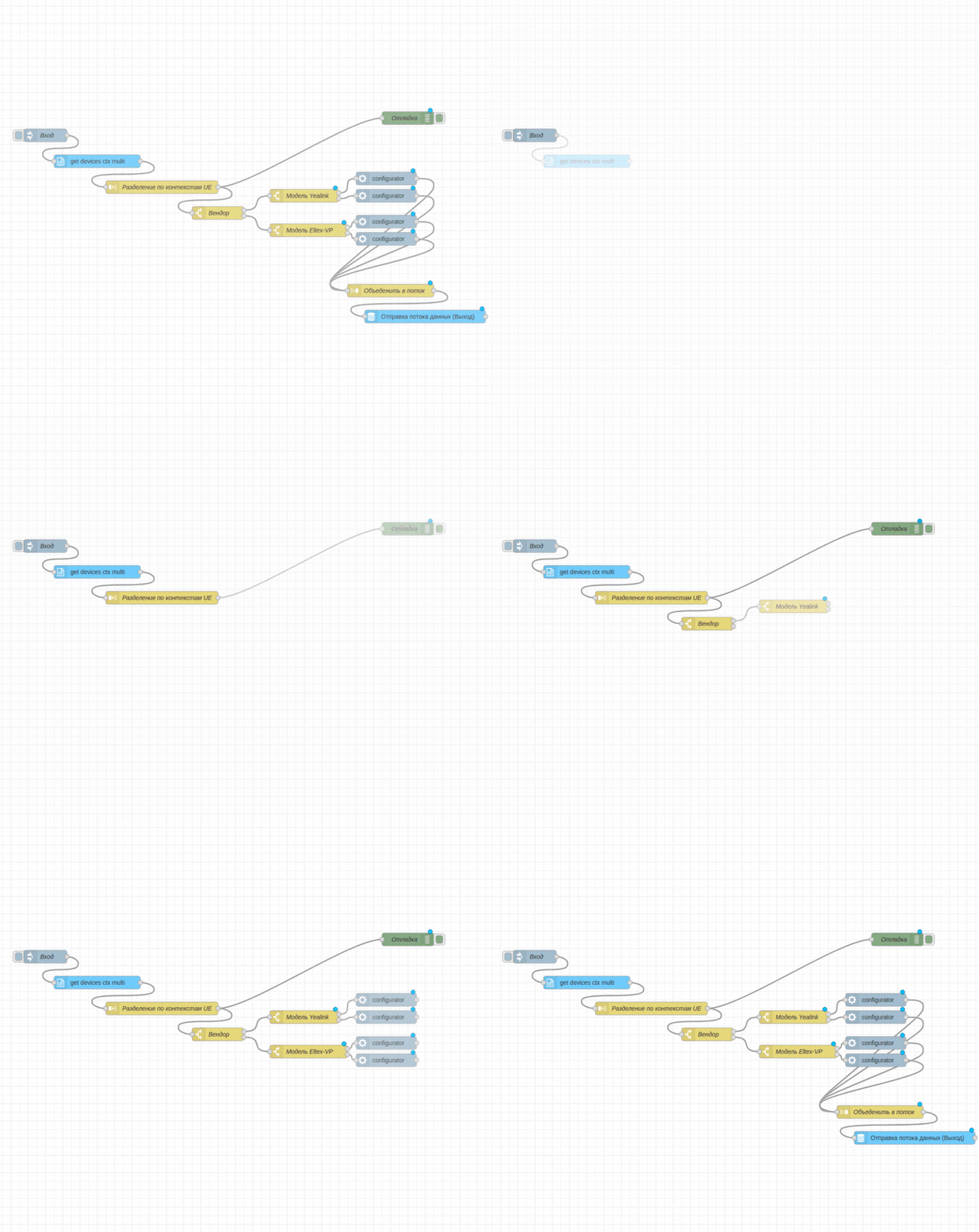
Процесс поэтапного размещения узлов конфигурации в рабочей области потока
Настройка узлов конфигурации
После расположения узлов в рабочей области потока необходимо выполнить настройку узлов в порядке их расположения.
Настройка узла «inject»
1. Откройте окно настройки узла двойным нажатием левой кнопки мыши. Оно отобразится в правой части рабочей области.
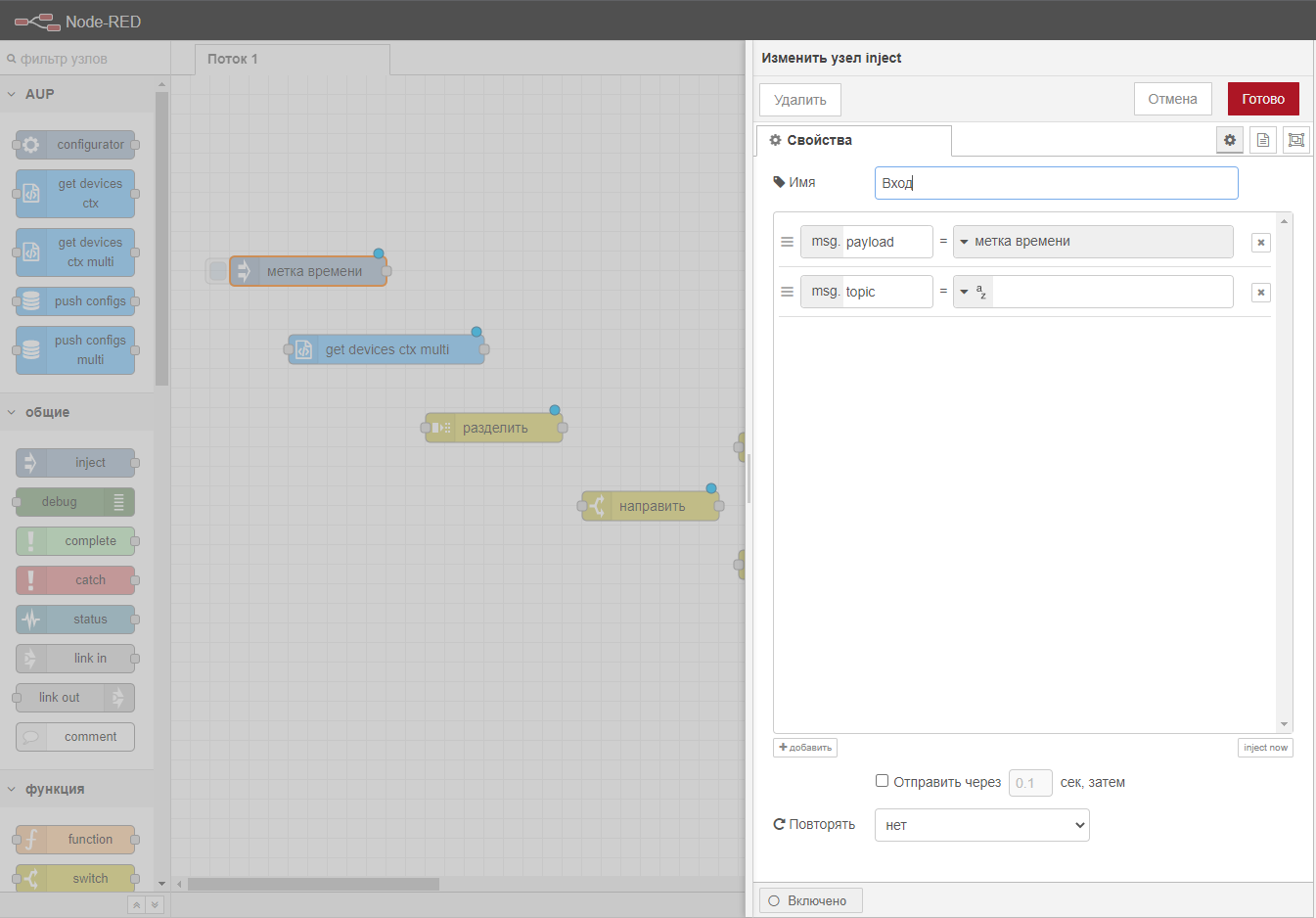
Рисунок 8 — Окно настройки узла inject
2. В настройках узла inject в поле «Имя» введите значение «Вход».
Имя — это обозначение узла для удобства взаимодействия с конфигурацией. Вы можете изменять его по своему желанию.

Рисунок 9 — Изменение имени узла Inject
3. В нижней части опционально можно выставить интервал обновления, который будет через заданные промежутки времени инициировать обновление данных конфигурации.
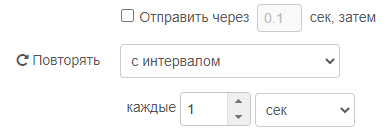
Рисунок 10 — Изменение интервала обновления данных конфигурации
4. Нажмите кнопку Готово для применения изменений.
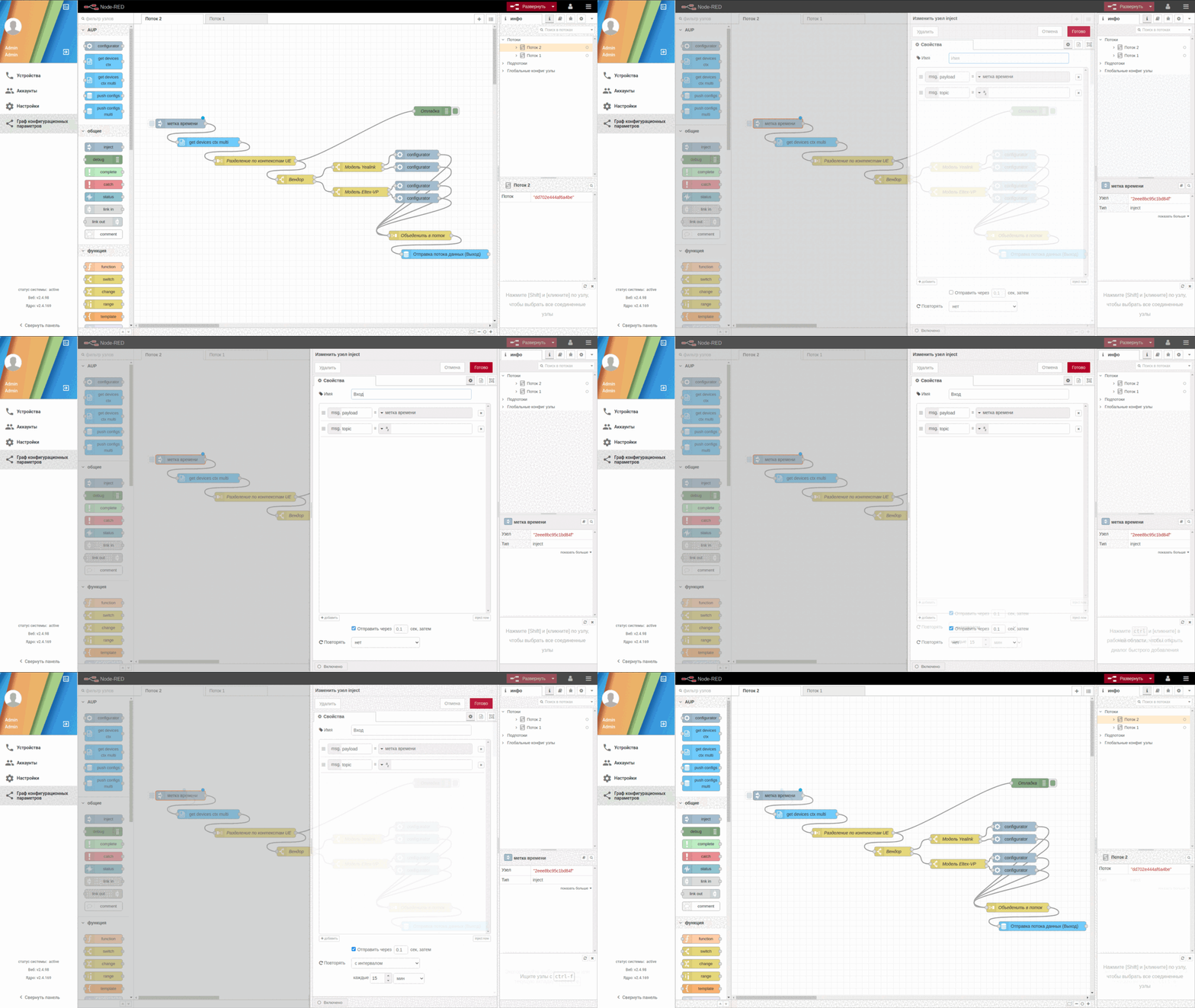
Процесс настройки узла Inject
Настройка узла «get device ctx multi»
Узел get device ctx multi должен содержать в себе список идентификаторов устройств. Для добавления устройства:
1. Сохраните конфигурацию, нажав кнопку Развернуть в правом верхнем углу.
2. Перейдите на вкладку «Устройства».
3. В столбце «Идентификатор устройства» нажмите на нужный идентификатор, тем самым скопировав его в буфер обмена.
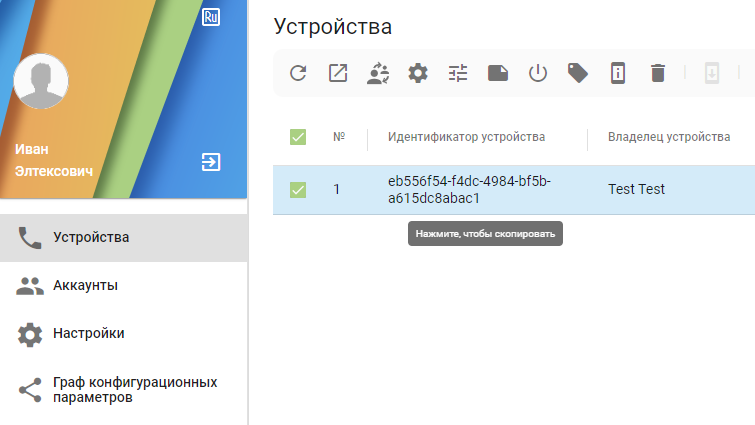 Рисунок 11 — Копирование идентификатора устройства
4. Вернитесь на вкладку «Граф конфигурационных параметров».
5. Откройте узел get device ctx multi, добавьте в его список скопированный идентификатор устройства и нажмите кнопку Добавить идентификаторы.
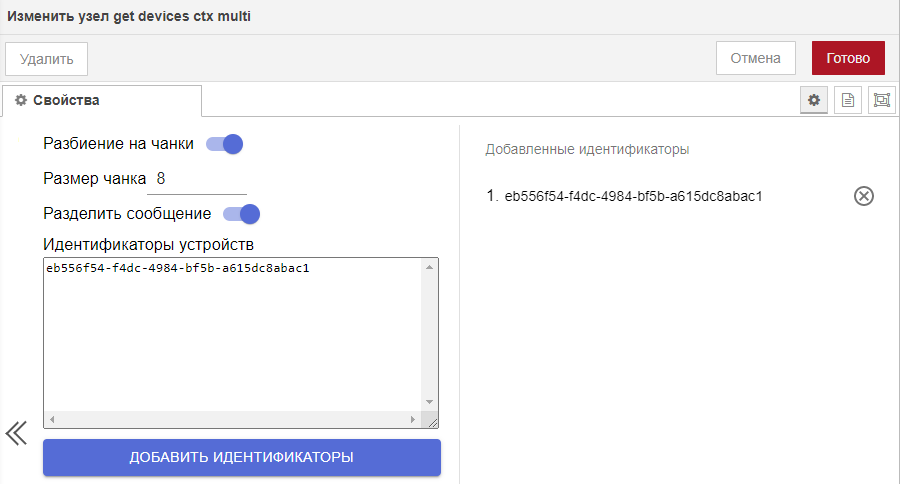
Рисунок 12 — Добавление идентификатора в список узла get device ctx multi
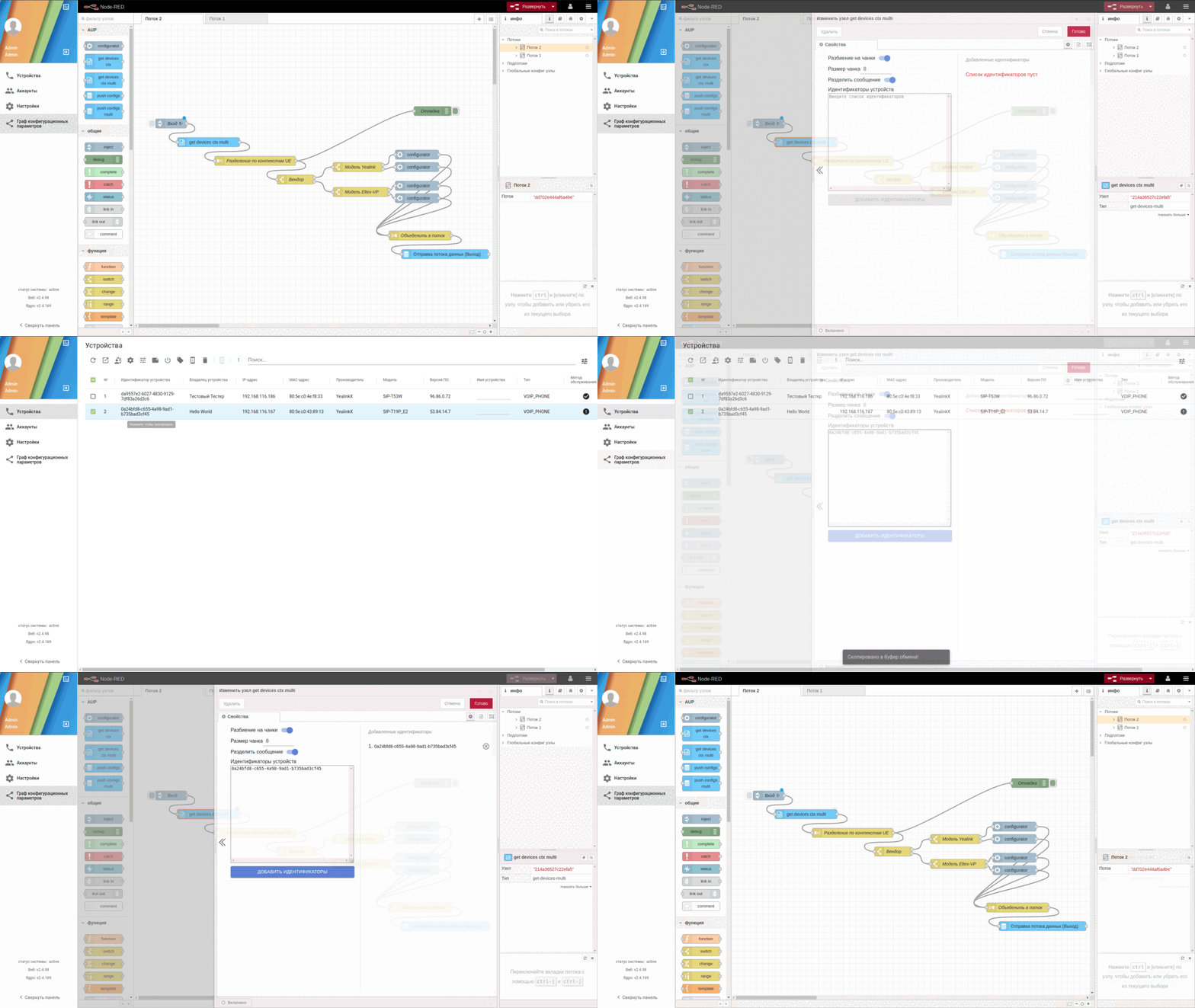
Процесс добавления устройства в узел получения конфигурации (get device ctx)
Настройка узла «switch»

Для настройки узла switch подключите узел отладки (debug).
Для настройки узла switch необходимо отобразить контекст на вкладке «Отладка». Для этого:
1. Нажмите на значок  и откройте вкладку «Отладка» (в правом верхнем углу).
2. Нажмите кнопку Развернуть.
3. Нажмите на квадратную область слева от узла inject.
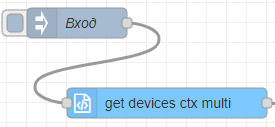 Рисунок 13 — Область активации узла inject
4. Если все сделать правильно, то появится сообщение Успешно отправлено, а на вкладке «Отладка» появится текущий контекст устройства.
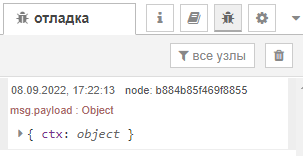 Рисунок 14 — Окно «Отладка»
5. Раскройте контекст и найдите параметр «vendor».
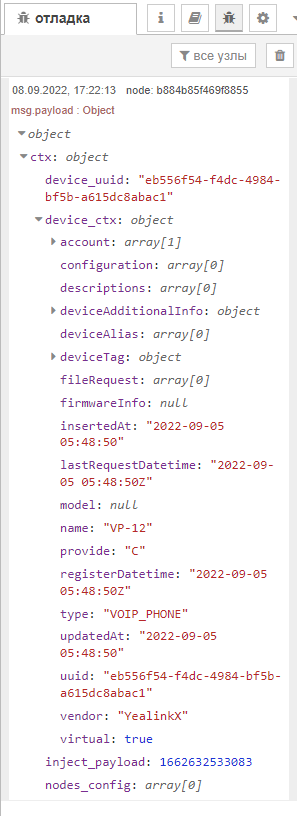
Рисунок 15 — Отображение параметра «vendor»
6. Нажмите на кнопку Копировать путь  .
.
7. Вставьте скопированный путь в параметр «Свойство» (например, payload.ctx.device_ctx.vendor) узла switch. Также в данном окне можно настроить «Имя» узла, а затем на вкладке «Внешний вид» присвоить имена для выходных портов узла.
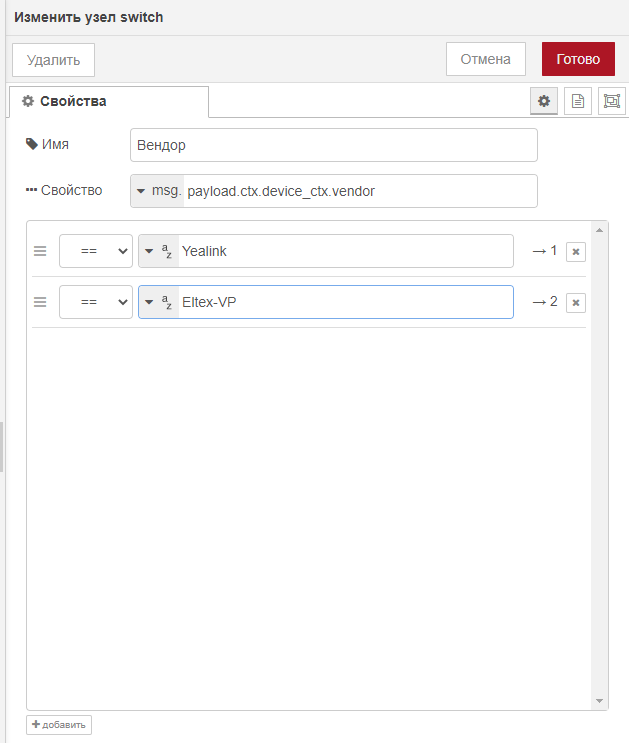 Рисунок 16 — Окно настроек узла switch
8. Аналогичным образом настраиваются switch-узлы для моделей телефонов. В качестве ключа в контексте используется параметр «model».
Узел configurator настраивает конкретные модели телефонов. Более подробная настройка описана в следующих разделах.
Узлы split, join и push configs в настройке не нуждаются.

Процесс настройки узла switch (на примере «Вендор»)
Настройка обновления ПО ТА
Для обновления программного обеспечения удаленно необходимо:
1. Перейдите на вкладку Настройки → Файлы ПО и нажмите кнопку Добавить ПО .
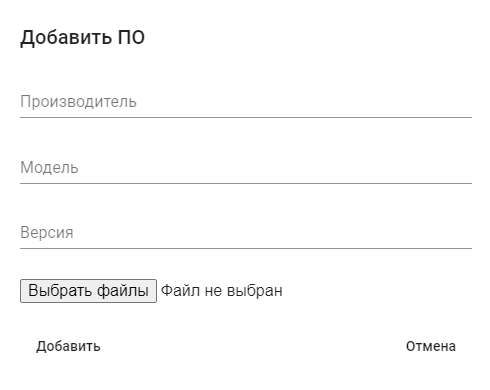 Рисунок 17 — Окно «Добавить ПО»
2. В диалоговом окне необходимо определить принадлежность данного файла к производителю, модели телефона, ввести вручную версию ПО, а также выбрать файл для его загрузки на сервер AuP. Если загрузка прошла успешно, в списке на вкладке «Файлы ПО» появится новая строчка.
3. На вкладке сервиса «Граф конфигурационных параметров» откройте узел configurator и в списке настройте следующие параметры:
- AuP.Firmware.Filename;
- AuP.FirmwareVersion;
- AuP.Firmware.
Для обеспечения работы обновления некоторых ТА (например, Yealink) требуется указание дополнительных параметров:
- AuP.Autoprovision.Url;
- AuP.Autoprovison.
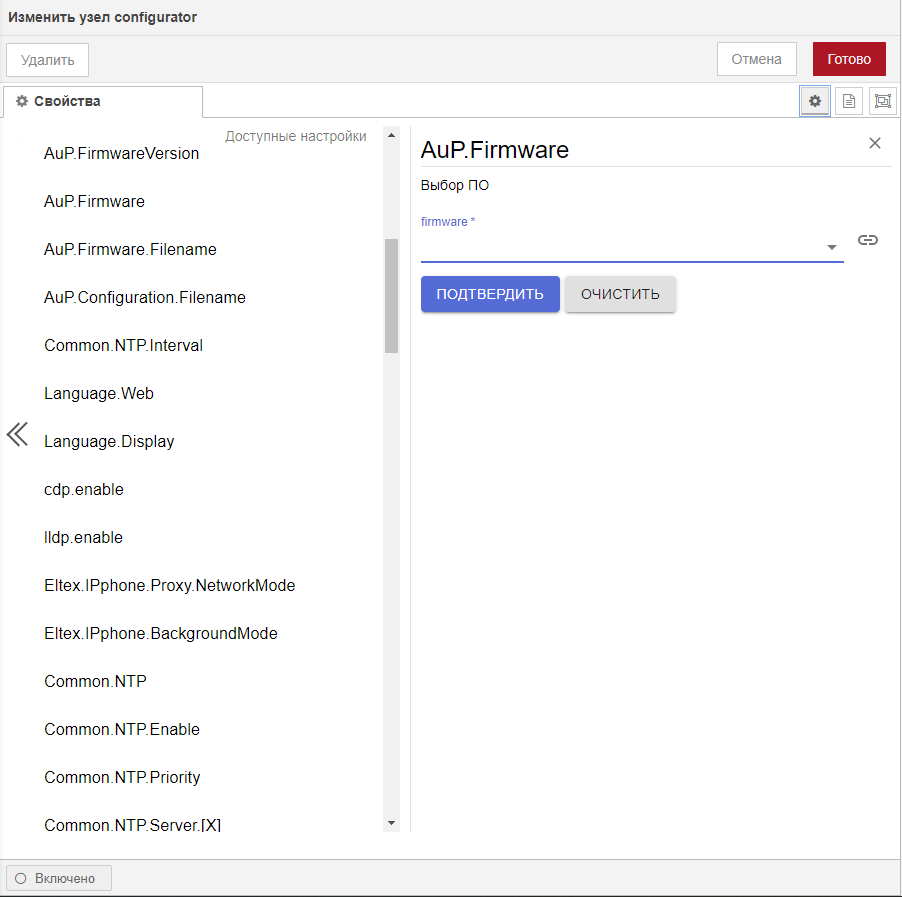 Рисунок 18 — Окно настроек узла configurator
Настройка абонентской SIP-линии
Для настройки абонентской SIP-линии ТА:
1. Перейдите на вкладку сервиса «Граф конфигурационных параметров».
2. Откройте настройки узла configurator и в списке параметров настройте группу Common.SIP или один параметр Common.SIP.Line[X].
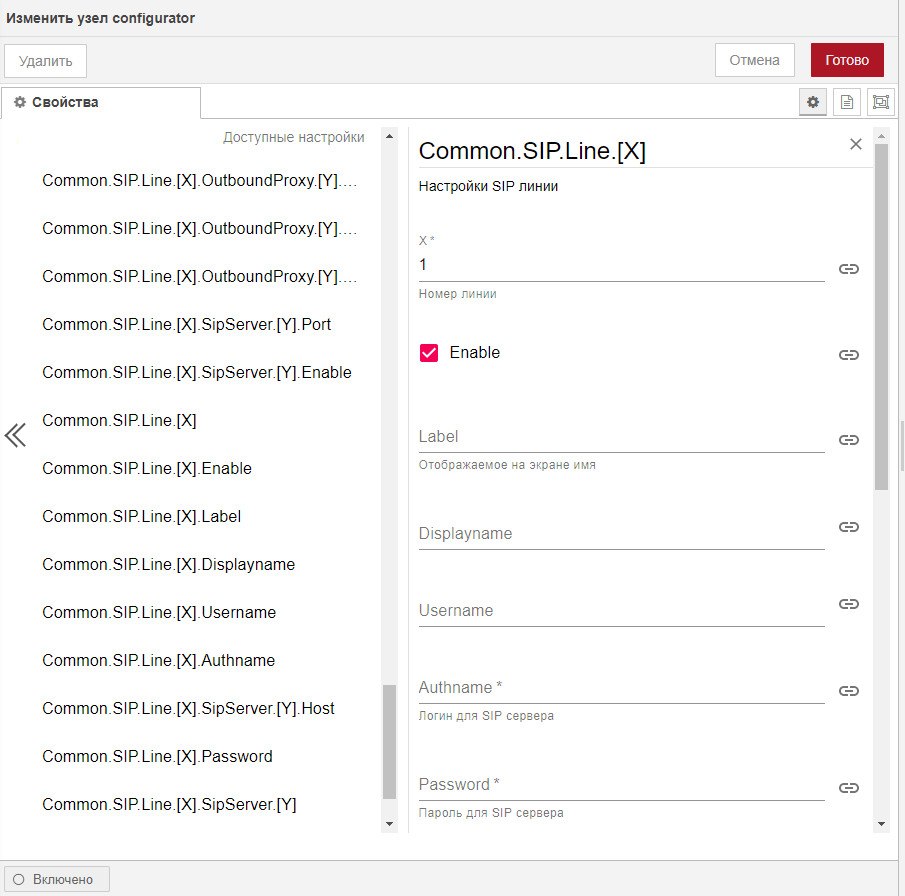 Рисунок 19 — Настройка параметров SIP