3.14.4 Автоматизированное рабочее место (АРМ CC UI) супервизора
Начало работы
Начало работы с АРМ супервизора ничем не отличается от АРМ оператора. См. пункт Начало работы.
Описание рабочего стола
Автоматизированное рабочее место супервизора call-центра представляет собой веб-страницу с несколькими вкладками и областями:
- Обзорная панель (Dashboard) - рабочая область;
- Вызовы (Calls) - история вызовов;
- Очереди (Queues) - статистика оператора;
- Операторы (Operators) - область для создания вызова, конференции;
- Справочник (Contacts) - область, в которой отображаются операторы и супервизоры, находящиеся в одной группе;
- Статистика (Statistics) - карточка в которой отображаются входящие, исходящие или текущие вызова данного оператора.
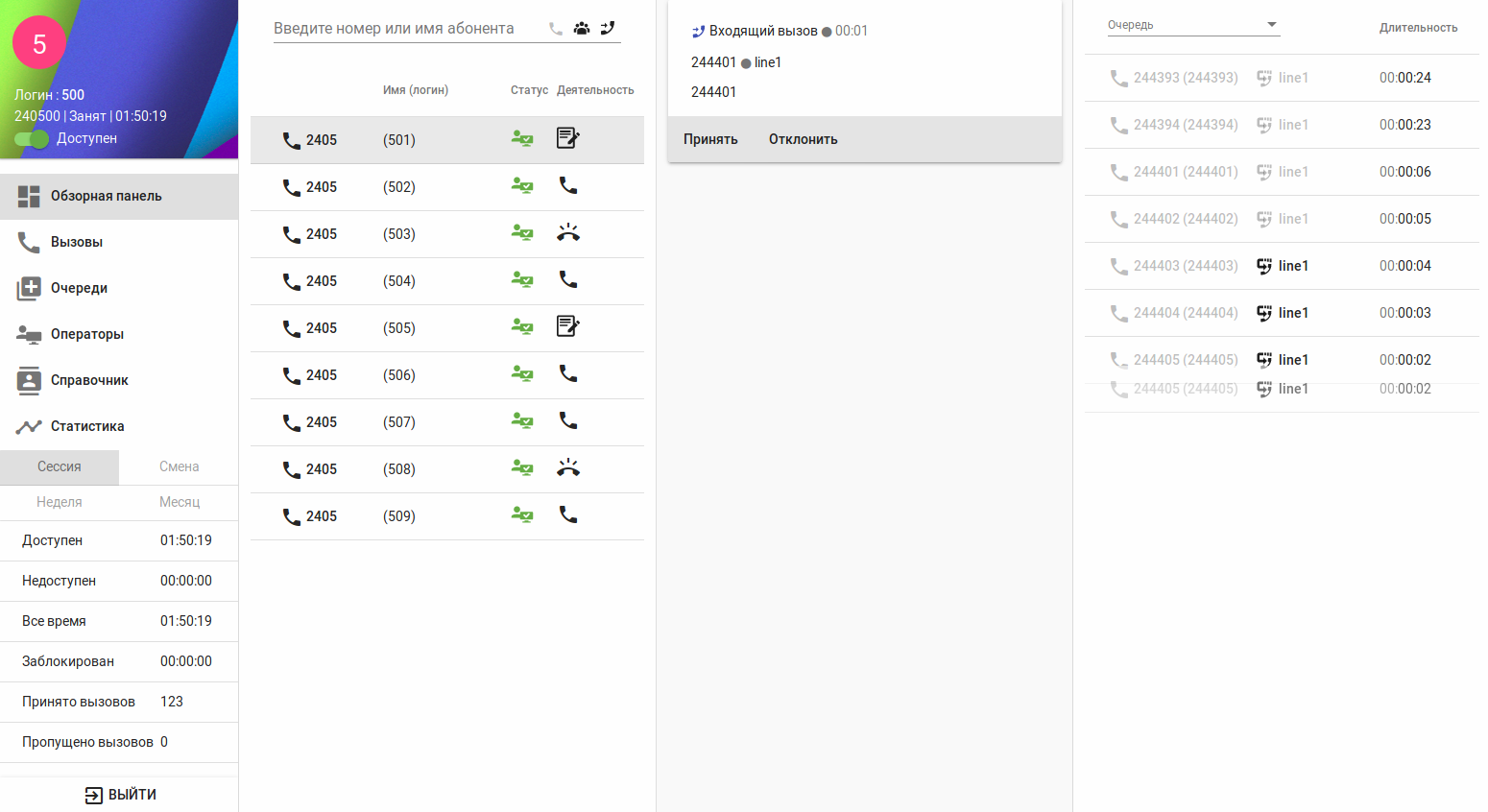
Обзорная панель (Dashboard)
Обзорная панель полностью копирует тот функционал, который присутствует у оператора, за исключением дополнительной карточки "Очередь".
Очередь
В данной карточке отображаются все абоненты, находящиеся в данной очереди.
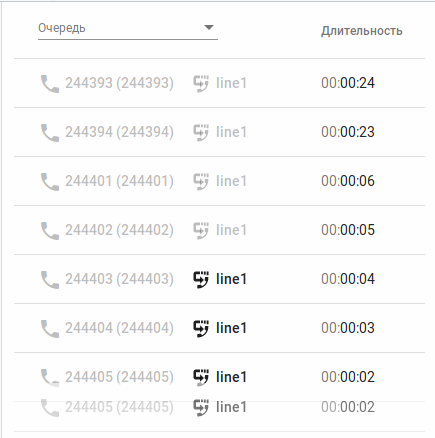
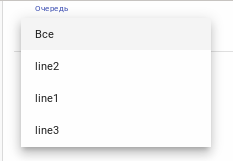
Супервизор имеет возможность выбрать очередь, которая будет отображаться на экране, или выбрать отображение всех очередей. Для этого требуется нажать на поле Очередь и выбрать требуемое значение.
В случае занятости всех операторов или долгого времени ожидания абонентом, супервизор может принять данный вызов, нажав кнопку "Принять вызов" 
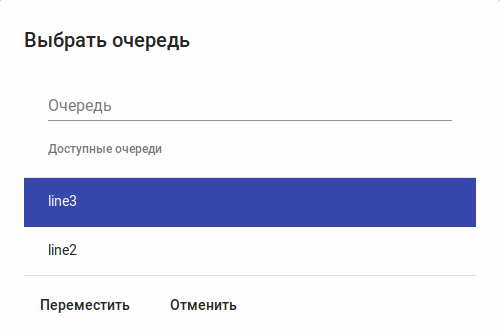
Также супервизор имеет право перенаправлять абонента из одной очереди в другую, для этого требуется нажать кнопку "Сменить очередь" 
Появится дополнительное окно, в котором требуется выбрать требуемую очередь.
Вызовы (Calls)
Приложение "Вызовы" (Calls)" даёт возможность запрашивать историю вызовов оператора и супервизора.
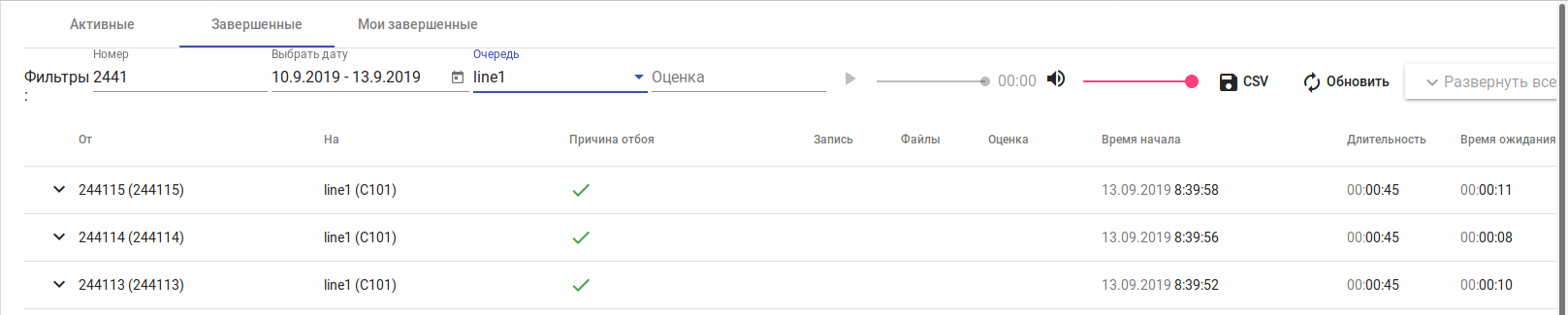
Вкладка "Вызовы" (Calls)" состоит из 3 подпунктов: Активные, Завершенные, Мои завершенные.
Активные
В данном разделе отображаются текущие активные вызовы операторов и супервизоров, находящихся в одной группе, а также вызовы находящиеся в очереди.
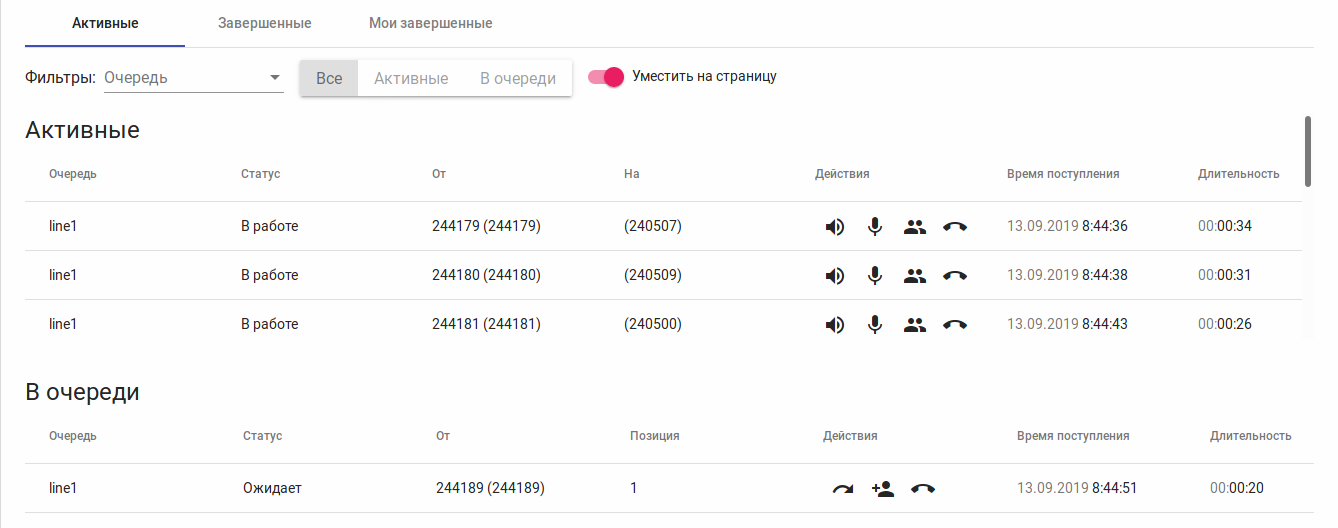
Супервизор может взаимодействовать с активными вызовами, а также вызовами, находящимися в очереди.
Для того чтобы прослушать разговор, нажмите кнопку "Прослушать вызов"  . После чего произойдет вторжение в звонок, супервизор будет слышать участников вызова, участники вызова его слышать не будут.
Чтобы проконсультировать оператора, нажмите кнопку "Консультация агента"  . После чего произойдет вторжение в звонок, супервизор сможет прослушивать участников вызова, а его сможет слышать только агент, которого он консультирует.
Также супервизор имеет возможность собрать конференцию, для этого требуется нажать кнопку "Конференция"  . Супервизор будет слышать всех участников конференции, и его будут слышать все участники.
Кроме того, супервизор имеет возможность завершить вызов, для этого требуется нажать кнопку "Завершить разговор"  .
.
Вызов, находящийся в очереди, можно перевести в другую очередь, нажав "Сменить очередь"  .
.
Супервизор может принудительно направить вызов абонента в очереди на оператора, нажав кнопку "Распределить на операторов"  .
.
Супервизор также имеет возможность завершить вызов абонента, находящегося в очереди, нажав кнопку "Завершить разговор" .
Завершенные
Данный раздел отображает все завершенные вызовы в данной группе. Супервизор имеет возможность просмотреть причину отбоя, раскрыв вызов нажатием кнопки  .
.
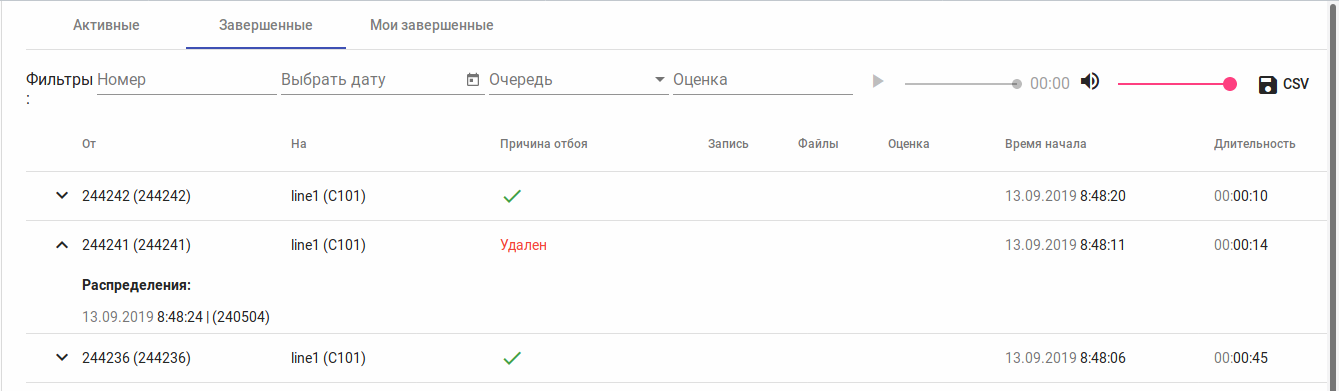
Все остальные доступные действия аналогичны действиям оператора. См. пункт Вызовы
Мои завершенные
Данная вкладка аналогична такой же вкладке у оператора. Вкладка отображает все завершенные звонки данным супервизором. См. пункт Вызовы
Очереди (Queues)
В данной вкладке отображаются все очереди, относящиеся к данной группе операторов/супервизоров.
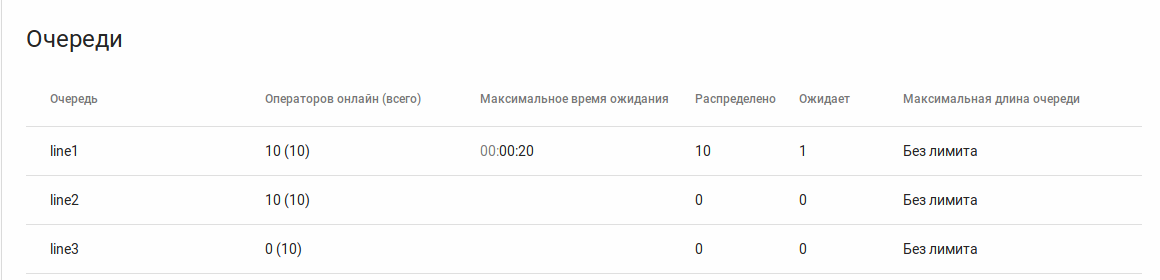
Также здесь присутствует сводная статистика и ее параметры по каждой из очередей:
- Очередь (Queue) - название очереди;
- Операторов онлайн (Operators online) - количество операторов, находящихся в статусе Доступен;
- Максимальное время ожидания (Max wait time) - максимальное время ожидания абонента, ожидающего ответа оператора;
- Распределено (Distributed) - количество распределенных абонентов из очереди;
- Ожидает (Waiting) - количество абонентов, которые ожидают распределения из очереди;
- Максимальная длина очереди (Queue length) - максимальное количество вызовов в очереди. При превышении вызов не будет помещен в очередь и IVR сценарий продолжит выполнение по ветви FULL;
При нажатии на одну из очередей, супервизор попадет на вкладку Вызовы с включенным фильтром по данной очереди.
Операторы (Operators)
Данная вкладка содержит сводную таблицу операторов, отражающую их статусы, деятельность и другие параметры.
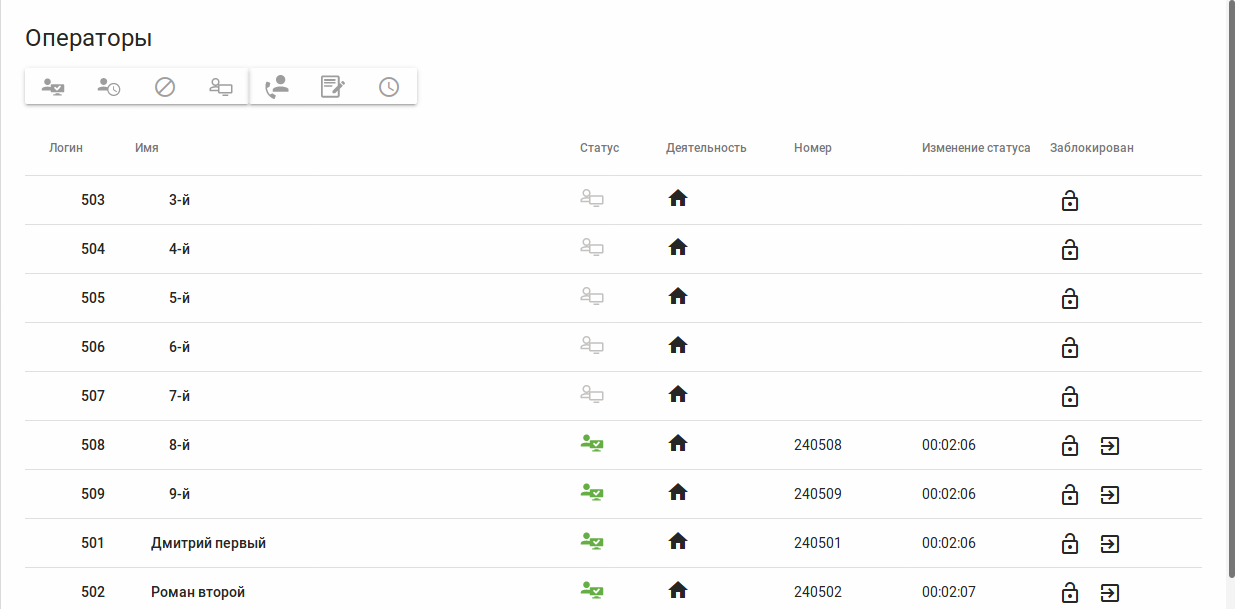
Таблица операторов содержит следующие параметры и значения:
- Логин (Login) - логин оператора, под которым он зашел в АРМ;
- Имя (Name) - имя оператора;
- Статус (Status) - статус оператора, отображающий его текущее состояние:
 - доступен, находится в АРМ оператора и готов принимать звонки;
 - вспомогательная работа, находится в АРМ оператора, но не может принимать звонки из очереди;
 - оффлайн, не находится в АРМ оператора, не может принимать звонки;
 - заблокирован, оператор заблокирован супервизором;
- Деятельность (Activity) - состояние линии оператора:
 - ожидание, оператор ожидает вызова;
 - оповещение, на оператора поступает посылка вызова;
- - разговаривает, оператор разговаривает;
- Номер (Number) - номер абонента, использованный для входа в АРМ оператора;
- Изменение статуса (Status changed) - последнее изменение статуса оператора;
- Заблокирован (Blocked) - действия, направленные на изменение статуса оператора:
 - заблокировать оператора;
 - разблокировать оператора;
 - принудительно разлогинить оператора из АРМ.
Выше таблицы содержится поле, отображающее фильтры, по которым можно фильтровать операторов. Когда иконка подсвечивается белым, она неактивна, когда серым – активна.
Справочник (Contacts)
В справочнике отображаются все пользователи данного домена, а также другие добавленные вручную записи. Настройка справочника описана в разделе 3.14.4 Настройка справочника для Автоматизированного рабочего места (APM CC UI).
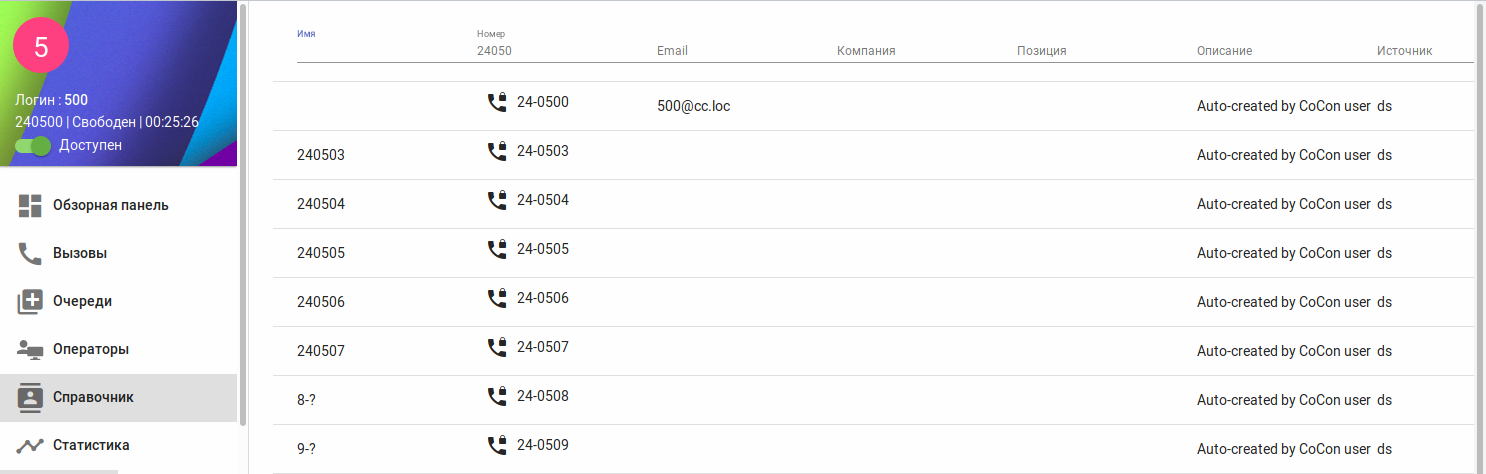
В верхней части Справочника отображается строка с поиском по соответствующим атрибутам (Имя, номер и т.д)

Для того, чтобы отобразить на одной странице большее количество записей требуется нажать на кнопку  , после чего выбрать требуемое значение.
Для переключения между страницами исполняются кнопки 
Статистика (Statistics)
Данная вкладка содержит в себе 2 подменю: Редактор и Мои отчеты.
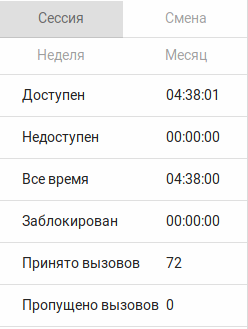
Редактор
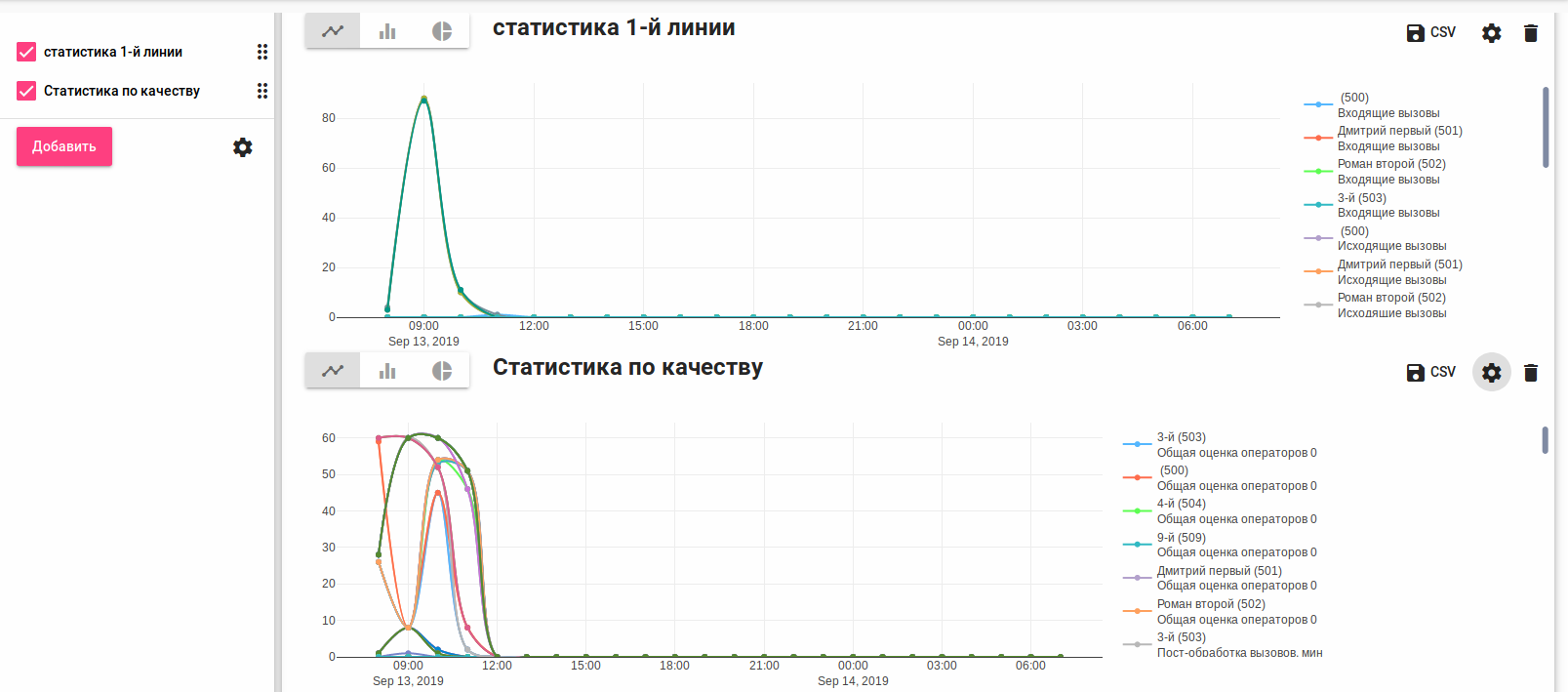
Данное подменю позволяет отображать статистику по всем операторам и супервизорам, находящимся в одной группе при помощи графиков, таблиц, а также круговых диаграмм.
Статистику можно просматривать за определенный промежуток времени, для этого требуется выбрать один из фильтров вверху страницы 
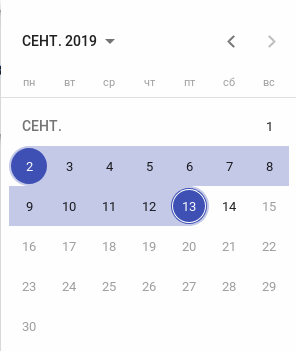
Если же требуется просмотреть статистику за конкретный временной промежуток, то можно воспользоваться виджетом календаря и выбрать конкретную дату(ы) 
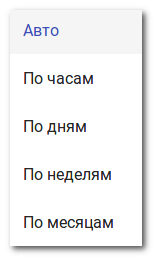
Для более детального просмотра статистика можно выбрать метрику по часам, дням, неделям, месяцам или же оставить ее в автоматическом режиме.
Всю собранную статистику можно сохранить в формат XLSX  .
.
Для того, чтобы быстро убрать все таблицы существует отдельная кнопка 
Если супервизоры требуется сохранить статистику в виде отчета для дальнейшей работы с ним, требуется нажать на кнопку "Сохранить отчет" 
Для того, чтобы добавить график со статистикой, требуется нажать на кнопку 
После этого появится окно в котором можно задать название графику, выбрать операторов или очереди, а также метрики на основе которых будет выстроена статистика.
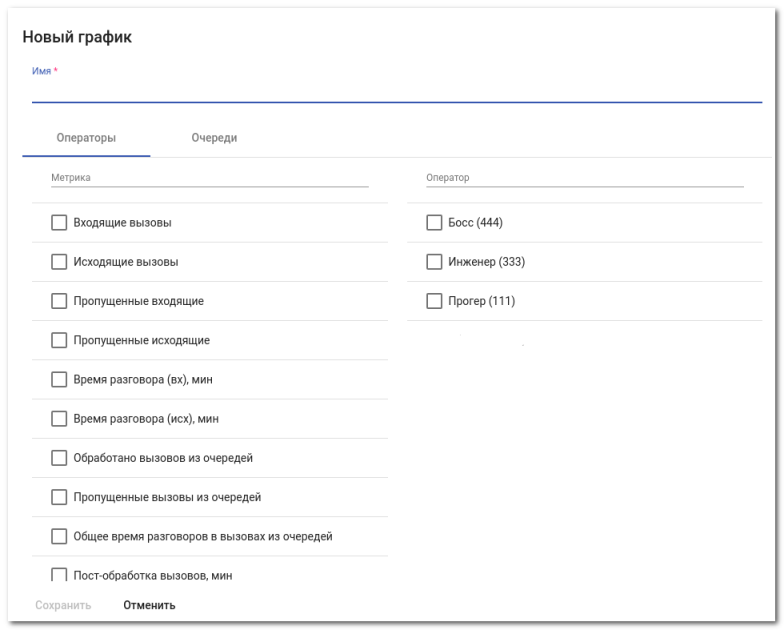
Список метрик
| Метрики операторов |
|---|
| Входящие вызовы |
| Исходящие вызовы |
| Пропущенные входящие |
| Пропущенные исходящие |
| Время разговора (вх), мин |
| Время разговора (исх), мин |
| Обработано вызовов из очередей |
| Пропущенные вызовы из очередей |
| Общее время разговоров в вызовах из очередей |
| Пост-обработка вызовов, мин |
| Длительность вспомогательных работ, мин |
| Среднее время оповещения, мин |
| Среднее время разговора в очередях, мин |
| Среднее время обработки вызовов, мин |
| Общее число входящих вызовов |
| Принятые входящие вызовы из города |
| Принятые входящие междугородние вызовы |
| Принятые входящие экстренные вызовы |
| Принятые исходящие вызовы из города |
| Принятые исходящие междугородние вызовы |
| Принятые исходящие экстренные вызовы |
| Непринятые входящие вызовы из города |
| Непринятые входящие междугородние вызовы |
| Непринятые входящие экстренные вызовы |
| Непринятые исходящие вызовы из города |
| Непринятые исходящие междугородние вызовы |
| Непринятые исходящие экстренные вызовы |
| Входящие вызовы из города |
| Входящие междугородние вызовы |
| Входящие экстренные вызовы |
| Исходящие вызовы из города |
| Исходящие междугородние вызовы |
| Исходящие экстренные вызовы |
| Оператор был доступен, но не обслуживал вызовы из очереди, мин |
| Оператор был доступен, но не обслуживал вызовы, мин |
| Оператор был на месте, но не обслуживал вызовы из очереди, мин |
| Оператор был на месте, но не обслуживал вызовы, мин |
| Оценка первого оператора |
| Оценка последнего оператора |
| Общая оценка операторов |
Оценки операторов можно выбрать в пределах 0-9.
| Метрики очереди |
|---|
| Обработано вызовов |
| Пропущено вызовов |
| Перемещено вызовов |
| Отклонено вызовов |
| Переведено вызовов |
| Вызовы отклоненные клиентом |
| Принято и обработано вызовов |
| Общее число потерянных вызовов |
| Среднее время ожидания, мин |
| Всего ждали, мин |
| Превышено время ожидания |
| Превышено число распределений |
| Удалено вызовов |
| Вызовы из города |
| Междугородние вызовы |
| Экстренные вызовы |
| Обработанные вызовы из города |
| Обработанные междугородние вызовы |
| Обработанные экстренные вызовы |
| Оценка очереди |
| Эффективность |
Оценки эффективности можно выбрать в пределах 0-9.
После нажатия на кнопку Сохранить появится соответствующий график.
Статистику можно отображать в виде:
 - график;
 - диаграммы;
 - круговой диаграммы.
Если требуется сохранить отдельные таблицы/графики, то это можно сделать, нажав на кнопку 
Для того, чтобы изменить настройки текущего графика, требуется нажать на кнопку  . После чего появится такое же окно как и при создании графика.
Для того, чтобы удалить график требуется нажать на кнопку 
С левой стороны отображаются все созданные графики, их можно перемещать относительно друг друга зажимаю кнопку  . Для того, чтобы скрыть ненужные графики требуется снять с соответствующего графика "Галочку"
Для того, чтобы изменить настройки сразу нескольких графиков нужно нажать на кнопку 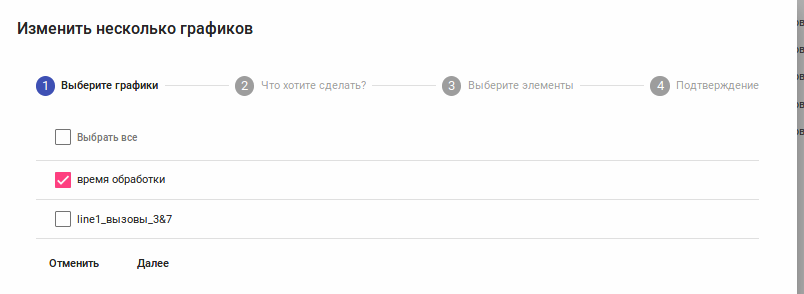 . После этого откроется окно в котором поэтапно требуется ответить на 4 вопроса.
Мои отчеты
Вкладка содержит в себе все сохраненные отчеты.
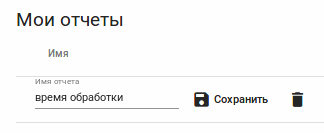
Супервизор может просматривать сохраненные отчеты, нажав на имя отчета, а также изменять название отчета, нажав кнопку  , удалить отчет – .