
...
- add — добавление заголовка.
- no-transit — удаление заголовка. Данная команда используется только в out заголовках (таблицы in всегда вырезают все заголовки, полученные в сообщении из сети).
replace — замена заголовка.
Предупреждение Данное правило не подразумевает передачу заголовка — если правило используется в in таблице, необходимо добавить передачу соответствующего заголовка с помощью правила transit.
transit — передача заголовка. Данная команда используется только в in таблицах (таблицы out всегда передают все заголовки, полученные с другого плеча).
...
WEB-интерфейс по умолчанию отключен. Для активации выполните действия, описанные ниже.
- Активируйте web-интерфейс по протоколу HTTP или HTTPS.noformat
| Блок кода |
|---|
vesr# config
vesr(config)# ip http server
vesr(config)# ip https server
vesr(config)# exit
vesr# commit
vesr# confirm |
2. Откройте TCP-порт 80 для HTTP-сервера или 443 для HTTPS в Firewall. Пример ниже представлен для открытия 443 порта.
...
Создайте группы web с портом 443:
...
| Блок кода |
|---|
object-group service web
  port-range 443
exit |
Добавьте правило в зону trusted self:
...
| Блок кода |
|---|
security zone-pair trusted self
  rule 120
    action permit
    match protocol tcp
    match destination-port object-group web
    enable
  exit
exit |
Примените и подтвердите конфигурацию:
...
| Блок кода |
|---|
commit
confirm |
3. Откройте web-браузер, например Firefox, Opera, Chrome.
4. Введите в адресной строке браузера IP-адрес устройства. Для перехода в web-интерфейс можно использовать URL: http://<ip-address_esbc> или https://<ip-address_esbc>. При успешном обнаружении контроллера в окне браузера отобразится страница авторизации.
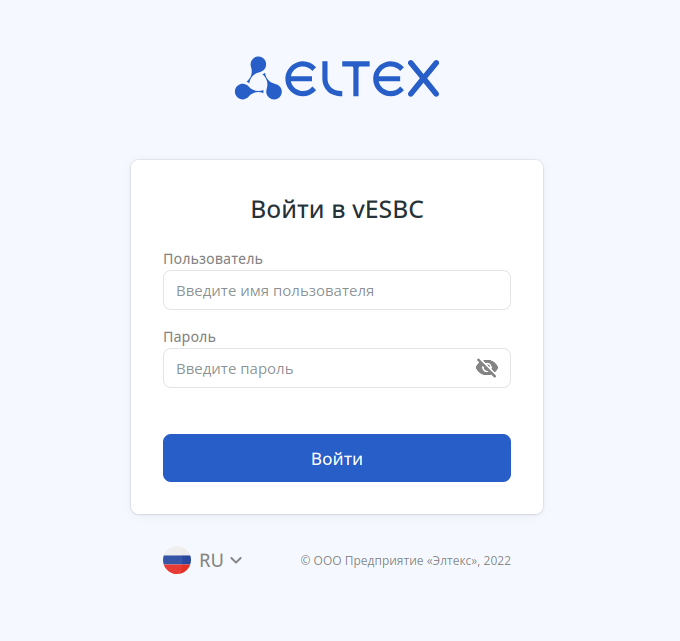
45. Введите имя пользователя и пароль в соответствующие поля.
| Подсказка |
|---|
Заводские установки: пользователь — admin, пароль — password |
56. Нажмите кнопку «Войти». В окне браузера откроется страница "Информация об устройстве".
...