
...
- Откройте web-браузер, например Firefox, Opera, Chrome.
- Введите в адресной строке браузера IP-адрес устройства. Для перехода в web-интерфейс можно использовать URL https://<ip-address_wlc>. При успешном обнаружении контроллера в окне браузера отобразится страница авторизации.
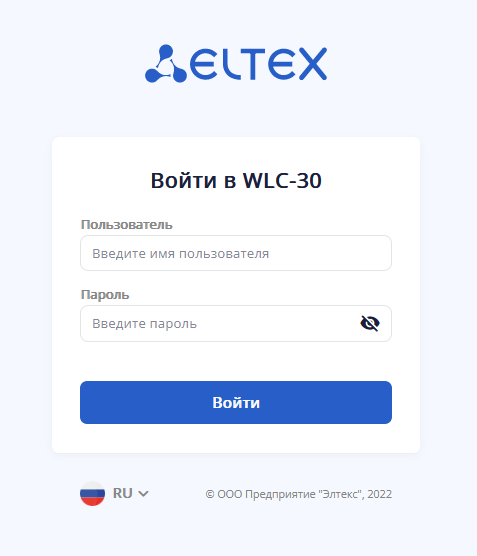
Введите имя пользователя и пароль в соответствующие поля.
Подсказка Заводские установки: пользователь — admin, пароль — password
При первом входе требуется сменить пароль. Новый пароль должен отличаться от заводского.
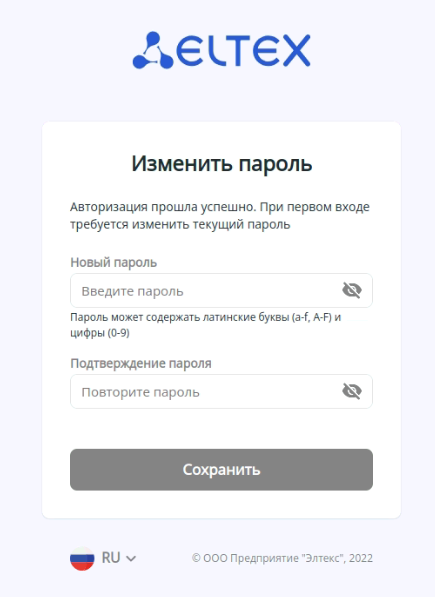
- При успешной смене пароля, произойдет переход на страницу «Пароль изменён».
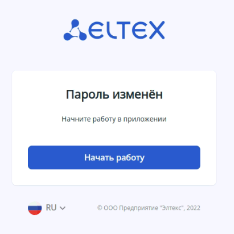
- Нажмите кнопку «Начать работу» для перехода в web-интерфейс устройства.
Scroll Pagebreak
...
Активируйте web-интерфейс по протоколу HTTP или HTTPS.
Без форматирования wlc# config wlc(config)# ip http server wlc(config)# ip https server wlc(config)# end wlc# commit wlc# confirm
Откройте TCP-порт 80 для HTTP-сервера или 443 для HTTPS в Firewall. Пример ниже представлен для открытия 443 порта.
Создайте группы web с портом 443.Без форматирования object-group service web port-range 443 exit
Добавьте правило в зону trusted self.
Без форматирования security zone-pair trusted self rule 120 action permit match protocol tcp match destination-port object-group web enable exit exitПримените и подтвердите конфигурацию.
Без форматирования commit confirm
Откройте web-браузер, например Firefox, Opera, Chrome.
- Введите в адресной строке браузера IP-адрес устройства. Для перехода в web-интерфейс можно использовать URL: http://<ip-address_wlc> или https://<ip-address_wlc>. При успешном обнаружении контроллера в окне браузера отобразится страница авторизации.
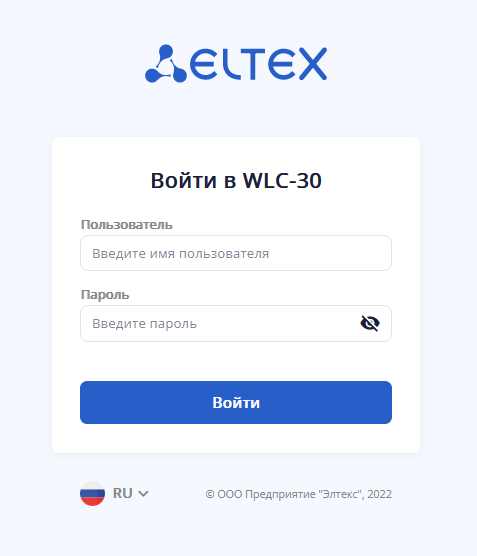
45. Введите имя пользователя и пароль в соответствующие поля.
| Подсказка |
|---|
Заводские установки: пользователь — admin, пароль — password |
56. Нажмите кнопку «Войти». В окне браузера откроется меню «Беспроводная сеть».
...
На рисунке ниже представлены элементы навигации web-интерфейса.
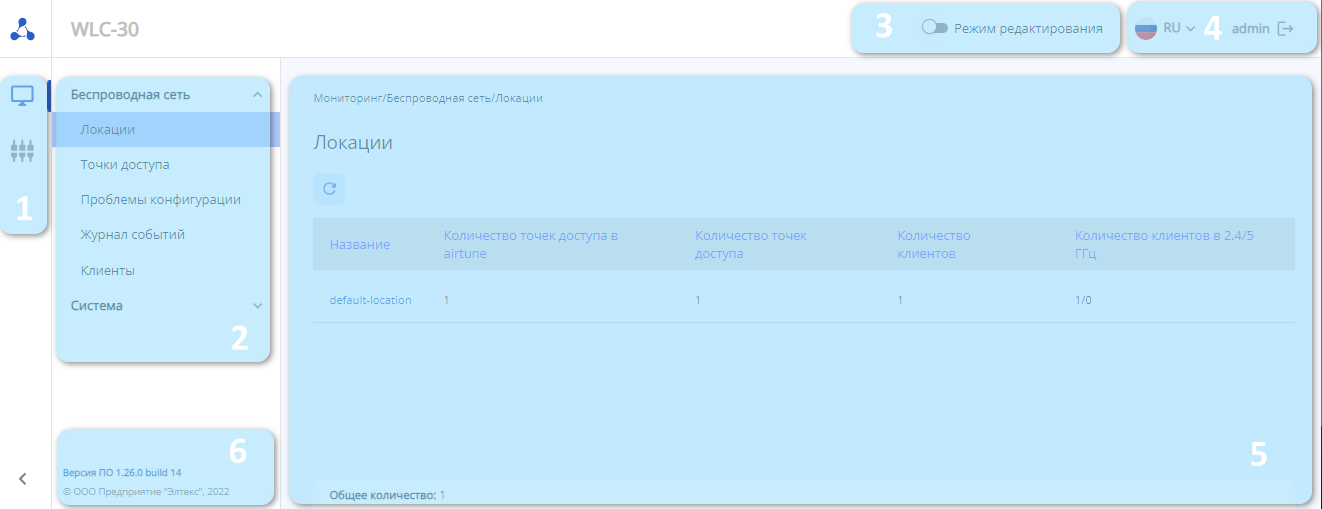
Окно пользовательского интерфейса разделено на шесть областей:
...
Основные элементы интерфейса:
| Элемент | Действие |
|---|

| Добавить новый объект |


| Удалить один или несколько объектов |


| Выбрать один или несколько объектов |


| Контекстное меню для работы с выбранным объектом |


| Обновить данные на странице |


| Разрегистрировать точки доступа |


| Зарегистрировать все точки доступа |


| Разорвать сессии Airtune |


| Включить режим редактирования конфигурации |

Мониторинг
Меню «Беспроводная сеть»
| Якорь | ||||
|---|---|---|---|---|
|
...
Также в данном подменю отображается информация по клиентам, их количество в каждой локации и распределение по диапазонам.
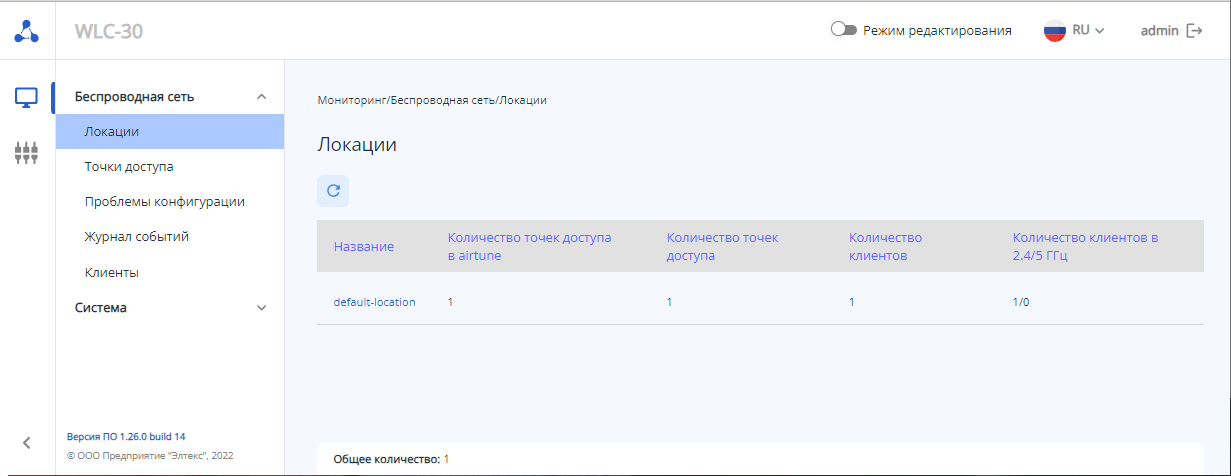
При переходе в локацию будет доступна таблица клиентов, отчеты оптимизации, сессии точек доступа, которые управляются сервисом Airtune, результат оптимизации и статистика роуминга.
...
- MAC-адрес – MAC-адрес зарегистрированной точки доступа, при нажатии осуществляется переход на страницу «Точка доступа»;
- Разрегистрировать – кнопка расположена в контекстом меню, позволяет вывести из обслуживания выбранную точку доступа и перенести ее в список новых точек доступа;
- Статус – состояние работы точки доступа;
- IP-адрес – IP-адрес зарегистрированной точки доступа;
- Модель – модель зарегистрированной точки доступа;
- Версия ПО – версия программного обеспечения зарегистрированной точки доступа;
- Время работы – время работы с момента последнего включения или перезагрузки устройства;
- Количество клиентов – число клиентов, подключенных к зарегистрированной точке доступа, при нажатии осуществляется переход на страницу «Точка доступа» → «Клиенты».
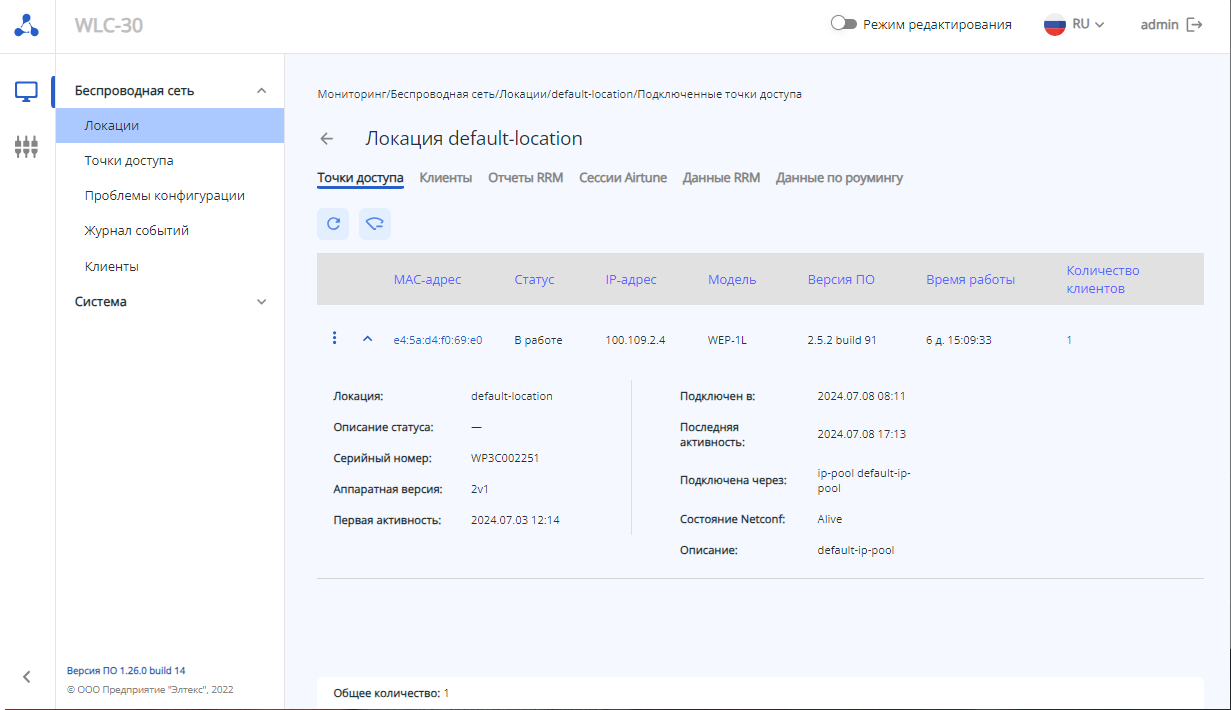
При нажатии на кнопку 
 будет раскрыта дополнительная информация:
...
Для вывода более развернутой информации по определенному клиенту выберите его в списке и нажмите на .
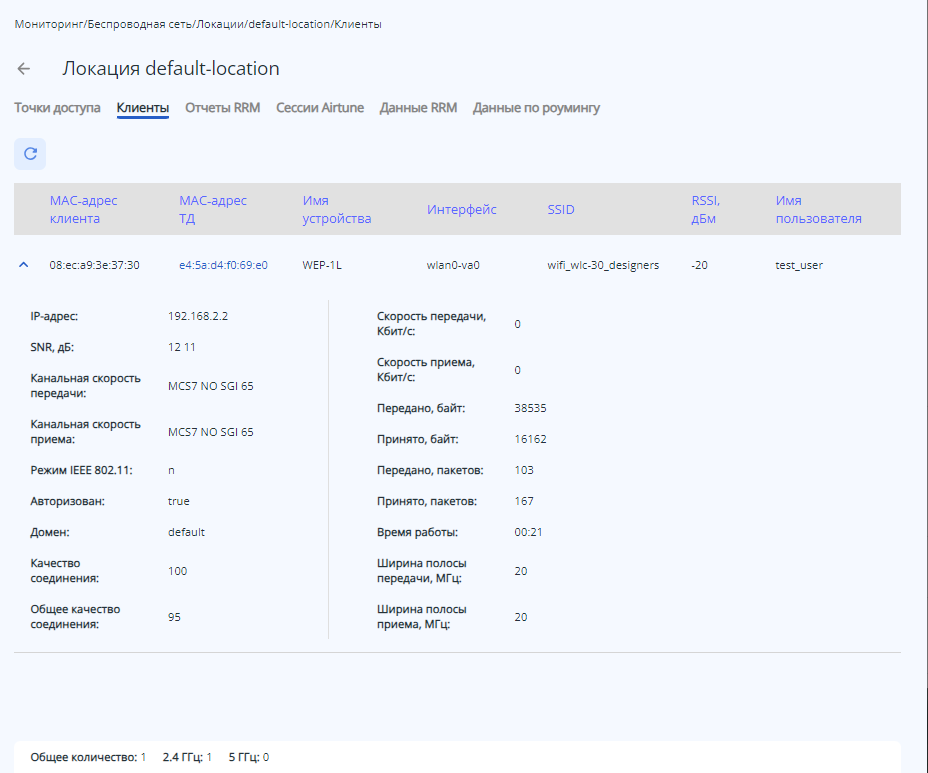 Подробная информация включает в себя следующие параметры:
...
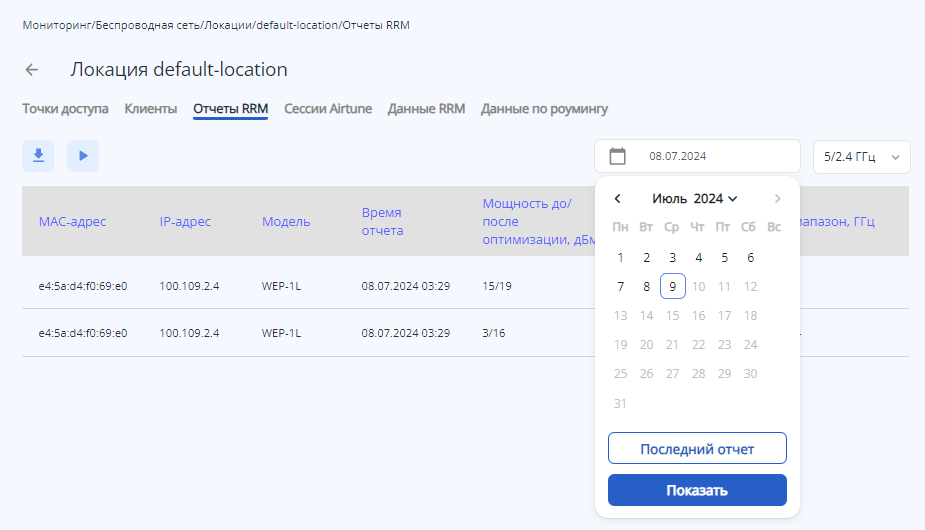
На странице отображаются отчеты оптимизации. По умолчанию выводится последний отчет. Необходимую дату отчета можно выбрать с помощью календаря.
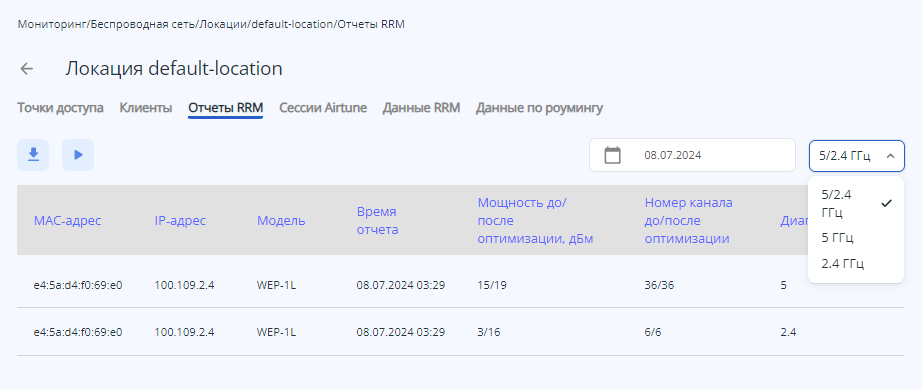
 Отчеты RRM можно отфильтровать по частотному диапазону.
На странице можно запустить оптимизацию, нажав на кнопку «Запустить оптимизацию»  . Данный процесс займет несколько минут.
...
В параметре «Общее количество» отображается количество радиоинтерфейсов, для которых была произведена оптимизация.
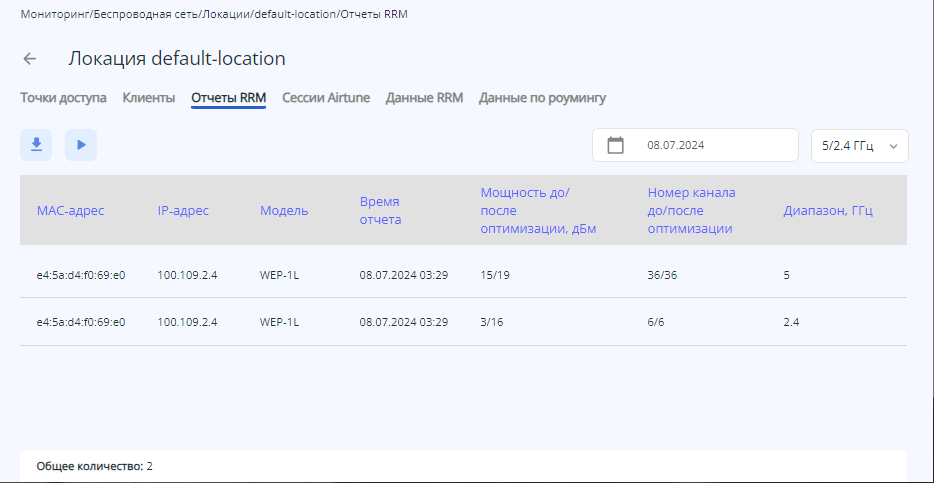
- MAC-адрес – MAC-адрес точки доступа, которая управляется Airtune;
- IP-адрес – IP-адрес точки доступа, которая управляется Airtune;
- Модель – тип точки доступа, которая управляется Airtune;
- Время отчета – время, в которое был сформирован отчет оптимизации;
- Мощность до/после оптимизации, дБм – мощность точки доступа, первое число показывает значение, которое было перед оптимизацией, второе значение – мощность после оптимизации;
- Номер канала до/после оптимизации – канал радиоинтерфейсa точки доступа, первое число показывает значение, которое было перед оптимизацией, второе значение – канал радиоинтерфейса после оптимизации;
- Диапазон, ГГц – частотный диапазон радиоинтерфейса.
...
В параметре «Общее количество» отображается число точек доступа, которые в данный момент управляются сервисом Airtune.
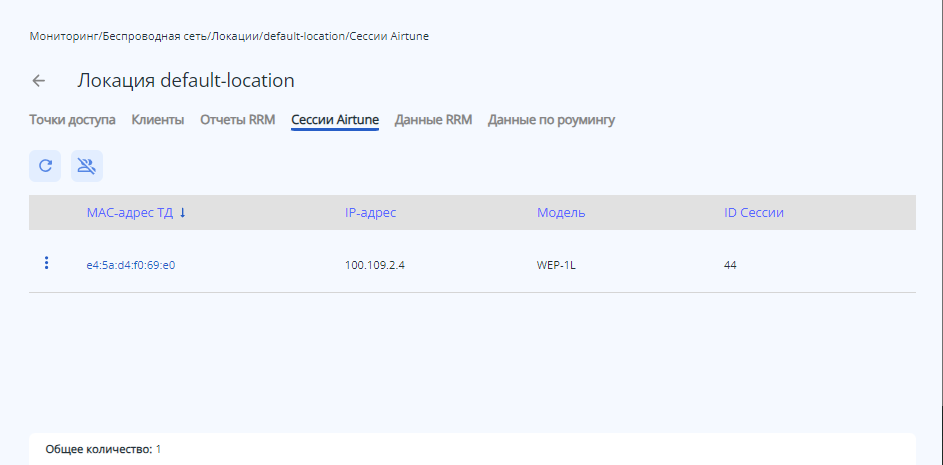 В таблице представлены данные:
...
На странице представлены параметры радиоинтерфейсов и список SSID на них. Для того чтобы обновить информацию на странице, необходимо нажать на кнопку «Обновить» 
 .
.
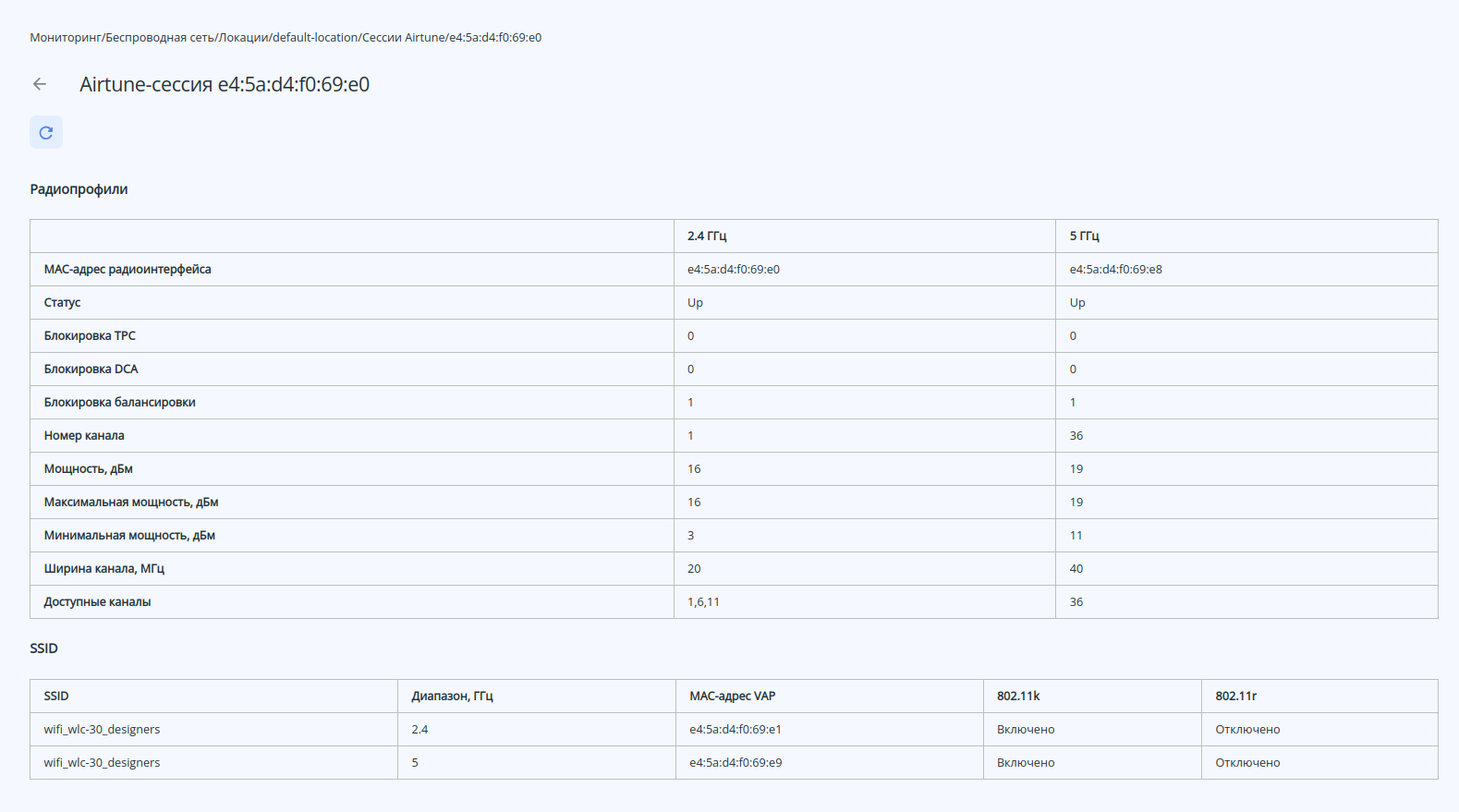
Таблица «Радиопрофили» разделена по частотным диапазонам и содержит параметры:
...
В параметре «Общее количество» отображается число радиоинтерфейсов. Данный список можно отсортировать по частотному диапазону.
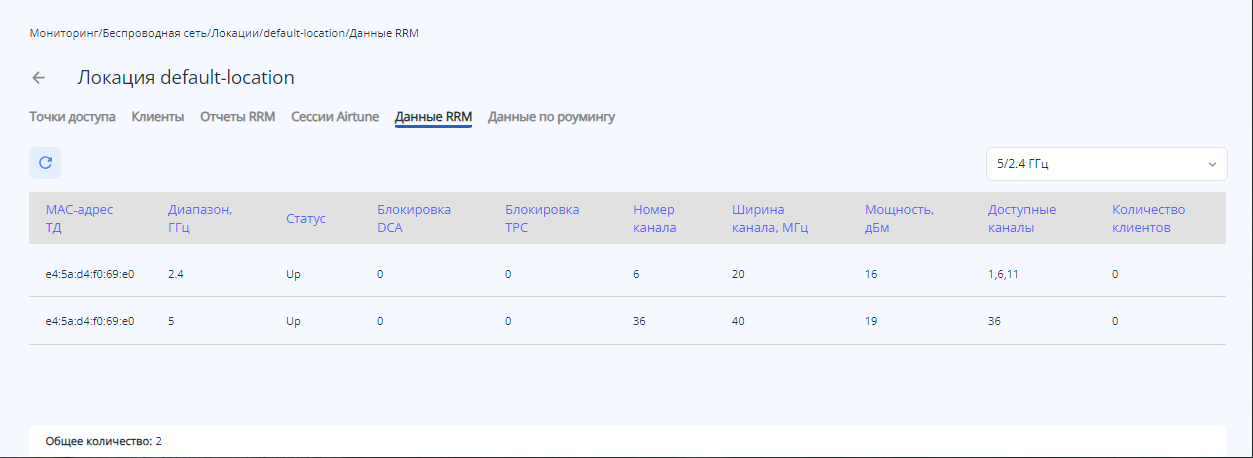 В таблице отображены:
...
В параметре «Общее количество» отображается число SSID, настроенных на всех точках доступа. Данный список можно отсортировать по частотному диапазону.
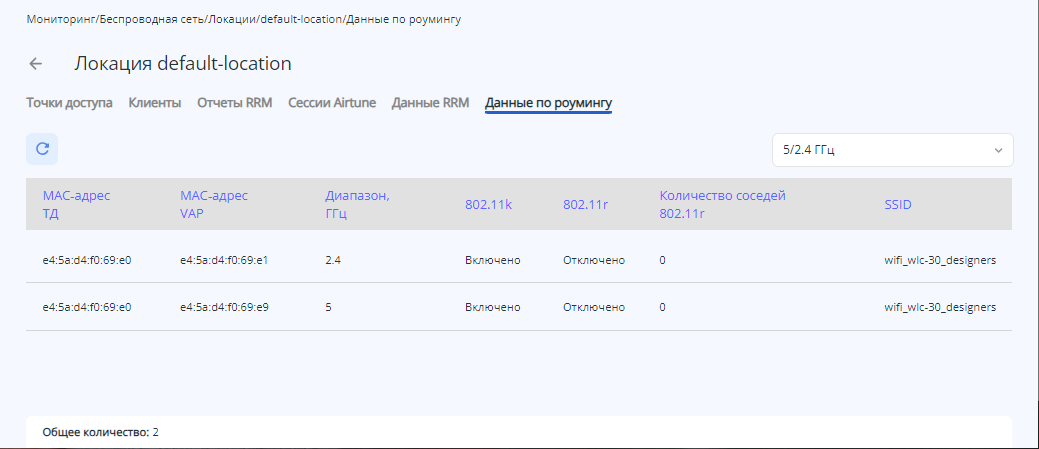 В таблице отображены следующие параметры:
...
Данная страница содержит списки точек доступа, которые можно зарегистрировать, и точки доступа, которые уже прошли авторизацию на контроллере.
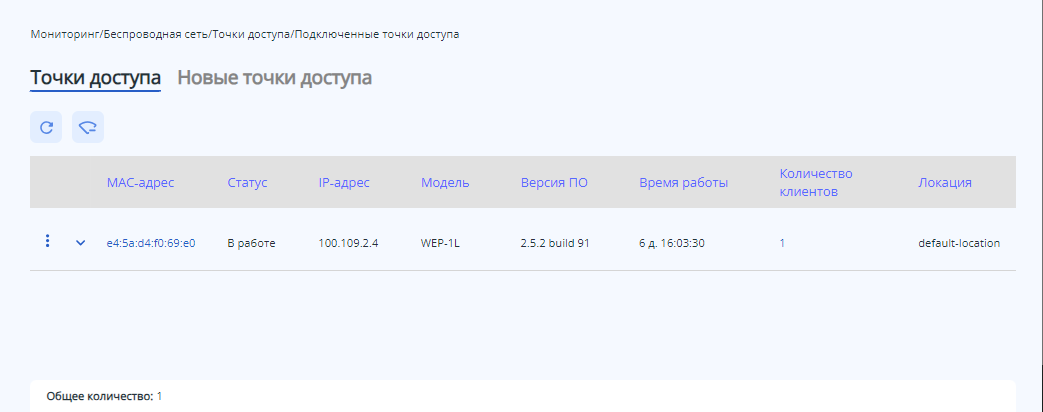
Точки доступа
...
- MAC-адрес – MAC-адрес зарегистрированной точки доступа, при нажатии осуществляется переход на страницу «Точка доступа»;
- Разрегистрировать – кнопка позволяет вывести из обслуживания выбранную точку доступа и перенести ее в список новых точек доступа;
- Статус – состояние работы точки доступа;
- IP-адрес – IP-адрес зарегистрированной точки доступа;
- Модель – модель зарегистрированной точки доступа;
- Версия ПО – версия программного обеспечения зарегистрированной точки доступа;
- Время работы – время работы с момента последнего включения или перезагрузки устройства;
- Количество клиентов – число клиентов, подключенных к зарегистрированной точке доступа, при нажатии осуществляется переход на страницу «Точка доступа» → «Клиенты»;
- Локация – имя локации, к которой относится точка доступа.
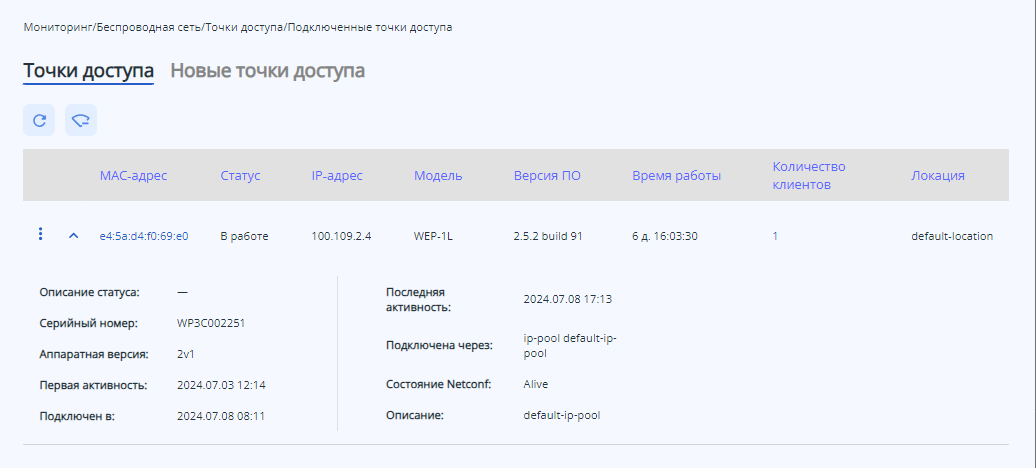
При нажатии на кнопку будет раскрыта дополнительная информация:
...
Чтобы просмотреть подробную информацию по клиенту, необходимо нажать на .
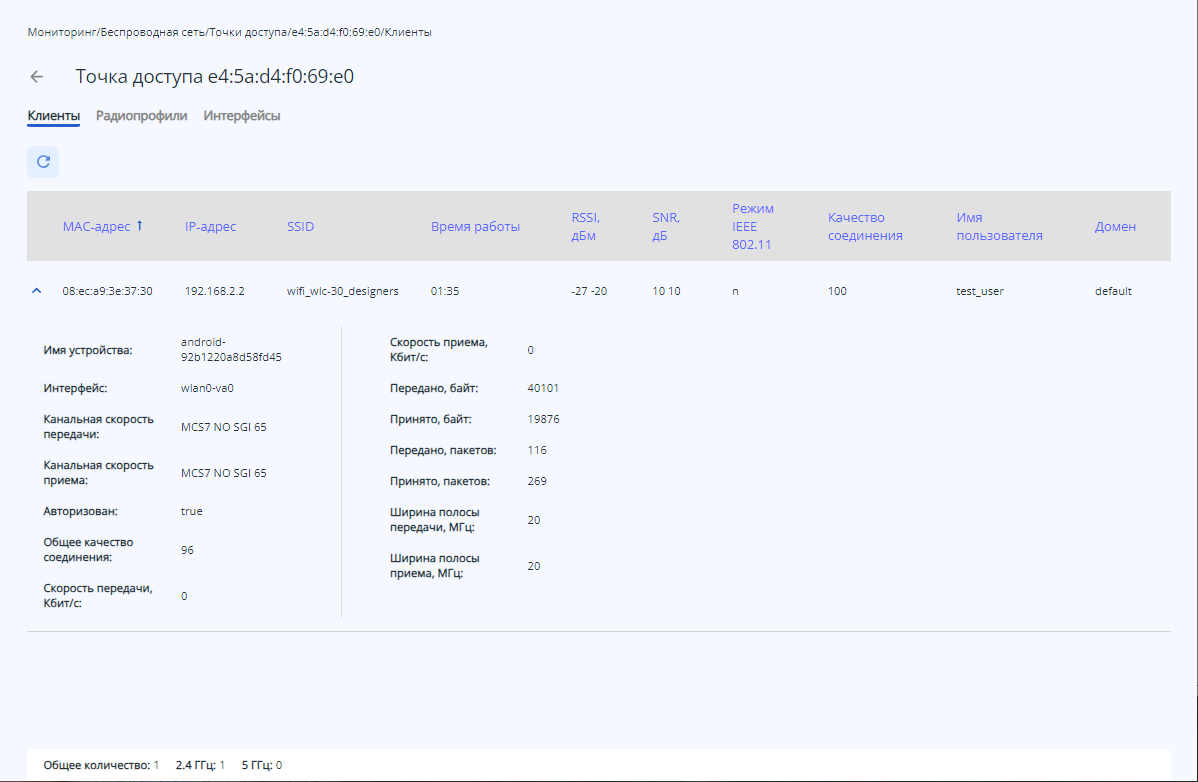 Подробная информация по клиенту содержит:
- Имя хоста – сетевое имя подключенного устройства;
- Интерфейс – интерфейс взаимодействия точки доступа с подключенным устройством;
- Канальная скорость передачи – модуляция и канальная скорость при передаче;
- Канальная скорость приема – модуляция и канальная скорость при приеме;
- Авторизован – статус авторизации клиента;
- Общее качество соединения – параметр, который отображает состояние линка до клиента, рассчитанный на основании количества повторной передачи пакетов, отправленных клиенту. Максимальное значение — 100 % (все переданные пакеты отправились с первой попытки), минимальное значение — 0 % (ни один пакет до клиента не был успешно отправлен). Значение параметра рассчитывается за все время подключения клиента;
- Скорость передачи, Кбит/c – актуальная скорость передачи трафика в настоящий момент времени;
- Скорость приема, Кбит/c – актуальная скорость приема трафика в настоящий момент времени;
- Передано, байт – количество байт, переданных на подключенное устройство;
- Принято, байт – количество байт, принятых от подключенного устройства;
- Передано, пакетов – количество пакетов, переданных на подключенное устройство;
- Принято, пакетов – количество пакетов, принятых от подключенного устройства;
- Ширина полосы передачи, МГц – ширина полосы частот канала, на которой работает радиоинтерфейс при передаче;
- Ширина полосы приема, МГц – ширина полосы частот канала, на которой работает радиоинтерфейс при приеме.
Радиопрофили
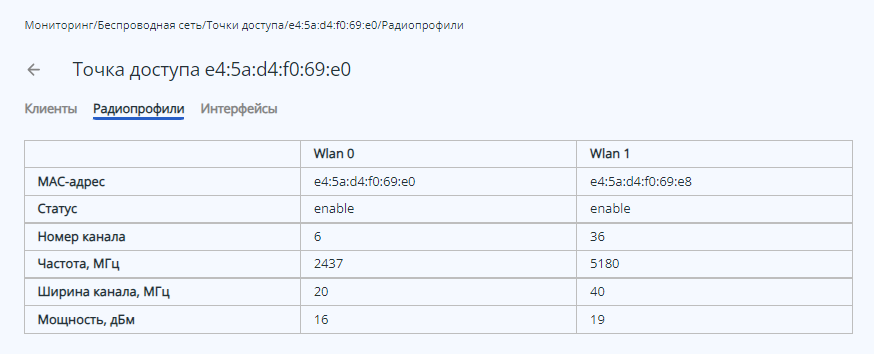 На странице представлена таблица с основными параметрами радиоинтерфейсов точки доступа:
...
На странице представлена информация по всем интерфейсам точки доступа. В параметре «Общее количество» отображается число интерфейсов на точке доступа.
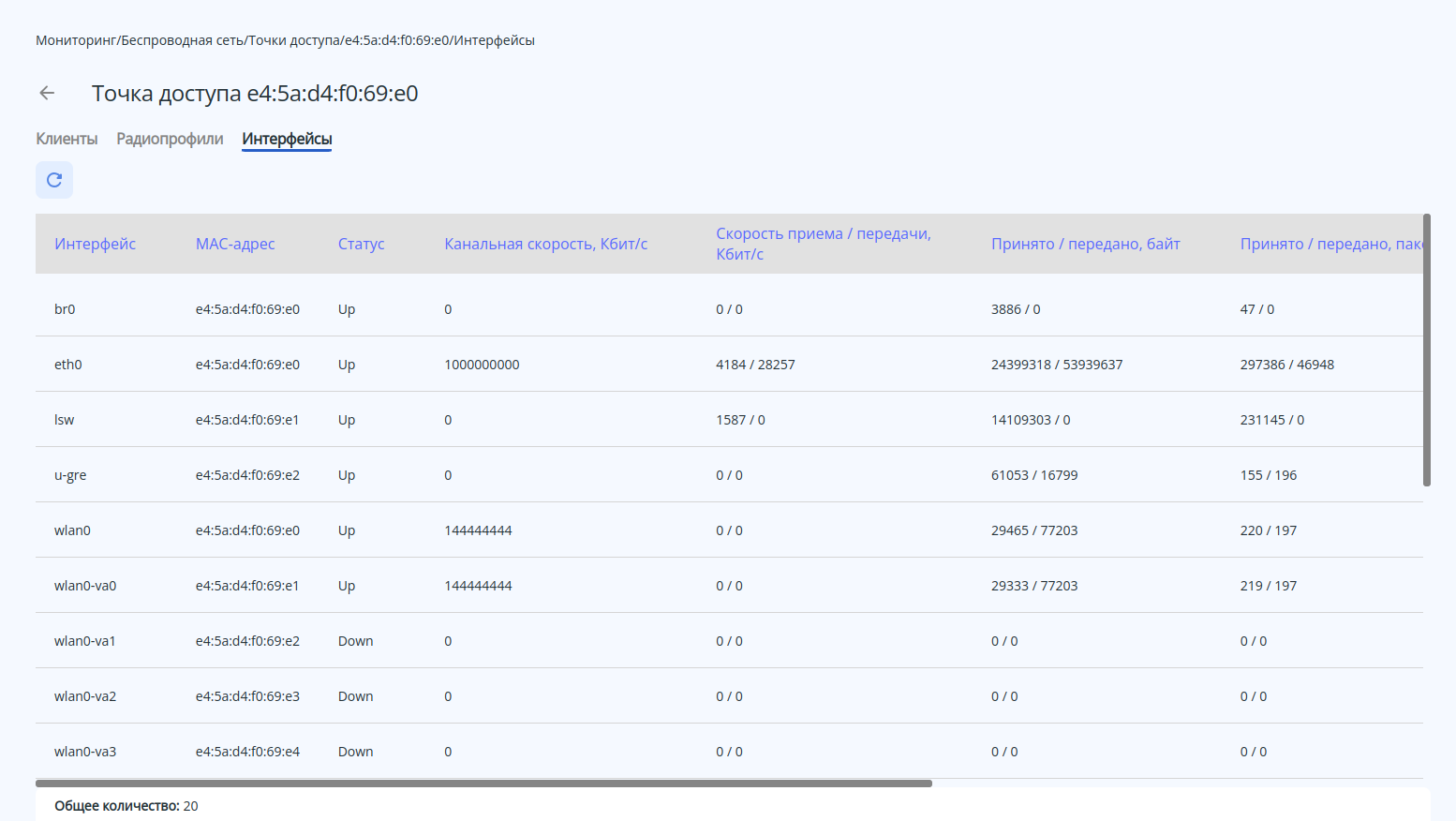
- Интерфейс – название интерфейса;
- MAC-адрес – MAC-адрес интерфейса;
- Статус – статус активности интерфейса;
- Канальная скорость, Кбит/с – скорость подключения на физическом уровне, которая используется в настоящий момент времени;
- Скорость передачи/приема, Кбит/с – актуальная скорость передачи трафика в настоящий момент времени;
- Принято/передано, байт – количество байт, принятых/переданных на подключенное устройство;
- Принято/передано, пакетов – количество пакетов, принятых/переданных на подключенное устройство;
- Отброшено при приеме/передаче, пакетов – количество пакетов, отброшенных при приеме/передачи;
- Принято/передано, ошибок – количество пакетов, принятых/переданных с ошибками на подключенное устройство;
- Дуплексный режим – режим работы дуплекса на интерфейсе.
...
Точки доступа можно зарегистрировать кнопкой «Зарегистрировать все». После этого они перейдут в раздел «Точки доступа».
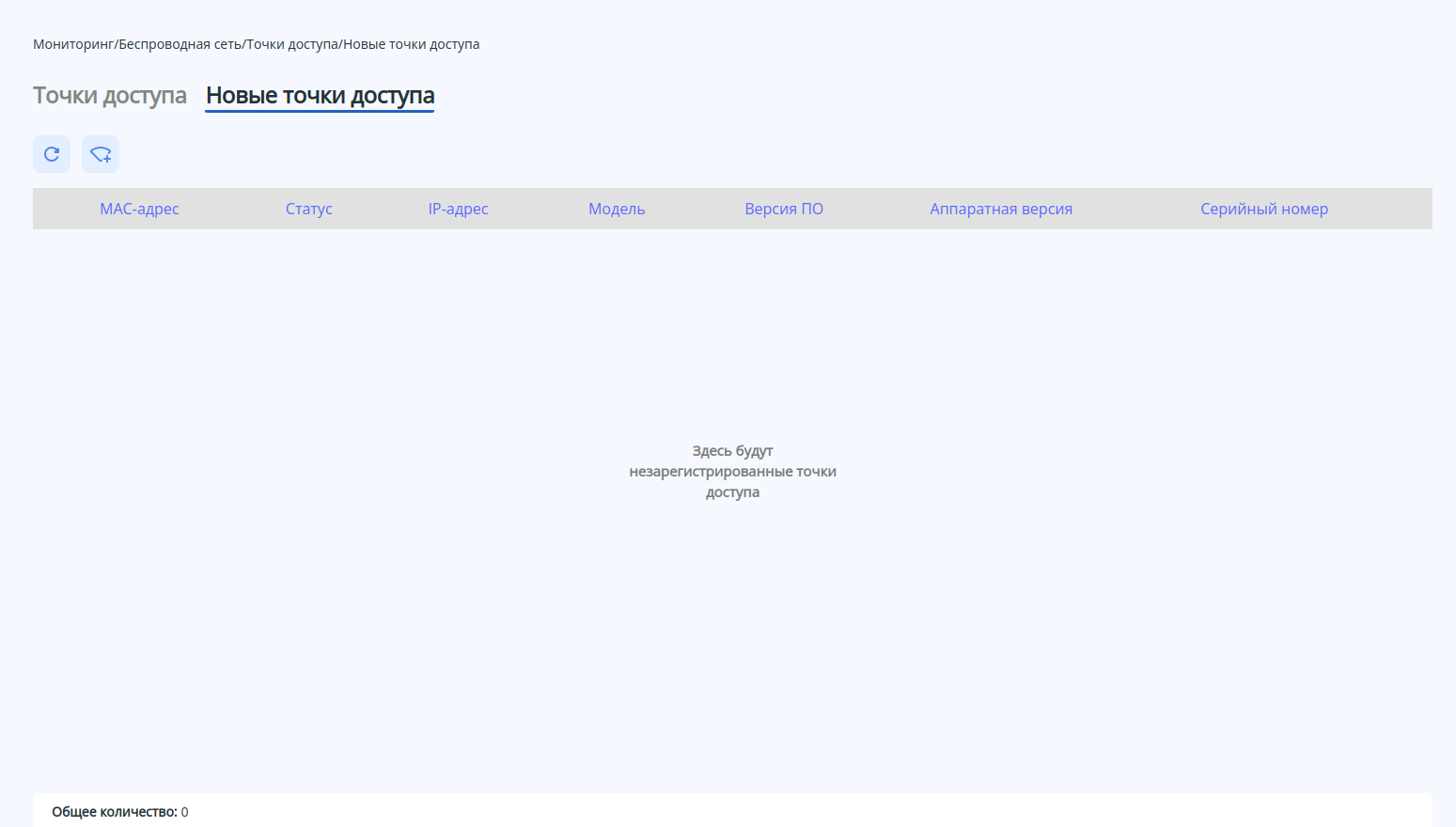
- MAC-адрес – MAC-адрес незарегистрированной точки доступа;
- Статус – состояние работы точки доступа;
- IP-адрес – IP-адрес незарегистрированной точки доступа;
- Модель – модель незарегистрированной точки доступа;
- Версия ПО – версия программного обеспечения незарегистрированной точки доступа;
- HW-версия – версия аппаратного обеспечения устройства;
- Серийный номер – серийный номер устройства, установленный заводом-изготовителем.
...
Для просмотра подробной информации по клиенту необходимо нажать на .
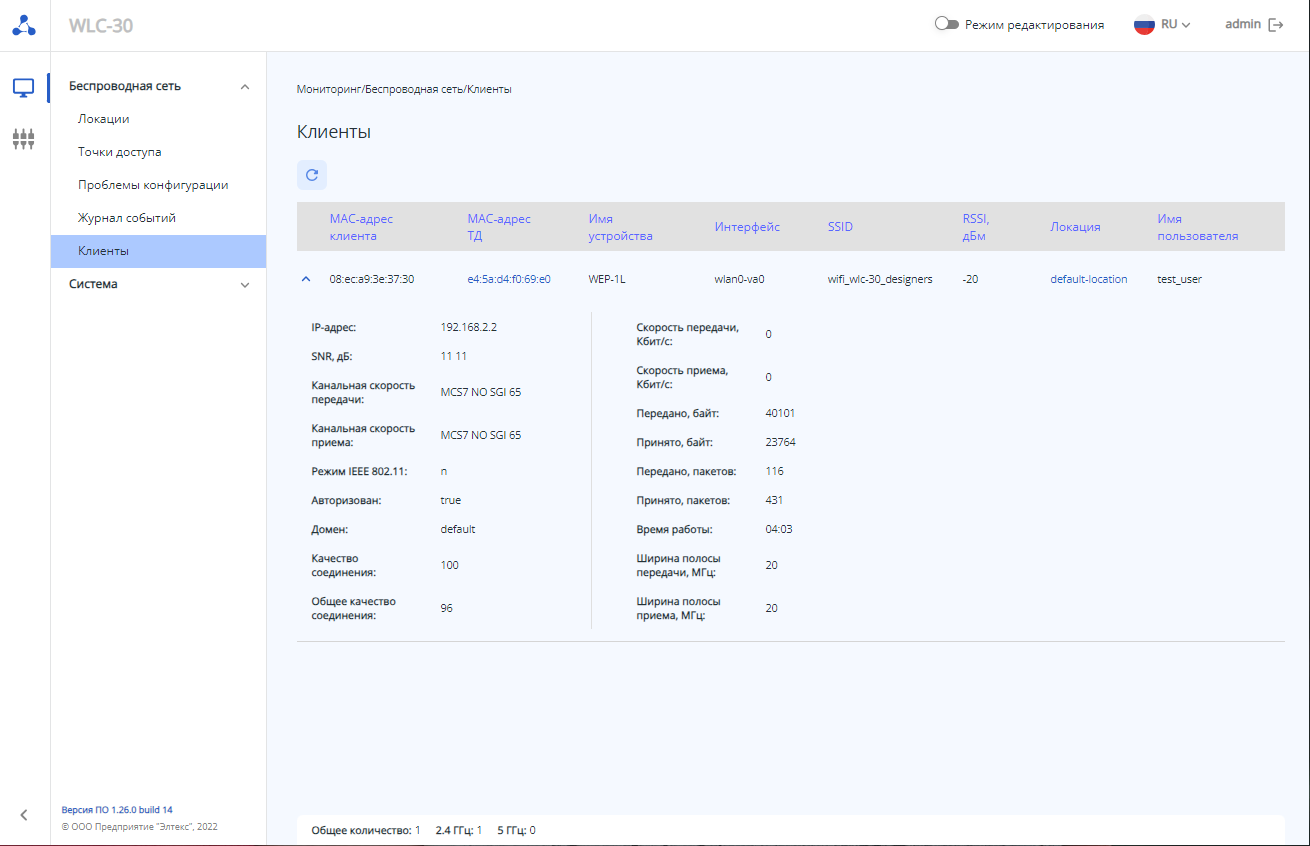 Подробное описание включает в себя следующие параметры:
...
Данный раздел позволяет определить подсети ТД, которые будут конфигурироваться по правилам данной локации. Для создания новой подсети используйте кнопку «
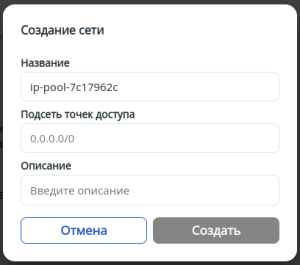
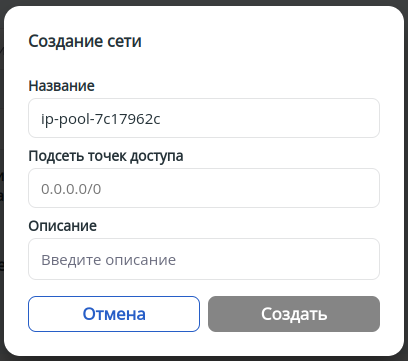
В открывшемся окне доступны следующие параметры:
...
- Описание – описание для SSID-профиля. Возможные значения: строка до 255 символов. Значение по умолчанию: отсутствует;
- Включить SSID – переключатель, который позволяет включить и выключить SSID-профиль. Возможные значения: включено/отключено. Значение по умолчанию: отключено.
Если профиль включен, то в таблице профилей в столбце «Статус» отображается его наглядное цветовое обозначение:

 – SSID профиль включен

 – SSID профиль выключен
Название сети (SSID) – название беспроводной сети, которая будет вещаться пользователям. Названия, содержащие пробел, необходимо заключать в кавычки. Возможные значения: строка до 32 символов. Значение по умолчанию: отсутствует.
Примечание Данный параметр является обязательным при создании SSID-профиля. - Режим безопасности – определяет тип шифрования данных, используемый на виртуальной точке доступа. Значение по умолчанию: выключен.
Возможные значения:
OWE
- WPA PSK
WPA2 PSK
- WPA3 PSK
- WPA/WPA2 PSK
- WPA2/WPA3 PSK
- WPA Enterprise
- WPA2 Enterprise
- WPA3 Enterprise
- WPA/WPA2 Enterprise
- WPA2/WPA3 Enterprise
- Выключен
Примечание Режимы безопасности WPA3 и WPA3 Enterprise поддерживается только на точках доступа моделей WEP-3ax, WEP-30L, WOP-30L, WOP-30LS.
При выборе смешанного режима безопасности, содержащего WPA3 (например, WPA2/WPA3), он будет применен только на те точки доступа, которые поддерживают WPA3, для остальных будет применен максимально поддерживаемый режим, в данном случае WPA2.
При выборе режима безопасности только с WPA3 – SSID будет применен только на те точки доступа, которые его поддерживают. На остальные точки доступа SSID не будет применен.
- Формат ключа – параметр, определяющий в каком формате далее будет задан ключ WPA. Значение по умолчанию: Clear-Text
Возможные значения:- Clear-Text
- Encrypted
- Ключ WPA – ключ для подключения к SSID, используется при выборе режима безопасности PSK. Ключ может быть задан как в открытом виде, так и в виде хеш sha512. Значение по умолчанию: отсутствует.
Возможные значения:- если выбран формат ключа Clear-Text – ключ задаётся строкой от 8 до 63 символов
- если выбран формат ключа Encrypted – задается хеш ключа по алгоритму sha512 строкой от 16 до 126 символов
 используется, чтобы скрыть символы ключа при вводе, независимо от его формата.
 Профиль RADIUS-сервера – параметр позволяет выбрать созданный ранее профиль RADIUS-сервера, если используется режим безопасности Enterprise, а также позволяет создать и настроить новый профиль.
Возможные значения для названия профиля: строка до 235 символов. Значение по умолчанию: отсутствует.Информация Для того чтобы создать и настроить новый профиль RADIUS, необходимо в раскрывающемся списке выбрать пункт «Создать новый RADIUS профиль».
Примечание Профиль RADIUS-сервера возможно задать только если выбран один из режимов безопасности:
- WPA Enterprise
- WPA2 Enterprise
- WPA3 Enterprise
- WPA/WPA2 Enterprise
- WPA2/WPA3 Enterprise
Диапазон, ГГц – выбор диапазона частот, в котором будет вещать SSID на беспроводной точке доступа. Возможные значения: 2.4 ГГц, 5 ГГц, 2.4 ГГц и 5 ГГц одновременно. Значение по умолчанию: отсутствует.
Примечание Профиль RADIUS-сервера возможно задать только если выбран один из режимов безопасности: является обязательным параметром при создании SSID-профиля.
Режим Band Steer – переключатель активирует на точках доступа функцию приоритетного подключения двухдиапазонных беспроводных клиентов к сети в 5 ГГц. Возможные значения: включено/отключено. Значение по умолчанию: отключено.
Примечание Для работы функции необходимо, чтобы в профиле SSID были включены оба диапазона: 2.4 ГГц и 5 ГГц.
- Номер VLAN – идентификатор VLAN, с которого будет сниматься метка при передаче трафика Wi-Fi клиентам, подключенным к данному SSID. При прохождении трафика в обратную сторону на нетегированный трафик от клиентов будет навешиваться метка VLAN ID (при отключенном режиме VLAN Trunk). Возможные значения: от 1 до 4094. Значение по умолчанию: отключено.
...
Раздел с расширенными настройками находится внизу страницы и его параметры по умолчанию скрыты. Для доступа к расширенным настройкам используйте кнопку 
 .
.
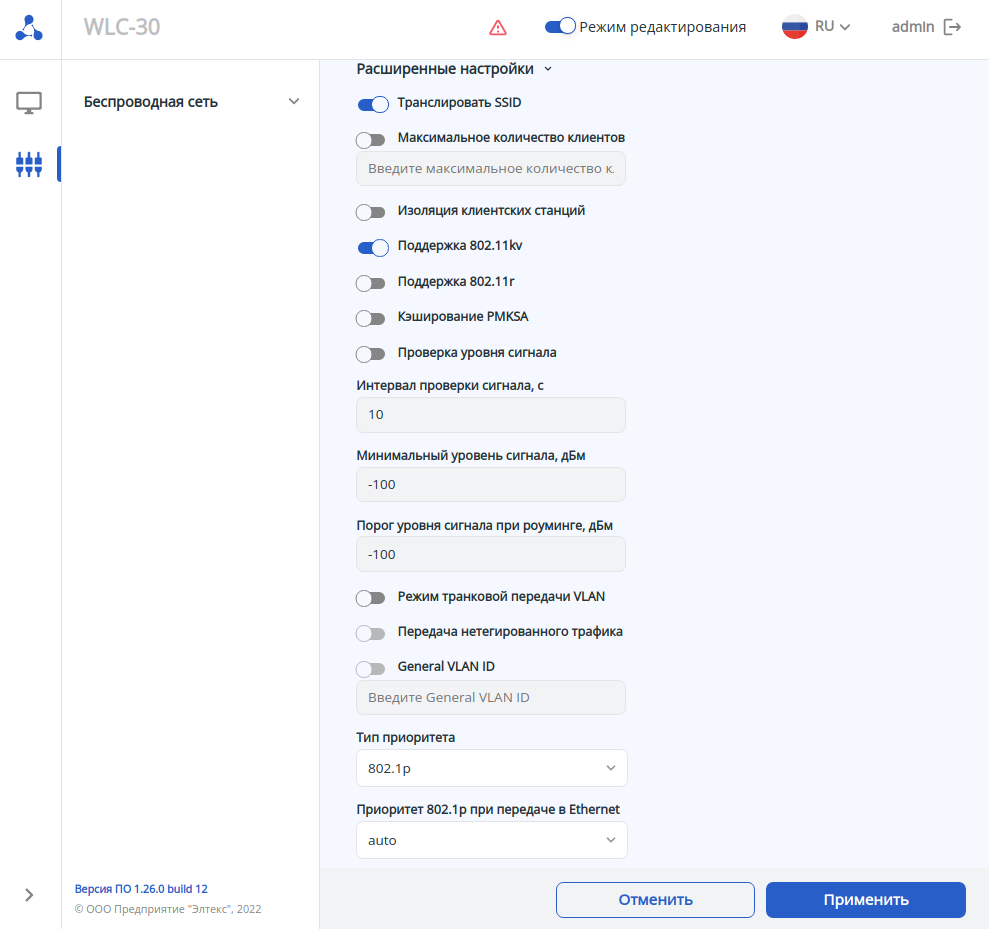 Раздел содержит следующие параметры:
...
Статусы сервисов SSH/Telnet/HTTP/HTTPS/SNMP отображаются иконками:

 – сервис включен
 – сервис выключен
...
Соответствие значений параметра мощности (указано в дБм) для каждого радиоинтерфейса ТД в зависимости от модели ТД представлены в таблицах:
| 2,4 ГГц | |||||
|---|---|---|---|---|---|
| Модель ТД | минимальная | низкая | средняя | высокая | максимальная |
| WEP-1L | 3 | 6 | 10 | 13 | 16 |
| WEP-2L | 3 | 6 | 10 | 13 | 16 |
| WOP-2L | 3 | 6 | 10 | 13 | 16 |
| WOP-20L | 8 | 10 | 12 | 14 | 16 |
| WEP-200L | 4 | 7 | 10 | 13 | 16 |
| WEP-30L | 0 | 4 | 8 | 12 | 16 |
| WOP-30L | 0 | 4 | 8 | 12 | 16 |
| WOP-30LS | 0 | 3 | 6 | 9 | 11 |
| WEP-3ax | 6 | 8 | 11 | 14 | 16 |
| WEP-2ac | 5 | 8 | 11 | 14 | 16 |
| WEP-2ac Smart | 5 | 8 | 11 | 14 | 16 |
| WOP-2ac:rev.B/rev.C | 5 | 8 | 11 | 14 | 16 |
| 5 ГГц | |||||
| Модель ТД | минимальная | низкая | средняя | высокая | максимальная |
| WEP-1L | 11 | 13 | 15 | 17 | 19 |
| WEP-2L | 11 | 13 | 15 | 17 | 19 |
| WOP-2L | 11 | 13 | 15 | 17 | 19 |
| WOP-20L | 11 | 13 | 15 | 17 | 19 |
| WEP-200L | 8 | 11 | 14 | 17 | 19 |
| WEP-30L | 0 | 5 | 10 | 15 | 19 |
| WOP-30L | 0 | 5 | 10 | 15 | 19 |
| WOP-30LS | 0 | 3 | 6 | 9 | 11 |
| WEP-3ax | 10 | 12 | 15 | 17 | 19 |
| WEP-2ac | 1 | 6 | 10 | 15 | 19 |
| WEP-2ac Smart | 11 | 13 | 15 | 17 | 19 |
| WOP-2ac:rev.B/rev.C | 1 | 6 | 10 | 15 | 19 |
- Список каналов – список радиоканалов для автоматического выбора в зависимости от радиоэфира.
Значения по умолчанию:- 1, 6, 11 – для диапазона 2.4 ГГц;
- 36, 40, 44, 48 – для диапазона 5 ГГц.
Возможные значения:
- 1, 2, 3, 4, 5, 6, 7, 8, 9, 10, 11, 12, 13 – для диапазона 2.4 ГГц;
- 36, 40, 44, 48, 52, 56, 60, 64, 132, 136, 140, 144, 149, 153, 157, 161,165 – для диапазона 5 ГГц.
- Поддержка DFS (только для диапазона 5 ГГц) – параметр определяет режим динамического выбора частоты. Данный механизм требует от беспроводных устройств сканировать радиоэфир и избегать использования каналов, совпадающих с каналами, на которых работают радиолокационные системы в диапазоне 5 ГГц. Значение по умолчанию: auto.
Возможные значения:- auto – механизм включен;
- disabled – механизм выключен. DFS-каналы не доступны для выбора;
- forced – механизм выключен. DFS-каналы доступны для выбора;
...