...
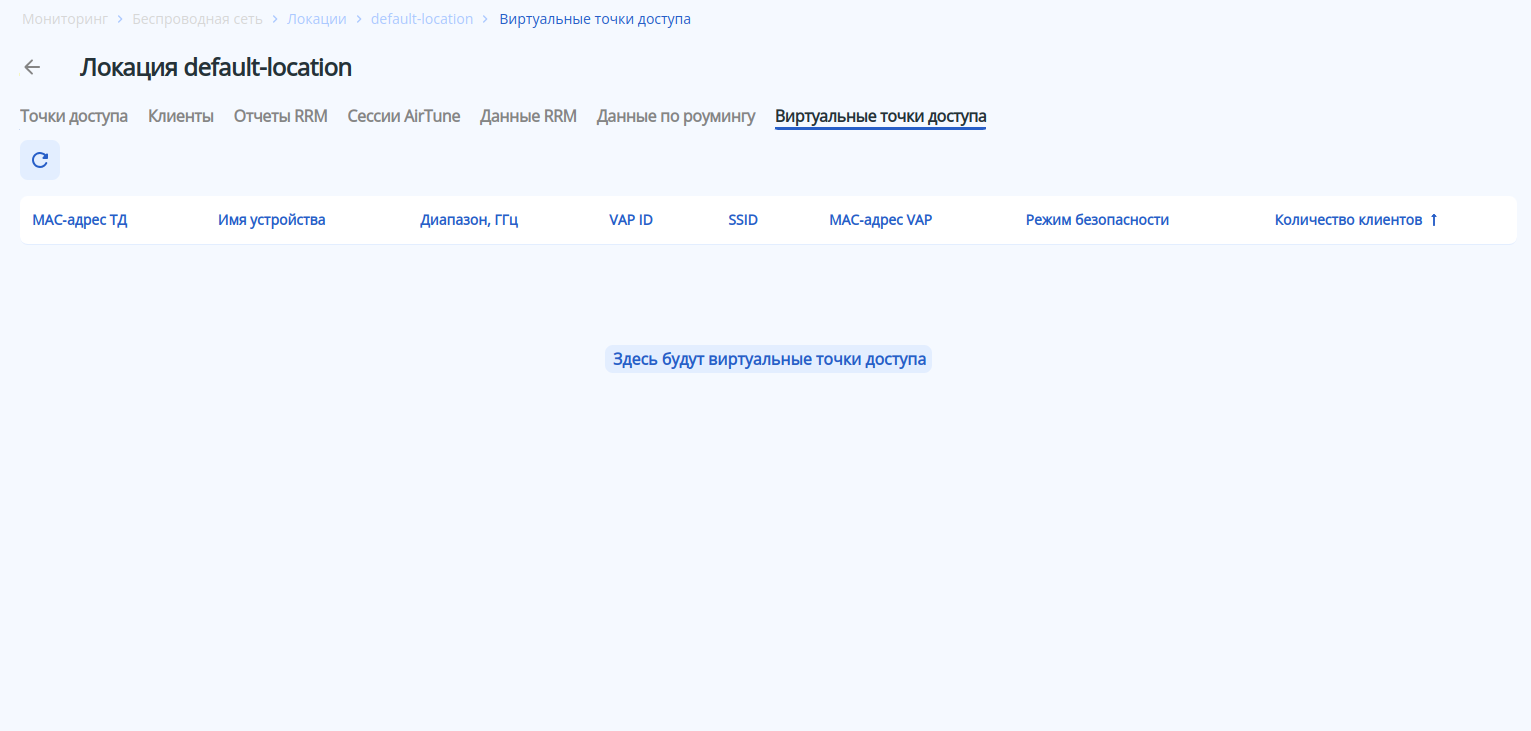
Виртуальные точки доступа
На странице отображены точки доступа, которые зарегистрированы и находятся в выбранной локации.
Параметр «Общее количество» показывает число зарегистрированных точек доступа, находящихся в выбранной локации.
Таблица содержит данные:
- MAC-адрес ТД – MAC-адрес зарегистрированной точки доступа, при нажатии осуществляется переход на страницу «Точка доступа»;
- Имя устройства – имя устройства, по умолчанию используется модель точки доступа. Задать имя можно через конфигурацию;
- Диапазон, ГГц – частотный диапазон радиоинтерфейса.
- VAP ID – номер виртуальной точки доступа.
- SSID – имя сети, к которой подключено устройство;
- MAC-адрес VAP – MAC-адрес виртуальной точки доступа.
- Режим безопасности – определят тип шифрования данных, используемый на виртуальной точке доступа.
- Количество клиентов – общее число клиентов, подключенных к зарегистрированной точке доступа
...
- ;
Подменю «Точки доступа»
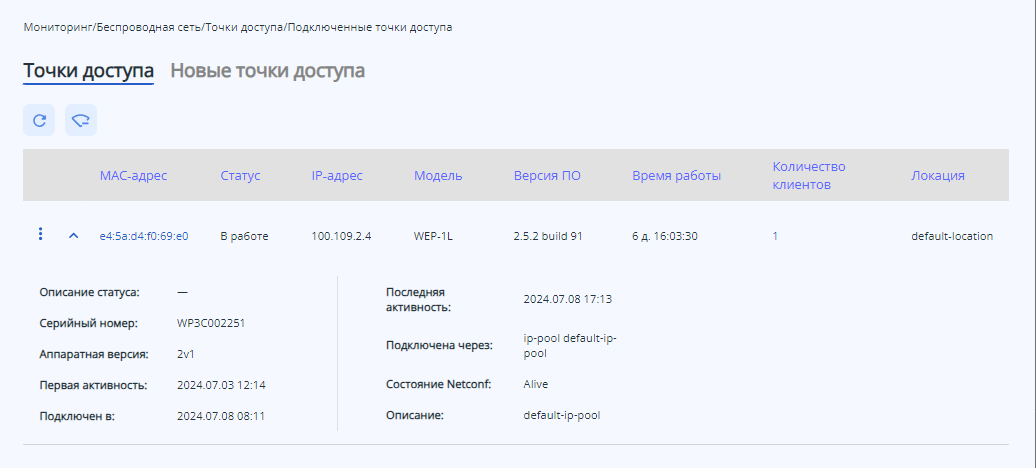
Данная страница содержит списки точек доступа, которые можно зарегистрировать, и точки доступа, которые уже прошли авторизацию на контроллере.
...
- MAC-адрес – MAC-адрес зарегистрированной точки доступа, при нажатии осуществляется переход на страницу «Точка доступа»;
- Статус – состояние работы точки доступа;
- IP-адрес – IP-адрес зарегистрированной точки доступа;
- Модель – модель зарегистрированной точки доступа;
- Локация – имя локации, к которой относится точка доступа.
- Версия ПО – версия программного обеспечения зарегистрированной точки доступа;
- Время работы – время работы с момента последнего включения или перезагрузки устройства;
- Количество клиентов в 2.4/5 ГГц – число клиентов, подключенных к зарегистрированной точке доступа, перед знаком "/" учитывается кол-во клиентов, подключенных к радиоинтерфейсу 2.4 ГГц, за знаком, к радиоинтерфейсу 5 ГГц;
- Количество клиентов – общее число клиентов, подключенных к зарегистрированной точке доступа, при нажатии осуществляется переход на страницу «Точка доступа» → «Клиенты»;
- Разрегистрировать – кнопка позволяет вывести из обслуживания выбранную точку доступа и перенести ее в список новых точек доступа;
...
Для удобства использования журнала предусмотрены кнопка  или же"Очистить", она очищает журнал событий.
Так же имеется кнопка  или же "Фильтры" по следующим ключевым параметрам:
...
Для удобства использования журнала предусмотрены кнопка "Очистить", очищает журнал событий.
Так же имеется кнопка "Фильтры" фильтры по следующим ключевым параметрам:
- Имя пользователя– введите имя пользователя, по которому нужно найти сообщение.
- IP-адрес клиента – вводится IP-адрес клиента, по которому будет работать поиск.
- MAC-адрес клиента – MAC– вводится MAC-адрес беспроводного клиента. Для поиска достаточно ввести один или несколько целых октетов.
- MAC-адрес ТД – адрес – вводится MAC-адрес точки доступа. Для поиска достаточно ввести один или несколько целых октетов.Имя пользователя – имя пользователя, указанное при регистрации в сети Wi-Fi. Поиск работает по частичному совпадению. ТД.
- SSID – ввести или выбрать определенный SSID.
- Локация – ввести или выбрать определенную локацию.
- Тип события – выбор типа события: Connected, Disconnected, Failed, Captive Portal, Roaming.
- Подтип события – выбор подтипа события.
- Описание события – вводится описание нужного вам события.
- Дата – дата фиксации события в журнале. Допускается ввод даты вручную или с помощью календаря. В фильтре доступен выбор диапазона дат от 1 до 7 дней.
- Период времени – можно указать конкретное время прихода сообщений. Работает только вместе с поставленной датой.
- Домен – введите нужный вам домен.
При использовании фильтров параметр «Общее количество» отображает количество отфильтрованных записей, показанных на странице. Данные подгружаются автоматически по 100 записей при прокрутке.
...
- MAC-адрес клиента – MAC-адрес подключенного устройства;
- MAC-адрес ТД – MAC-адрес точки доступа, к которой подключено устройство;
- Имя устройства – имя устройства, по умолчанию используется модель точки доступа. Задать имя можно через конфигурацию;MAC-адрес ТД – MAC-адрес точки доступа, к которой подключено устройство;
- Интерфейс – интерфейс взаимодействия точки доступа с подключенным устройством;
- SSID – имя сети, к которой подключено устройство;
- RSSI, дБм – уровень принимаемого сигнала;
- Локация – локация, в которой находится точка доступа, к которой подключилось клиентское устройство;
- Имя пользователя – имя пользователя, указанное при авторизации в сети. В случае personal-авторизации или при подключении к открытой сети, имя пользователя останется пустым.
...
- IP-адрес – IP-адрес подключенного устройства;
- Имя хоста – сетевое имя подключенного устройства;
- SNR, дБ – отношение SNR, дБ – отношение сигнал/шум;
- Канальная скорость передачи – модуляция и канальная скорость при передаче;
- Канальная скорость приема – модуляция и канальная скорость при приеме;
- Режим IEEE 802.11 – стандарт беспроводной сети;
- Авторизован – статус авторизации клиента;
- Домен – домен, к которому принадлежит пользователь;
- Качество соединения – параметр, который отображает состояние линка до клиента, рассчитанный на основании количества повторной передачи пакетов, отправленных клиенту. Максимальное значение — 100 % (все переданные пакеты отправились с первой попытки), минимальное значение — 0 % (ни один пакет до клиента не был успешно отправлен). Значение параметра рассчитывается за последние 10 секунд;
- Общее качество соединения – параметр, который отображает состояние линка до клиента, рассчитанный на основании количества повторной передачи пакетов, отправленных клиенту. Максимальное значение — 100 % (все переданные пакеты отправились с первой попытки), минимальное значение — 0 % (ни один пакет до клиента не был успешно отправлен). Значение параметра рассчитывается за все время подключения клиента;
- Скорость передачи, Кбит/c – актуальная скорость передачи трафика в настоящий момент времени;
- Скорость приема, Кбит/c – актуальная скорость приема трафика в настоящий момент времени;
- Передано, байт – количество байт, переданных на подключенное устройство;
- Принято, байт – количество байт, принятых от подключенного устройства;
- Передано, пакетов – количество пакетов, переданных на подключенное устройство;
- Принято, пакетов – количество пакетов, принятых от подключенного устройства;
- Время работы – время соединения с Wi-Fi клиентом;
- Ширина полосы передачи, МГц – ширина полосы частот канала, на которой работает радиоинтерфейс при передаче;
- Ширина полосы приема, МГц – ширина полосы частот канала, на которой работает радиоинтерфейс при приеме.
...
Подменю
...
«Виртуальные точки доступа»
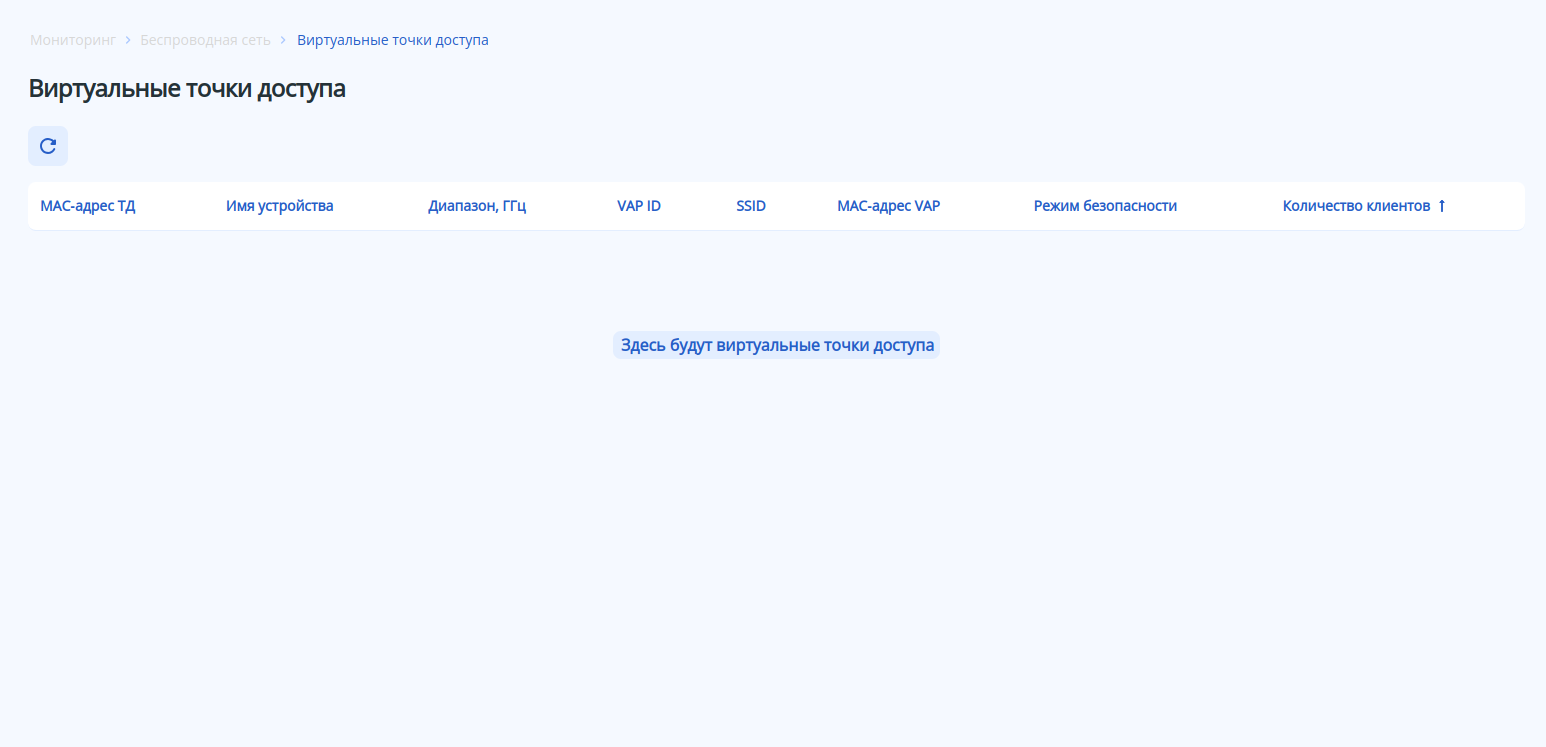
На странице отображены виртуальные точки доступа, которые зарегистрированы.
Параметр «Общее количество» показывает число зарегистрированных точек доступа, находящихся в выбранной локации.
Таблица содержит данные:
- MAC-адрес ТД – MAC-адрес зарегистрированной точки доступа, при нажатии осуществляется переход на страницу «Точка доступа»;
- Имя устройства – имя устройства, по умолчанию используется модель точки доступа. Задать имя можно через конфигурацию;
- Диапазон, ГГц – частотный диапазон радиоинтерфейса.
- VAP ID – номер виртуальной точки доступа.
- SSID – имя сети, к которой подключено устройство;
- MAC-адрес VAP – MAC-адрес виртуальной точки доступа.
- Режим безопасности – определят тип шифрования данных, используемый на виртуальной точке доступа.
- Количество клиентов – общее число клиентов, подключенных к зарегистрированной точке доступа;
Меню «Система»
Подменю «Информация об устройстве»
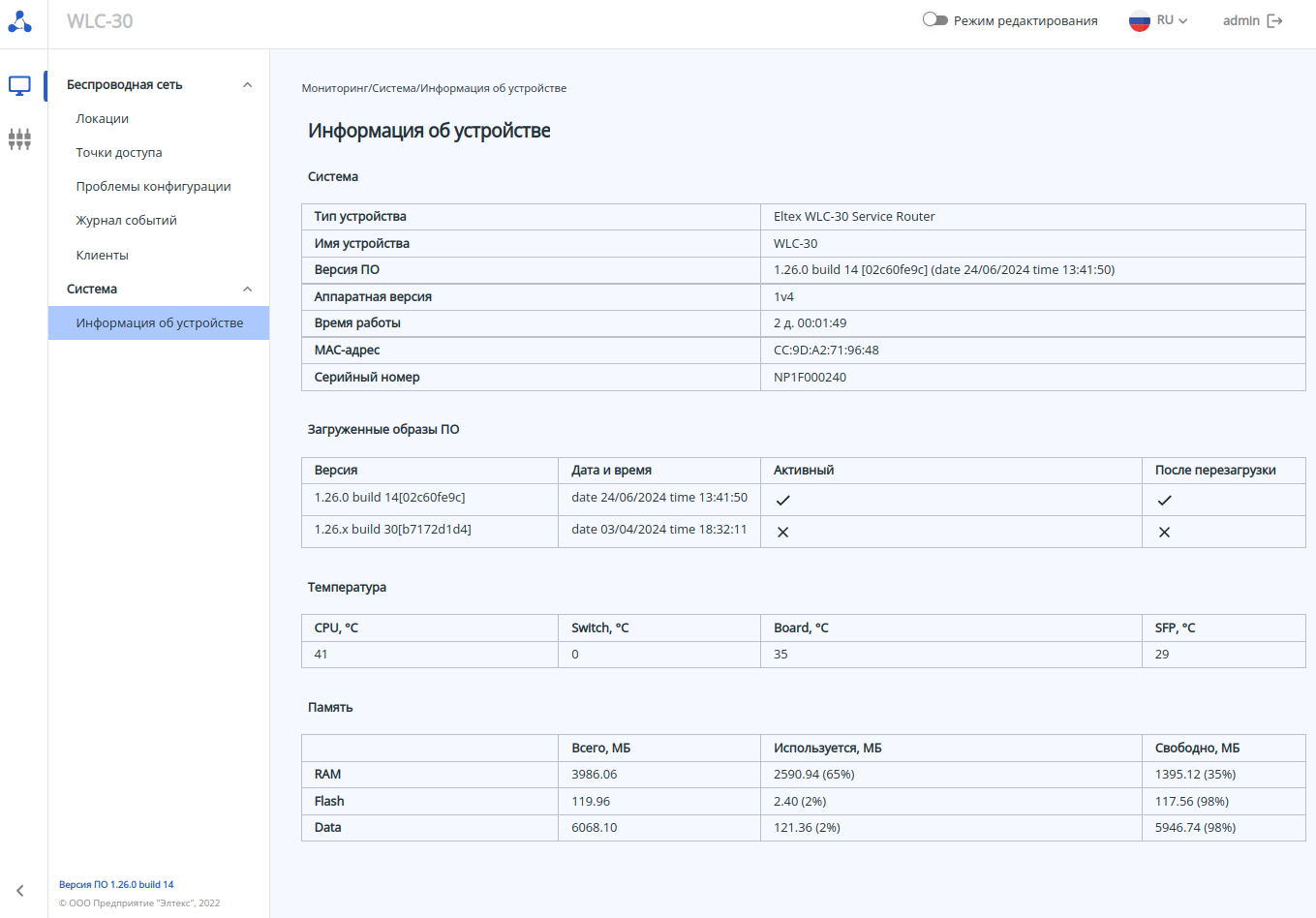
В подменю «Информация об устройстве» содержатся основные данные о системе контроллера, загруженных образах, температуре и памяти.
| Scroll Pagebreak |
|---|
Конфигурирование
| Якорь | ||||
|---|---|---|---|---|
|
В подменю «Информация об устройстве» содержатся основные данные о системе контроллера, загруженных образах, температуре и памяти.
| Scroll Pagebreak |
|---|
Конфигурирование
| Якорь | ||
|---|---|---|
|
Для перехода к конфигурированию необходимо в главном меню выбрать элемент «Конфигурация» (1), развернуть меню «Беспроводная сеть» (2), выбрать нужный пункт подменю (3).
...
Наличие любых изменений в текущей конфигурации отражается на верхней панели страницы с помощью иконки
 .
.
После сохранения настроек необходимо применить конфигурацию с помощью кнопки «Применить». Кнопка «Отменить» позволяет удалить все внесённые изменения.
...
- Описание: default-location
- Туннелирование клиентского трафика: включено
- Подсети точек доступа: ТД любой подсети будут конфигурироваться по настройкам этой локации.
- Настройки ТД: выбран профиль default-ap
- SSID профили: выбран профиль default-ssid с Enterprise авторизацией на локальном сервере RADIUS
- Радиопрофили: выбраны профили default_2g и default_5g
- Профиль Airtune: выбран профиль default_airtuneПодсети точек доступа: ТД любой подсети будут конфигурироваться по настройкам этой локации.
Настройки локации
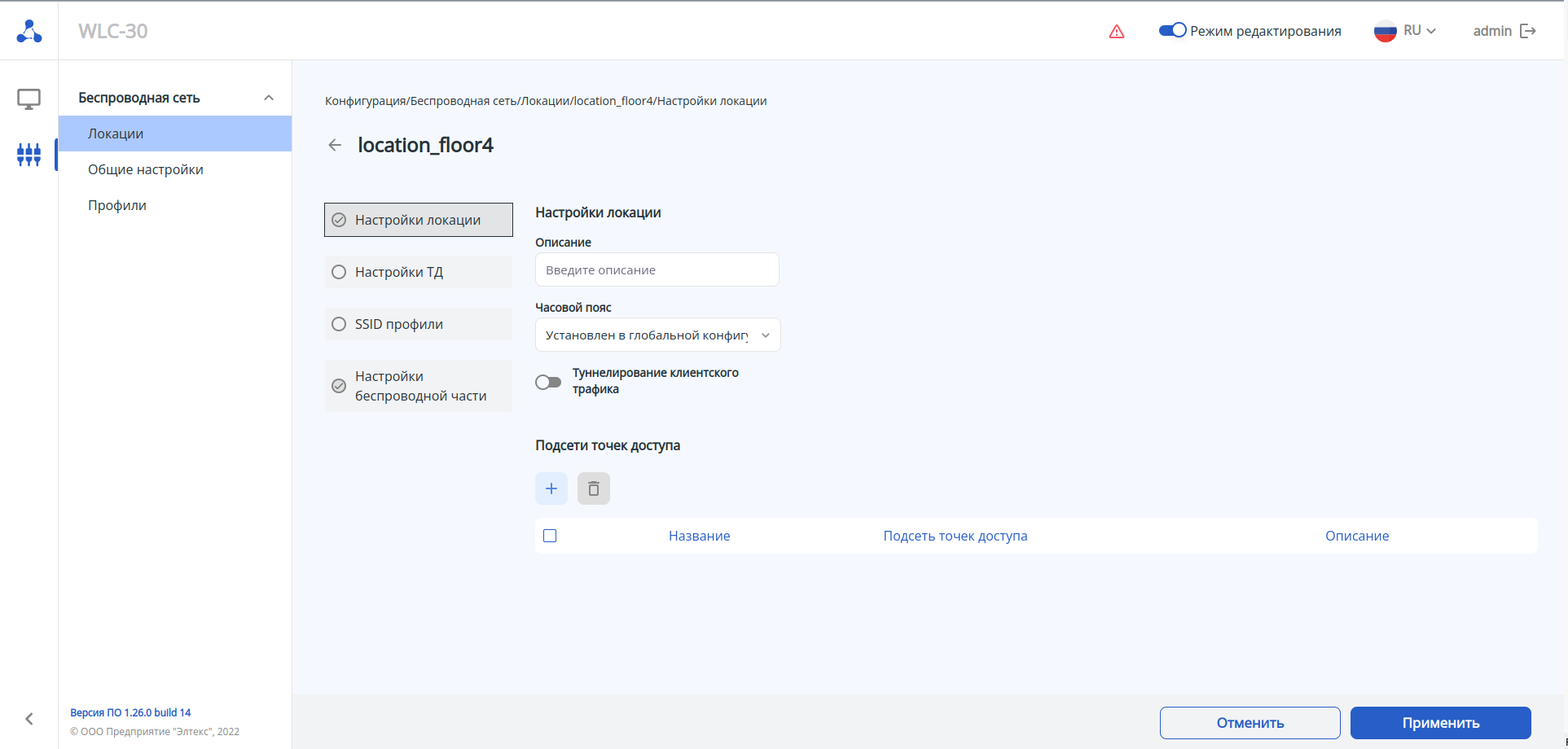
Данный шаг содержит общие настройки для локации:
...
Данный раздел позволяет определить подсети ТД, которые будут конфигурироваться по правилам данной локации. Для создания новой подсети используйте кнопку «
«
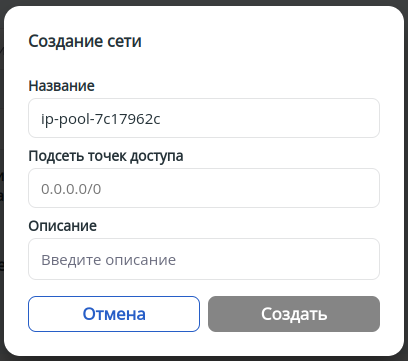
В открывшемся окне доступны следующие параметры:
...
Полные настройки профиля содержат:
- Пароль для доступа к ТДНастройки сервисов доступа ТД (HTTP/HTTPS/SSH/Telnet/SNMP)
- Статус работы сервиса SSH на ТД
- Статус работы сервиса Telnet на ТД
- Статус работы сервисов HTTP/HTTPS на ТД
- Статус работы сервиса SNMP на ТД
- Настройки логирования различных сервисов ТД
- Настройки выгрузки логов с ТД на TFTP-сервер
...
Основные настройки профиля SSID представленные в таблице:
- Описание
- Название сети (SSID)
- Статус работы SSID
- Режим безопасности
- Диапазон вещания
- Номер VLAN
...
- Описание: default_ap
- Формат пароля: Encrypted
- Пароль: 8CB5107EA7005AFF (password)
- SSH сервер: отключено
- порт: 22
- Telnet сервер: отключено
- порт: 23
- HTTP/HTTPS: отключено
- HTTP порт: 80
- HTTPS порт: 443
- SNMP: отключено
- Пароль на чтение: public
- Пароль на запись: private
- Адрес для приема трапов v1: отсутствует
- Адрес для приема трапов v2: отсутствует
- Адрес для приёма сообщений Inform: отсутствует
- Syslog: отключено
- Режим: Локальный файл
- Адрес сервера: отсутствует
- Порт сервера: 514
- Размер файла, Кб: 1000
- Выгрузка лога на TFTP сервер: отключено
- Адрес сервера: отсутствует
- Максимальный размер файла: 10000
- Период загрузки, с: 600
- Количество попыток отправки: 3
- Настройки Traceлогирования сервисов ТД: отключено у всех сервисов
...
Страница настроек трассировки сервисов точек доступа открывается по ссылке «Перейти к режиму настройки Trace» логирования сервисов ТД» в правом верхнем углу профиля настроек ТД.
...
Соответствие значений параметра мощности (указано в дБм) для каждого радиоинтерфейса ТД в зависимости от модели ТД представлены в таблицах:Якорь Modeli_TD Modeli_TD
| 2,4 ГГц | |||||
|---|---|---|---|---|---|
| Модель ТД | минимальная | низкая | средняя | высокая | максимальная |
| WEP-1L | 3 | 6 | 10 | 13 | 16 |
| WEP-2L | 3 | 6 | 10 | 13 | 16 |
| WOP-2L | 3 | 6 | 10 | 13 | 16 |
| WOP-20L | 8 | 10 | 12 | 14 | 16 |
| WEP-200L | 4 | 7 | 10 | 13 | 16 |
| WEP-30L | 0 | 4 | 8 | 12 | 16 |
| WOP-30L | 0 | 4 | 8 | 12 | 16 |
| WOP-30LS | 0 | 3 | 6 | 9 | 11 |
| WEP-3ax | 6 | 8 | 11 | 14 | 16 |
| WEP-2ac | 5 | 8 | 11 | 14 | 16 |
| WEP-2ac Smart | 5 | 8 | 11 | 14 | 16 |
| WOP-2ac:rev.B/rev.C | 5 | 8 | 11 | 14 | 16 |
| 5 ГГц | |||||
| Модель ТД | минимальная | низкая | средняя | высокая | максимальная |
| WEP-1L | 11 | 13 | 15 | 17 | 19 |
| WEP-2L | 11 | 13 | 15 | 17 | 19 |
| WOP-2L | 11 | 13 | 15 | 17 | 19 |
| WOP-20L | 11 | 13 | 15 | 17 | 19 |
| WEP-200L | 8 | 11 | 14 | 17 | 19 |
| WEP-30L | 0 | 5 | 10 | 15 | 19 |
| WOP-30L | 0 | 5 | 10 | 15 | 19 |
| WOP-30LS | 0 | 3 | 6 | 9 | 11 |
| WEP-3ax | 10 | 12 | 15 | 17 | 19 |
| WEP-2ac | 1 | 6 | 10 | 15 | 19 |
| WEP-2ac Smart | 11 | 13 | 15 | 17 | 19 |
| WOP-2ac:rev.B/rev.C | 1 | 6 | 10 | 15 | 19 |
...
- Описание: default-airtune
- Интервал определения доступности ТД: 100 120 с
- Триггер срабатывания оптимизации: событие
- Время оптимизации: 00:00
...
| Примечание |
|---|
Нижеописанные параметры актуальны для точек доступа WEP-2ac, WEP-2ac Smart, WOP-2ac, WOP-2ac:revB и WOP-2ac:rev.C. |
...
После настройки параметров сохраните, а затем примените конфигурацию с помощью соответствующих кнопок. При необходимости отмените изменения и удалите их с помощью кнопок «Сбросить» и «Отменить».
Подменю «Индивидуальные настройки ТД»
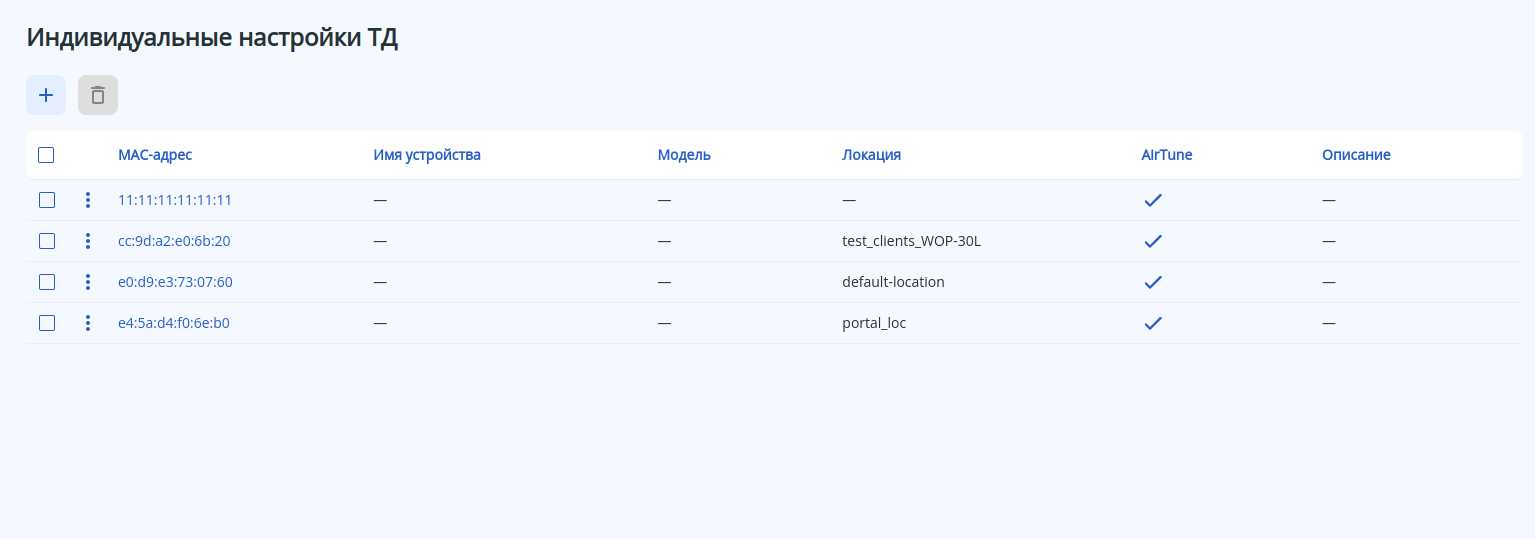
В разделе отображаются индивидуальные настройки ТД, которые когда либо были настраиваемы, их MAC-адреса, имена устройства, модель, локация, AirTune и описание.
Таблица содержит данные:
- MAC-адрес ТД – MAC-адрес точки доступа
- Имя устройства – имя устройства точки доступа;
- Модель – модель точки доступа;
- Локация – имя локации, к которой относится точка доступа;
- AirTune – показывает, включен AirTune на точке доступа или выключен. По умолчанию - включен.
- Описание – текстовое описание точки доступа, которое ей было назначено при формировании профиля.
Страница "Индивидуальные настройки ТД" показывает все точки доступа, которые были настроены вами, либо автоматически.
При нажатии на MAC-адрес точки доступа, произойдет переход на страницу "Индивидуальные настройки ТД "XX:XX:XX:XX:XX:XX"" где – "XX:XX:XX:XX:XX:XX" это MAC-адрес ТД.
Страница сохраняет настройки только для определенной ТД.
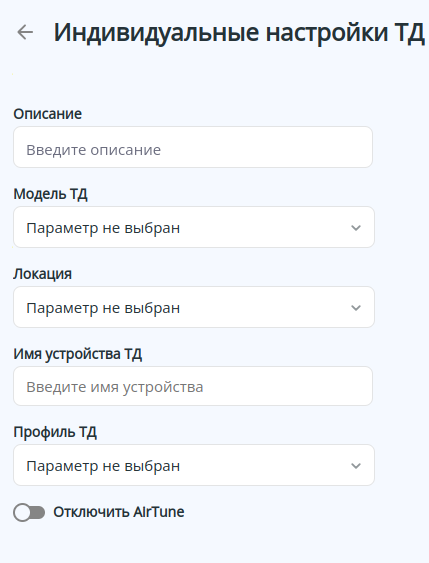
На странице находится:
- Описание – текстовое описание точки доступа.
- Модель ТД – модель точки доступа;
- Локация – ввести или выбрать определенную локацию. Можно как создать новую, так и выбрать существующую.
- Имя устройства– имя устройства точки доступа.
- Профиль ТД – выбор профиля точки доступа. Можно как создать новый, так и выбрать существующий.
- Отключить AirTune – переключатель отключает/включает AirTune.
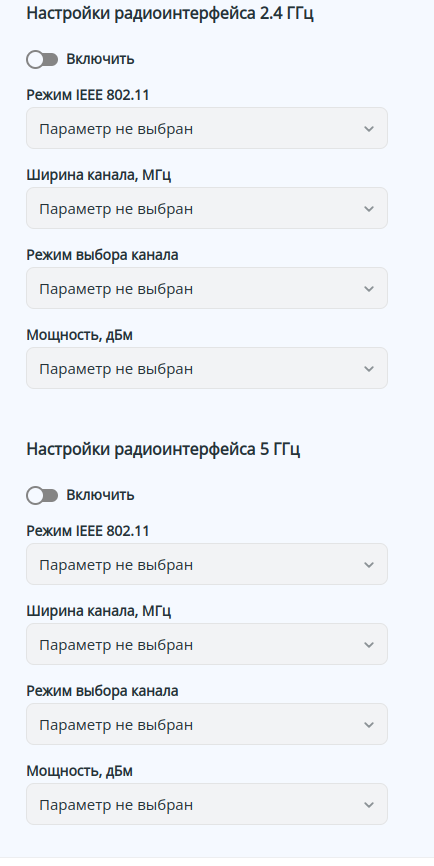
Настройки радиоинтерфейса 2.4 ГГц
- Включить – данный переключатель включает или отключает радиоинтерфейс 2.4 ГГц.
- Режим IEEE 802.11 – режим работы радиоинтерфейса.
Ширина канала, МГц – ширина полосы частот канала, на котором работает радиоинтерфейс точки доступа. Значение по умолчанию: 20 МГц.
Возможные значения:
20
40L
40U
Режим выбора канала – на выбор: Статический – когда можно выбрать только один канал и Автоматический – когда можно выбрать от 1 до 13 каналов, которые будут автоматически переключаться по мере использования.
- Мощность, дБм – мощность сигнала радиоинтерфейса.
Настройки радиоинтерфейса 5 ГГц
- Включить – данный переключатель включает или отключает радиоинтерфейс 2.4 ГГц.
- Режим IEEE 802.11 – режим работы радиоинтерфейса.
Ширина канала, МГц – ширина полосы частот канала, на котором работает радиоинтерфейс точки доступа. Значение по умолчанию: 20 МГц.
Возможные значения:
20
40L
40U
- 80
Режим выбора канала – на выбор: Статический – когда можно выбрать только один канал и Автоматический – когда можно выбрать от 1 до 13 каналов, которые будут автоматически переключаться по мере использования.
- Мощность, дБм – мощность сигнала радиоинтерфейса.
Подменю «Планировщик обновления ПО ТД»Якорь PO_TD PO_TD
| PO_TD | |
| PO_TD |
Страница включает в себя:
- Включить – включает или выключает планировщик обновления ПО ТД. По умолчанию выключен.
- Обновлять ТД с клиентами – означает, что будет обновлять ПО с подключенными клиентами к ТД. По умолчанию выключен.
- Начало интервала времени обновления (чч:мм) – начало интервала времени обновления, где сначала идут часы, а в конце минуты.
- Конец интервала времени обновления (чч:мм) – конец интервала времени обновления, где сначала идут часы, а в конце минуты.
- Перейти к списку файлов ПО – перемещает на страницу "ПО точек доступа".
Администрирование
Для перехода к администрированию необходимо в главном меню выбрать элемент «Администрирование».
Подменю «ПО устройства»
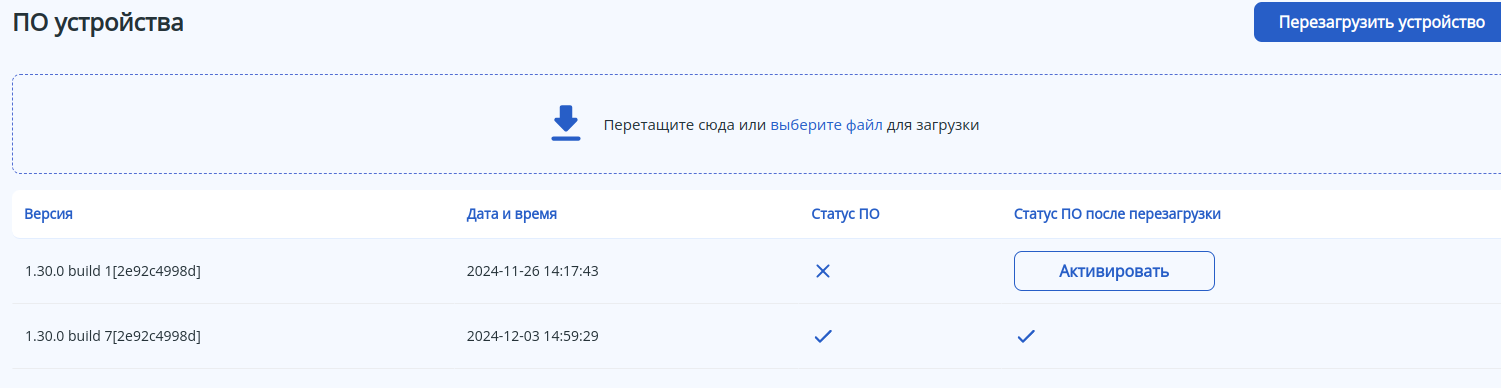
На странице находится:
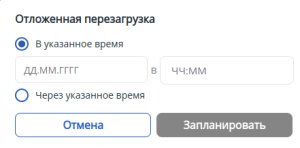
- Кнопка "Перезагрузить устройство" – которая позволяет перезапустить устройство, которое вы используете. Так же, если навести курсор на эту кнопку, появится дополнительное свойство как:
- Отложить перезагрузку – означает, что можно перенести перезагрузку на определенное время либо через определенное время.

- Перетащите сюда или выберите файл для загрузки – Позволяет перетащить файл с прошивкой в данное окно, или выбрать файл, которая есть у вас на компьютере.

А так же информация о:
- Версия – версия программного обеспечения.
- Дата и время – дата и время установки ПО на ваше устройство.
- Статус ПО – статус ПО может быть либо таким, которое используется прямо сейчас, обозначается как
 , либо
  что означает что ПО не используется в данный момент, но установлено на ваше устройство.
 - Статус ПО после перезагрузки – обозначает, какое ПО будет использоваться, после перезагрузки. Обозначается как , либо
 .
.
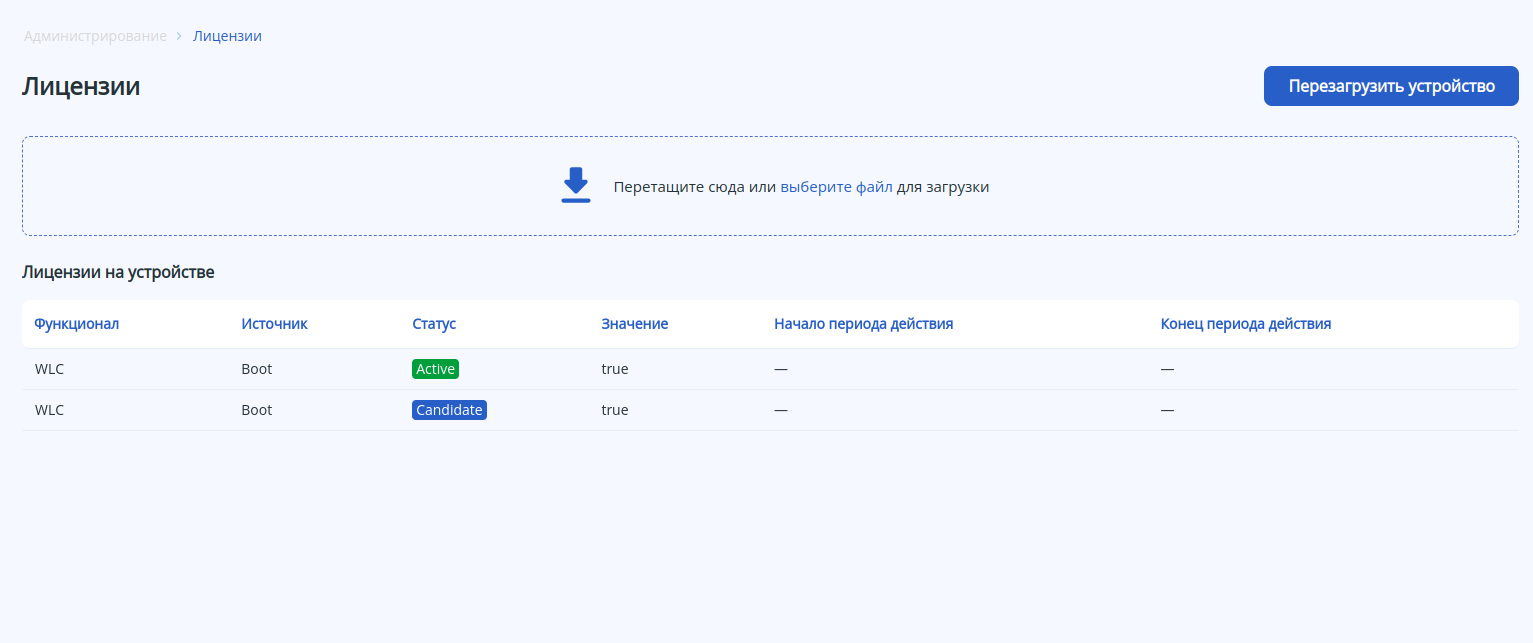
Подменю «Лицензии»
На странице находится:
- Кнопка "Перезагрузить устройство" – которая позволяет перезапустить устройство, которое вы используете. Так же, если навести курсор на эту кнопку, появится дополнительное свойство как:
- Отложить перезагрузку – означает, что можно перенести перезагрузку на определенное время либо через определенное время.
- Перетащите сюда или выберите файл для загрузки – Позволяет перетащить файл с лицензией в данное окно, или выбрать файл, которая есть у вас на компьютере.
А так же информация о:
- Функционал – показывает установленные лицензии, на ваше устройство.
- Источник – показывает источник, откуда была установлена лицензия.
- Статус – показывает статус работы лицензии.
- Значение – значение обозначает факт работы данной лицензии, либо, если брать в пример лицензию "WLC-AP" то значение имеет ввиду цифровое ограничение.
- Начало периода действия – показывает начало периода действия лицензии.
- Конец периода действия – показывает конец периода действия лицензии.
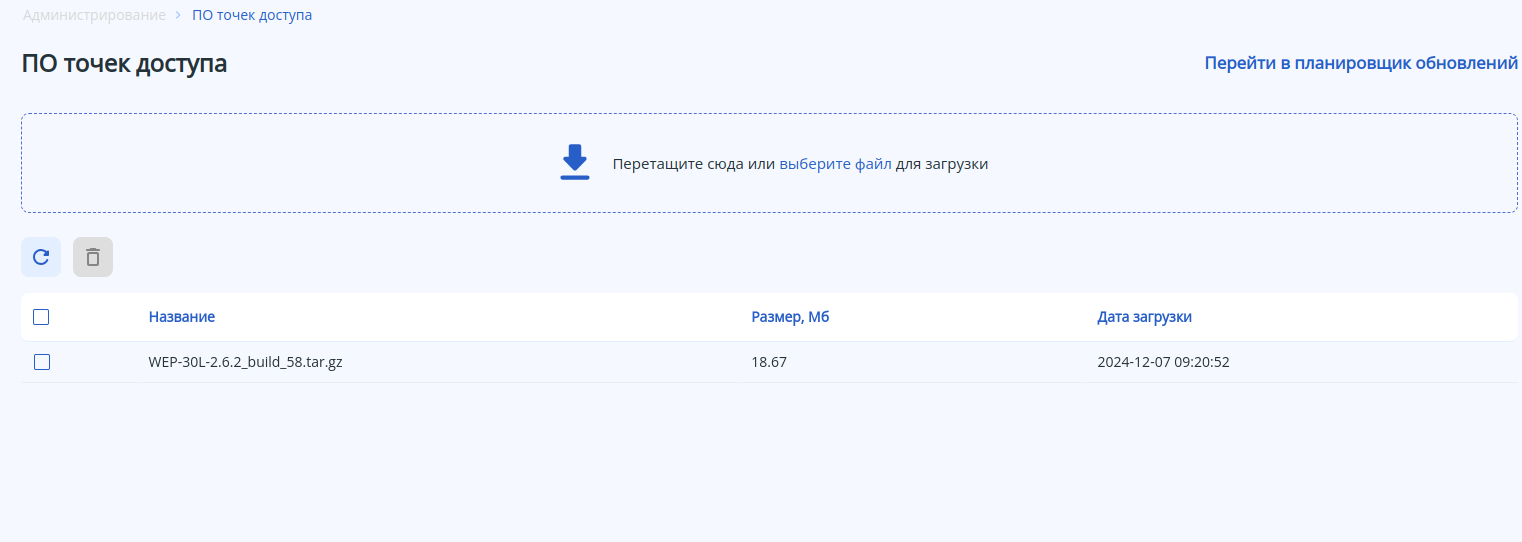
Подменю «ПО точек доступа»
На странице находится:
- Кнопка "Перезагрузить устройство" – которая позволяет перезапустить устройство, которое вы используете. Так же, если навести курсор на эту кнопку, появится дополнительное свойство как:
- Отложить перезагрузку – означает, что можно перенести перезагрузку на определенное время либо через определенное время.
- Перетащите сюда или выберите файл для загрузки – Позволяет перетащить файл с лицензией в данное окно, или выбрать файл, которая есть у вас на компьютере.
А так же информация о:
- Название – название файла программного обеспечения для точки доступа.
- Размер, Мб – размер файла указанный в "Мб".
- Дата загрузки – дата загрузки файла на ваше устройство.
- Перейти в планировщик обновлений – позволяет перейти на страницу "Конфигурация" в подменю "Планировщик обновления ПО ТД"
Вкладка «Работа с файлами конфигурации»
Для перехода к работе с файлами конфигурации необходимо в главном меню выбрать элемент «Администрирование» развернуть меню «Работа с файлами конфигурации», выбрать нужный пункт подменю.
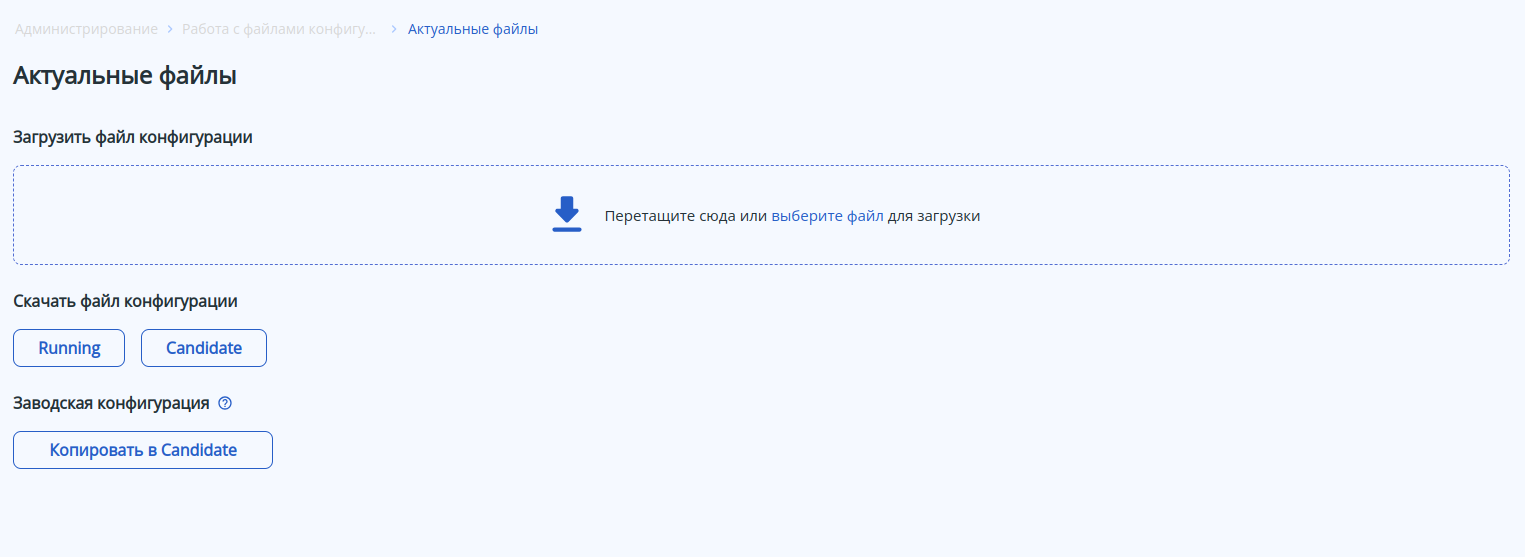
Подменю «Актуальные файлы»
На странице находится:
- Загрузить файл конфигурации – позволяет загрузить нужный файл конфигурации имеющийся у вас.
- Перетащите сюда или выберите файл для загрузки – Позволяет перетащить файл с лицензией в данное окно, или выбрать файл, которая есть у вас на компьютере.
- Скачать файл конфигурации – на выбор есть два варианта:
- Running – позволяет установить вам на компьютер "Running" конфигурацию вашего устройства (конфигурация, которая уже применена).
- Candidate – позволяет установить вам на компьютер "Candidate" конфигурацию вашего устройства (конфигурация, которая будет применена после выполнения команды «commit»).
- Заводская конфигурация – позволяет сбросить ваше устройство до заводской конфигурации. Так же имеется подсказка в виде знака вопроса
 .
.
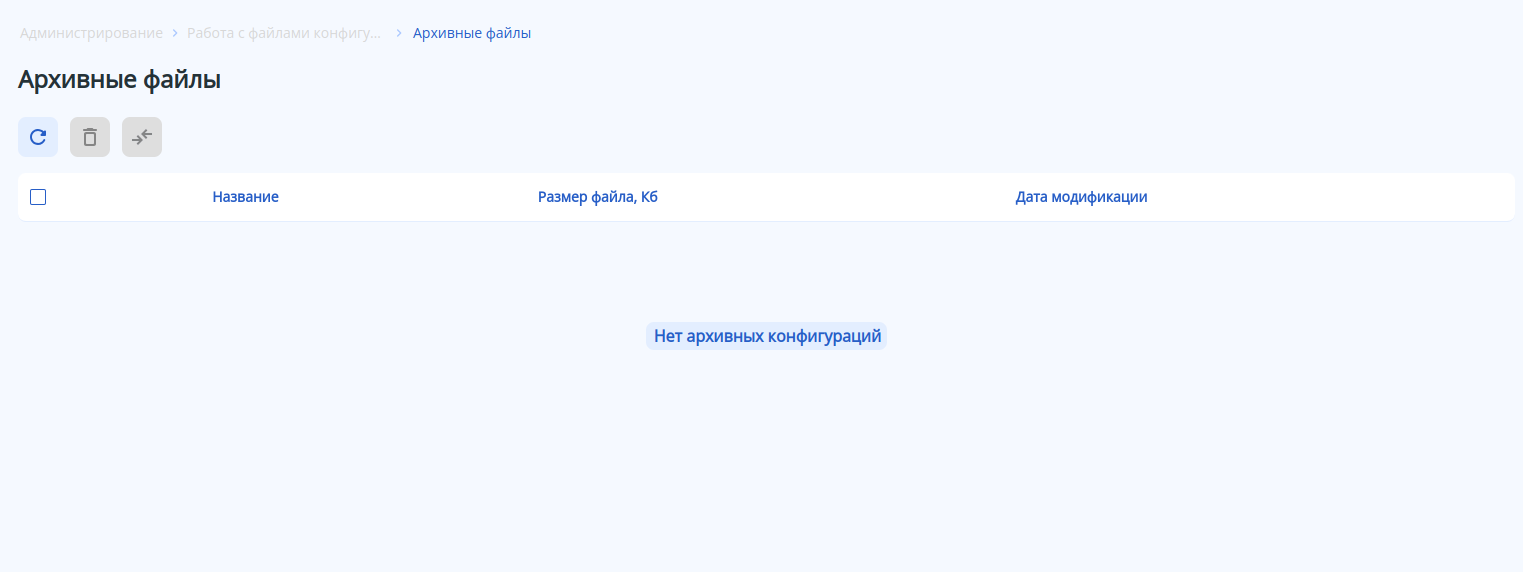
Подменю «Архивные файлы»
На странице находится:
- Кнопка "Обновить" – позволяет обновить страницу подменю.
- Кнопка "Удалить файлы" – позволяет удалить файлы конфигурации, которые вы выбрали с помощью чекбоксов.
- Кнопка "Сравнить" – позволяет сравнить выбранные вами файлы конфигурации, которые вы выбрали с помощью чекбоксов.
А так же:
- Название – название файла конфигурации.
- Размер, Кб – размер файла указанный в "Кб".
- Дата модификации – дата последней модификации файла.
Подменю «Сравнение конфигураций»
На странице находится:
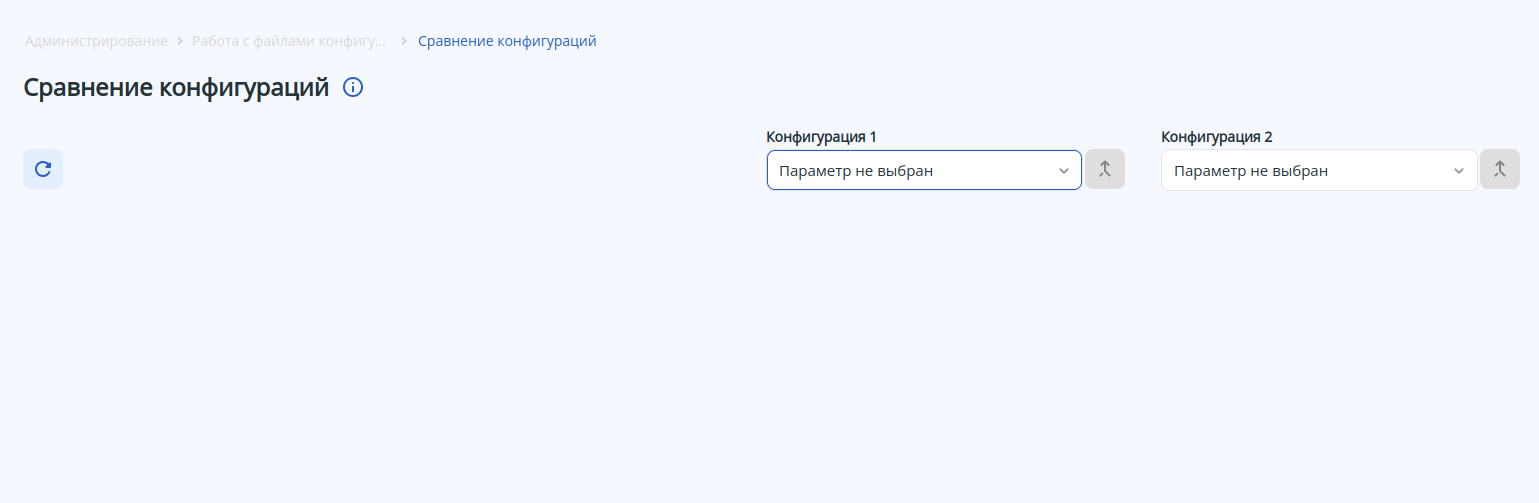
- Конфигурация 1 – позволяет выбрать конфигурацию 1, для сравнения с конфигурацией 2.
- Конфигурация 2 – позволяет выбрать конфигурацию 2, для сравнения с конфигурацией 1.
- Кнопка
 "Копировать в Candidate" – позволяет копировать выбранную вами конфигурацию, в конфигурацию "Candidate"(конфигурация, которая будет применена после выполнения команды «commit»).