
...
| Элемент | Действие |
|---|---|
| Добавить новый объект |
| Удалить один или несколько объектов |
| Выбрать один или несколько объектов |
| Контекстное меню для работы с выбранным объектом |
| Обновить данные на странице |
| Разрегистрировать точки доступа |
| Зарегистрировать все точки доступа |
| Разорвать сессии Airtune |
| Включить режим редактирования конфигурации |
| Обновить ПО |
| Деаутентификация клиента |
| Скачать отчеты |
| Запуск оптимизации |
| Очистить |
| Фильтры |
| Сравнить |
| Копировать в Candidate |





Мониторинг
Меню «Беспроводная сеть»
| Якорь | ||||
|---|---|---|---|---|
|
...
Также в данном подменю отображается информация по клиентам, их количество в каждой локации и распределение по диапазонам.
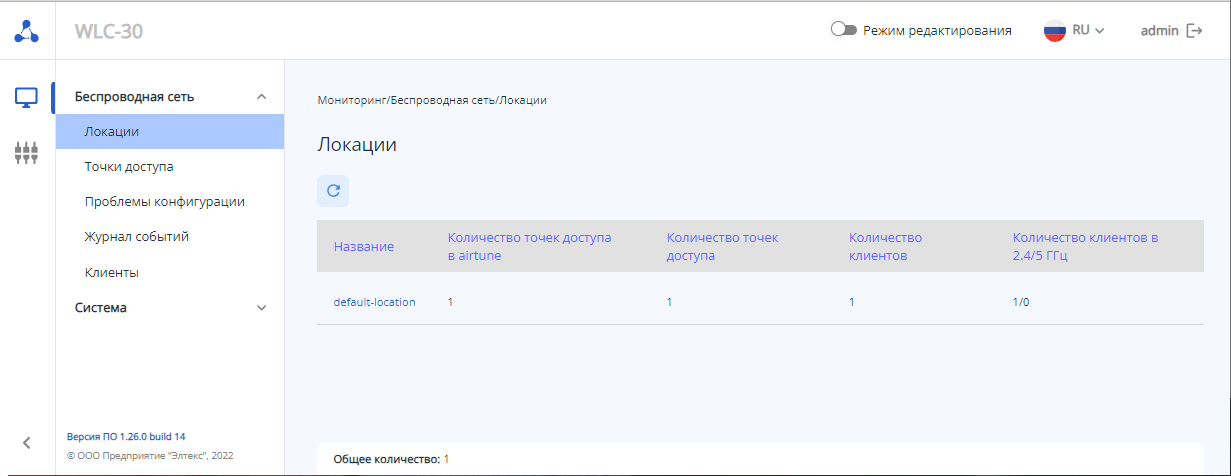
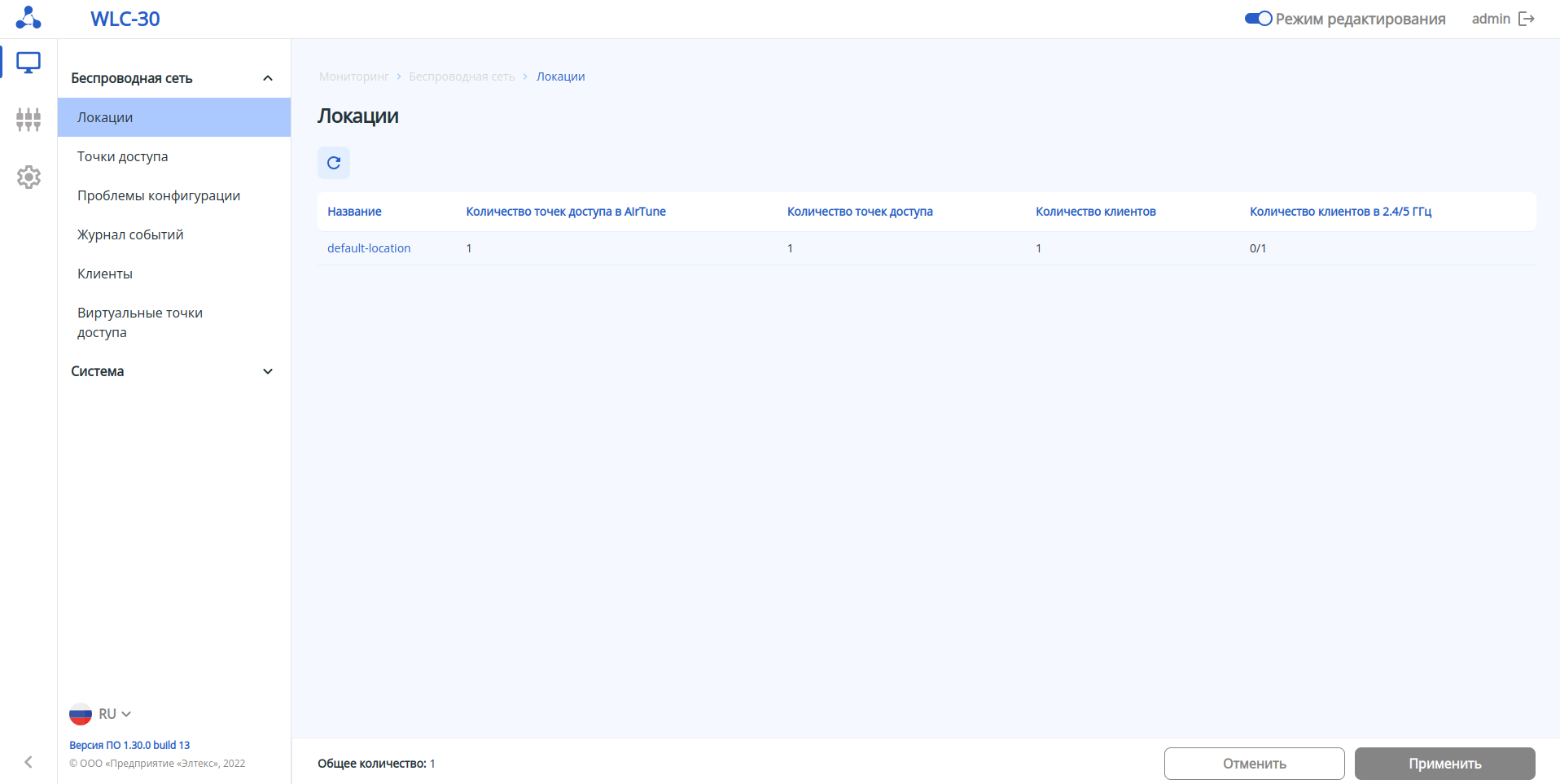
При переходе в локацию будет доступна таблица клиентов, отчеты оптимизации, сессии точек доступа, которые управляются сервисом Airtune, результат оптимизации, статистика роуминга и сессии виртуальных точек доступа.
...
- MAC-адрес – MAC-адрес зарегистрированной точки доступа, при нажатии осуществляется переход на страницу «Точка доступа»;
- Разрегистрировать – кнопка расположена в контекстом меню, позволяет вывести из обслуживания выбранную точку доступа и перенести ее в список новых точек доступа;
- Статус – состояние работы точки доступа;
- IP-адрес – IP-адрес зарегистрированной точки доступа;
- Модель – модель зарегистрированной точки доступа;
- Имя устройства – имя устройства зарегистрированной точки доступа;
- Версия ПО – версия программного обеспечения зарегистрированной точки доступа;
- Время работы – время работы с момента последнего включения или перезагрузки устройства;
- Количество клиентов в 2.4/5 ГГц – число клиентов, подключенных к зарегистрированной точке доступа, перед знаком "/" учитывается кол-во клиентов, подключенных к радиоинтерфейсу 2.4 ГГц, за знаком, к радиоинтерфейсу 5 ГГц;
- Количество клиентов – общее число клиентов, подключенных к зарегистрированной точке доступа.
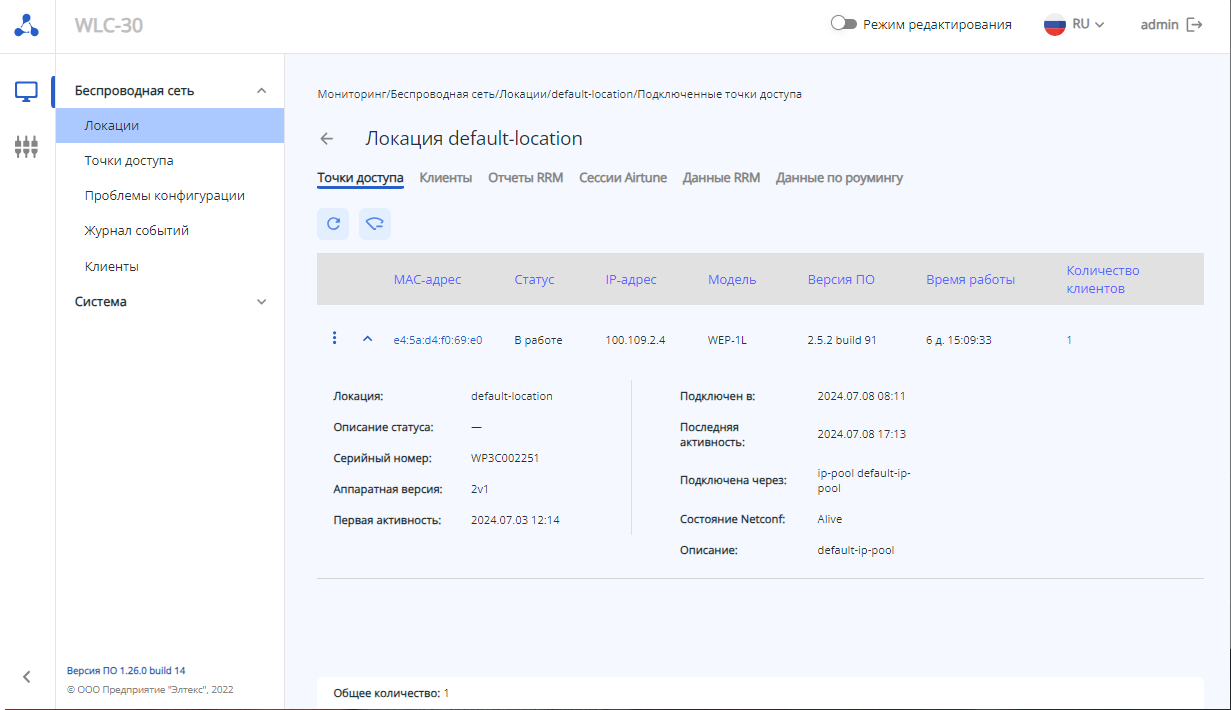
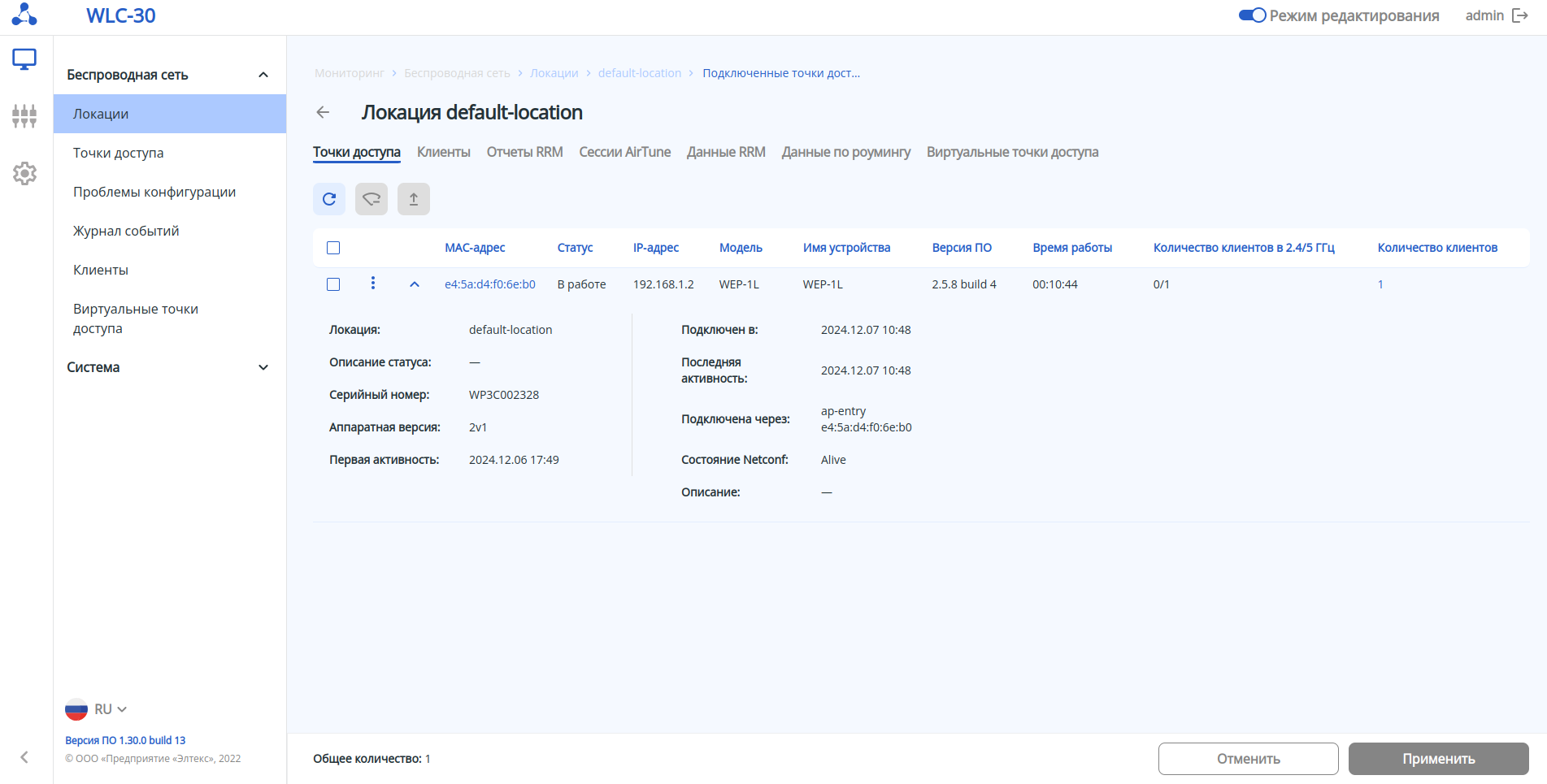
При нажатии на кнопку  будет раскрыта дополнительная информация:
...
Для вывода более развернутой информации по определенному клиенту выберите его в списке и нажмите на .
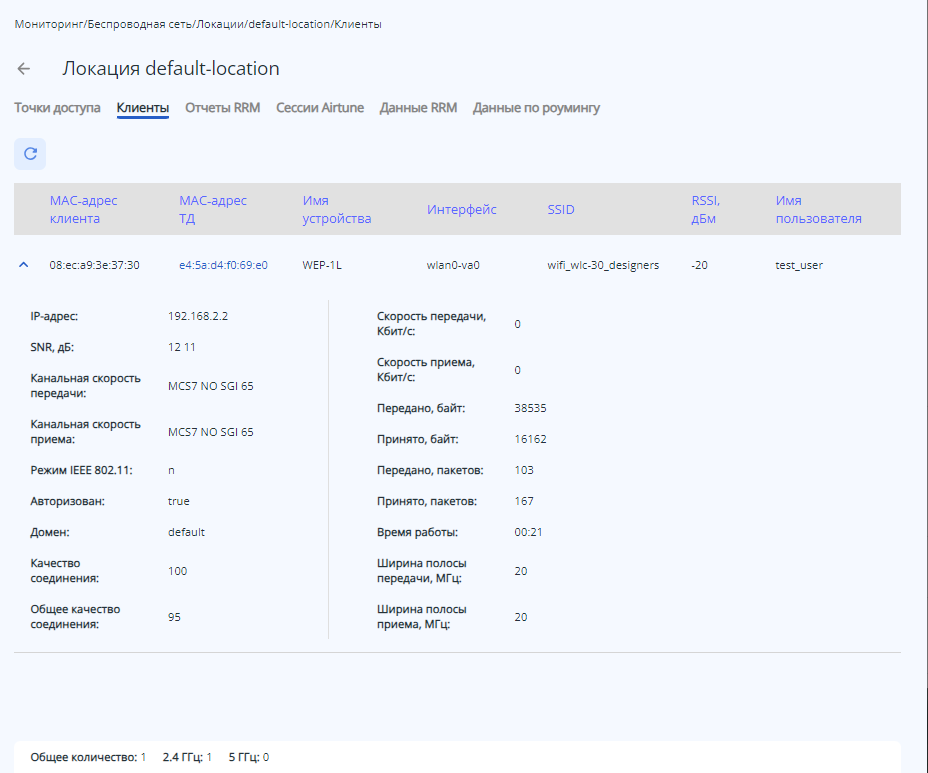
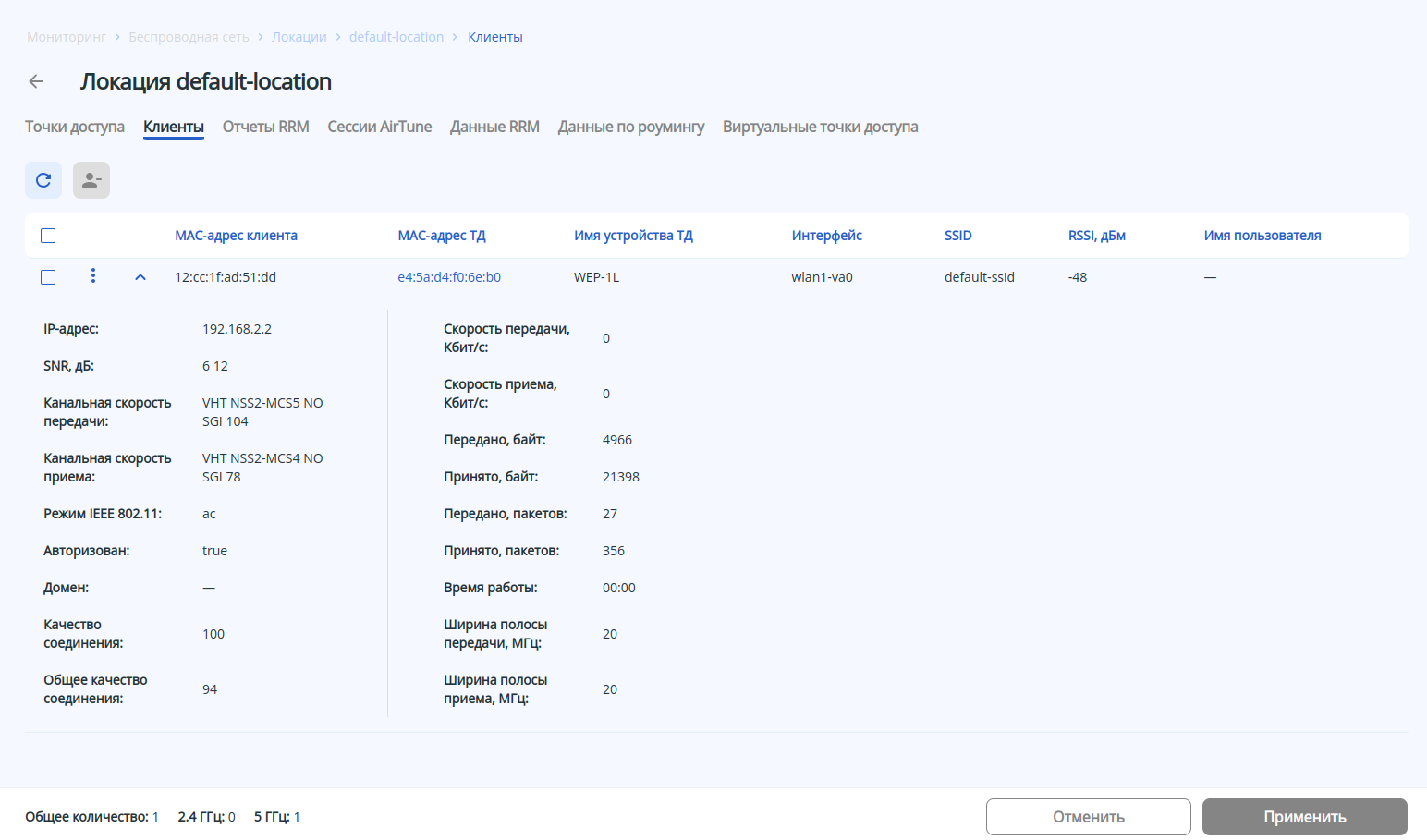 Подробная информация включает в себя следующие параметры:
...
На странице отображаются отчеты оптимизации. По умолчанию выводится последний отчет. Необходимую дату отчета можно выбрать с помощью календаря.
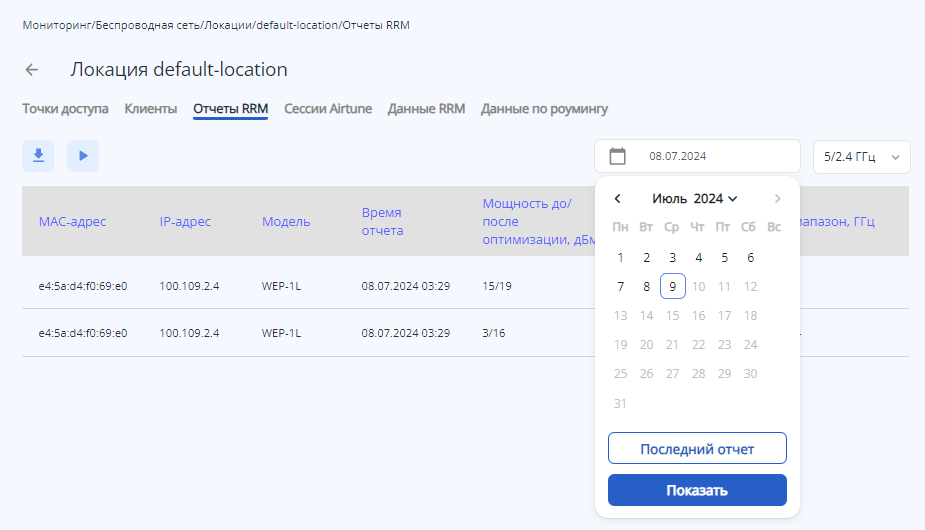
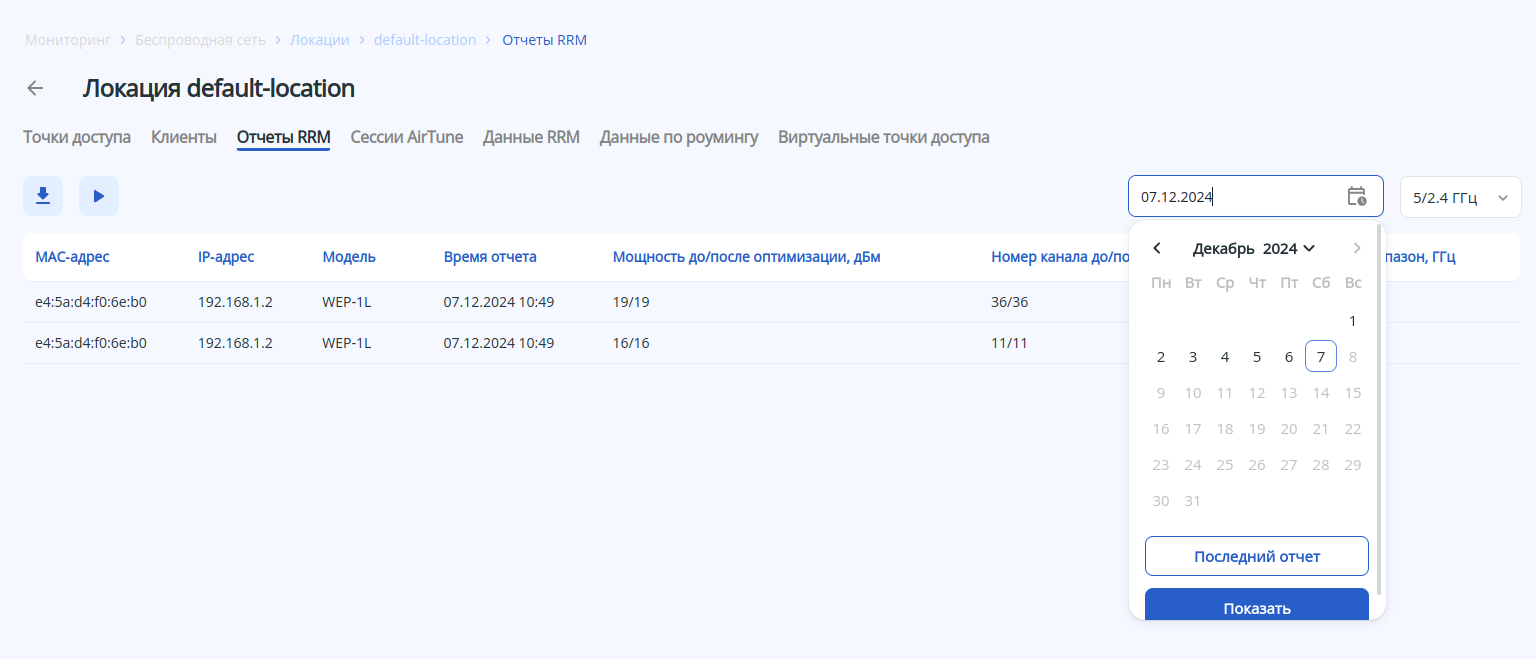 Отчеты RRM можно отфильтровать по частотному диапазону.
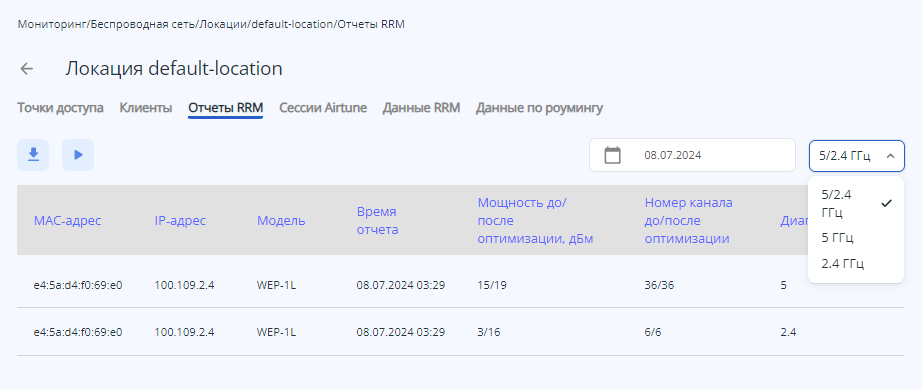
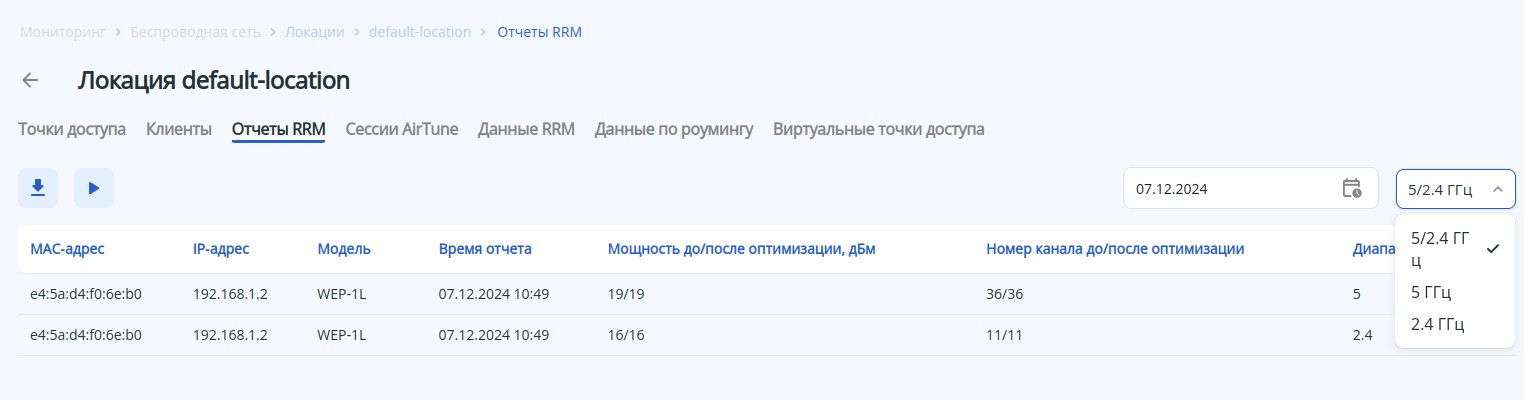
На странице можно запустить оптимизацию, нажав на кнопку «Запустить оптимизацию»  . Данный процесс займет несколько минут.
...
В параметре «Общее количество» отображается количество радиоинтерфейсов, для которых была произведена оптимизация.
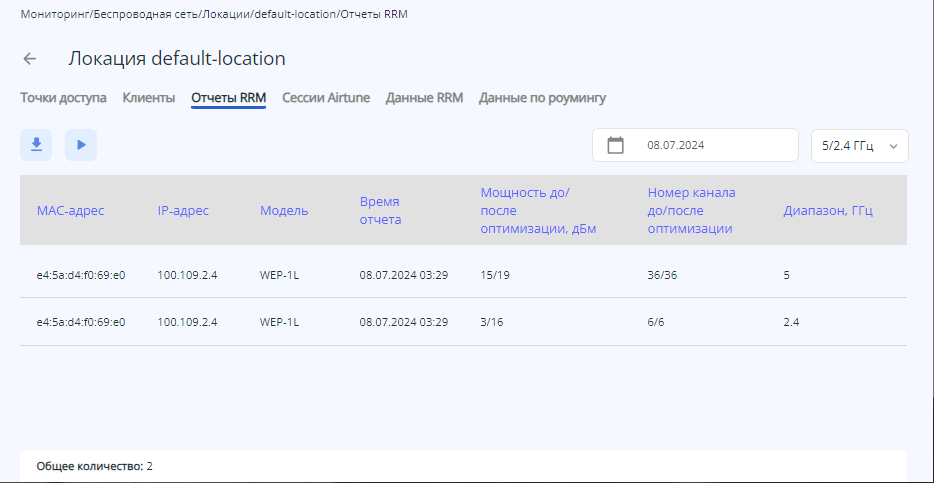
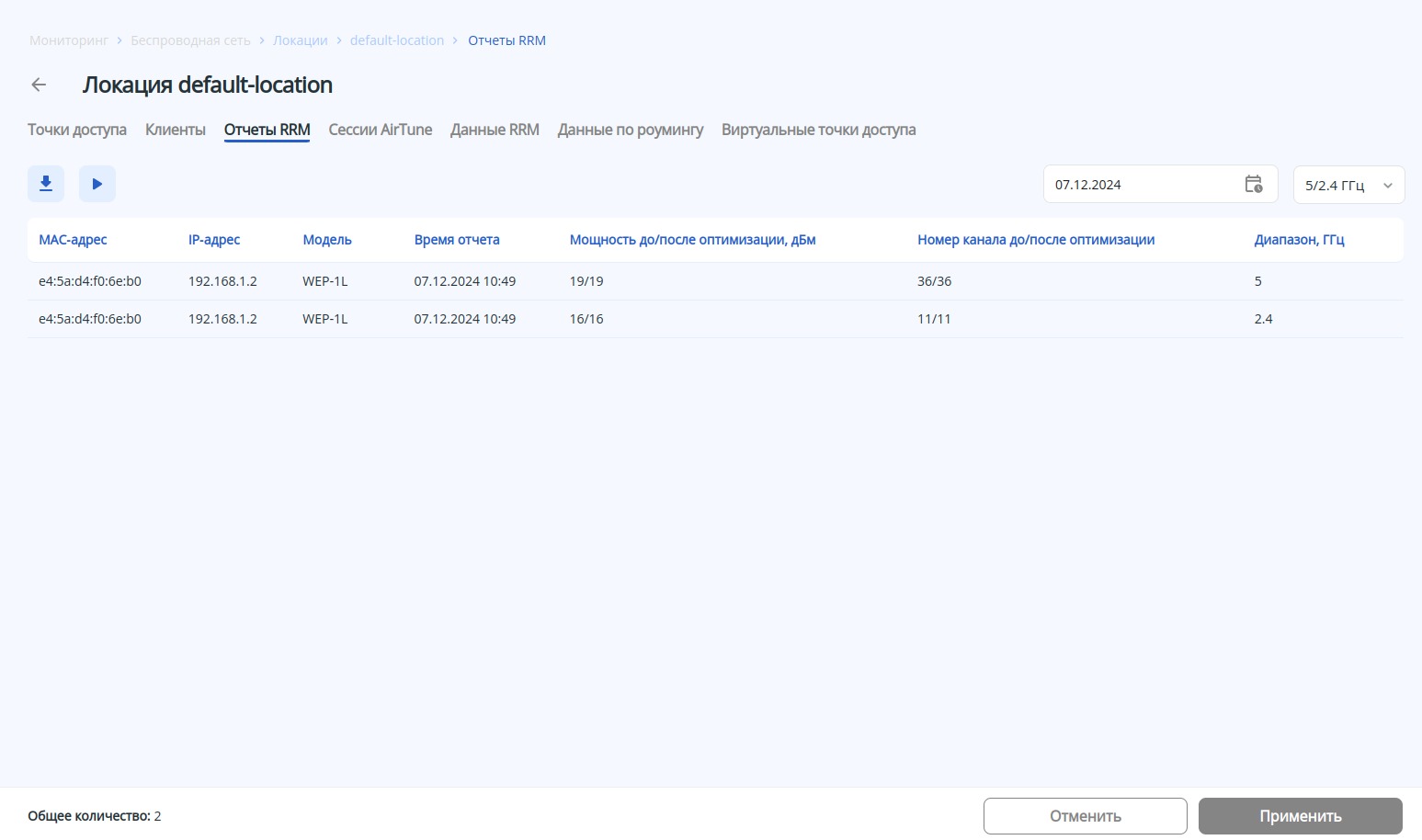
- MAC-адрес – MAC-адрес точки доступа, которая управляется Airtune;
- IP-адрес – IP-адрес точки доступа, которая управляется Airtune;
- Модель – тип точки доступа, которая управляется Airtune;
- Время отчета – время, в которое был сформирован отчет оптимизации;
- Мощность до/после оптимизации, дБм – мощность точки доступа, первое число показывает значение, которое было перед оптимизацией, второе значение – мощность после оптимизации;
- Номер канала до/после оптимизации – канал радиоинтерфейсa точки доступа, первое число показывает значение, которое было перед оптимизацией, второе значение – канал радиоинтерфейса после оптимизации;
- Диапазон, ГГц – частотный диапазон радиоинтерфейса.
...
В параметре «Общее количество» отображается число точек доступа, которые в данный момент управляются сервисом Airtune.
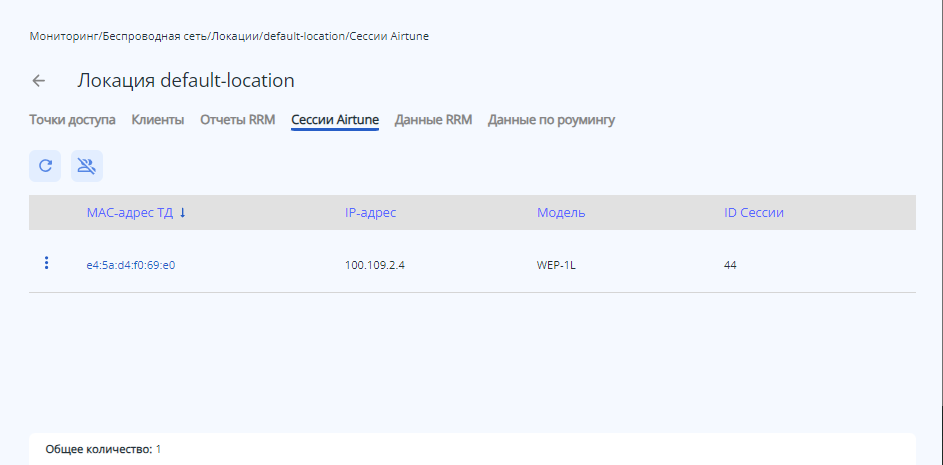
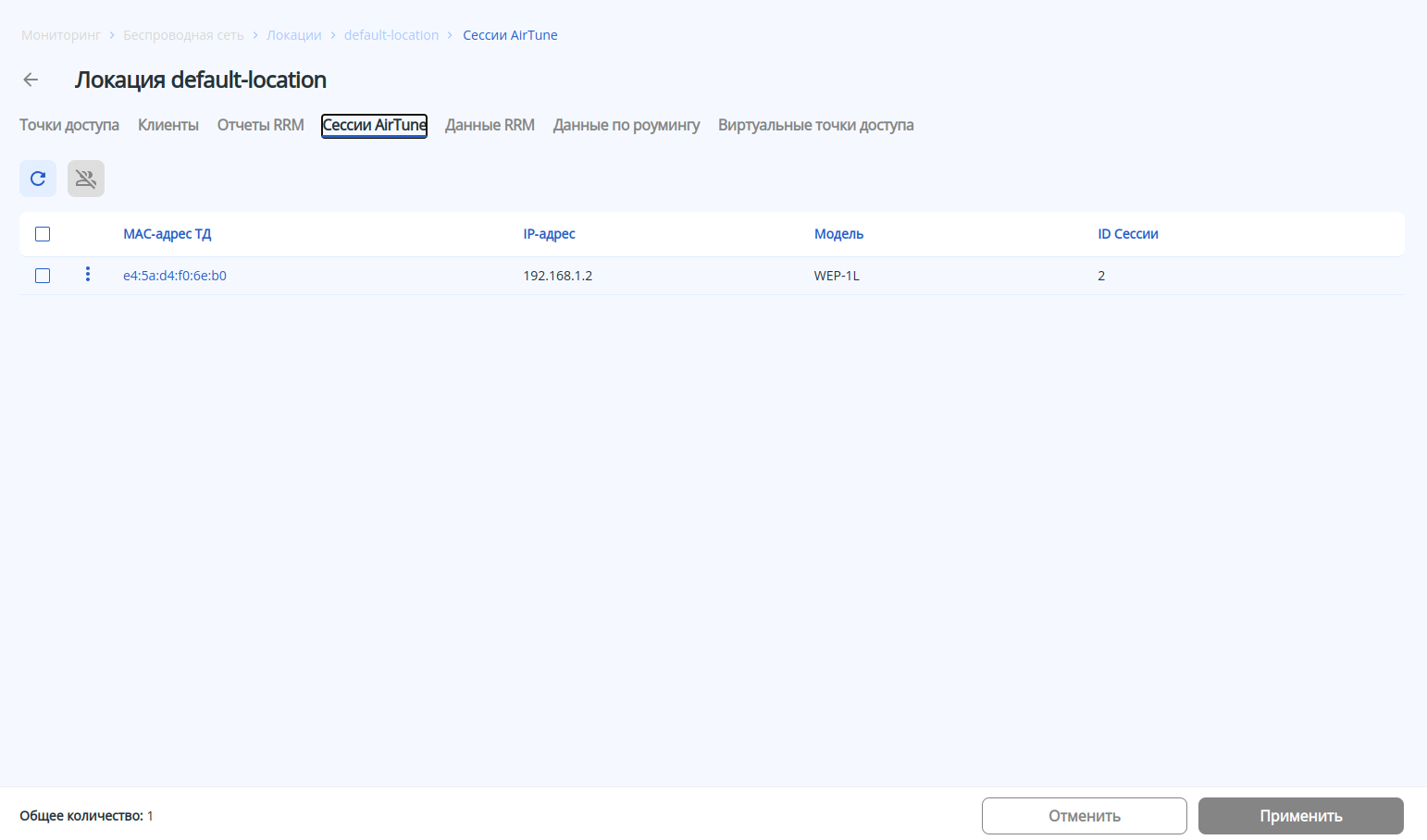 В таблице представлены данные:
...
На странице представлены параметры радиоинтерфейсов и список SSID на них. Для того чтобы обновить информацию на странице, необходимо нажать на кнопку «Обновить»  .
.
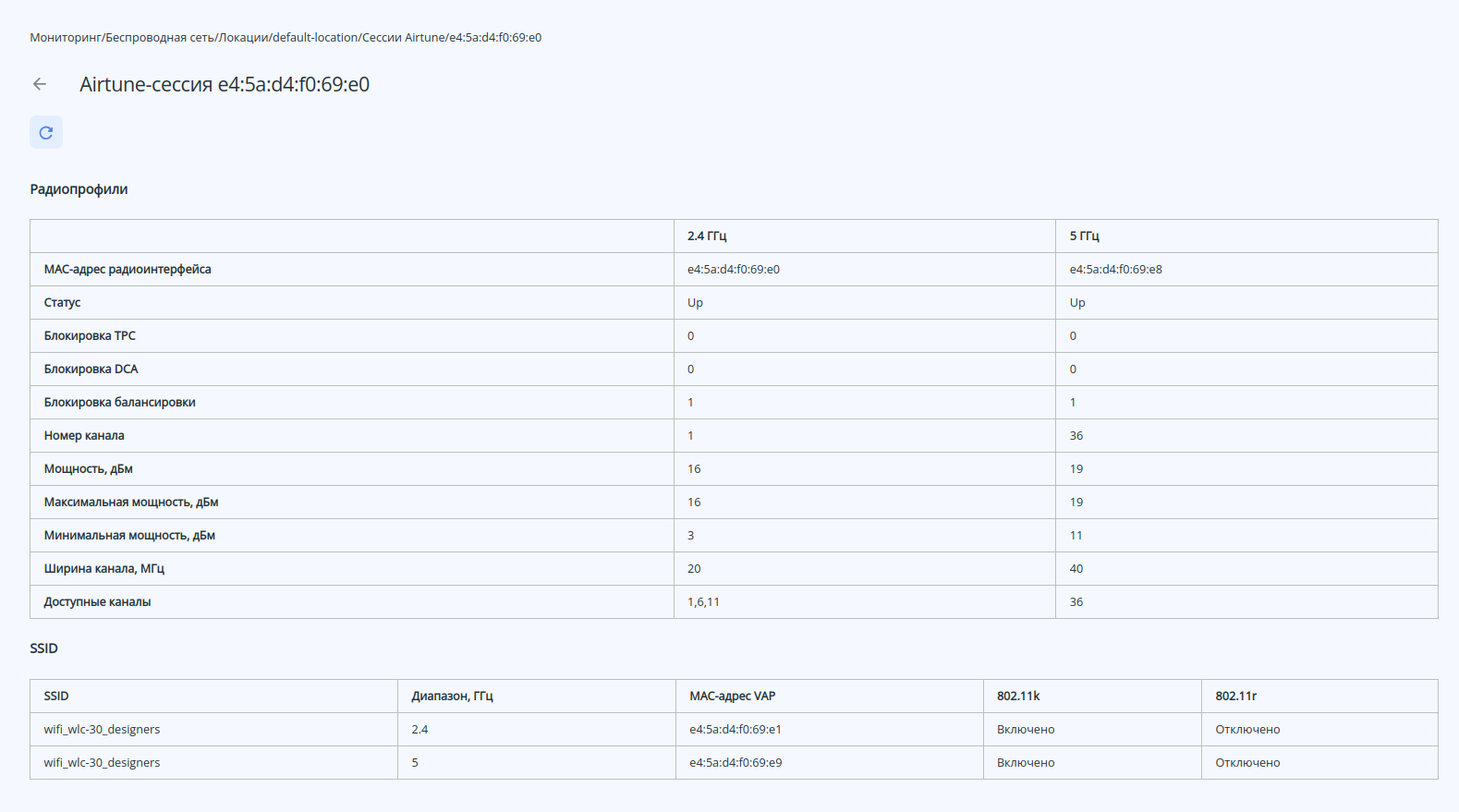
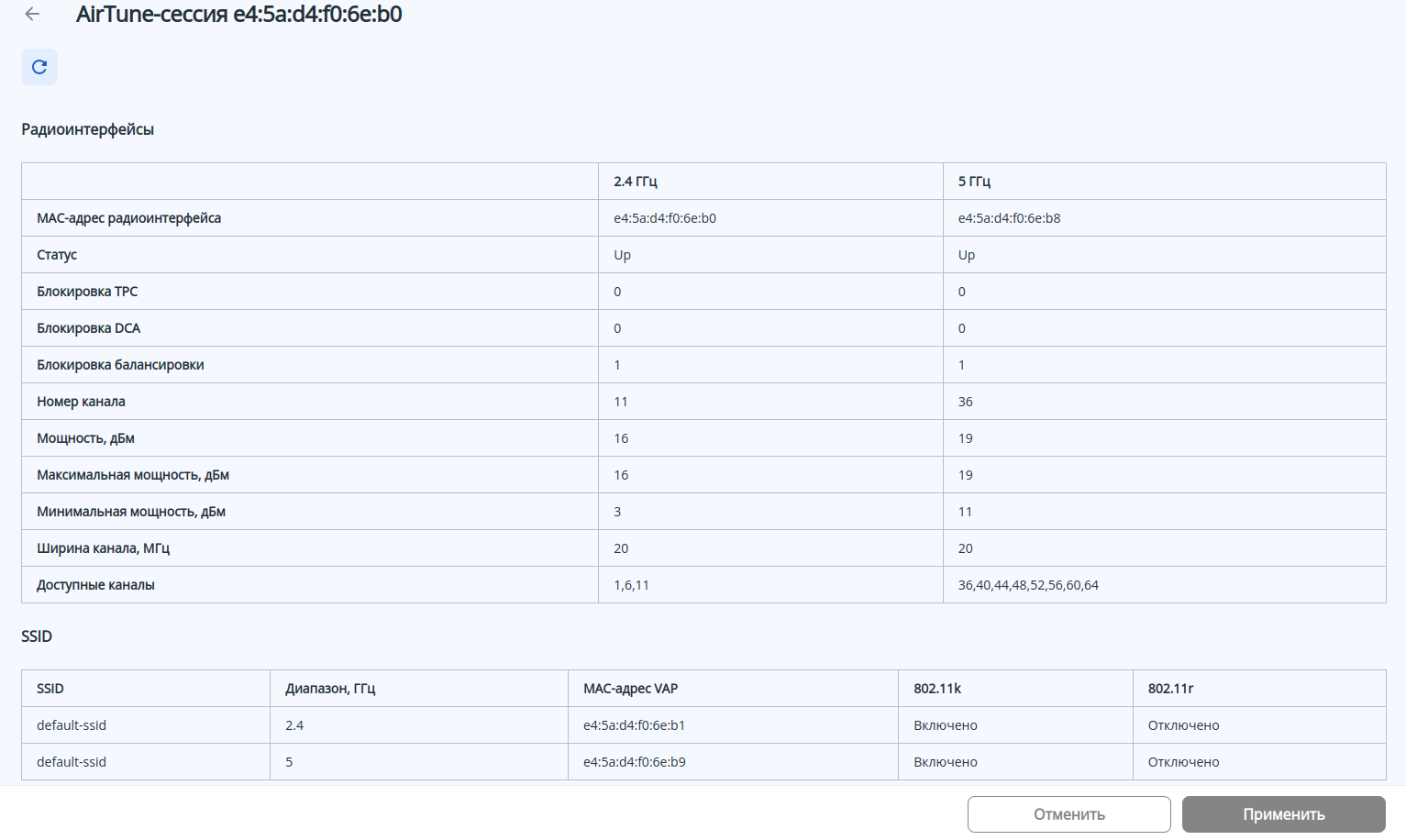
Таблица «Радиопрофили» разделена по частотным диапазонам и содержит параметры:
...
В параметре «Общее количество» отображается число радиоинтерфейсов. Данный список можно отсортировать по частотному диапазону.
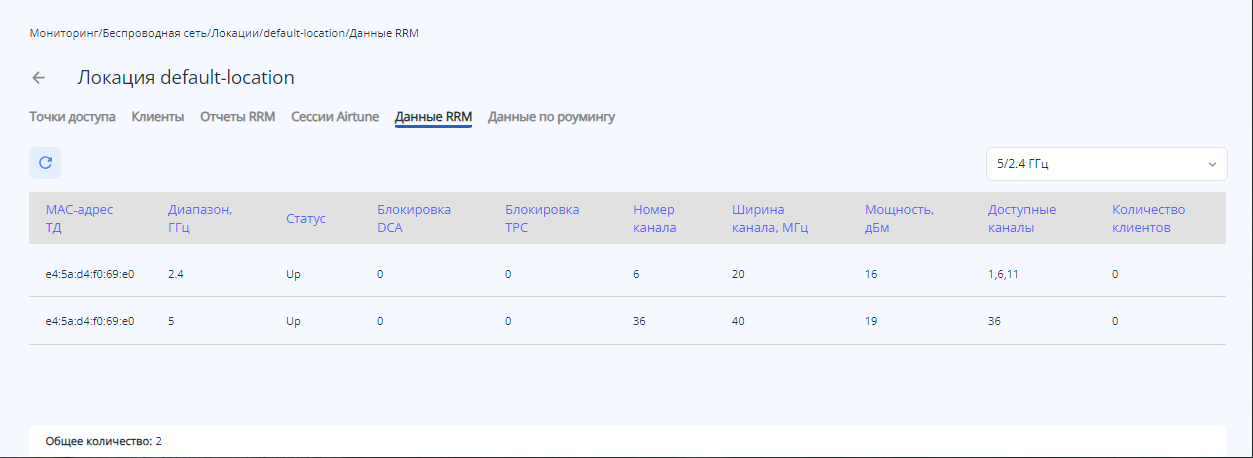
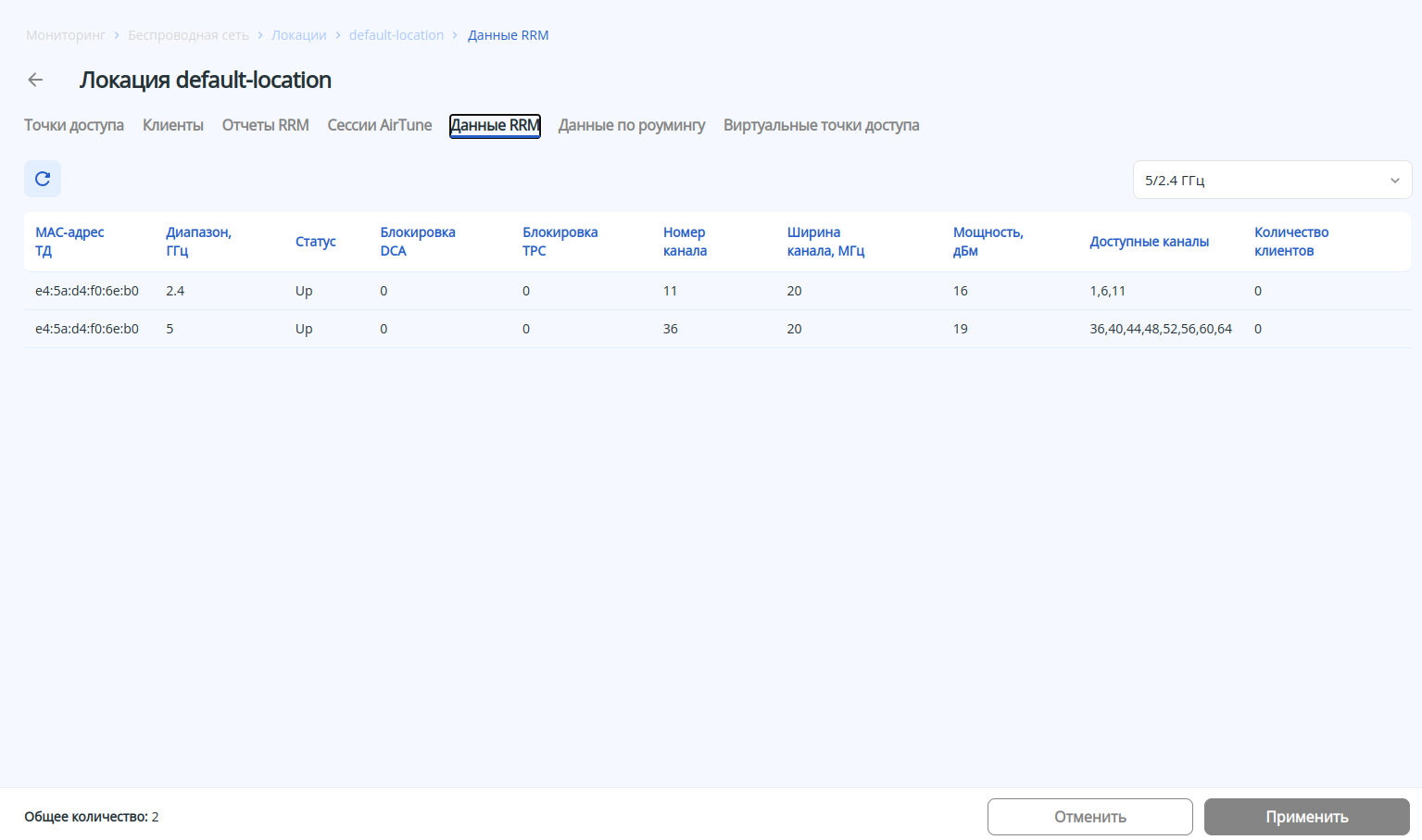 В таблице отображены:
...
В параметре «Общее количество» отображается число SSID, настроенных на всех точках доступа. Данный список можно отсортировать по частотному диапазону.
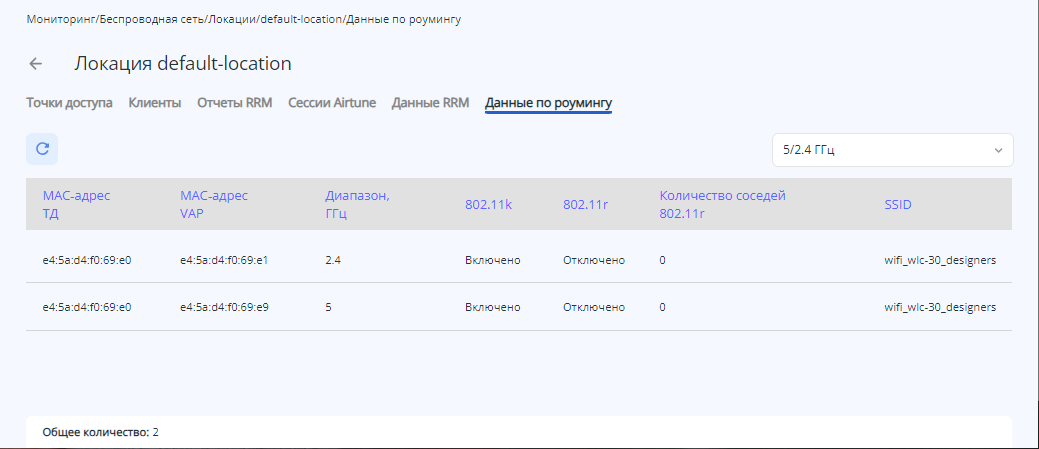
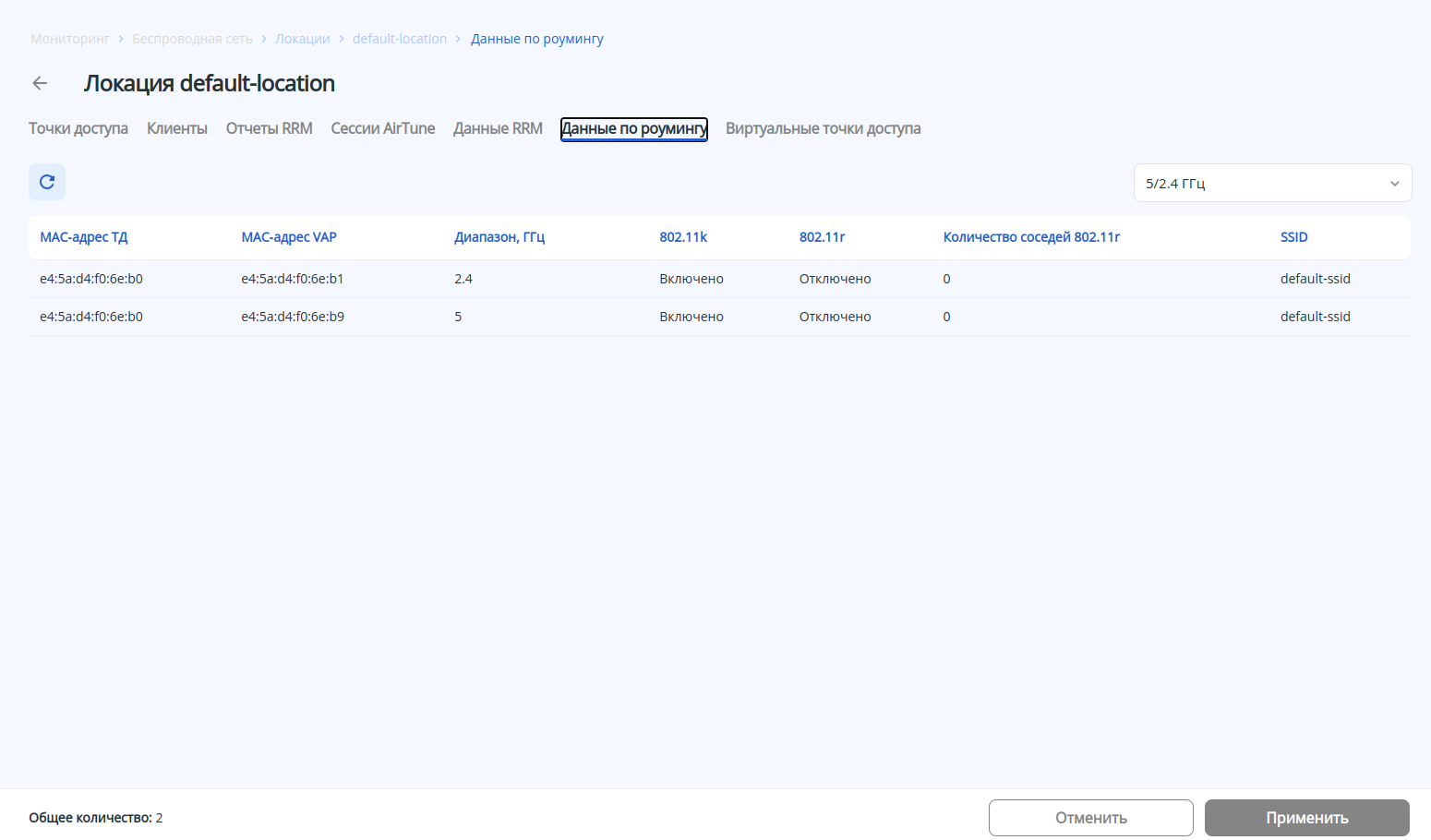 В таблице отображены следующие параметры:
...
Данная страница содержит списки точек доступа, которые можно зарегистрировать, и точки доступа, которые уже прошли авторизацию на контроллере.
Точки доступа
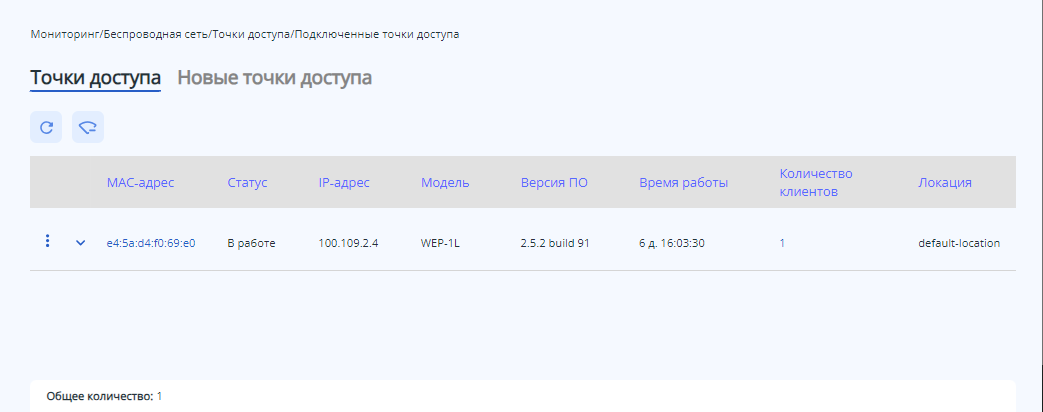
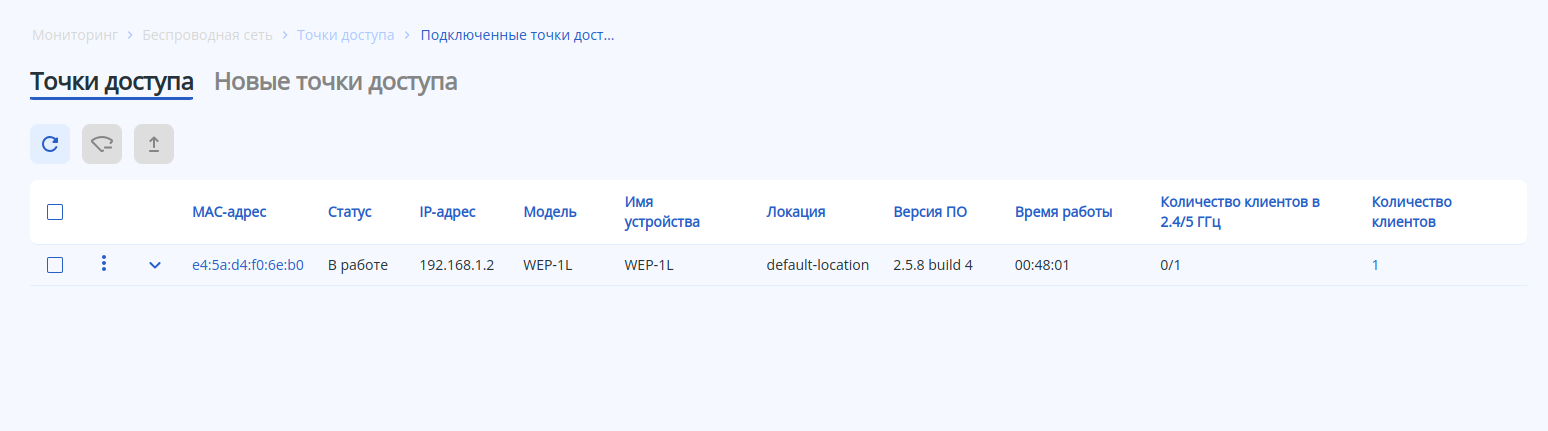
На странице отображены точки доступа, которые зарегистрированы и находятся под управлением контроллера. Параметр «Общее количество» показывает число зарегистрированных точек доступа.
...
- MAC-адрес – MAC-адрес зарегистрированной точки доступа, при нажатии осуществляется переход на страницу «Точка доступа»;
- Статус – состояние работы точки доступа;
- IP-адрес – IP-адрес зарегистрированной точки доступа;
- Модель – модель зарегистрированной точки доступа;
- Локация – имя локации, к которой относится точка доступа.
- Версия ПО – версия программного обеспечения зарегистрированной точки доступа;
- Время работы – время работы с момента последнего включения или перезагрузки устройства;
- Количество клиентов в 2.4/5 ГГц – число клиентов, подключенных к зарегистрированной точке доступа, перед знаком "/" учитывается кол-во клиентов, подключенных к радиоинтерфейсу 2.4 ГГц, за знаком, к радиоинтерфейсу 5 ГГц;
- Количество клиентов – общее число клиентов, подключенных к зарегистрированной точке доступа;
- Разрегистрировать – кнопка позволяет вывести из обслуживания выбранную точку доступа и перенести ее в список новых точек доступа;
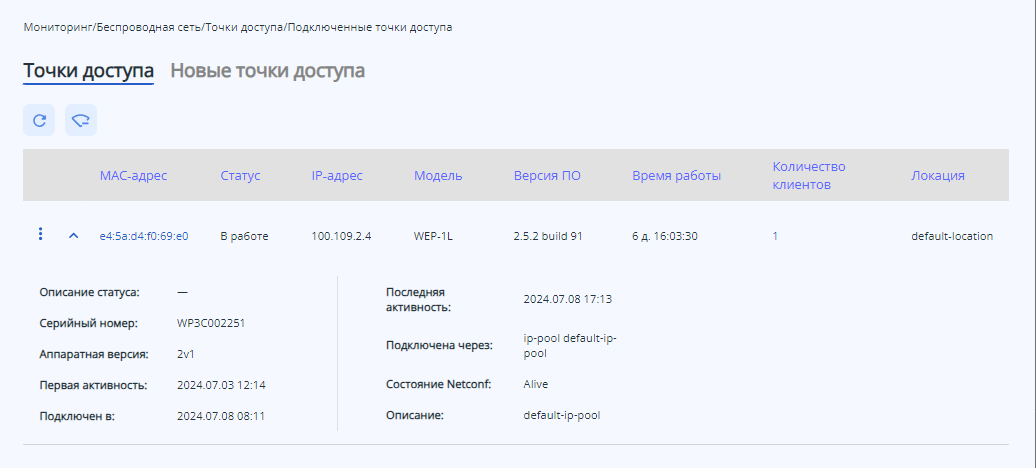
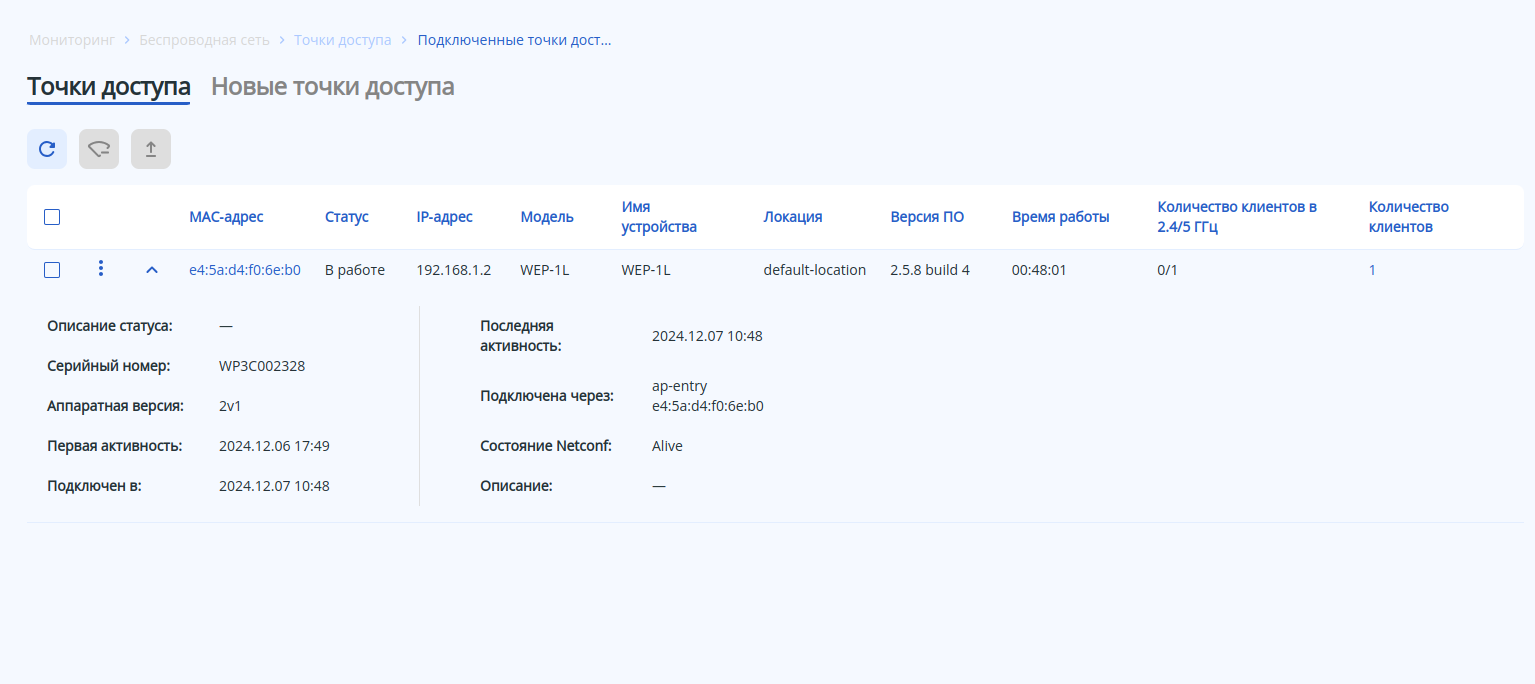
При нажатии на кнопку будет раскрыта дополнительная информация:
...
Чтобы просмотреть подробную информацию по клиенту, необходимо нажать на .
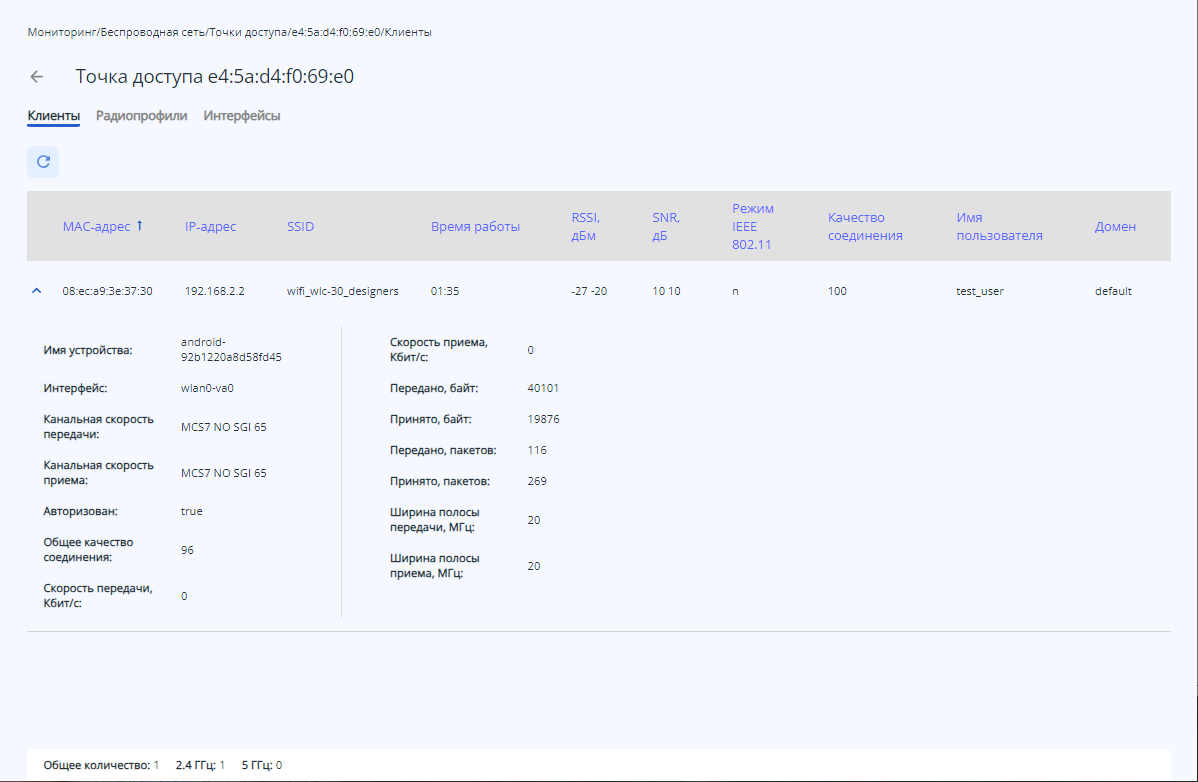
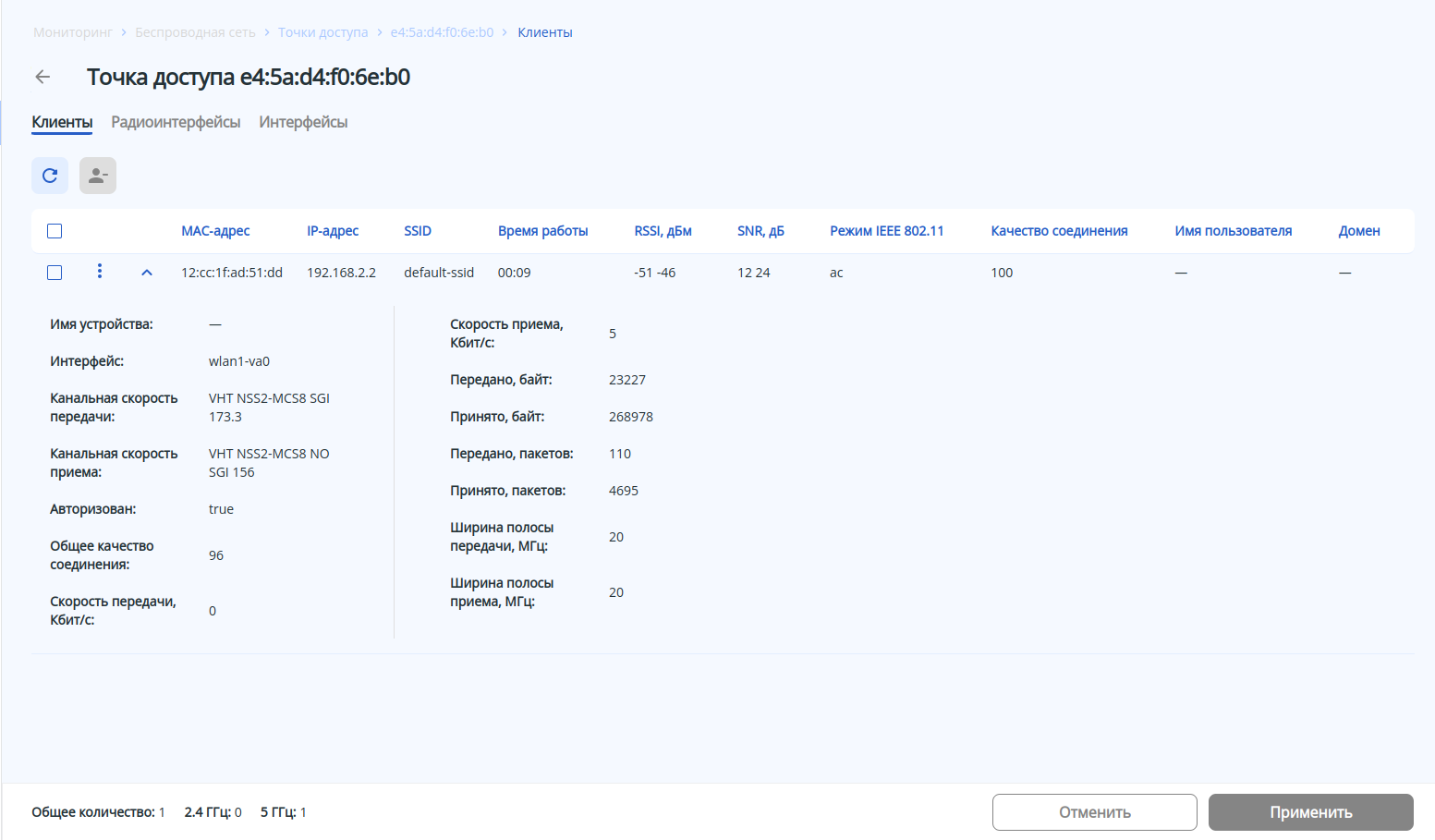 Подробная информация по клиенту содержит:
- Имя устройства – сетевое имя подключенного устройства;
- Интерфейс – интерфейс взаимодействия точки доступа с подключенным устройством;
- Канальная скорость передачи – модуляция и канальная скорость при передаче;
- Канальная скорость приема – модуляция и канальная скорость при приеме;
- Авторизован – статус авторизации клиента;
- Общее качество соединения – параметр, который отображает состояние линка до клиента, рассчитанный на основании количества повторной передачи пакетов, отправленных клиенту. Максимальное значение — 100 % (все переданные пакеты отправились с первой попытки), минимальное значение — 0 % (ни один пакет до клиента не был успешно отправлен). Значение параметра рассчитывается за все время подключения клиента;
- Скорость передачи, Кбит/c – актуальная скорость передачи трафика в настоящий момент времени;
- Скорость приема, Кбит/c – актуальная скорость приема трафика в настоящий момент времени;
- Передано, байт – количество байт, переданных на подключенное устройство;
- Принято, байт – количество байт, принятых от подключенного устройства;
- Передано, пакетов – количество пакетов, переданных на подключенное устройство;
- Принято, пакетов – количество пакетов, принятых от подключенного устройства;
- Ширина полосы передачи, МГц – ширина полосы частот канала, на которой работает радиоинтерфейс при передаче;
- Ширина полосы приема, МГц – ширина полосы частот канала, на которой работает радиоинтерфейс при приеме.
Радиоинтерфейсы
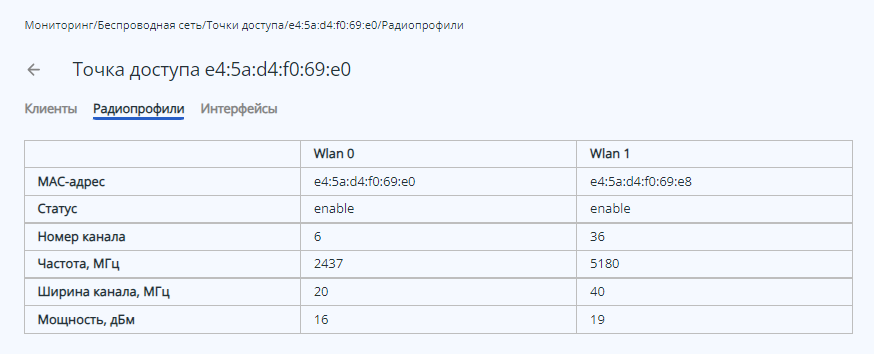
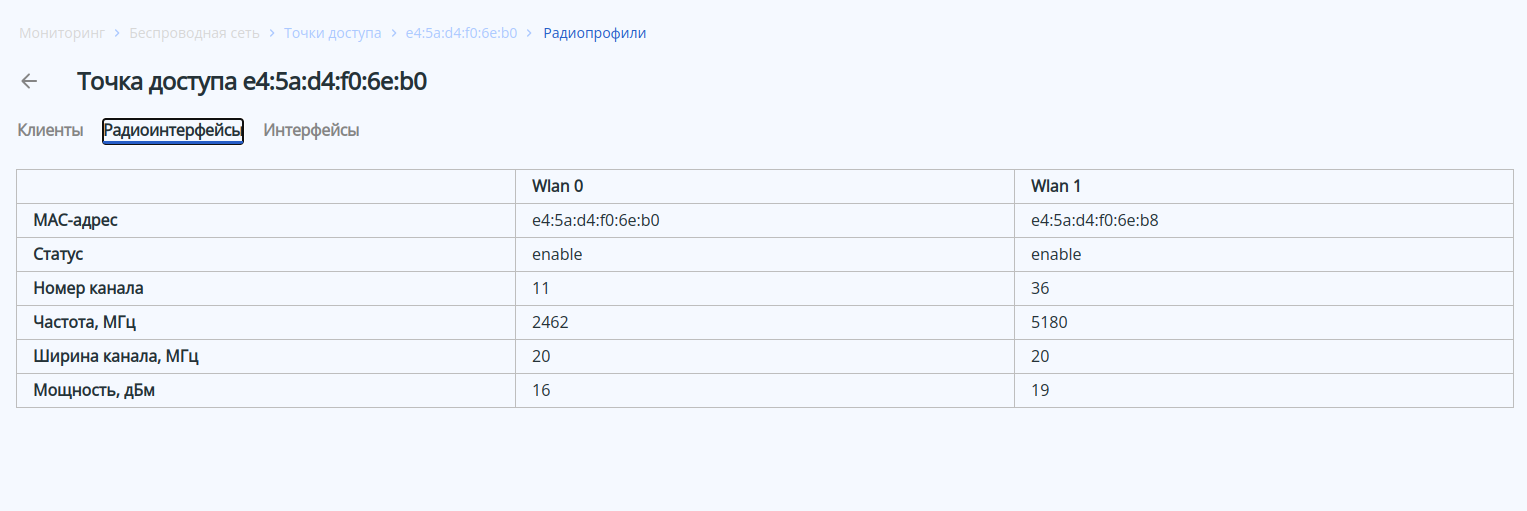 На странице представлена таблица с основными параметрами радиоинтерфейсов точки доступа:
...
На странице представлена информация по всем интерфейсам точки доступа. В параметре «Общее количество» отображается число интерфейсов на точке доступа.
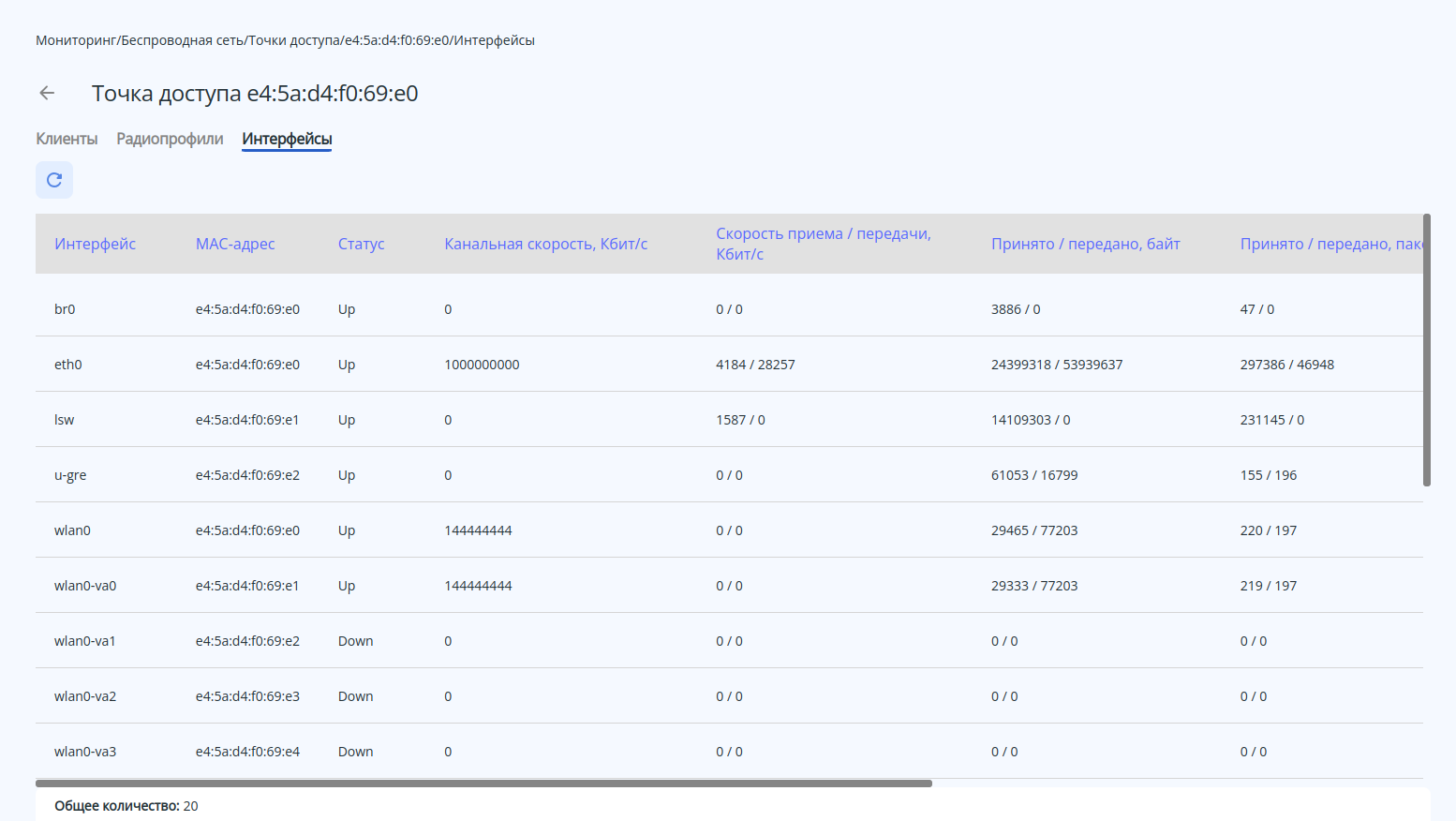
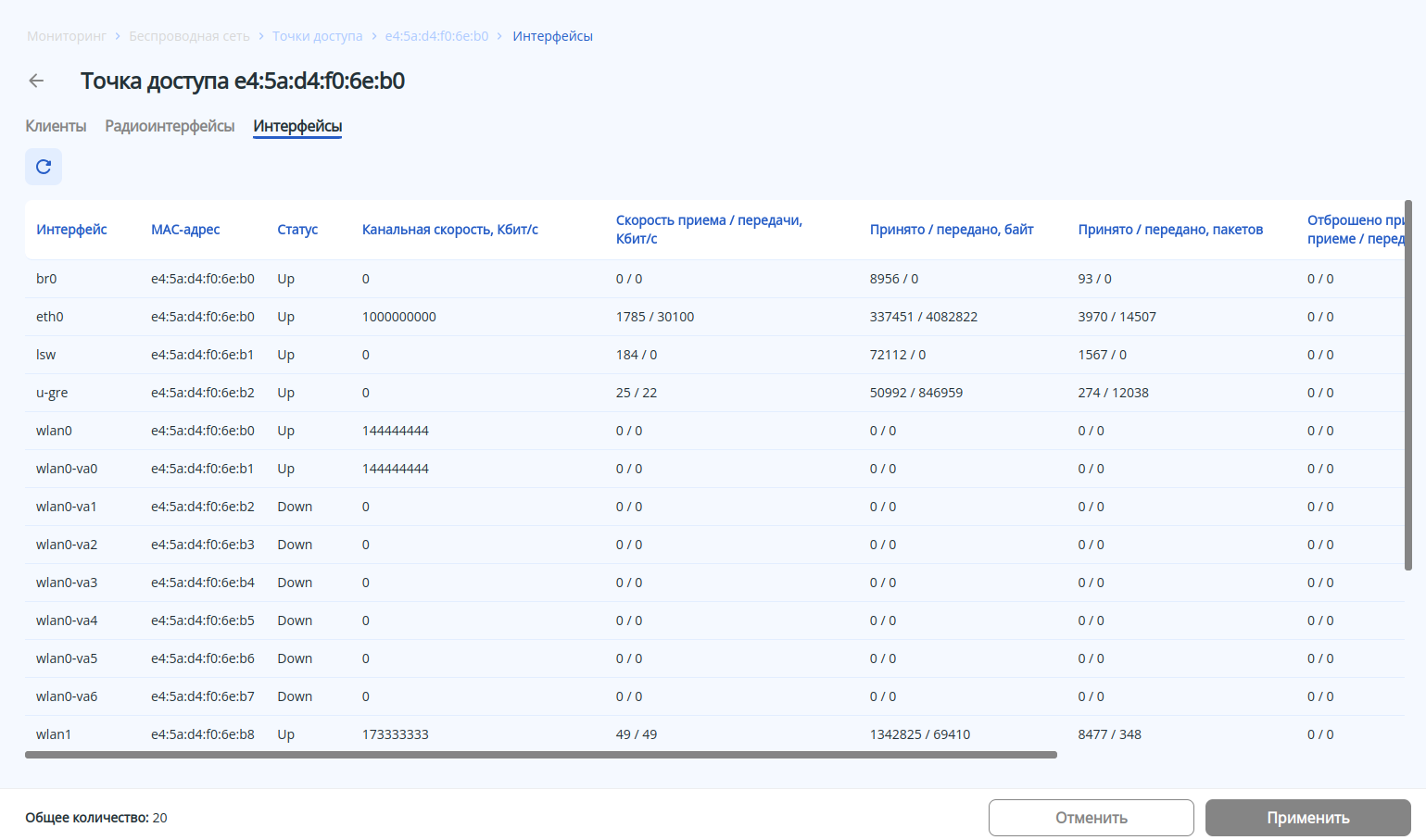
- Интерфейс – название интерфейса;
- MAC-адрес – MAC-адрес интерфейса;
- Статус – статус активности интерфейса;
- Канальная скорость, Кбит/с – скорость подключения на физическом уровне, которая используется в настоящий момент времени;
- Скорость передачи/приема, Кбит/с – актуальная скорость передачи трафика в настоящий момент времени;
- Принято/передано, байт – количество байт, принятых/переданных на подключенное устройство;
- Принято/передано, пакетов – количество пакетов, принятых/переданных на подключенное устройство;
- Отброшено при приеме/передаче, пакетов – количество пакетов, отброшенных при приеме/передачи;
- Принято/передано, ошибок – количество пакетов, принятых/переданных с ошибками на подключенное устройство;
- Дуплексный режим – режим работы дуплекса на интерфейсе.
...
Точки доступа можно зарегистрировать кнопкой «Зарегистрировать все». После этого они перейдут в раздел «Точки доступа».
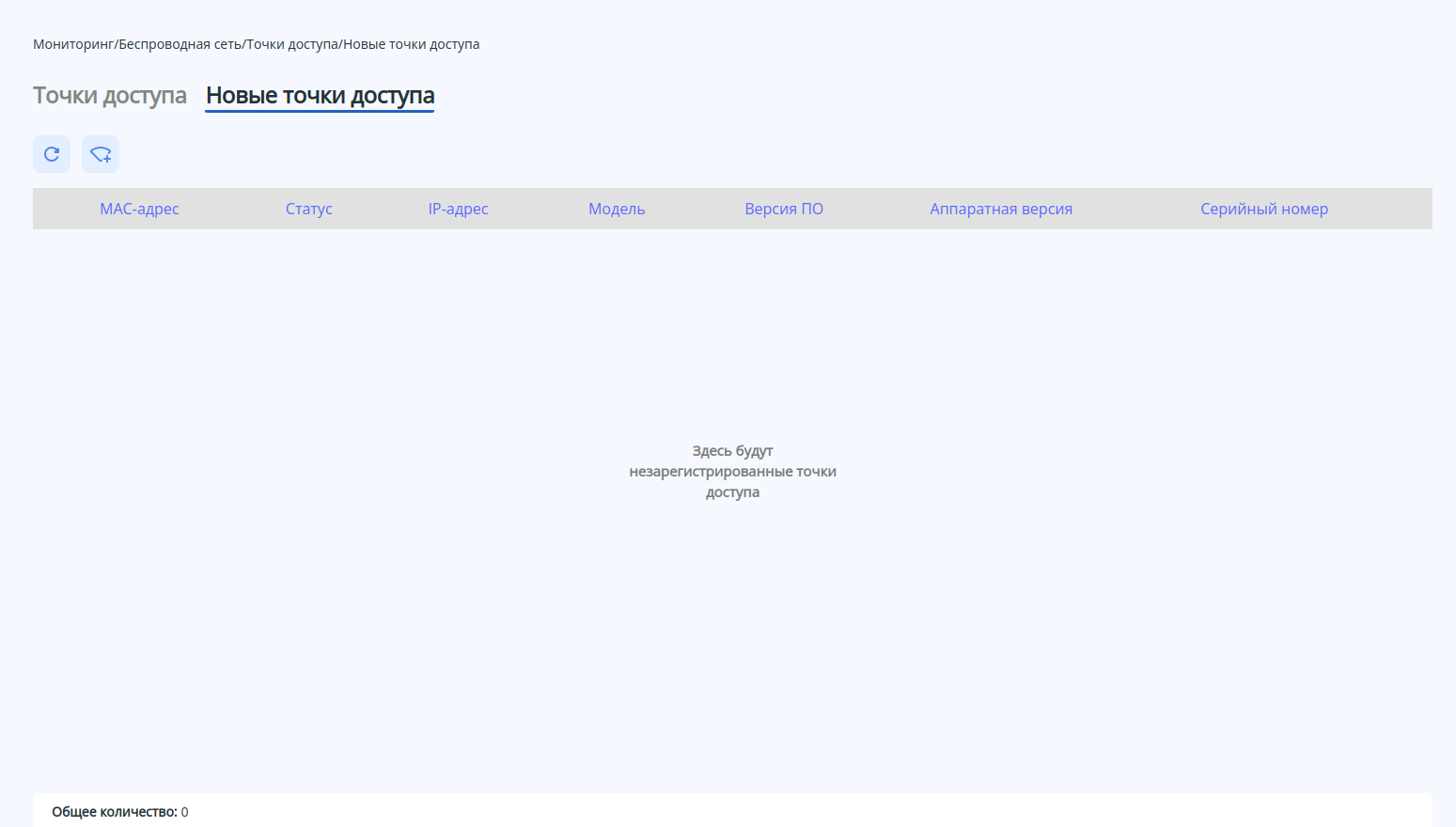
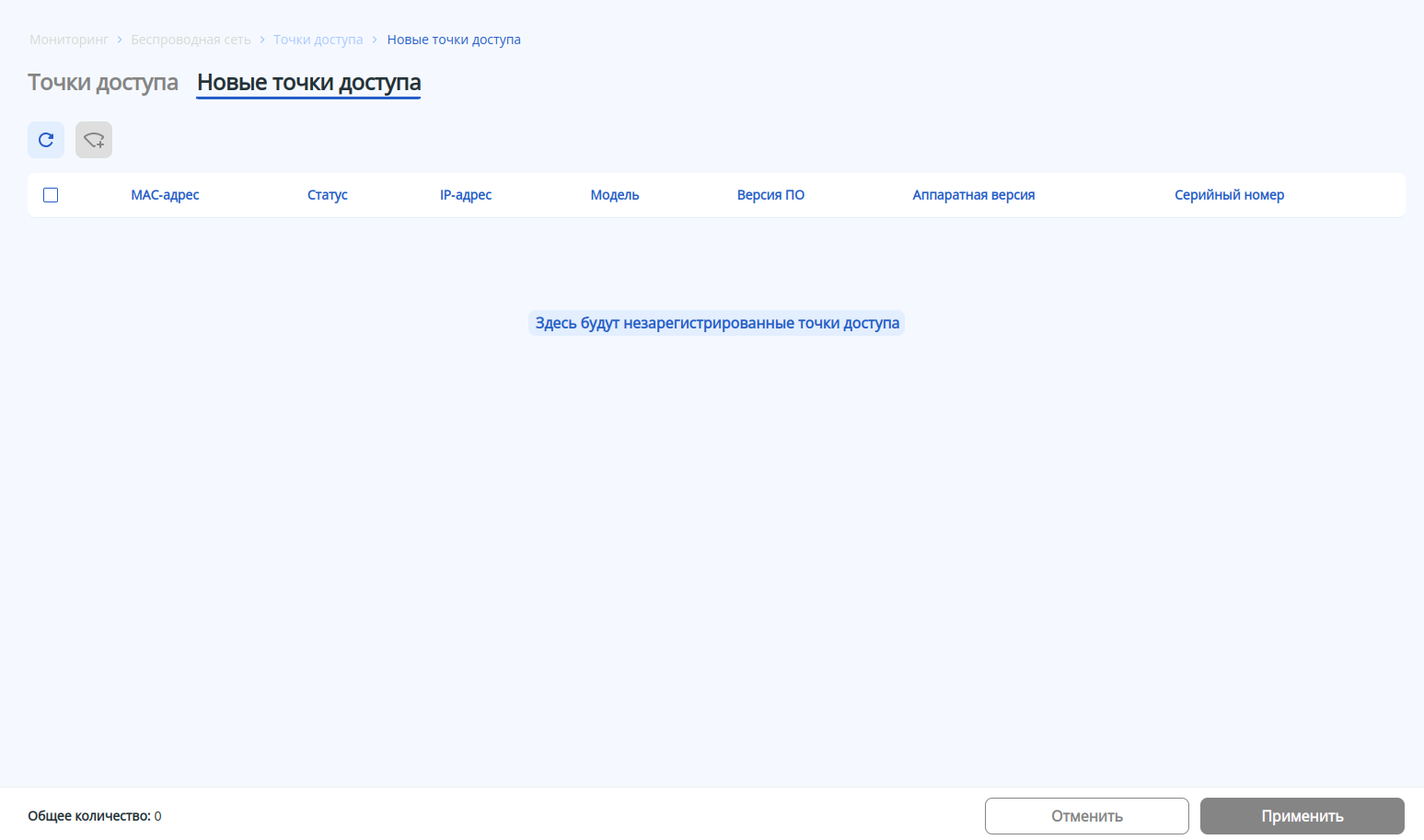
- MAC-адрес – MAC-адрес незарегистрированной точки доступа;
- Статус – состояние работы точки доступа;
- IP-адрес – IP-адрес незарегистрированной точки доступа;
- Модель – модель незарегистрированной точки доступа;
- Версия ПО – версия программного обеспечения незарегистрированной точки доступа;
- Аппаратная версия – HW-версия аппаратного обеспечения устройства;
- Серийный номер – серийный номер устройства, установленный заводом-изготовителем.
...
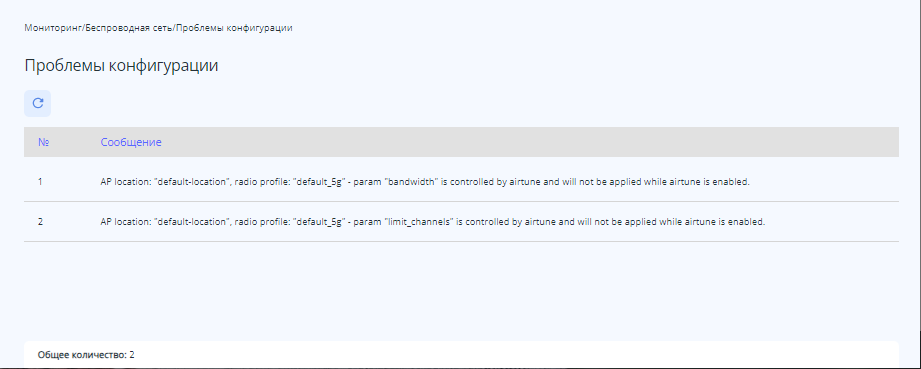
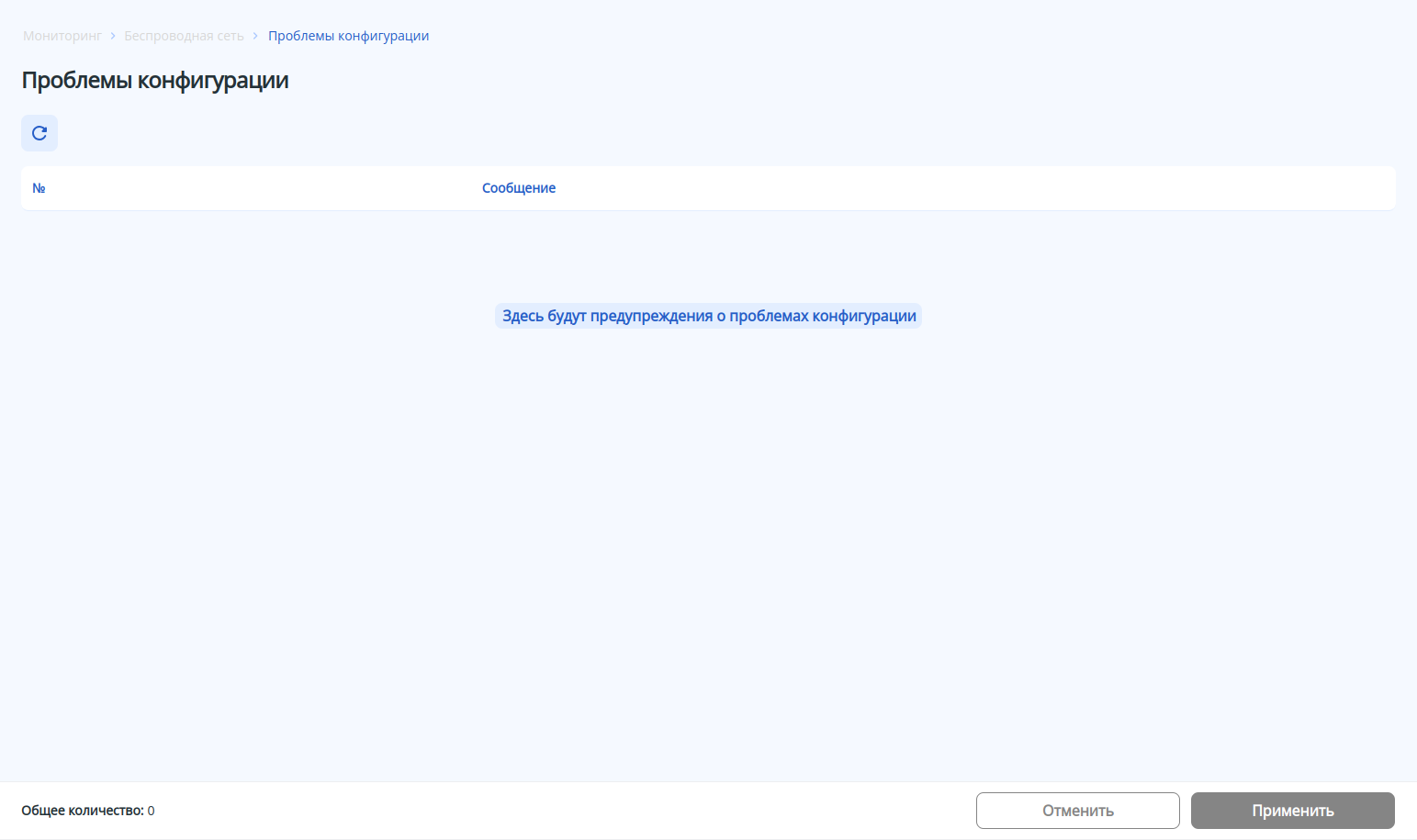
- № – Номер сообщения;
- Сообщение – сообщение о проблеме конфигурации;
Подменю «Журнал событий»
...
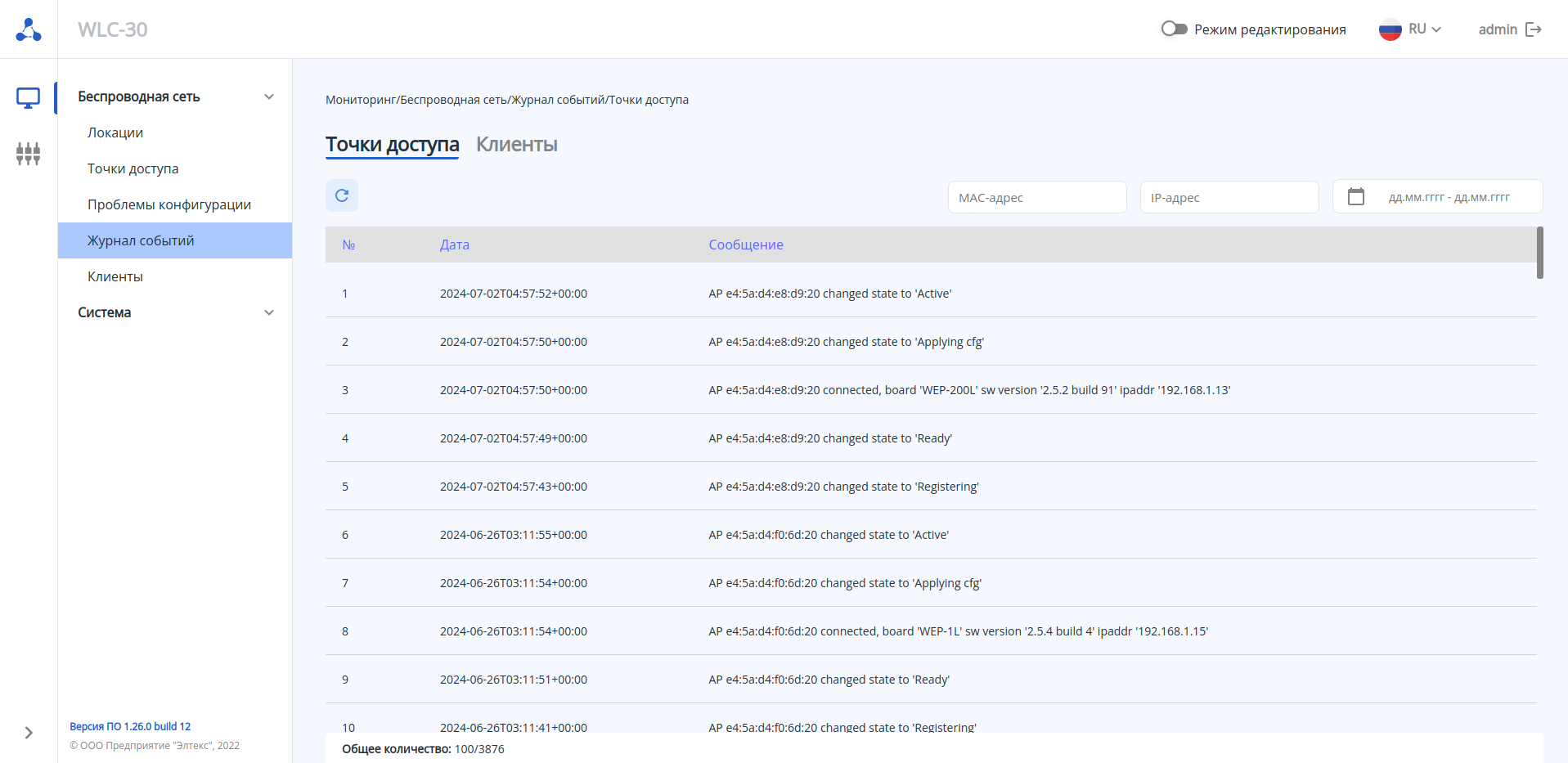
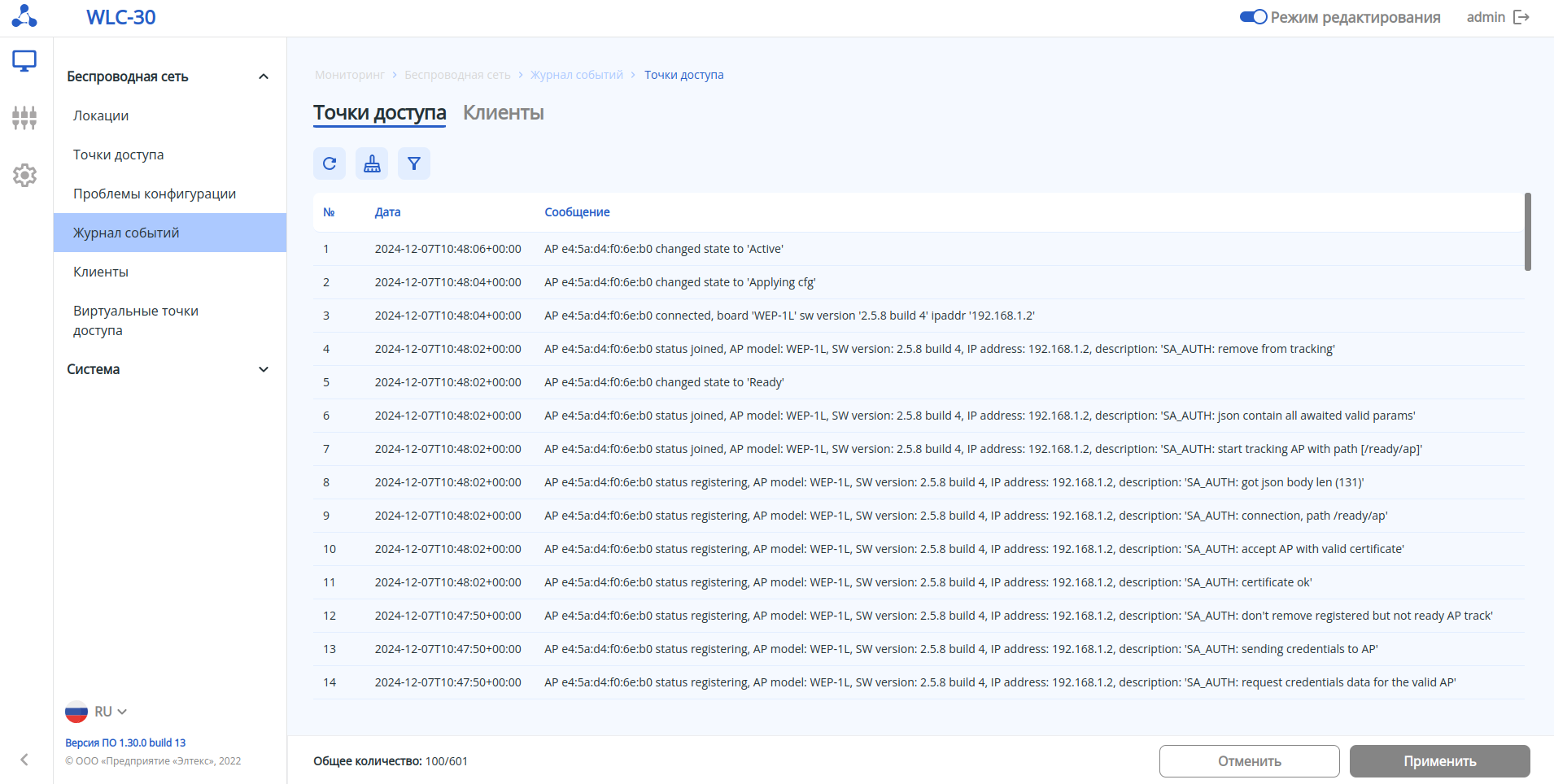
- Статус ТД – выбор статуса ТД а именно: Active, Failed, Applying configuration, Configuration failed, Ready, Rebooting, Reconnecting, Registering, Sandboxed, Updating credentials, Upgrading firmware.
- Описание события – вводится описание нужного вам события.
- IP-адрес ТД – вводится IP-адрес ТД, по которому будет работать поиск.
- MAC-адрес – вводится MAC-адрес ТД.
- Тип события – выбор типа события: Connected, Changed state, Reconnected, Disconnected.
- Дата – дата фиксации события в журнале. Допускается ввод даты вручную или с помощью календаря.
- Период времени – можно указать конкретное время прихода сообщений. Работает только вместе с поставленной датой.
- Модель ТД – выбор точки доступа.
Клиенты
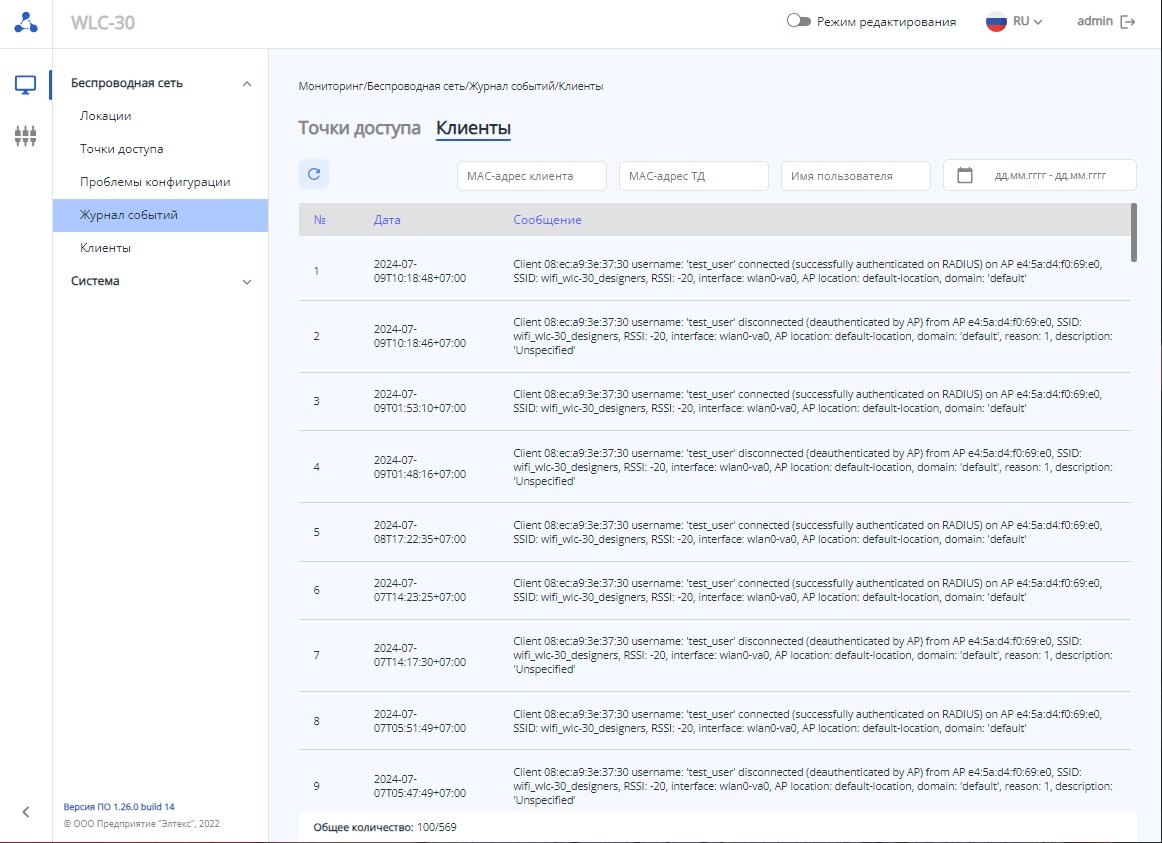
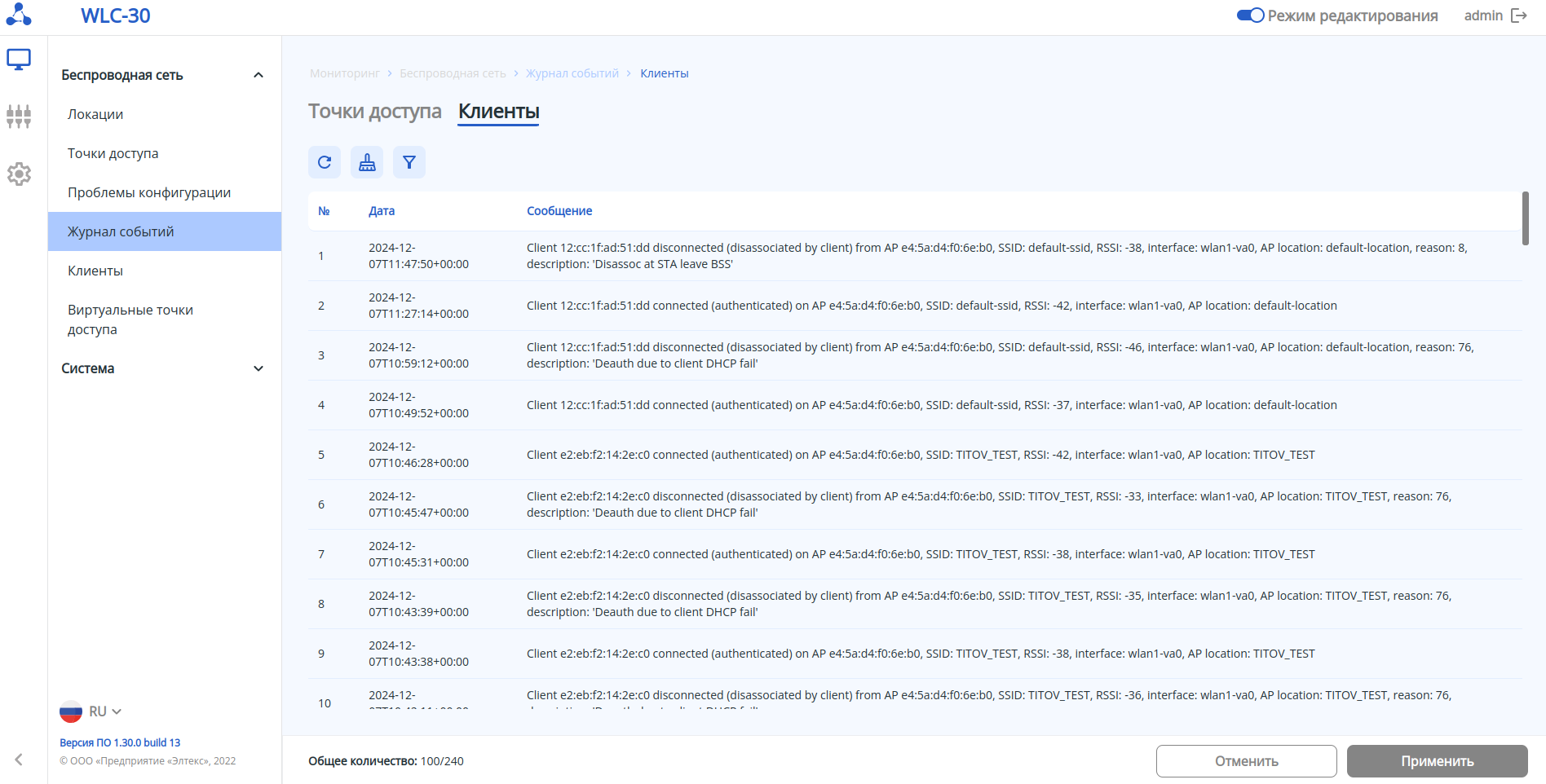
На странице представлен журнал событий для клиентов Wi-Fi с временными метками. Журнал содержит события, информирующие о подключении/отключении клиентов, ошибках регистрации, роуминге. В параметре «Общее количество» отображается количество записей в журнале на странице и общее количество записей в журнале. Данные подгружаются автоматически по 100 записей при прокрутке.
...
Обновление журнала происходит при нажатии на кнопку «Обновить».
Подменю «Клиенты»
...
Для просмотра подробной информации по клиенту необходимо нажать на .
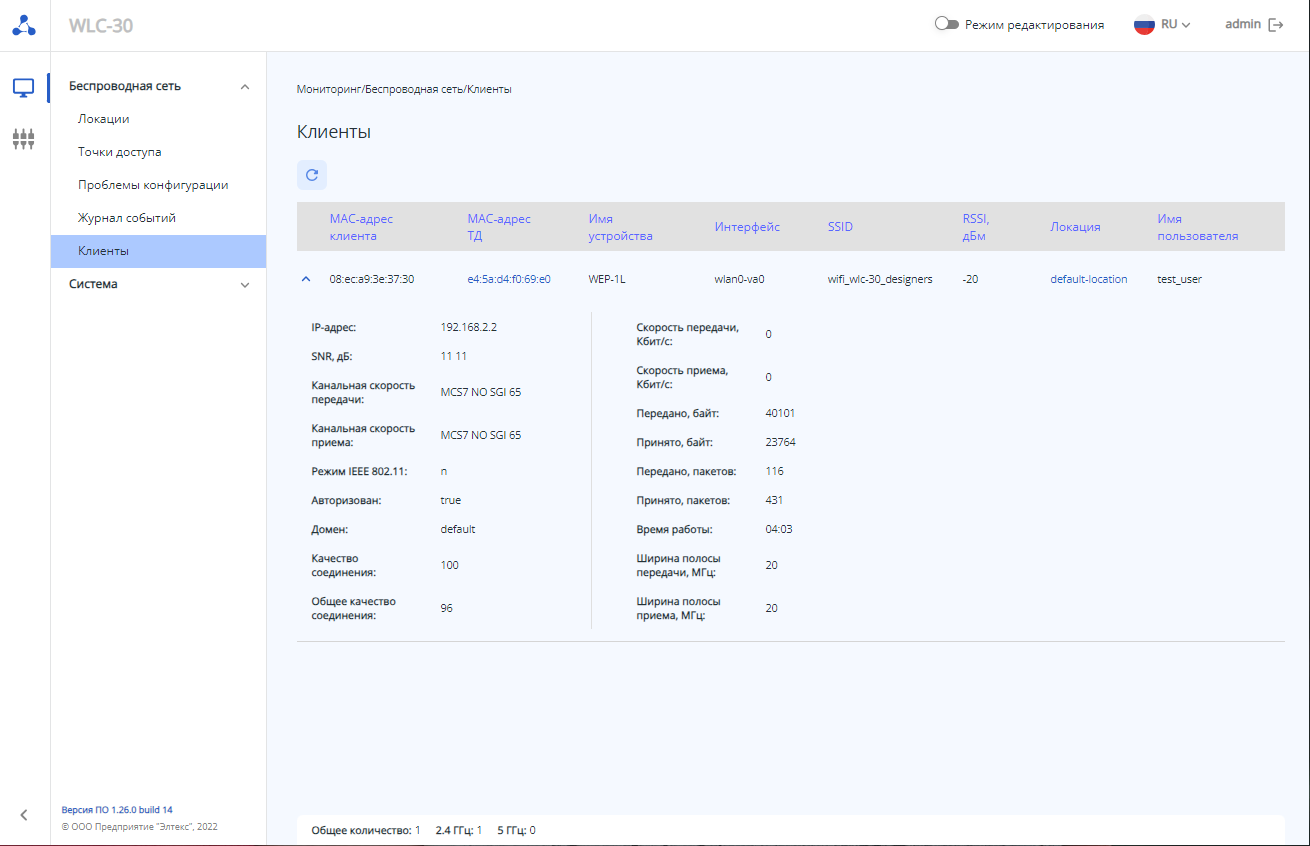
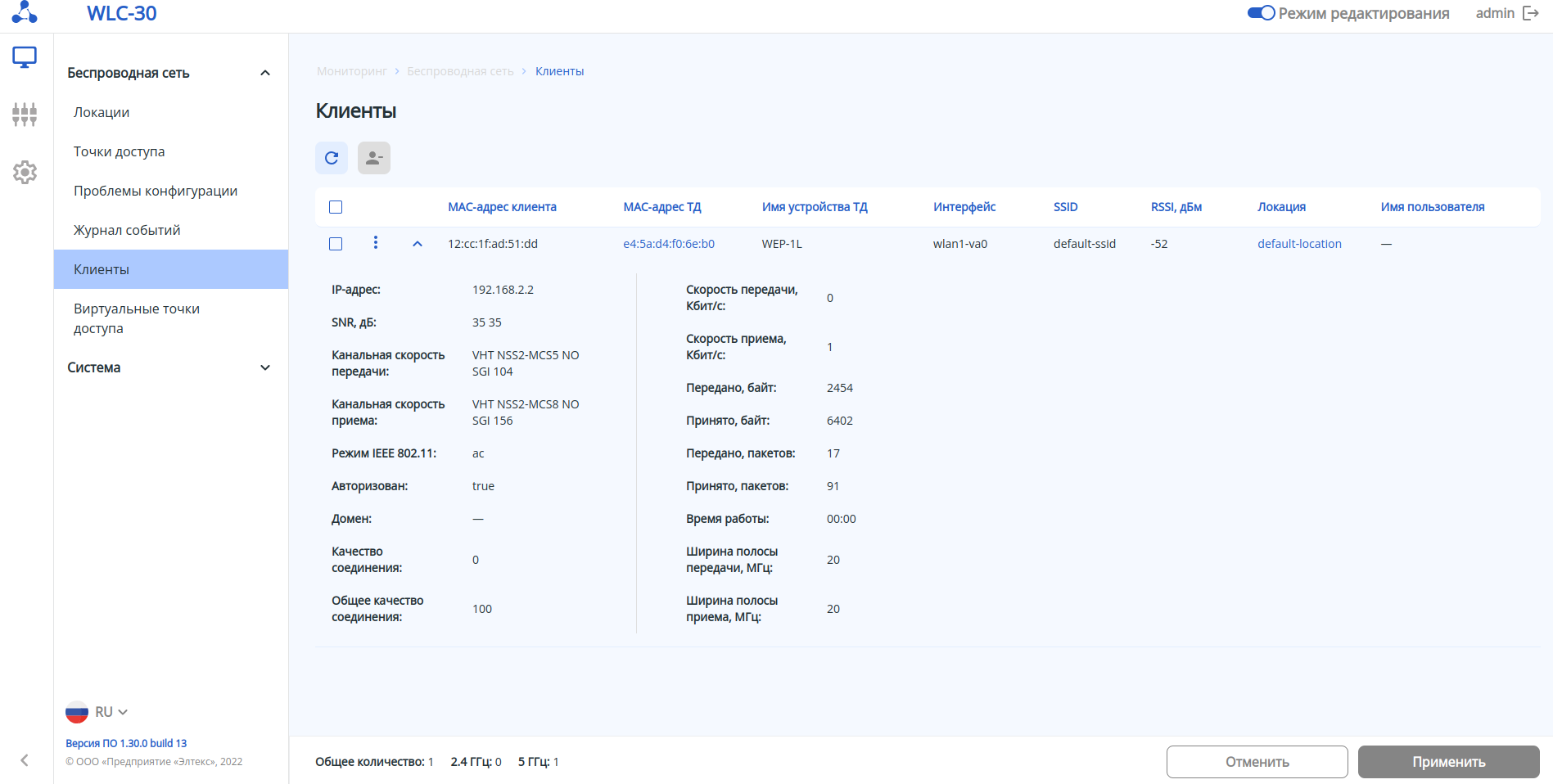 Подробное описание включает в себя следующие параметры:
...
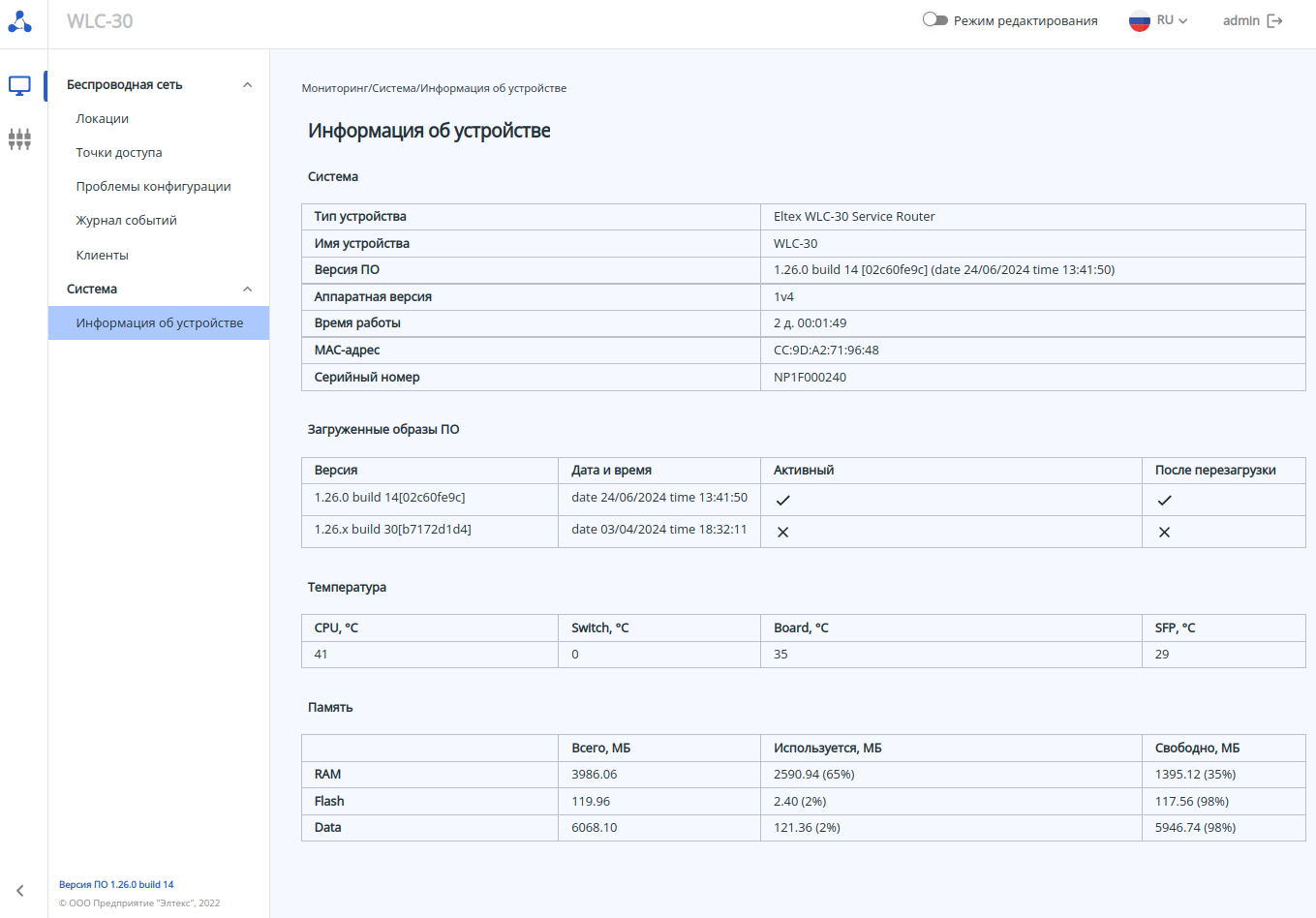
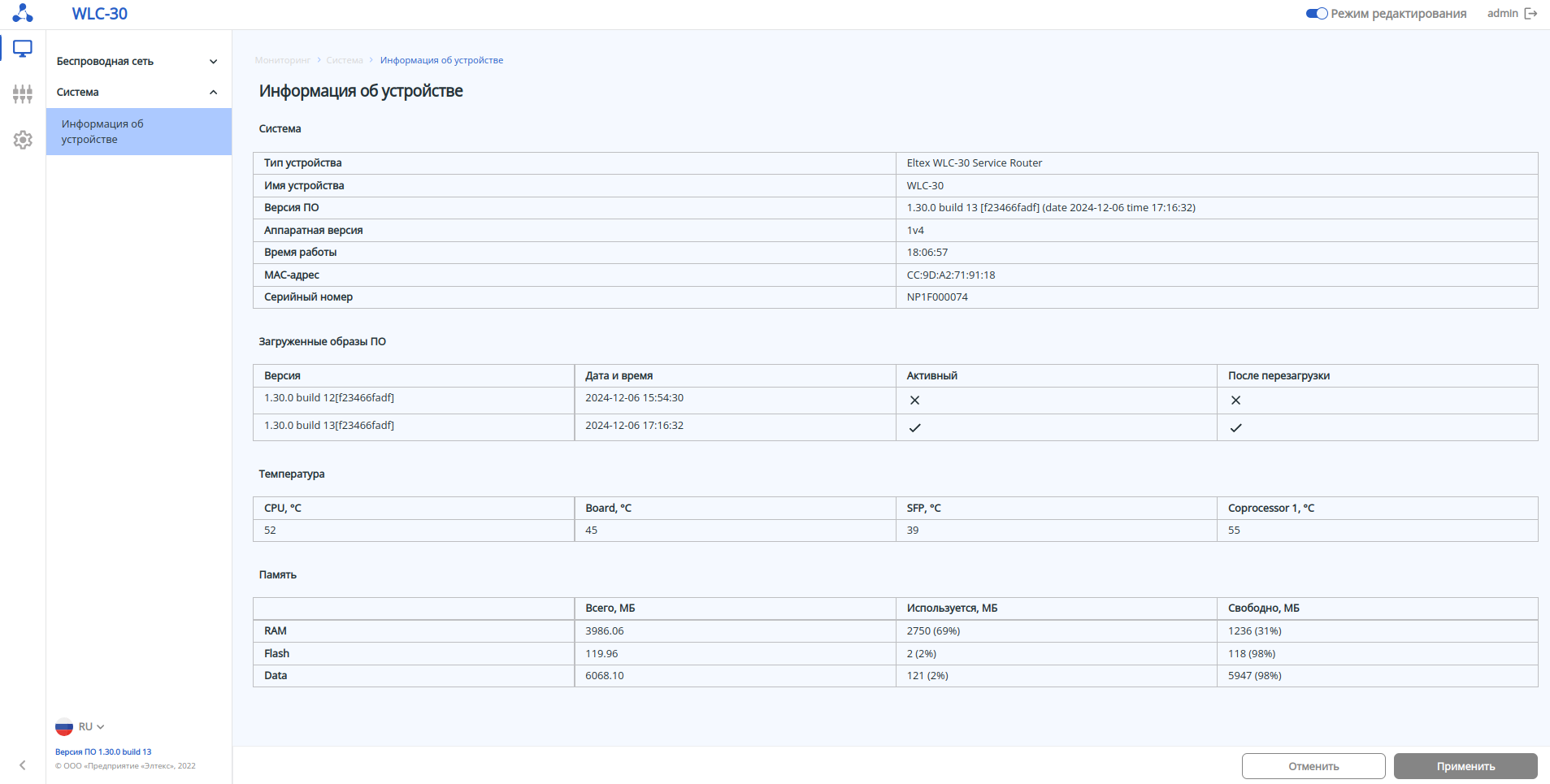
В подменю «Информация об устройстве» содержатся основные данные о системе контроллера, загруженных образах, температуре и памяти.
| Scroll Pagebreak |
|---|
...
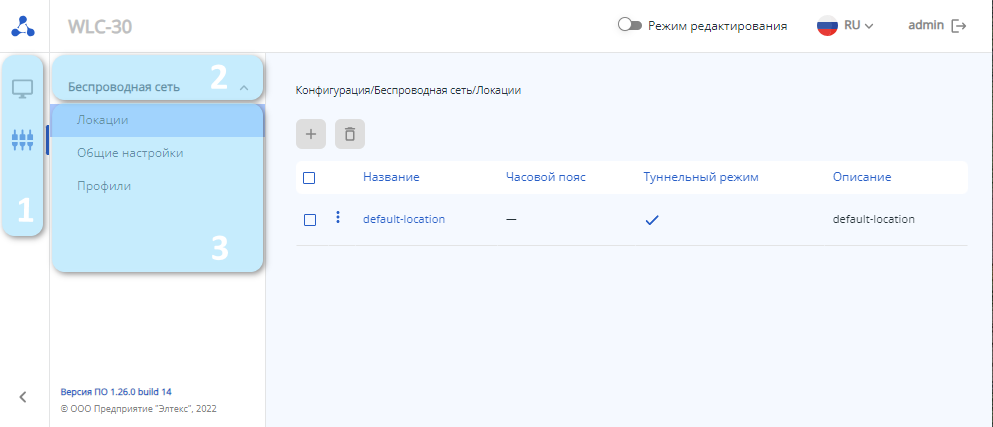
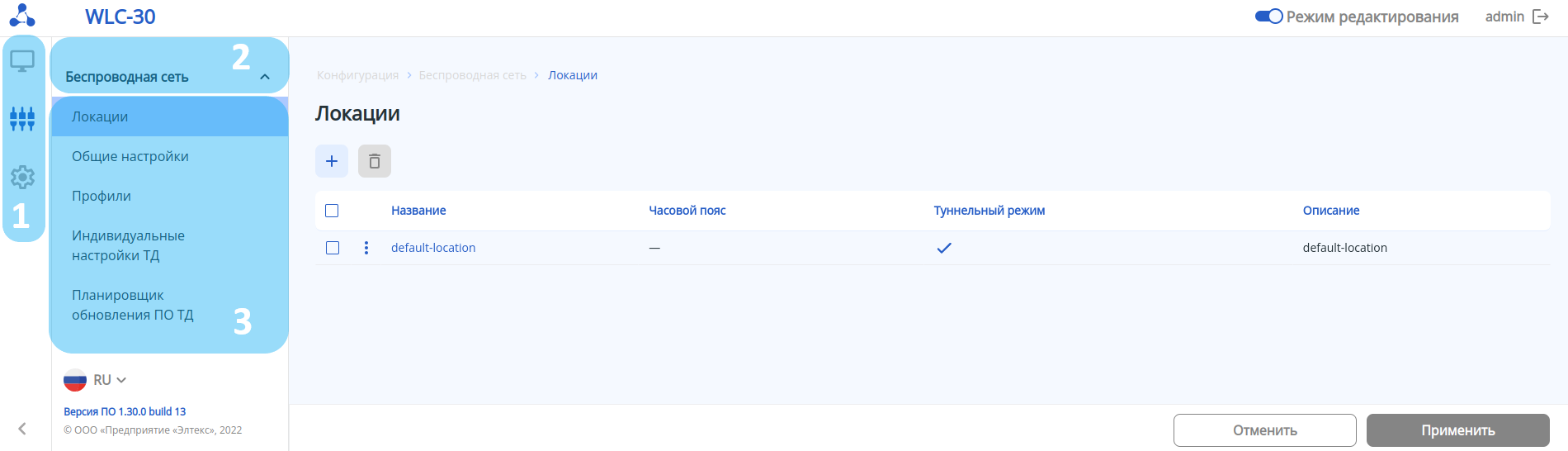
Для перехода к конфигурированию необходимо в главном меню выбрать элемент «Конфигурация» (1), развернуть меню «Беспроводная сеть» (2), выбрать нужный пункт подменю (3).
Режим редактирования
Для внесения изменений в конфигурацию необходимо включить режим редактирования переключателем на верхней панели страницы, по умолчанию данный режим отключен. После включения режима редактирования станет доступно изменение параметров.
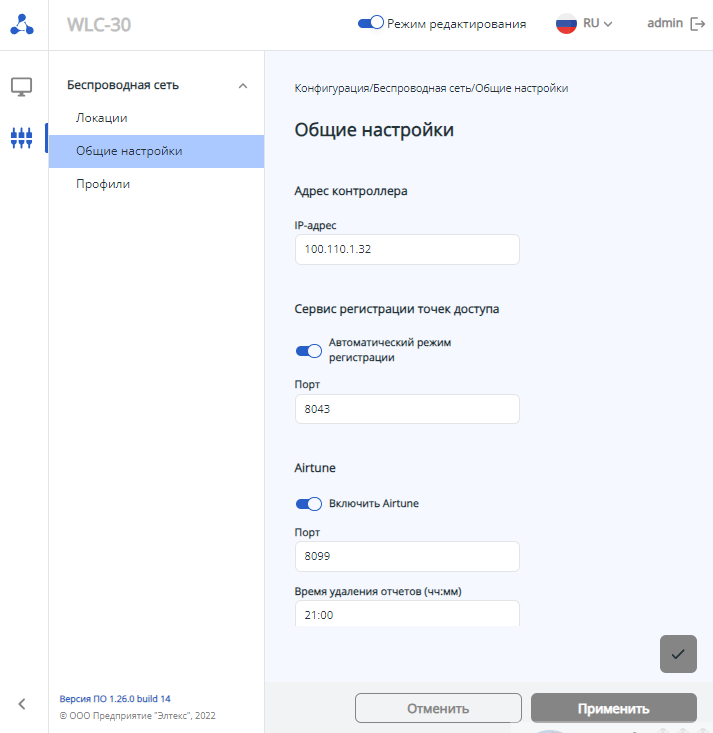
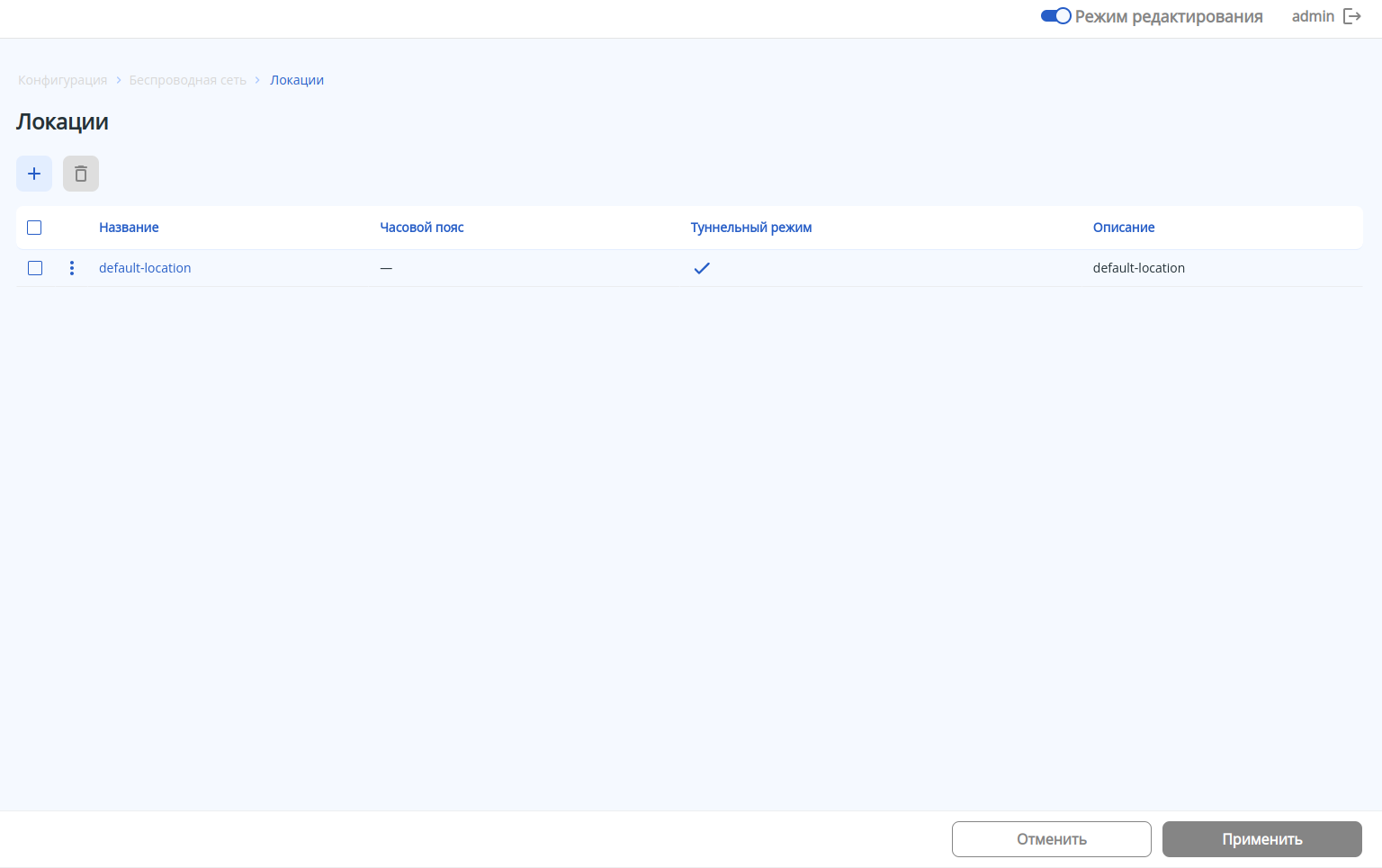
Сохранение изменений
После внесения изменений в правом нижнем углу страницы появится всплывающая кнопка «Сохранить», при нажатии на которую все изменения записываются в CANDIDATE конфигурацию.
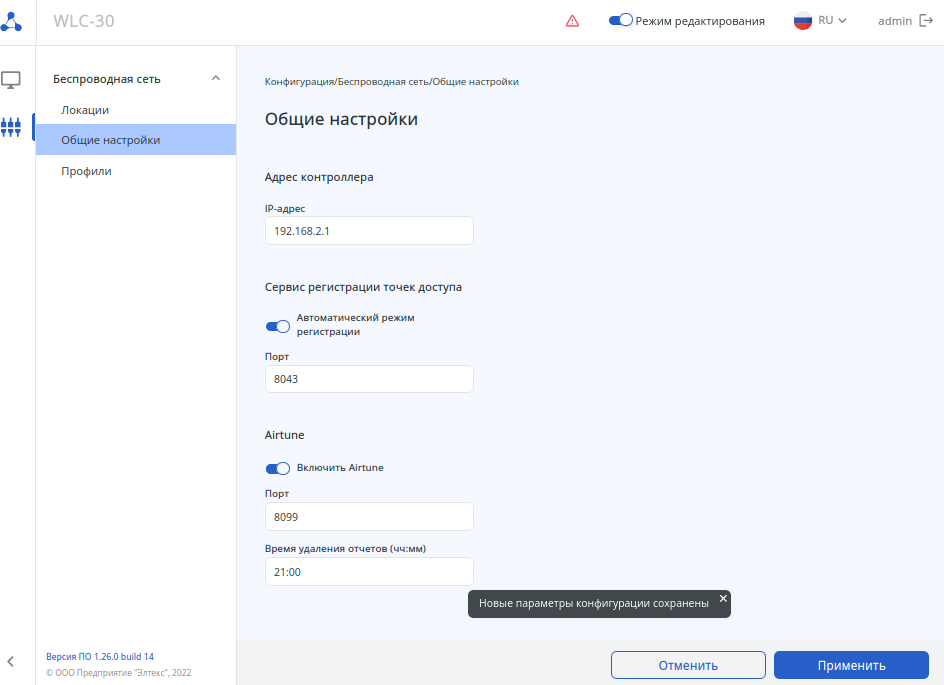
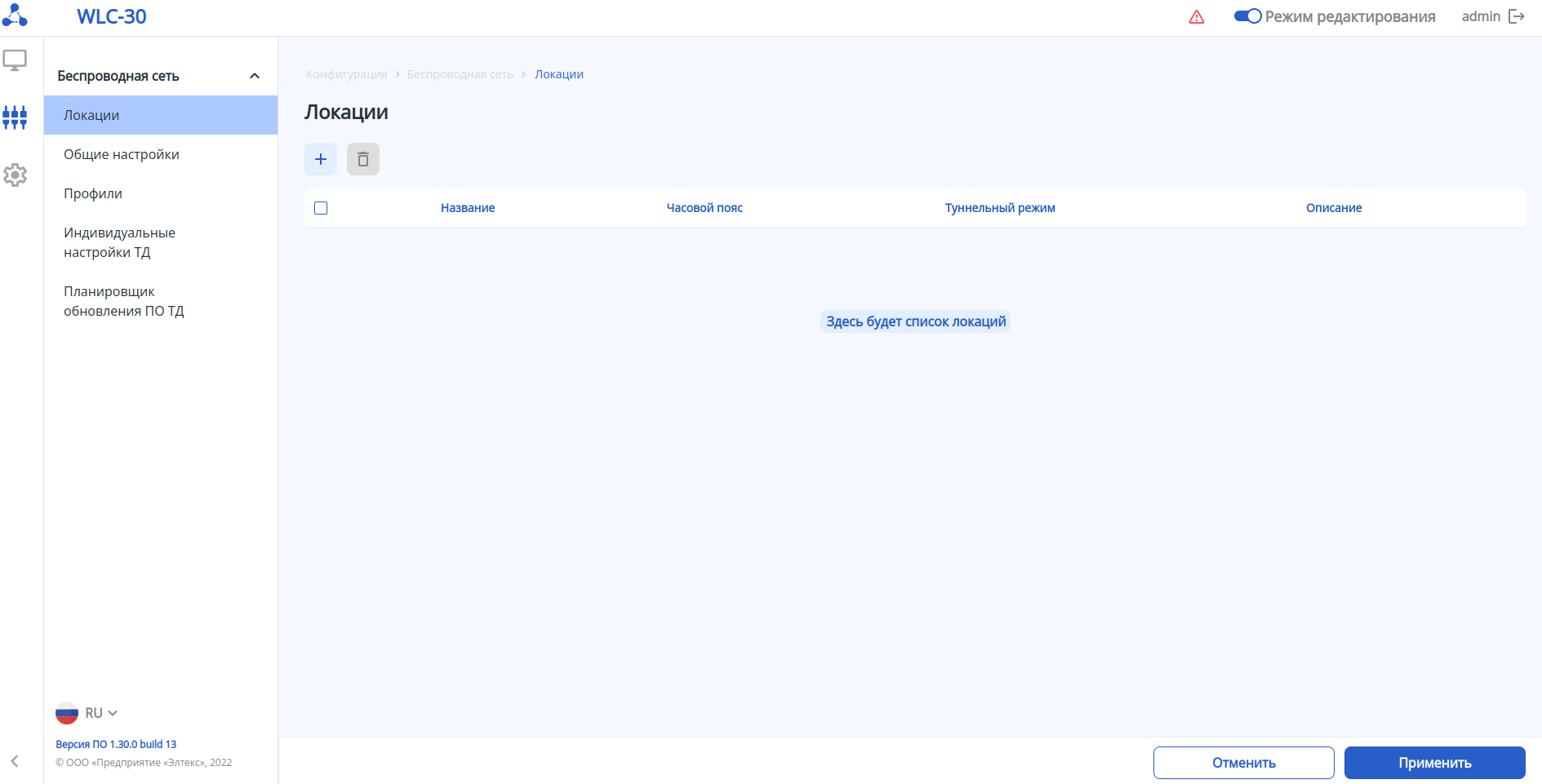
Наличие любых изменений в текущей конфигурации отражается на верхней панели страницы с помощью иконки .
.
После сохранения настроек необходимо применить конфигурацию с помощью кнопки «Применить». Кнопка «Отменить» позволяет удалить все внесённые изменения.
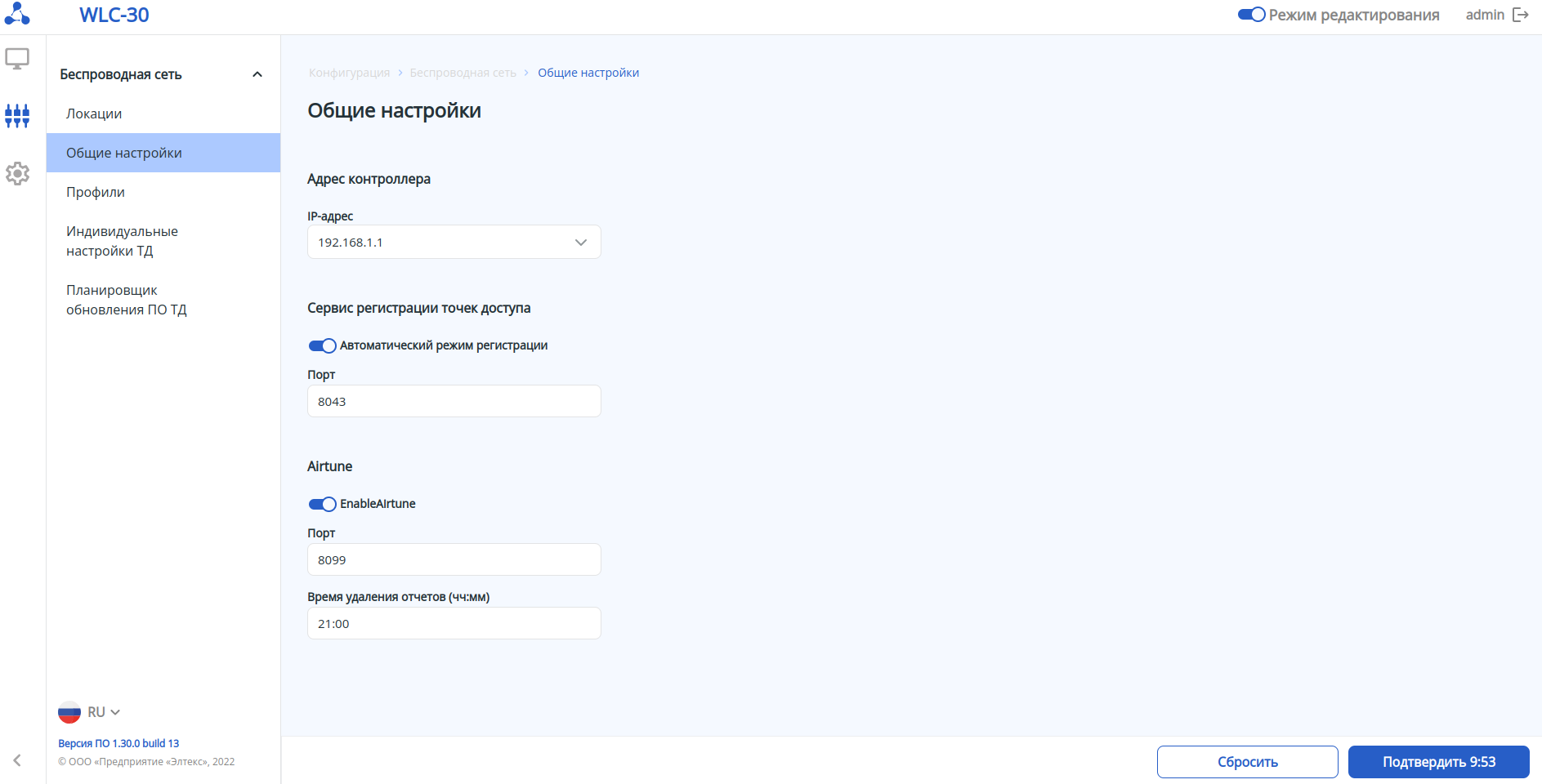
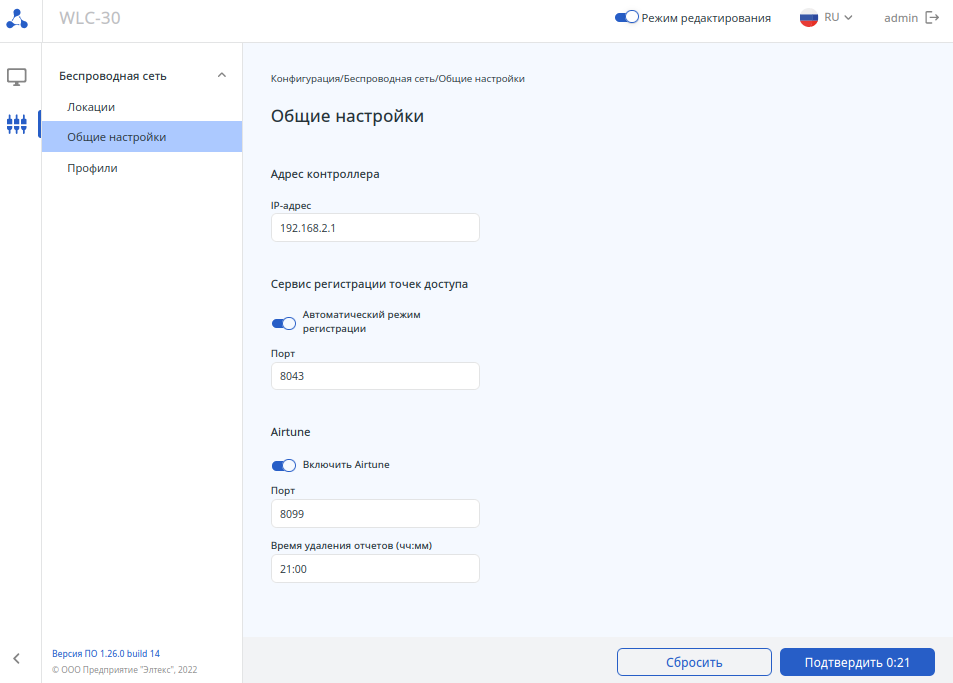
После нажатия кнопки «Применить» запускается таймер, в течение которого действуют внесенные изменения. Чтобы полностью сохранить изменения необходимо нажать кнопку «Подтвердить».
...
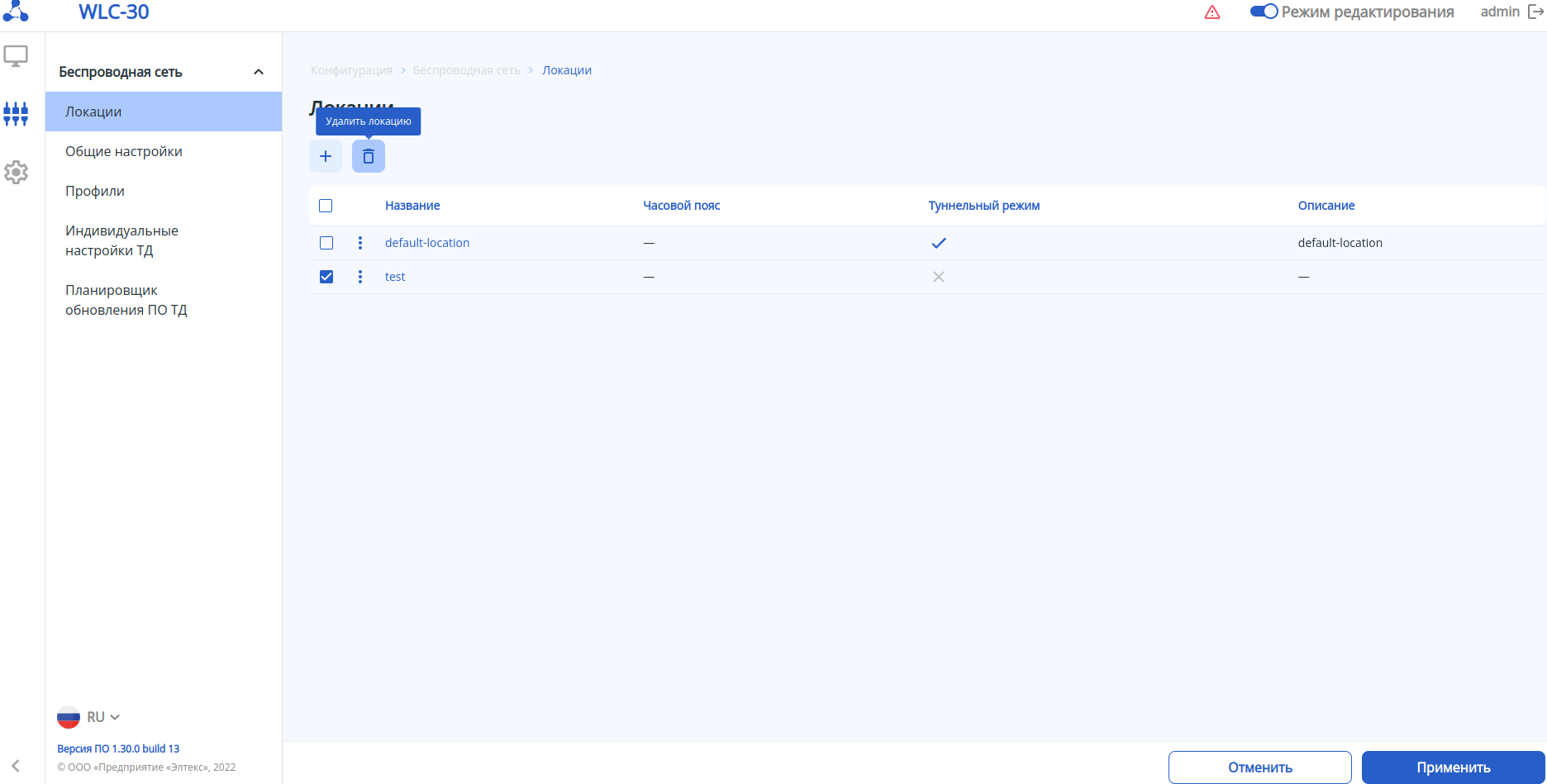
Для создания новых объектов конфигурации (локации, профили и т. д.) используется кнопка «Создать». Пример представлен на рисунке ниже:
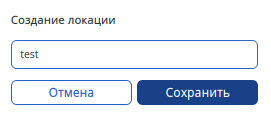
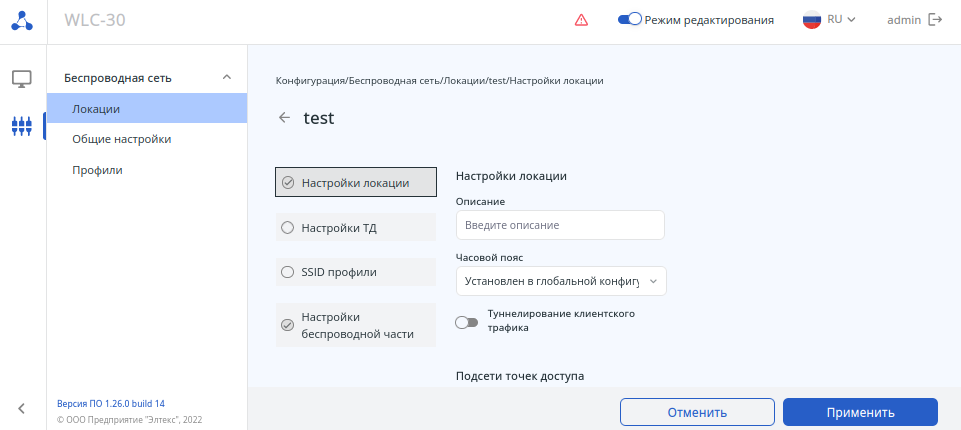
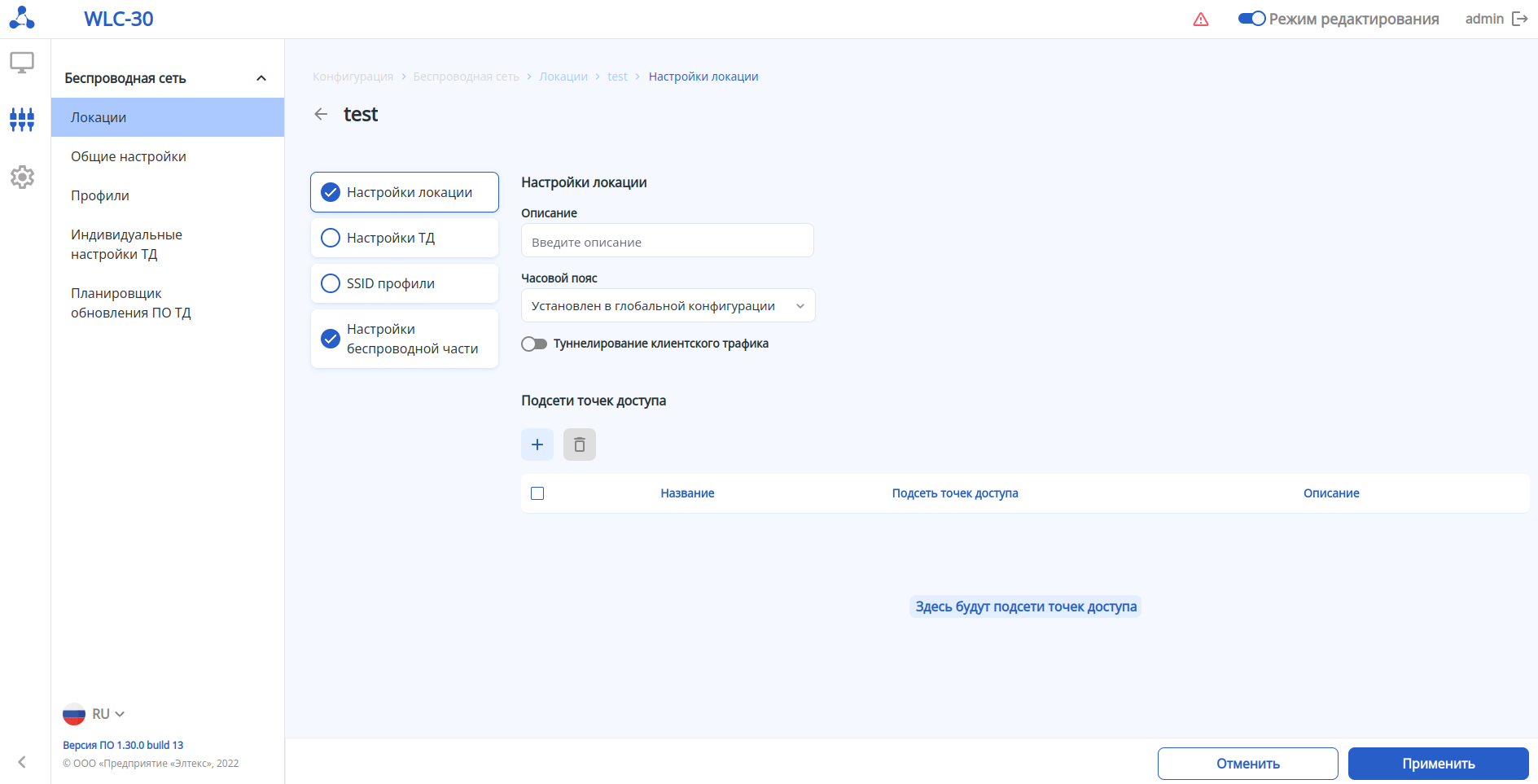
После создания объекта автоматически осуществляется переход на страницу его настройки.
...
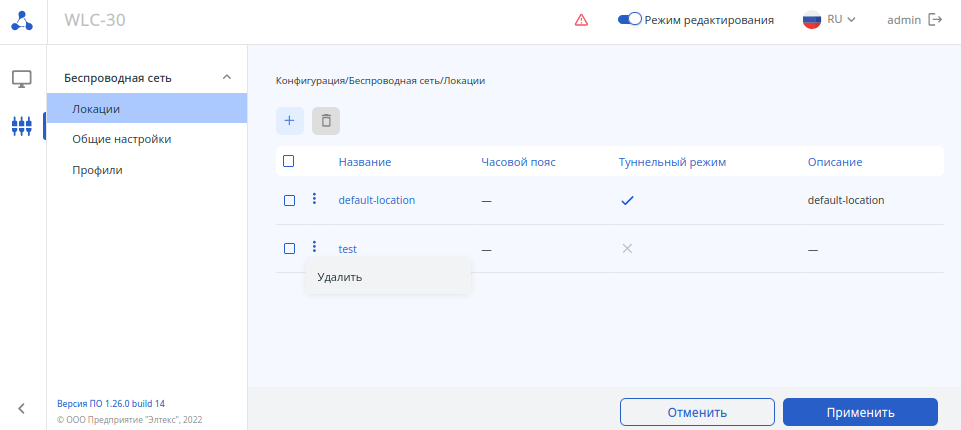
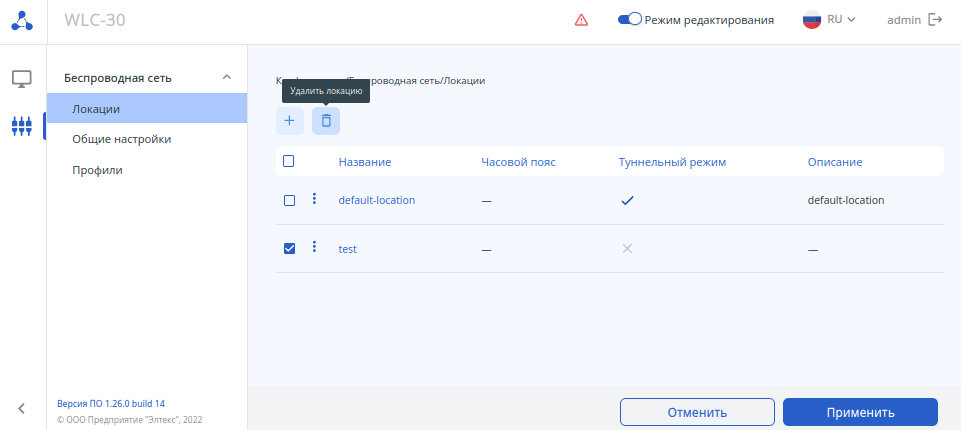
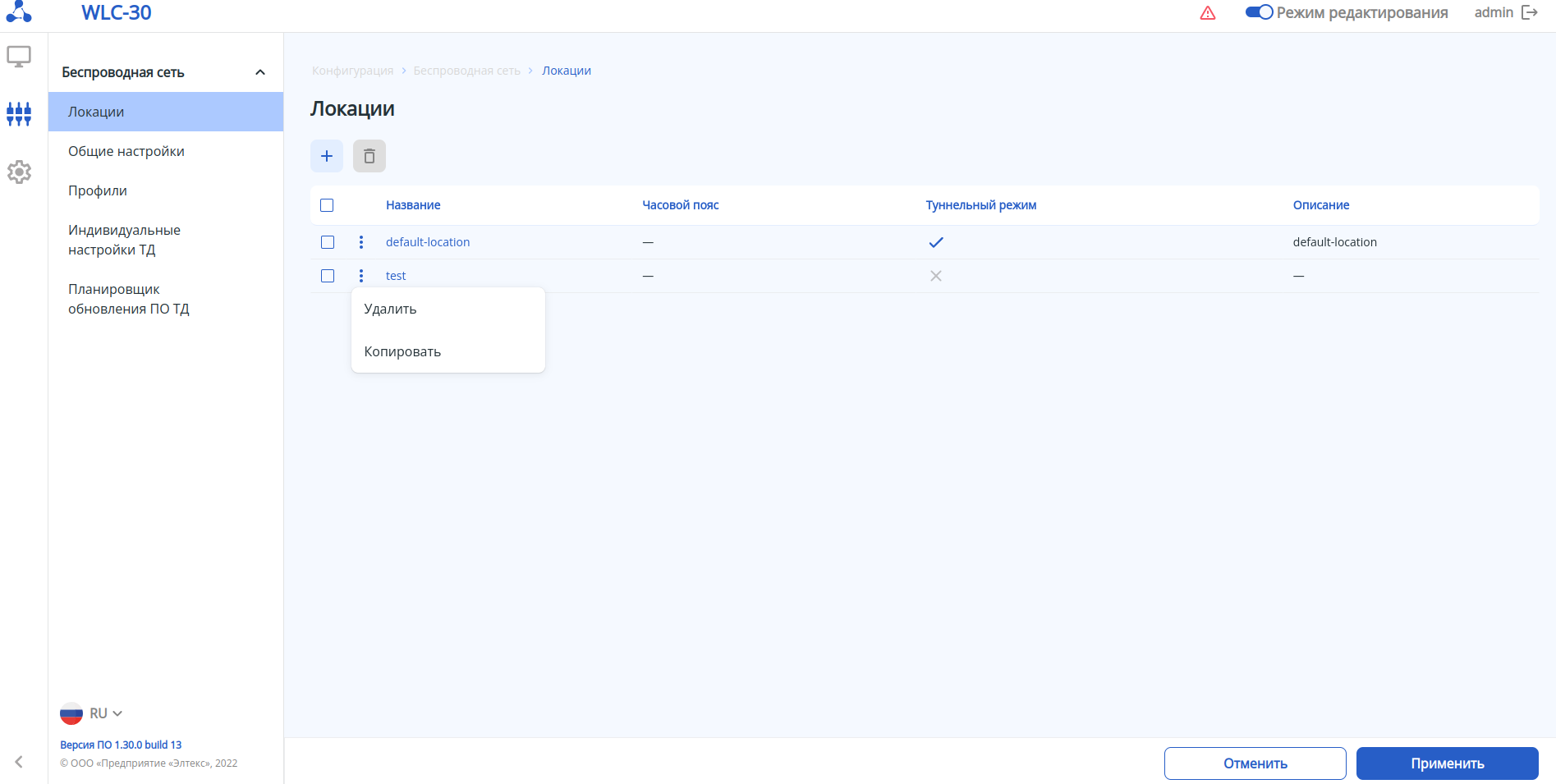
Примеры представлены на рисунках ниже:
Меню «Беспроводная сеть»
...
- Название локации
- Часовой пояс
- Статус работы туннельного режима
- Описание локации
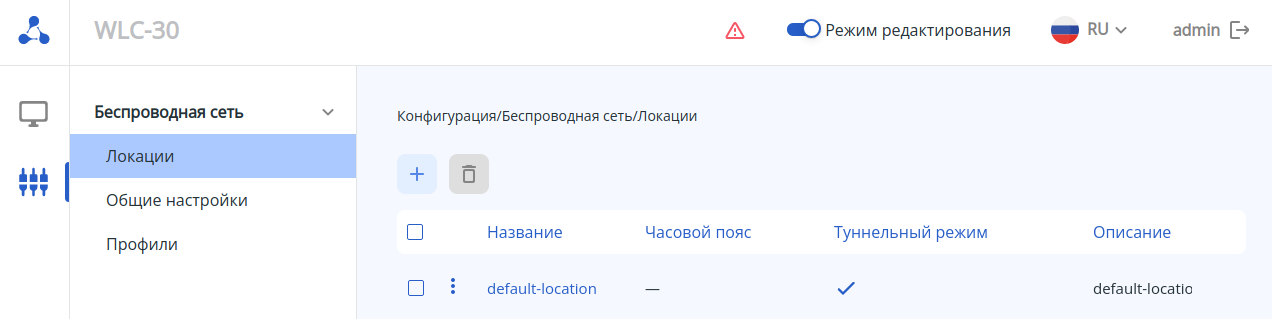
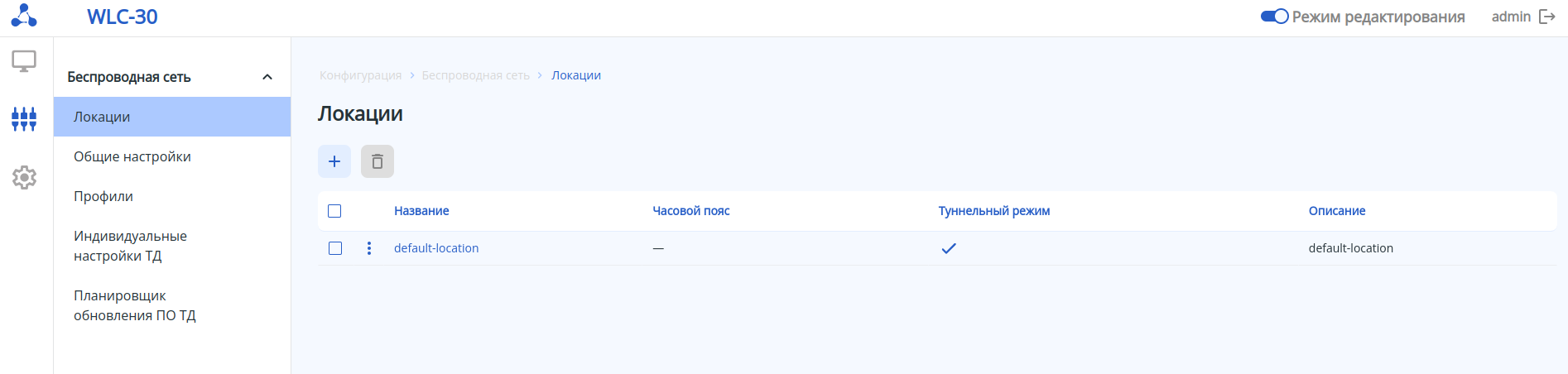
Для редактирования существующей локации нажмите на ее название в списке. Настройка локации разделена на несколько шагов, выполнять шаги можно в произвольном порядке.
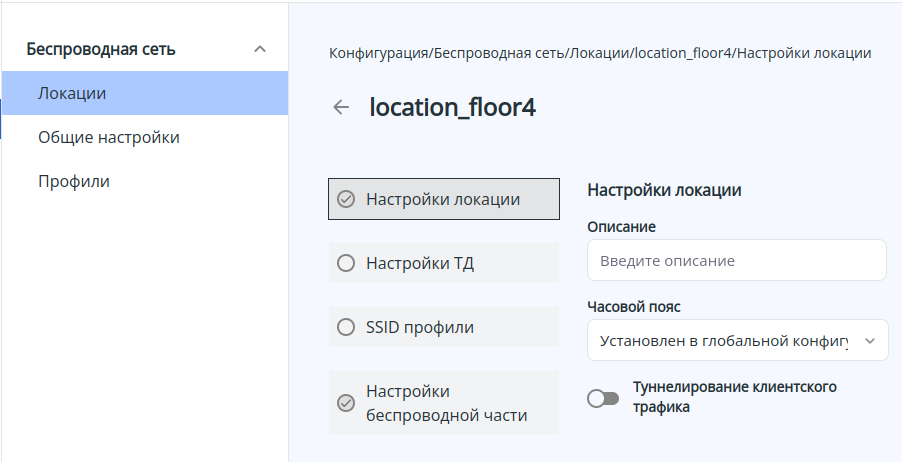
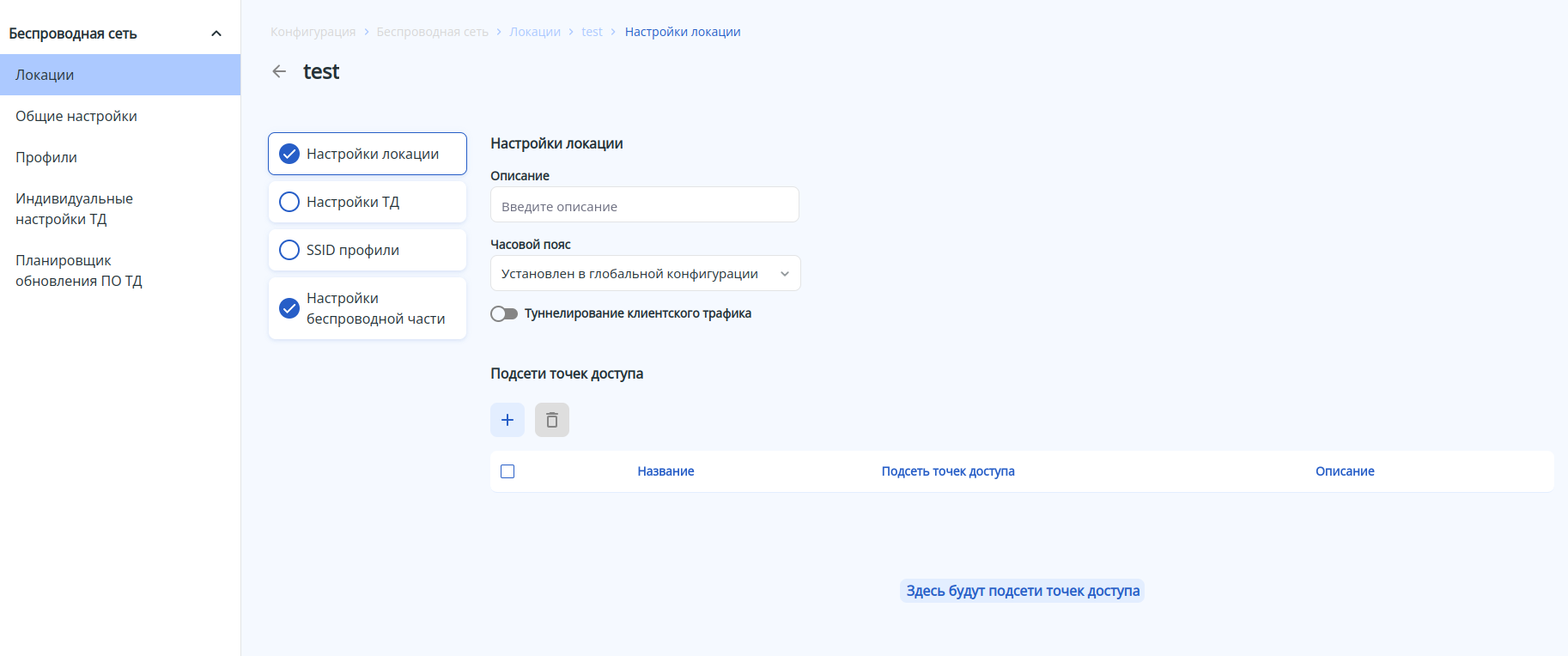
В заводской конфигурации создана локация с названием «default-location» со следующими настройками:
- Описание: default-location
- Туннелирование клиентского трафика: включено
- Подсети точек доступа: ТД любой подсети будут конфигурироваться по настройкам этой локации.
- Настройки ТД: выбран профиль default-ap
- SSID профили: выбран профиль default-ssid с Enterprise авторизацией на локальном сервере RADIUS
- Радиопрофили: выбраны профили default_2g и default_5g
- Профиль Airtune: выбран профиль default_airtune
Настройки локации
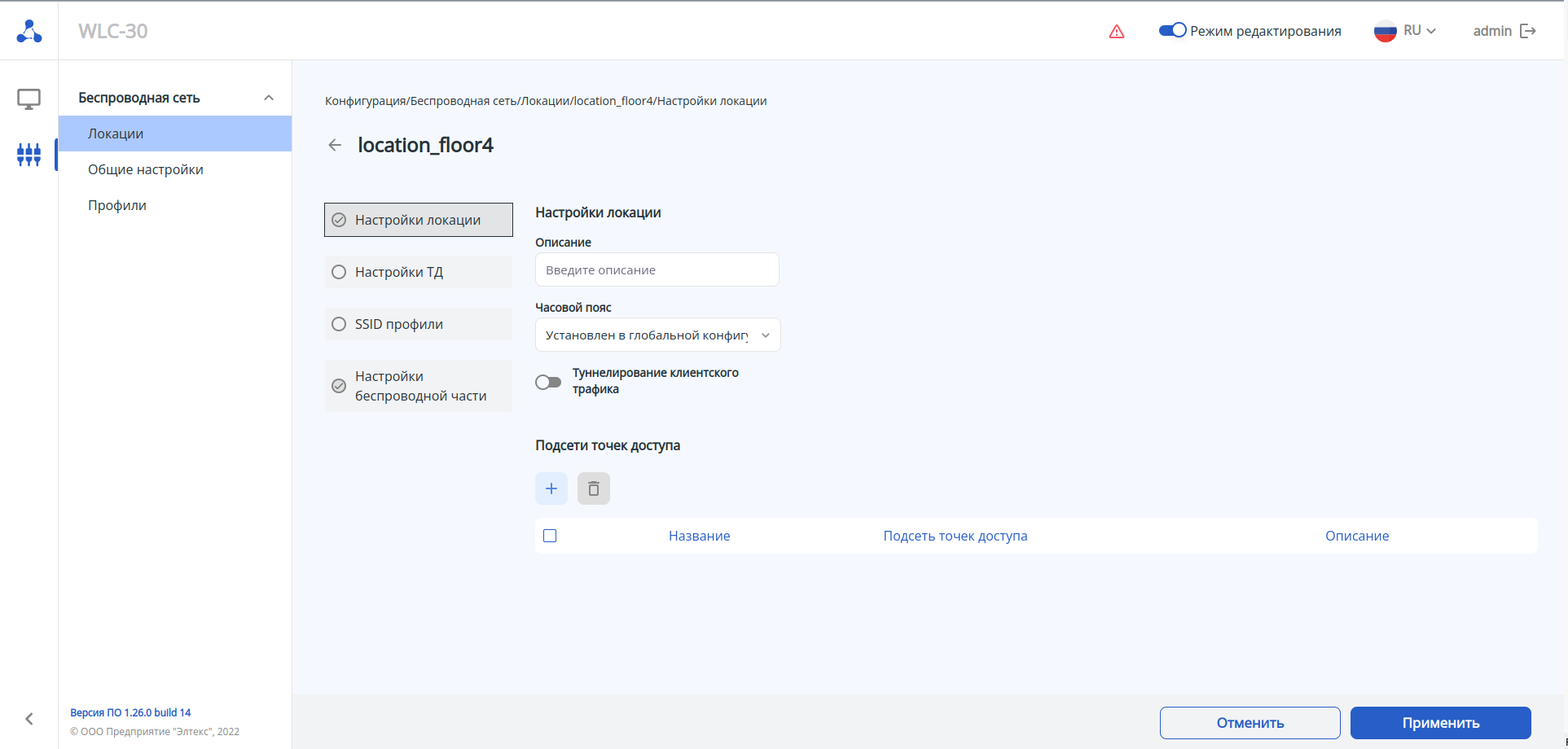
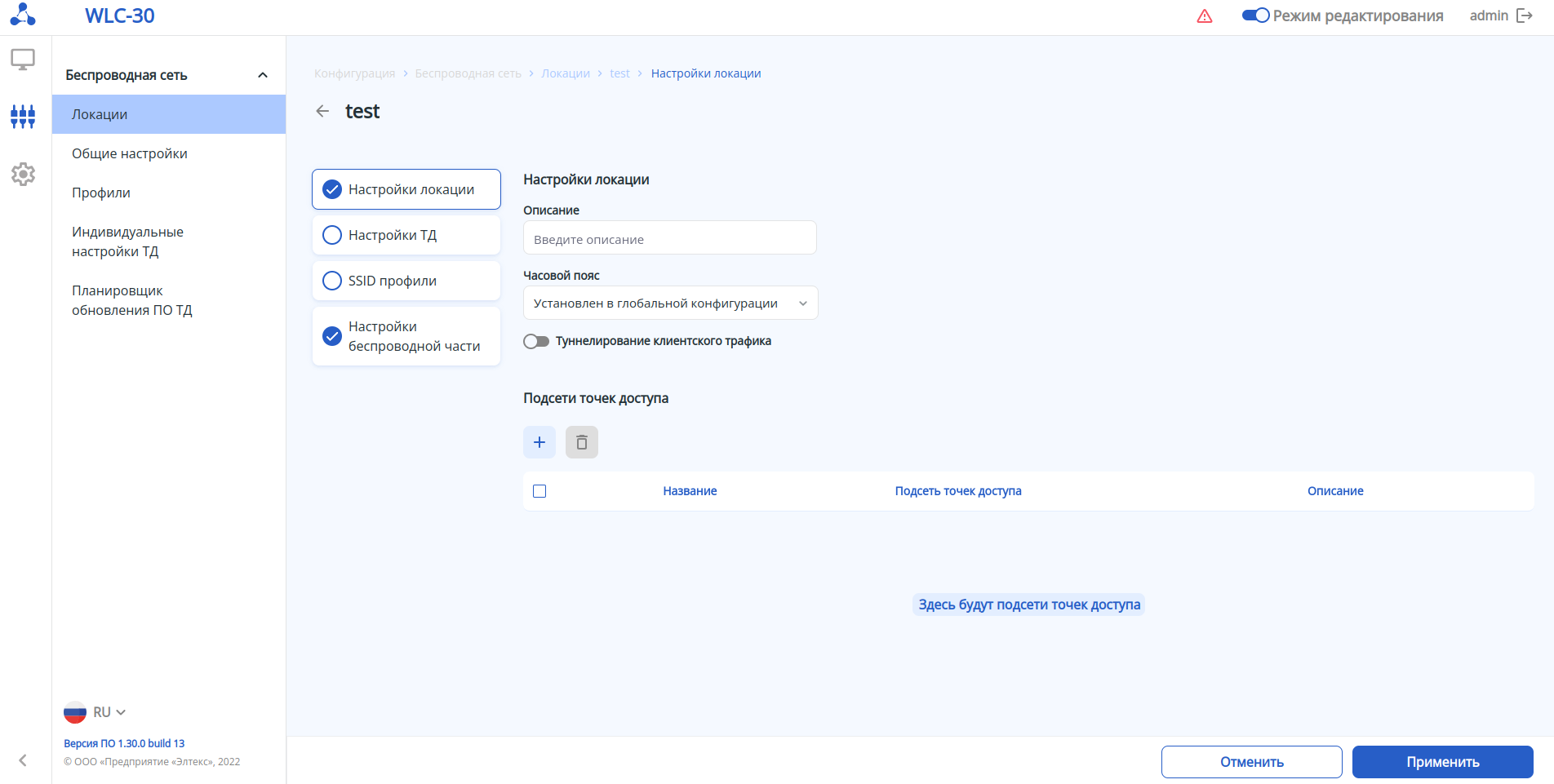
Данный шаг содержит общие настройки для локации:
...
- Название – название подсети. По умолчанию название генерируется автоматически, при необходимости его можно изменить;
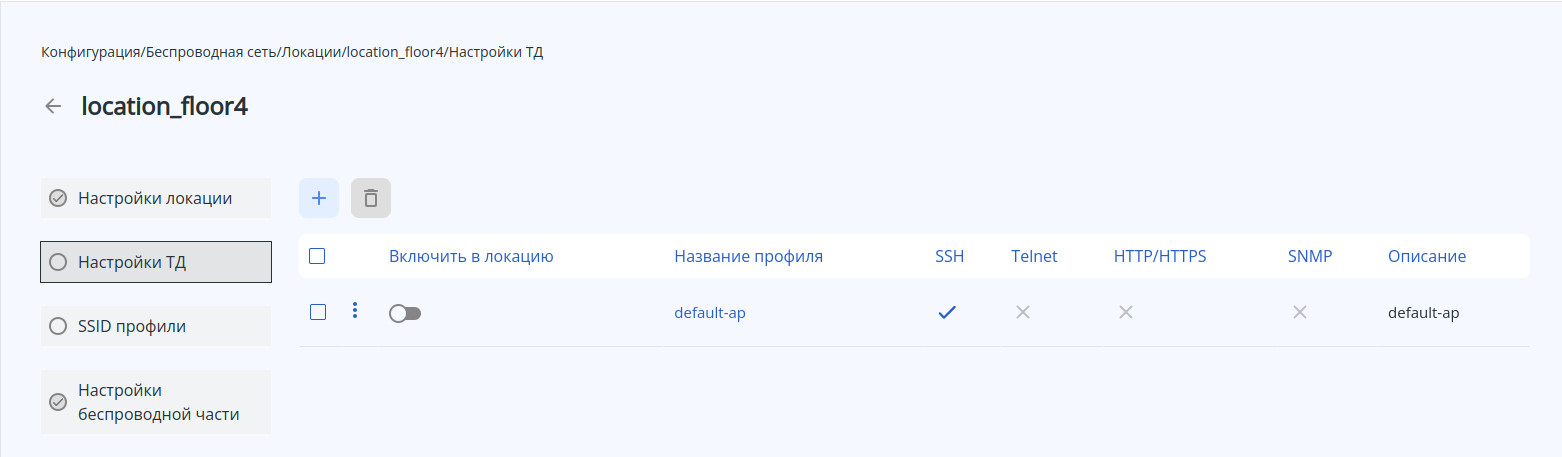
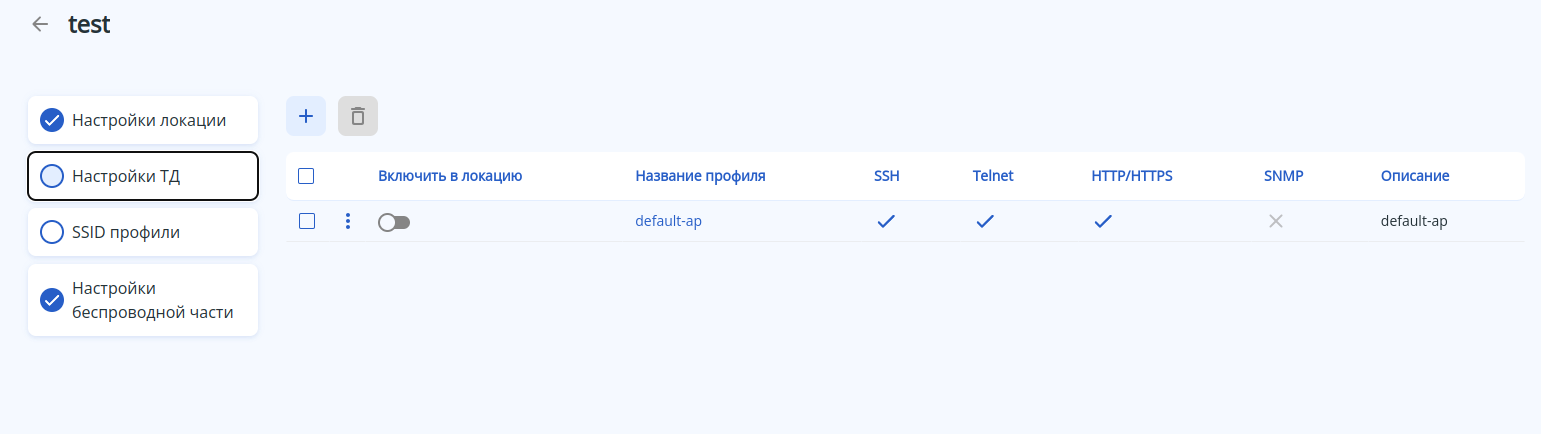
На данном шаге в локацию добавляется профиль с настройками ТД. Наличие данного профиля в локации является обязательным.
...
Процедура создания и описание параметров доступны в меню «Профили/Настройки ТД».
SSID профили
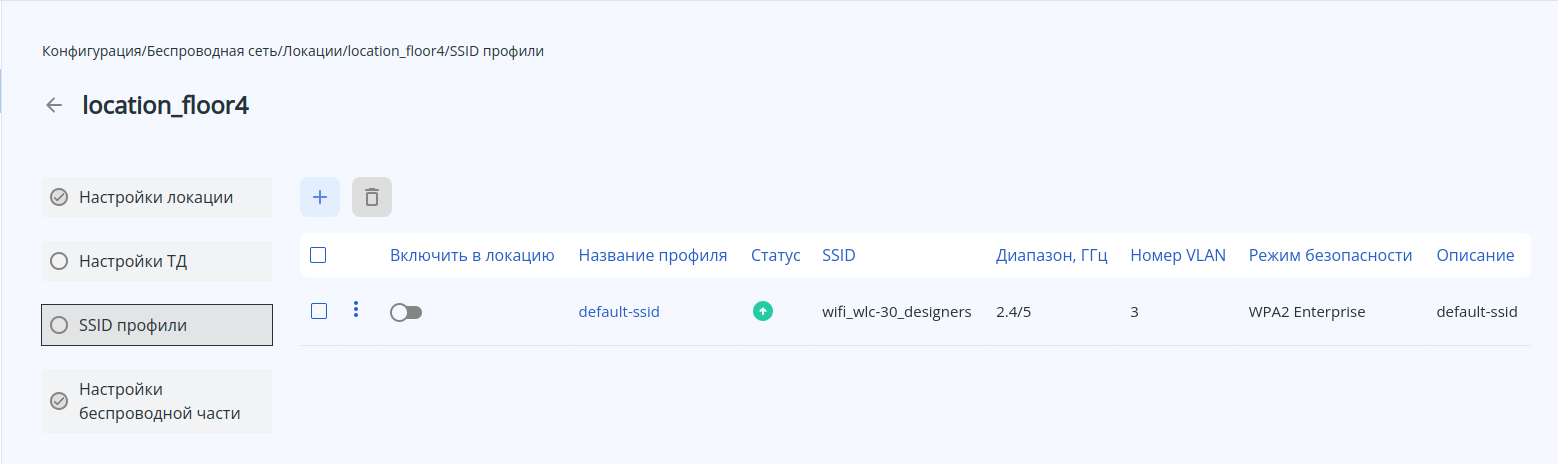
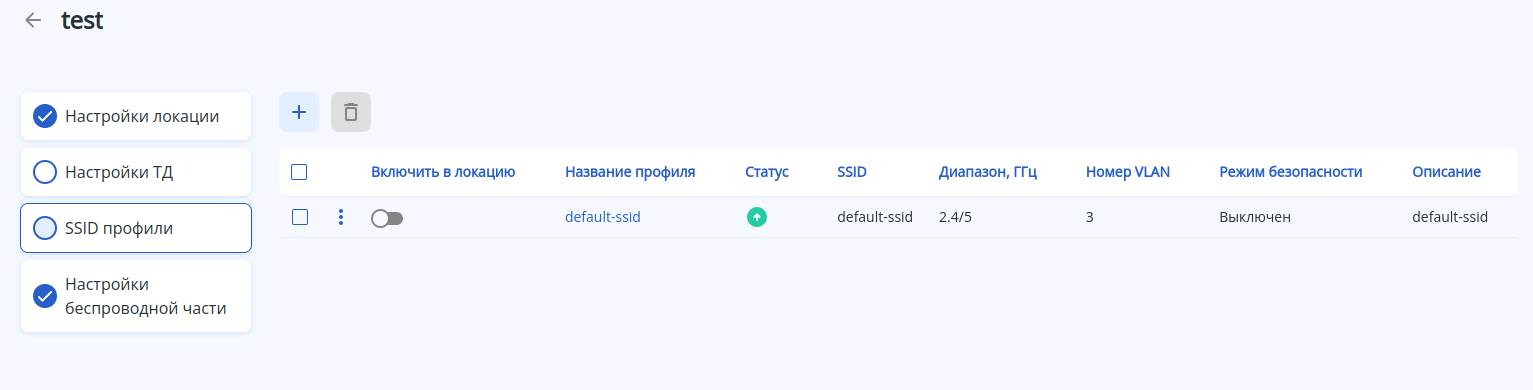
SSID-профиль может быть добавлен в локацию. Для этого используется переключатель «Включить в локацию».
...
Настройки беспроводной части
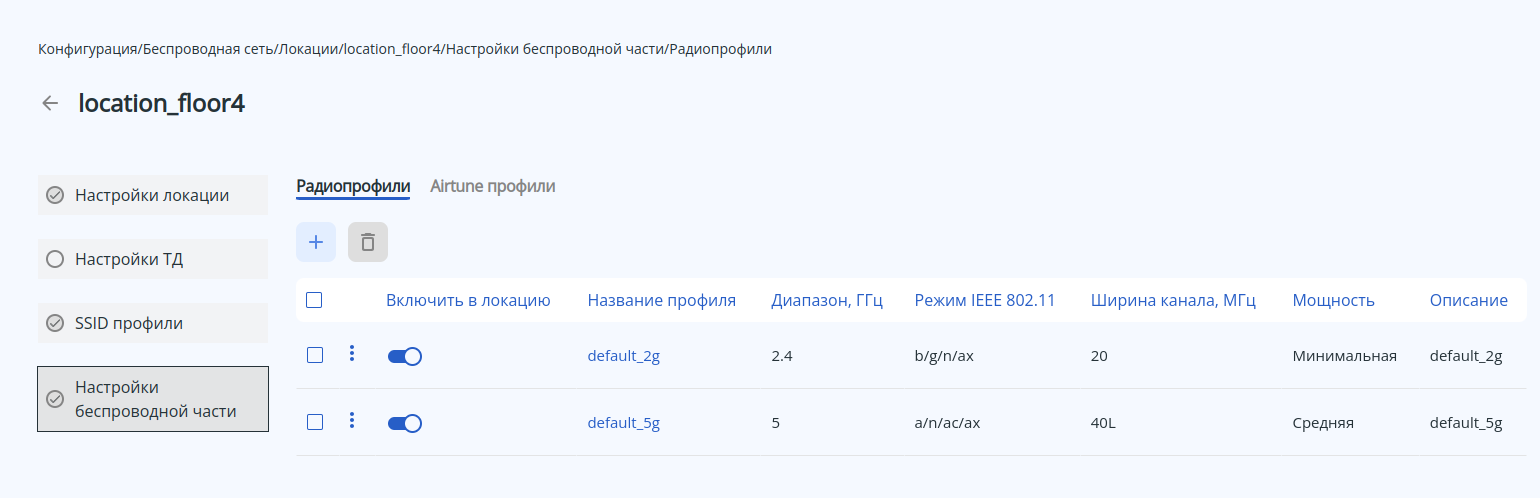
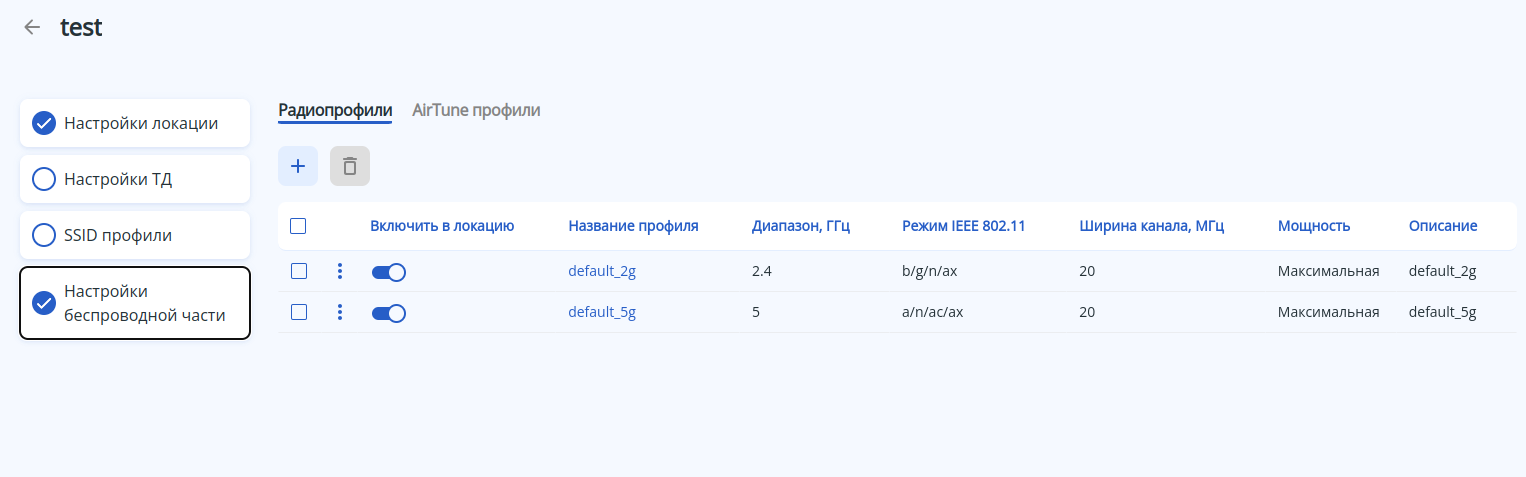
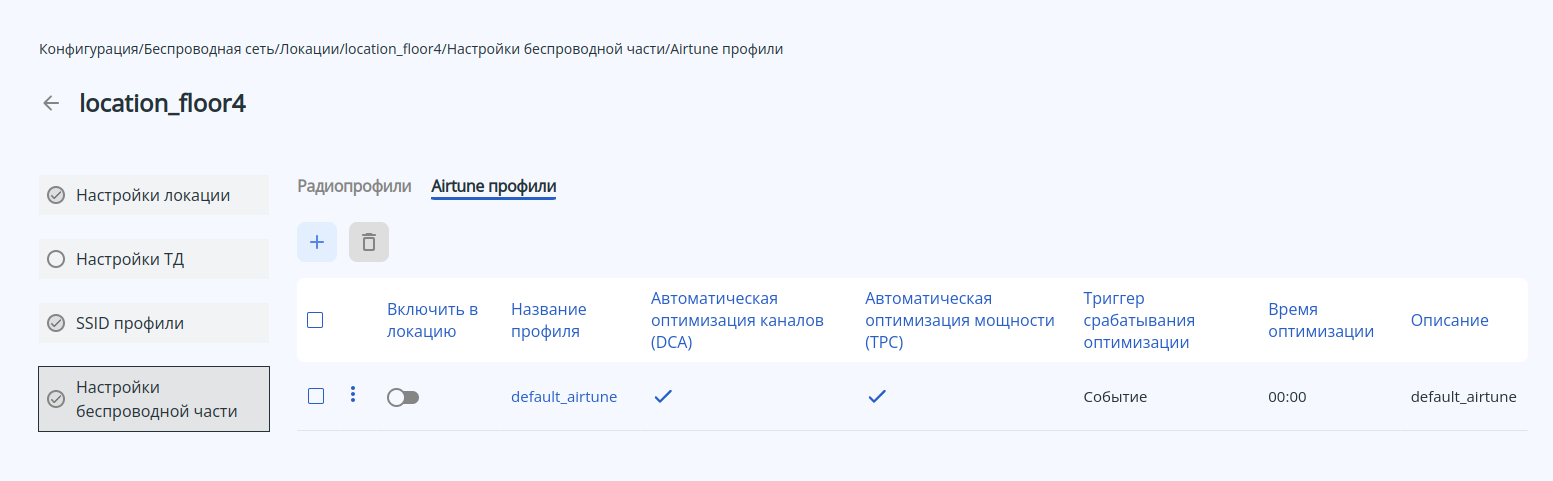
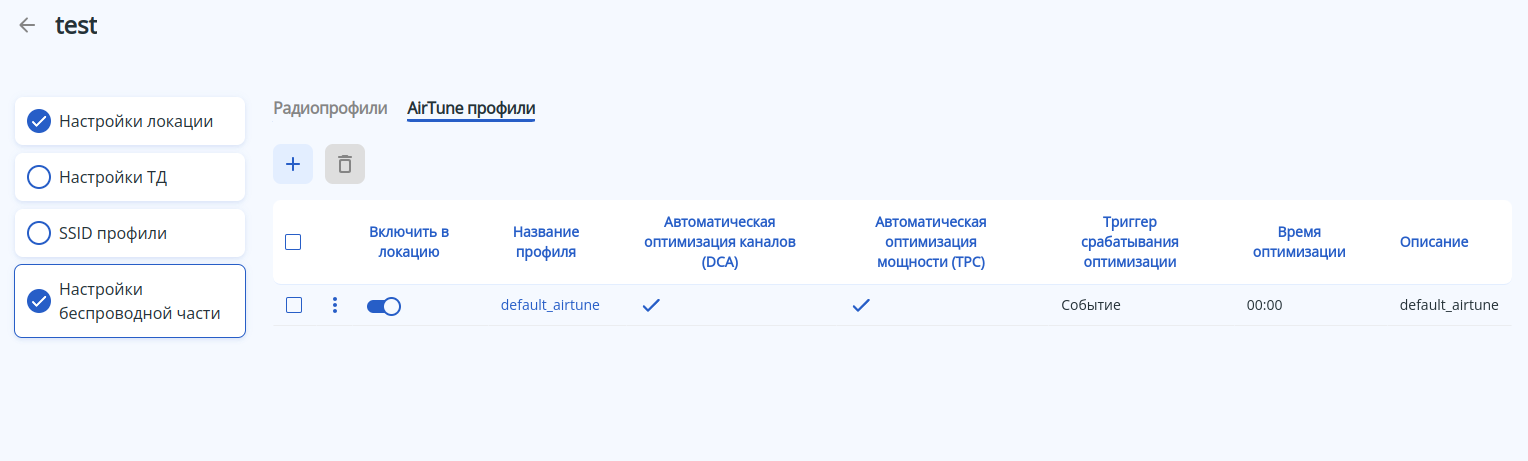
Для добавления в локацию радиопрофилей и airtune-профилей используются переключатели «Включить в локацию».
...
- Название профиля
- Статус
- SSID
- Диапазон, ГГц
- Номер VLAN
- Режим безопасности
- Описание
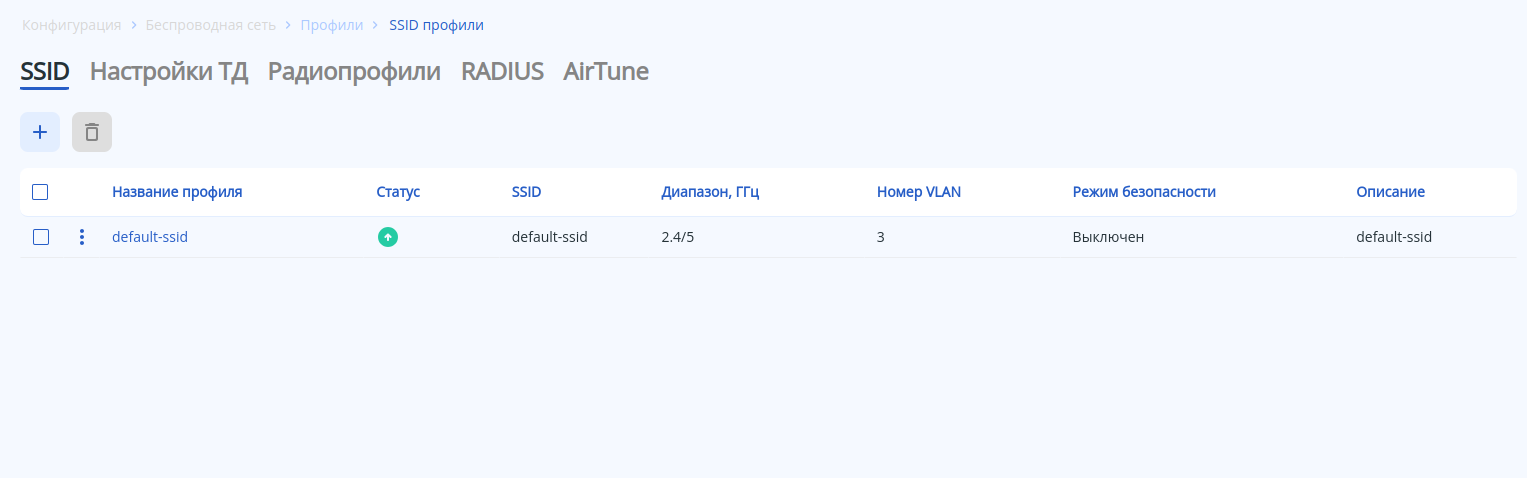
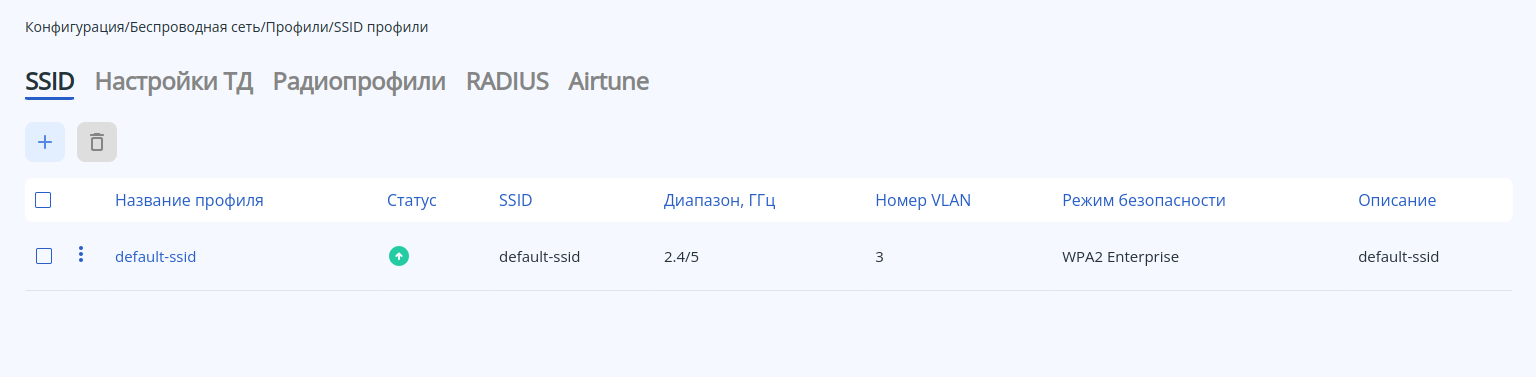
В заводской конфигурации устройства уже создан SSID-профиль со следующими параметрами:
...
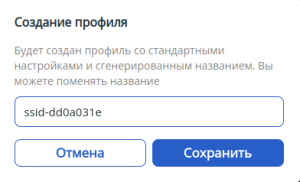
Для создания нового SSID-профиля используйте кнопку «Создать профиль». Откроется окно с предложением создать профиль со стандартными настройками и сгенерированным названием, которое можно изменить самостоятельно. После нажатия кнопки «Сохранить» откроется страница профиля для настройки параметров. При необходимости отмены создания нового профиля, используйте кнопку «Отмена».
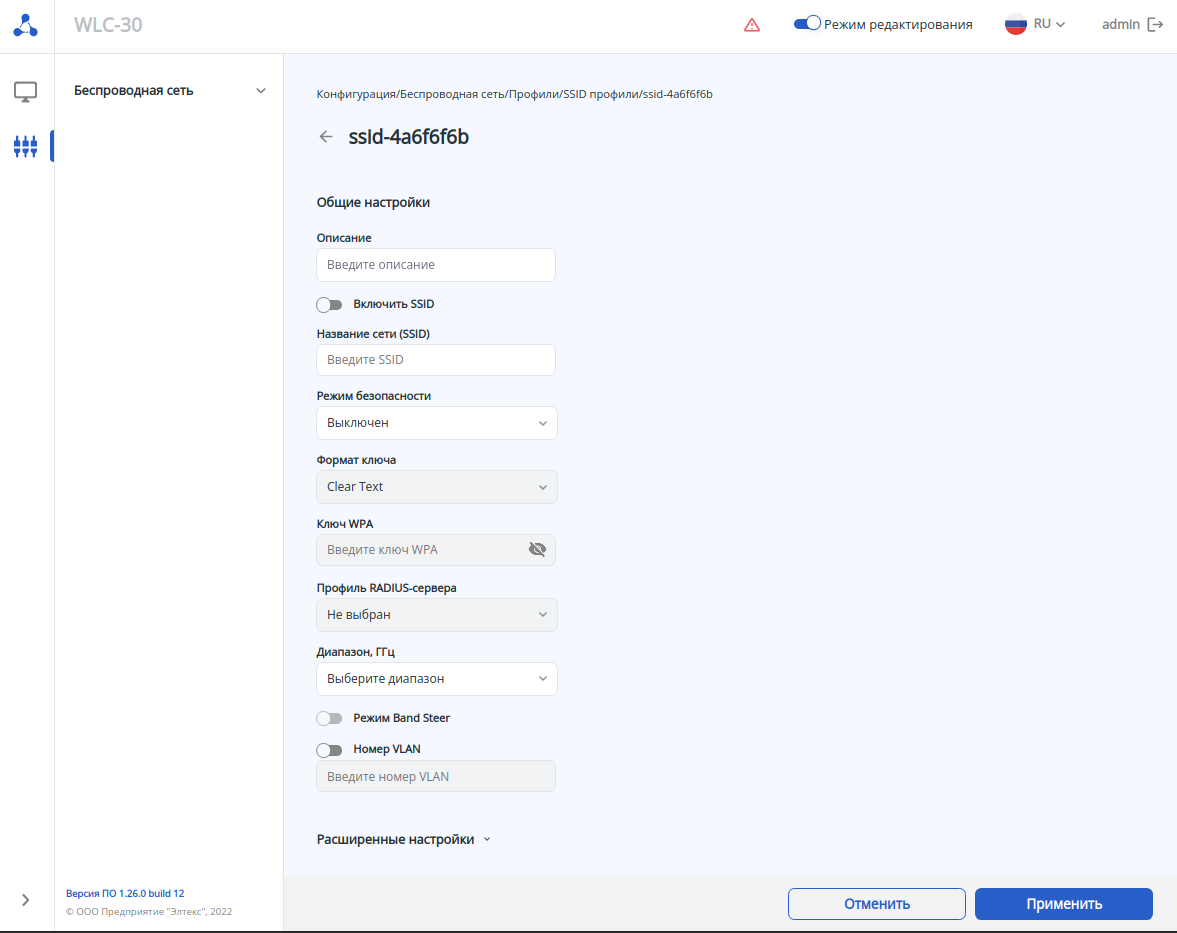
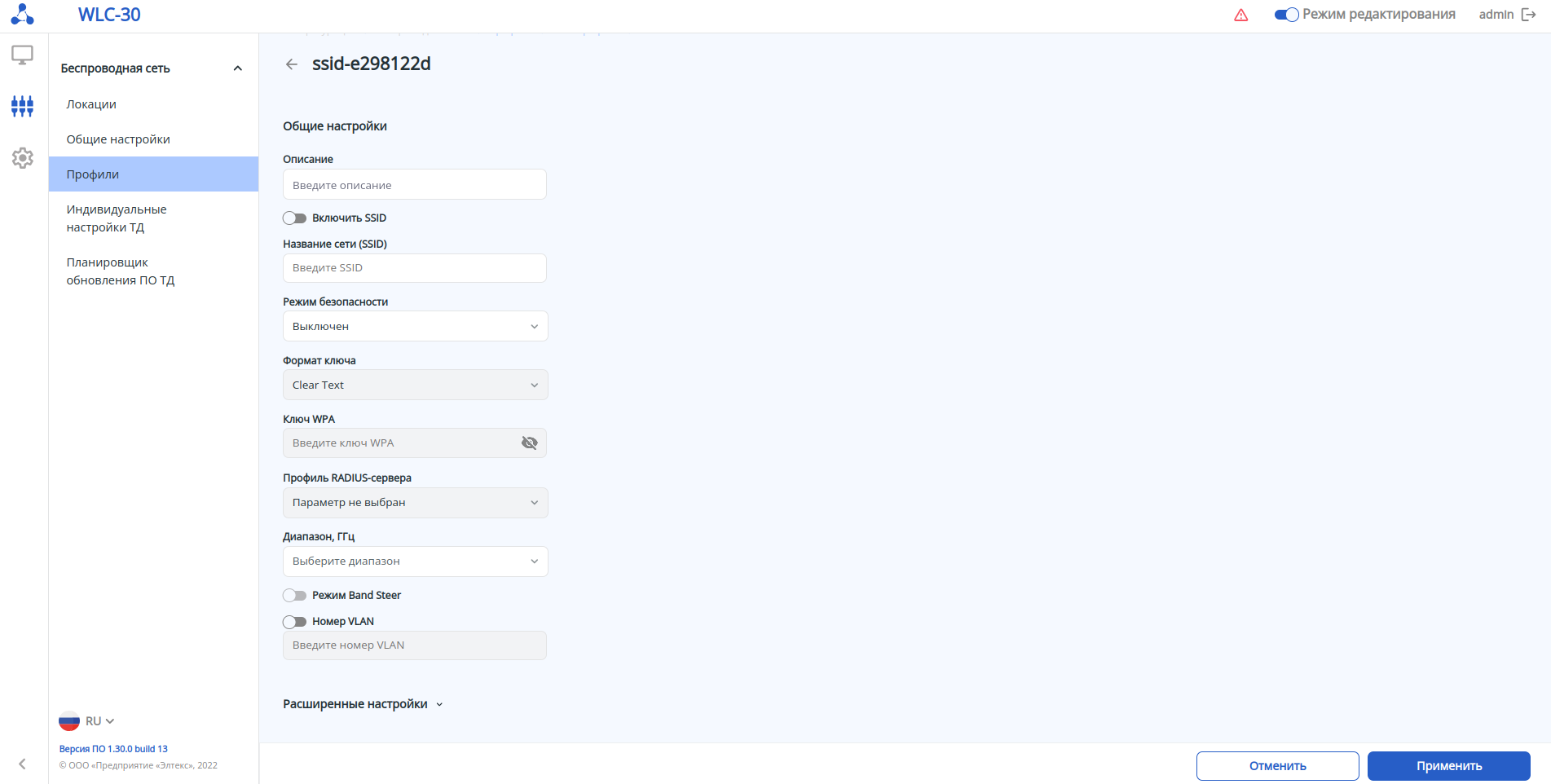
Общие настройки
...
Раздел с расширенными настройками находится внизу страницы и его параметры по умолчанию скрыты. Для доступа к расширенным настройкам используйте кнопку  .
.
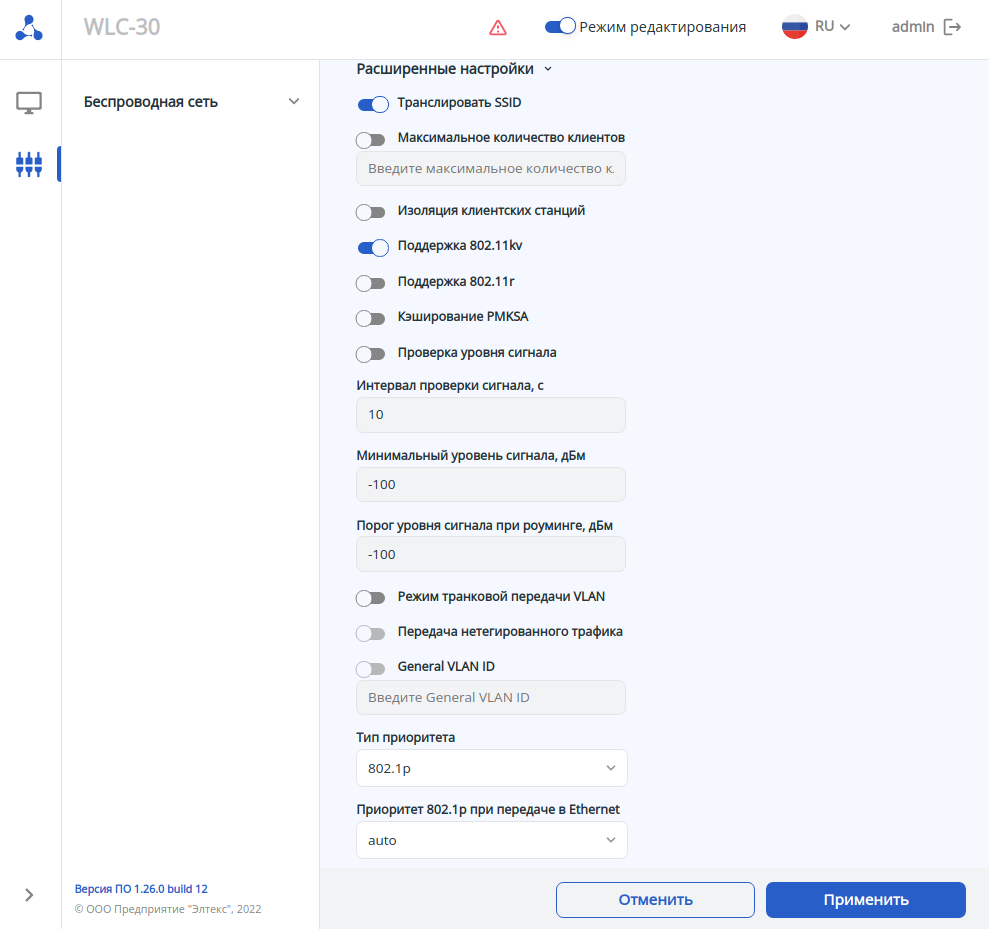
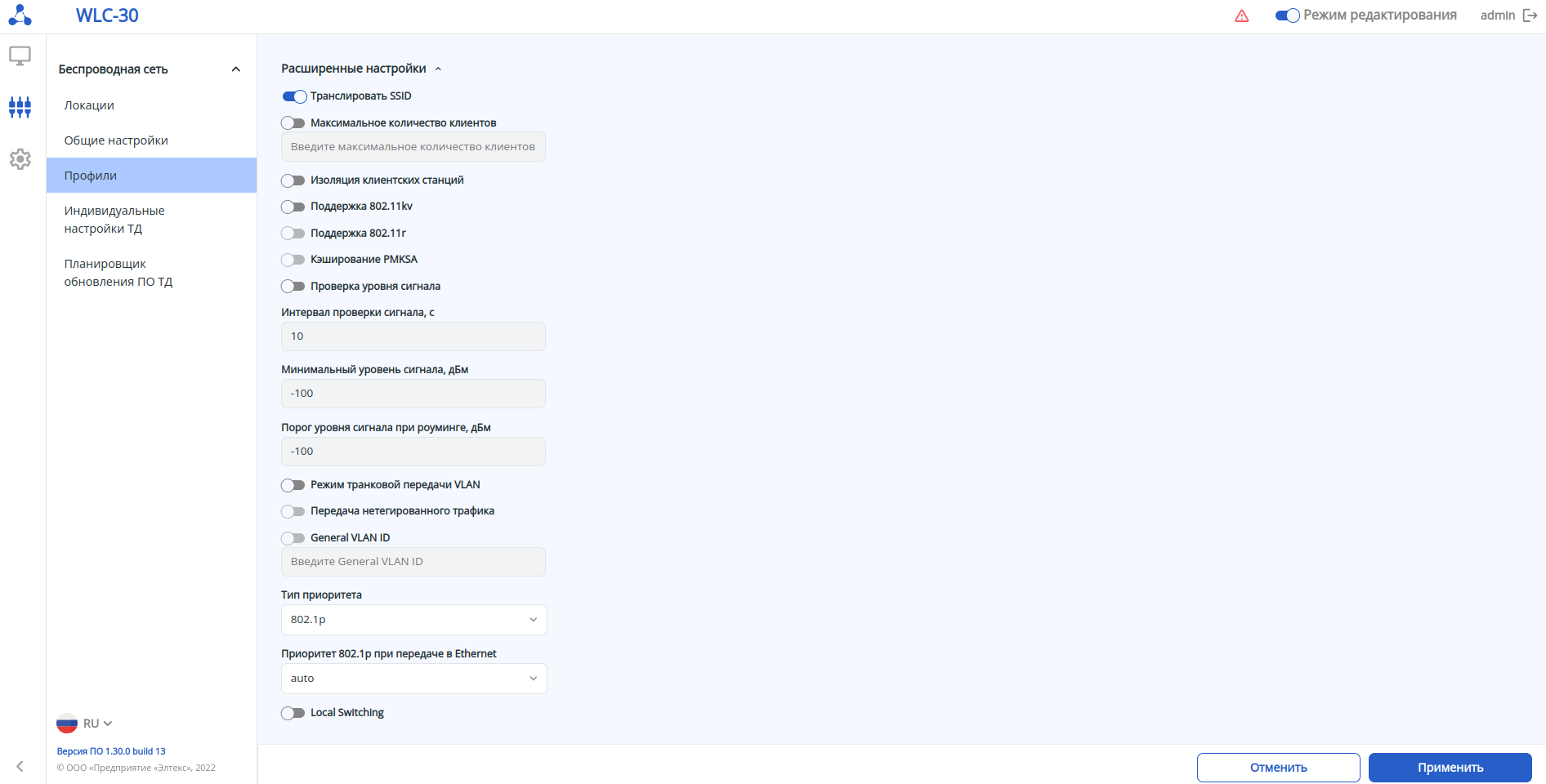 Раздел содержит следующие параметры:
...
 – сервис включен
 – сервис выключен
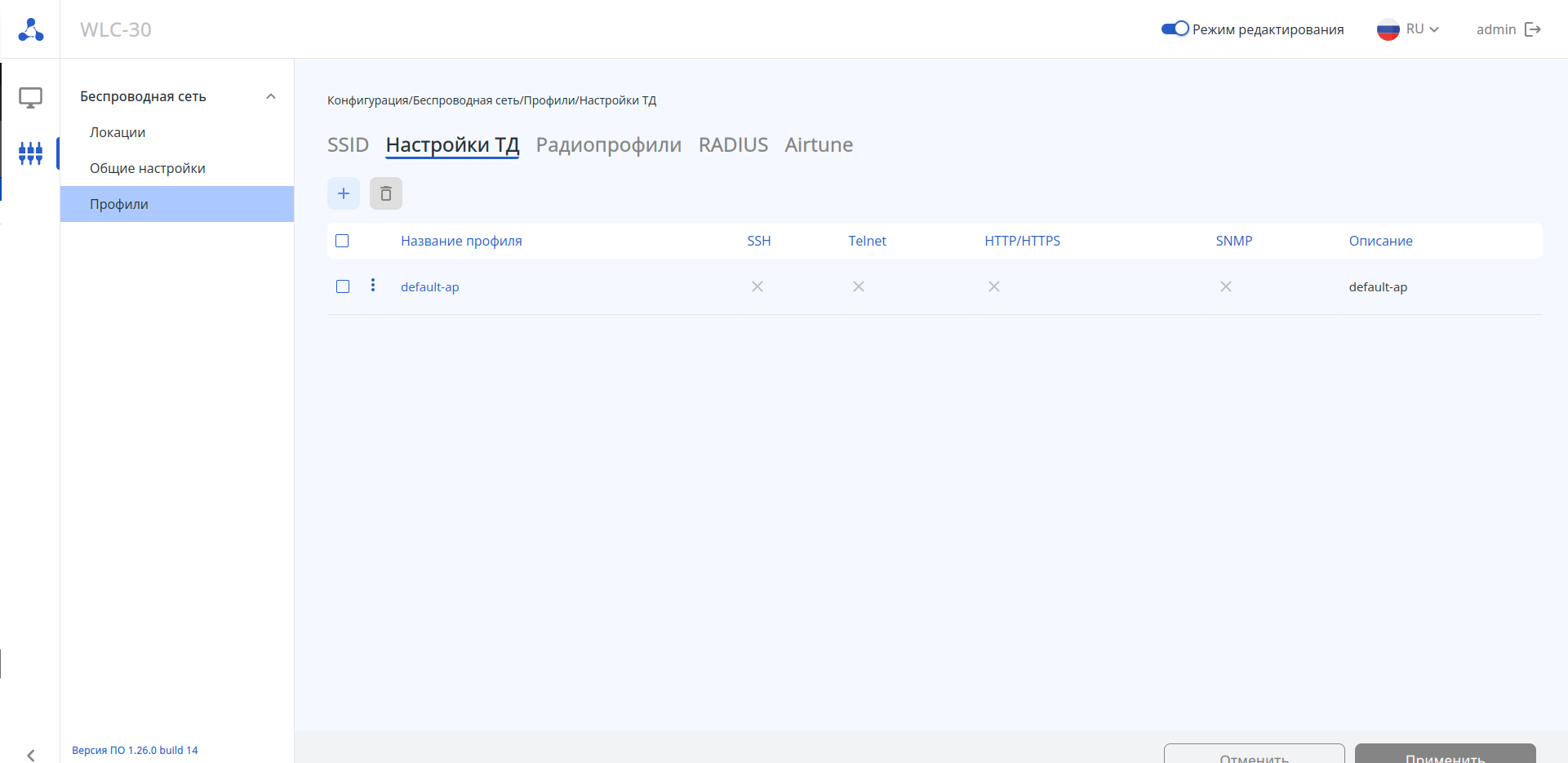
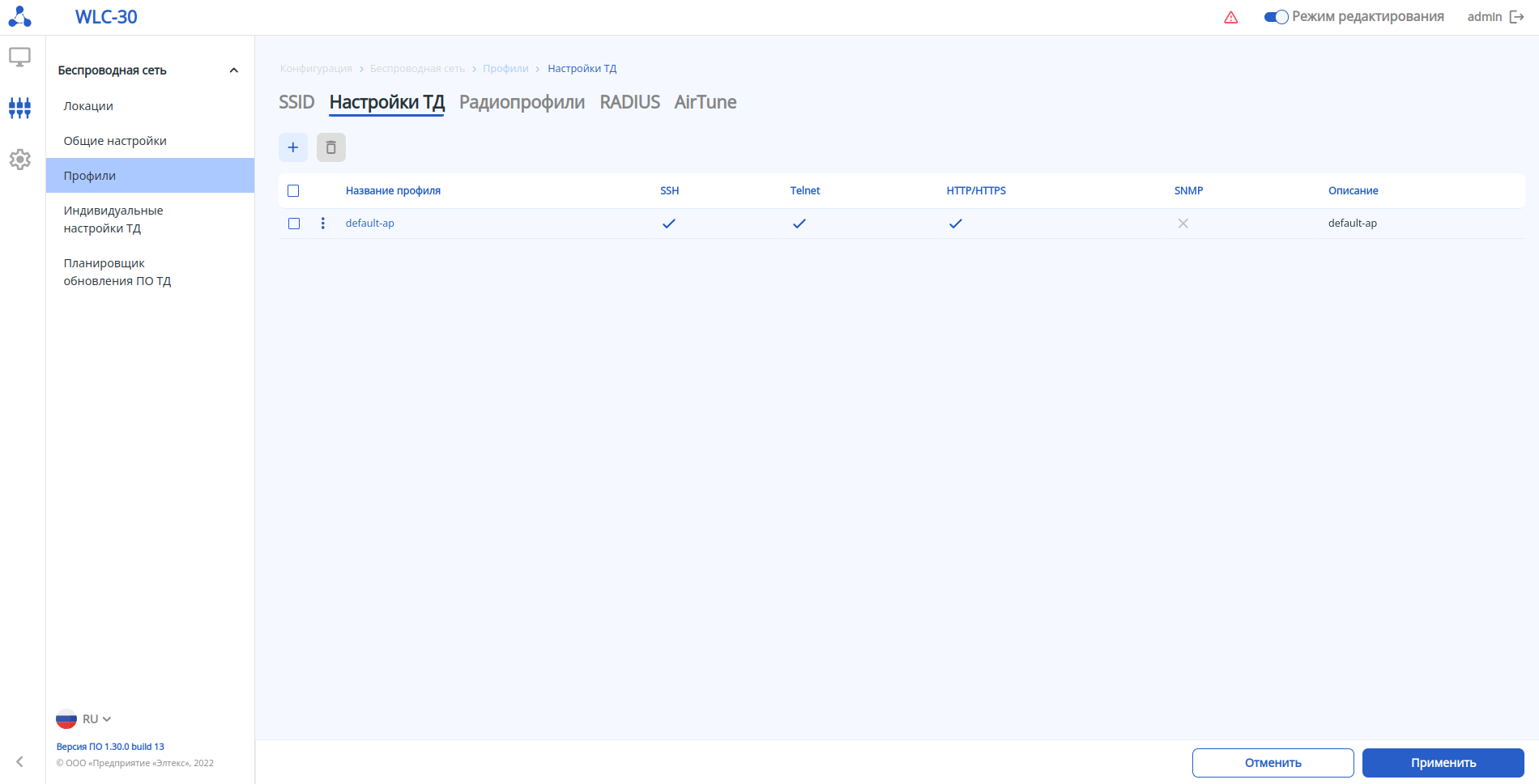
В заводской конфигурации уже создан профиль с названием «default-ap» со следующими параметрами:
...
Профиль настроек ТД Якорь AP profile config AP profile config
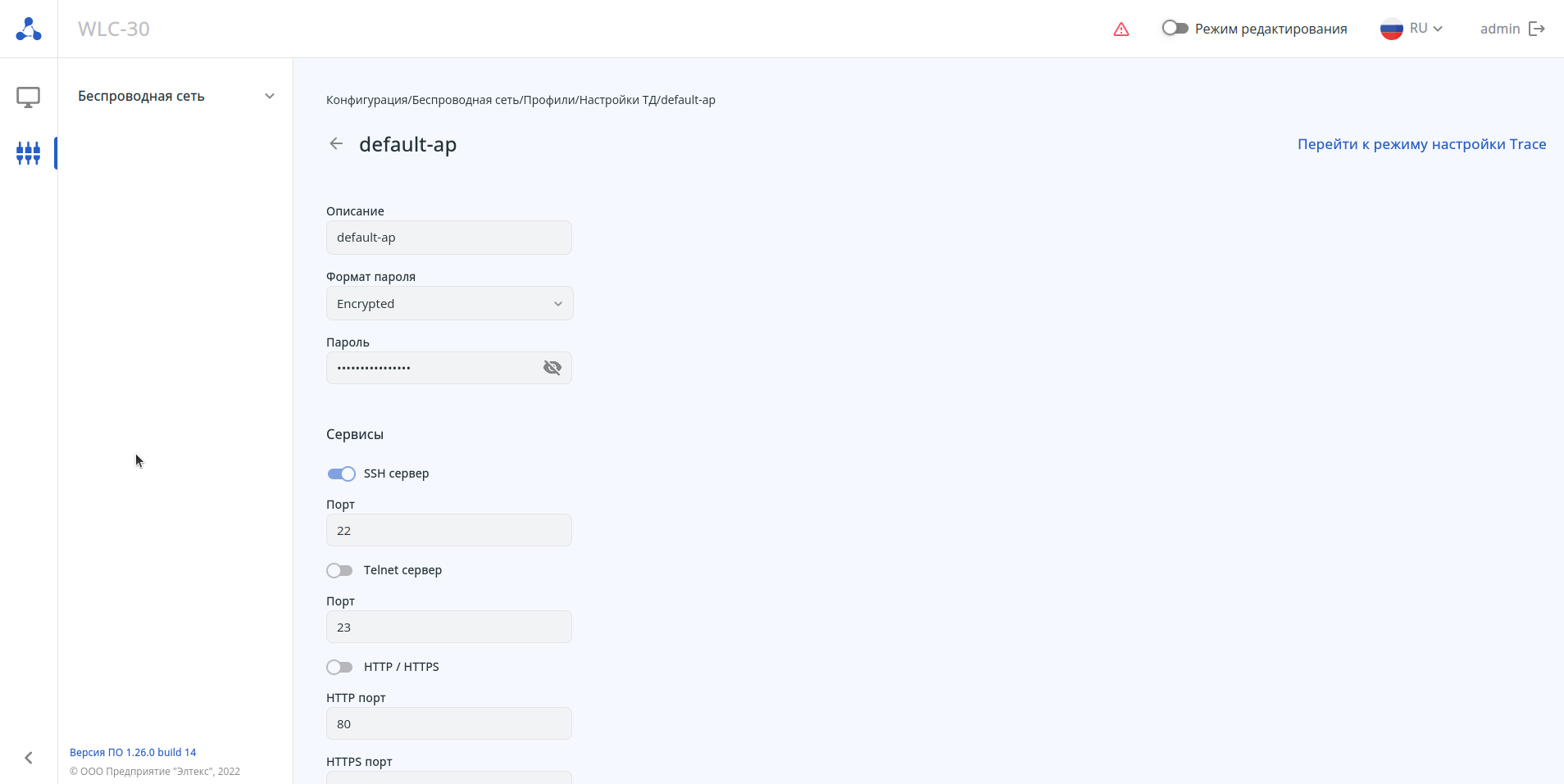
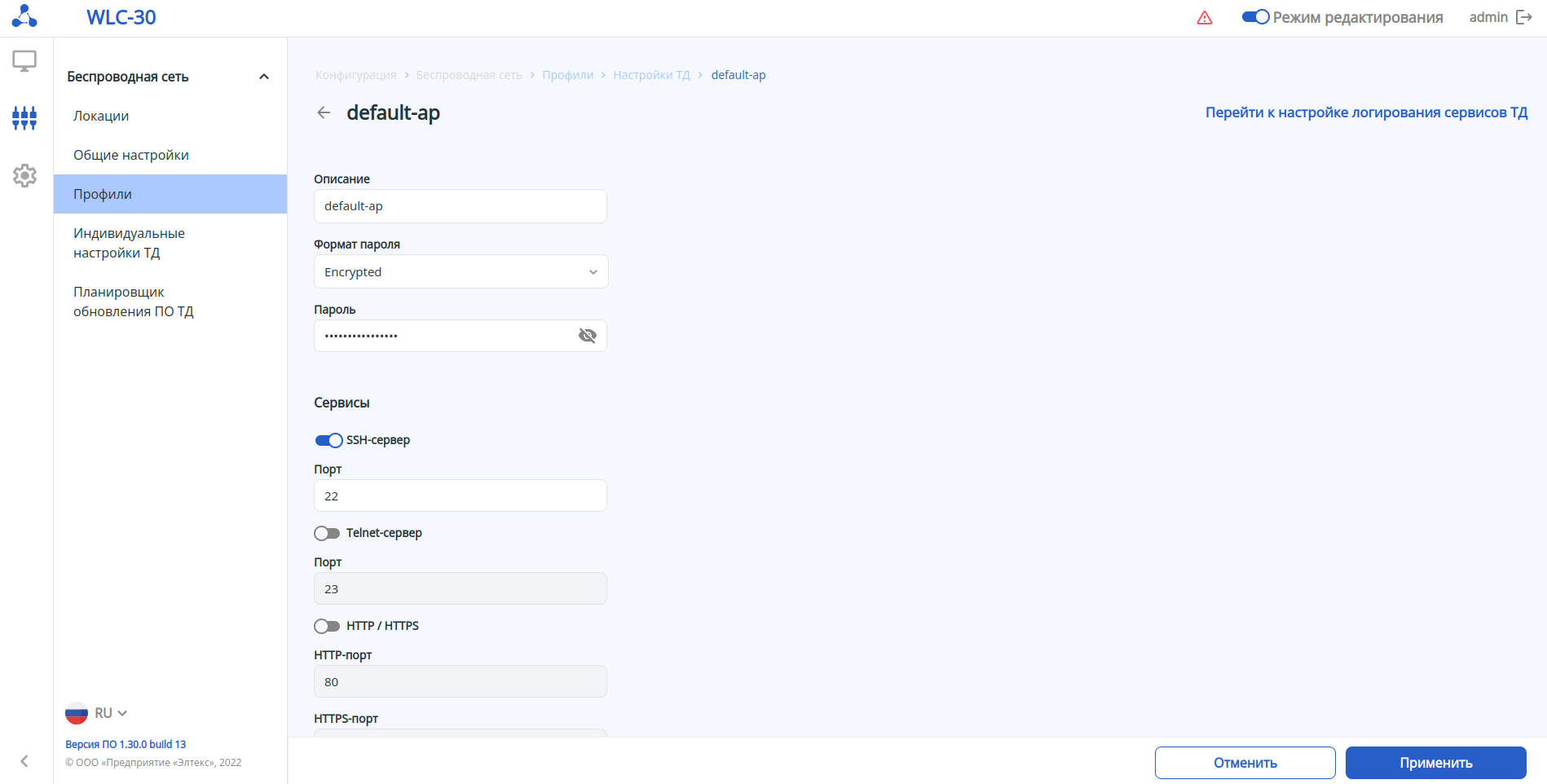
Страница содержит следующие параметры:
...
Страница настроек трассировки сервисов точек доступа открывается по ссылке «Перейти к режиму настройки логирования сервисов ТД» в правом верхнем углу профиля настроек ТД.
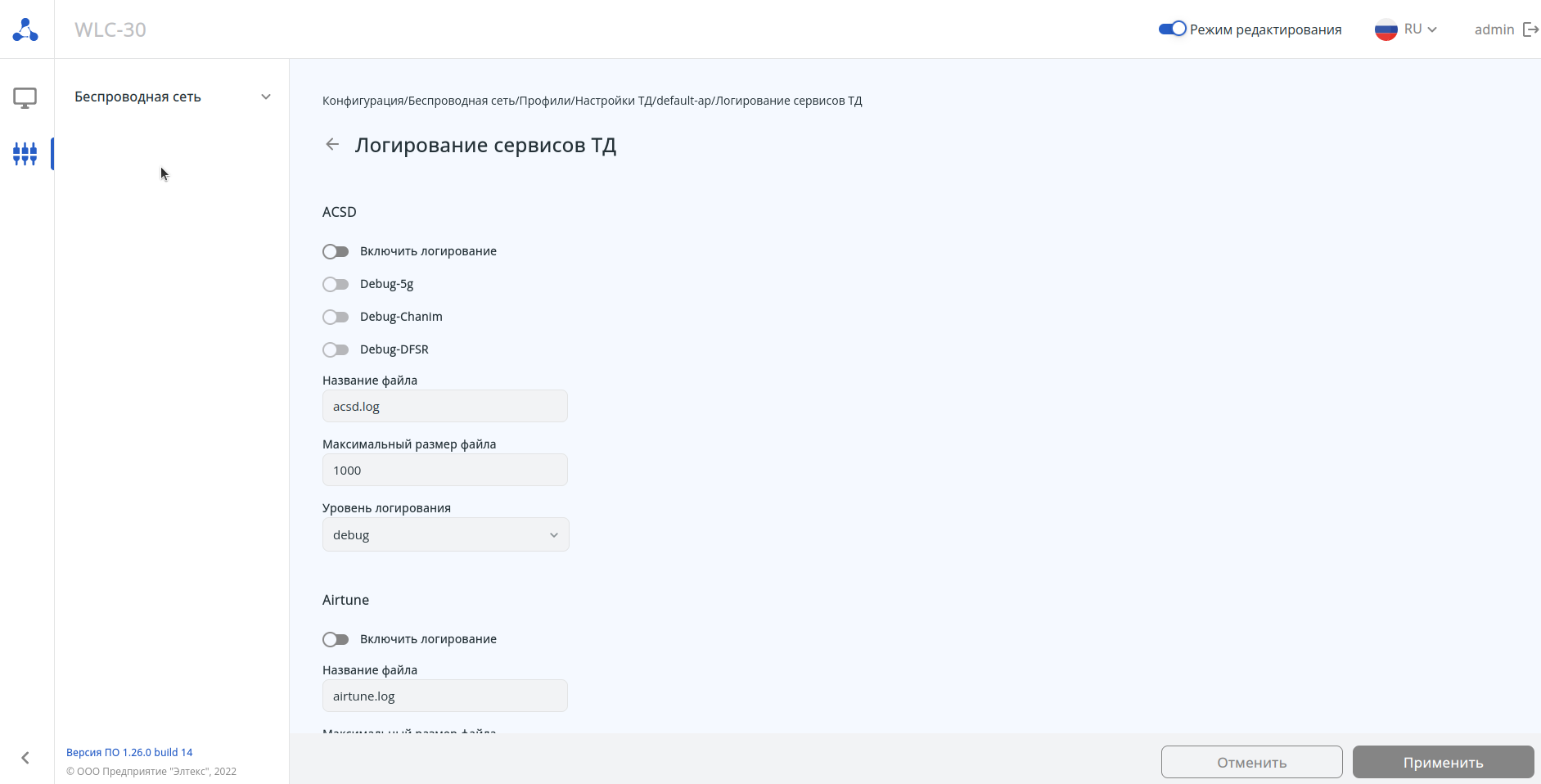
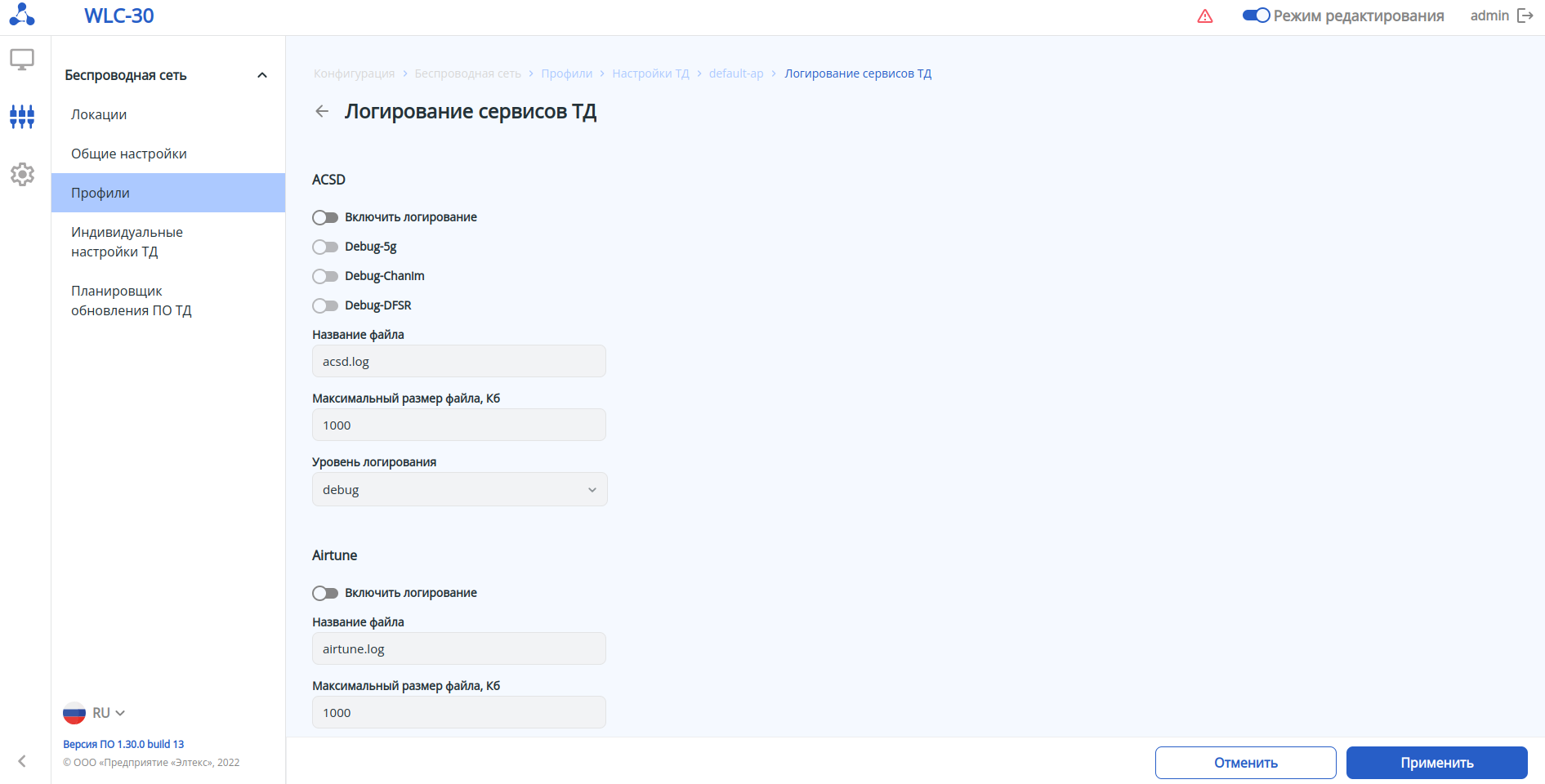
В большинстве случаев сервисы ТД имеют одинаковые настройки логирования, но у некоторых сервисов есть и индивидуальные настройки. В общем случае настройка логирования любого сервиса содержит параметры:
...
- Название профиля
- Диапазон, ГГц
- Режим IEEE 802.11
- Ширина канала, МГц
- Мощность
- Описание профиля
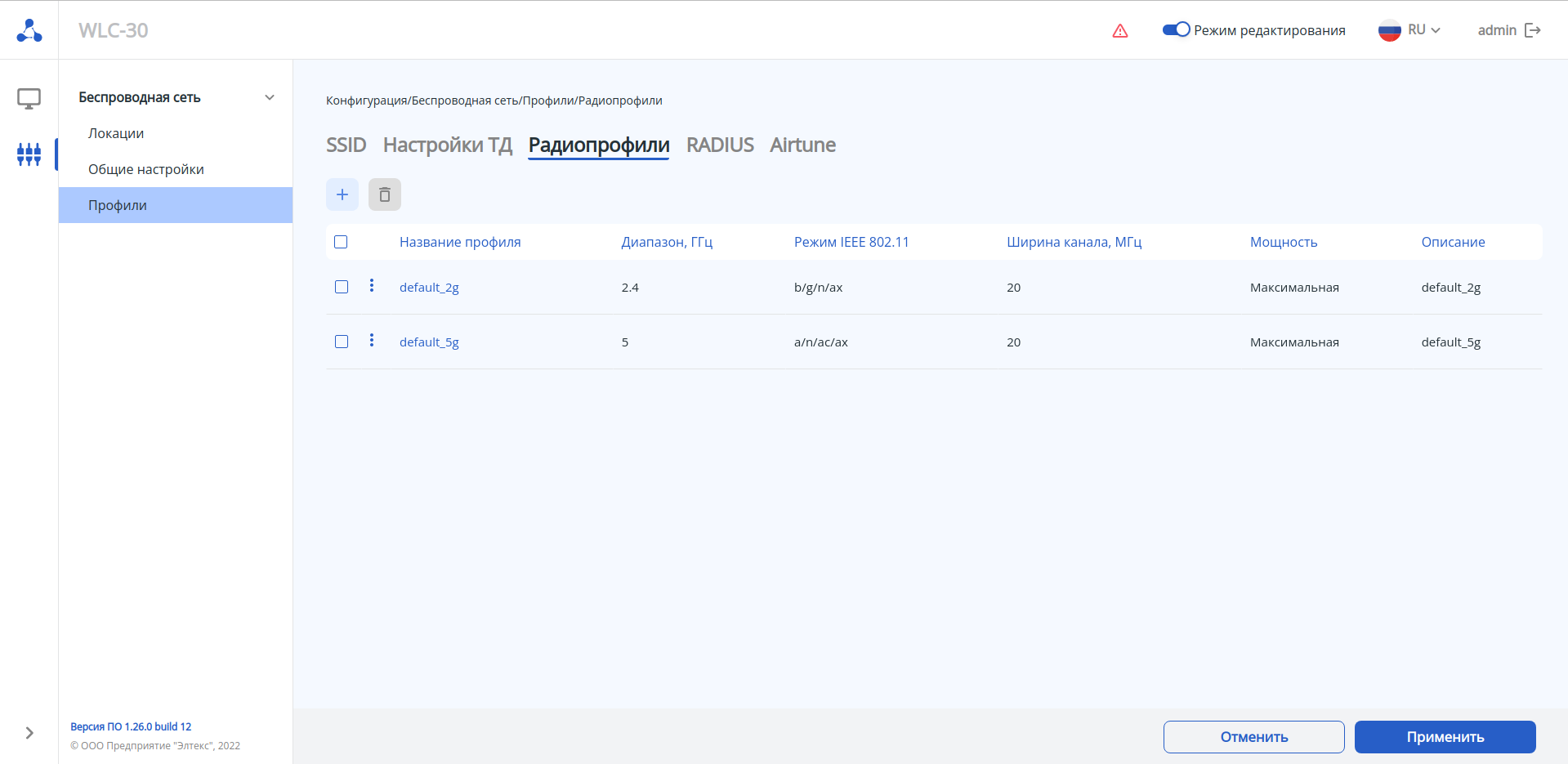
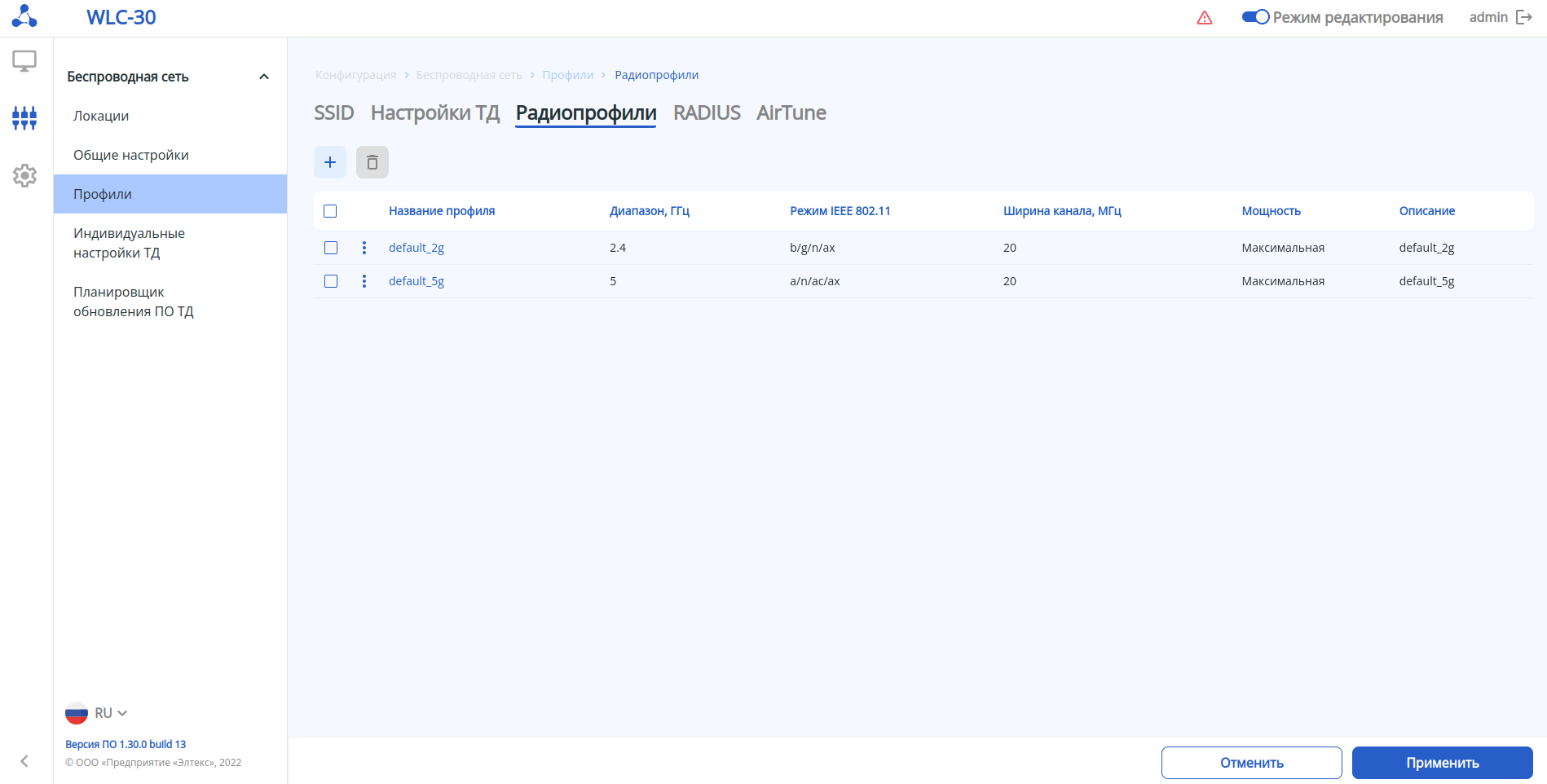
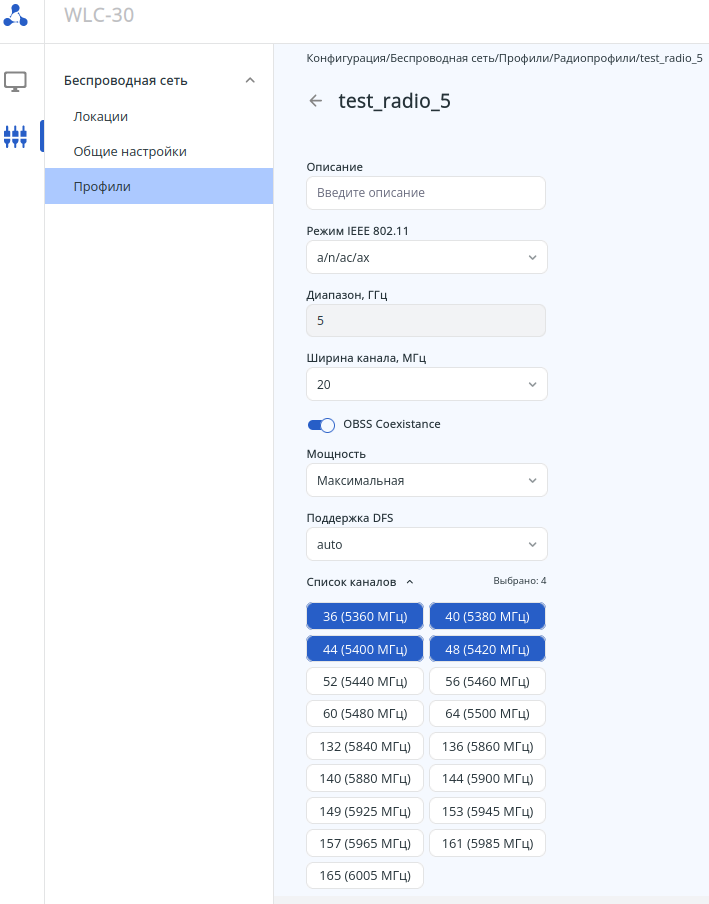
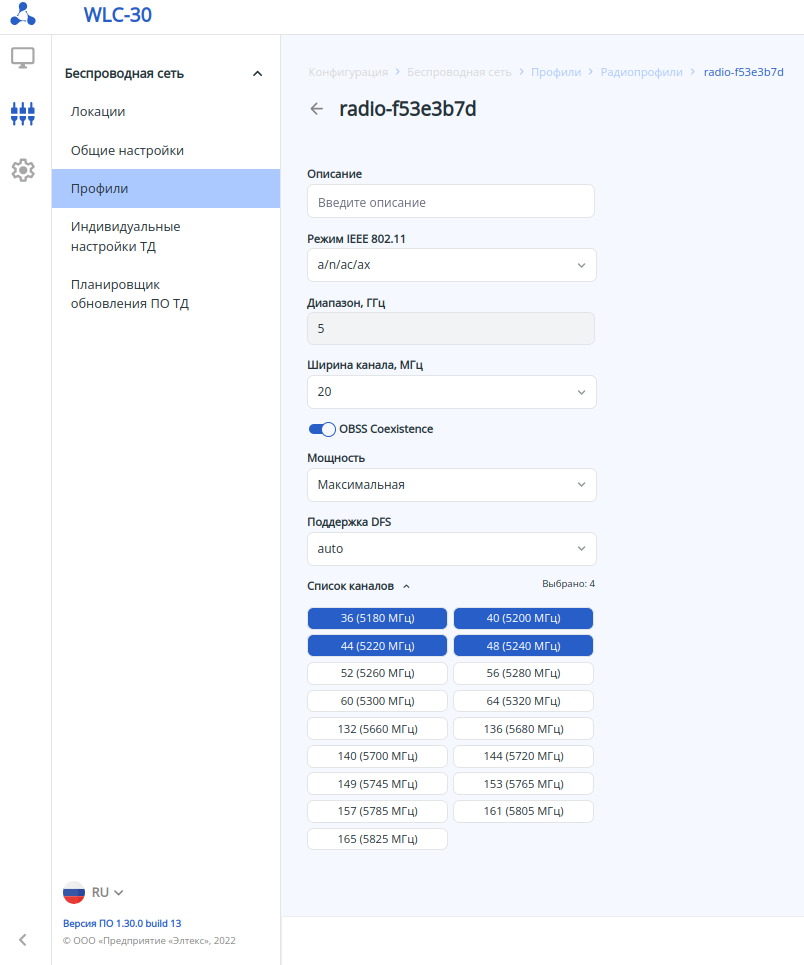
В заводской конфигурации созданы радиопрофили с названиями «default_2g» для 2.4 ГГц и «default_5g» для 5 ГГц со следующими параметрами:
...
- Название профиля
- Адрес сервера аутентификации
- Порт сервера аутентификации
- Адрес сервера аккаунтинга
- Порт сервера аккаунтинга
- Описание профиля
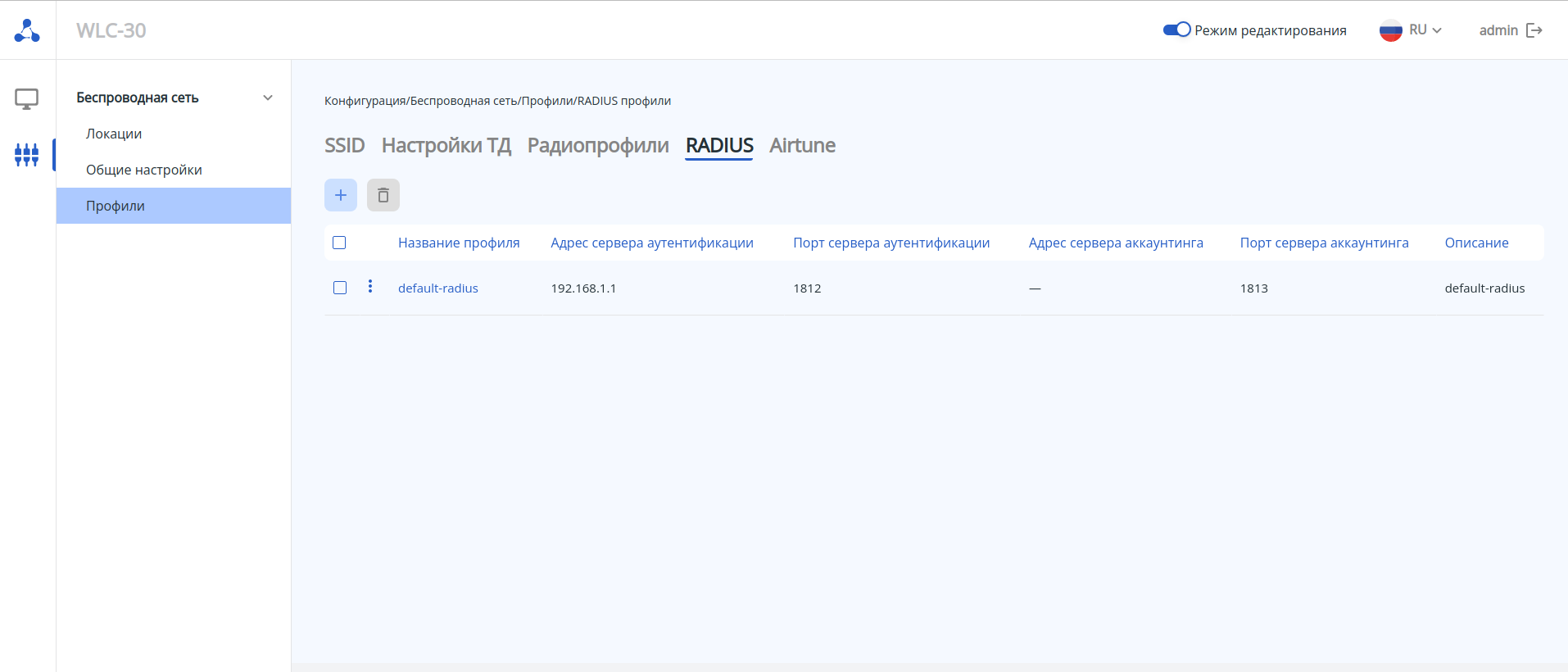
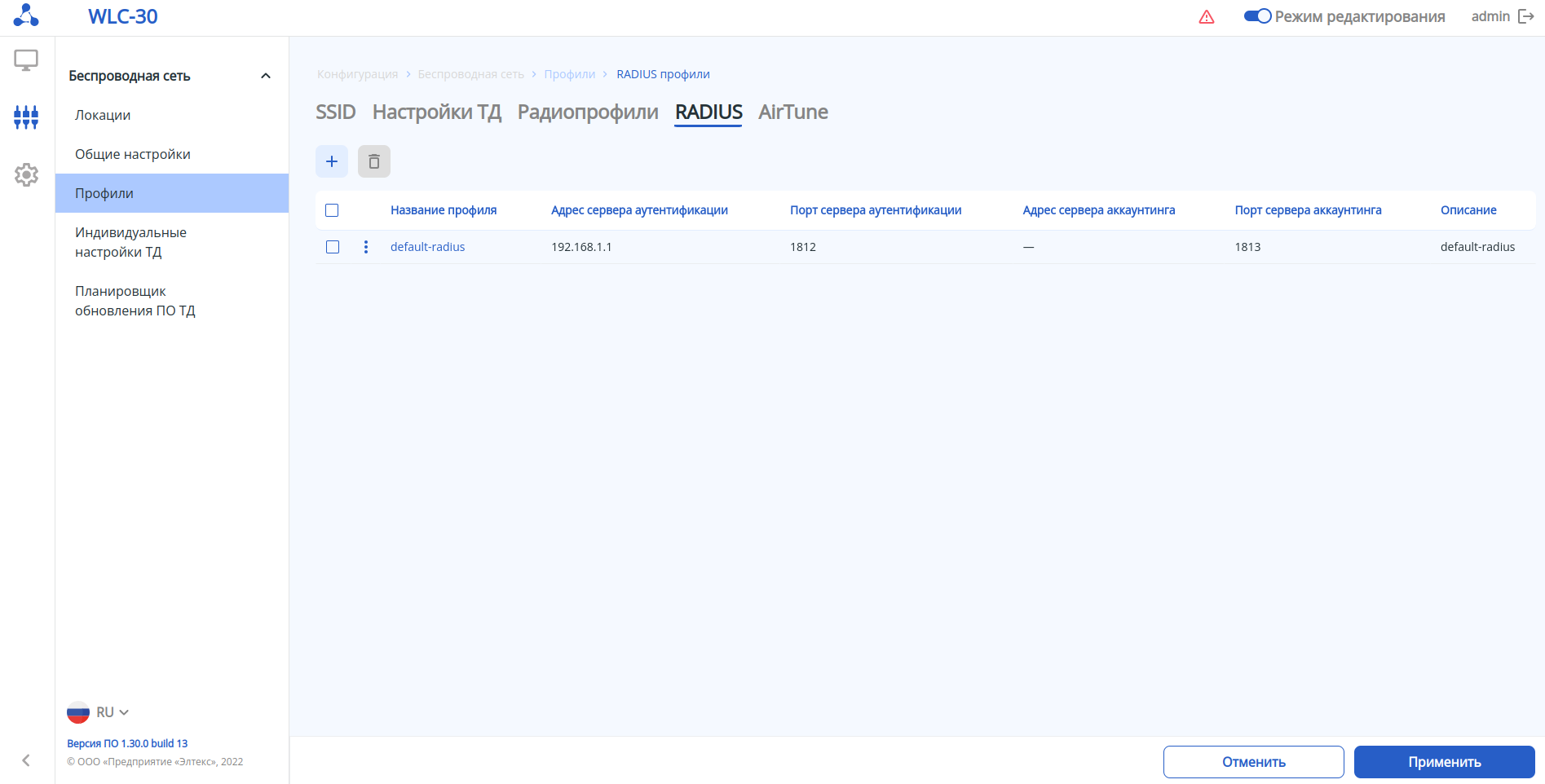 Для того чтобы отредактировать существующий профиль, нажмите на его название. Откроется страница с настройками профиля.
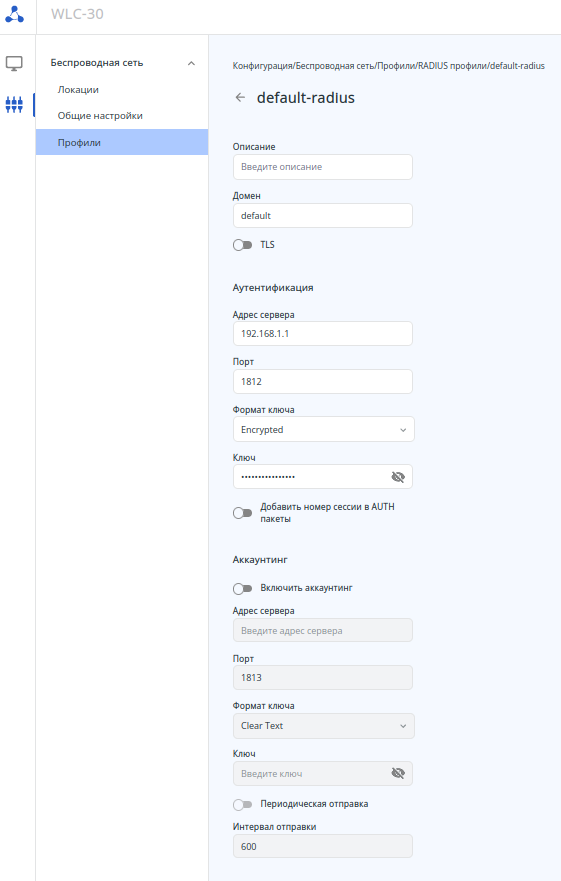
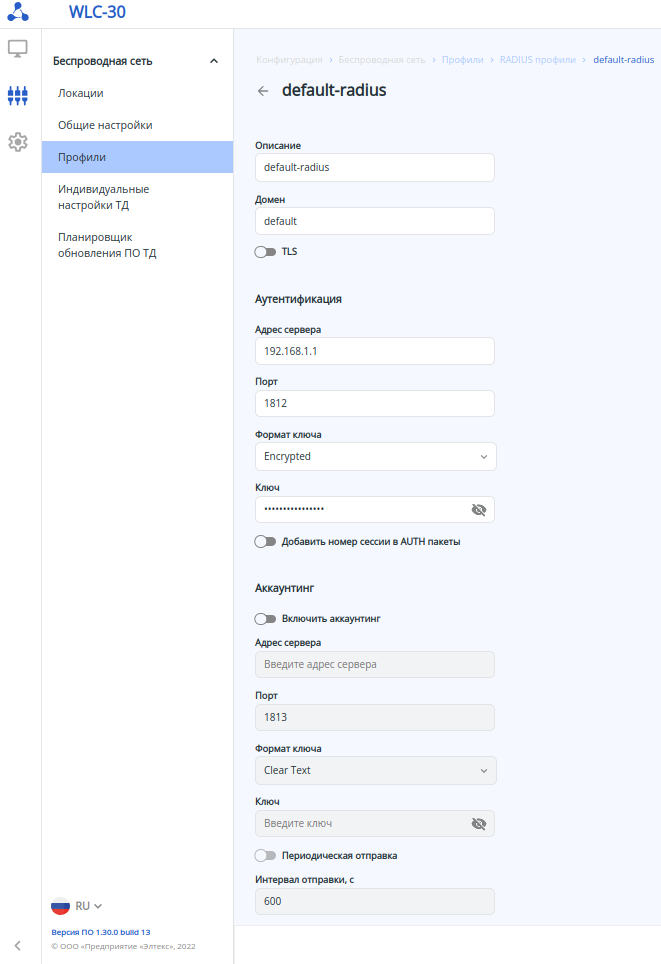
В заводской конфигурации устройства создан RADIUS-профиль со следующими параметрами:
...
- Название профиля
- Статус работы автоматической оптимизации каналов (DCA)
- Статус работы автоматической оптимизации мощности (TCP)
- Триггер срабатывания оптимизации
- Время, заданное для оптимизации
- Описание профиля
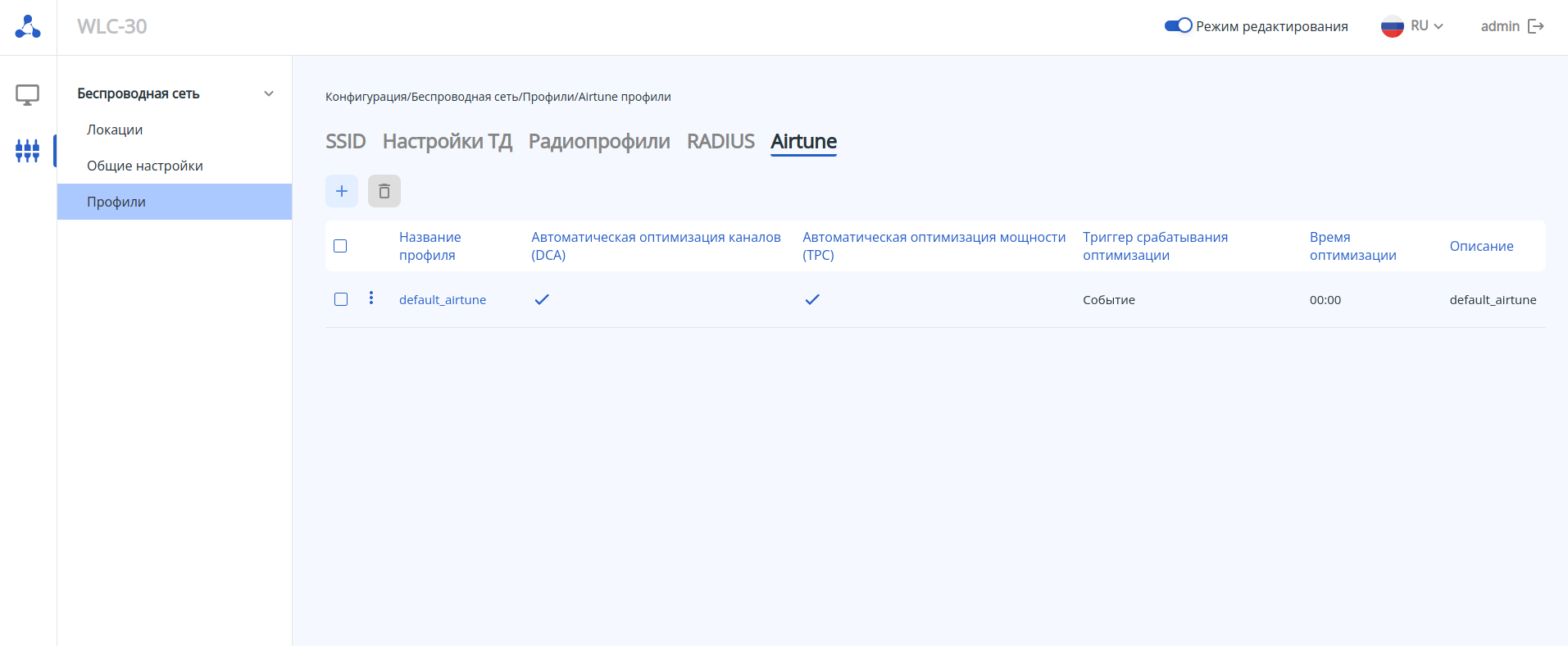
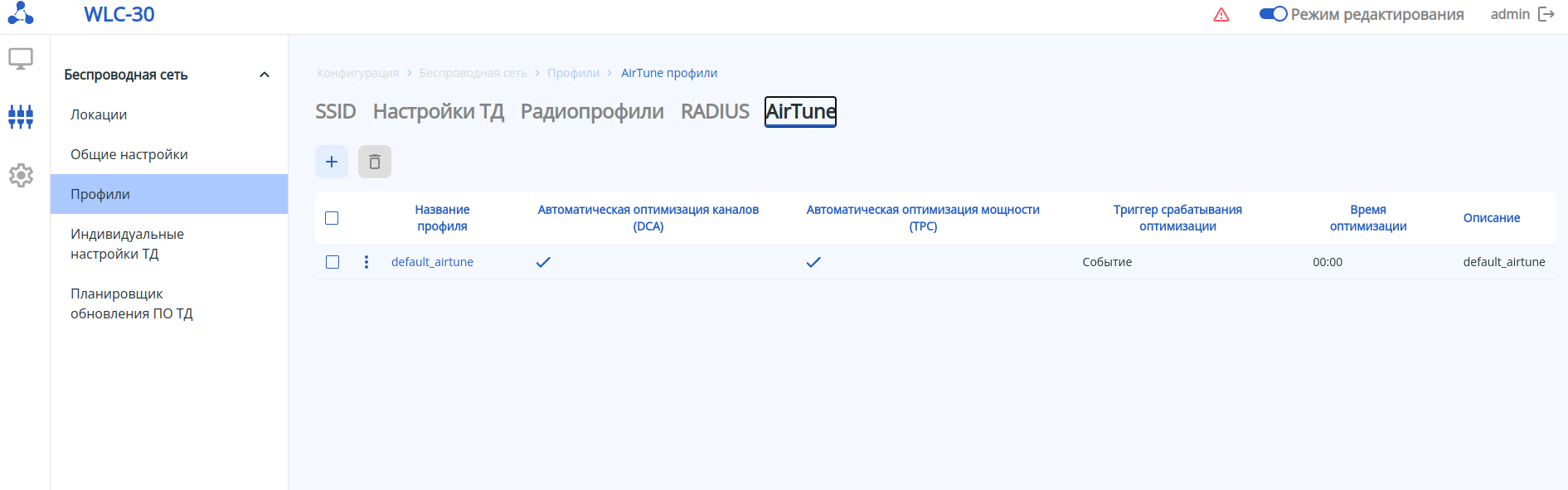
Для того чтобы отредактировать существующий профиль, нажмите на его название. Откроется страница с настройками профиля.Scroll Pagebreak
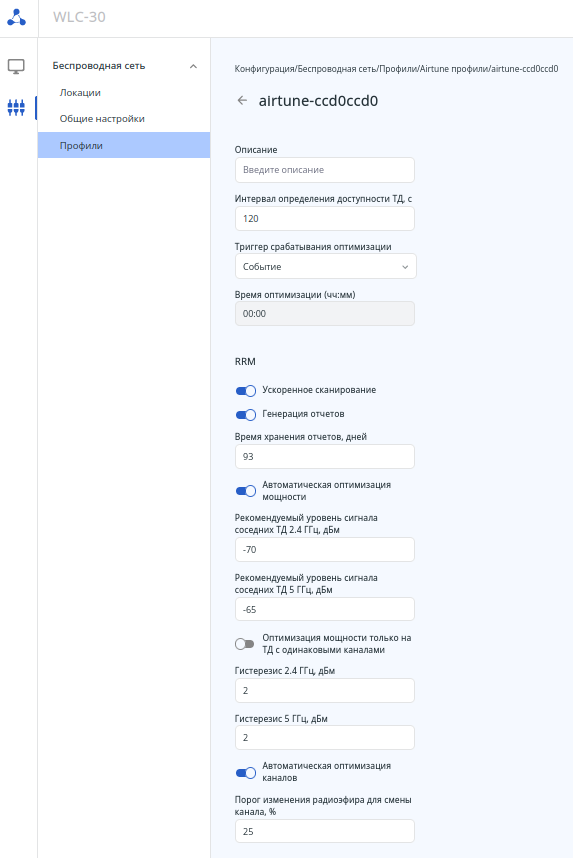
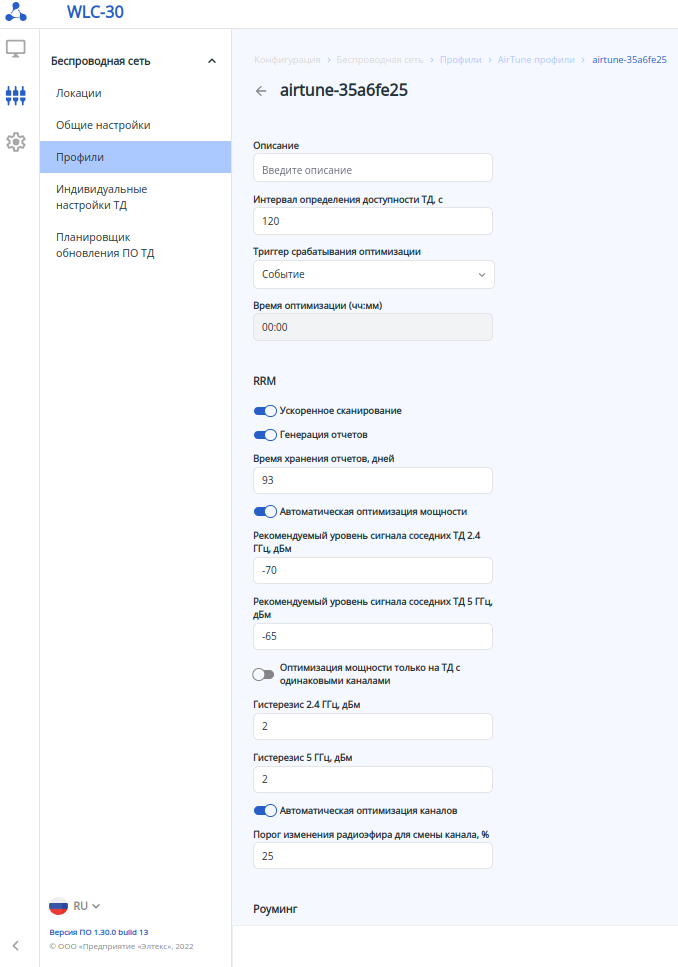
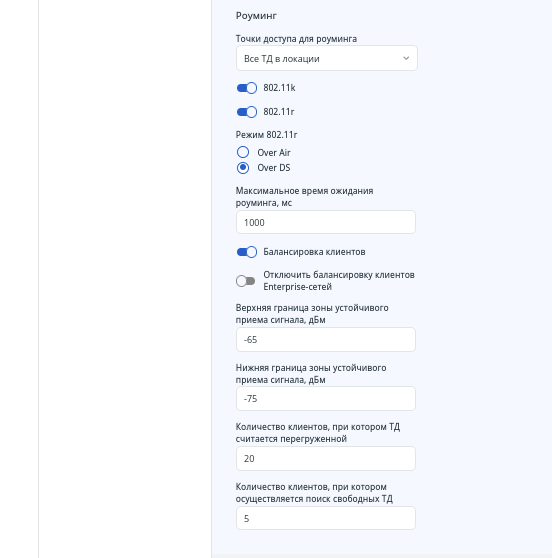
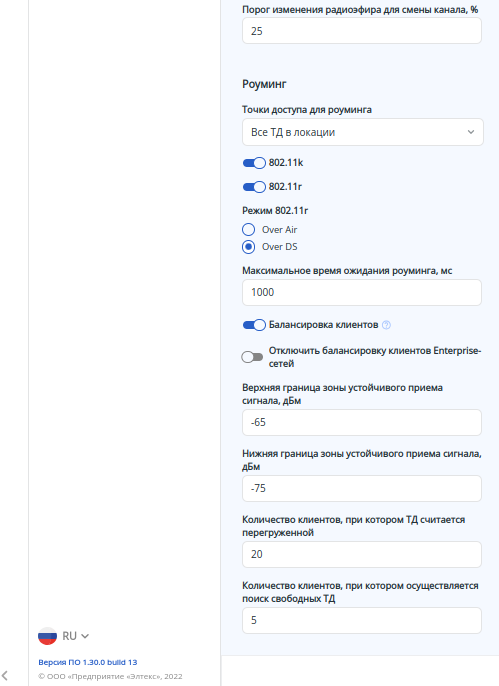
В заводской конфигурации создан профиль с названием «default-airtune» со следующими параметрами:
...
| Информация |
|---|
Для редактирования общих настроек должен быть включен режим редактирования. |
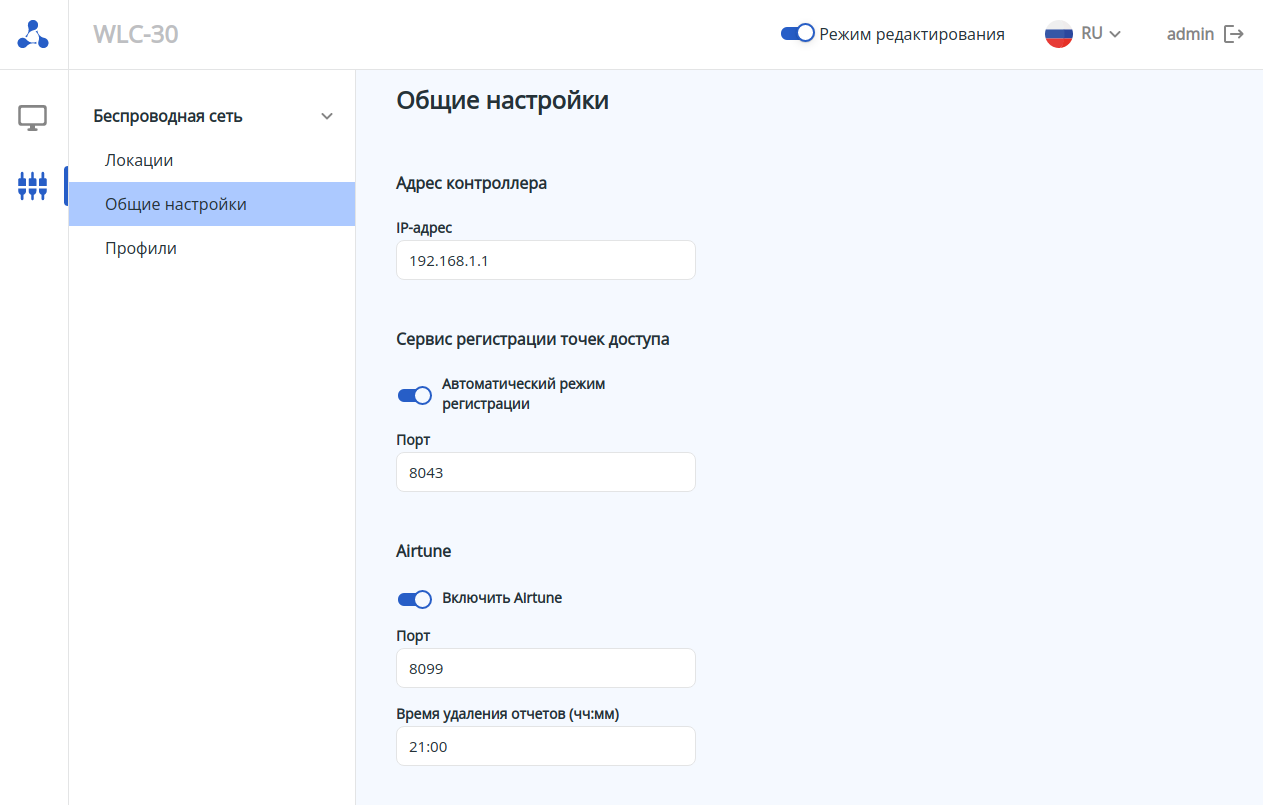
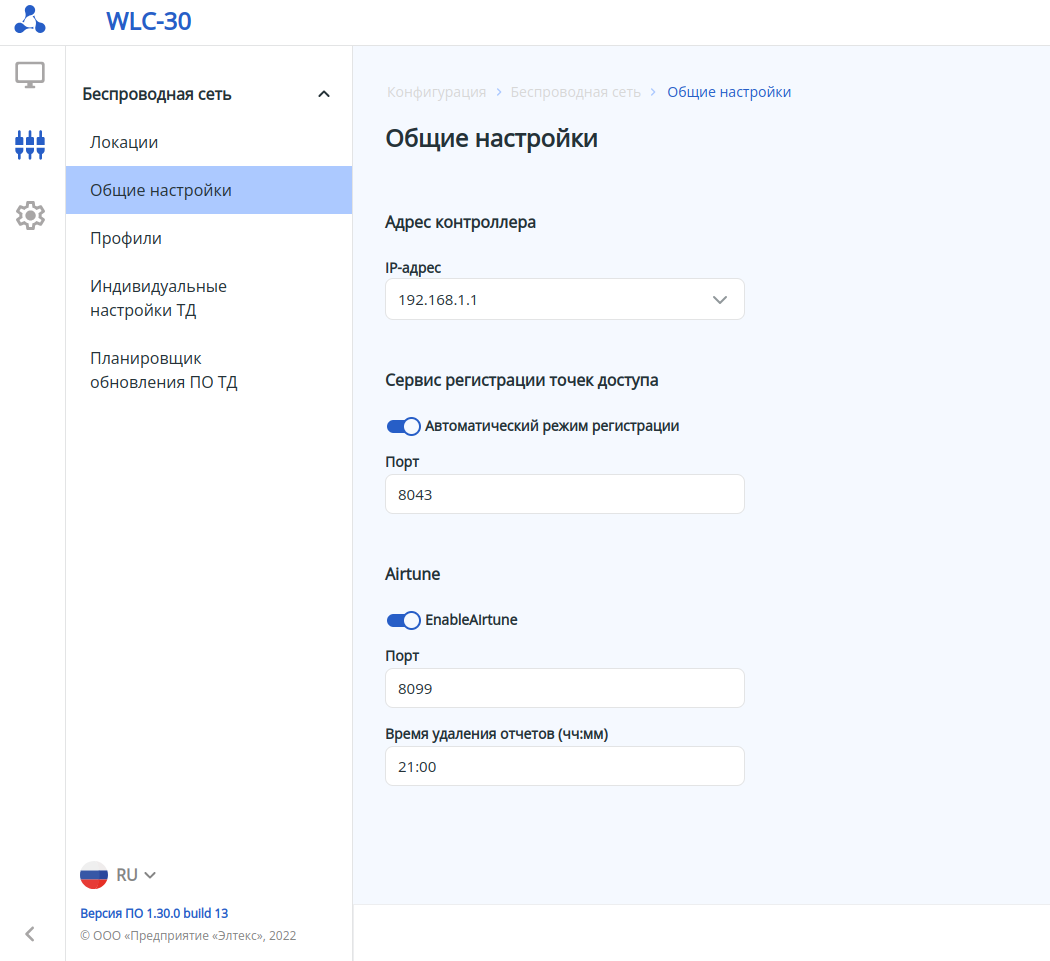 В заводской конфигурации общие настройки имеют следующие значения:
...
Страница сохраняет настройки только для определенной ТД.
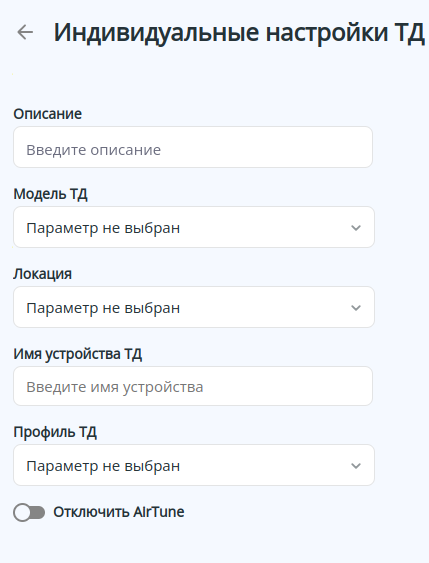
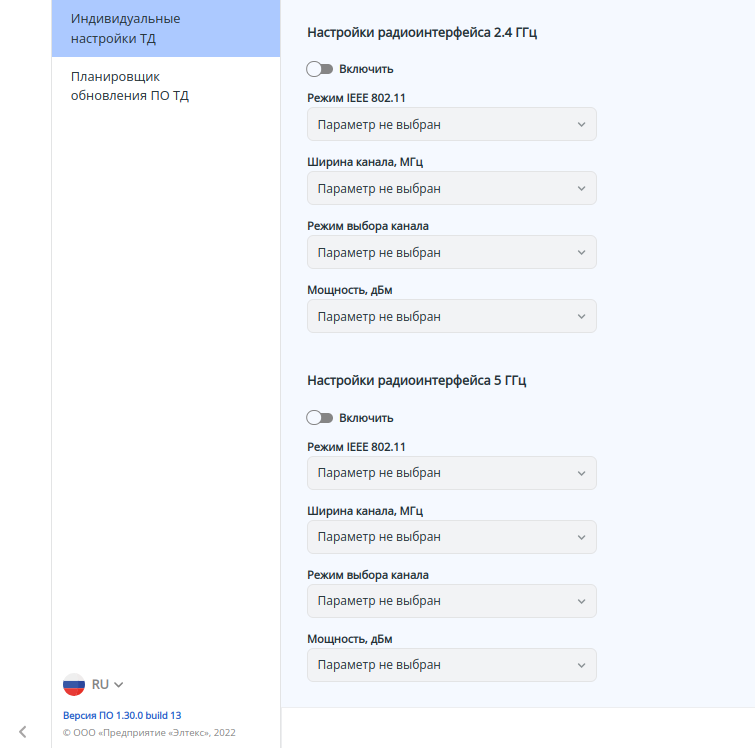
На странице находится:
- Описание – текстовое описание точки доступа.
- Модель ТД – модель точки доступа;
- Локация – ввести или выбрать определенную локацию. Можно как создать новую, так и выбрать существующую.
- Имя устройства– имя устройства точки доступа.
- Профиль ТД – выбор профиля точки доступа. Можно как создать новый, так и выбрать существующий.
- Отключить AirTune – переключатель отключает/включает AirTune.
...
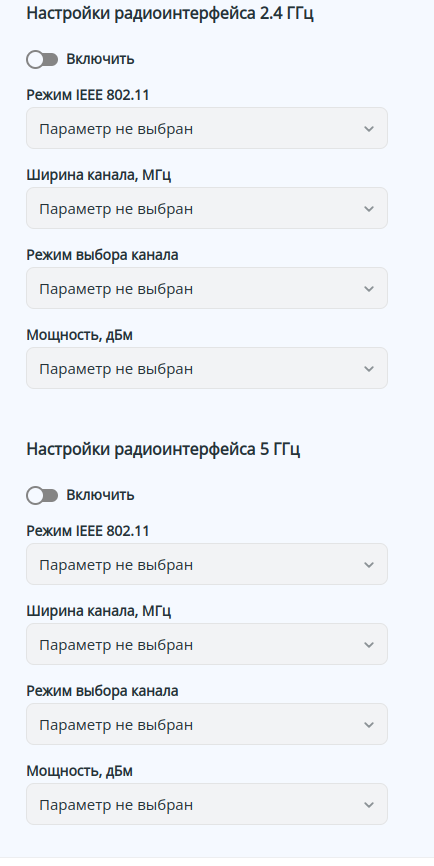
- Включить – данный переключатель включает или отключает радиоинтерфейс 2.4 ГГц.
- Режим IEEE 802.11 – режим работы радиоинтерфейса.
Ширина канала, МГц – ширина полосы частот канала, на котором работает радиоинтерфейс точки доступа. Значение по умолчанию: 20 МГц.
Возможные значения:
20
40L
40U
- 80
Режим выбора канала – на выбор: Статический – когда можно выбрать только один канал и Автоматический – когда можно выбрать от 1 до 13 каналов, которые будут автоматически переключаться по мере использования.
- Мощность, дБм – мощность сигнала радиоинтерфейса.
Подменю «Планировщик обновления ПО ТД»Якорь PO_TD PO_TD
| PO_TD | |
| PO_TD |
...
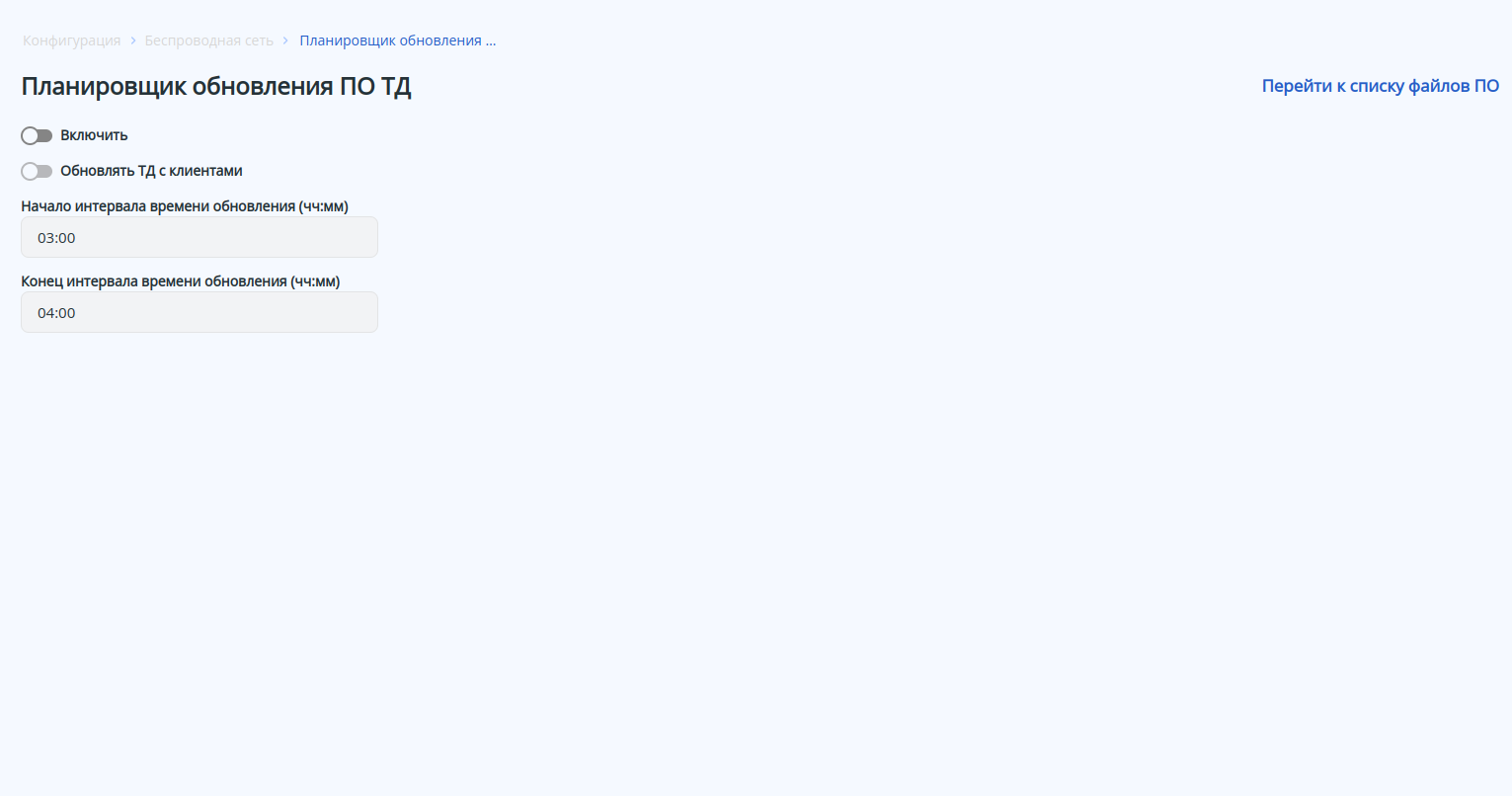
- Включить – включает или выключает планировщик обновления ПО ТД. По умолчанию выключен.
- Обновлять ТД с клиентами – означает, что будет обновлять ПО с подключенными клиентами к ТД. По умолчанию выключен.
- Начало интервала времени обновления (чч:мм) – начало интервала времени обновления, где сначала идут часы, а в конце минуты.
- Конец интервала времени обновления (чч:мм) – конец интервала времени обновления, где сначала идут часы, а в конце минуты.
- Перейти к списку файлов ПО – перемещает на страницу "ПО точек доступа".
Администрирование
Для перехода к администрированию необходимо в главном меню выбрать элемент «Администрирование».
...