
...
| Элемент | Действие |
|---|---|
| Добавить новый объект |
| Удалить один или несколько объектов |
| Выбрать один или несколько объектов |
| Контекстное меню для работы с выбранным объектом |
| Обновить данные на странице |
| Разрегистрировать точки доступа |
| Зарегистрировать все точки доступа |
| Разорвать сессии Airtune |
| Включить режим редактирования конфигурации |
| Обновить ПО |
| Деаутентификация клиента |
| Скачать отчеты |
| Запуск оптимизации |
| Очистить |
| Фильтры |
| Сравнить |
| Копировать в Candidate |
| Внесены изменения в конфигурацию |





Мониторинг
Меню «Беспроводная сеть»
| Якорь | ||||
|---|---|---|---|---|
|
...
В подменю «Локации» отображается список локаций, распределение точек доступа по ним и количество точек доступа, которые управляются сервисом Airtune.
Обновление страницы происходит при нажатии на кнопку «Обновить».
Также в данном подменю отображается информация по клиентам, их количество в каждой локации и распределение по диапазонам.
...
Параметр «Общее количество» показывает число зарегистрированных точек доступа, находящихся в выбранной локации.
Обновление страницы происходит при нажатии на кнопку «Обновить».
С помощью чекбоксов, можно выбрать определенные точки доступа, используя кнопку С помощью кнопки «Разрегистрировать все» можно вывести из обслуживания точки доступа выбранной локации. После этого они перейдут в раздел «Точки доступа» → «Новые точки доступа», если авторегистрация выключена. В случае, если авторегистрация включена, то точки доступа в течение 5 минут снова появятся в локации. Так же с помощью кнопки "обновить ПО" обновятся те ТД, которые вы выбрали с помощью чекбоксов.
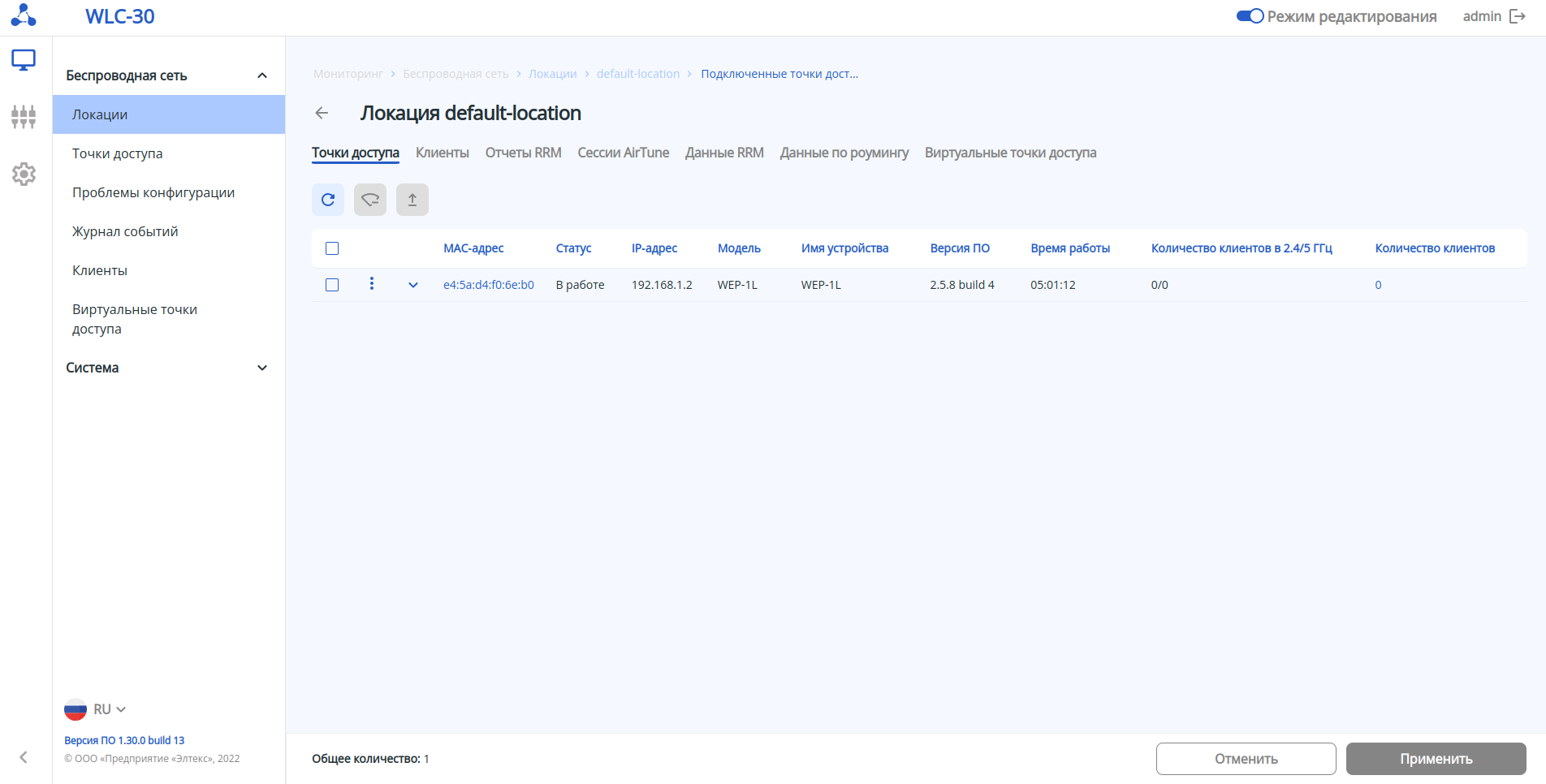
Таблица содержит данные:
- MAC-адрес – MAC-адрес зарегистрированной точки доступа, при нажатии осуществляется переход на страницу «Точка доступа»;
- Разрегистрировать – кнопка расположена в контекстом меню, позволяет вывести из обслуживания выбранную точку доступа и перенести ее в список новых точек доступа;
- Статус – состояние работы точки доступа;
- IP-адрес – IP-адрес зарегистрированной точки доступа;
- Модель – модель зарегистрированной точки доступа;
- Имя устройства – имя устройства зарегистрированной точки доступа;
- Версия ПО – версия программного обеспечения зарегистрированной точки доступа;
- Время работы – время работы с момента последнего включения или перезагрузки устройства;
- Количество клиентов в 2.4/5 ГГц – число клиентов, подключенных к зарегистрированной точке доступа, перед знаком "/" учитывается кол-во клиентов, подключенных к радиоинтерфейсу 2.4 ГГц, за знаком, к радиоинтерфейсу 5 ГГц;
- Количество клиентов – общее число клиентов, подключенных к зарегистрированной точке доступа.
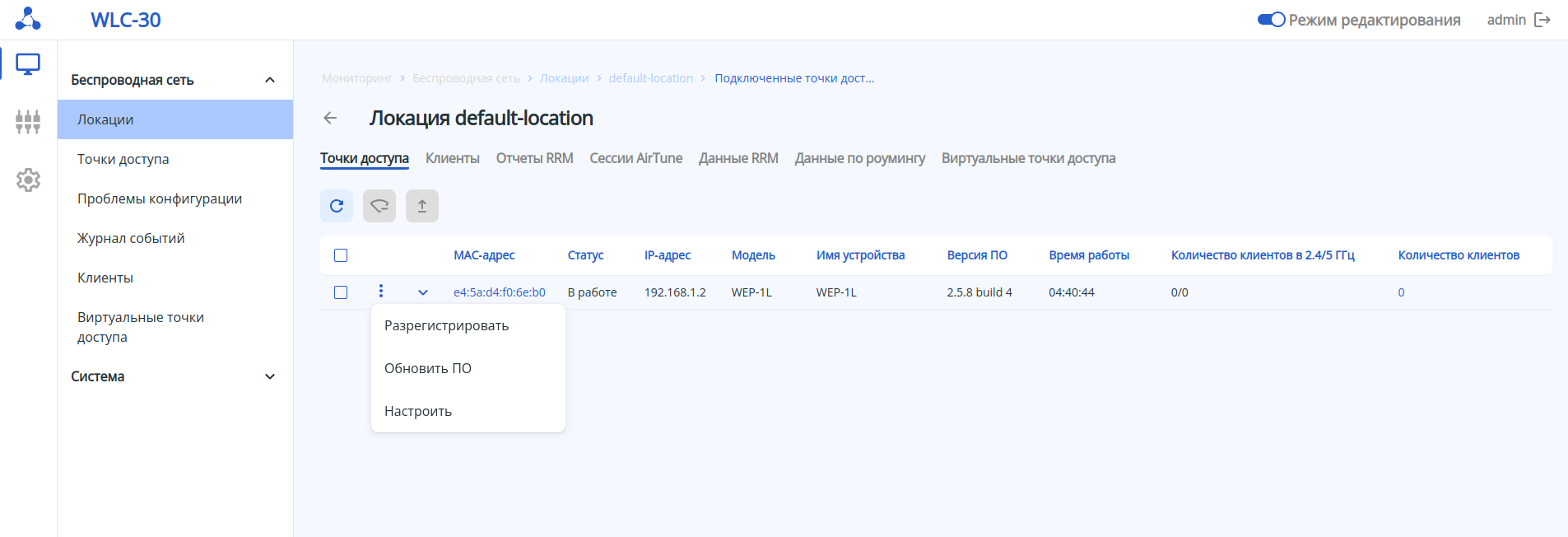
При нажатии на кнопку  будет раскрыты дополнительные функции:
- Разрегистрировать – разрегистрация точки доступа.
- Обновить ПО – запускается обновление программного обеспечения, если имеется файл ПО точки доступа в этом подменю.
- Настроить – открывает "Конфигурирование", подменю "Индивидуальные настройки ТД"
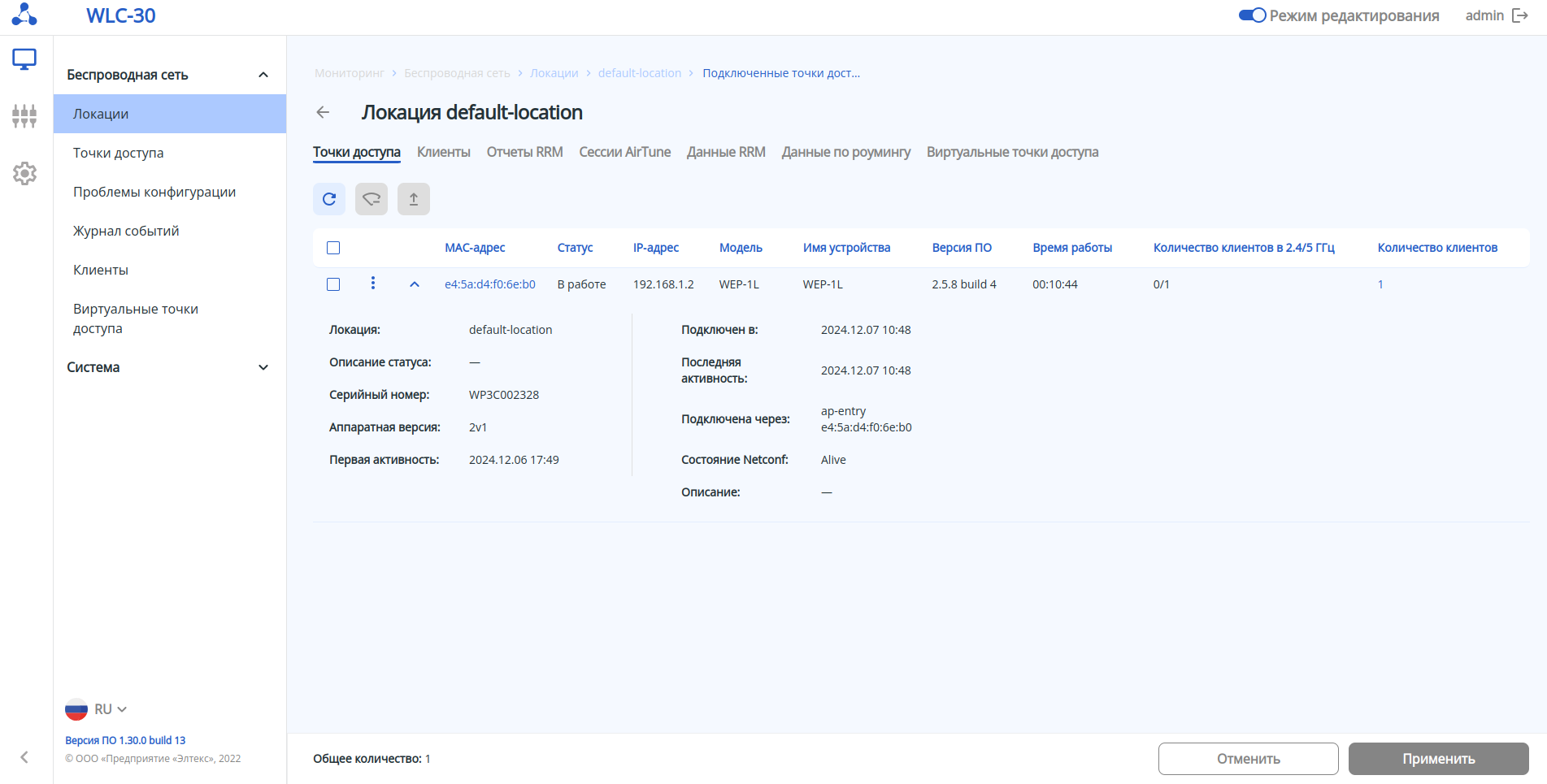
При нажатии на кнопку  будет раскрыта дополнительная информация:
- Локация – имя локации, к которой относится точка доступа;
- Описание статуса – дополнительная информация по статусу, в случае если на точке доступа обнаружены проблемы;
- Серийный номер – серийный номер устройства, установленный заводом-изготовителем;
- Аппаратная версия – HW-версия аппаратного обеспечения устройства;
- Первая активность – время первой регистрации точки доступа на контроллере;
- Подключен в – время последнего подключения точки доступа к контроллеру;
- Последняя активность – время, в которое контроллер последний раз настраивал точку доступа;
- Подключена через – профиль, с помощью которого точка доступа была настроена;
- Состояние Netconf – статус соединения точки доступа и контроллера по протоколу Netconf;
- Описание – текстовое описание точки доступа, которое ей было назначено при формировании профиля.
При нажатии на кнопку будет раскрыты дополнительные функции:
- Разрегистрировать – разрегистрация точки доступа.
- Обновить ПО – запускается обновление программного обеспечения, если имеется файл ПО точки доступа в этом подменю.
- Настроить – открывает "Конфигурирование", подменю "Индивидуальные настройки ТД"
Клиенты
Клиенты
Страница содержит информацию об общем количестве клиентов, а также об Страница содержит информацию об общем количестве клиентов, а также об их количественном распределении по частотным диапазонам.
Для того чтобы обновить информацию на странице, необходимо нажать на кнопку «Обновить».
Для того чтобы выполнить деаутентификацию клиента, необходимо выбрать с помощью чекбоксов нужных вам клиентов, и нажать кнопку "Деаутентификация клиента"
Обновление страницы происходит при нажатии на кнопку «Обновить».
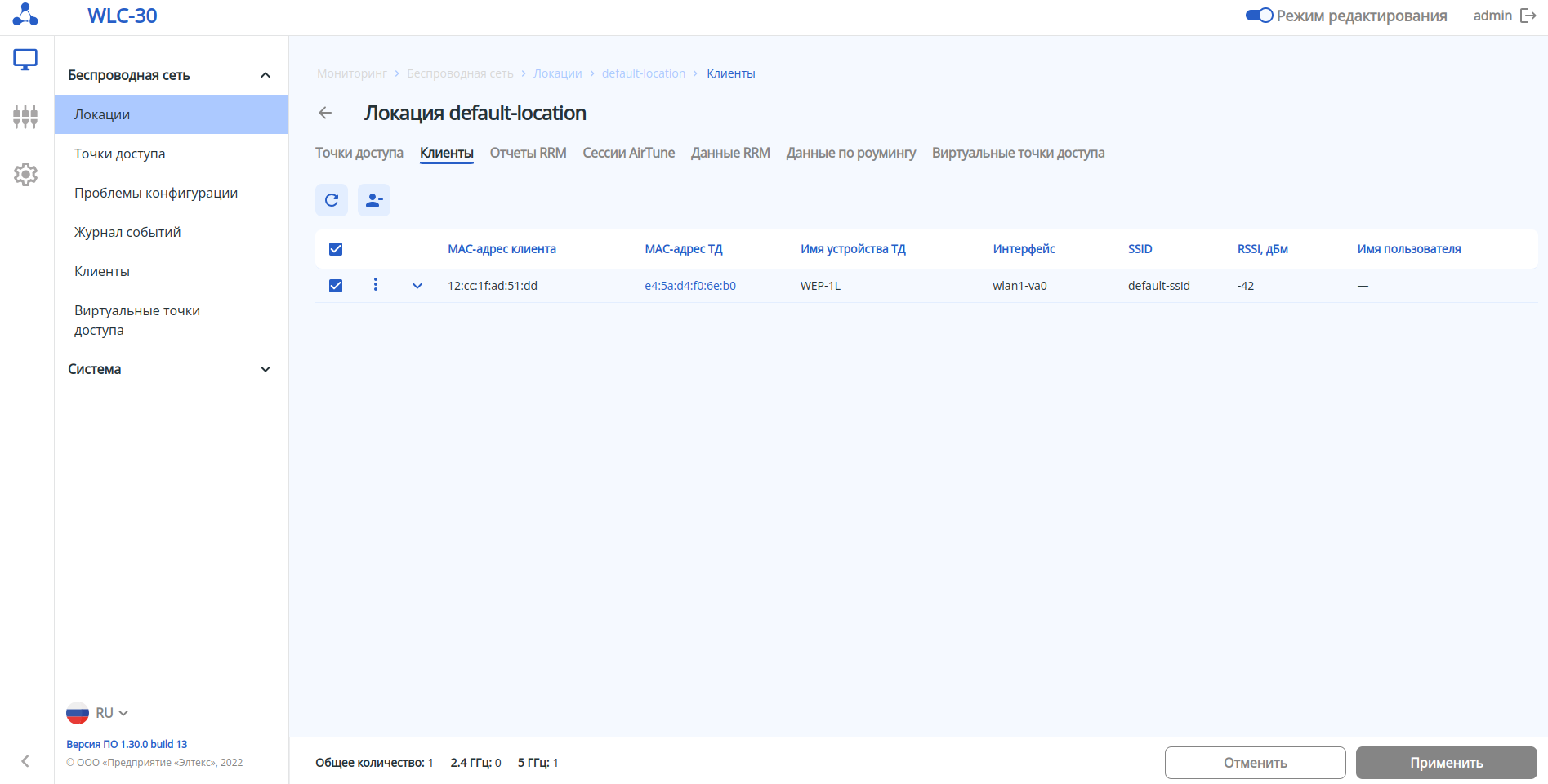
Основная информация включает в себя следующие параметры:
- MAC-адрес клиента – MAC-адрес подключенного устройства;
- MAC-адрес ТД – MAC-адрес точки доступа, к которой подключено устройство;
- Имя устройства – имя устройства, по умолчанию задана модель точки доступа. Задать имя можно через конфигурацию;
- Интерфейс – интерфейс взаимодействия точки доступа с подключенным устройством;
- SSID – имя сети, к которой подключено устройство;
- RSSI, дБм – уровень принимаемого сигнала;
- Имя пользователя – имя пользователя, указанное при авторизации в сети. В случае personal-авторизации или при подключении к открытой сети, имя пользователя останется пустым.
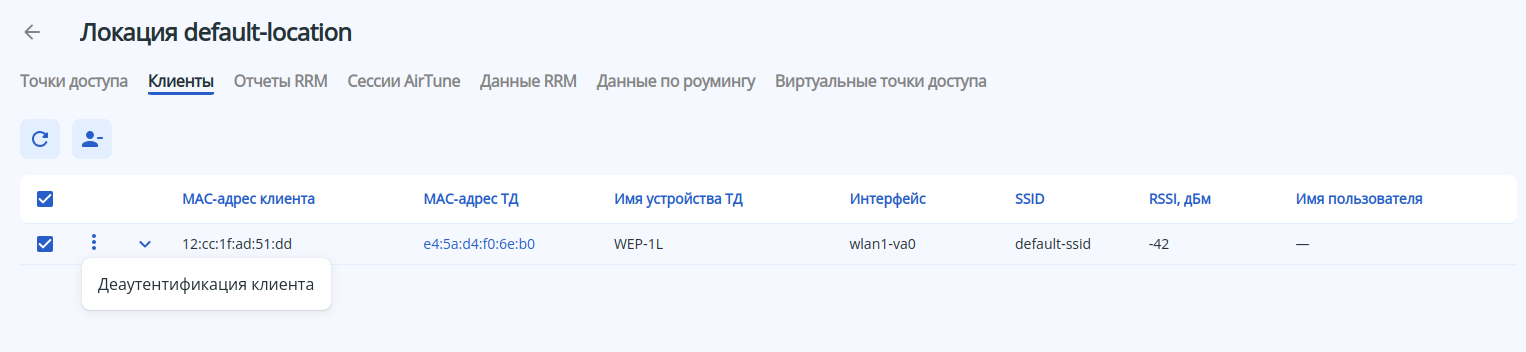
При нажатии на кнопку будет раскрыта дополнительная функция:
- Деаутентификация клиента – воспроизводит отключение клиента от точки доступа.
Для вывода более развернутой информации по определенному клиенту выберите его в списке и нажмите на .
...
При нажатии на кнопку «Разорвать сессии Airtune» от сервиса будут отключены все точки доступа, но будут сразу переподключены, если для них не будет отключена работа сервиса в конфигурации.
Обновление страницы происходит при нажатии на кнопку «Обновить».
В параметре «Общее количество» отображается число точек доступа, которые в данный момент управляются сервисом Airtune.
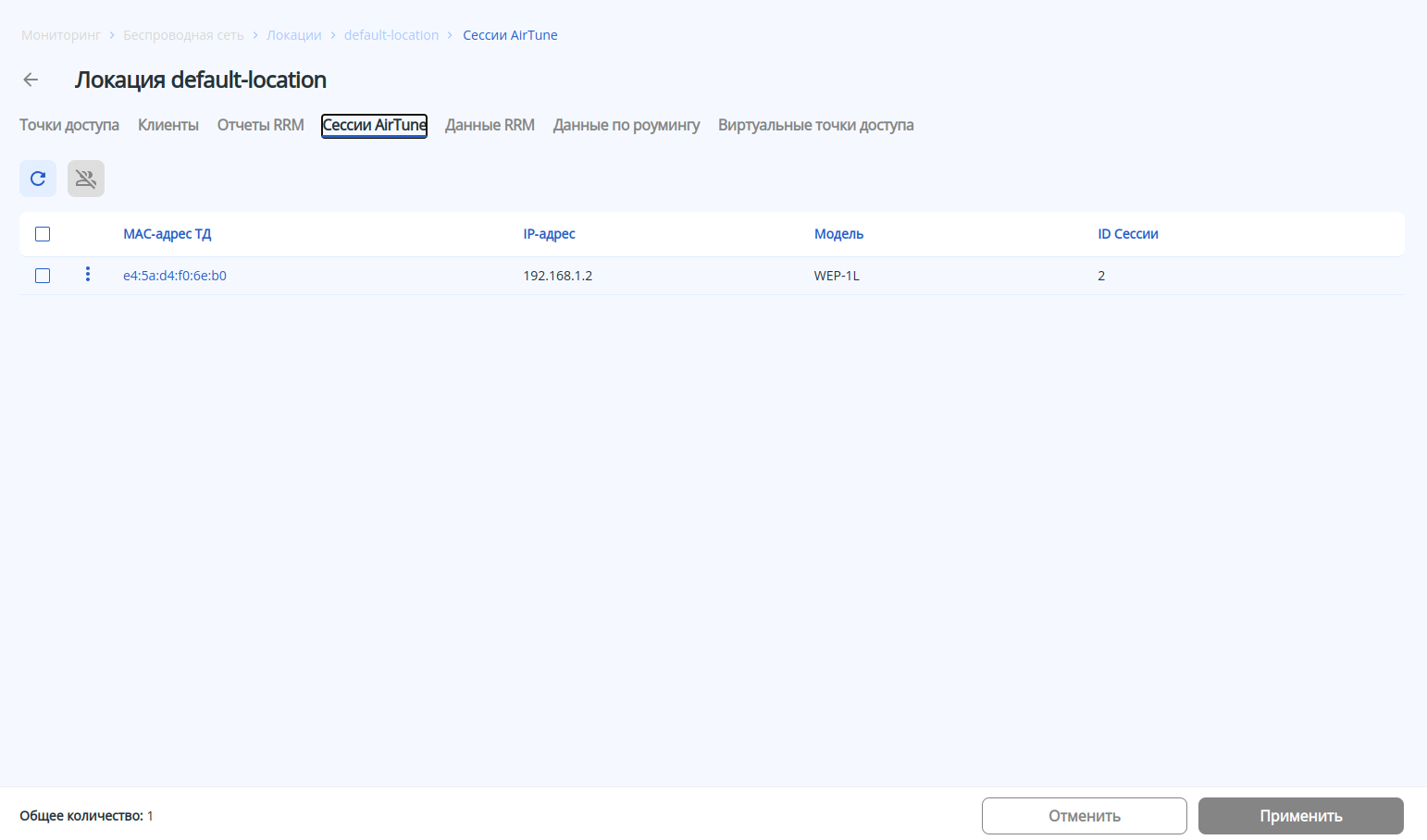 В таблице представлены данные:
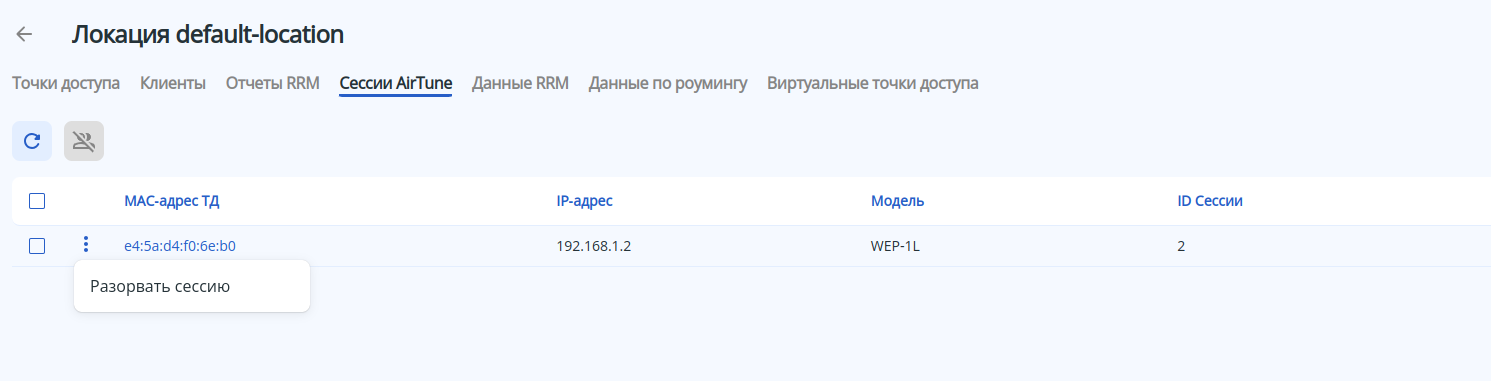
При нажатии на кнопку будет раскрыта дополнительная функция:
- Разорвать сессию – позволяет разорвать сессию AirTune.
В таблице представлены данные:
- MAC-адрес MAC-адрес ТД – MAC-адрес точки доступа, которая на данный момент находится под управлением сервиса Airtune, при нажатии будет осуществлен переход на страницу расширенной информации по сессии;
- Разорвать сессию – кнопка для разрыва сессии между выбранной точкой доступа и сервисом Airtune. Точка доступа будет сразу переподключена, если для нее не будет отключена работа сервиса в конфигурации;
- IP-адрес – IP-адрес точки доступа, которая на данный момент находится под управлением сервиса Airtune;
- Модель – модель точки доступа, которая на данный момент находится под управлением сервиса Airtune;
- ID Сессии – идентификационный номер сессии точки доступа, которая на данный момент находится под управлением сервиса Airtune.
...
Для того чтобы попасть в "Airtune-сессию" нажмите на MAC-адрес устройства, чья сессия вас интересует.
Обновление страницы происходит при нажатии на кнопку «Обновить».
На странице представлены параметры радиоинтерфейсов и список SSID на них. Для того чтобы обновить информацию на странице, необходимо нажать на кнопку «Обновить»  .
.
...
На странице представлены данные по радиоинтерфейсам точек доступа после последней оптимизации.
Обновление страницы происходит при нажатии на кнопку «Обновить».
В параметре «Общее количество» отображается число радиоинтерфейсов. Данный список можно отсортировать по частотному диапазону.
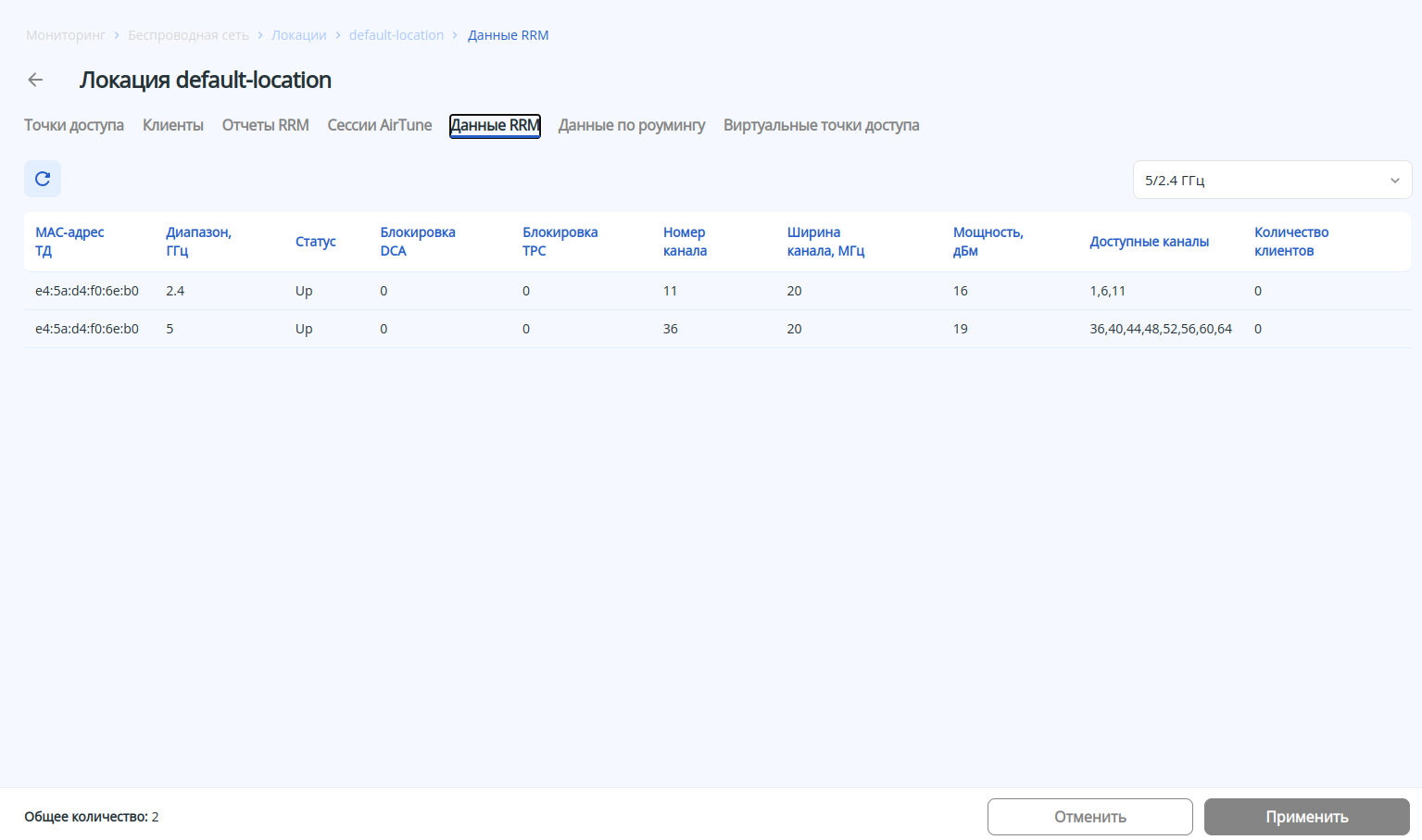
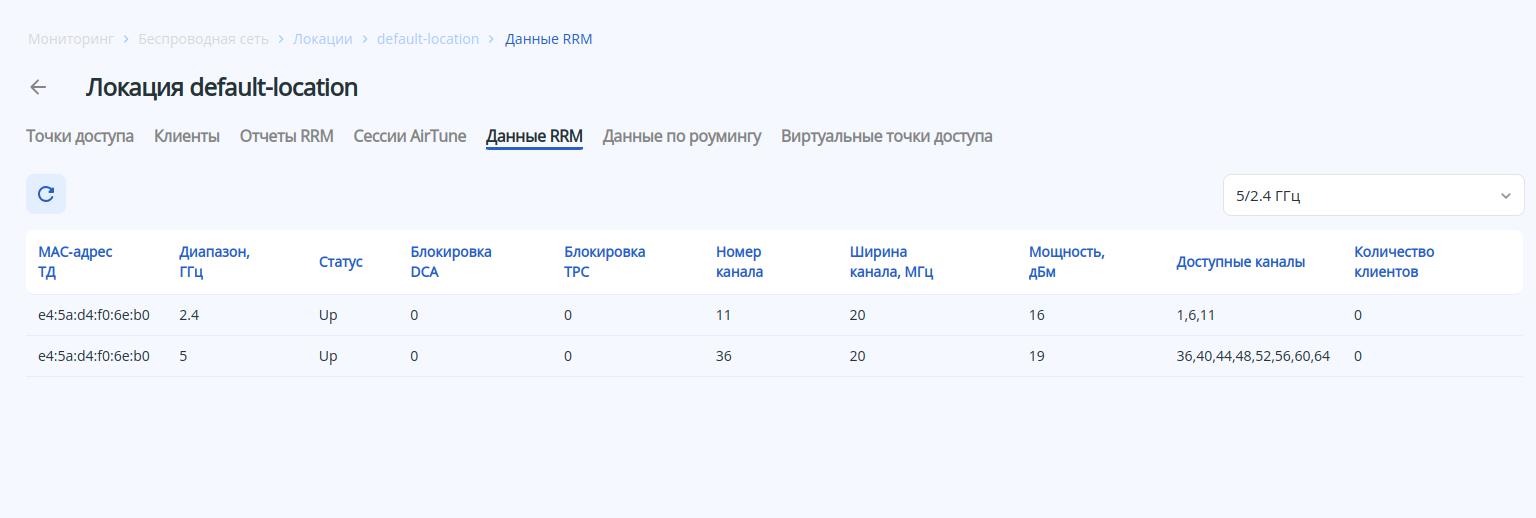 В таблице отображены:
...
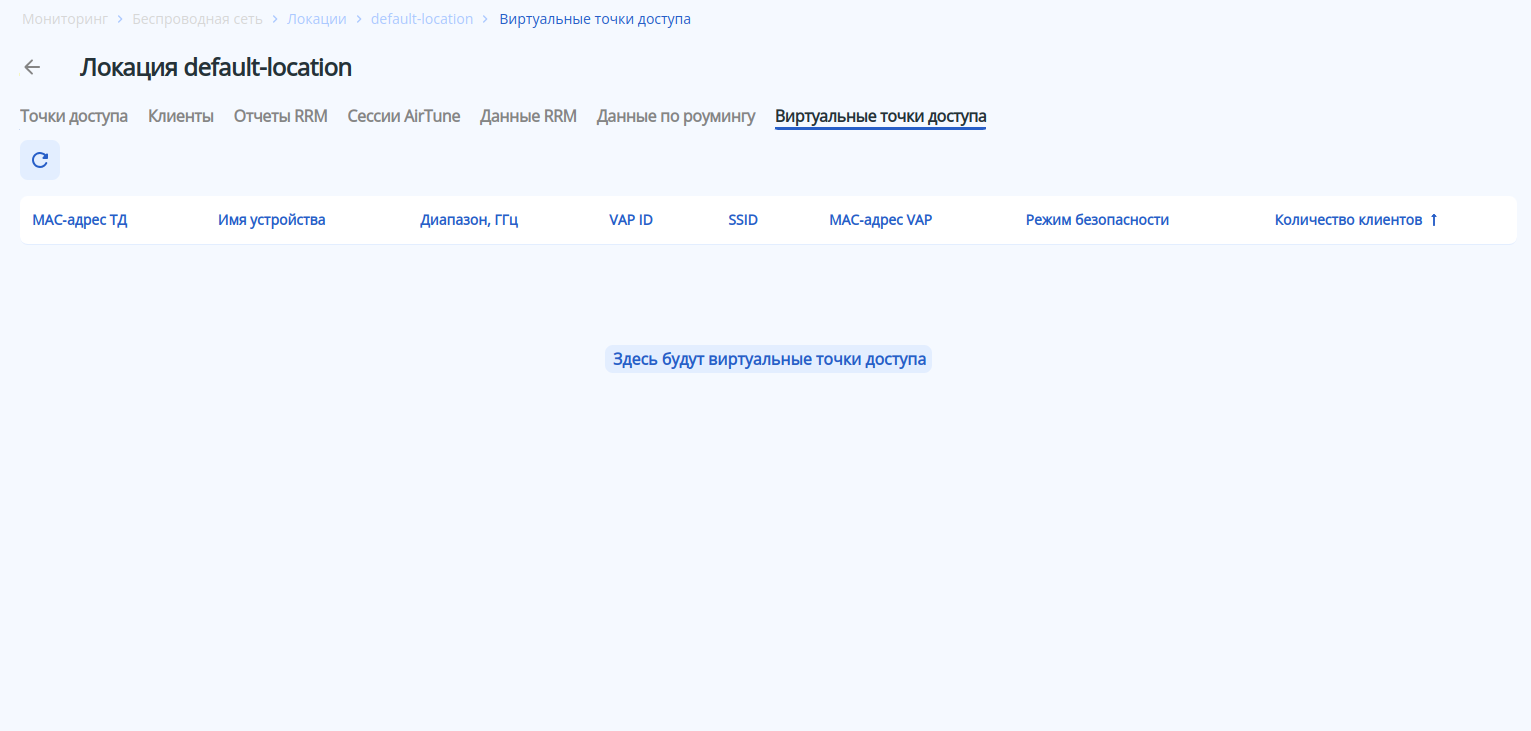
На странице отображен весь список виртуальных интерфейсов (SSID), которые обрабатываются сервисом Airtune. Страница предназначена для отображения текущего состояния конфигурации роуминга 802.11 k/r на всех точках доступа локации, а также списка всех соседей, между которыми сервис настроил роуминг.
Обновление страницы происходит при нажатии на кнопку «Обновить».
В параметре «Общее количество» отображается число SSID, настроенных на всех точках доступа. Данный список можно отсортировать по частотному диапазону.
...
На странице отображены точки доступа, которые зарегистрированы и находятся в выбранной локации.
При нажатии на MAC-адрес точки доступа, произойдет переход на подменю "Точки доступа".
Обновление страницы происходит при нажатии на кнопку «Обновить».
Параметр «Общее количество» показывает число зарегистрированных точек доступа, находящихся в выбранной локации.
...
- MAC-адрес ТД – MAC-адрес зарегистрированной точки доступа, при нажатии осуществляется переход на страницу «Точка доступа»;
- Имя устройства – имя устройства, по умолчанию используется модель точки доступа. Задать имя можно через конфигурацию;
- Диапазон, ГГц – частотный диапазон радиоинтерфейса.
- VAP ID – номер виртуальной точки доступа.
- SSID – имя сети, к которой подключено устройство;
- MAC-адрес VAP – MAC-адрес виртуальной точки доступа.
- Режим безопасности – определят тип шифрования данных, используемый на виртуальной точке доступа.
- Количество клиентов – общее число клиентов, подключенных к зарегистрированной точке доступа;
Подменю «Точки доступа»
| Якорь | ||||
|---|---|---|---|---|
|
Данная страница содержит списки точек доступа, которые можно зарегистрировать, и точки доступа, которые уже прошли авторизацию на контроллере.
...
С помощью кнопки «Разрегистрировать» можно вывести точки доступа из обслуживания. После этого они будут отображаться в разделе «Новые точки доступа».
Обновление страницы происходит при нажатии на кнопку «Обновить».
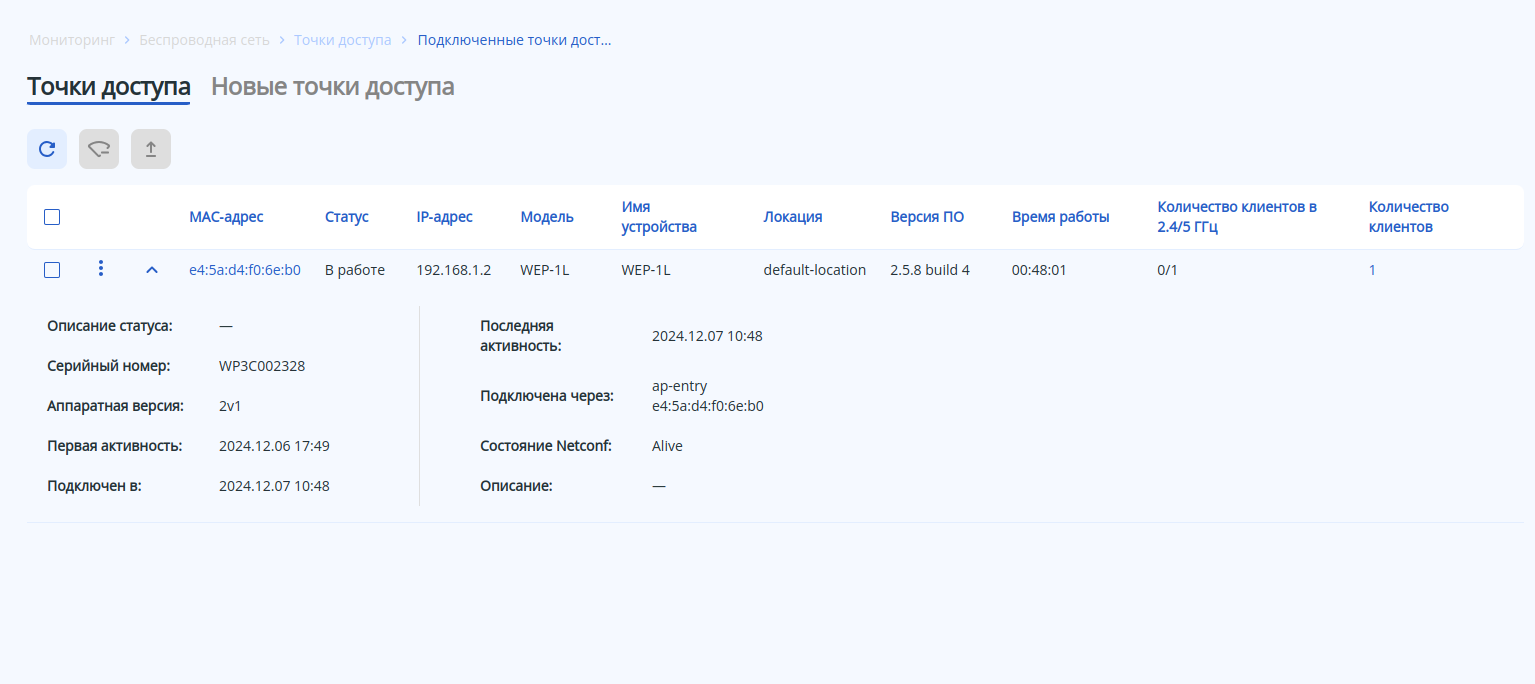
Таблица содержит данные:
- MAC-адрес – MAC-адрес зарегистрированной точки доступа, при нажатии осуществляется переход на страницу «Точка доступа»;
- Статус – состояние работы точки доступа;
- IP-адрес – IP-адрес зарегистрированной точки доступа;
- Модель – модель зарегистрированной точки доступа;
- Локация – имя локации, к которой относится точка доступа.
- Версия ПО – версия программного обеспечения зарегистрированной точки доступа;
- Время работы – время работы с момента последнего включения или перезагрузки устройства;
- Количество клиентов в 2.4/5 ГГц – число клиентов, подключенных к зарегистрированной точке доступа, перед знаком "/" учитывается кол-во клиентов, подключенных к радиоинтерфейсу 2.4 ГГц, за знаком, к радиоинтерфейсу 5 ГГц;
- Количество клиентов – общее число клиентов, подключенных к зарегистрированной точке доступа;
- Разрегистрировать – кнопка позволяет вывести из обслуживания выбранную точку доступа и перенести ее в список новых точек доступа;
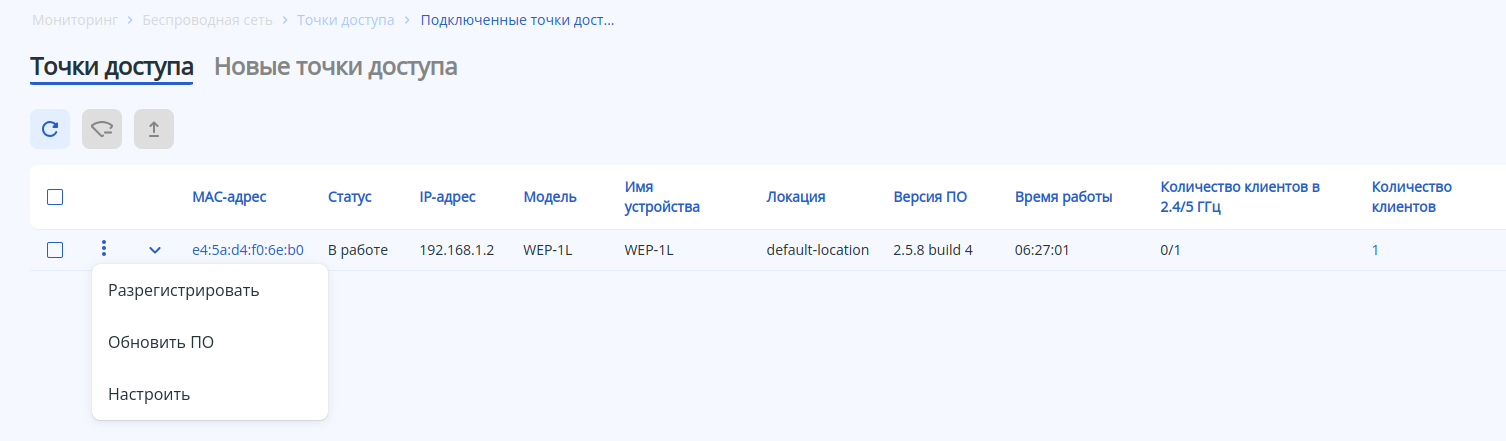
При нажатии на кнопку будет раскрыта дополнительная информация: будет раскрыты дополнительные функции:
- Разрегистрировать – разрегистрация точки доступа.
- Обновить ПО – запускается обновление программного обеспечения, если имеется файл ПО точки доступа в этом подменю.
- Настроить – открывает "Конфигурирование", подменю "Индивидуальные настройки ТД"
При нажатии на кнопку будет раскрыта дополнительная информация:
- Описание статуса – дополнительная информация по статусу, в случае если для точки доступа обнаружены проблемы;
- Серийный
- Описание статуса – дополнительная информация по статусу, в случае если для точки доступа обнаружены проблемы;
- Серийный номер – серийный номер устройства, установленный заводом-изготовителем;
- Аппаратная версия – HW-версия аппаратного обеспечения устройства;
- Первая активность – время первой регистрации точки доступа на контроллере;
- Подключен в – время последнего подключения точки доступа к контроллеру;
- Последняя активность – время, в которое контроллер последний раз настраивал точку доступа;
- Подключена через – профиль, с помощью которого точка доступа была настроена;
- Состояние Netconf – статус соединения точки доступа и контроллера по протоколу Netconf;
- Описание – текстовое описание точки доступа, которое ей было назначено при формировании профиля.
...
Страница содержит в себе таблицу клиентов, которые в данный момент подключены к точке доступа. В параметре «Общее количество» отображается количество клиентов со всех частотных диапазонов. «2.4», «5» – показывают количество клиентов в каждом диапазоне соответственно.
Обновление страницы происходит при нажатии на кнопку «Обновить».
В таблице представлены данные:
- MAC-адрес – MAC-адрес клиентского устройства;
- IP-адрес – IP-адрес, который получило клиентское устройство;
- SSID – имя сети, к которой подключено устройство;
- Время работы – время работы с момента подключения клиентского устройства к SSID;
- RSSI, дБм – уровень принимаемого сигнала;
- SNR, дБ – отношение сигнал/шум;
- Режим IEEE 802.11 – стандарт беспроводной сети;
- Качество соединения – параметр, который отображает состояние линка до клиента, рассчитанный на основании количества повторной передачи пакетов, отправленных клиенту. Максимальное значение — 100 % (все переданные пакеты отправились с первой попытки), минимальное значение — 0 % (ни один пакет до клиента не был успешно отправлен);
- Имя пользователя – имя пользователя, указанное при авторизации в сети. В случае personal-авторизации или при подключении к открытой сети, имя пользователя останется пустым;
- Домен – домен, к которому принадлежит пользователь.
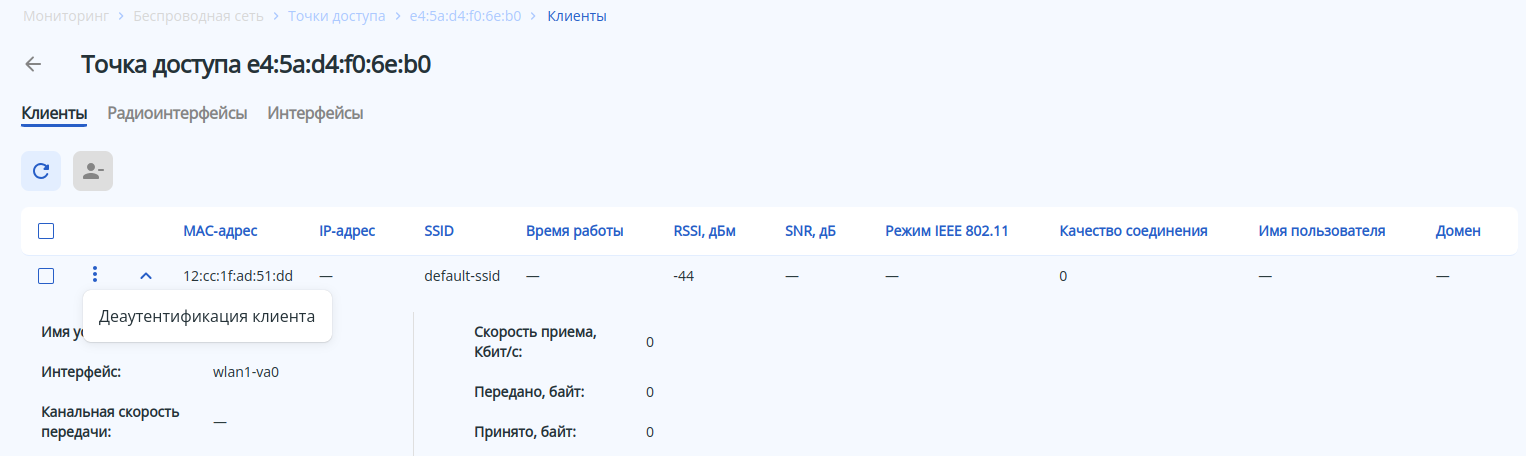
При нажатии на кнопку будет раскрыта дополнительная функция:
- Деаутентификация клиента – воспроизводит отключение клиента от точки доступа.
Чтобы просмотреть подробную информацию по клиенту, необходимо нажать на .
...
- Имя устройства – сетевое имя подключенного устройства;
- Интерфейс – интерфейс взаимодействия точки доступа с подключенным устройством;
- Канальная скорость передачи – модуляция и канальная скорость при передаче;
- Канальная скорость приема – модуляция и канальная скорость при приеме;
- Авторизован – статус авторизации клиента;
- Общее качество соединения – параметр, который отображает состояние линка до клиента, рассчитанный на основании количества повторной передачи пакетов, отправленных клиенту. Максимальное значение — 100 % (все переданные пакеты отправились с первой попытки), минимальное значение — 0 % (ни один пакет до клиента не был успешно отправлен). Значение параметра рассчитывается за все время подключения клиента;
- Скорость передачи, Кбит/c – актуальная скорость передачи трафика в настоящий момент времени;
- Скорость приема, Кбит/c – актуальная скорость приема трафика в настоящий момент времени;
- Передано, байт – количество байт, переданных на подключенное устройство;
- Принято, байт – количество байт, принятых от подключенного устройства;
- Передано, пакетов – количество пакетов, переданных на подключенное устройство;
- Принято, пакетов – количество пакетов, принятых от подключенного устройства;
- Ширина полосы передачи, МГц – ширина полосы частот канала, на которой работает радиоинтерфейс при передаче;
- Ширина полосы приема, МГц – ширина полосы частот канала, на которой работает радиоинтерфейс при приеме.
Радиоинтерфейсы
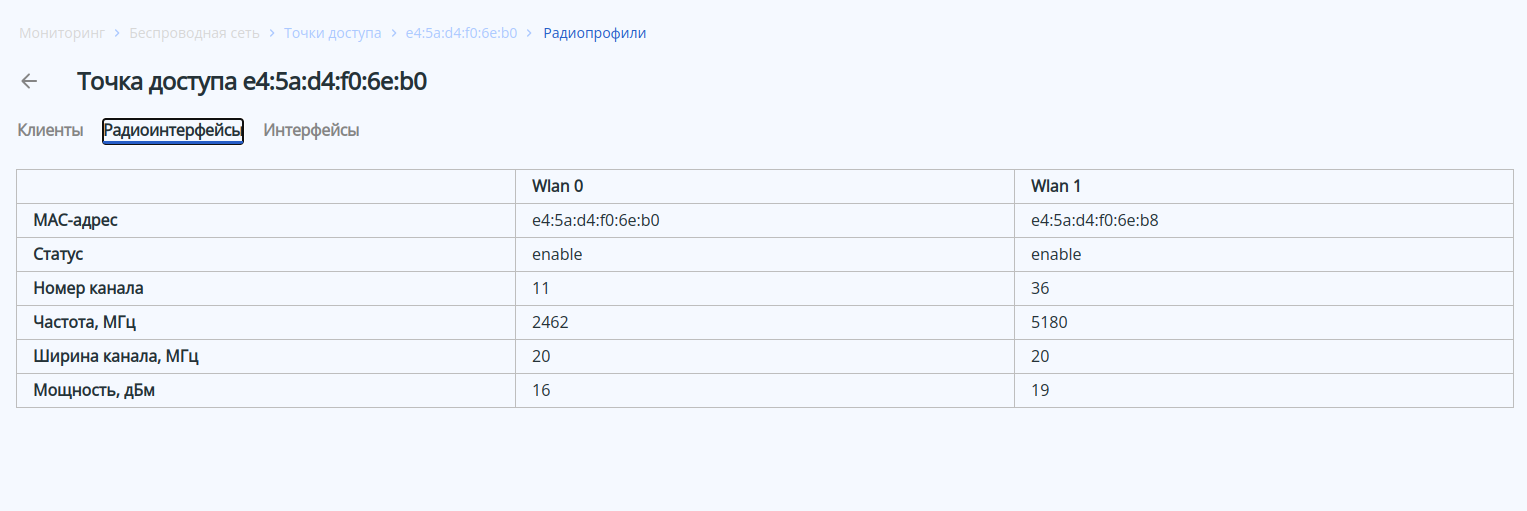
 На странице представлена таблица с основными параметрами радиоинтерфейсов точки доступа:
...
На странице представлена информация по всем интерфейсам точки доступа. В параметре «Общее количество» отображается число интерфейсов на точке доступа.
Обновление страницы происходит при нажатии на кнопку «Обновить».
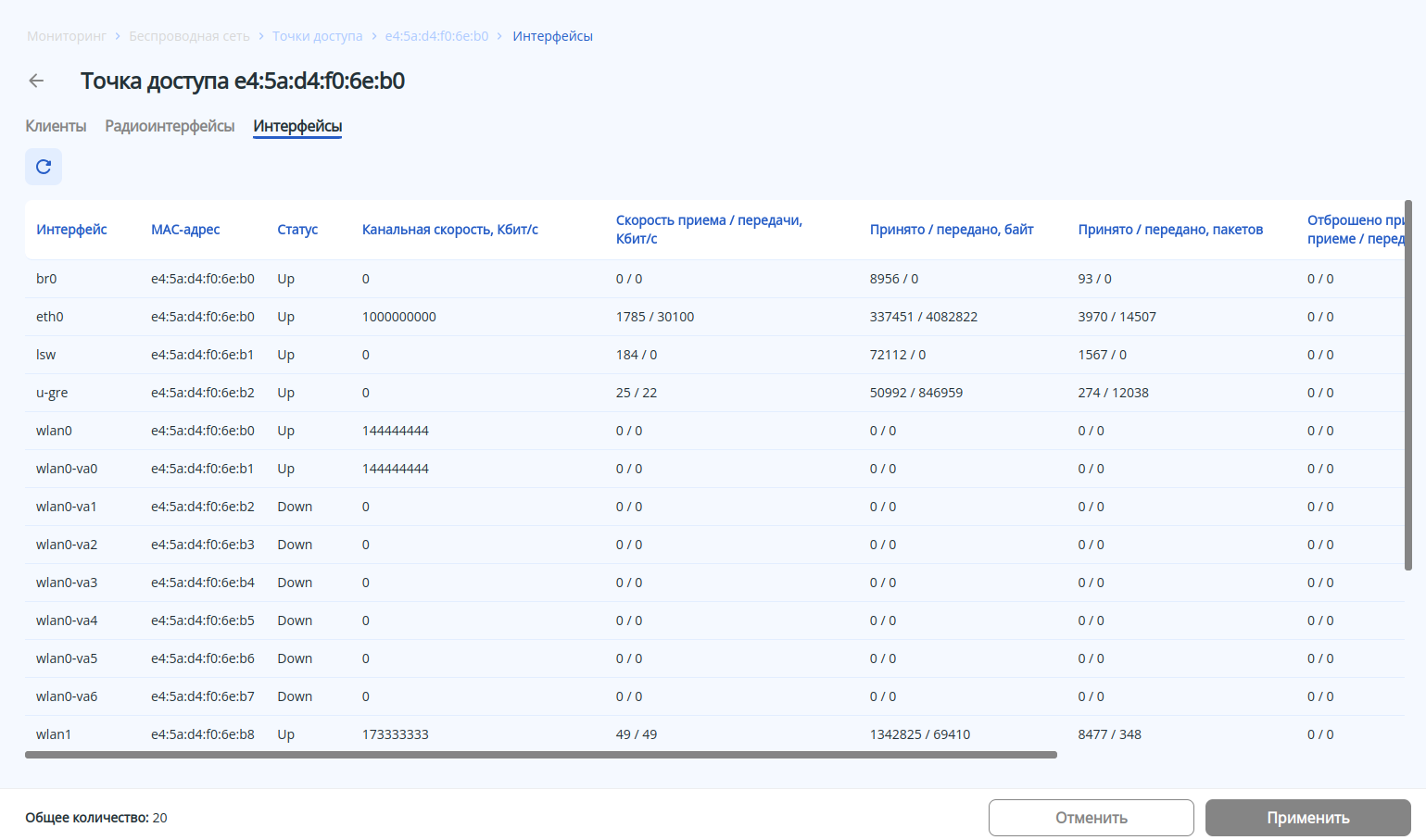
- Интерфейс – название интерфейса;
- MAC-адрес – MAC-адрес интерфейса;
- Статус – статус активности интерфейса;
- Канальная скорость, Кбит/с – скорость подключения на физическом уровне, которая используется в настоящий момент времени;
- Скорость передачи/приема, Кбит/с – актуальная скорость передачи трафика в настоящий момент времени;
- Принято/передано, байт – количество байт, принятых/переданных на подключенное устройство;
- Принято/передано, пакетов – количество пакетов, принятых/переданных на подключенное устройство;
- Отброшено при приеме/передаче, пакетов – количество пакетов, отброшенных при приеме/передачи;
- Принято/передано, ошибок – количество пакетов, принятых/переданных с ошибками на подключенное устройство;
- Дуплексный режим – режим работы дуплекса на интерфейсе.
...
На странице отображены точки доступа, которые пришли на контроллер и ожидают регистрации или находятся в процессе регистрации. Параметр «Общее количество» показывает число незарегистрированных точек доступа.
Точки доступа можно зарегистрировать кнопкой «Зарегистрировать все»выбрать с помощью чекбоксов и зарегистрировать выбранные кнопкой «Зарегистрировать». После этого они перейдут в раздел «Точки доступа».
Обновление страницы происходит при нажатии на кнопку «Обновить».
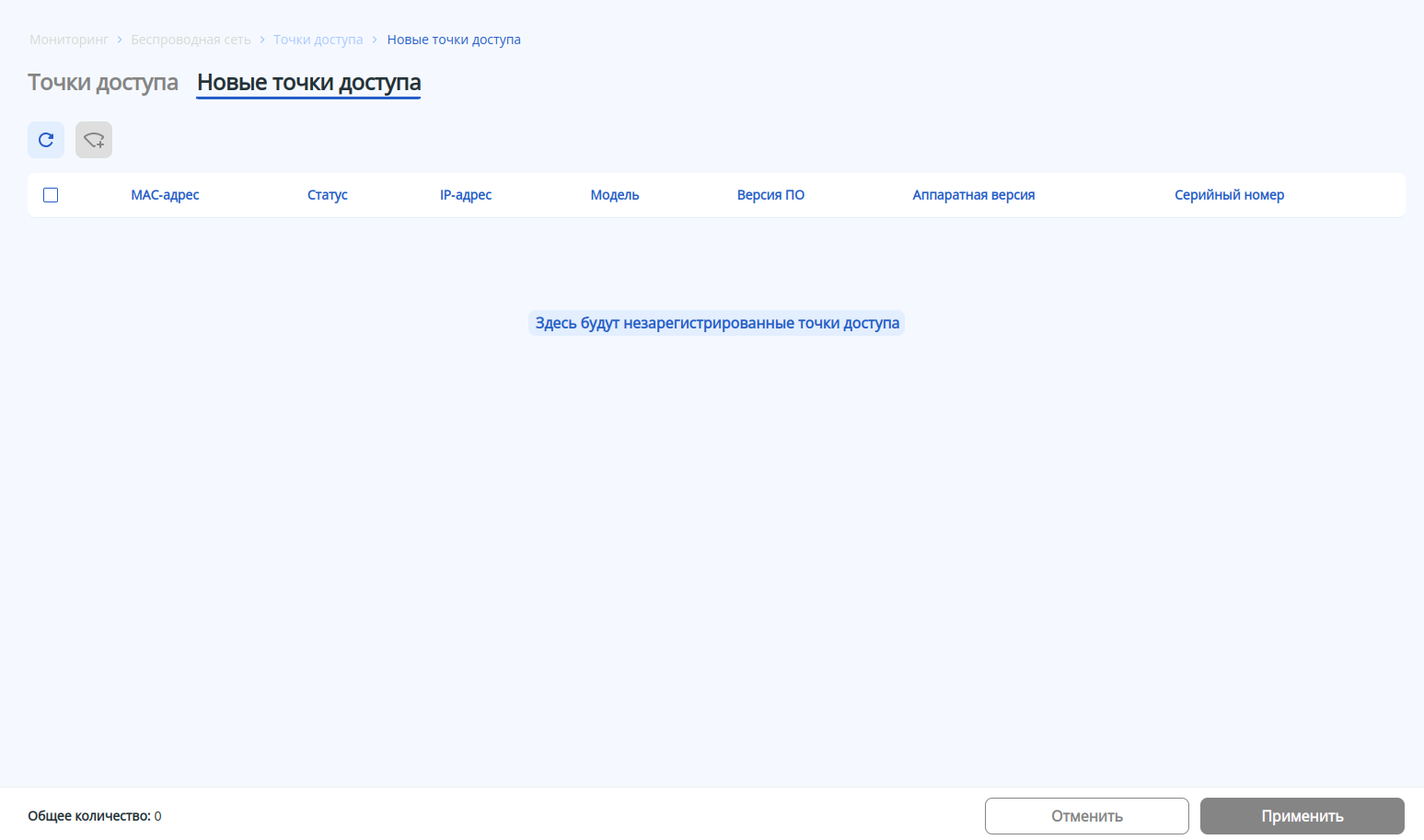
- MAC-адрес – MAC-адрес незарегистрированной точки доступа;
- Статус – состояние работы точки доступа;
- IP-адрес – IP-адрес незарегистрированной точки доступа;
- Модель – модель незарегистрированной точки доступа;
- Версия ПО – версия программного обеспечения незарегистрированной точки доступа;
- Аппаратная версия – HW-версия аппаратного обеспечения устройства;
- Серийный номер – серийный номер устройства, установленный заводом-изготовителем.
...
На странице представлена таблица, содержащая ошибки, возникшие при настройке контроллера, или предупреждения о том, что параметры не будут применены по какой-либо причине. В параметре «Общее количество» отображается число предупреждений/ошибок конфигурирования.
Обновление страницы происходит при нажатии на кнопку «Обновить».
- № – № – Номер сообщения;
- Сообщение – сообщение о проблеме конфигурации;
...
В подменю «Журнал событий» отображаются события и действия с точками доступа и клиентами.
Точки доступа
Обновление страницы происходит при нажатии на кнопку «Обновить».
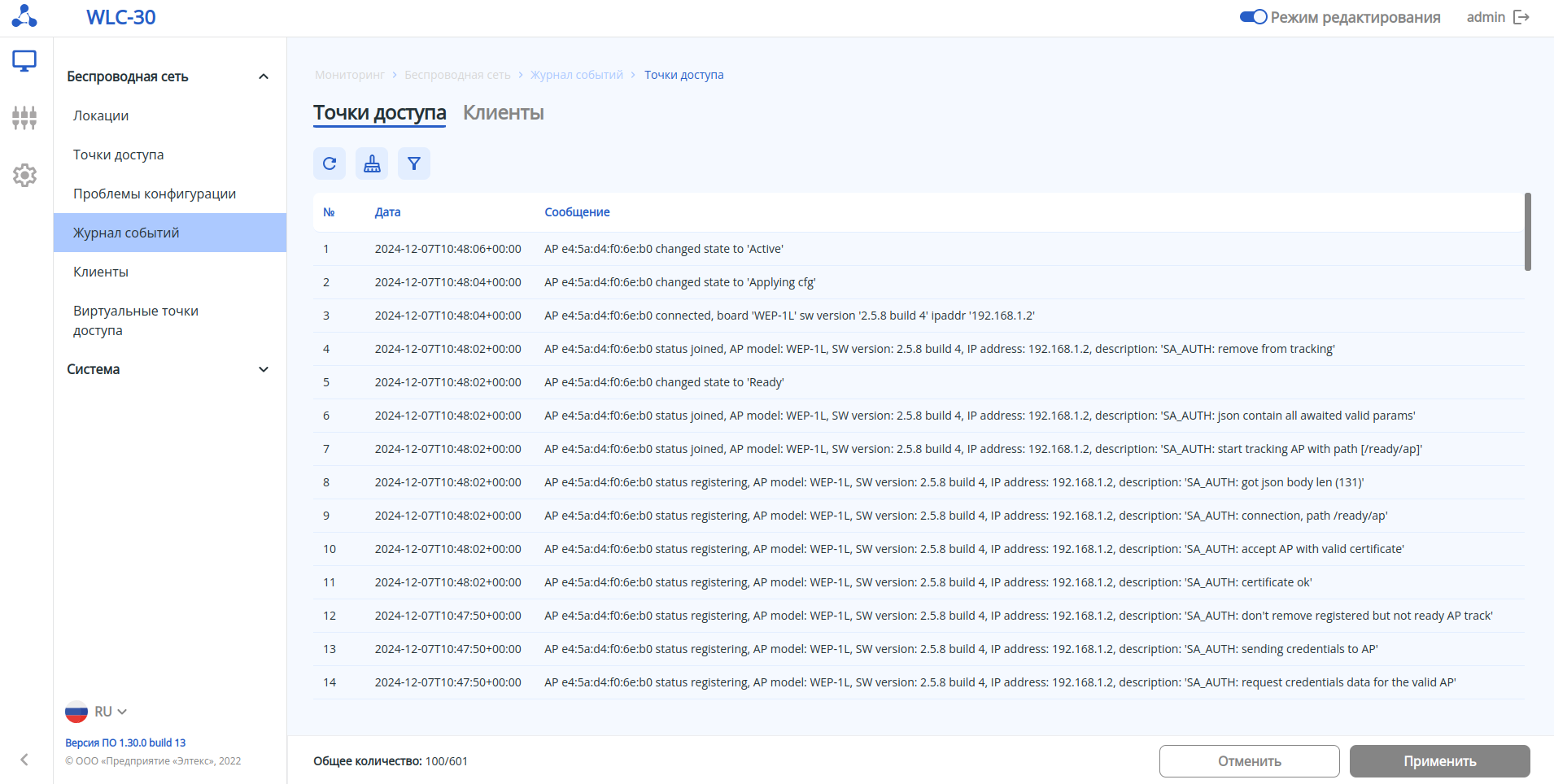
На странице представлен журнал событий с точками доступа с временными метками. В параметре «Общее количество» отображается количество записей в журнале на странице и общее количество записей в журнале. Данные подгружаются автоматически по 100 записей при прокрутке.
...
- Статус ТД – выбор статуса ТД а именно: Active, Failed, Applying configuration, Configuration failed, Ready, Rebooting, Reconnecting, Registering, Sandboxed, Updating credentials, Upgrading firmware.
- Описание события – вводится описание нужного вам события.
- IP-адрес ТД – вводится IP-адрес ТД, по которому будет работать поиск.
- MAC-адрес – вводится MAC-адрес ТД.
- Тип события – выбор типа события: Connected, Changed state, Reconnected, Disconnected.
- Дата – дата фиксации события в журнале. Допускается ввод даты вручную или с помощью календаря.
- Период времени – можно указать конкретное время прихода сообщений. Работает только вместе с поставленной датой.
- Модель ТД – выбор точки доступа.
Клиенты
Обновление страницы происходит при нажатии на кнопку «Обновить».
На странице представлен журнал событий для клиентов Wi-Fi с временными метками. Журнал содержит события, информирующие о подключении/отключении клиентов, ошибках регистрации, роуминге. В параметре «Общее количество» отображается количество записей в журнале на странице и общее количество записей в журнале. Данные подгружаются автоматически по 100 записей при прокрутке.
...
На странице отображено общее количество клиентов, а также их количественное распределение по частотным диапазонам. Для того чтобы обновить информацию на странице, необходимо нажать на кнопку «Обновить».
Клиентов можно выбрать с помощью чекбоксов и деаутентифицировать выбранные, кнопкой «Деаутентификация клиента». После этого они отключаться от ТД.
В таблице представлена основная информация по клиенту:
- MAC-адрес клиента – MAC-адрес подключенного устройства;
- MAC-адрес ТД – MAC-адрес точки доступа, к которой подключено устройство;
- Имя устройства – имя устройства, по умолчанию используется модель точки доступа. Задать имя можно через конфигурацию;
- Интерфейс – интерфейс взаимодействия точки доступа с подключенным устройством;
- SSID – имя сети, к которой подключено устройство;
- RSSI, дБм – уровень принимаемого сигнала;
- Локация – локация, в которой находится точка доступа, к которой подключилось клиентское устройство;
- Имя пользователя – имя пользователя, указанное при авторизации в сети. В случае personal-авторизации или при подключении к открытой сети, имя пользователя останется пустым.
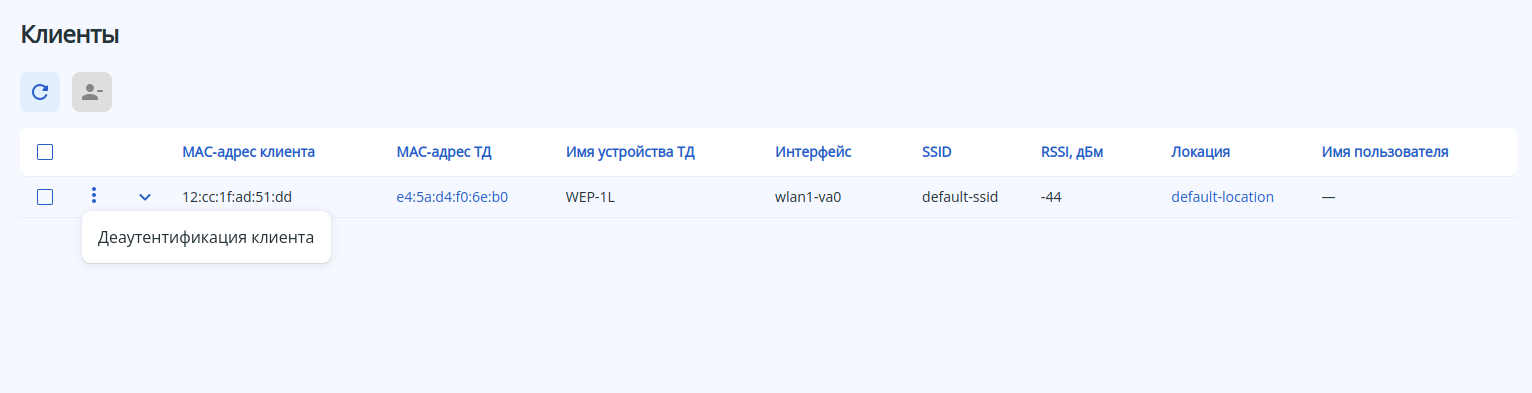
При нажатии на кнопку будет раскрыта дополнительная функция:
- Деаутентификация клиента – воспроизводит отключение клиента от точки доступа.
Для просмотра подробной информации по клиенту необходимо нажать на .
...
Параметр «Общее количество» показывает число зарегистрированных точек доступа, находящихся в выбранной локации.
При нажатии на MAC-адрес точки доступа, произойдет переход на подменю "Точки доступа".
Таблица содержит данные:
...
Наличие любых изменений в текущей конфигурации отражается на верхней панели страницы с помощью иконки .
.
После сохранения настроек необходимо применить конфигурацию с помощью кнопки «Применить». Кнопка «Отменить» позволяет удалить все внесённые изменения.
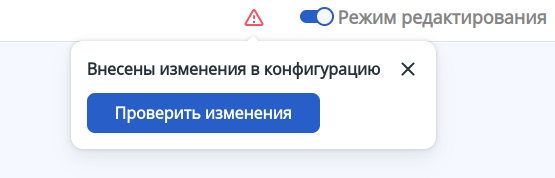
Так же, можно проверить валидность настроенной конфигурации посредством нажатии на кнопку "Проверить изменения"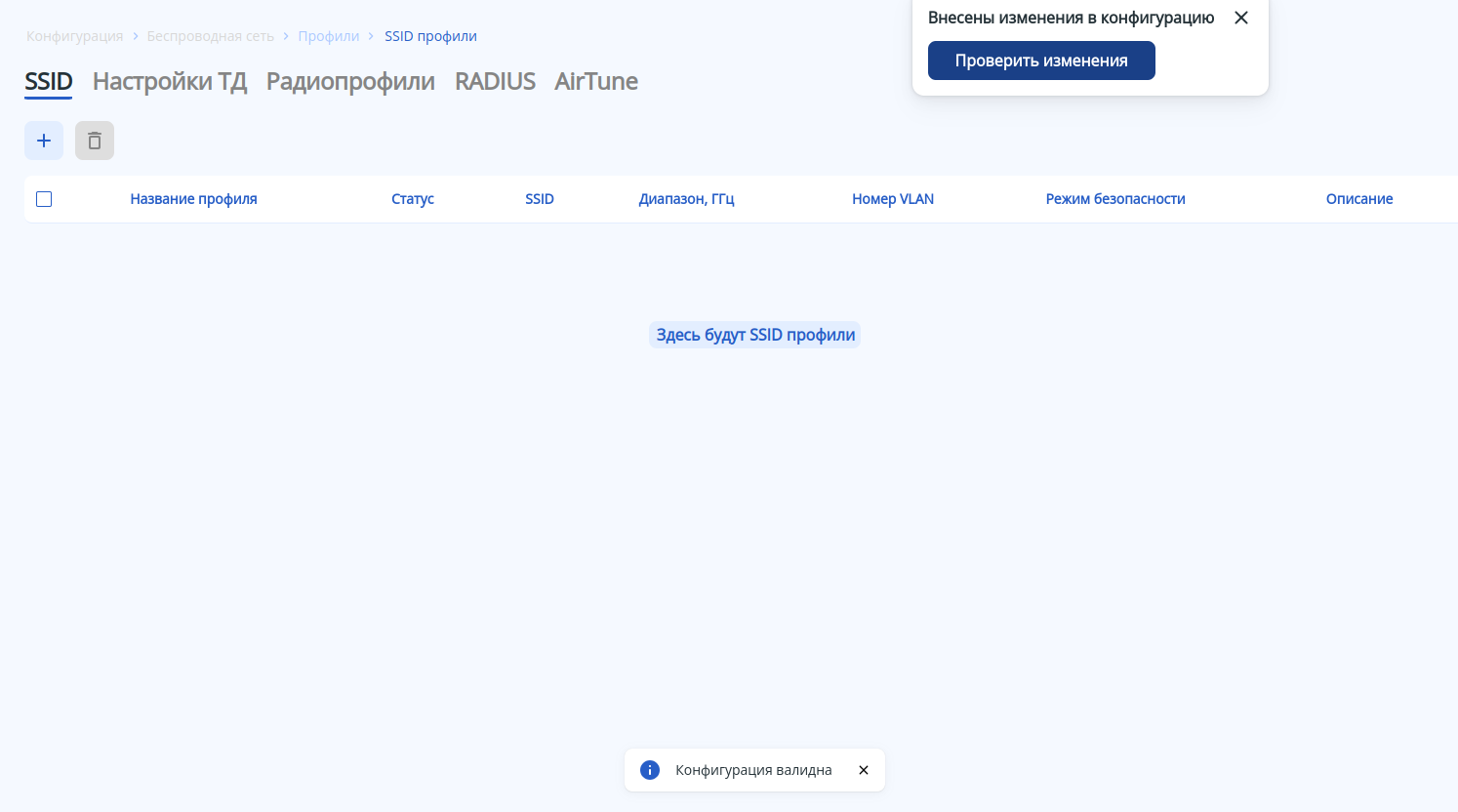
Если конфигурация валидна, то после нажатия на кнопку "Проверить изменения" покажет определенное сообщение "Конфигурация валидна".
 Если конфигурация не валидна, то проверка покажет, какие ошибки конфигурации присутствуют.
После сохранения настроек необходимо применить конфигурацию с помощью кнопки «Применить». Кнопка «Отменить» позволяет удалить все внесённые изменения.
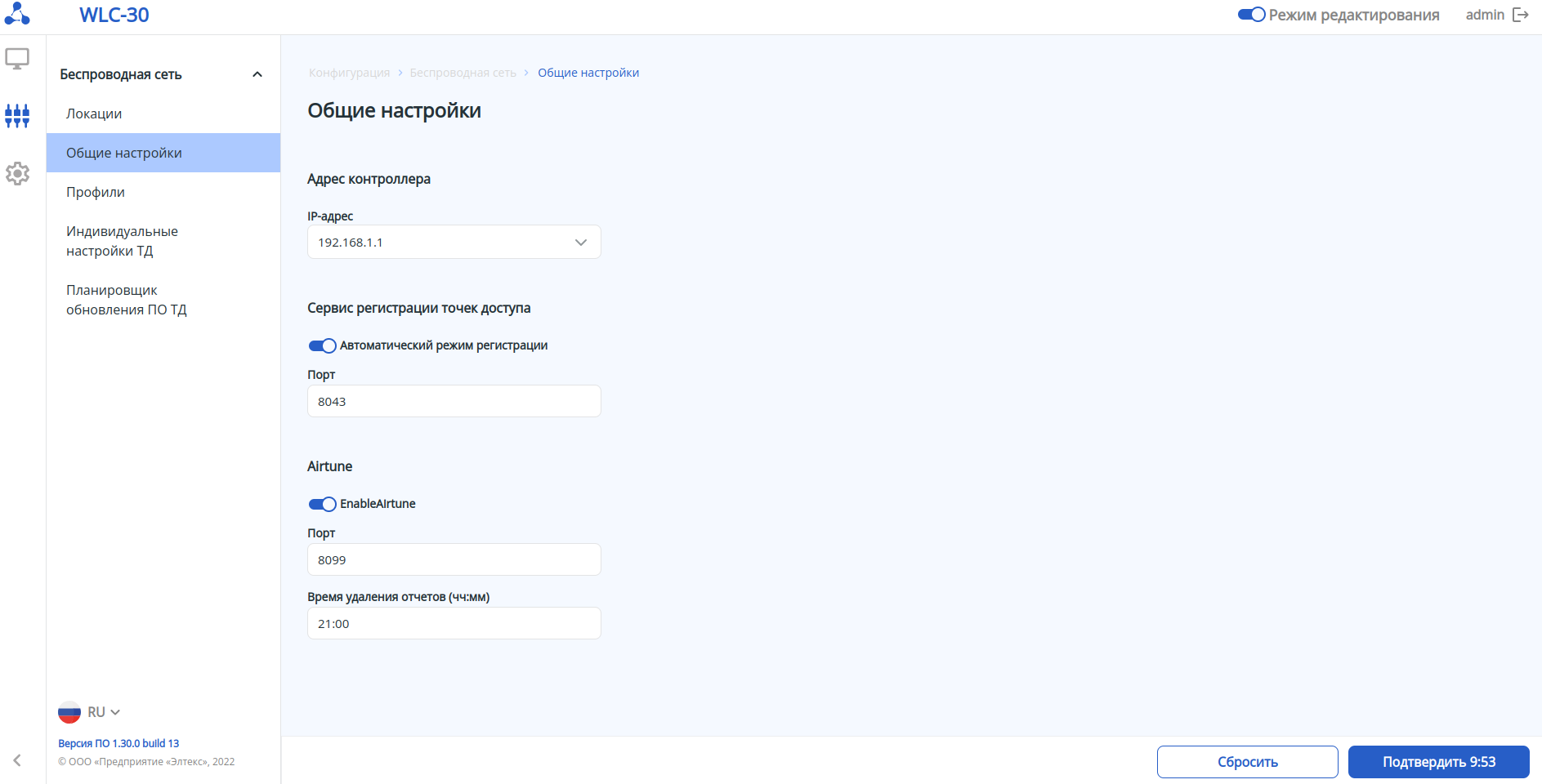
После нажатия кнопки «Применить»
После нажатия кнопки «Применить» запускается таймер, в течение которого действуют внесенные изменения. Чтобы полностью сохранить изменения необходимо нажать кнопку «Подтвердить».
...
- Описание: default-location
- Туннелирование клиентского трафика: включено
- Подсети точек доступа: ТД любой подсети будут конфигурироваться по настройкам этой локации.
- Настройки ТД: выбран профиль default-ap
- SSID профили: выбран профиль default-ssid с Enterprise авторизацией на локальном сервере RADIUS
- Радиопрофили: выбраны профили default_2g и default_5g
- Профиль Airtune: выбран профиль default_airtune
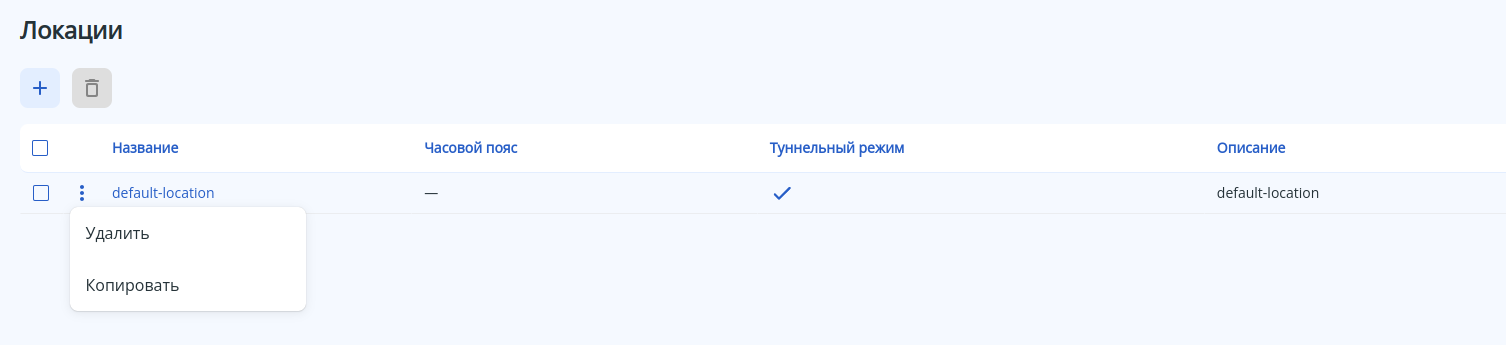
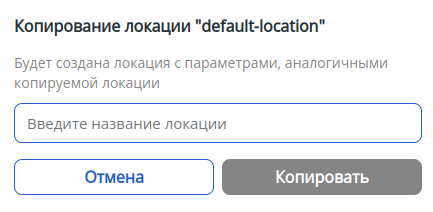
Так же есть возможность скопировать настройки определенной локации, посредством создания новой локации, аналогичными копируемой локации.
Настройки локации
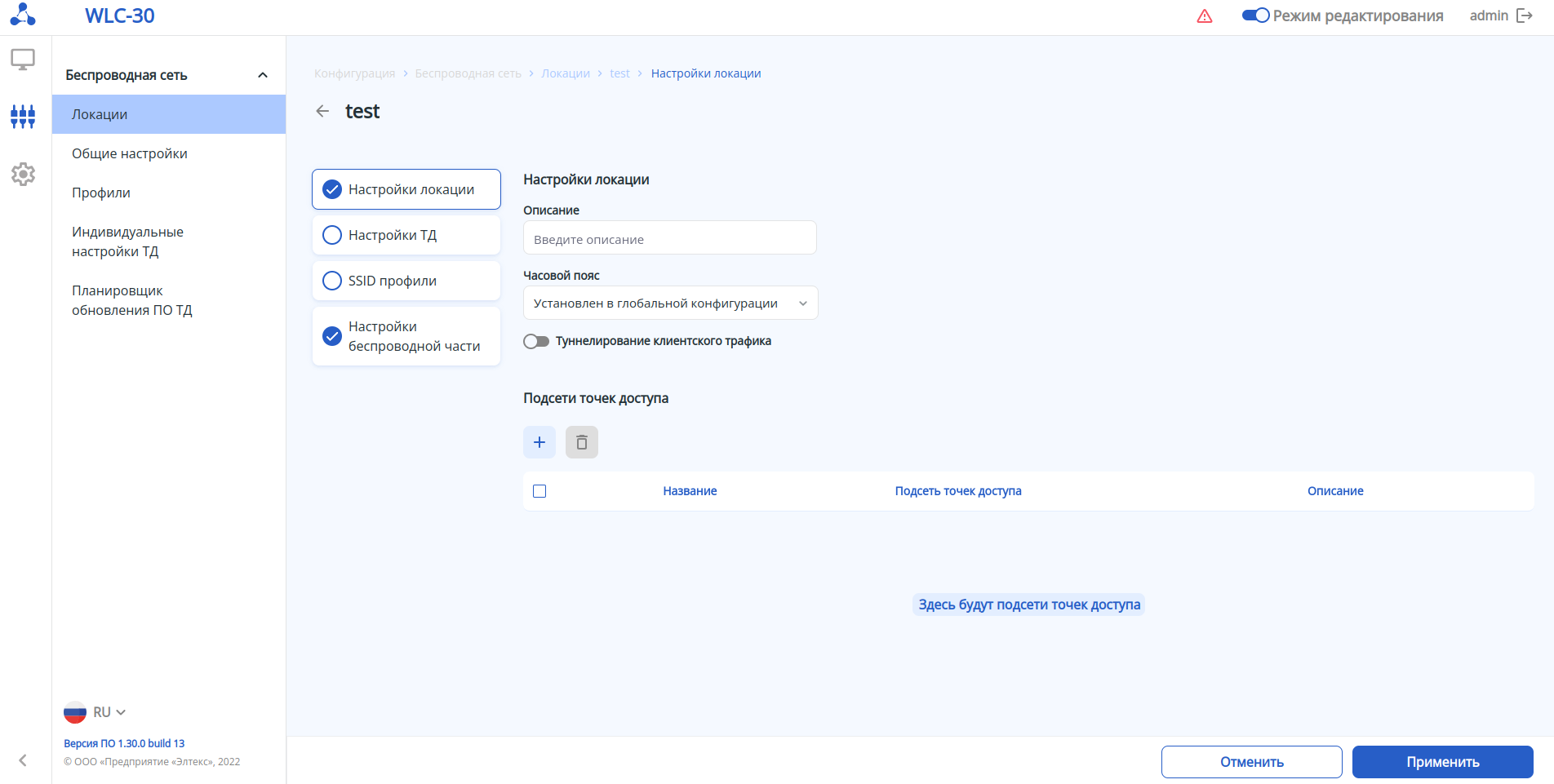
Данный шаг содержит общие настройки для локации:
...
Процедура создания и описание параметров доступны в меню «Профили/Настройки ТД».
SSID профили
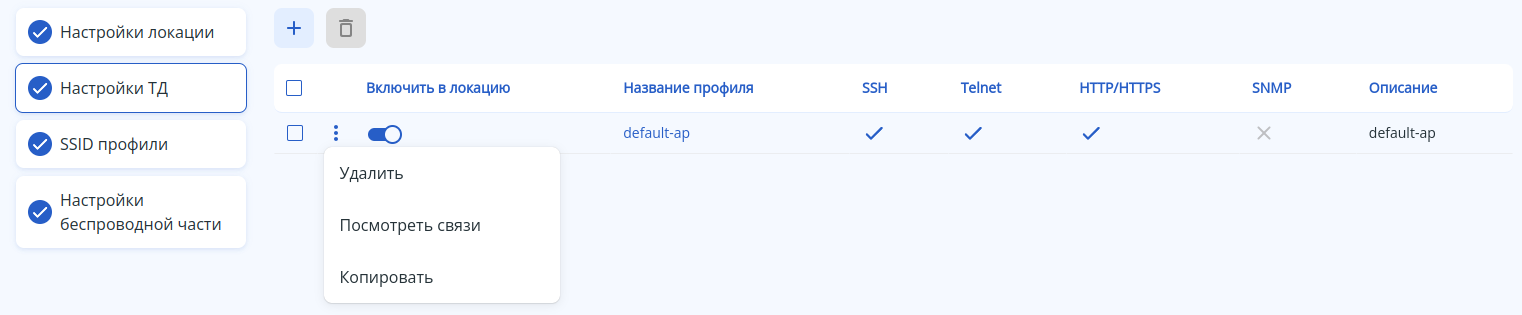
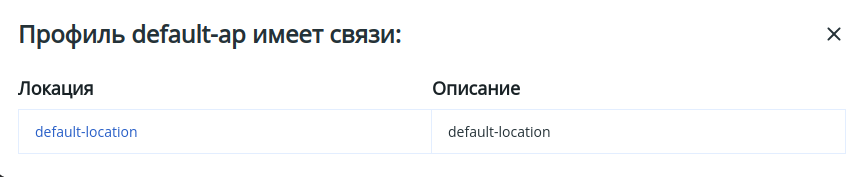 Так же, есть возможность посмотреть связи данной локации, нажав на кнопку "Посмотреть связи", которое выведет где данная локация привязана.
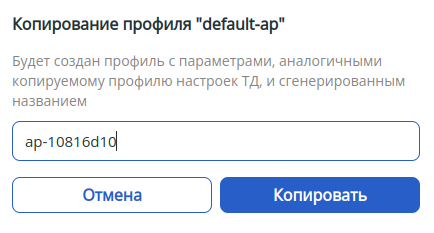
Если вы нуждаетесь в копировании данных определенной локации, для этого есть кнопка "Копировать". Она создает новую локацию с сгенерированным названием, но с идентичными данными которые были скопированы с выбранного вами профиля настроек ТД.
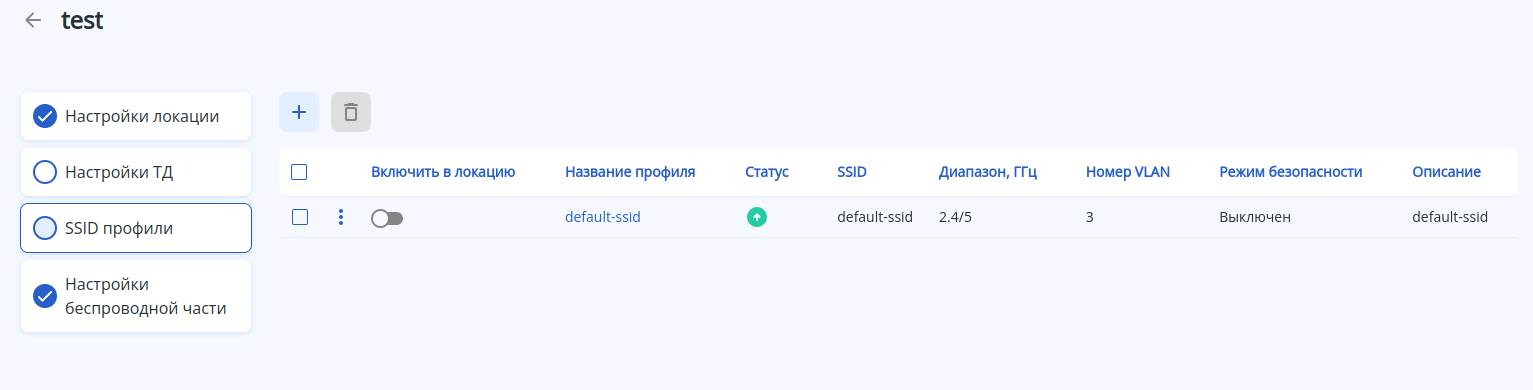
SSID профили
SSID-профиль может быть добавлен в локацию. Для этого используется SSID-профиль может быть добавлен в локацию. Для этого используется переключатель «Включить в локацию».
...
Процедура создания и описание параметров доступны в меню «Профили/SSID профили».
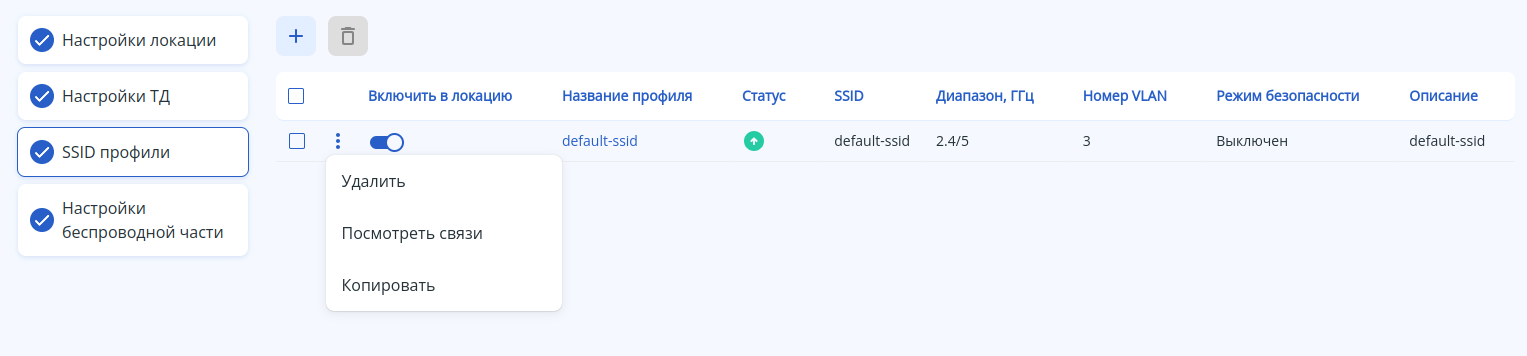
 Так же, есть возможность посмотреть связи данного профиля, нажав на кнопку "Посмотреть связи", которое выведет где привязан профиль.
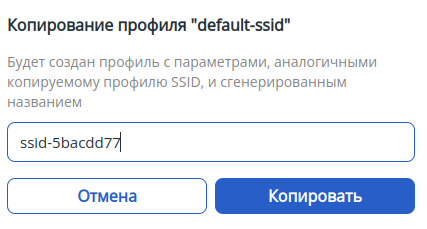
Если вы нуждаетесь в копировании данных определенного профиля, для этого есть кнопка "Копировать". Она создает новый профиль с сгенерированным названием, но с идентичными данными которые были скопированы с выбранного вами профиля.
Настройки беспроводной части
...
Процедура создания радиопрофилей и описание параметров доступно в меню «Профили/Радиопрофили». Процедура создания aitune профилей и описание параметров доступны в меню «Профили/Радиопрофили». Процедура создания aitune профилей и описание параметров доступны в меню «Профили/Airtune профили».Airtune профили».
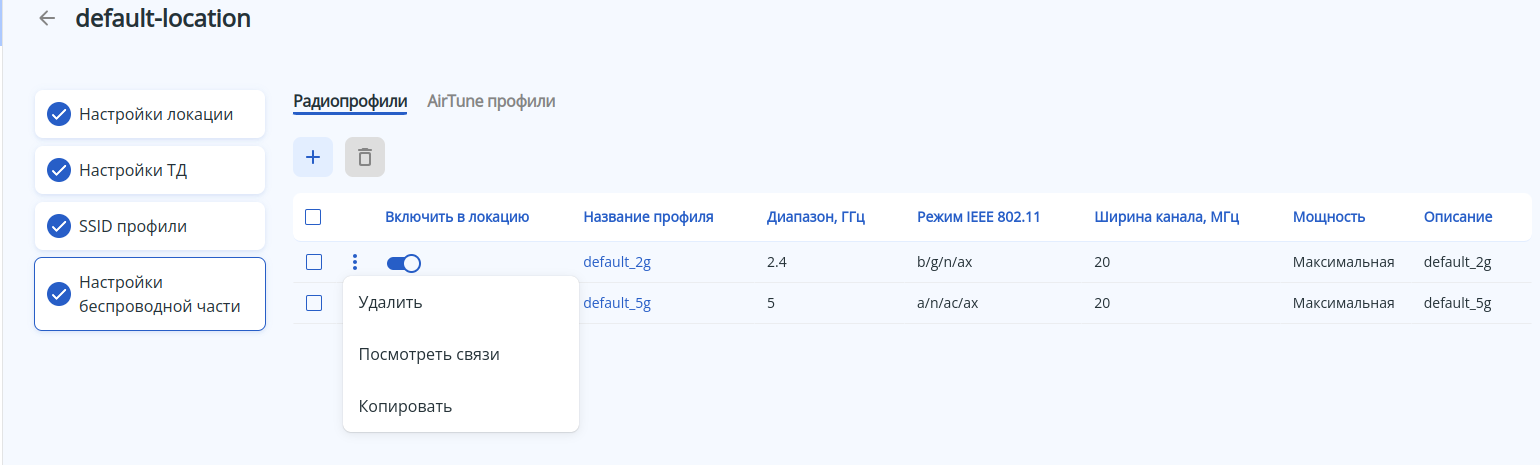
 Так же, есть возможность посмотреть связи данного профиля, нажав на кнопку "Посмотреть связи", которое выведет где привязан профиль.
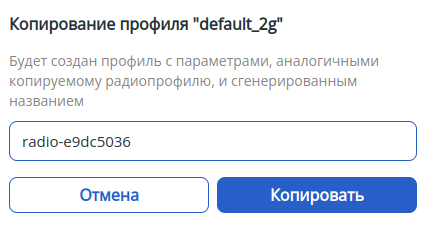
Если вы нуждаетесь в копировании данных определенного профиля, для этого есть кнопка "Копировать". Она создает новый профиль с сгенерированным названием, но с идентичными данными которые были скопированы с выбранного вами профиля.
Подменю «Профили»
SSID
| Якорь | ||||
|---|---|---|---|---|
|
...
| 2,4 ГГц | |||||
|---|---|---|---|---|---|
| Модель ТД | минимальная | низкая | средняя | высокая | максимальная |
| WEP-1L | 3 | 6 | 10 | 13 | 16 |
| WEP-2L | 3 | 6 | 10 | 13 | 16 |
| WEP-3L | 11 | 12 | 13 | 15 | 16 |
| WOP-2L | 3 | 6 | 10 | 13 | 16 |
| WOP-20L | 8 | 10 | 12 | 14 | 16 |
| WEP-200L | 4 | 7 | 10 | 13 | 16 |
| WEP-30L | 0 | 4 | 8 | 12 | 16 |
| WEP-30L-Z | 0 | 4 | 8 | 12 | 16 |
| WOP-30L | 0 | 4 | 8 | 12 | 16 |
| WOP-30LI | 0 | 4 | 8 | 12 | 16 |
| WOP-30LS | 0 | 3 | 6 | 9 | 11 |
| WEP-3ax | 6 | 8 | 11 | 14 | 16 |
| WEP-2ac | 5 | 8 | 11 | 14 | 16 |
| WEP-2ac Smart | 5 | 8 | 11 | 14 | 16 |
| WOP-2ac:rev.B/rev.C | 5 | 8 | 11 | 14 | 16 |
| 5 ГГц | |||||
| Модель ТД | минимальная | низкая | средняя | высокая | максимальная |
| WEP-1L | 11 | 13 | 15 | 17 | 19 |
| WEP-2L | 11 | 13 | 15 | 17 | 19 |
| WEP-3L | 11 | 13 | 15 | 17 | 19 |
| WOP-2L | 11 | 13 | 15 | 17 | 19 |
| WOP-20L | 11 | 13 | 15 | 17 | 19 |
| WEP-200L | 8 | 11 | 14 | 17 | 19 |
| WEP-30L | 0 | 5 | 10 | 15 | 19 |
| WEP-30L-Z | 0 | 5 | 10 | 15 | 19 |
| WOP-30L | 0 | 5 | 10 | 15 | 19 |
| WOP-30LI | 0 | 5 | 10 | 15 | 19 |
| WOP-30LS | 0 | 3 | 6 | 9 | 11 |
| WEP-3ax | 10 | 12 | 15 | 17 | 19 |
| WEP-2ac | 1 | 6 | 10 | 15 | 19 |
| WEP-2ac Smart | 11 | 13 | 15 | 17 | 19 |
| WOP-2ac:rev.B/rev.C | 1 | 6 | 10 | 15 | 19 |
...
| Примечание |
|---|
Нижеописанные параметры актуальны для точек доступа WEP-2ac, WEP-2ac Smart, WOP-2ac, WOP-2ac:revB и WOP-2ac:rev.C. |

- Балансировка клиентов – переключатель активирует балансировку клиентов по всем ТД в домене, независимо от их фактического расположения. Функционал нужен для равномерного распределения клиентов между ТД, чтобы избежать перегрузки одной из ТД, если в зоне видимости клиента есть более свободная ТД. Значение по умолчанию: включено. Возможные значения: включено/отключено: включено/отключено. Так же имеется подсказка в виде
 в которой вписаны что делает эта команда, а так же для каких ТД доступен функционал.
 - Отключить балансировку клиентов Enterprise-сетей – отключение балансировки клиентов enterprise-сетей между ТД. Значение по умолчанию: отключено. Возможные значения: включено/отключено.
- Верхняя страница зоны устойчивого приёма сигнала – верхняя граница окончания зоны устойчивого приема сигнала от клиента, то есть порог уровня RSSI от клиента, при превышении которого подключенный клиент будет считаться в "уверенной" зоне и поиск новой ТД не начнется в случае, если ТД не перегружена. Значение по умолчанию: -65 дБм. Возможные значения: от -100 до 1 дБм.
- Нижняя граница зоны устойчивого приёма сигнала – нижняя граница окончания зоны устойчивого приема сигнала от клиента, то есть порог уровня RSSI от клиента. В случае если RSSI от клиента меньше указанного в данном параметре, клиент считается находящимся в "неуверенной" зоне. Сервис будет пытаться найти для клиента ТД с "уверенным" приемом для последующего переключения клиента на целевую ТД. Значение по умолчанию: -75 дБм. Возможные значения: от -100 до 1 дБм.
- Количество клиентов, при котором ТД считается перегруженной – порог количества подключенных клиентов на радиоинтерфейсе, при превышении которого точка будет считаться перегруженной. Значения по умолчанию: 20. Возможные значения: от 1 до 100 клиентов.
- Количество клиентов, при котором осуществляется поиск свободных ТД – порог количества подключенных клиентов на радиоинтерфейсе, при превышении которого сервис будет искать для новых клиентов более свободную ТД (если таковая не найдется, клиент продолжит работу на текущей точке доступа). Если количество клиентов меньше текущего порога – точка доступа считается свободной. Значения по умолчанию: 5. Возможные значения: от 1 до 100 клиентов.
...
Страница "Индивидуальные настройки ТД" показывает все точки доступа, которые были настроены вами, либо автоматически.
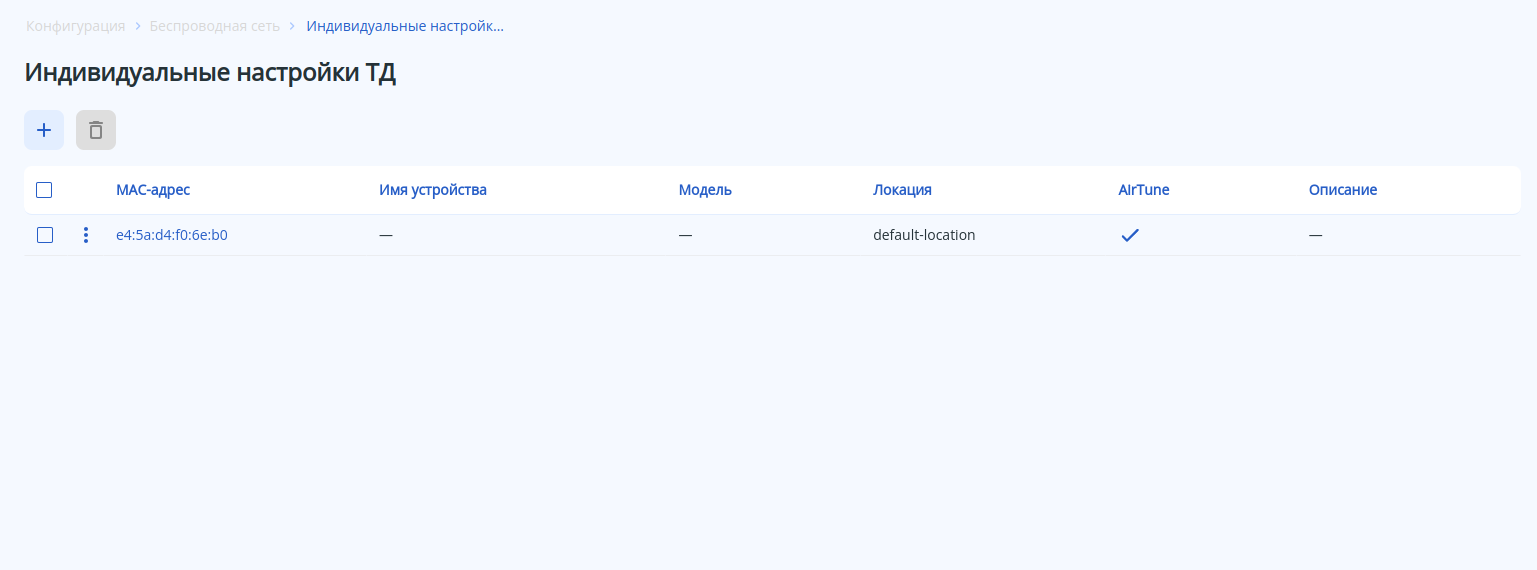
На данной странице есть возможность скопировать настройки определенной точки доступа, посредством создания новой точки доступа, аналогичными копируемой ТД.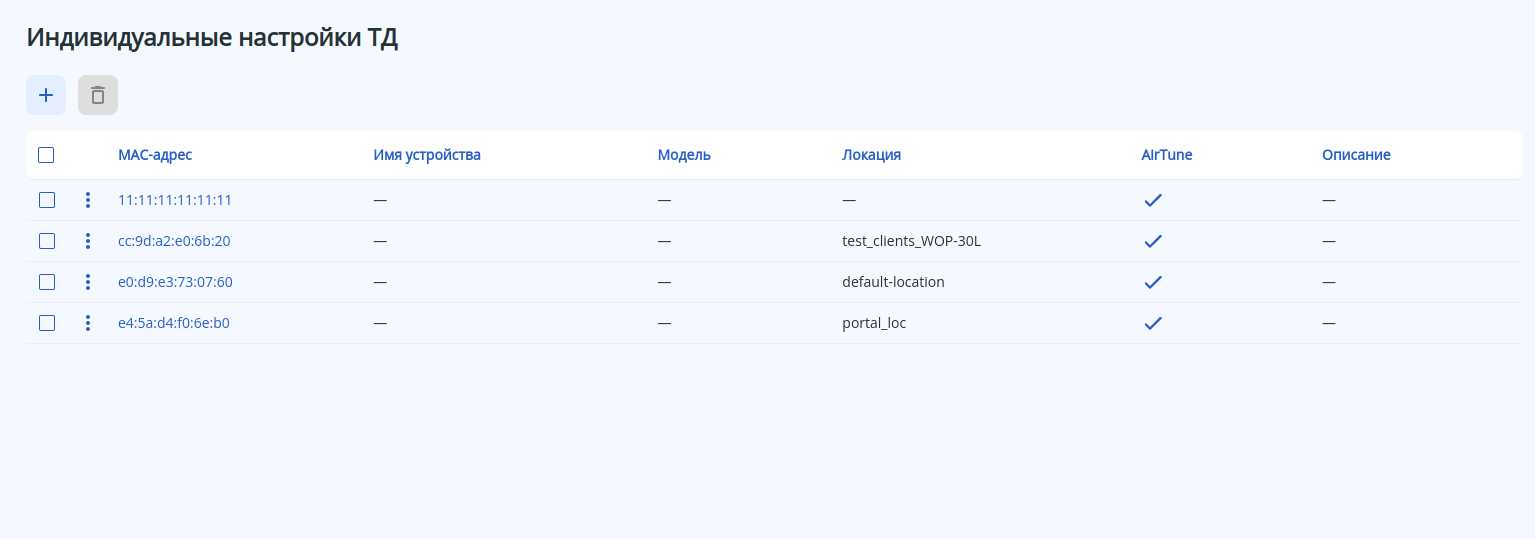
При нажатии на MAC-адрес точки доступа, произойдет переход на страницу "Индивидуальные настройки ТД "XX:XX:XX:XX:XX:XX"" где – "XX:XX:XX:XX:XX:XX" это MAC-адрес ТД.
...
- Название – название файла конфигурации.
- Размер, Кб – размер файла указанный в "Кб".
- Дата модификации – дата последней модификации файла.
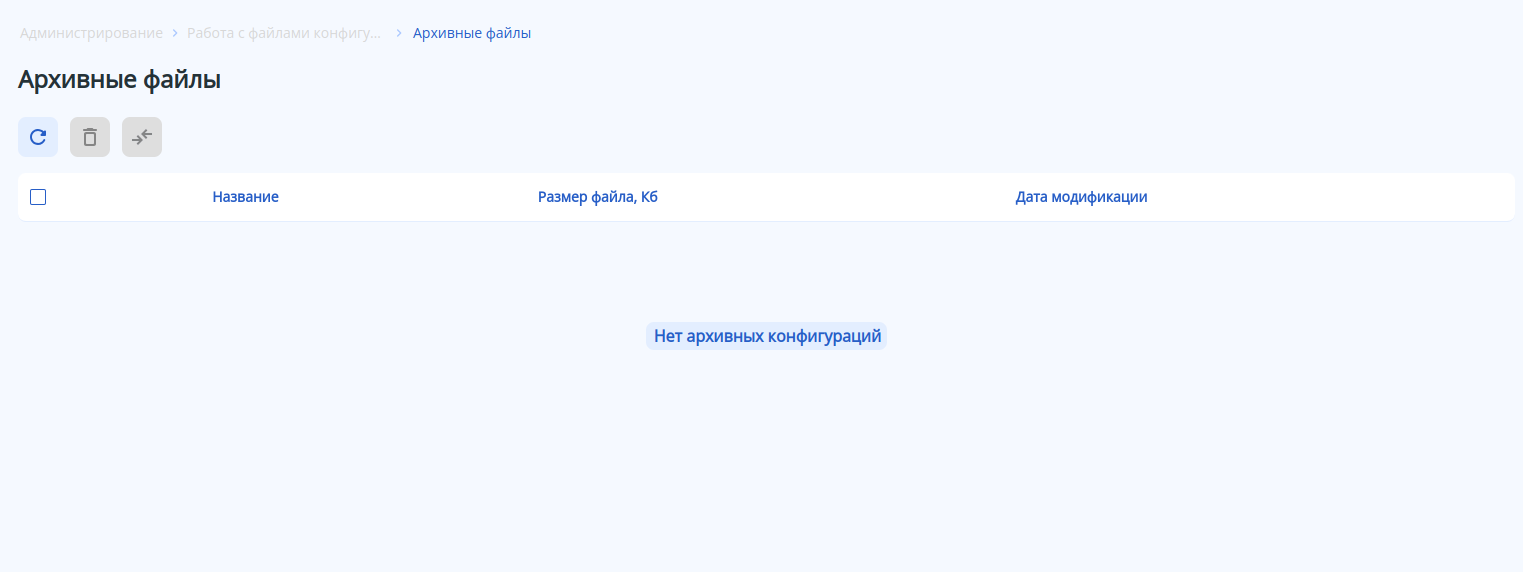
При выборе двух конфигураций с помощью чекбоксов ( но не более) и нажатия на кнопку "Сравнить", происходит переход на страницу подменю "Сравнение конфигураций".
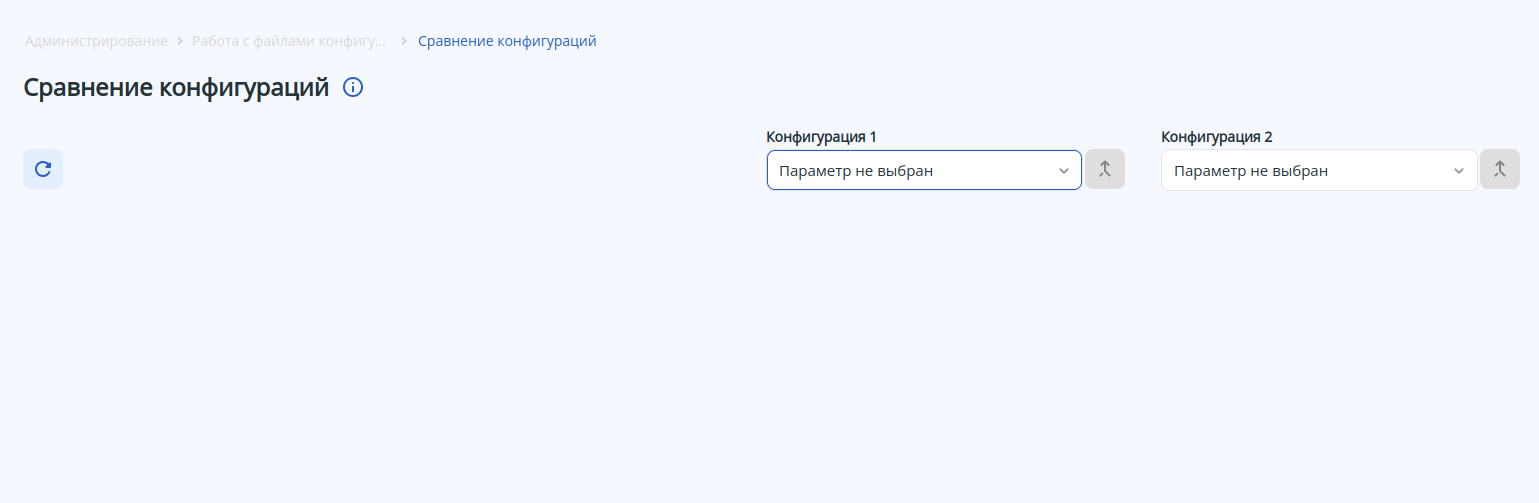
Подменю «Сравнение конфигураций»
...
- Конфигурация 1 – позволяет выбрать конфигурацию 1, для сравнения с конфигурацией 2.
- Конфигурация 2 – позволяет выбрать конфигурацию 2, для сравнения с конфигурацией 1.
- Кнопка
 "Копировать в Candidate" – позволяет копировать выбранную вами конфигурацию, в конфигурацию "Candidate"(конфигурация, которая будет применена после выполнения команды «commit»).
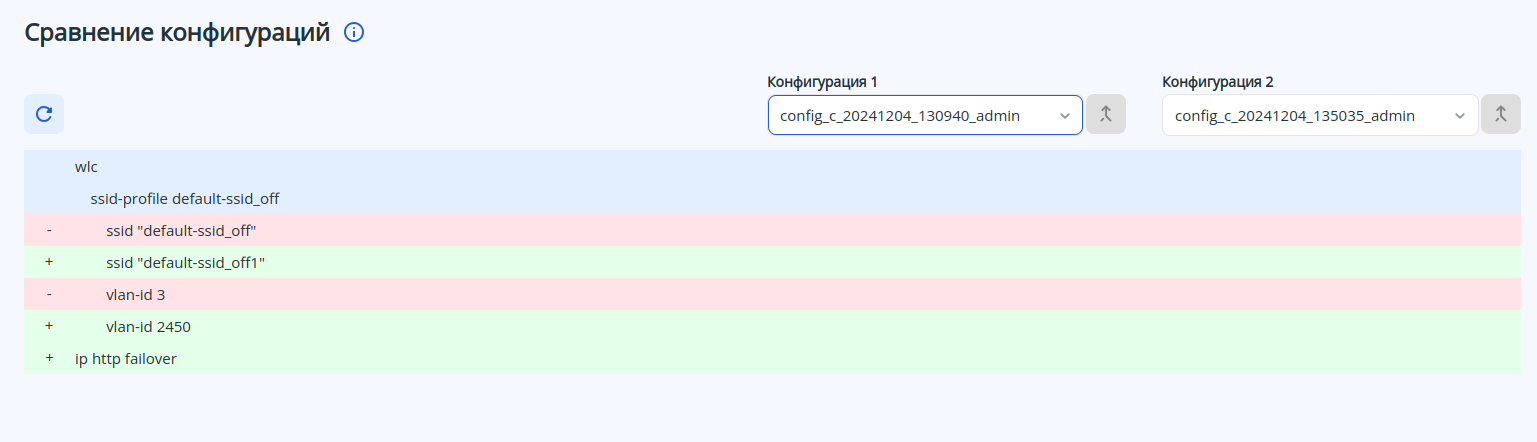 При сравнении конфигураций, выводит данные:
Синий фон – означает, что настройка не изменилась, но произошли изменения внутри конфигурации.
Зеленый фон и знак "+" – означает, что настройка изменилась, и произошло дополнение определенных данных.
Красный фон и знак "-" – означает, что данная настройка была удалена из конфигурации.