
...
- Разорвать сессию – разрывает сессию AirTune.
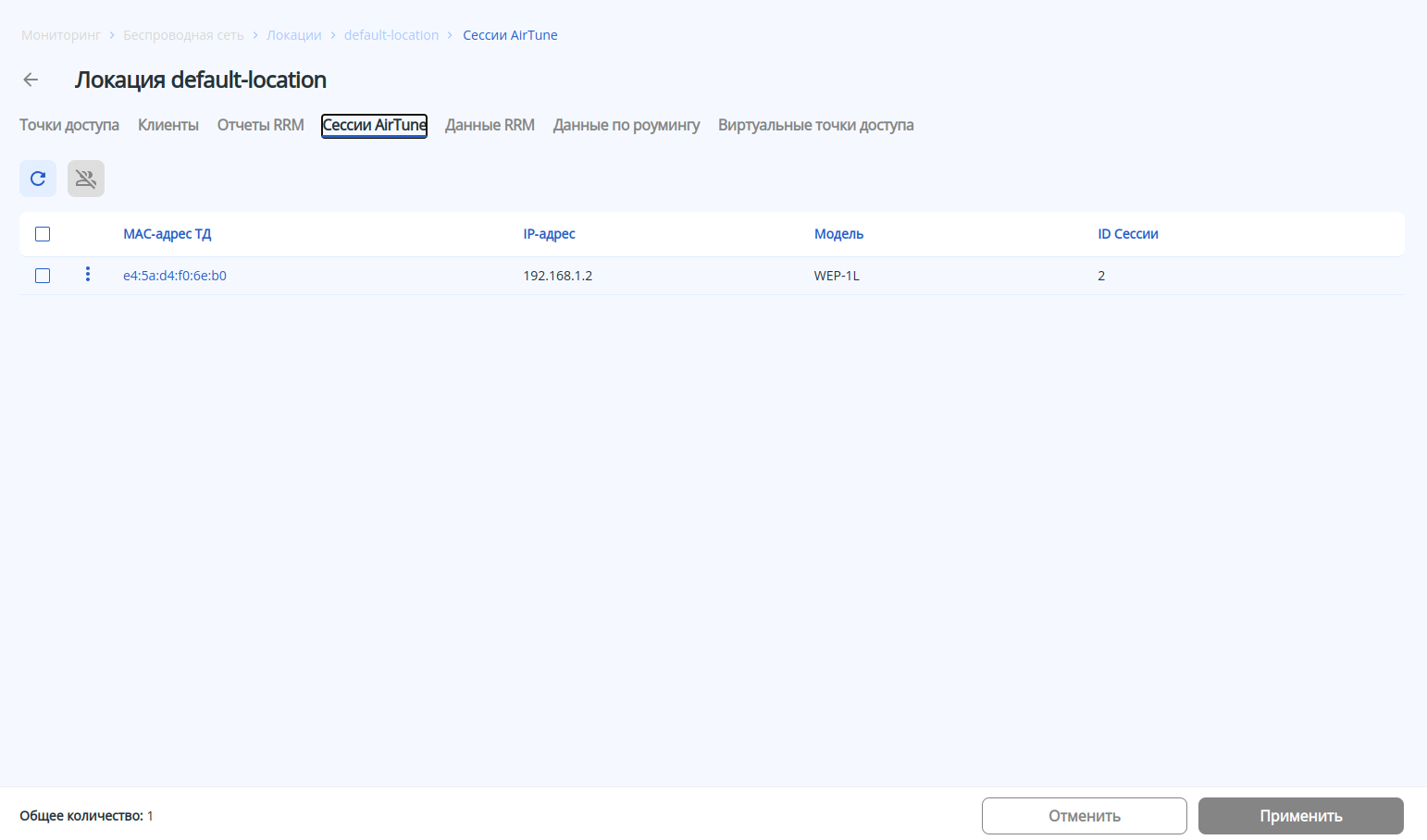
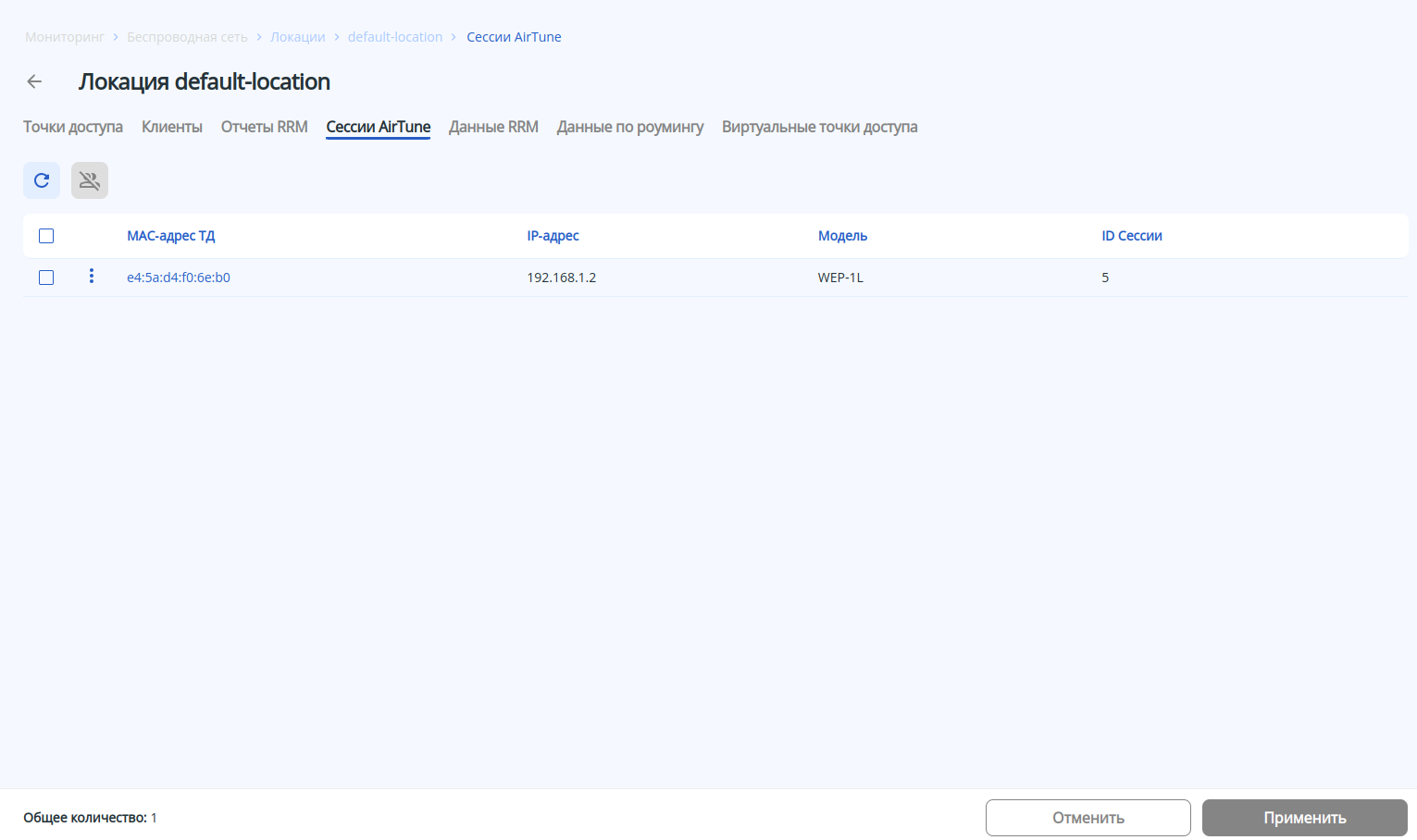 В таблице представлены данные:
...
В параметре «Общее количество» отображается число SSID, настроенных на всех точках доступа. Данный список можно отсортировать по частотному диапазону.
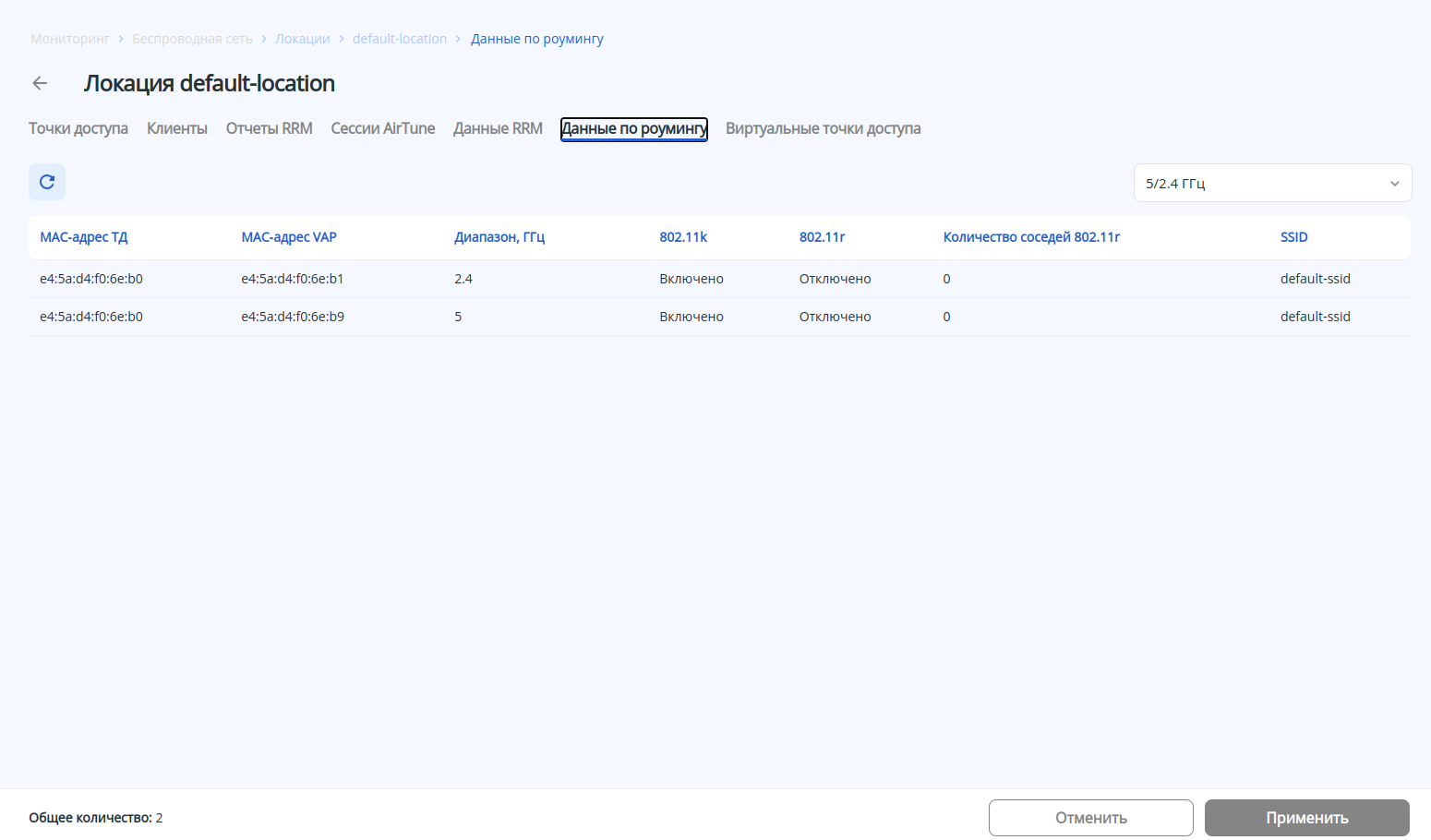
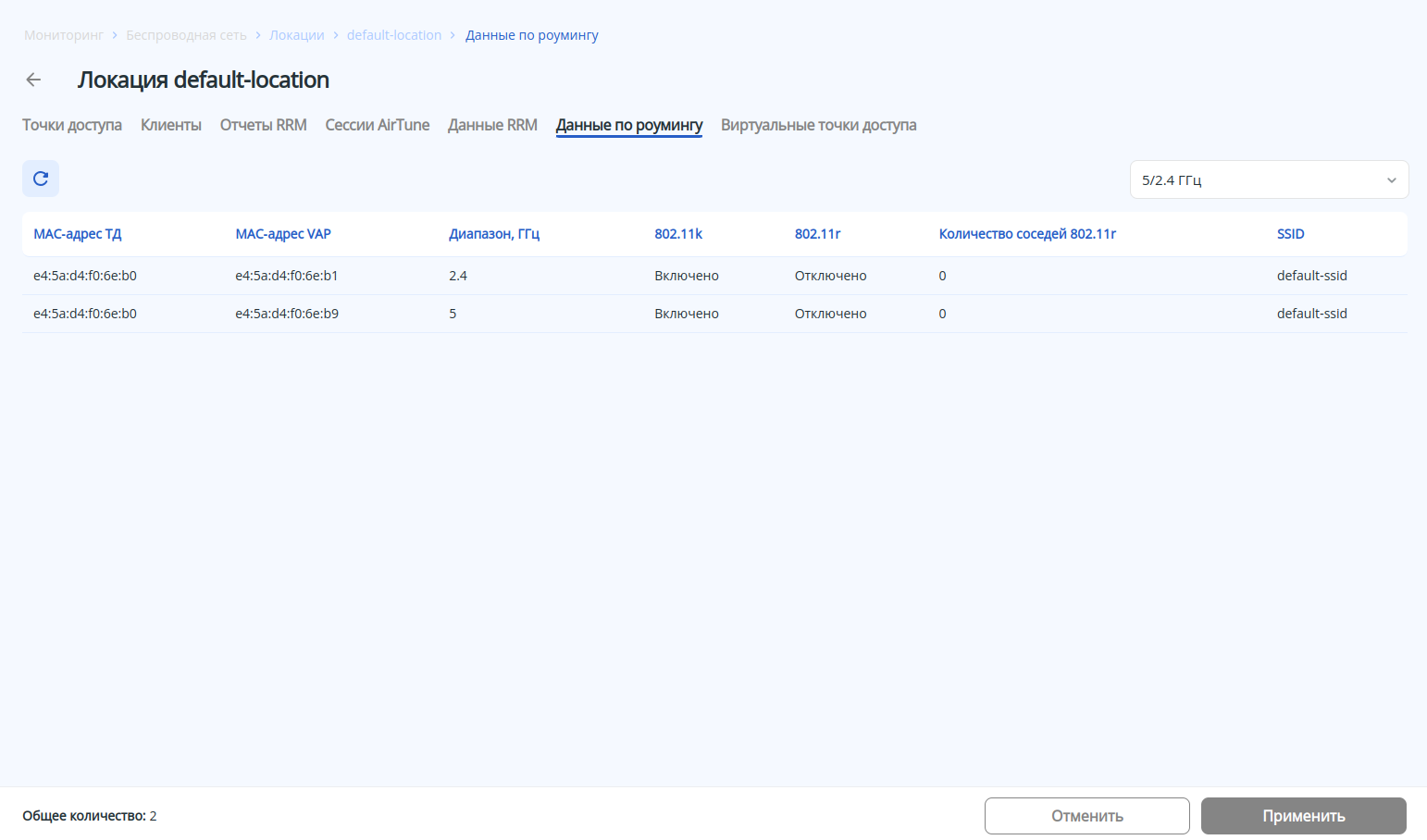 В таблице отображены следующие параметры:
...
- Описание: default-location
- Туннелирование клиентского трафика: включено
- Подсети точек доступа: ТД любой подсети будут конфигурироваться по настройкам этой локации.
- Настройки ТД: выбран профиль default-ap
- SSID профили: выбран профиль default-ssid с Enterprise авторизацией на локальном сервере RADIUS
- Радиопрофили: выбраны профили default_2g и default_5g
- Профиль Airtune: выбран профиль default_airtune
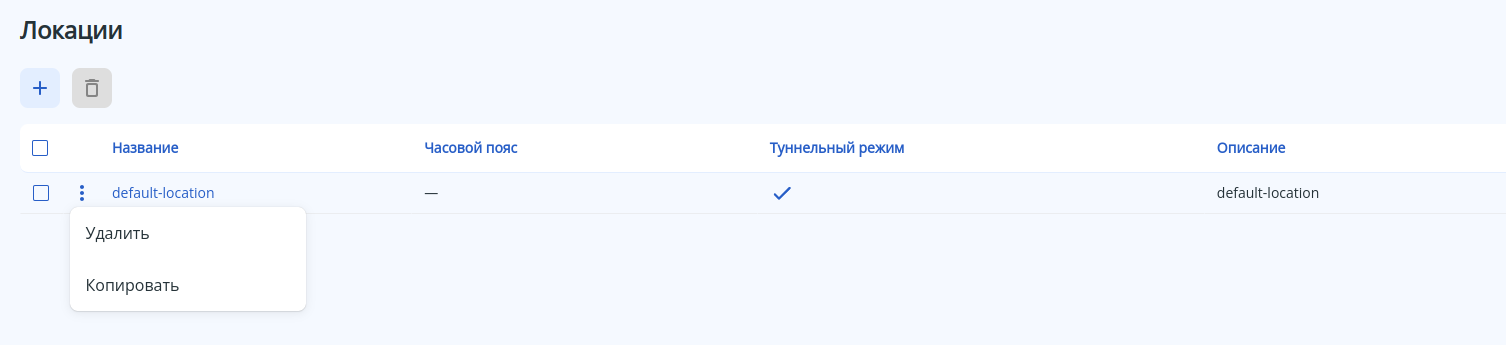
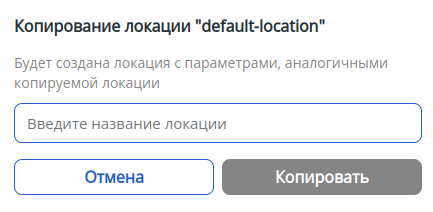
Так же есть возможность скопировать настройки Для копирования данных определенной локации, используйте кнопку "Копировать". Она создает новый профиль с скопированными настройками.
Настройки локации
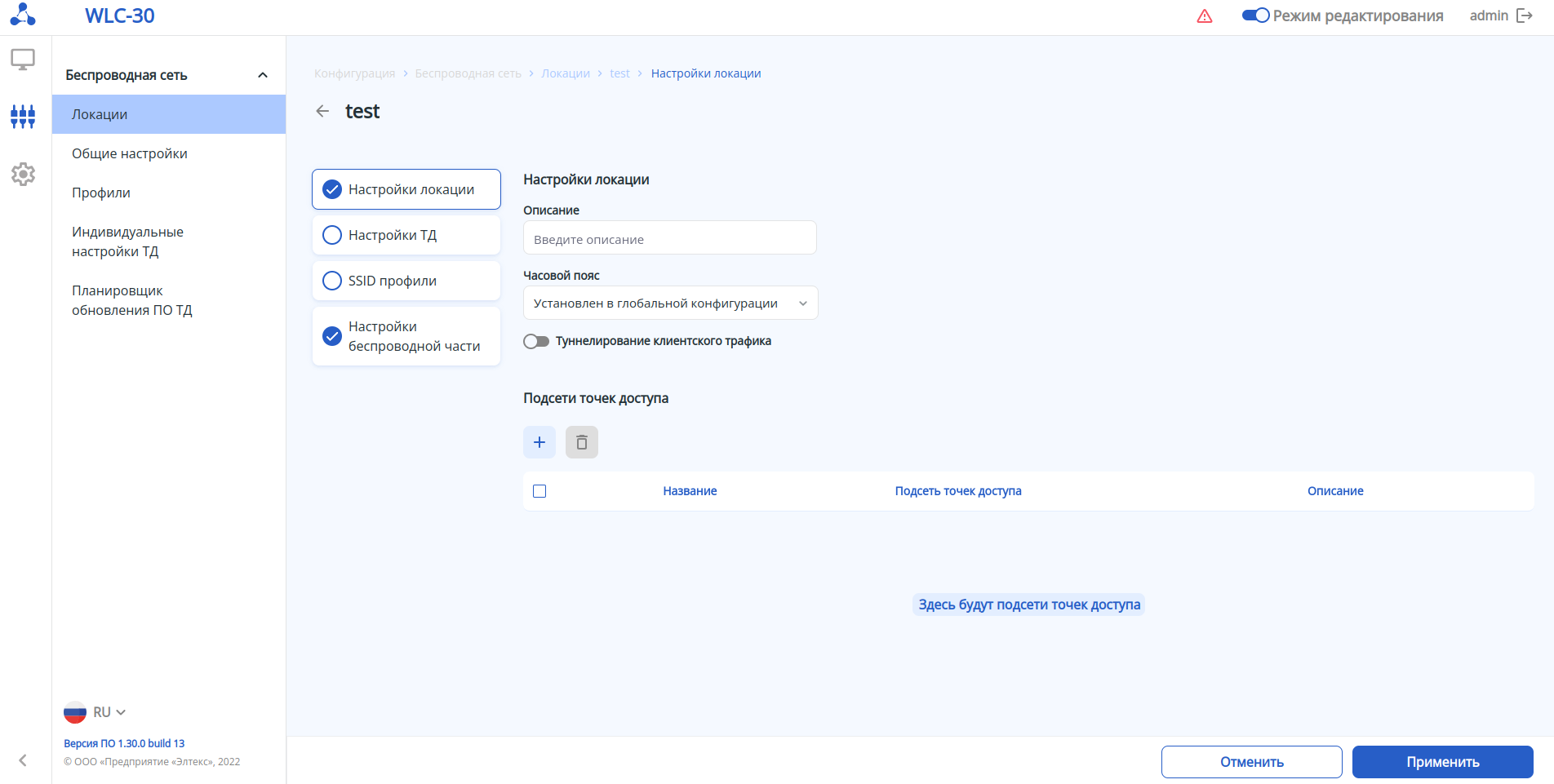
Данный шаг содержит общие настройки для локации:
...
При необходимости можно отредактировать существующий профиль, нажав на его название, или создать новый. Процедура создания и описание параметров доступны в меню «Профили/Настройки ТД».
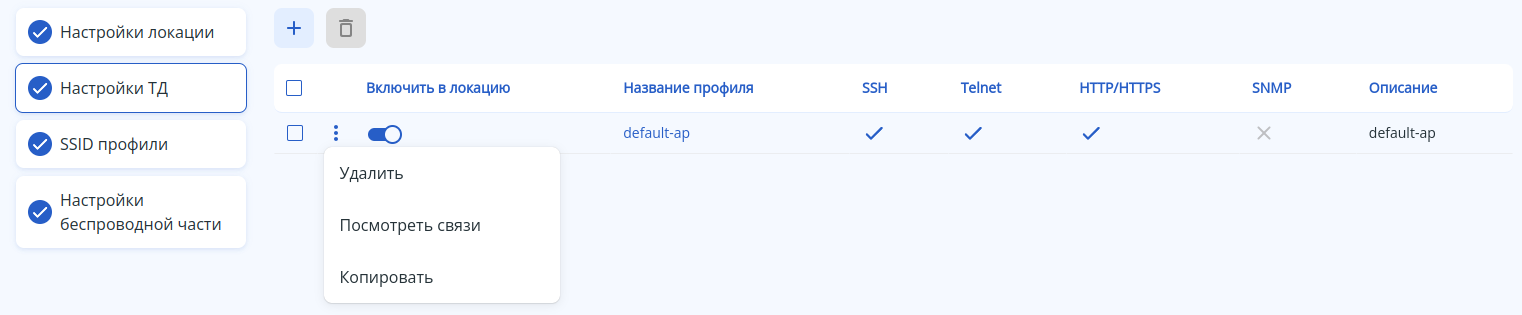
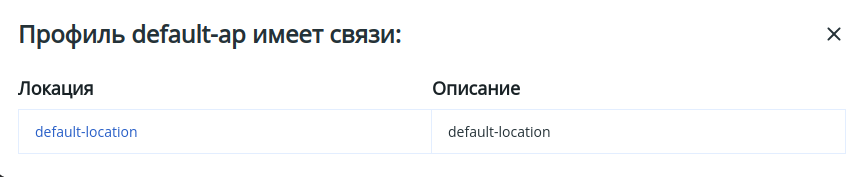 Так же, есть возможность посмотреть связи данной локации, нажав Для просмотра связи профиля с локациями, нажмите на кнопку "Посмотреть связи", которое выведет где данная локация привязана.
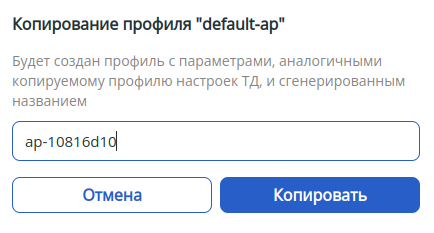
Если вы нуждаетесь в копировании данных определенной локации, для этого есть кнопка Для копирования данных определенного профиля, используйте кнопку "Копировать". Она создает новую локацию с сгенерированным названием, но с идентичными данными которые были скопированы с выбранного вами профиля настроек ТДновый профиль с скопированными настройками.
SSID профили
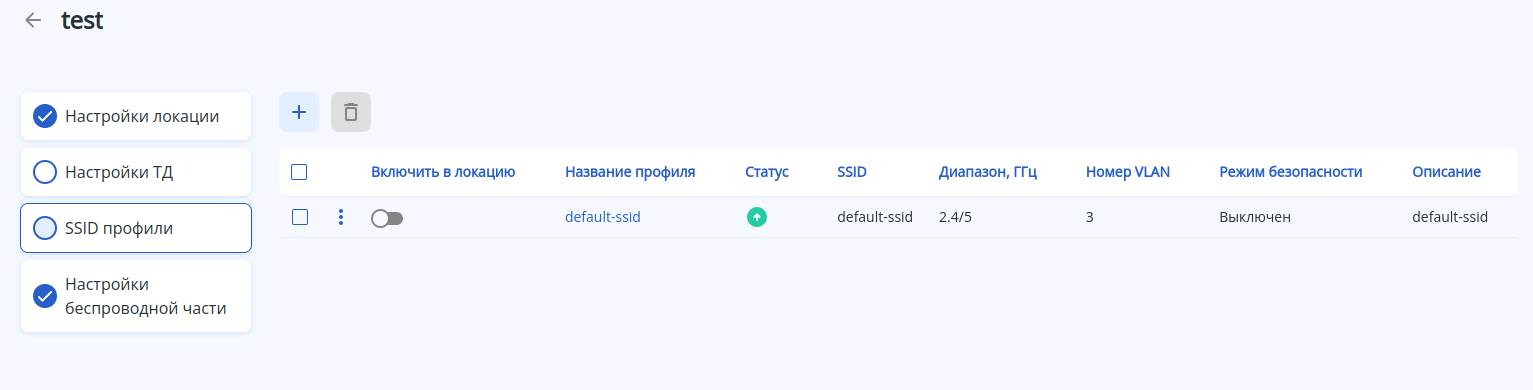
SSID-профиль может быть добавлен в локацию. Для этого используется переключатель «Включить в локацию».
...
Процедура создания и описание параметров доступны в меню «Профили/SSID профили».
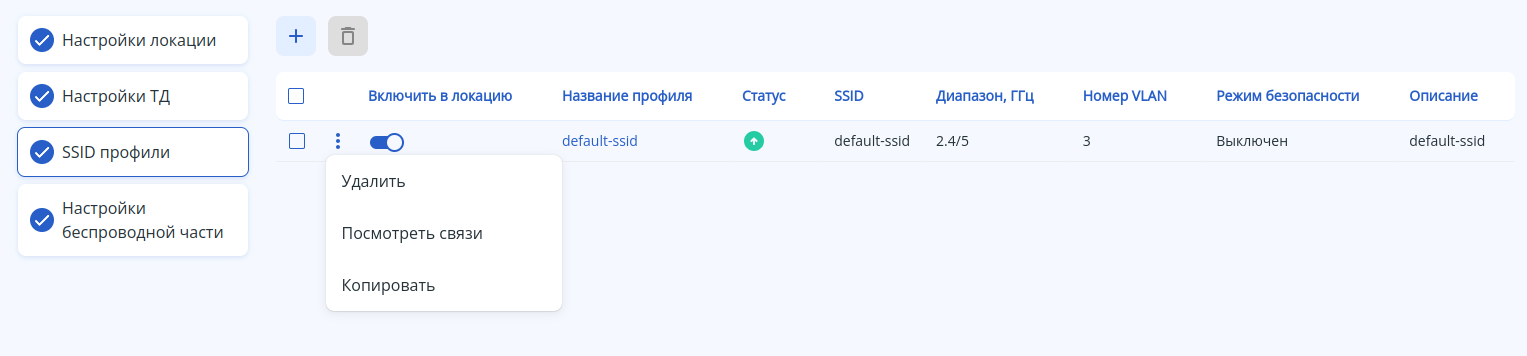
 Для просмотра связи профиля с локациями, нажмите Так же, есть возможность посмотреть связи данного профиля, нажав на кнопку "Посмотреть связи", которое выведет где привязан профиль.
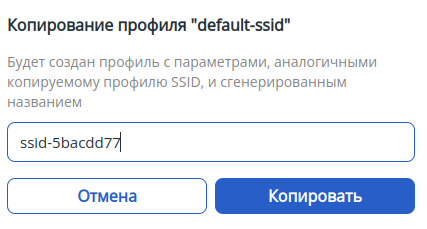
Если вы нуждаетесь в копировании Для копирования данных определенного профиля, для этого есть кнопка используйте кнопку "Копировать". Она создает новый профиль с сгенерированным названием, но с идентичными данными которые были скопированы с выбранного вами профиля.
Настройки беспроводной части
скопированными настройками.
Настройки беспроводной части
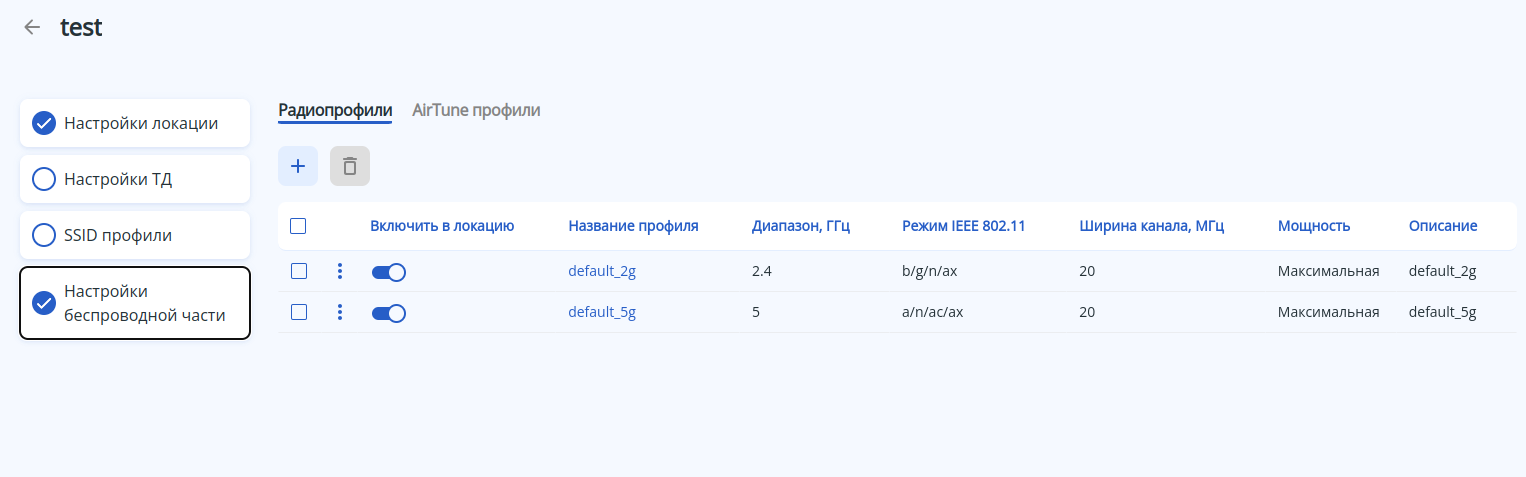
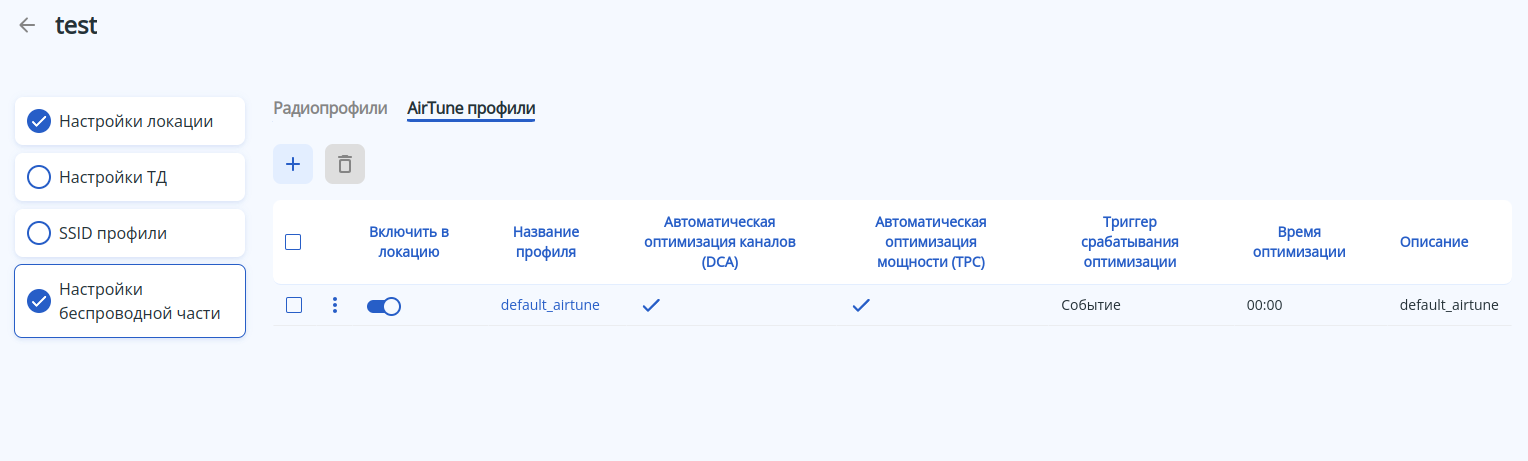
Для добавления в локацию радиопрофилей и airtune-профилей используются переключатели «Включить в локацию».
Наличие в локации радиопрофилей для каждого диапазона является обязательным. Наличие airtune-профиля указывает на то, что некоторые параметры радиоинтерфейсов точек доступа в данной локации будут находиться под управлением airtune (если airtune также включен глобально на странице «Общие настройки»). Соответственно, когда airtune включен в локации, менять параметры, связанные с мощностью и радиоканалами в радиопрофилях этой локации нецелесообразно, т.к. они не будут применены на точки доступа потому, что эти параметры автоматически настраиваются через airtune. При необходимости изменить ширину канала или список каналов для автовыбора на точках доступа, необходимо сначала отключить airtune, применить изменения, а затем снова включить airtune для автоматического управления каналами в соответствии с новыми настройками.
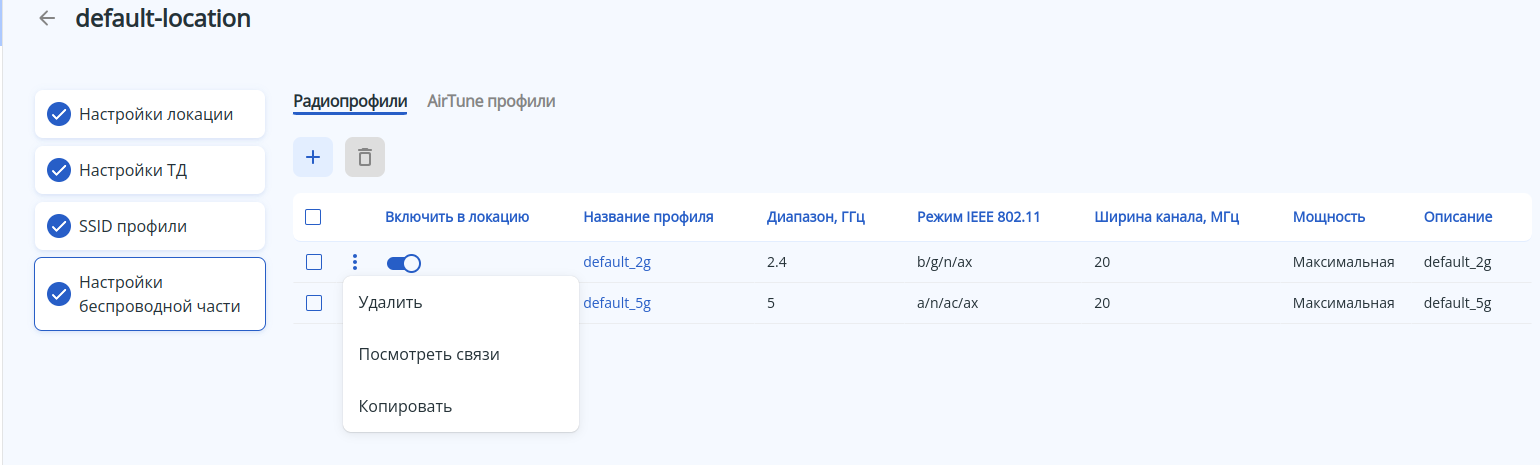
 Так же, есть возможность посмотреть связи данного профиля, нажав Для просмотра связи профиля с локациями, нажмите на кнопку "Посмотреть связи", которое выведет где привязан профиль.
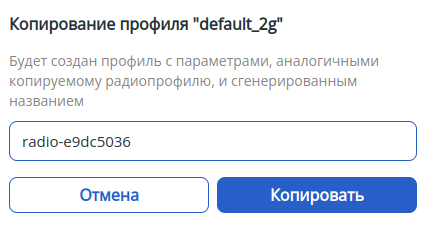
Если вы нуждаетесь в копировании Для копирования данных определенного профиля, для этого есть кнопка используйте кнопку "Копировать". Она создает новый профиль с сгенерированным названием, но с идентичными данными которые были скопированы с выбранного вами профиляскопированными настройками.
Процедура создания радиопрофилей и описание параметров доступно в меню «Профили/Радиопрофили». Процедура создания aitune профилей и описание параметров доступны в меню «Профили/Airtune профили».
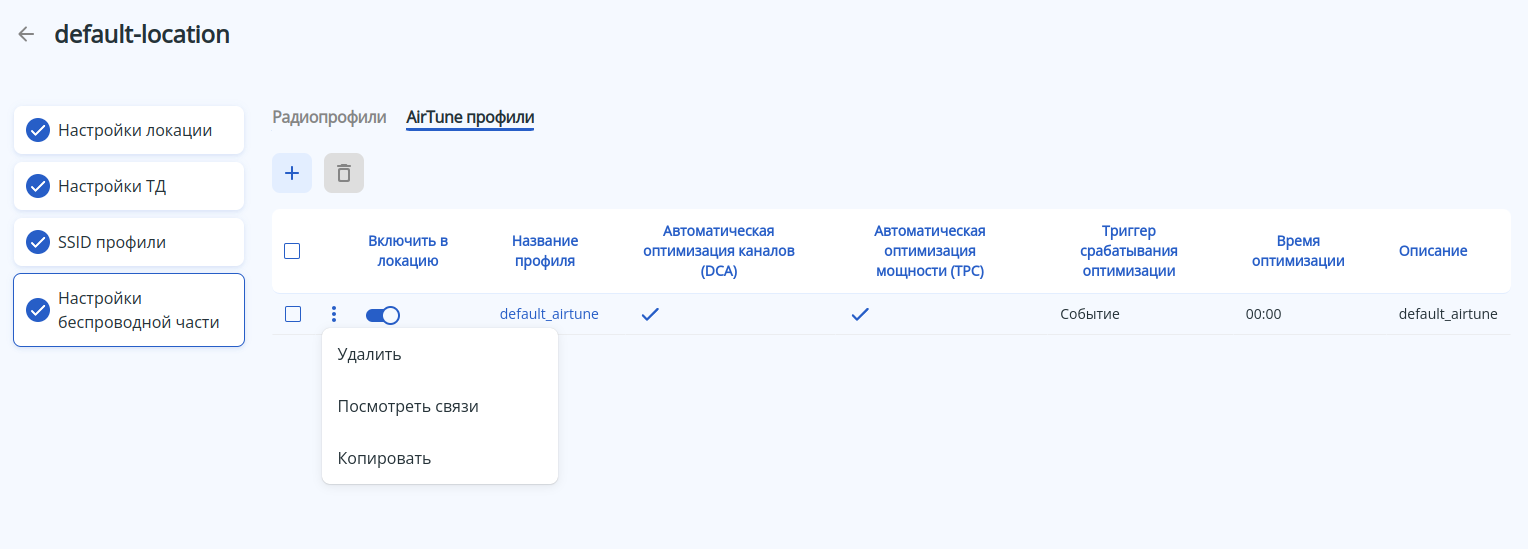

Так же, есть возможность посмотреть связи данного профиля, нажав Для просмотра связи профиля с локациями, нажмите на кнопку "Посмотреть связи", которое выведет где привязан профиль.
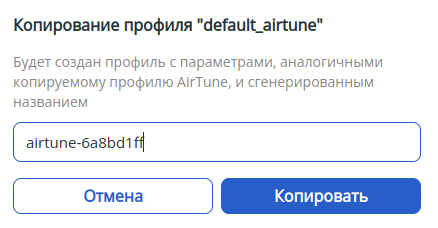
Если вы нуждаетесь в копировании Для копирования данных определенного профиля, для этого есть кнопка используйте кнопку "Копировать". Она создает новый профиль с сгенерированным названием, но с идентичными данными которые были скопированы с выбранного вами профиляскопированными настройками.
Подменю «Профили»
SSID Якорь ssid_якорь ssid_якорь
| ssid_якорь | |
| ssid_якорь |
...
После настройки параметров сохраните, а затем примените и подтвердите изменения конфигурации с помощью соответствующих кнопок. При необходимости отмените изменения и удалите их с помощью кнопок «Сбросить» и «Отменить».
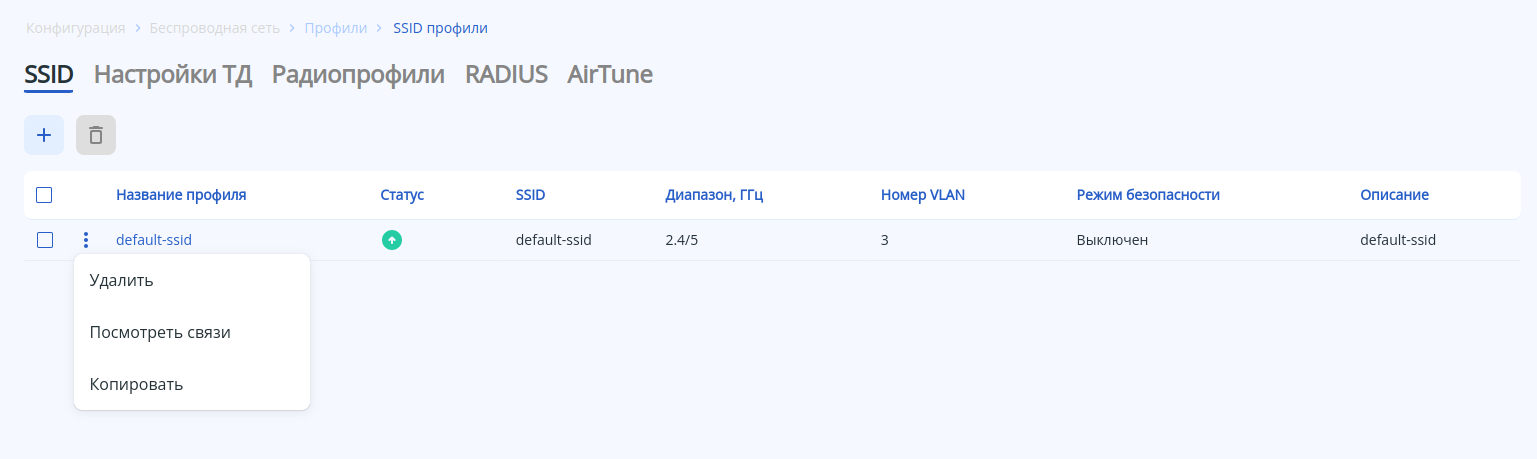
Так же, есть возможность посмотреть связи созданного профиля, нажав Для просмотра связи профиля с локациями, нажмите на кнопку "Посмотреть связи", которое выведет где привязан профиль.
Если вы нуждаетесь в копировании Для копирования данных определенного профиля, для этого есть кнопка используйте кнопку "Копировать". Она создает новый профиль с сгенерированным названием, но с идентичными данными которые были скопированы с выбранного вами профиляскопированными настройками.
Настройки ТД Якорь AP_config AP_config
| AP_config | |
| AP_config |
...
| Информация |
|---|
Пароль является обязательным параметром и должен быть задан при создании профиля «Настройки ТД». Остальные параметры при отсутствии изменений будут созданы со значениями по умолчанию. Более подробная информация описана в разделах «Профиль настроек ТД» и «Логирование сервисов ТД». |
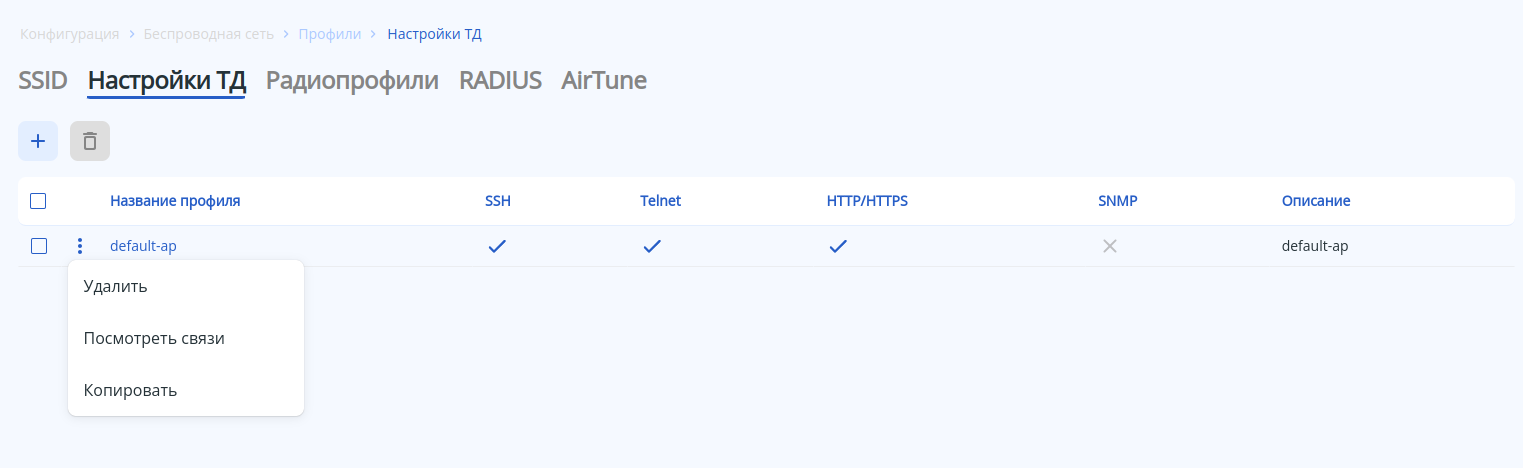
Так же, есть возможность посмотреть связи данной локации, нажав Для просмотра связи профиля с локациями, нажмите на кнопку "Посмотреть связи", которое выведет где данная локация привязана.
Если вы нуждаетесь в копировании данных определенной локации, для этого есть кнопка Для копирования данных определенного профиля, используйте кнопку "Копировать". Она создает новую локацию с сгенерированным названием, но с идентичными данными которые были скопированы с выбранного вами профиля настроек ТДновый профиль с скопированными настройками.
Профиль настроек ТД Якорь AP profile config AP profile config
...
После настройки параметров сохраните, а затем примените конфигурацию с помощью соответствующих кнопок. При необходимости отмените изменения и удалите их с помощью кнопок «Сбросить» и «Отменить».
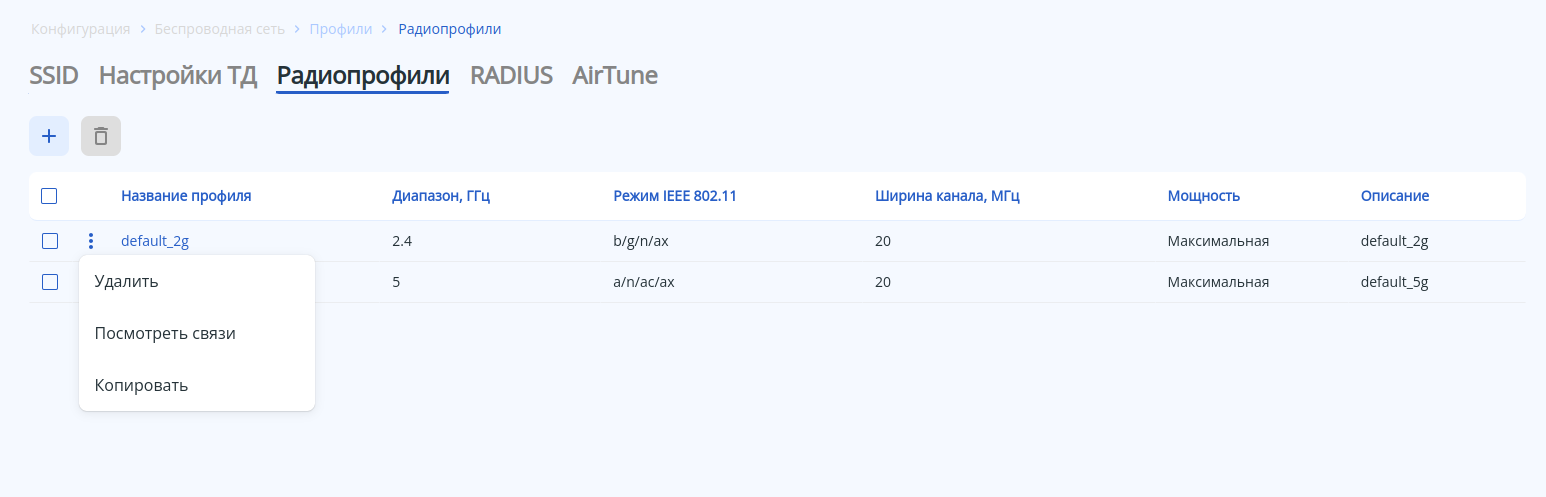
Для просмотра связи профиля с локациями, нажмите Так же, есть возможность посмотреть связи данного профиля, нажав на кнопку "Посмотреть связи", которое выведет где привязан профиль.
Если вы нуждаетесь в копировании Для копирования данных определенного профиля, для этого есть кнопка используйте кнопку "Копировать". Она создает новый профиль с сгенерированным названием, но с идентичными данными которые были скопированы с выбранного вами профиляскопированными настройками.
RADIUS Якорь radius_якорь radius_якорь
| radius_якорь | |
| radius_якорь |
...
После настройки параметров сохраните, а затем примените конфигурацию с помощью соответствующих кнопок. При необходимости отмените изменения и удалите их с помощью кнопок «Сбросить» и «Отменить».
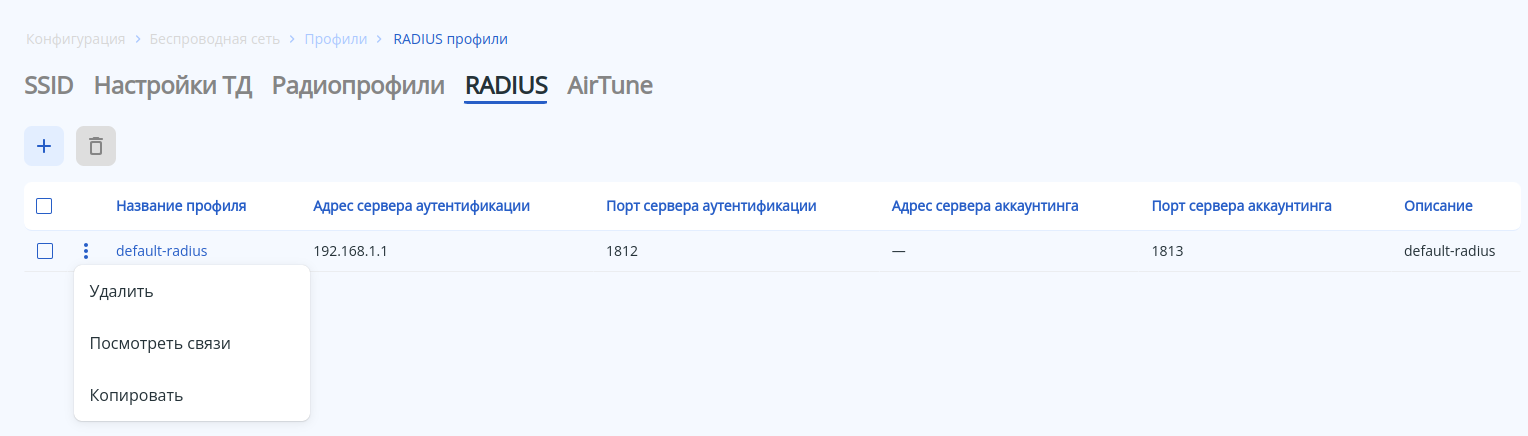
 Так же, есть возможность посмотреть связи данного профиля, нажав Для просмотра связи профиля с локациями, нажмите на кнопку "Посмотреть связи", которое выведет где привязан профиль.
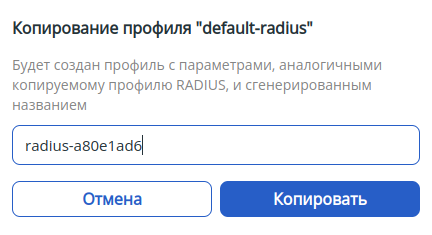
Если вы нуждаетесь в копировании Для копирования данных определенного профиля, для этого есть кнопка используйте кнопку "Копировать". Она создает новый профиль с сгенерированным названием, но с идентичными данными которые были скопированы с выбранного вами профиляскопированными настройками.
Airtune Якорь airtune_якорь airtune_якорь
| airtune_якорь | |
| airtune_якорь |
...
После настройки параметров сохраните, а затем примените конфигурацию с помощью соответствующих кнопок. При необходимости отмените изменения и удалите их с помощью кнопок «Сбросить» и «Отменить».
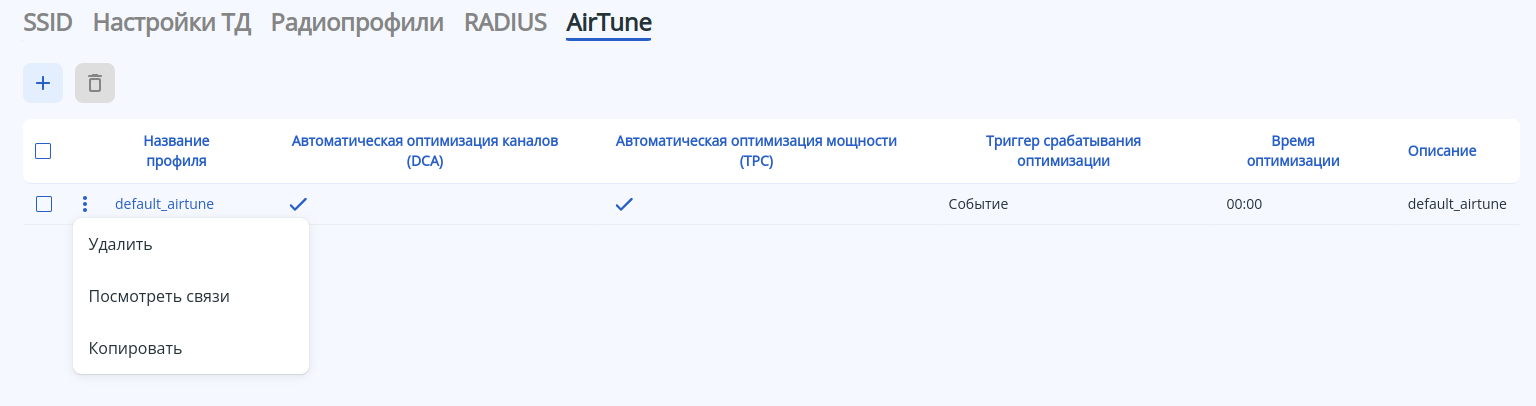
Так же, есть возможность посмотреть связи данного профиля, нажав Для просмотра связи профиля с локациями, нажмите на кнопку "Посмотреть связи", которое выведет где привязан профиль.
Если вы нуждаетесь в копировании Для копирования данных определенного профиля, для этого есть кнопка используйте кнопку "Копировать". Она создает новый профиль с сгенерированным названием, но с идентичными данными которые были скопированы с выбранного вами профиляскопированными настройками.
Подменю «Общие настройки»
...
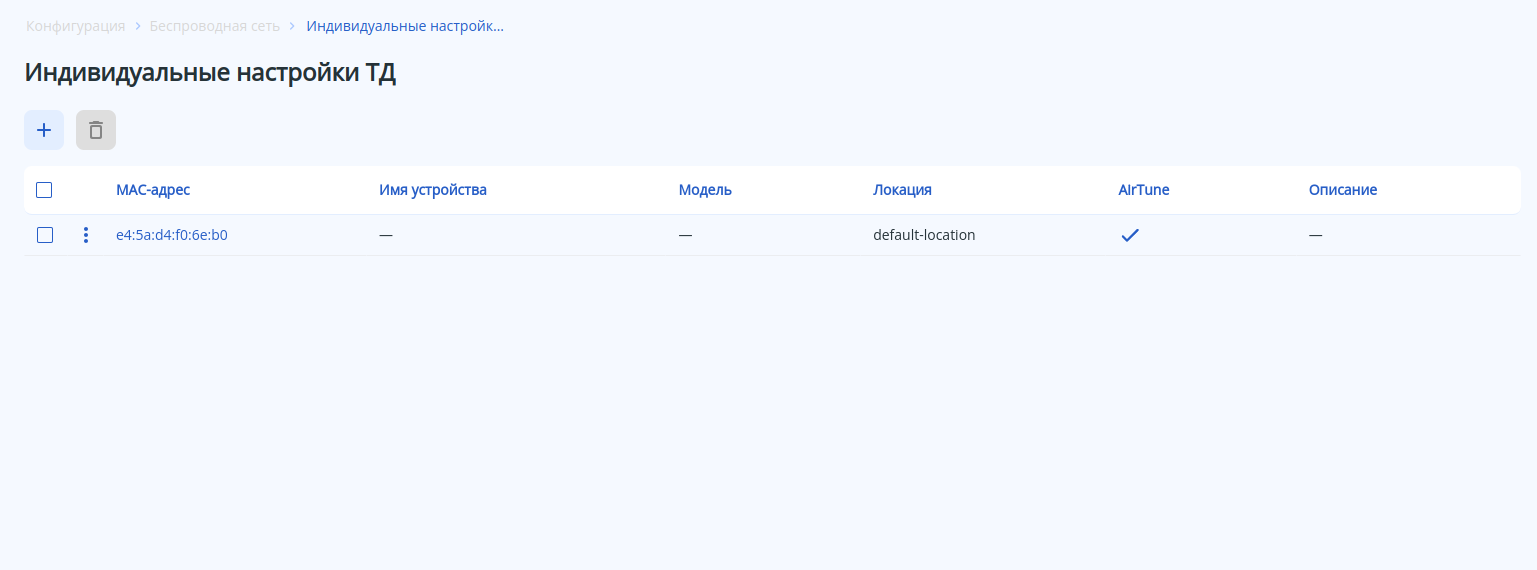
В разделе отображаются индивидуальные настройки ТД, которые когда либо были настраиваемы, включая их MAC-адреса, имена устройстваустройств, модель, локациялокации, AirTune и описаниеописания.
Таблица содержит данные:
- MAC-адрес ТД – MAC-адрес точки доступа.
- Имя устройства – имя устройства название точки доступа;.
- Модель – модель точки доступа;устройства.
- Локация – имя название локации, к которой относится точка доступа;.
- AirTune – статус AirTune (по AirTune – показывает, включен AirTune на точке доступа или выключен. По умолчанию - включен).
- Описание – текстовое описание точки доступа, которое ей было назначено при формировании индивидуальных заданное при создании настроек.
Страница "Индивидуальные настройки ТД" показывает отображает все точки доступа, которые были настроены вами, либо автоматически.
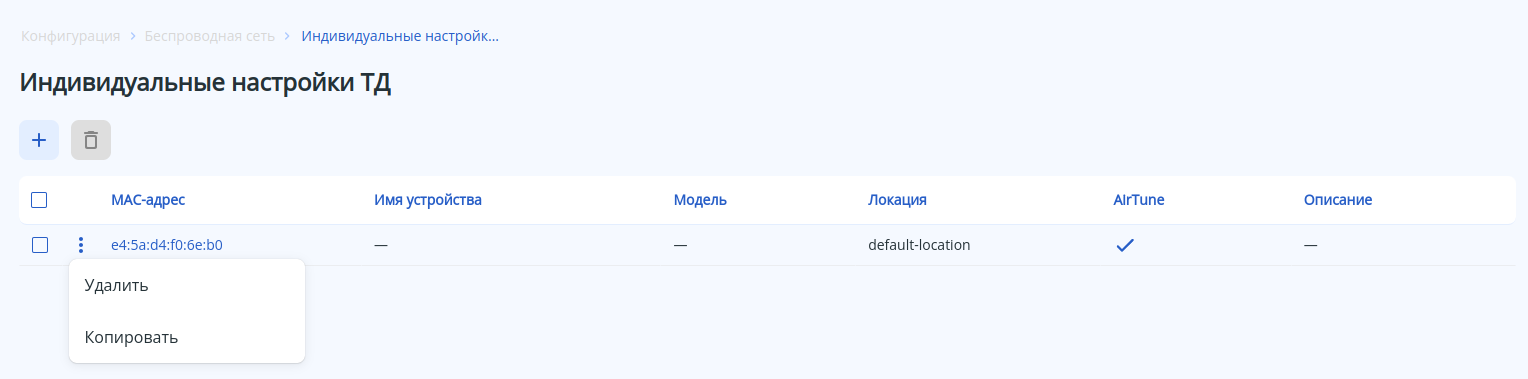
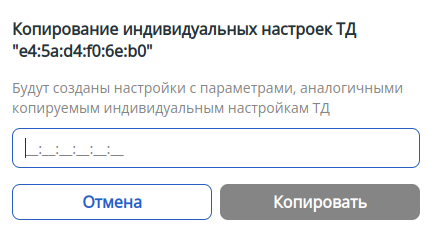
Для копирования данных конкретной индивидуальной настройки ТД, воспользуйтесь кнопкой "Копировать". Это создаст новую индивидуальную настройку с переносом существующих параметров.
Нажатием На данной странице есть возможность скопировать настройки определенной точки доступа.
При нажатии на MAC-адрес точки доступа, осуществляется переход на страницу "Индивидуальные настройки ТД "XX:XX:XX:XX:XX:XX"" где – "XX:XX:XX:XX:XX:XX" это MAC-адрес ТД.
...
- Описание – текстовое описание точки доступа.
- Модель ТД – модель точки доступа;
- Локация – ввести или выбрать определенную локацию. Можно ввод или выбор локации. Можно как создать новую, так и выбрать существующую.
- Имя устройства– имя устройства название точки доступа.
- Профиль ТД – выбор профиля точки доступа. Можно как создать новый , так и или выбрать существующий.
- Отключить AirTune – переключатель отключает/включает AirTune.
Настройки радиоинтерфейса 2.4 ГГц
- Включить – данный переключатель включает или отключает радиоинтерфейс 2Включить – включает/выключает радиоинтерфейс 2.4 ГГц.
- Режим IEEE 802.11 – режим работы радиоинтерфейса.
Ширина канала, МГц –ширина полосы частот канала, на котором работает радиоинтерфейс точки доступа. Значение по умолчанию: 20 МГц.
Возможные значения:
20
40L
40U
Режим выбора канала – на выбор:
Статический – когда можно выбрать только один канал.
Автоматический – когда можно выбрать выбор доступен от 1-го до 13 каналов, которые будут автоматически переключаться по мере использования-ти каналов с автоматическим переключением.
- Мощность, дБм – мощность сигнала радиоинтерфейса.
Настройки радиоинтерфейса 5 ГГц
- Включить – данный переключатель включает или отключает /выключает радиоинтерфейс 5 ГГц.
- Режим IEEE 802.11 – режим работы радиоинтерфейса.
Ширина канала, МГц –ширина полосы частот канала, на котором работает радиоинтерфейс точки доступа. Значение по умолчанию: 20 МГц.
Возможные значения:
20
40L
40U
- 80
Режим выбора канала – на выбор:
Статический – когда можно выбрать только один канал.
Автоматический – когда можно выбрать выбор доступен от 1-го до 13 каналов, которые будут автоматически переключаться по мере использования-ти каналов с автоматическим переключением.
- Мощность, дБм – мощность сигнала радиоинтерфейса.
...
- Включить – статус обновления ПО ТД. По умолчанию выключен.
- Обновлять ТД с клиентами – ПО обновляется обновление происходит с подключенными клиентами к ТД. По умолчанию выключен.
- Начало интервала времени обновления (чч:мм) – начало интервала времени обновления, где сначала идут часы, а в конце минутывремя начала(по умолчанию 03:00).
- Конец интервала времени обновления (чч:мм) – конец интервала времени обновления, где сначала идут часы, а в конце минутывремя завершения( по умолчанию 04:00).
- Перейти к списку файлов ПО – осуществляет переход на страницу "ПО точек доступа".
...
А так же информация о:
- Версия – версия установленного программного обеспечения.
- Дата и время – дата и время установки ПО на ваше устройство.
- Статус ПО – статус
 означает что ПО используется , статус
  означает что ПО не используется в данный момент, но установлено на ваше устройство.
 - Статус ПО после перезагрузки – обозначает, какое ПО будет использоваться после перезагрузки. Статус будет использоваться после перезагрузки , либо статус
 – не используется.
...
- Функционал – установленные лицензии , на ваше устройствоустройстве.
- Источник – источник , откуда была установлена лицензияустановки лицензии.
- Статус – статус работы текущее состояние лицензии.
- Значение – значение обозначает факт работы данной указывает на активность лицензии, либо, если брать в пример лицензию "WLC-AP" то значение имеет ввиду цифровое ограничение.
- Начало периода действия – показывает начало периода действия дата начала лицензии.
- Конец периода действия – показывает конец периода действия дата окончания лицензии.
Подменю «ПО точек доступа»Якорь P_PO_TD P_PO_TD
| P_PO_TD | |
| P_PO_TD |
...
- Кнопка "Обновить" – обновляет страницу подменю.
- Кнопка "Удалить файлы" – удаляет файлы конфигурации, которые вы выбрали с помощью чекбоксов.
- Кнопка "Сравнить" – сравнивает файлы конфигурации, которые вы выбрали с помощью чекбоксов.
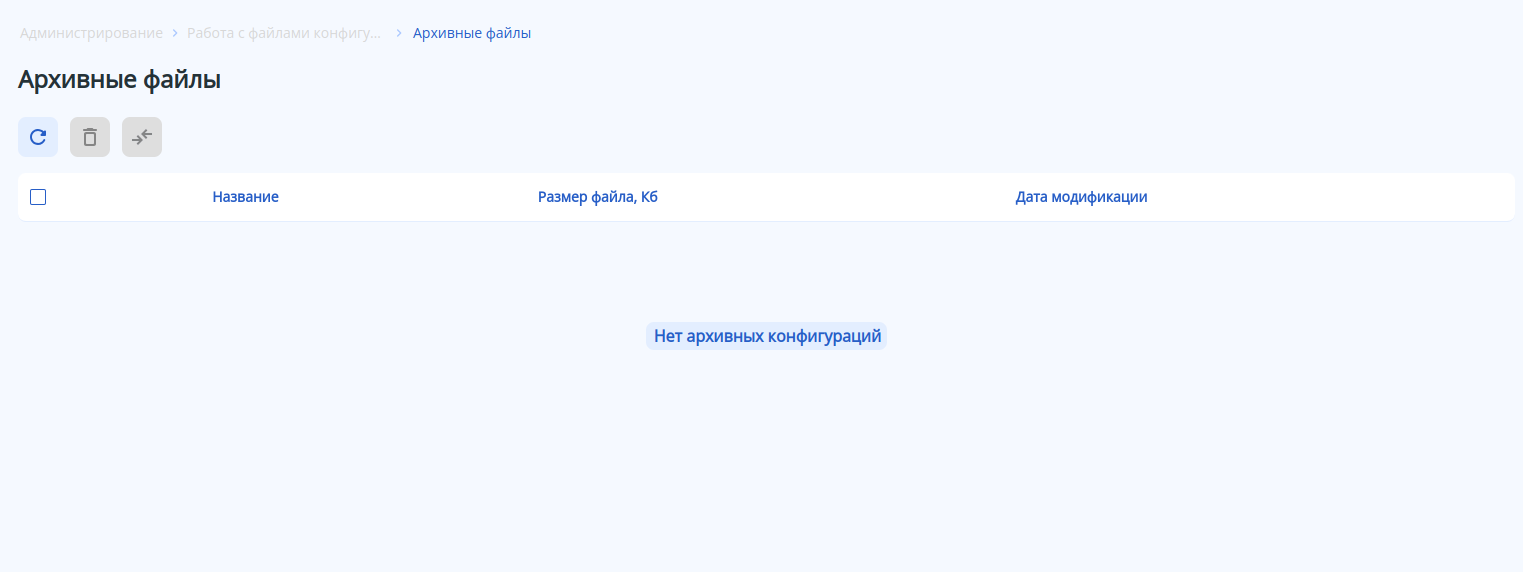
А так же:
- Название – название файла конфигурации.( сохраняется названием файла"config_c_<год,месяц,день>_<время, часы, минуты, секунды>_<пользователь>)
- Размер, Кб – размер файла указанный в "Кб".
- Дата модификации – дата и время последней модификации файла.
При выборе одной или двух конфигураций с помощью чекбоксов ( но не более) и нажатия на кнопку "Сравнить", осуществляет переход на страницу подменю "Сравнение конфигураций".
Подменю «Сравнение конфигураций»
На странице находится:
Сравнение конфигураций
- Конфигурация 1 – выбор конфигурации 1, выбор для сравнения с конфигурацией 2.
- Конфигурация 2 – выбор конфигурации 2, выбор для сравнения с конфигурацией 1.
- Кнопка
 "Копировать в Candidate" – копирует выбранную вами конфигурацию, в конфигурацию "Candidate"(конфигурация, которая будет применена после выполнения команды «commit»).
...
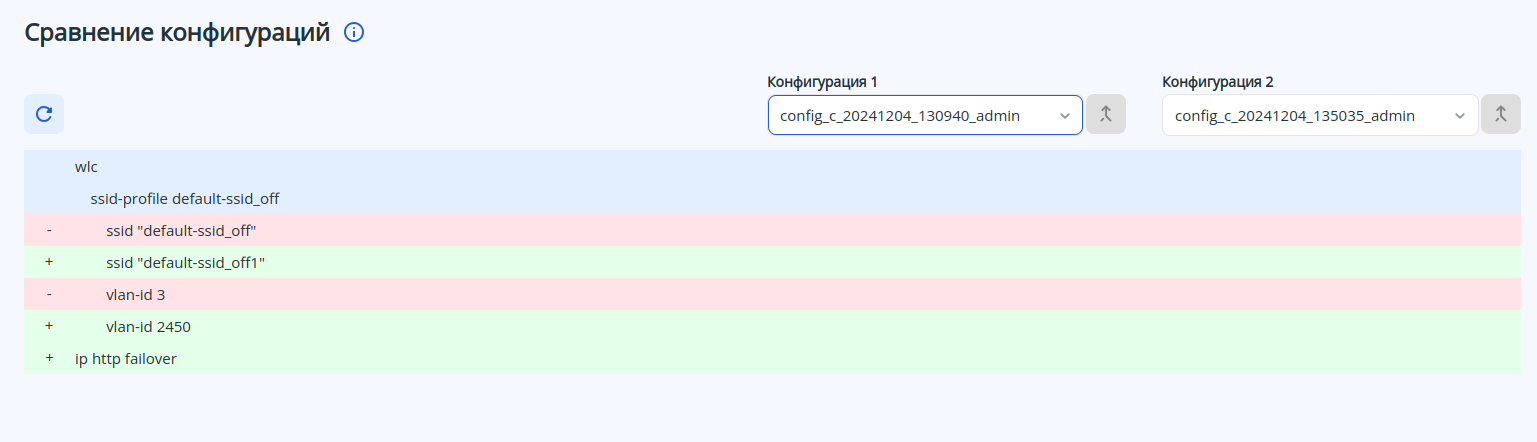 При сравнении конфигураций, выводит данные:
Синий фон – настройка не изменилась, но произошли изменения внутри конфигурации– настройка неизменна, произошли изменения внутренние изменения.
Зеленый фон и знак "+" – настройка изменилась, произошло дополнение определенных данныхизменена, добавлены данные.
Красный фон и знак "-" – данная настройка была удалена из конфигурации 1.