...
| Элемент | Действие |
|---|---|
| Добавить новый объект |
| Удалить один или несколько объектов |
| Выбрать один или несколько объектов |
| Контекстное меню для работы с выбранным объектом |
| Обновить данные на странице |
| Разрегистрировать точки доступа |
| Зарегистрировать все точки доступа |
| Разорвать сессии Airtune |
| Включить режим редактирования конфигурации |
| Обновить ПО |
| Деаутентификация клиента |
| Скачать отчеты RRM |
| Запуск оптимизации ТД |
| Очистить |
| Фильтры |
| Сравнить |
| Копировать в Candidate |
| Icon help(хелпер) |
| Внесены изменения в конфигурацию |





...
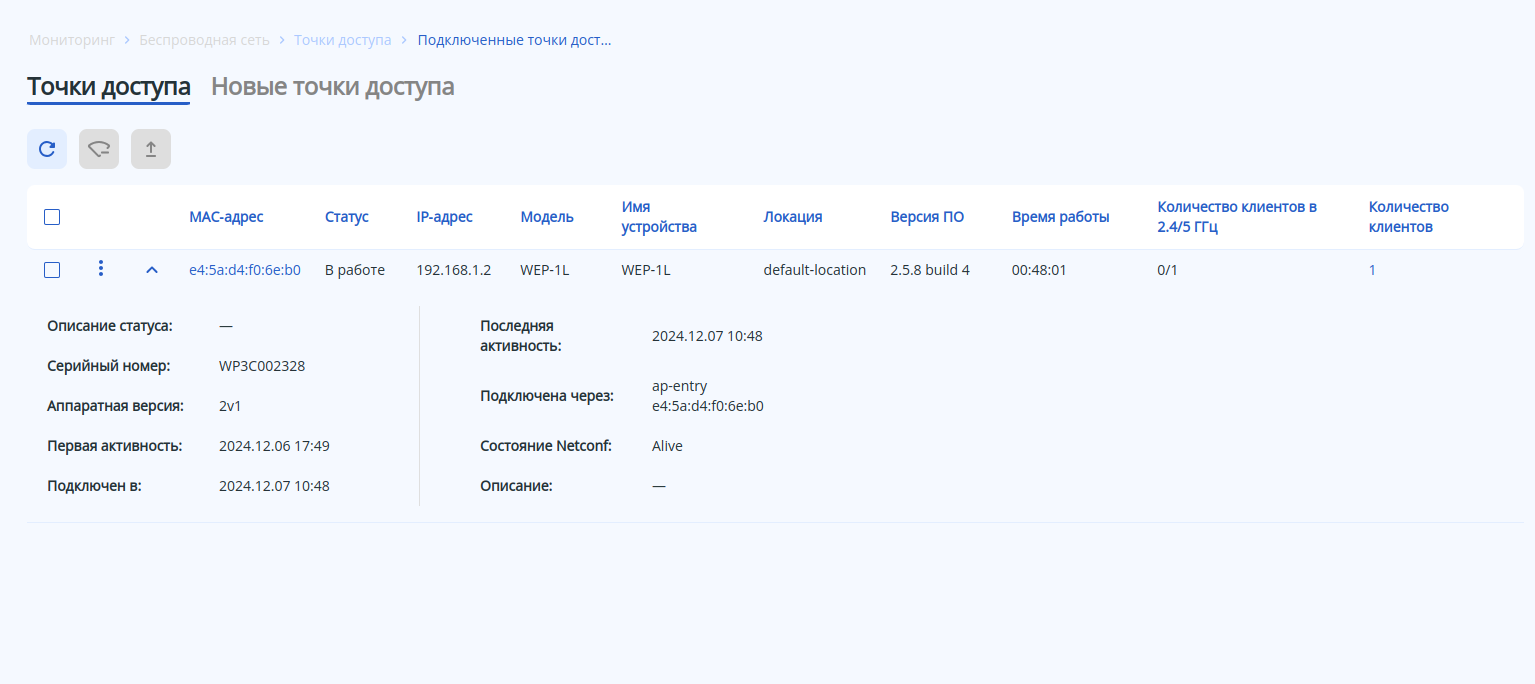
- MAC-адрес – MAC-адрес зарегистрированной точки доступа, при нажатии осуществляется переход на страницу «Точка доступа»;
- Разрегистрировать – кнопка расположена в контекстом меню, позволяет вывести из обслуживания выбранную точку доступа и перенести ее в список новых точек доступа;
- Статус – состояние работы точки доступа;
- IP-адрес – IP-адрес зарегистрированной точки доступа;
- Модель – модель зарегистрированной точки доступа;
- Имя устройства – имя устройства зарегистрированной точки доступа;
- Версия ПО – версия программного обеспечения зарегистрированной точки доступа;
- Время работы – время работы с момента последнего включения или перезагрузки устройства;
- Количество клиентов в 2.4/5 ГГц – число клиентов, подключенных к зарегистрированной точке доступа, перед знаком "/" учитывается кол-во клиентов, подключенных к радиоинтерфейсу 2.4 ГГц, за знаком, к радиоинтерфейсу 5 ГГц;
- Разрегистрировать – разрегистрация точки доступа.
- Количество клиентов – общее число клиентов, подключенных к зарегистрированной точке доступа.
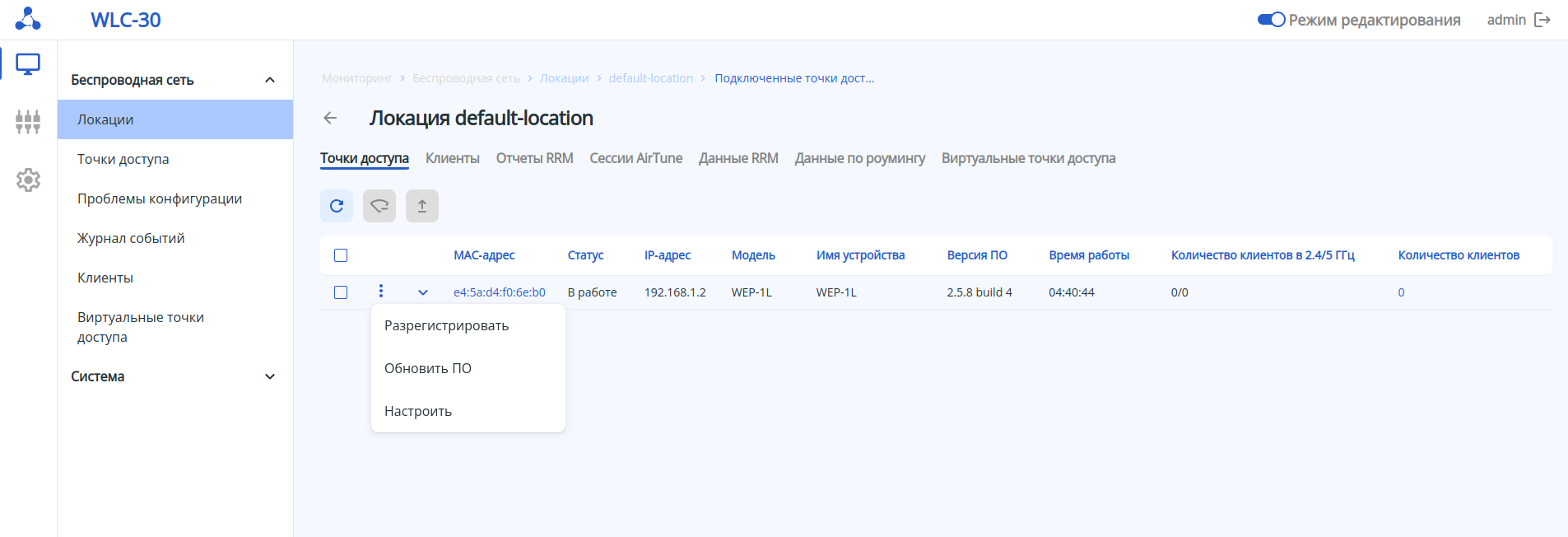
При нажатии на кнопку  будет раскрыты дополнительные функции:
- Обновить ПО – запускается обновление программного обеспечения, если имеется файл ПО точки доступа в этом подменю.Настроить – открывает "Конфигурирование", подменю "Индивидуальные настройки ТД"
При нажатии на кнопку  будет раскрыта дополнительная информация:
...
- MAC-адрес клиента – MAC-адрес подключенного устройства;
- MAC-адрес ТД – MAC-адрес точки доступа, к которой подключено устройство;
- Имя устройства – имя устройства, по умолчанию задана модель точки доступа. Задать имя можно через конфигурацию;
- Интерфейс – интерфейс взаимодействия точки доступа с подключенным устройством;
- SSID – имя сети, к которой подключено устройство;
- RSSI, дБм – уровень принимаемого сигнала;
- Имя пользователя – имя пользователя, указанное при авторизации в сети. В случае personal-авторизации или при подключении к открытой сети, имя пользователя останется пустым.
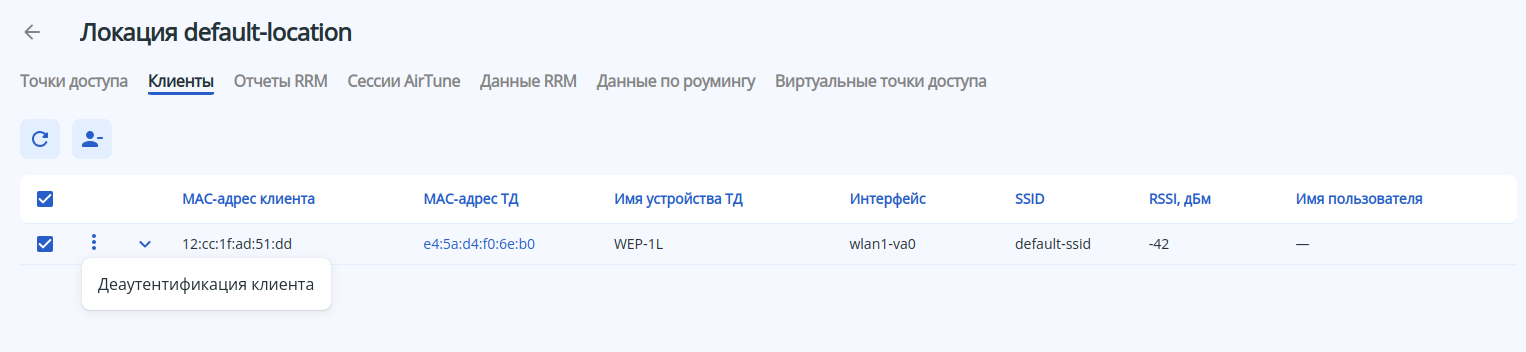
При нажатии на кнопку будет раскрыта дополнительная функция:
- Деаутентификация клиента – воспроизводит отключение клиента от точки доступа.
Для вывода более развернутой информации по определенному клиенту выберите его в списке и нажмите на .
...
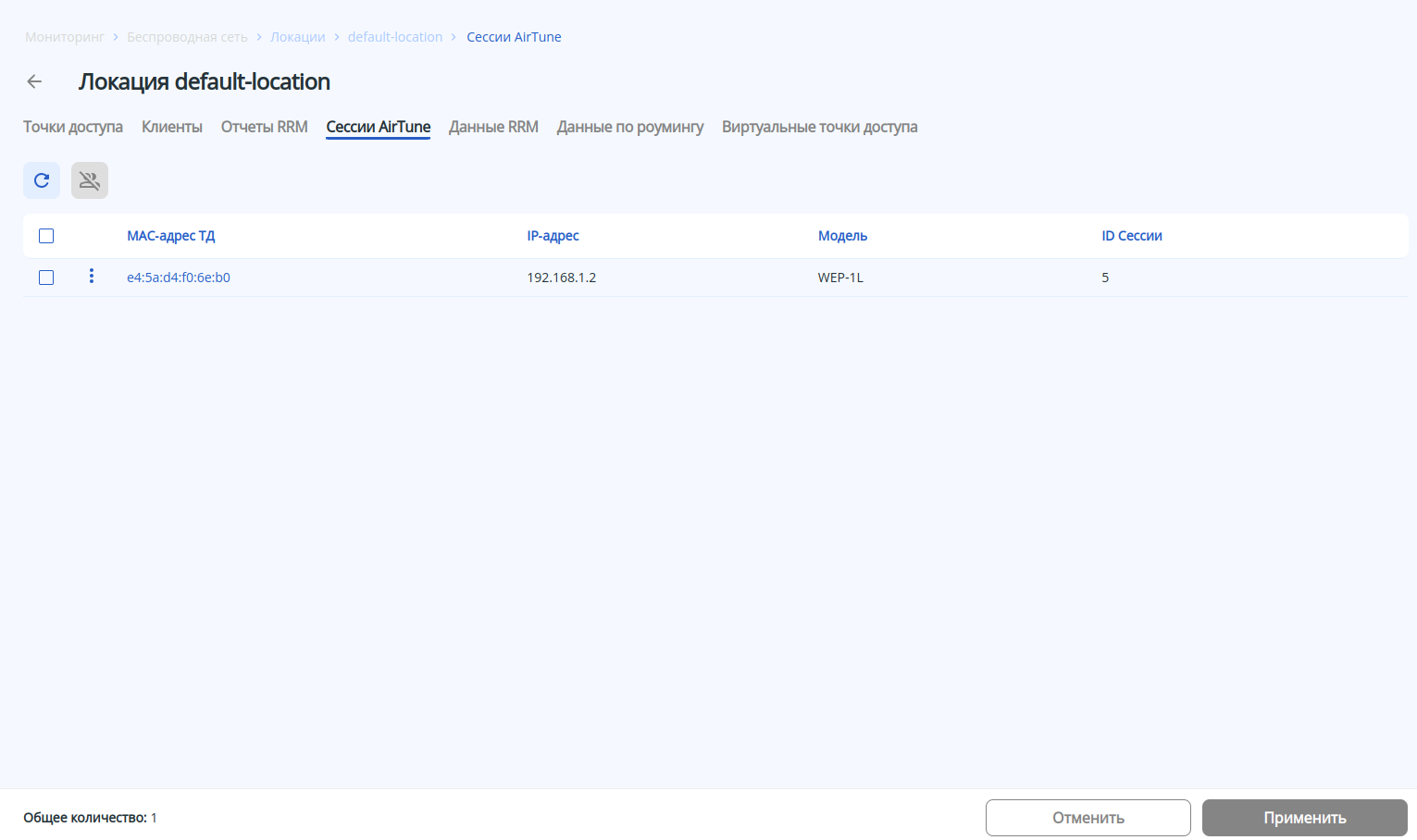
В параметре «Общее количество» отображается число точек доступа, которые в данный момент управляются сервисом Airtune.
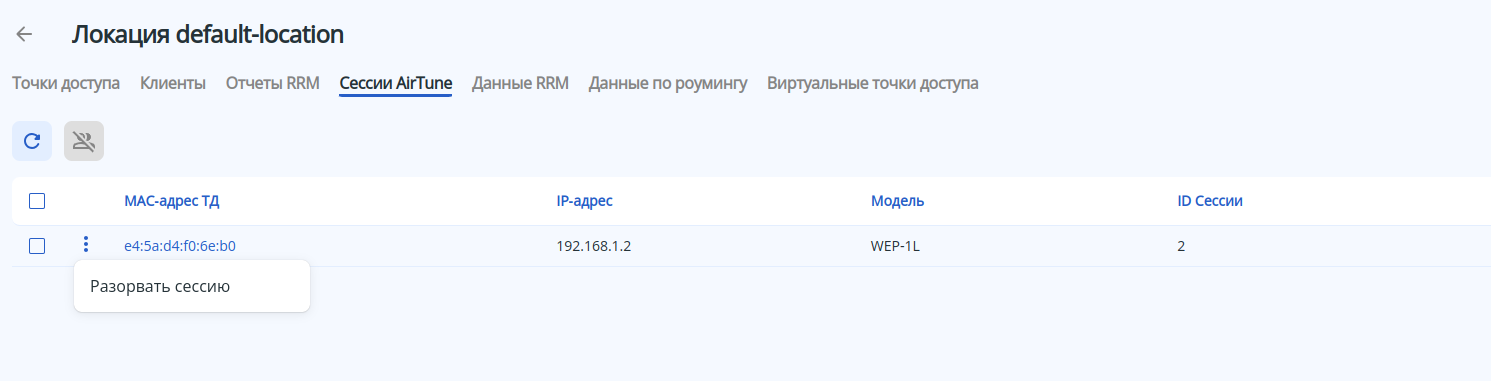
При нажатии на кнопку будет раскрыта дополнительная функция:
...
.
 В таблице представлены данные:
...
- MAC-адрес – MAC-адрес зарегистрированной точки доступа, при нажатии осуществляется переход на страницу «Точка доступа»;
- Статус – состояние работы точки доступа;
- IP-адрес – IP-адрес зарегистрированной точки доступа;
- Модель – модель зарегистрированной точки доступа;
- Локация – имя локации, к которой относится точка доступа.
- Версия ПО – версия программного обеспечения зарегистрированной точки доступа;
- Время работы – время работы с момента последнего включения или перезагрузки устройства;
- Количество клиентов в 2.4/5 ГГц – число клиентов, подключенных к зарегистрированной точке доступа, перед знаком "/" учитывается кол-во клиентов, подключенных к радиоинтерфейсу 2.4 ГГц, за знаком, к радиоинтерфейсу 5 ГГц;
- Количество клиентов – общее число клиентов, подключенных к зарегистрированной точке доступа;
- Разрегистрировать – кнопка позволяет вывести из обслуживания выбранную точку доступа и перенести ее в список новых точек доступа;
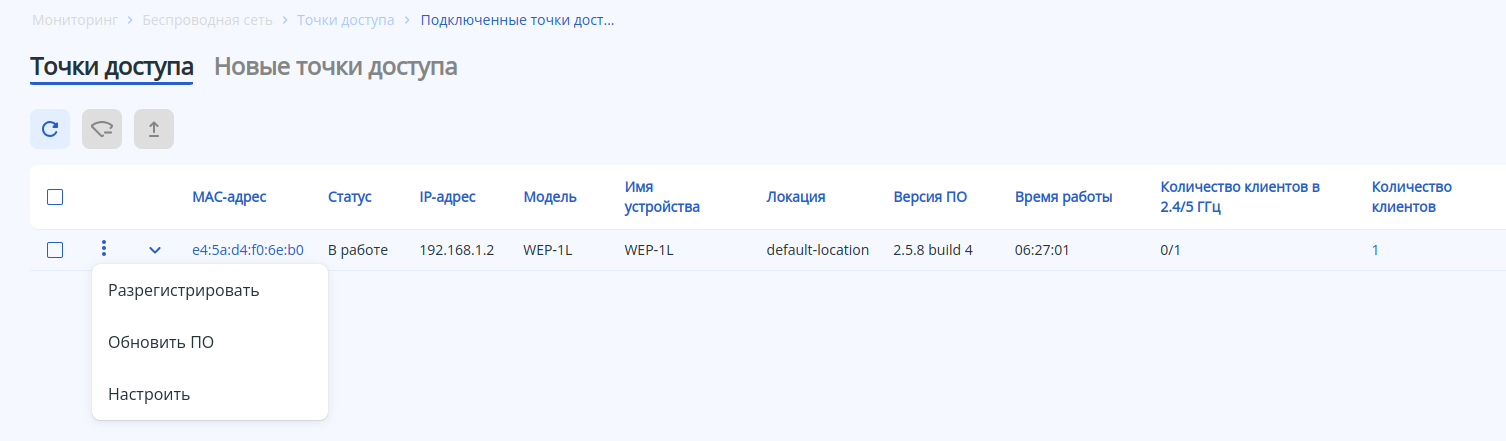
При нажатии на кнопку будет раскрыты дополнительные функции:
- Разрегистрировать – разрегистрация точки доступа.
- Обновить ПО – запускается обновление программного обеспечения, если имеется файл ПО точки доступа в этом подменю.
- Настроить – открывает "Конфигурирование", подменю "Индивидуальные настройки ТД"
...
будет раскрыта дополнительная информация:
- Описание статуса – дополнительная информация по статусу, в случае если для точки доступа обнаружены проблемы;
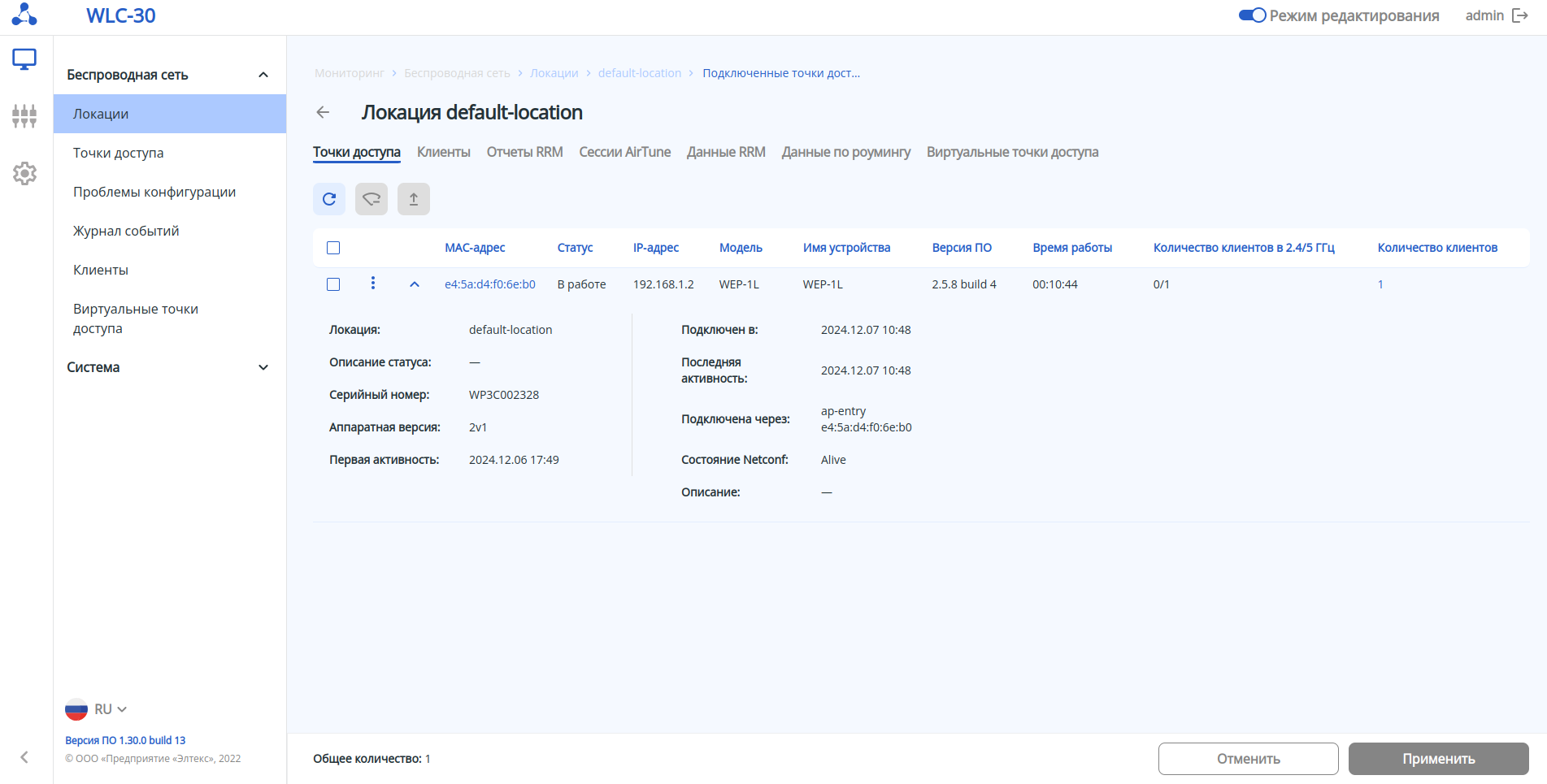
При нажатии на кнопку будет раскрыта дополнительная информация:
- Описание статуса – дополнительная информация по статусу, в случае если для точки доступа обнаружены проблемы;
- Серийный номер – серийный номер устройства, установленный заводом-изготовителем;
- Аппаратная версия – HW-версия аппаратного обеспечения устройства;
- Первая активность – время первой регистрации точки доступа на контроллере;
- Подключен в – время последнего подключения точки доступа к контроллеру;
- Последняя активность – время, в которое контроллер последний раз настраивал точку доступа;
- Подключена через – профиль, с помощью которого точка доступа была настроена;
- Состояние Netconf – статус соединения точки доступа и контроллера по протоколу Netconf;
- Описание – текстовое описание точки доступа, которое ей было назначено при формировании профиля.
...
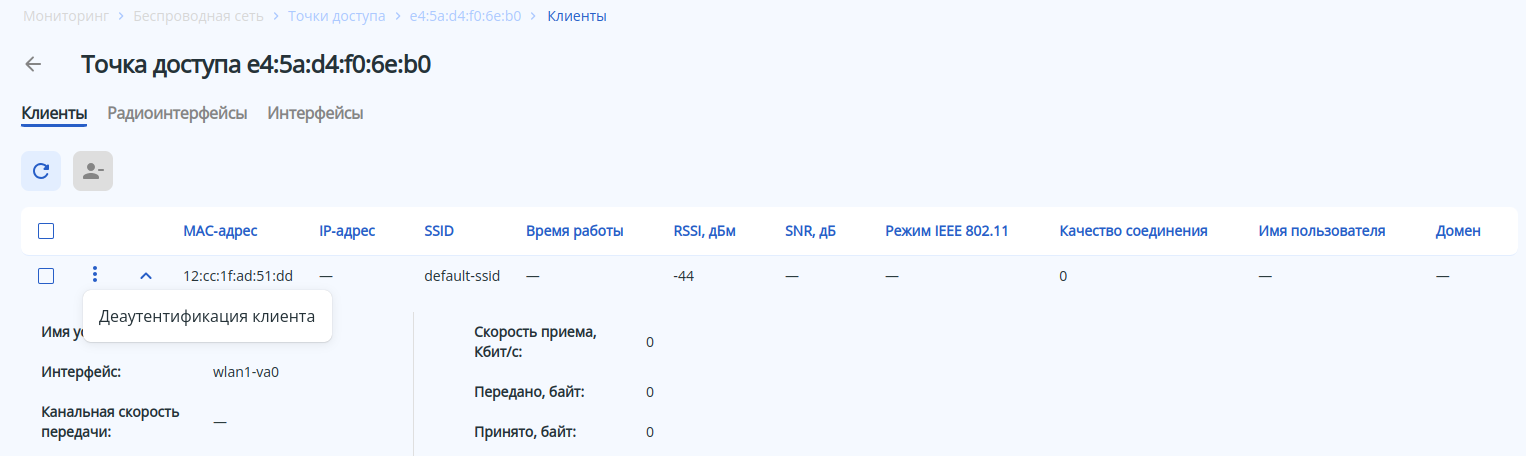
- MAC-адрес – MAC-адрес клиентского устройства;
- IP-адрес – IP-адрес, который получило клиентское устройство;
- SSID – имя сети, к которой подключено устройство;
- Время работы – время работы с момента подключения клиентского устройства к SSID;
- RSSI, дБм – уровень принимаемого сигнала;
- SNR, дБ – отношение сигнал/шум;
- Режим IEEE 802.11 – стандарт беспроводной сети;
- Качество соединения – параметр, который отображает состояние линка до клиента, рассчитанный на основании количества повторной передачи пакетов, отправленных клиенту. Максимальное значение — 100 % (все переданные пакеты отправились с первой попытки), минимальное значение — 0 % (ни один пакет до клиента не был успешно отправлен);
- Имя пользователя – имя пользователя, указанное при авторизации в сети. В случае personal-авторизации или при подключении к открытой сети, имя пользователя останется пустым;
- Домен – домен, к которому принадлежит пользователь.
...
- Деаутентификация клиента – воспроизводит отключение клиента от точки доступа.
Чтобы просмотреть подробную информацию по клиенту, необходимо нажать на .
...
- MAC-адрес клиента – MAC-адрес подключенного устройства;
- MAC-адрес ТД – MAC-адрес точки доступа, к которой подключено устройство;
- Имя устройства – имя устройства, по умолчанию используется модель точки доступа. Задать имя можно через конфигурацию;
- Интерфейс – интерфейс взаимодействия точки доступа с подключенным устройством;
- SSID – имя сети, к которой подключено устройство;
- RSSI, дБм – уровень принимаемого сигнала;
- Локация – локация, в которой находится точка доступа, к которой подключилось клиентское устройство;
- Имя пользователя – имя пользователя, указанное при авторизации в сети. В случае personal-авторизации или при подключении к открытой сети, имя пользователя останется пустым.
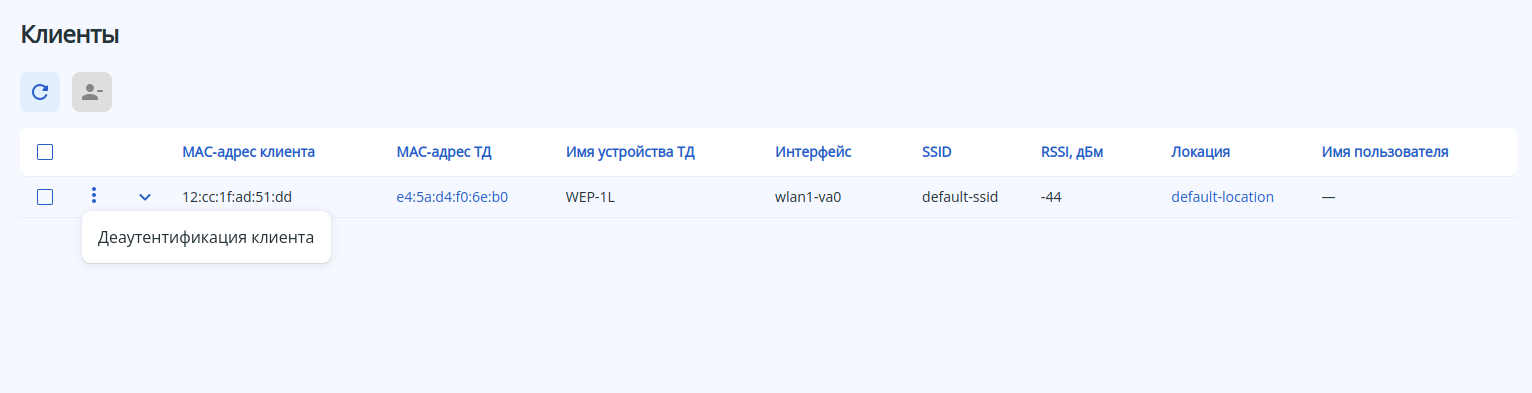
При нажатии на кнопку будет раскрыта дополнительная функция:
- Деаутентификация клиента – воспроизводит отключение клиента от точки доступа.
Для просмотра подробной информации по клиенту необходимо нажать на .
...
 Если конфигурация не валидна, то проверка покажет, какие ошибки конфигурации присутствуют.
После сохранения настроек необходимо применить конфигурацию с помощью кнопки «Применить». Кнопка «Отменить» позволяет удалить все внесённые изменения.
...
- Описание: default-location
- Туннелирование клиентского трафика: включено
- Подсети точек доступа: ТД любой подсети будут конфигурироваться по настройкам этой локации.
- Настройки ТД: выбран профиль default-ap
- SSID профили: выбран профиль default-ssid с Enterprise авторизацией на локальном сервере RADIUS
- Радиопрофили: выбраны профили default_2g и default_5g
- Профиль Airtune: выбран профиль default_airtune
...
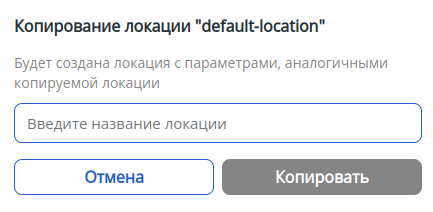
Для копирования данных определенной локации, используйте кнопку "Копировать". Она создает новый профиль с скопированными настройками.
Настройки локации
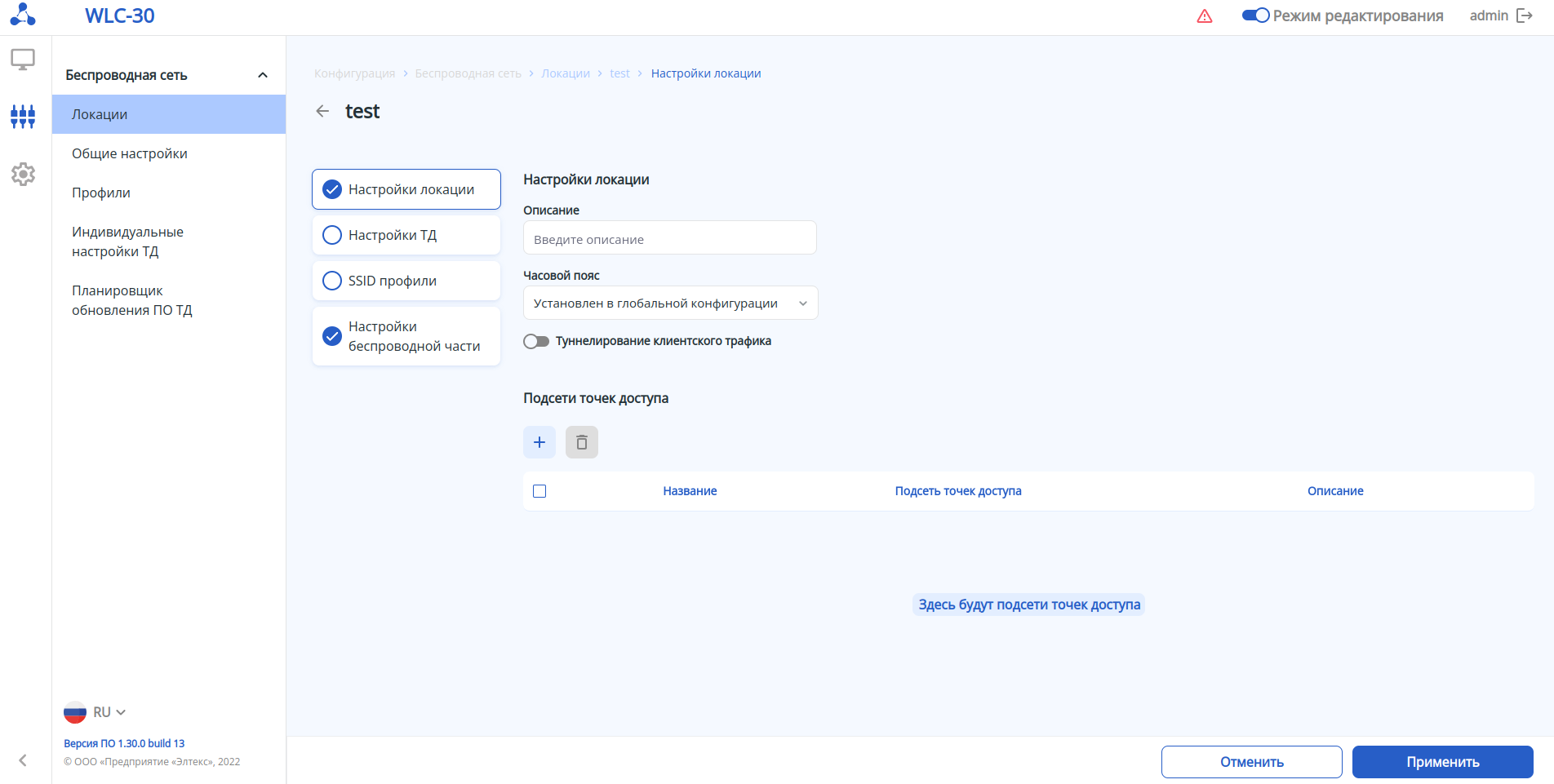
Данный шаг содержит общие настройки для локации:
...
При необходимости можно отредактировать существующий профиль, нажав на его название, или создать новый. Процедура создания и описание параметров доступны в меню «Профили/Настройки ТД».
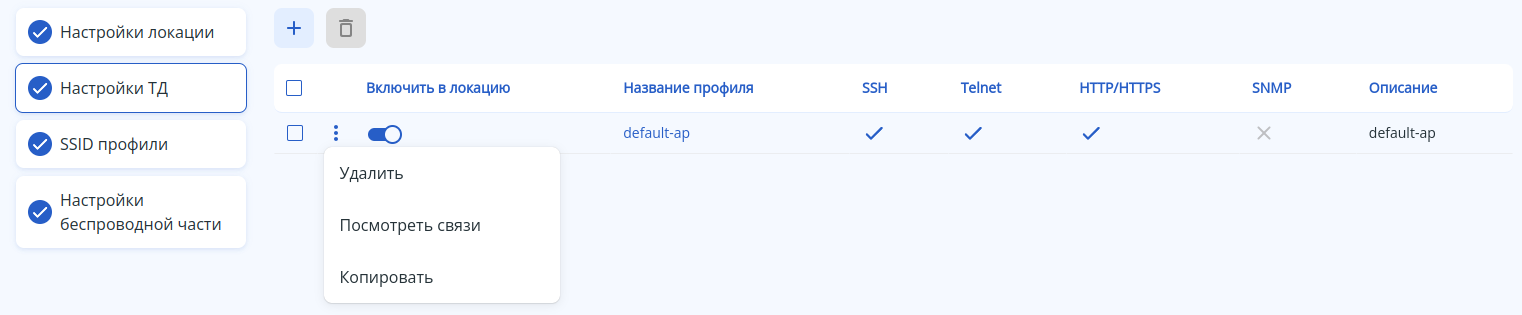
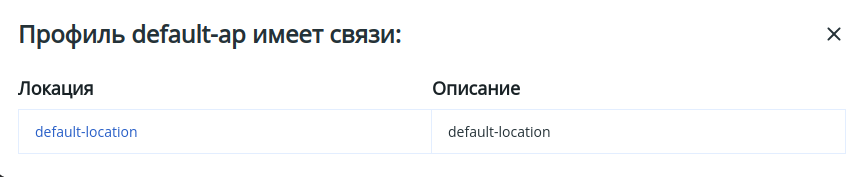 Для просмотра связи профиля с локациями, нажмите на кнопку "Посмотреть связи".
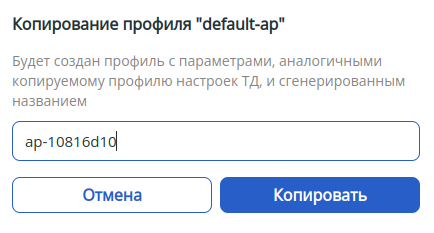
Для копирования данных определенного профиля, используйте кнопку "Копировать". Она создает новый профиль с скопированными настройками.
SSID профили
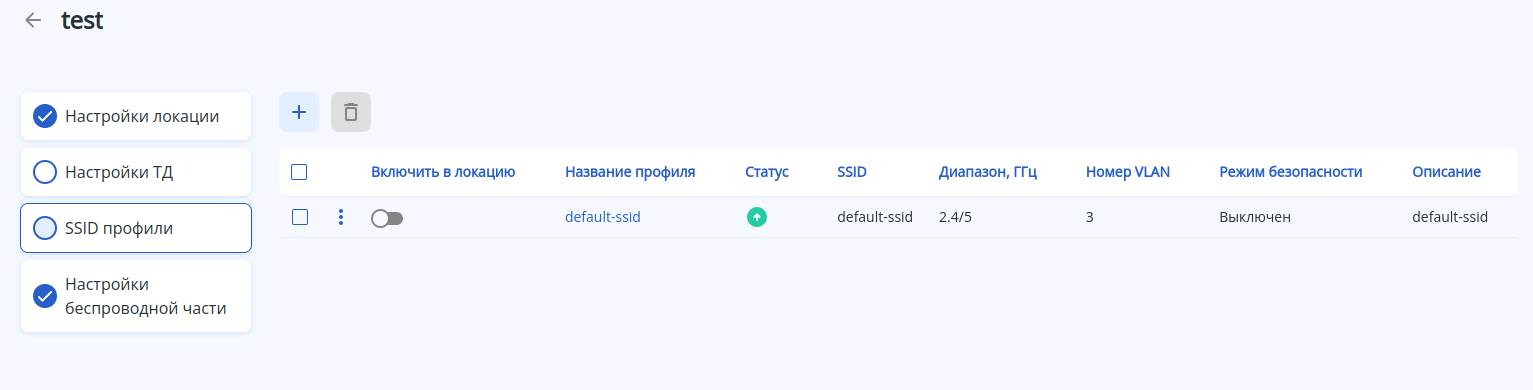
SSID профили
SSID-профиль может быть SSID-профиль может быть добавлен в локацию. Для этого используется переключатель «Включить в локацию».
...
Процедура создания и описание параметров доступны в меню «Профили/SSID профили».
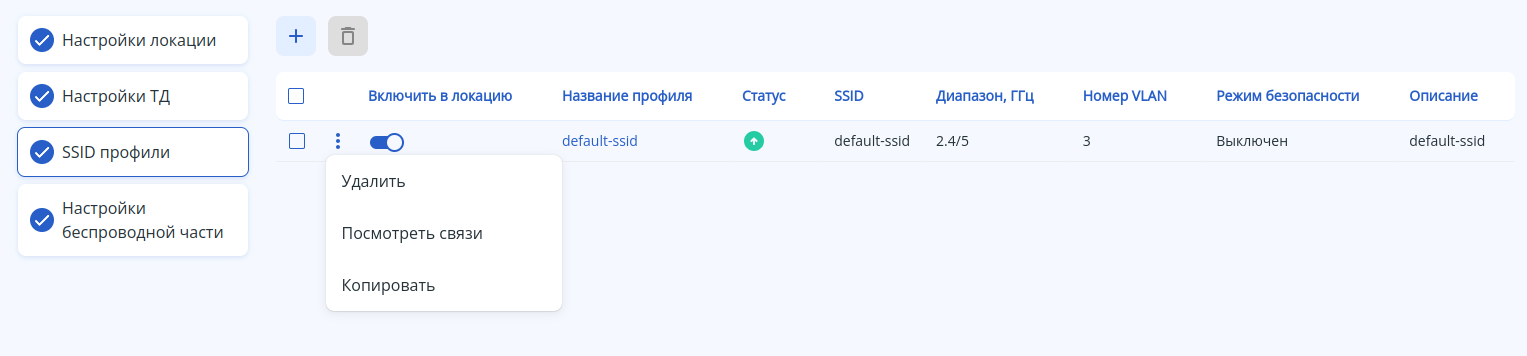
 Для просмотра связи профиля с локациями, нажмите на кнопку "Посмотреть связи".
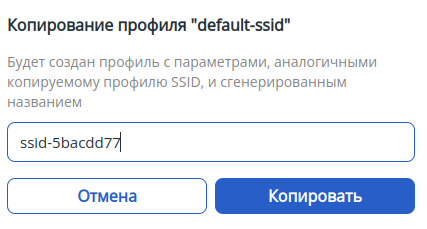 Для копирования данных определенного профиля, используйте кнопку "Копировать". Она создает новый профиль с скопированными настройками.
Настройки беспроводной части
...
Наличие в локации радиопрофилей для каждого диапазона является обязательным. Наличие airtune-профиля указывает на то, что некоторые параметры радиоинтерфейсов точек доступа в данной локации будут находиться под управлением airtune (если airtune также включен глобально на странице «Общие настройки»). Соответственно, когда airtune включен в локации, менять параметры, связанные с мощностью и радиоканалами в радиопрофилях этой локации нецелесообразно, т.к. они не будут применены на точки доступа потому, что эти параметры автоматически настраиваются через airtune. При необходимости изменить ширину канала или список каналов для автовыбора на точках доступа, необходимо сначала отключить airtune, применить изменения, а затем снова включить airtune для автоматического управления каналами в соответствии с новыми настройками.
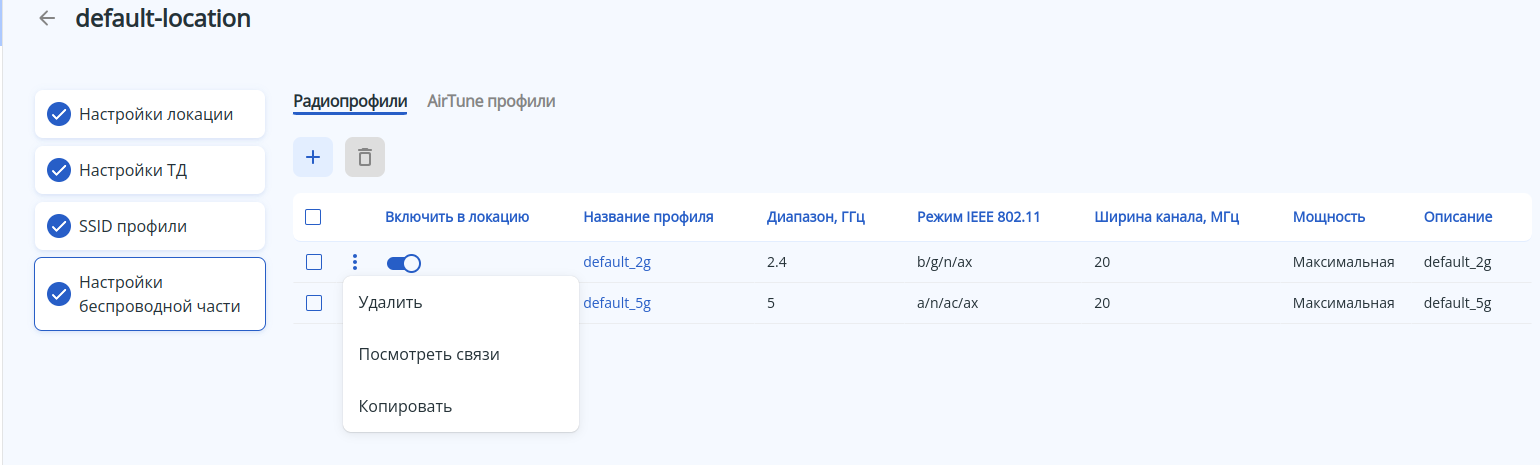
 Для просмотра связи профиля с локациями, нажмите на кнопку "Посмотреть связи".
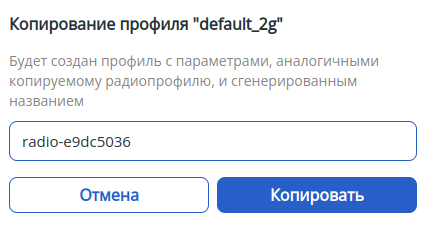
Для копирования данных определенного профиля, используйте кнопку "Копировать". Она создает новый профиль с скопированными настройками.
Процедура создания радиопрофилей и описание параметров доступно в меню «Профили/Радиопрофили». Процедура создания aitune профилей и описание параметров доступны в меню «Профили/Airtune профили».
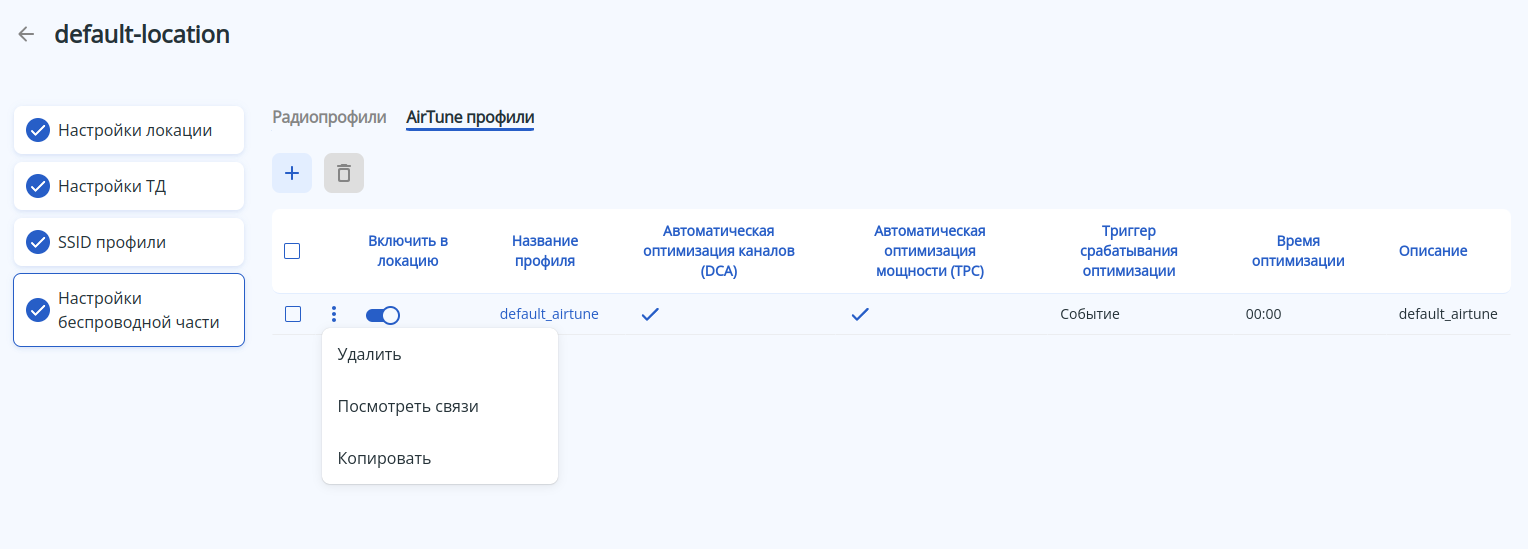

Для просмотра связи профиля с локациями, нажмите на кнопку "Посмотреть связи".
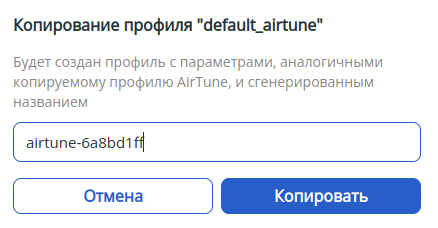
Для копирования данных определенного профиля, используйте кнопку "Копировать". Она создает новый профиль с скопированными настройками.
Подменю «Профили»
SSID Якорь ssid_якорь ssid_якорь
| ssid_якорь | |
| ssid_якорь |
...
- Транслировать SSID – переключатель позволяет включить или выключить вещание в эфир SSID. Возможные значения: включено/отключено. Значение по умолчанию: включено;
- Максимальное количество клиентов – с помощью параметра включается и задается ограничение максимального количества клиентских устройств, которые могут подключиться к виртуальной точке доступа. Возможные значения: от 1 до 64. Значение по умолчанию: ограничение отключено;
- Изоляция клиентских станций – переключатель активирует изоляцию трафика между клиентами в пределах одной виртуальной точки доступа. Возможные значения: включено/отключено. Значение по умолчанию: отключено;
- Поддержка 802.11kv – переключатель управляет поддержкой стандартов 802.11k/v на виртуальной точке доступа. Возможные значения: включено/отключено. Значение по умолчанию: отключено;
- Поддержка 802.11r – переключатель управляет поддержкой стандарта 802.11r на виртуальной точке доступа. Настройка доступна только при режимах безопасности: WPA2, WPA3, WPA2/WPA3, WPA2-Enterprise, WPA3-Enterprise, WPA2/WPA3-Enterprise. Возможные значения: включено/отключено. Значение по умолчанию: отключено;
- Кэширование PMKSA – переключатель управляет включением кэширования информации о подключении Enterprise-клиента. При включении данной функции точка доступа запоминает клиентское устройство после авторизации на 12 часов и не требует повторной аутентификации на RADIUS-сервере при подключении в течение этого времени. Включение данной функции сокращает время роуминга при возвращении клиента на точку в режиме WPA Enterprise. Настройка доступна только при режимах безопасности Enterprise. Возможные значения: включено/отключено. Значение по умолчанию: отключено;
- Проверка уровня сигнала – переключатель позволяет включить или выключить периодическую проверку сигнала. Возможные значения: включено/отключено. Значение по умолчанию: отключено;
- Интервал проверки сигнала, с – параметр определяет время, через которое будет производиться периодическая проверка сигнала. Возможные значения: 1-300 секунд. Значение по умолчанию: 10 секунд. Настройка доступна при включенной проверке уровня сигнала;
- Минимальный уровень сигнала, дБм – пороговое значение RSSI, при достижении которого точка доступа будет отключать клиента от виртуальной точки доступа. Возможные значения: от -100 до -1 дБм. Значение по умолчанию: -100 дБм. Настройка доступна при включенной проверке уровня сигнала;
- Порог уровня сигнала при роуминге, дБм – уровень RSSI, при достижении которого будет срабатывать роуминг. Параметр должен быть выше, чем «Минимальный уровень
сигнала». Возможные значения: от -100 до -1 дБм. Значение по умолчанию: -100 дБм. Настройка доступна при включенной проверке уровня сигнала; - Режим транковой передачи VLAN – переключатель позволяет включить передачу тегированного трафика клиенту. Возможные значения: включено/отключено. Значение по умолчанию: отключено;
- Передача нетегированного трафика – переключатель управляет возможностью передачи нетегированного трафика клиенту совместно с тегированным. Настройка доступна только при включенном режиме транковой передачи VLAN. Возможные значения: включено/отключено. Значение по умолчанию: отключено;
- General VLAN ID – переключатель активирует использование General VLAN ID. Настройка доступна только при включенном режиме транковой передачи VLAN и передаче нетегированного трафика. В режиме транковой передачи с одного указанного VLAN ID будет сниматься метка и трафик этого VLAN пройдет на клиента без тега. При прохождении трафика в обратную сторону на нетегированный трафик будет навешиваться метка General VLAN ID. Возможные значения: от 0 до 4094. Значение по умолчанию: отключено;
- Тип приоритета – выбор способа приоритизации. Определяет поля из заголовков пакетов, на основании которого трафик, передающий в радиоинтерфейс, будет распределяться по очередям WMM. Значение по умолчанию: 802.1p. Возможные значения:
- 802.1p – будет анализироваться приоритет из поля CoS (Class of Service) тегированных пакетов;
- DSCP – будет анализироваться приоритет из поля DSCP заголовка IP-пакета. При этом если значение DSCP в тегированных кадрах равно 0, то анализироваться будет приоритет из поля CoS (Class of Service).
- Приоритет 802.1p при передаче в Ethernet – приоритет второго уровня, который будет назначаться на пакеты, приходящие от клиента, подключенного к данному SSID, и передаваться далее в проводную сеть. Возможные значения:
auto – приоритет, указанный в заголовке пакета не будет изменен;
значения от 0 до 7, которые будут установлены, независимо от приоритета в поступившем пакете.
Local Switching – активирует функцию local-switching, клиентский трафик не будет туннелироваться для данного SSID, если используется схема с туннелированием. Возможные значения: включено/отключено. Значение по умолчанию: отключено.
После настройки параметров сохраните, а затем примените и подтвердите изменения конфигурации с помощью соответствующих кнопок. При необходимости отмените изменения и удалите их с помощью кнопок «Сбросить» и «Отменить».
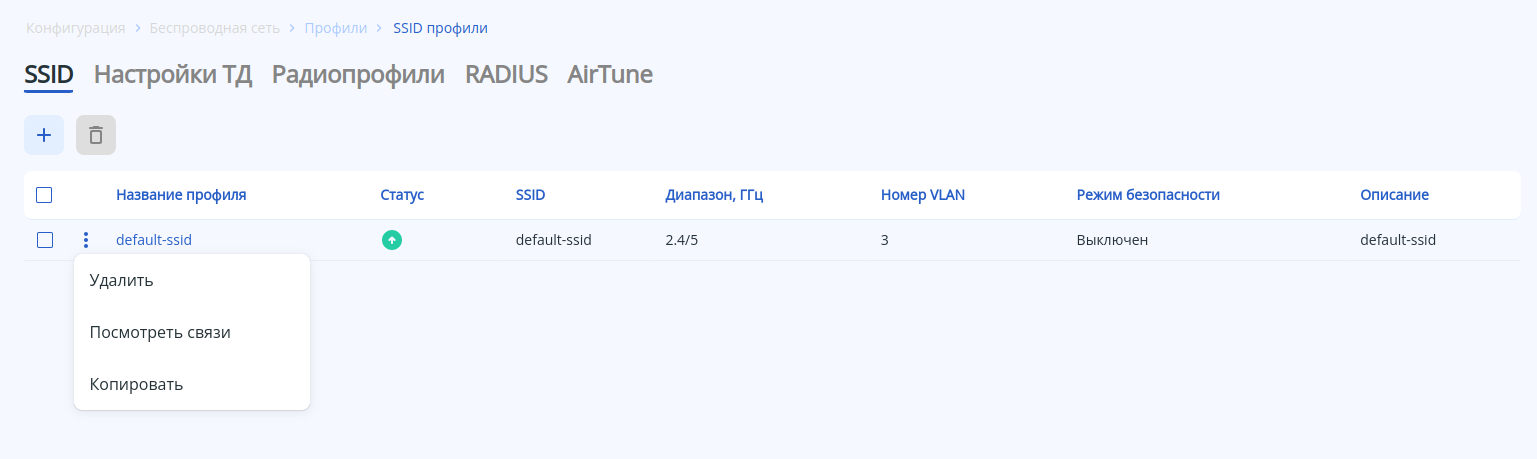
Для просмотра связи профиля с локациями, нажмите на кнопку "Посмотреть связи".
Для копирования данных определенного профиля, используйте кнопку "Копировать". Она создает новый профиль с скопированными настройками. настройки параметров сохраните, а затем примените и подтвердите изменения конфигурации с помощью соответствующих кнопок. При необходимости отмените изменения и удалите их с помощью кнопок «Сбросить» и «Отменить».
Настройки ТД Якорь AP_config AP_config
| AP_config | |
| AP_config |
...
| Информация |
|---|
Пароль является обязательным параметром и должен быть задан при создании профиля «Настройки ТД». Остальные параметры при отсутствии изменений будут созданы со значениями по умолчанию. Более подробная информация описана в разделах «Профиль настроек ТД» и «Логирование сервисов ТД». |
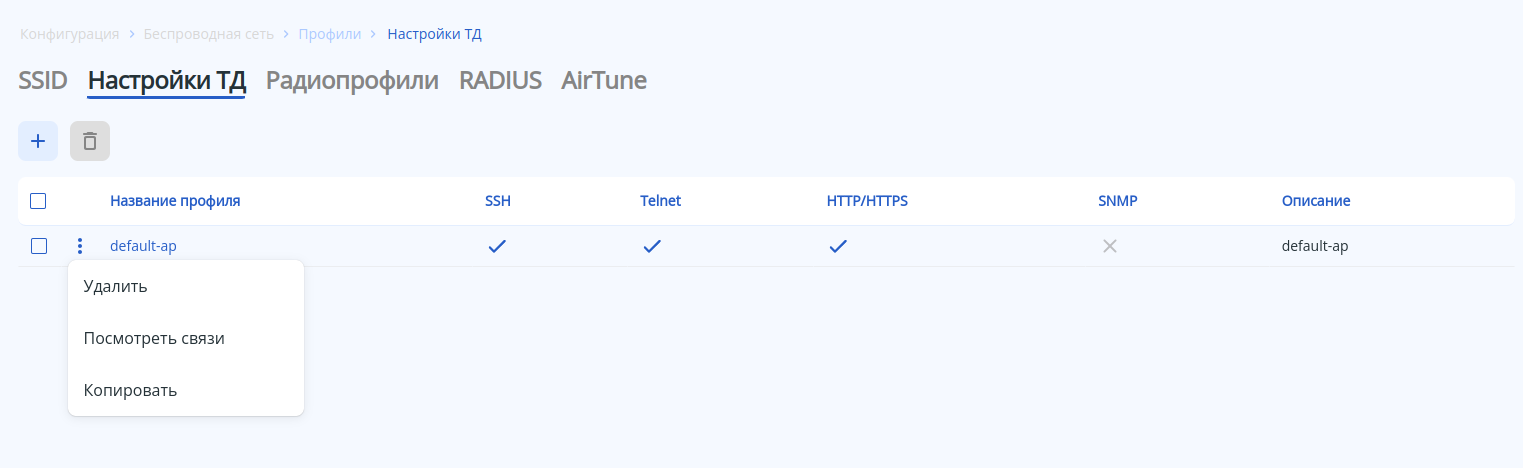
...
. |
Для копирования данных определенного профиля, используйте кнопку "Копировать". Она создает новый профиль с скопированными настройками.
Профиль настроек ТД Якорь AP profile config AP profile config
...
| Примечание |
|---|
| Если в локацию добавлен Airtune-профиль, некоторые параметры радиоинтерфейсов точек доступа в данной локации будут находиться под управлением Airtune (если Airtune так же включен глобально на странице «Общие настройки»). Соответственно, когда Airtune включен в локации, менять параметры, связанные с мощностью и радиоканалами в радиопрофилях этой локации нецелесообразно, т.к. они не будут применены на точке доступа потому, что эти параметры автоматически настраиваются через Airtune. При необходимости изменить ширину канала или список каналов для автовыбора на точках доступа, необходимо сначала отключить Airtune, применить изменения, а затем снова включить Airtune для автоматического управления каналами в соответствии с новыми настройками. |
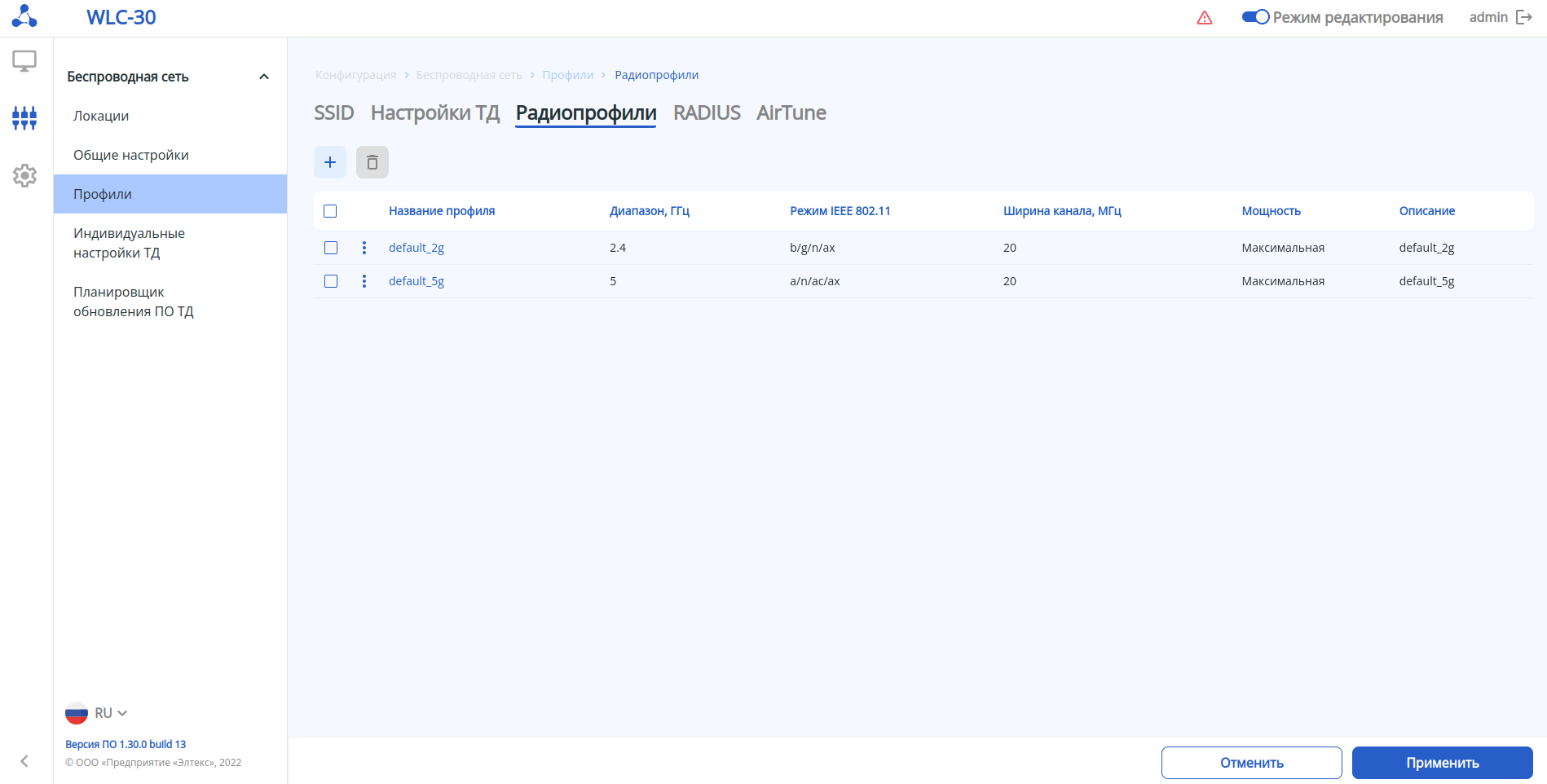
В таблице содержатся основные настройки для каждого профиля, такие как:
- Название профиля
- Диапазон, ГГц
- Режим IEEE 802.11
- Ширина канала, МГц
- Мощность
- Описание профиля
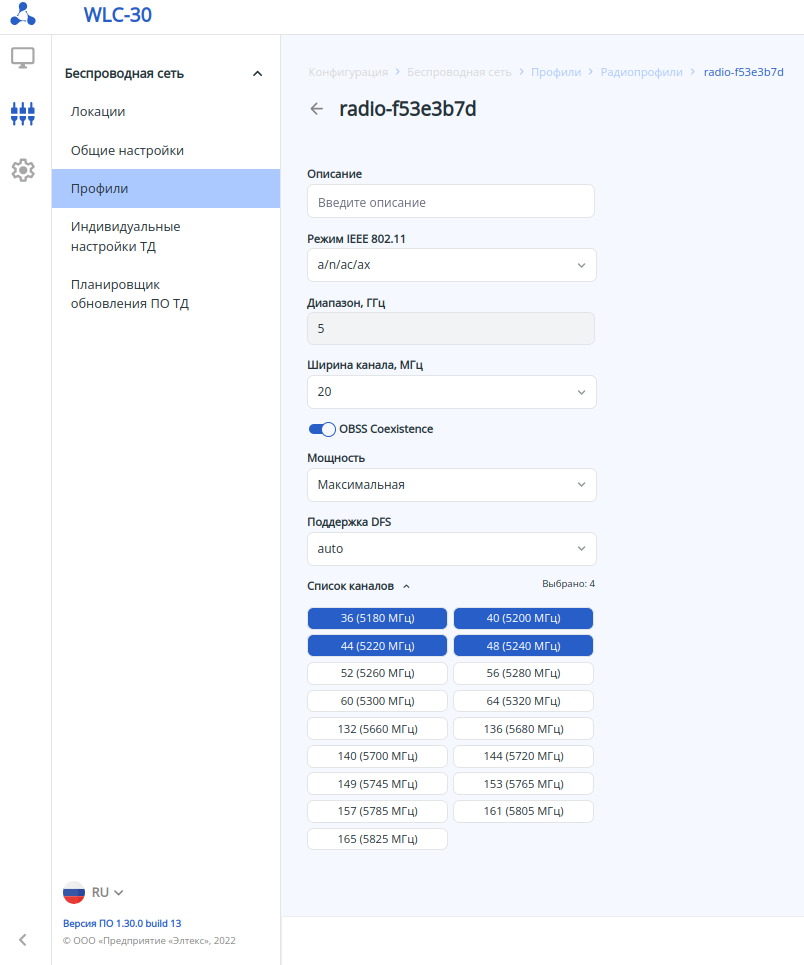
В заводской конфигурации созданы радиопрофили с названиями «default_2g» для 2.4 ГГц и «default_5g» для 5 ГГц со следующими параметрами:
...
После настройки параметров сохраните, а затем примените конфигурацию с помощью соответствующих кнопок. При необходимости отмените изменения и удалите их с помощью кнопок «Сбросить» и «Отменить».
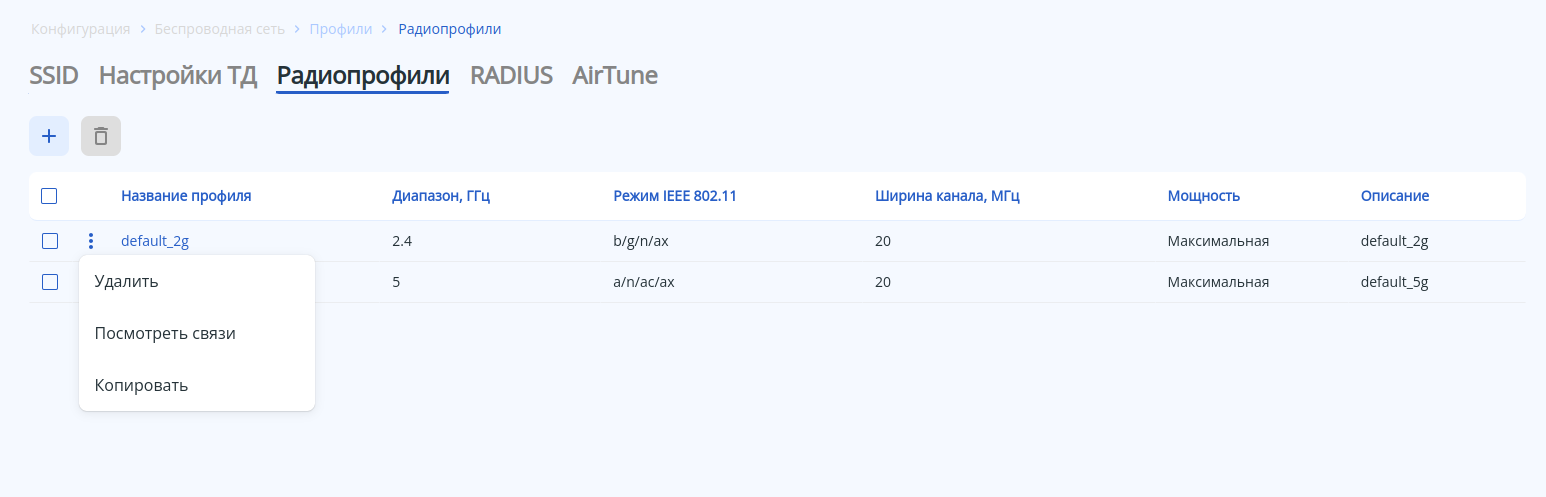
Для просмотра связи профиля с локациями, нажмите на кнопку "Посмотреть связи".
Для копирования данных определенного профиля, используйте кнопку "Копировать". Она создает новый профиль с скопированными настройками. изменения и удалите их с помощью кнопок «Сбросить» и «Отменить».
RADIUS Якорь radius_якорь radius_якорь
| radius_якорь | |
| radius_якорь |
...
После настройки параметров сохраните, а затем примените конфигурацию с помощью соответствующих кнопок. При необходимости отмените изменения и удалите их с помощью кнопок «Сбросить» и «Отменить».
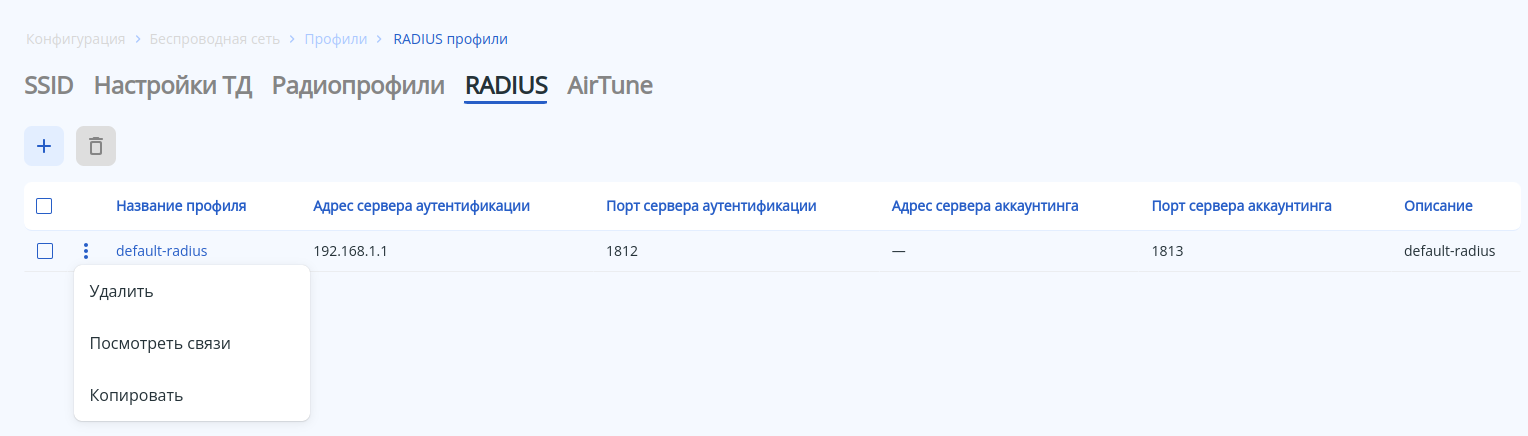
 Для просмотра связи профиля с локациями, нажмите на кнопку "Посмотреть связи".
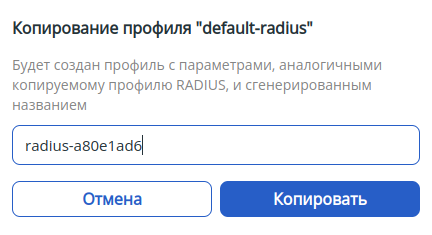
Для копирования данных определенного профиля, используйте кнопку "Копировать". Она создает новый профиль с скопированными настройками.
Airtune Якорь airtune_якорь airtune_якорь
| airtune_якорь | |
| airtune_якорь |
...
- Название профиля
- Статус работы автоматической оптимизации каналов (DCA)
- Статус работы автоматической оптимизации мощности (TCP)
- Триггер срабатывания оптимизации
- Время, заданное для оптимизации
- Описание профиля
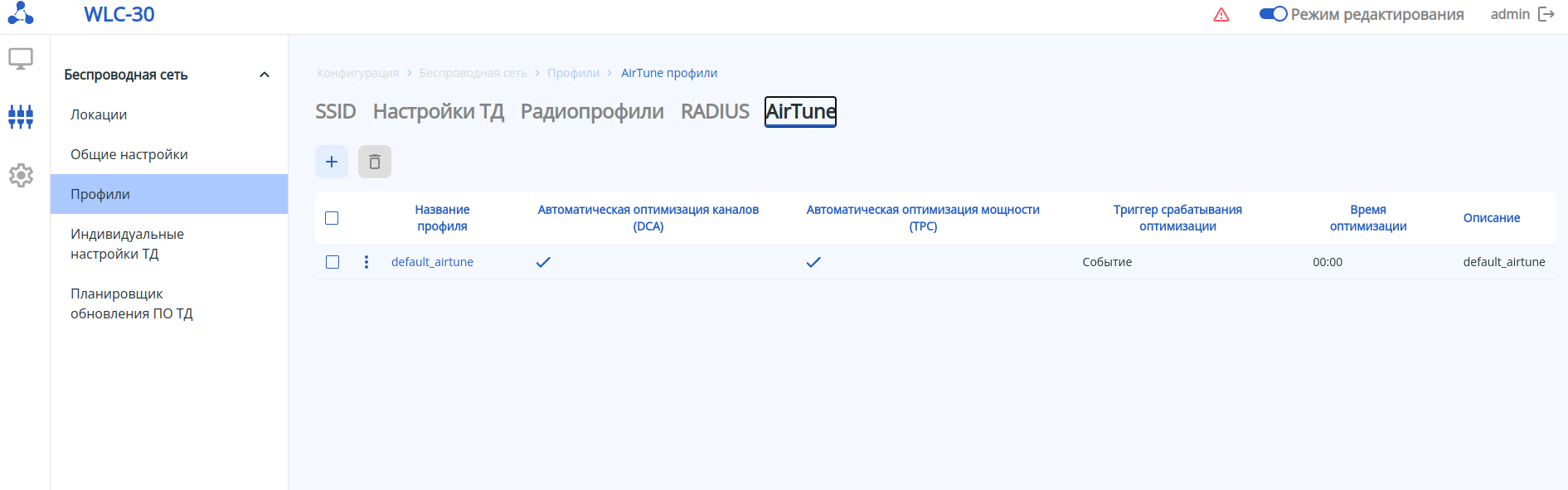
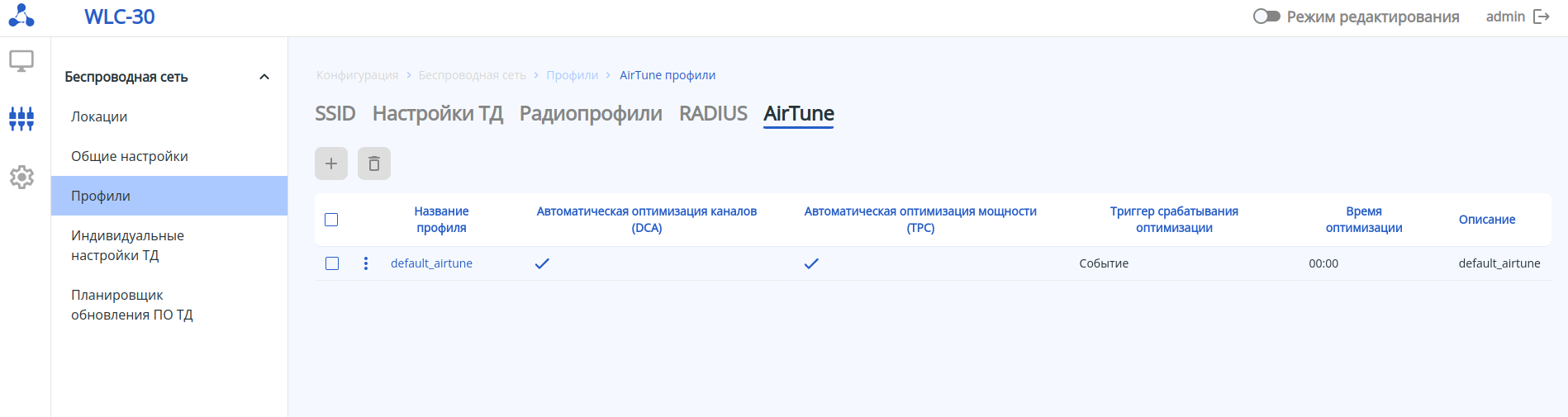
Для того чтобы отредактировать существующий профиль, нажмите на его название. Откроется страница с настройками профиля.Scroll Pagebreak
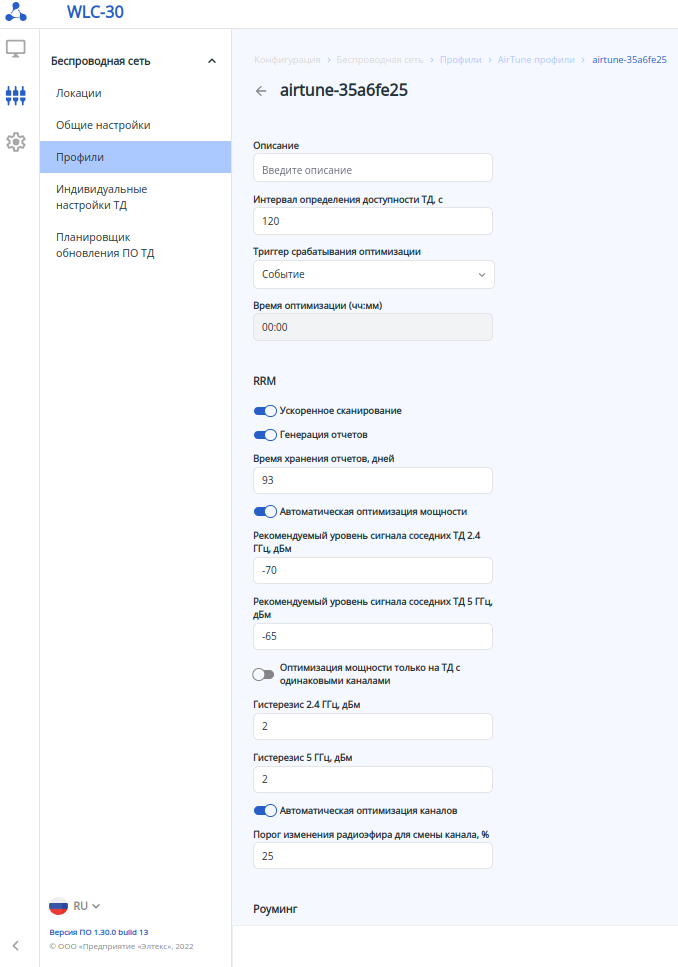
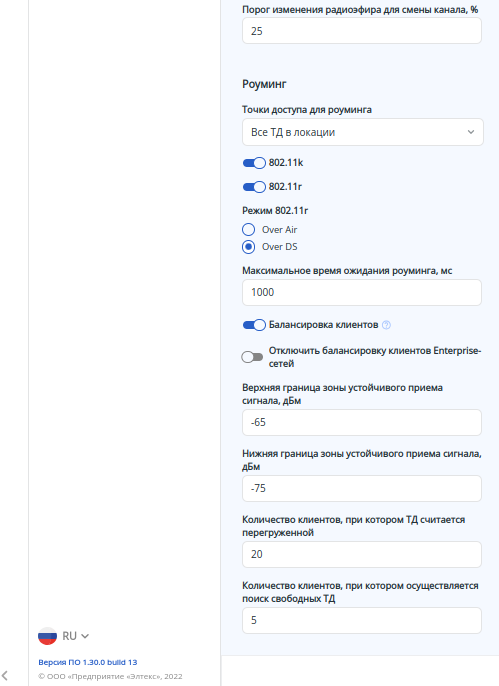
В заводской конфигурации создан профиль с названием «default-airtune» со следующими параметрами:
...
- Ускоренное сканирование: включено
- Генерация отчетов: включено
- Время хранения отчетов: 93 дня
- Автоматическая оптимизация мощности: включено
- Рекомендуемый уровень сигнала соседних ТД 2.4 ГГц: -70 дБм
- Рекомендуемый уровень сигнала соседних ТД 5ГГц: -65 дБм
- Оптимизация мощности только на ТД с одинаковыми каналами: отключено
- Гистерезис 2.4 ГГц: 2 дБм
- Гистерезис 5 ГГц: 2 дБм
- Автоматическая оптимизация каналов: включено
- Порог изменения радиоэфира для смены канала: 25%
Роуминг:
- Точки доступа для роуминга: все ТД в локации
- 802.11k: включено
- 802.11r: включено
- Режим 802.11r: Over DS
- Максимальное время ожидания роуминга: 1000 мс
- Балансировка клиентов: включено
- Отключить балансировку клиентов Enterprise-сетей: отключено
- Верхняя страница зоны устойчивого приёма сигнала: -65 дБм
- Нижняя граница зоны устойчивого приёма сигнала: -75 дБм
- Количество клиентов, при котором ТД считается перегруженной: 20
- Количество клиентов, при котором осуществляется поиск свободных ТД: 5
...
После настройки параметров сохраните, а затем примените конфигурацию с помощью соответствующих кнопок. При необходимости отмените изменения и удалите их с помощью кнопок «Сбросить» и «Отменить».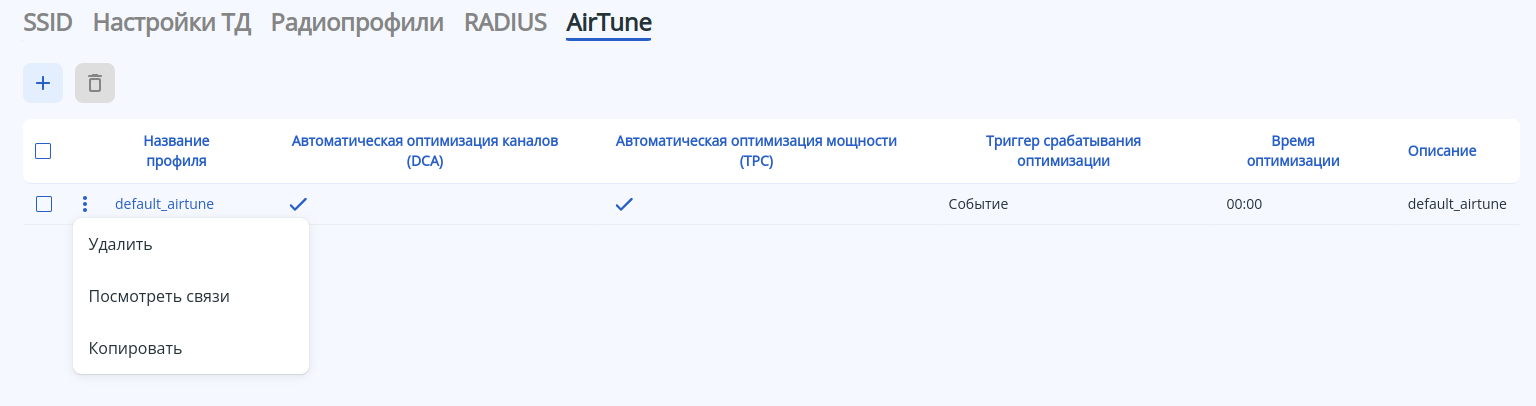
Для просмотра связи профиля с локациями, нажмите на кнопку "Посмотреть связи".
Для копирования данных определенного профиля, используйте кнопку "Копировать". Она создает новый профиль с скопированными настройками.
Подменю «Общие настройки»
...
- MAC-адрес ТД – MAC-адрес точки доступа.
- Имя устройства – название точки доступа.
- Модель – модель устройства.
- Локация – название локации, к которой относится точка доступа.
- AirTune – статус AirTune (по умолчанию - включен).
- Описание – текстовое описание точки доступа, заданное при создании настроек.
Страница "Индивидуальные настройки ТД" отображает все точки доступа, которые были настроены вами.
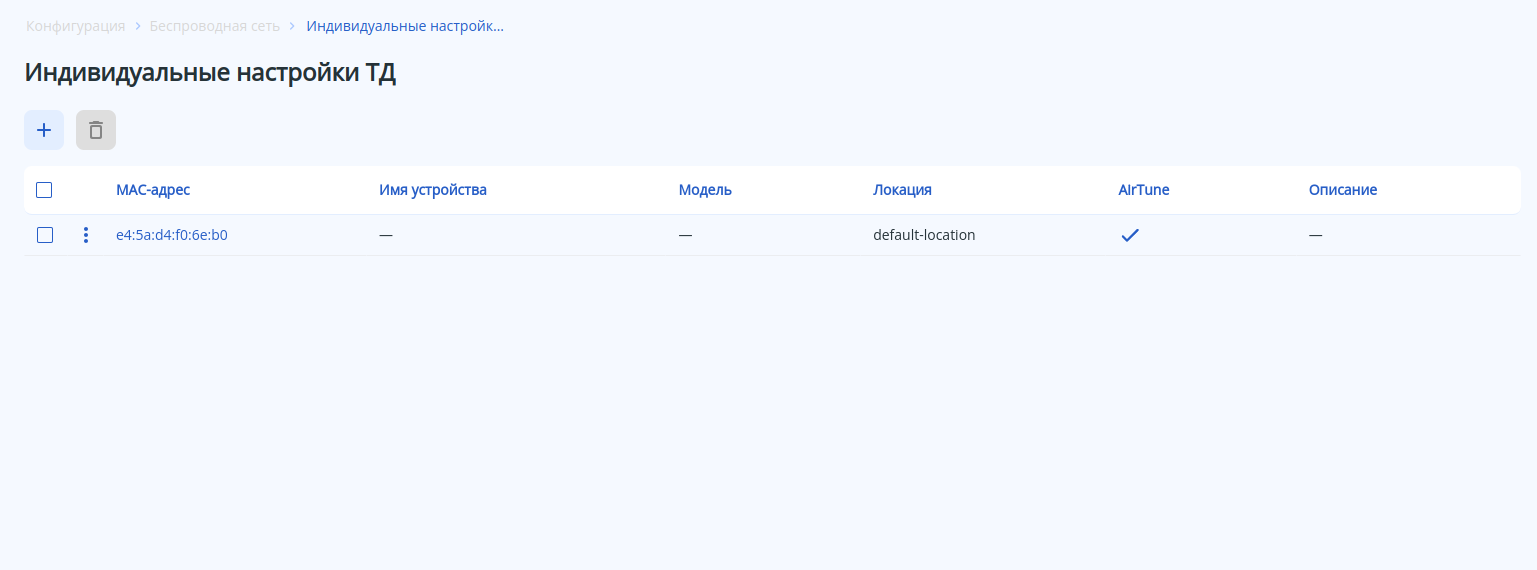
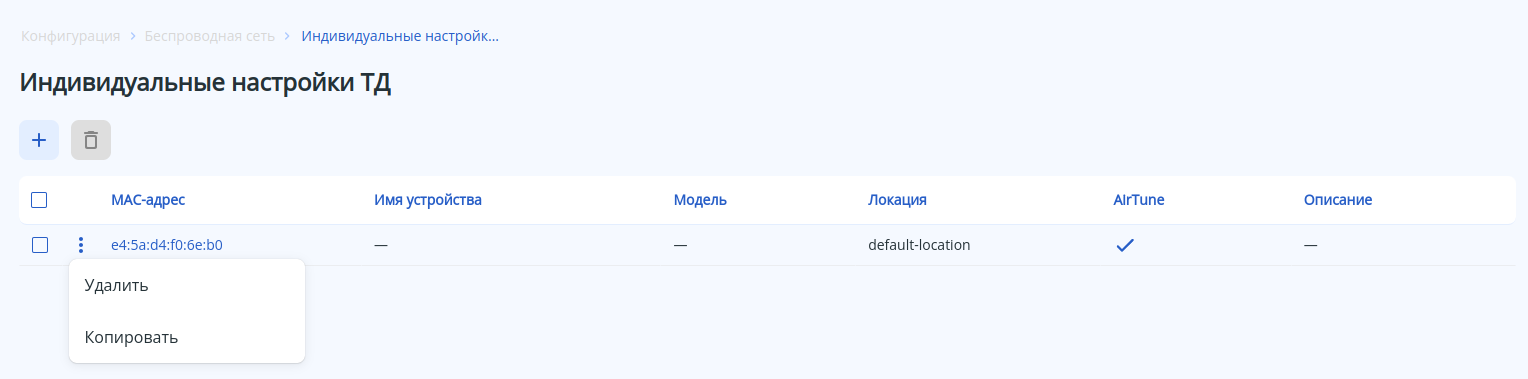
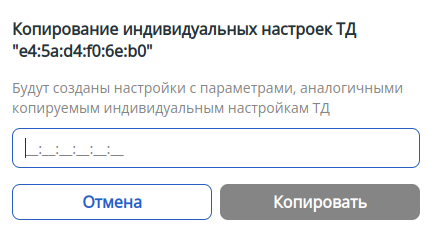
настройки ТД" отображает все точки доступа, которые были настроены вами.
Для копирования данных конкретной индивидуальной настройки ТД, воспользуйтесь кнопкой "Копировать". Это создаст новую индивидуальную настройку с переносом существующих параметров.
Нажатием на MAC-адрес точки доступа, осуществляется переход на страницу "Индивидуальные настройки ТД "XX:XX:XX:XX:XX:XX"" где – "XX:XX:XX:XX:XX:XX" это MAC-адрес ТД.
...
- Название – название файла программного обеспечения для точки доступа.
- Размер, Мб – размер файла указанный в "Мб".
- Дата загрузки – дата загрузки файла на ваше устройство.
- Перейти в планировщик обновлений – осуществляет переход на страницу "Конфигурация" в подменю "Планировщик обновления ПО ТД"
Вкладка «Работа с файлами конфигурации»
Для перехода к работе с файлами конфигурации необходимо в главном меню выбрать элемент «Администрирование» развернуть меню «Работа с файлами конфигурации», выбрать нужный пункт подменю.
Подменю «Актуальные файлы»
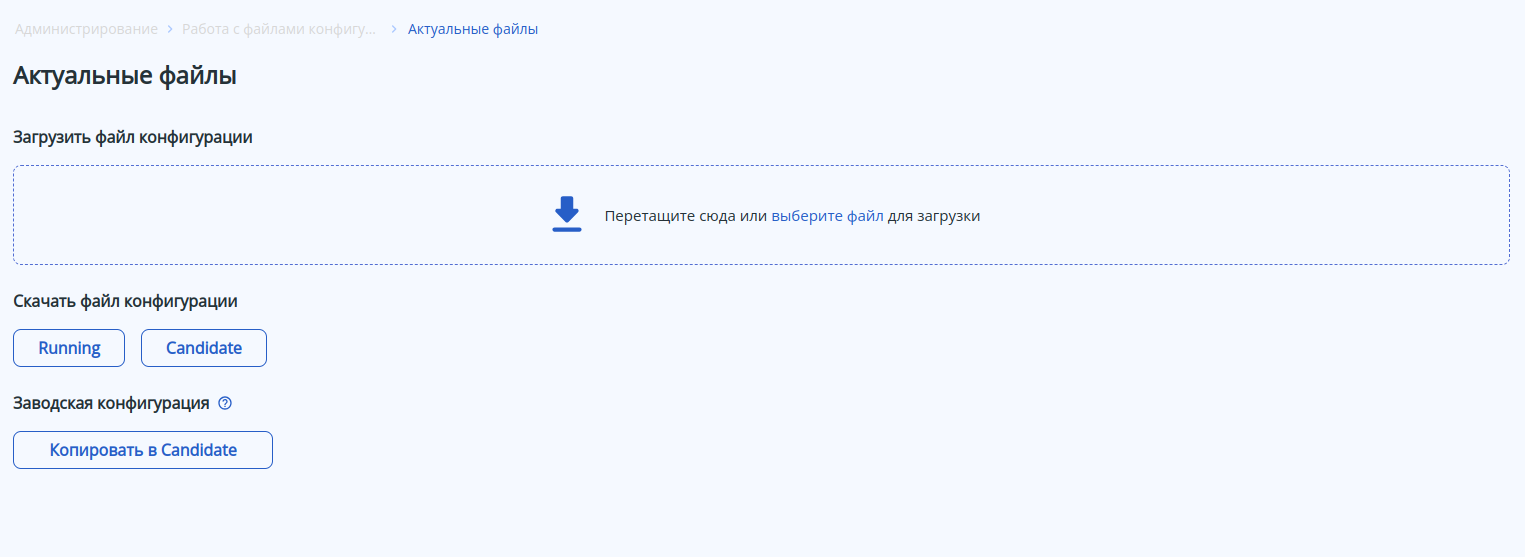
На странице находится:
Загрузить файл конфигурации
...
- "Копировать в Candidate" – копирует выбранную вами конфигурацию, в конфигурацию "Candidate"(конфигурация, которая будет применена после выполнения команды «commit»).
Подменю «Архивные файлы»
В CLI использование команды выглядит так:
| Блок кода |
|---|
esr(config)# archive
esr(config-archive)# |
Более детальное управление архивными файлами доступно во вкладке "Управление программным обеспечением и конфигурацией".
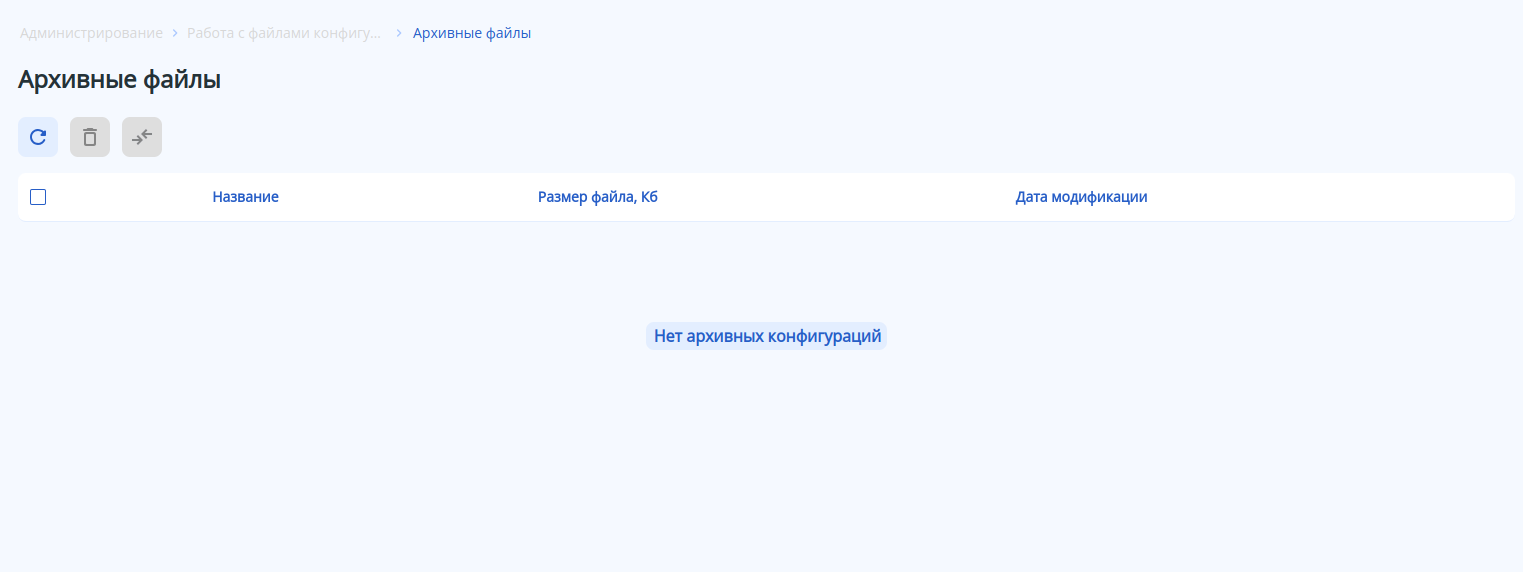
На странице находится:
- Кнопка "Обновить" – обновляет страницу подменю.
- Кнопка "Удалить файлы" – удаляет файлы конфигурации, которые вы выбрали с помощью чекбоксов.
- Кнопка "Сравнить" – сравнивает файлы конфигурации, которые вы выбрали с помощью чекбоксов.
А так же:
- Название – название имя файла конфигурации.( сохраняется названием файла"config_c_<год,месяц,день>_<время, < часы, минуты, секунды>_<пользователь>)
- Размер, Кб – размер файла указанный в "Кб".
- Дата модификации – дата и время последней модификации файла.
...
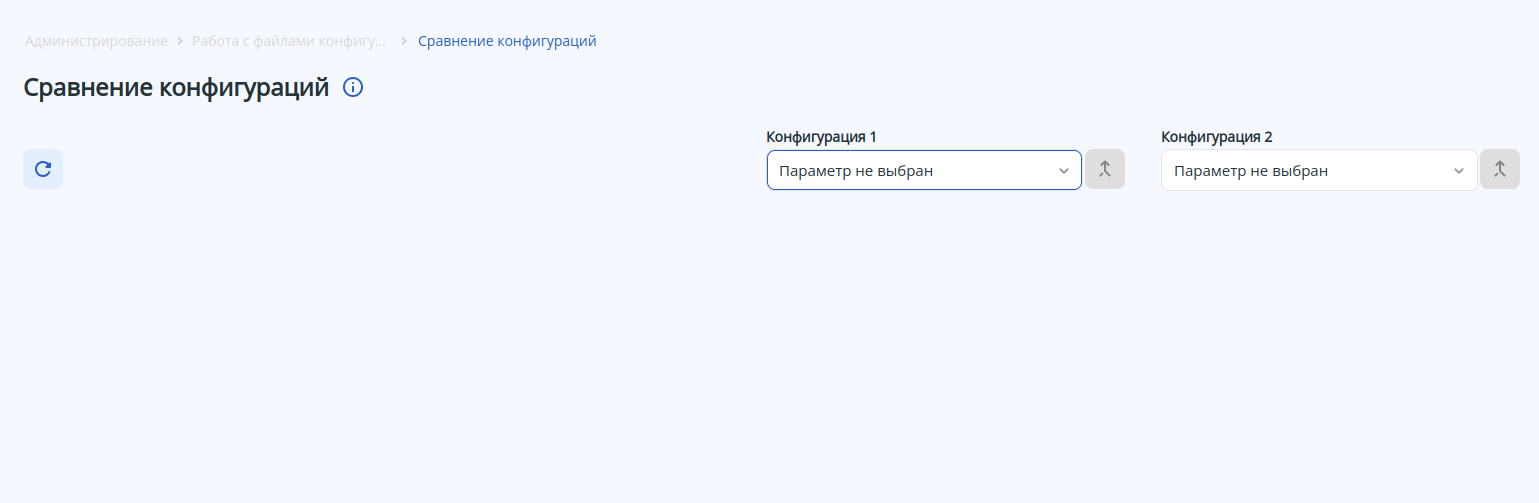
- Конфигурация 1 – выбор для сравнения с конфигурацией 2.
- Конфигурация 2 – выбор для сравнения с конфигурацией 1.
- Кнопка
 "Копировать в Candidate" – копирует выбранную конфигурацию, в конфигурацию "Candidate"(конфигурация, которая будет применена после выполнения команды «commit»).
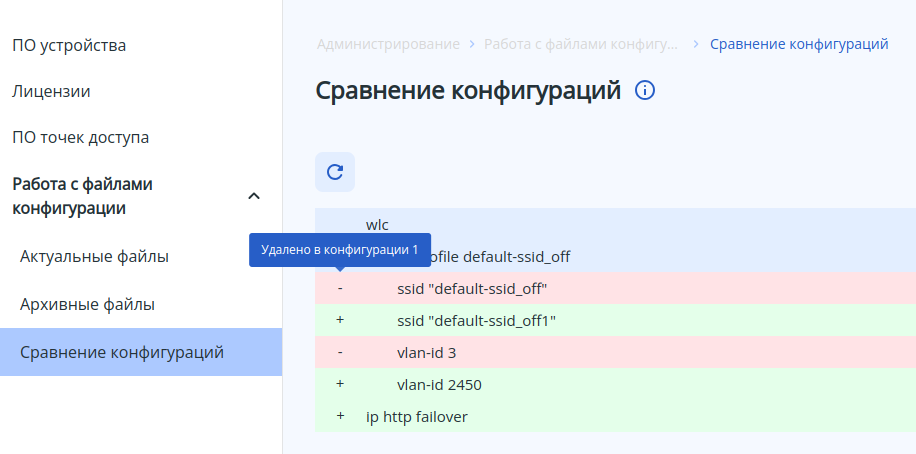
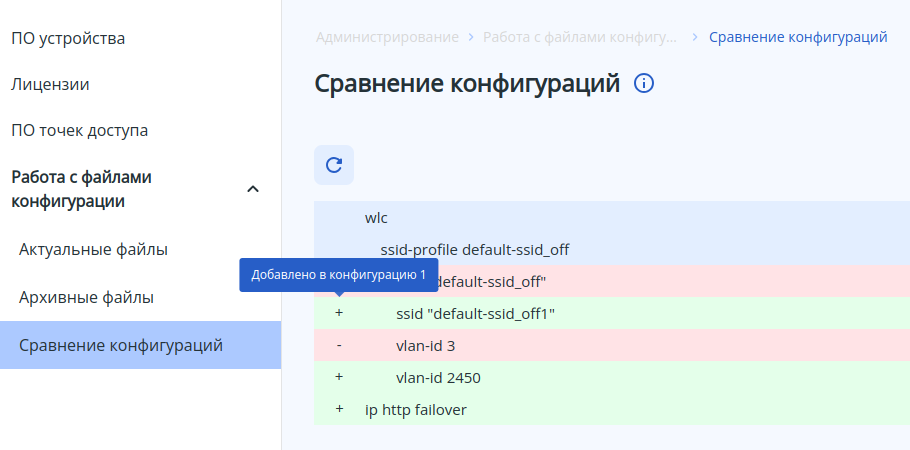
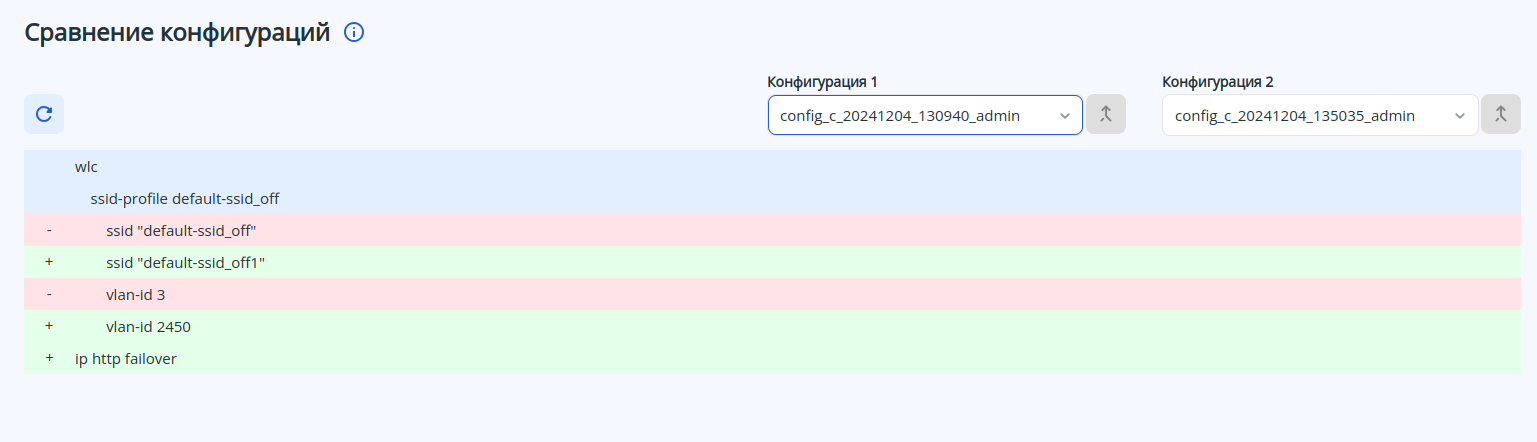 При сравнении конфигураций, выводит данные:
Синий фон – настройка неизменна, произошли изменения внутренние изменения.
Зеленый фон и знак "+" – настройка изменена, добавлены данные в конфигурацию 2.
Красный фон и знак "-" – данная настройка была удалена из конфигурации 1.
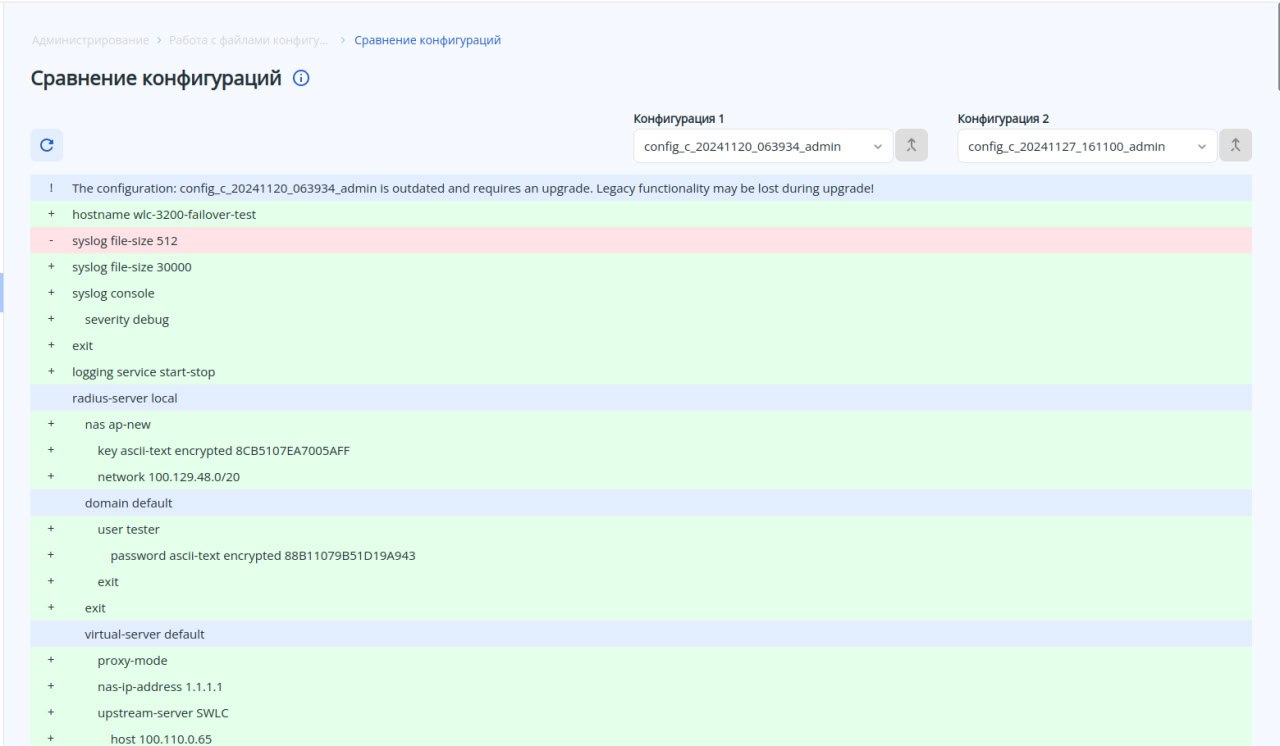
Если одна из конфигураций использует устаревшую версию, это будет указано в первом уведомлении с синим фоном.
При сравнении двух конфигураций с устаревшими версиями вывод будет следующим:

При наведении курсора на знаки "+" и "-" отображаются подсказки: