
...
| Элемент | Действие |
|---|---|
| Добавить новый объект |
| Удалить один или несколько объектов |
| Выбрать один или несколько объектов |
| Контекстное меню для работы с выбранным объектом |
| Обновить данные на странице |
| Разрегистрировать точки доступа |
| Зарегистрировать все точки доступа |
| Разорвать сессии Airtune |
| Включить режим редактирования конфигурации |
| Обновить ПО |
| Деаутентификация клиента |
| Скачать отчеты RRM |
| Запуск оптимизации ТД |
| Очистить |
| Фильтры |
| Сравнить |
| Копировать в Candidate |
| Icon help(хелпер) |
| Внесены изменения в конфигурацию |





...
- MAC-адрес ТД – MAC-адрес точки доступа.
- Имя устройства – название точки доступа.
- Модель – модель устройства.
- Локация – название локации, к которой относится точка доступа.
- AirTune – статус AirTune (по умолчанию - включен).
- Описание – текстовое описание точки доступа, заданное при создании настроек.
...
- .
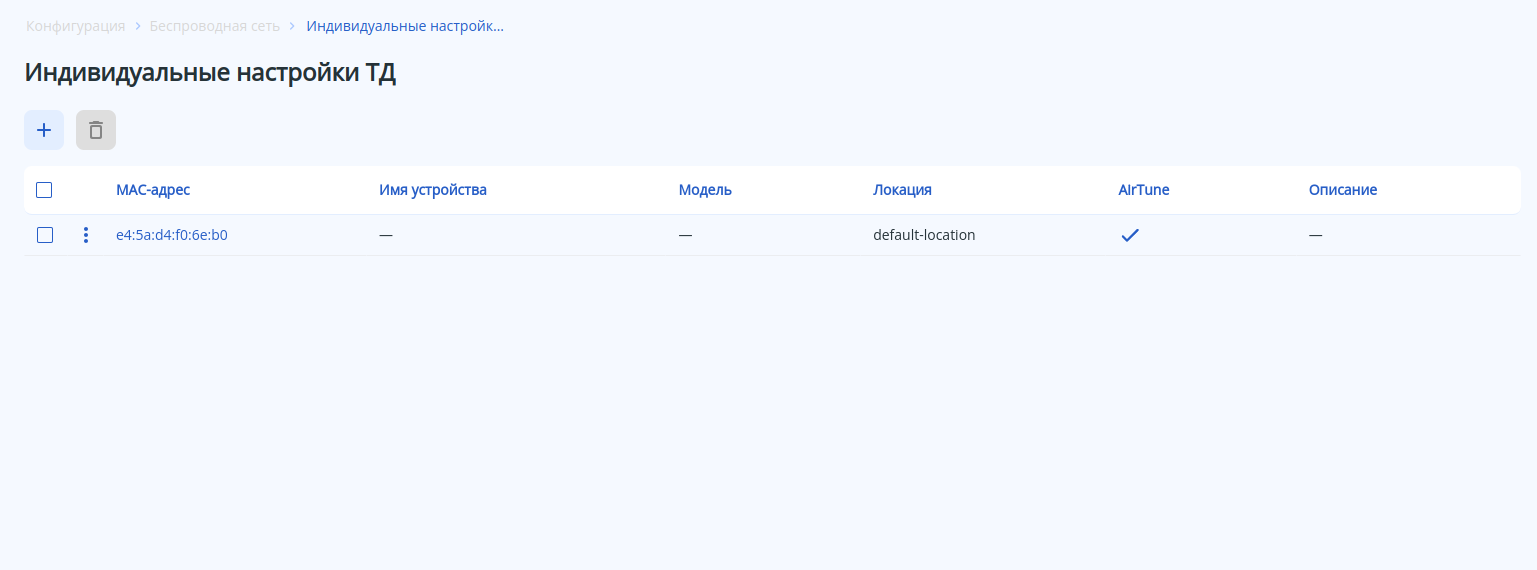
Нажатием на MAC-адрес точки доступа, осуществляется переход на страницу "Индивидуальные настройки ТД "XX:XX:XX:XX:XX:XX"" где – "XX:XX:XX:XX:XX:XX" это MAC-адрес ТД.
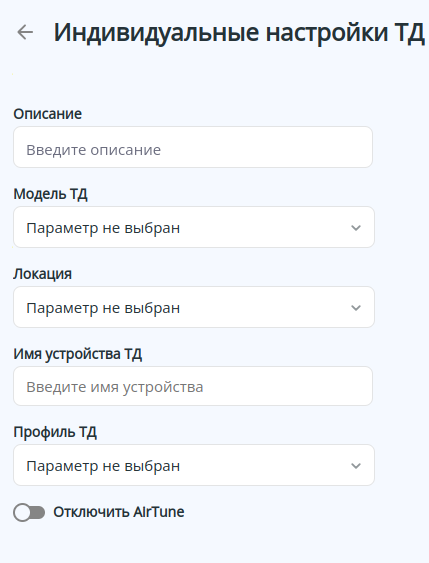
На странице находится:
- Описание – текстовое описание точки доступа.
- Модель ТД – модель точки доступа;
- Локация – ввод или выбор локации. Можно как создать новую, так и выбрать существующую.
- Имя устройства– название точки доступа.
- Профиль ТД – выбор профиля точки доступа. Можно создать новый или выбрать существующий.
- Отключить AirTune – переключатель отключает/включает AirTune.
| Предупреждение |
|---|
Важно! Перед настройкой радиоинтерфейсов, нужно обязательно выбрать модель ТД, и локацию. |
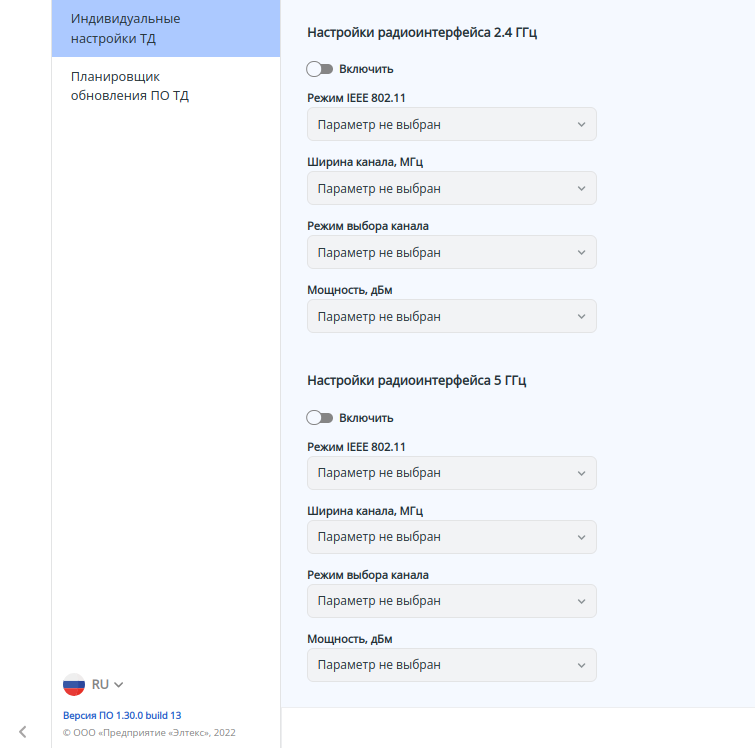
Настройки радиоинтерфейса 2.4 ГГц
- Включить – включает/выключает радиоинтерфейс 2.4 ГГцвозможность переопределить параметры в рамках одной точки доступа.
- Режим IEEE 802.11 – режим работы радиоинтерфейса.
Возможные значения( доступные режимы различаются на точках доступа ):- n
- b/g
- b/g/n
- n/ax
- b/g/n/ax
- ax
Ширина канала, МГц –ширина полосы частот канала, на котором работает радиоинтерфейс точки доступа. Значение по умолчанию: 20 МГц.
Возможные значения:
20
40L
40U
Режим выбора канала – на выбор:
Статический – когда можно выбрать только один канал.
Автоматический – выбор доступен от 1-го до 13-ти каналов с автоматическим переключениемисходя из настроек ширины канала.
- Мощность, дБм – мощность сигнала радиоинтерфейса.
...
- Включить – включает/выключает радиоинтерфейс 5 ГГцвозможность переопределить параметры в рамках одной точки доступа.
- Режим IEEE 802.11 – режим работы радиоинтерфейса.
Возможные значения( доступные режимы различаются на точках доступа ):- a
- a/n
- a/n/ac
- ax
- a/n/ac/ax
Ширина канала, МГц – ширина Ширина канала, МГц –ширина полосы частот канала, на котором работает радиоинтерфейс точки доступа. Значение по умолчанию: 20 МГц.
Возможные значения:
20
40L
40U
- 80
Режим выбора канала – на выбор:
Статический – когда можно выбрать только один канал.
Автоматический – выбор доступен от 1-го до 13-ти каналов с автоматическим переключениемисходя из настроек ширины канала.
- Мощность, дБм – мощность сигнала радиоинтерфейса.
Подменю «Планировщик обновления ПО ТД»Якорь PO_TD PO_TD
| PO_TD | |
| PO_TD |
Данная страница подменю используется для планирования обновления программного обеспечения точек доступа.
Страница включает в себя: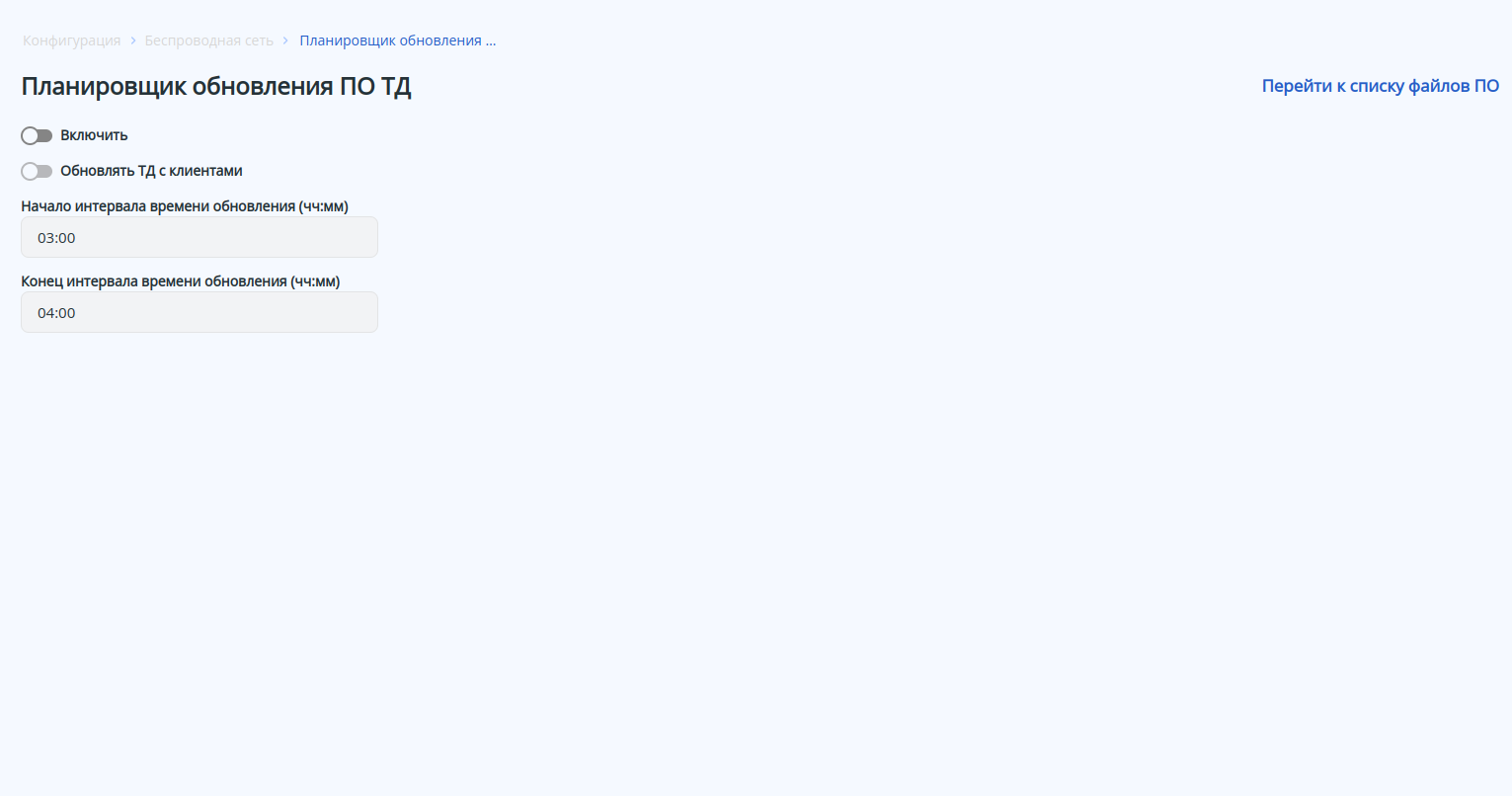
- Включить – статус обновления ПО ТД. По умолчанию выключен.
- Обновлять ТД с клиентами – обновление происходит с подключенными клиентами к ТД. По умолчанию выключен.
- Начало интервала времени обновления (чч:мм) – время начала(по умолчанию 03:00).
- Конец интервала времени обновления (чч:мм) – время завершения( по умолчанию 04:00).
- Перейти к списку файлов ПО – осуществляет переход на страницу "ПО точек доступа".
Администрирование
Для перехода к администрированию необходимо в главном меню выбрать элемент «Администрирование».
Подменю «ПО устройства»
На странице находится :

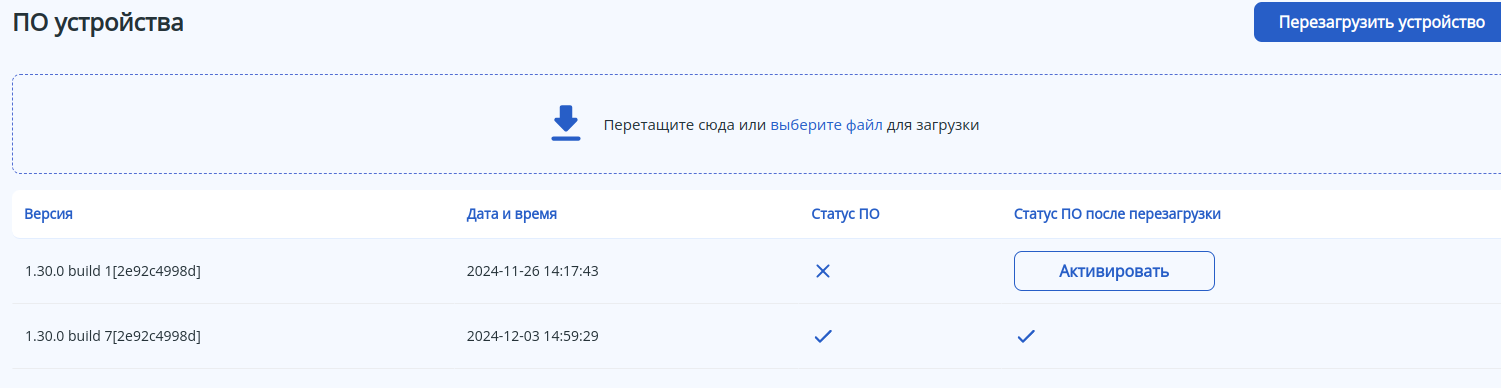
информация о ПО устройства, их версии, даты и времени установки, статусах ПО.
Таблица содержит данные:
- Версия – версия установленного программного обеспечения.
- Дата и время – дата и время установки ПО на ваше устройство.
- Статус ПО – статус
 означает что ПО используется , статус
  означает что ПО не используется в данный момент, но установлено на ваше устройство.
 - Статус ПО после перезагрузки – обозначает, какое ПО будет использоваться после перезагрузки. Статус будет использоваться после перезагрузки , либо статус
 позволяет выбрать ПО.
А так же информация о:
Поле для прикрепления файлов:

Кнопка Перезагрузить устройство
Перезагружает устройство.
Так же, если навести курсор на
- Кнопка "Перезагрузить устройство" – перезагружает устройство.
- Так же, если навести курсор на
эту кнопку, появится дополнительное свойство как:
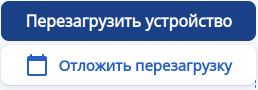
- Отложить перезагрузку – означает, что можно
- выполнить перезагрузку в указанное время либо через указанное время.
...
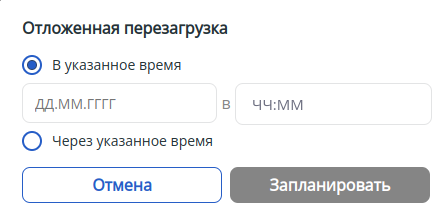
Отложенная перезагрузка
Требуется указать один из вариантов:
- В указанное время – требуется установить дату (день, месяц, год) и время (часы : минуты)
- Через указанное время – требуется установить время (часы : минуты)
- Перетащите сюда или выберите файл для загрузки – Поле для прикрепления файлов, так же "кликом" можно выбрать из файлов в системе.
А так же информация о:
- Версия – версия установленного программного обеспечения.
- Дата и время – дата и время установки ПО на ваше устройство.
- Статус ПО – статус означает что ПО используется , статус означает что ПО не используется в данный момент, но установлено на ваше устройство.
- Статус ПО после перезагрузки – обозначает, какое ПО будет использоваться после перезагрузки. Статус будет использоваться после перезагрузки , либо статус – не используется.
Подменю «Лицензии»
На странице находится:
...
Подменю «Лицензии»
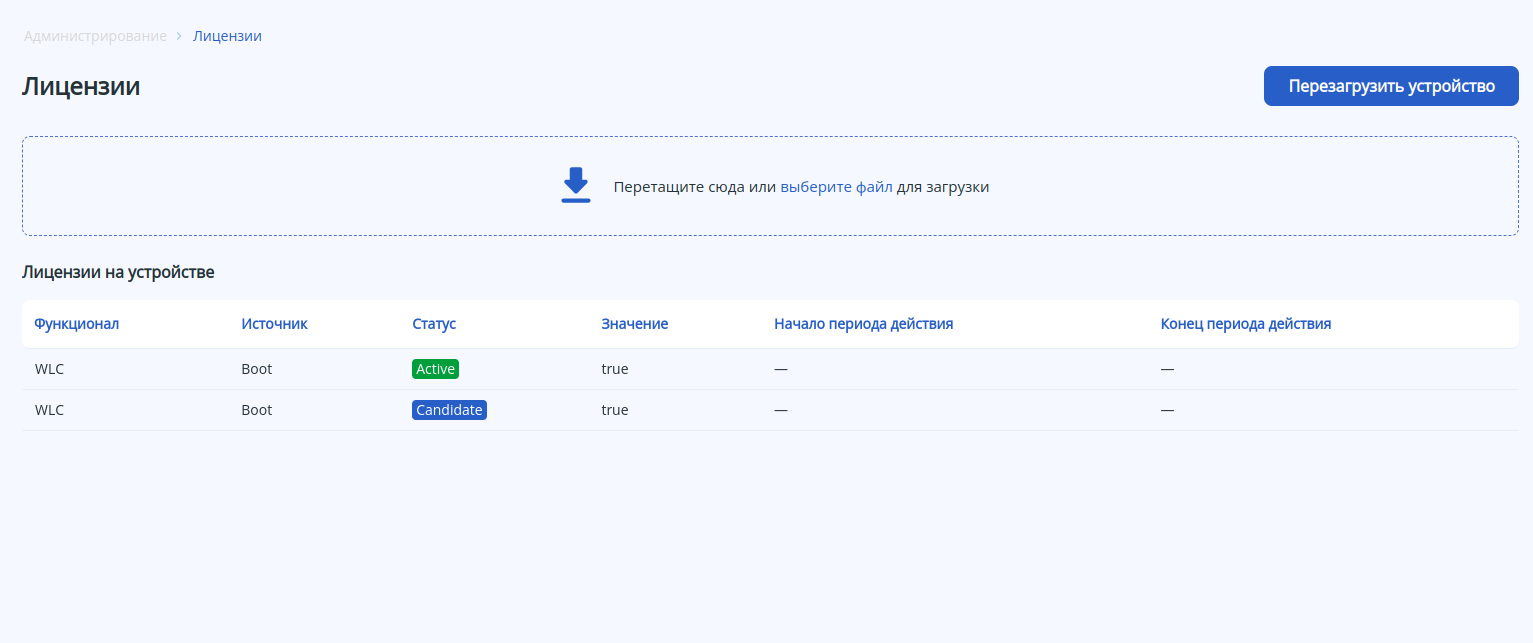
На странице находится информация о лицензиях устройства, их функционал, источнике,статусе, значениях, начале и конце периода действия лицензий.
Таблица содержит данные:
- Функционал – установленные лицензии на устройстве.
- Источник – источник установки лицензии.
- Статус – текущее состояние лицензии.
- Значение – указывает на активность лицензии, если брать в пример лицензию "WLC-AP" то значение имеет ввиду цифровое ограничение.
- Начало периода действия – дата начала лицензии.
- Конец периода действия – дата окончания лицензии.
А так же информация о:
Поле для прикрепления файлов:
Кнопка Перезагрузить устройство
Перезагружает устройство.
Так же, если навести курсор на эту кнопку, появится дополнительное свойство как:
- Отложить перезагрузку – означает, что можно перенести выполнить перезагрузку в указанное время либо через указанное время.
Отложенная перезагрузка
...
- В указанное время – требуется установить дату (день, месяц, год) и время (часы : минуты)
- Через указанное время – требуется установить время (часы : минуты)
- Перетащите сюда или выберите файл для загрузки – Поле для прикрепления файлов, так же "кликом" можно выбрать из файлов в системе.
А так же информация о:
...
- , год) и время (часы : минуты)
- Через указанное время – требуется установить время (часы : минуты)
...
Подменю «ПО точек доступа»Якорь P_PO_TD P_PO_TD
| P_PO_TD | |
| P_PO_TD |
На странице находится:
...
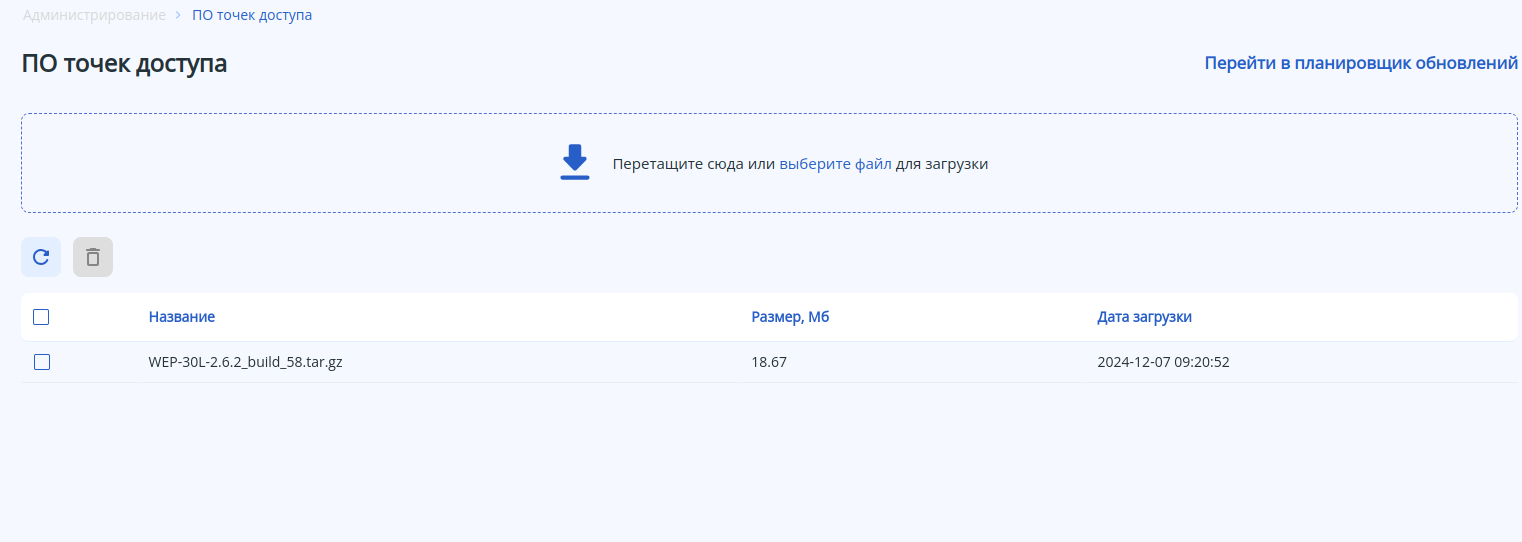
странице находится информация о программном обеспечании точек доступа, их названия, размер и дате загрузки.
Таблица содержит данные:
- Название – название файла программного обеспечения для точки доступа.
- Размер, Мб – размер файла указанный в "Мб".
- Дата загрузки – дата загрузки файла на ваше устройство.
- Перейти в планировщик обновлений – осуществляет переход на страницу "Конфигурация" в подменю "Планировщик обновления ПО ТД"
А так же информация о:
Поле для прикрепления файлов:
Кнопка Перезагрузить устройство
Перезагружает устройство.
Так же, если навести курсор на эту кнопку, появится дополнительное свойство как:
...
- Отложить перезагрузку – означает, что можно перенести выполнить перезагрузку в указанное время либо через указанное время.
Отложенная перезагрузка
...
- В указанное время – требуется установить дату (день, месяц, год) и время (часы : минуты)
- Через указанное время – требуется установить время (часы : минуты)
- Перетащите сюда или выберите файл для загрузки – Поле для прикрепления файлов, так же "кликом" можно выбрать из файлов в системе.
А так же информация о:
- Название – название файла программного обеспечения для точки доступа.
- Размер, Мб – размер файла указанный в "Мб".
- Дата загрузки – дата загрузки файла на ваше устройство.
- Перейти в планировщик обновлений – осуществляет переход на страницу "Конфигурация" в подменю "Планировщик обновления ПО ТД"
Вкладка «Работа с файлами конфигурации»
Для перехода к работе с файлами конфигурации необходимо в главном меню выбрать элемент «Администрирование» развернуть меню «Работа с файлами конфигурации», выбрать нужный пункт подменю.
Подменю «Актуальные файлы»
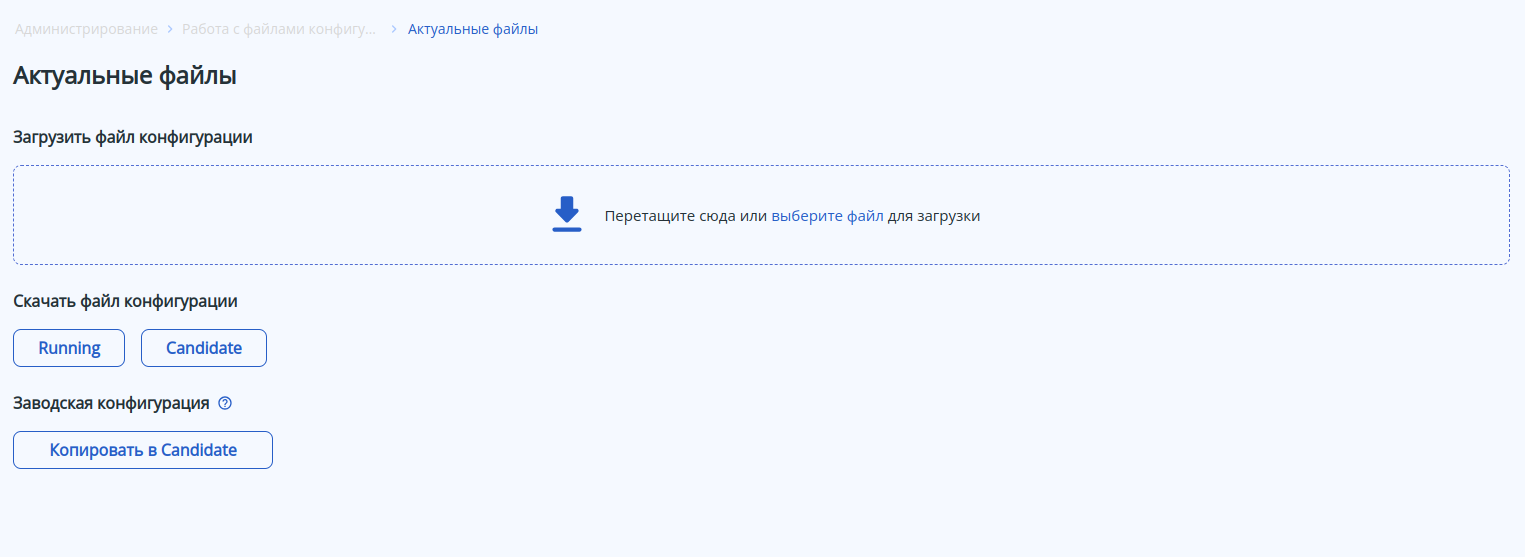
На странице находится информация о загрузке файлов конфигурации, скачивания файлов конфигурации и заводской конфигурации.
Страница включает в себя:
Загрузить файл конфигурации
...
файл конфигурации
Поле для прикрепления файлов
...
:
Скачать файл конфигурации
...
- "Копировать в Candidate" – копирует выбранную вами конфигурацию, в конфигурацию "Candidate"(конфигурация, которая будет применена после выполнения команды «commit»).
Подменю «Архивные файлы»
В CLI использование команды выглядит так:
| Блок кода |
|---|
esr(config)# archive
esr(config-archive)# |
Более детальное управление архивными файлами доступно во вкладке "Управление программным обеспечением и конфигурацией".
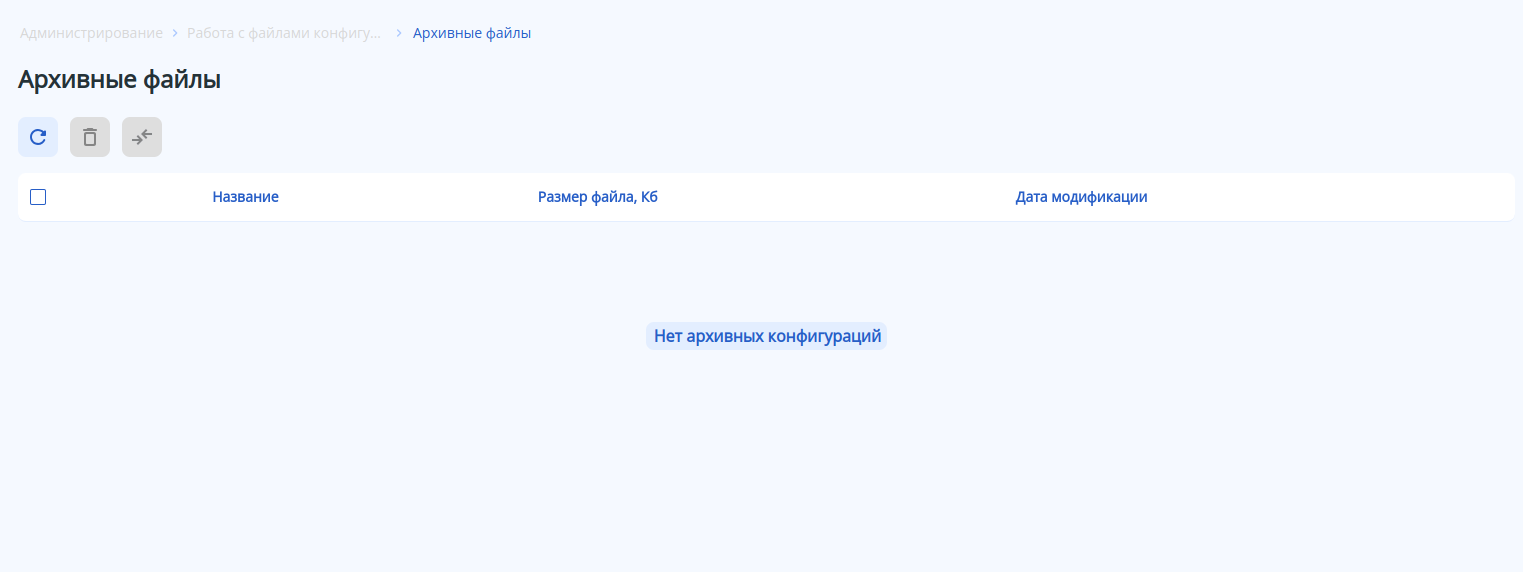
На странице находится информация о архивных файлах конфигурации, их названия, размеры файлов и даты модификации.
Страница включает в себяНа странице находится:
- Кнопка "Обновить" – обновляет страницу подменю.
- Кнопка "Удалить файлы" – удаляет файлы конфигурации, которые вы выбрали с помощью чекбоксов.
- Кнопка "Сравнить" – сравнивает файлы конфигурации, которые вы выбрали с помощью чекбоксов.
А так жеТаблица содержит данные:
- Название – имя файла конфигурации.( сохраняется названием файла"config_c_<год,месяц,день>_< часы, минуты, секунды>_<пользователь>").
- Размер, Кб – размер файла указанный в "Кб".
- Дата модификации – дата и время последней модификации файла.
При выборе одной или двух конфигураций с помощью чекбоксов ( но не более ) и нажатия на кнопку "Сравнить", осуществляет переход на страницу подменю "Сравнение конфигураций".
Для настройки архивных файлов, перейдите на страницу "Управление программным обеспечением и конфигурацией".
Подменю «Сравнение конфигураций»Якорь SR SR
| SR | |
| SR |
На странице находится информация о сравнении конфигураций, настройки конфигурации 1 и 2.
Страница включает в себя:
Сравнение конфигураций
- Конфигурация 1 – выбор для сравнения с конфигурацией 2.
- Конфигурация 2 – выбор для сравнения с конфигурацией 1.
- Кнопка
 "Копировать в Candidate" – копирует выбранную конфигурацию, в конфигурацию "Candidate"(конфигурация, которая будет применена после выполнения команды «commit»).
...