
...
- Откройте web-браузер, например Firefox, Opera, Chrome.
- Введите в адресной строке браузера IP-адрес устройства. Для перехода в web-интерфейс можно использовать URL https://<ip-address_wlc>. При успешном обнаружении контроллера в окне браузера отобразится страница авторизации.
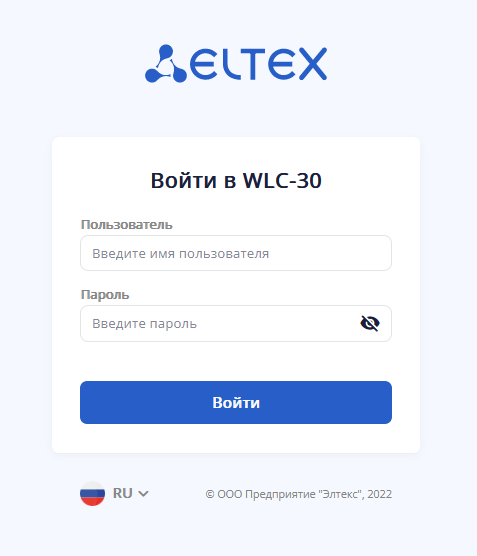
Введите имя пользователя и пароль в соответствующие поля.
Подсказка Заводские установки: пользователь — admin, пароль — password
При первом входе требуется сменить пароль. Новый пароль должен отличаться от заводского.
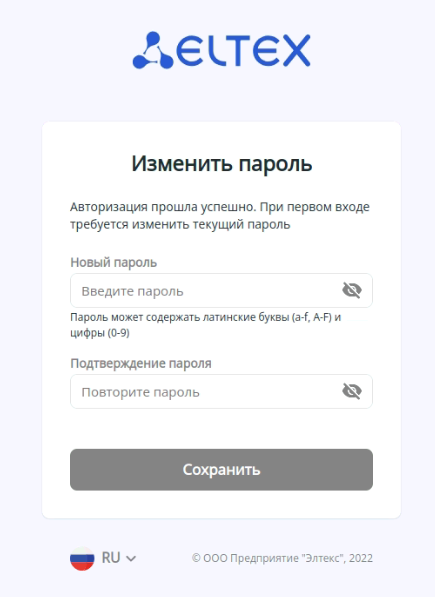
- При успешной смене пароля, произойдет переход на страницу «Пароль изменён».
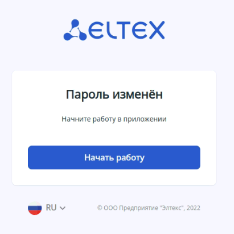
- Нажмите кнопку «Начать работу» для перехода в web-интерфейс устройства.
Scroll Pagebreak
...
На рисунке ниже представлены элементы навигации web-интерфейса.
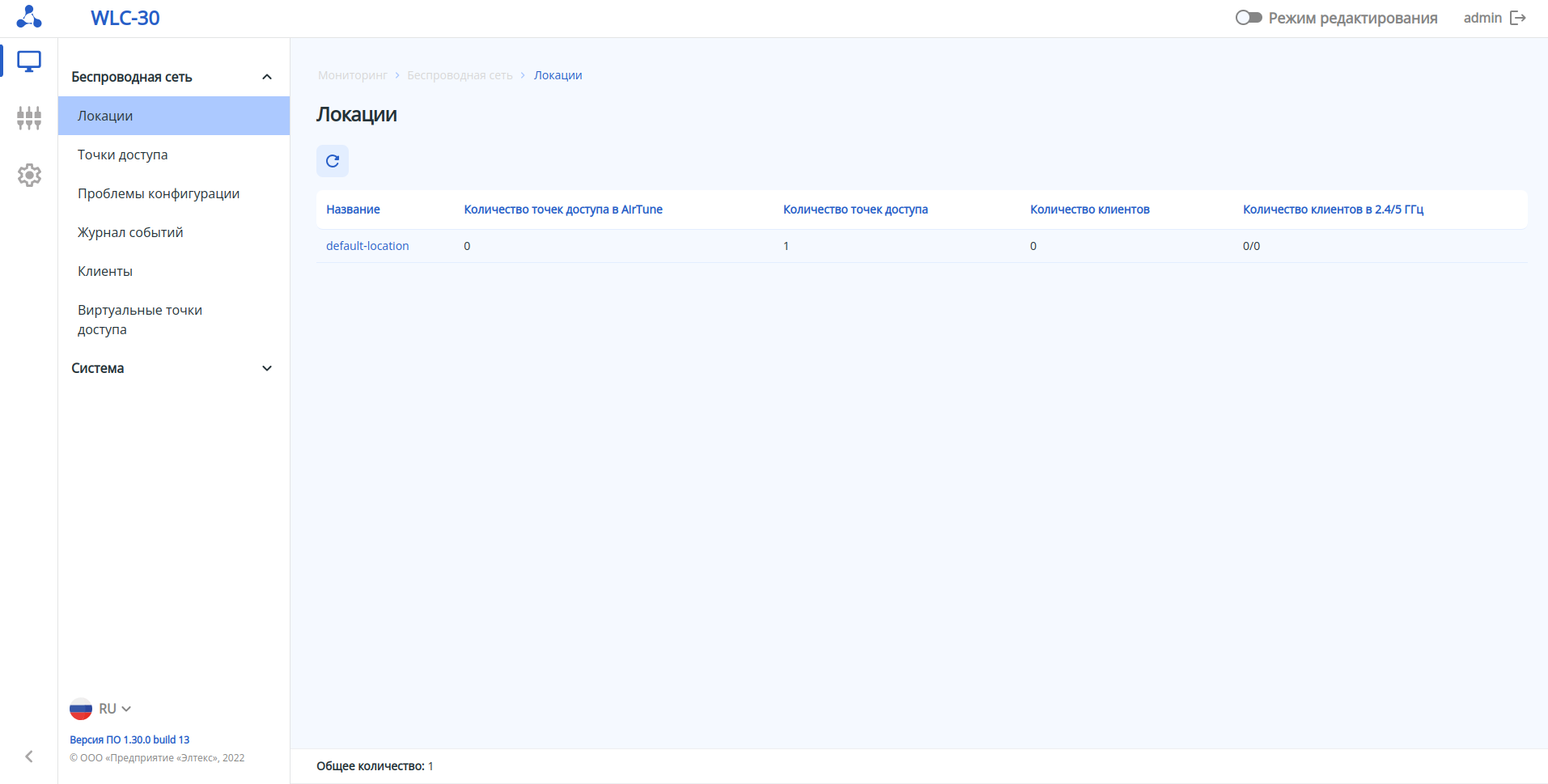
Окно пользовательского интерфейса разделено на шесть областей:
...
На странице отображены точки доступа, которые пришли на контроллер и ожидают ожидающие регистрации или находятся в процессе регистрации. Параметр «Общее количество» показывает число незарегистрированных точек доступа.
...
Подменю «Клиенты»
На странице отображено представлено общее количество клиентов , а также и их количественное распределение по частотным диапазонам. Для того чтобы обновить информацию на странице, необходимо нажать на Для обновления информации нажмите кнопку «Обновить».
Клиентов можно выбрать с помощью чекбоксов и деаутентифицировать выбранные, кнопкой «Деаутентификация клиента». После этого они отключаться от ТД.
...
Так же, можно проверить валидность настроенной конфигурации посредством нажатии на кнопку "Проверить изменения"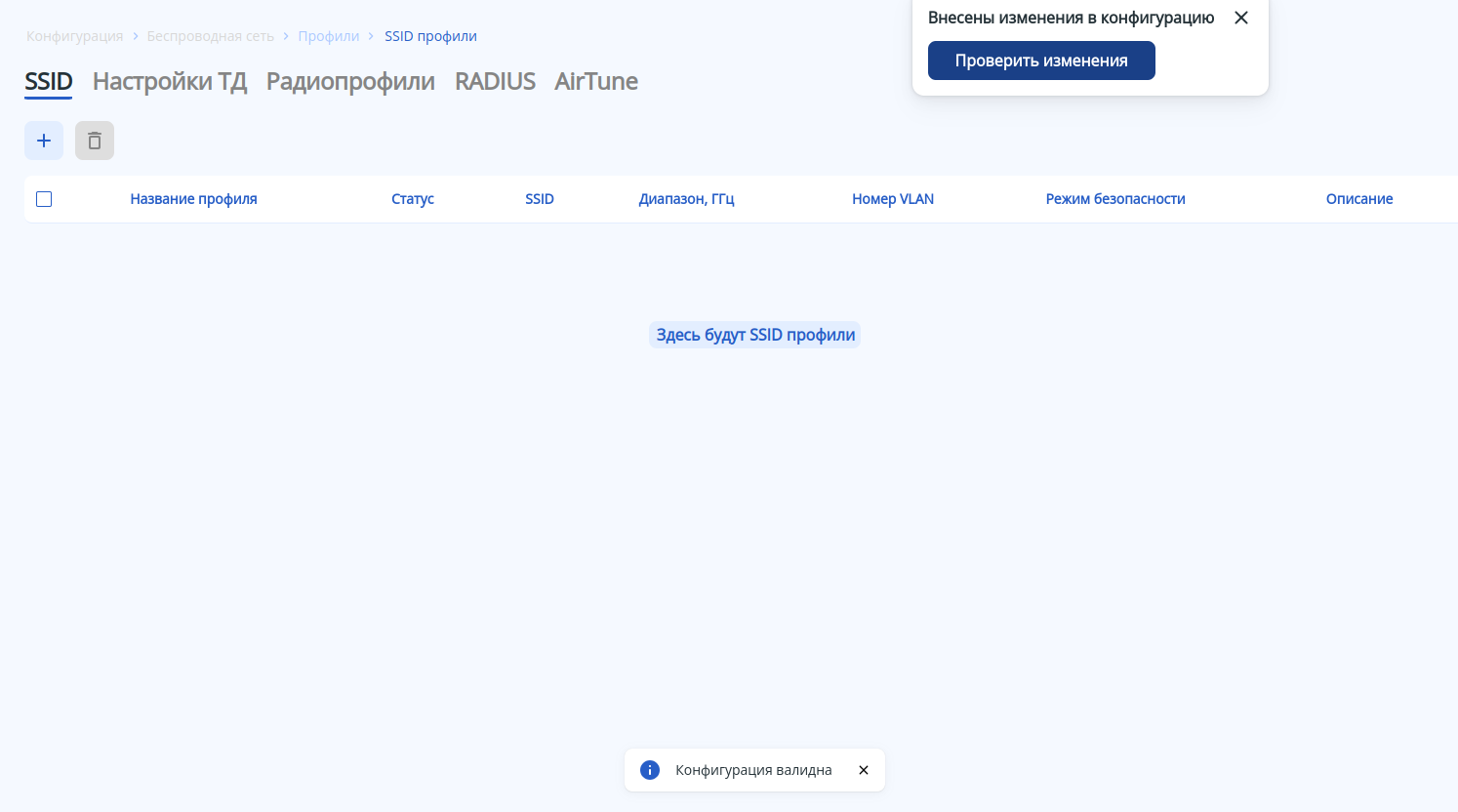
Если конфигурация валидна, то после нажатия на кнопку "Проверить изменения" покажет определенное сообщение "Конфигурация валидна".
 Если конфигурация не валидна, то проверка покажет, какие ошибки конфигурации присутствуют.
После сохранения настроек необходимо применить конфигурацию с помощью кнопки «Применить». Кнопка «Отменить» позволяет удалить все внесённые изменения.
...