
...
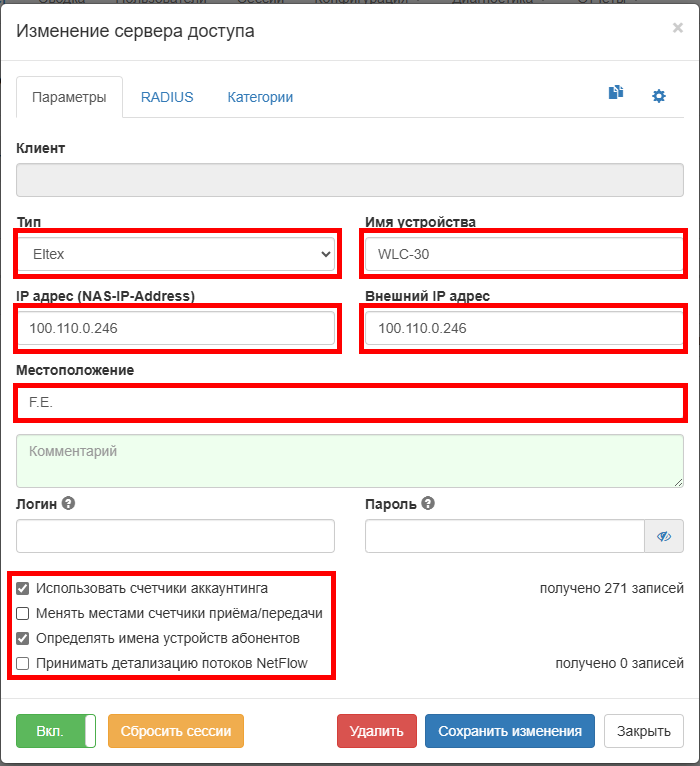
- Создаётся объект Сервер доступа (тип: Eltex);
- Заполняем поля IP адрес и Внешний IP адрес (адрес вашего WLC, смотрящий в сторону WNAM);
- Имя устройства и Местоположение (произвольно).
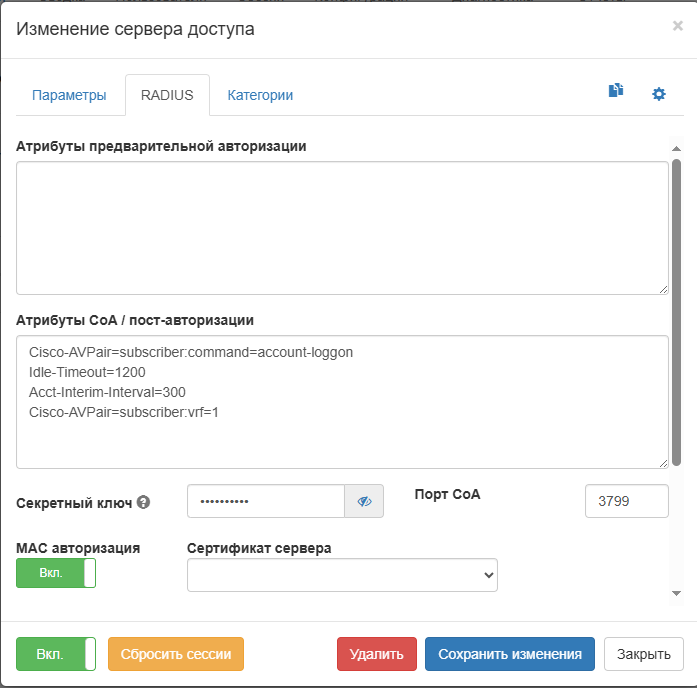
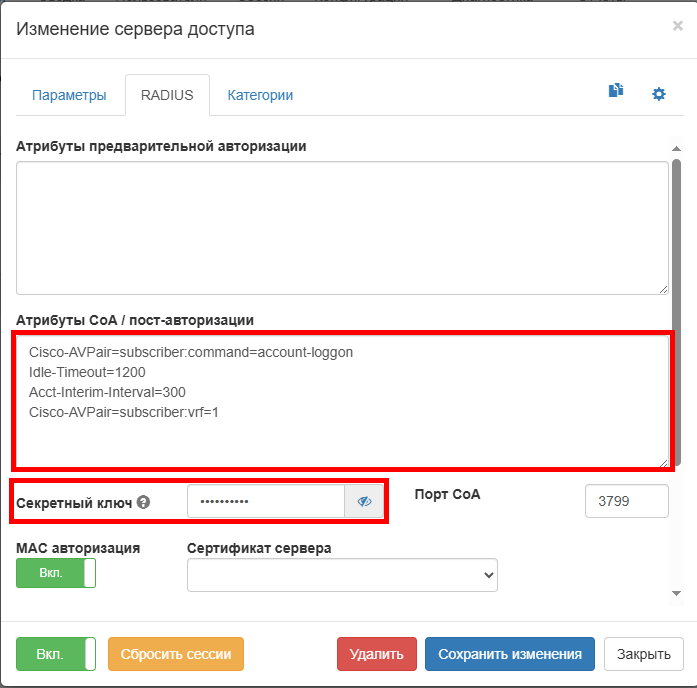
Во вкладке RADIUS указывается RADIUS-ключ (wnampass), в поле "Атрибуты CoA / пост-авторизации":
...
В поле ввода "Секретный ключ" указываем ключ, который указали для RADIUS-сервера 100.110.1.44 на WLC ранее:
| Блок кода |
|---|
wnampass |
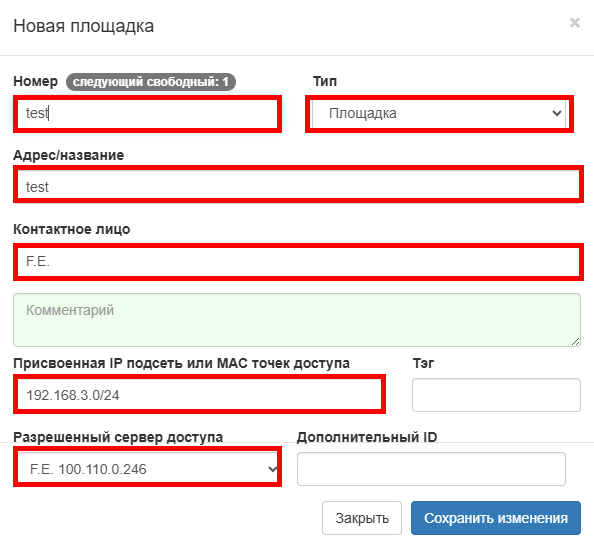
Далее создаем площадку, к которой у нас будет привязана страница гостевого портала: Конфигурация → Площадки → Создать площадку.
...
| Подсказка | ||
|---|---|---|
| ||
Таким образом через привязку пулов IP можно привязать разные Площадки с разными порталами авторизации, трафик абонентов которых терминируется на одном WLC. |
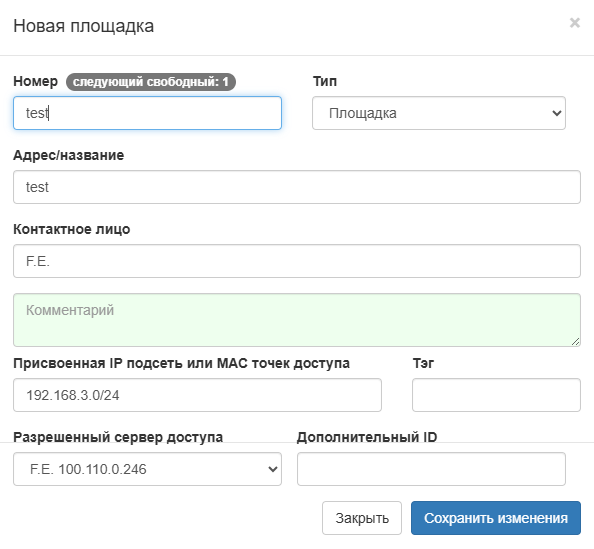
Далее выбираем созданную площадку.
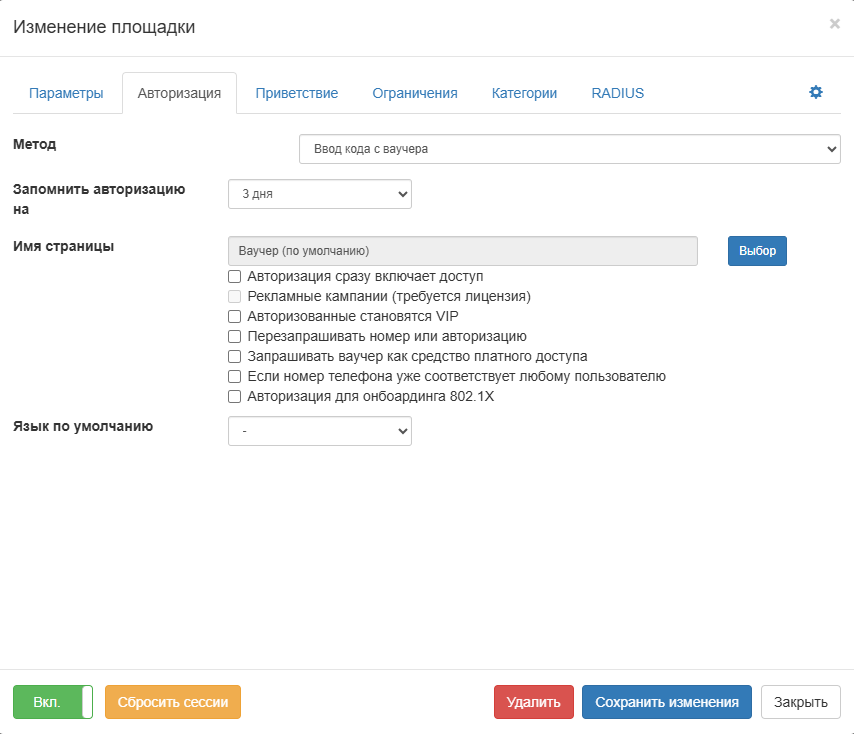
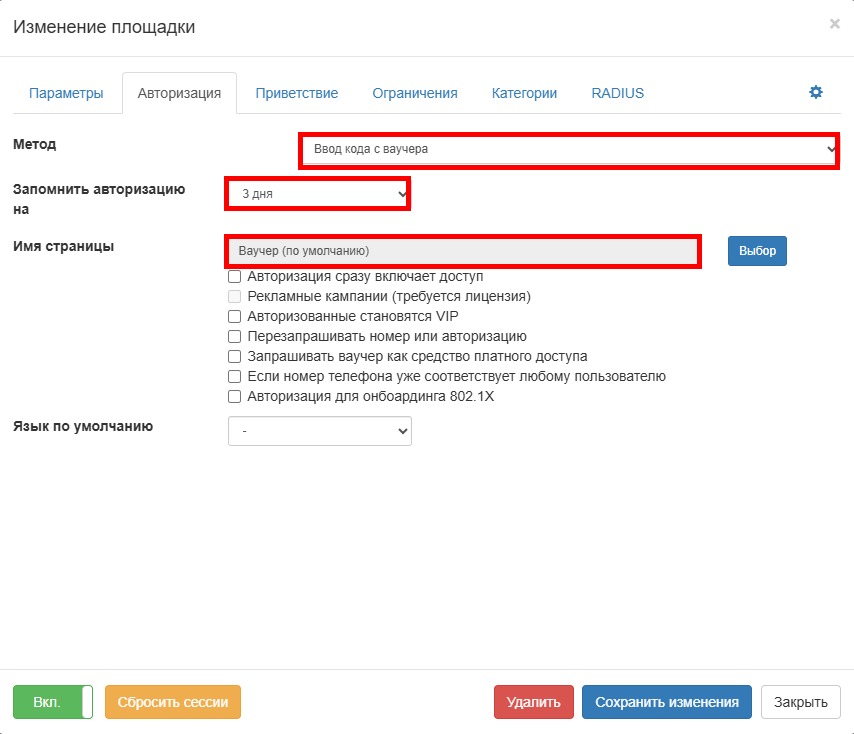
На вкладке "Авторизация" выбираем "Метод" – "Ввод кода с ваучера". Указываем срок валидности ваучера для авторизации. В параметре "Имя страницы" выбираем "Ваучер (по умолчанию)". Данных настроек достаточно для работы Гостевого портала с авторизацией по коду из Ваучера.
Настройка других способов авторизации выходит за рамки данной статьи.
Переходим к созданию ваучеров для авторизации: Конфигурация → Гостевая авторизация → Ваучеры → Создать группу ваучеров.
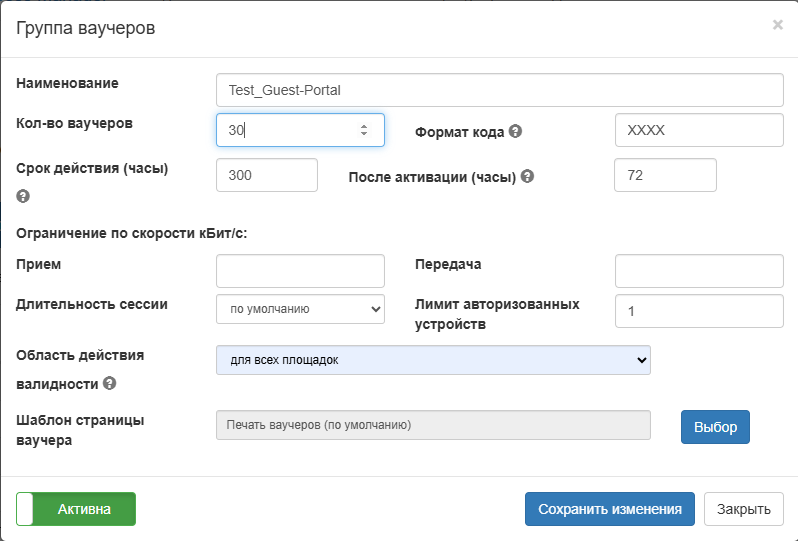
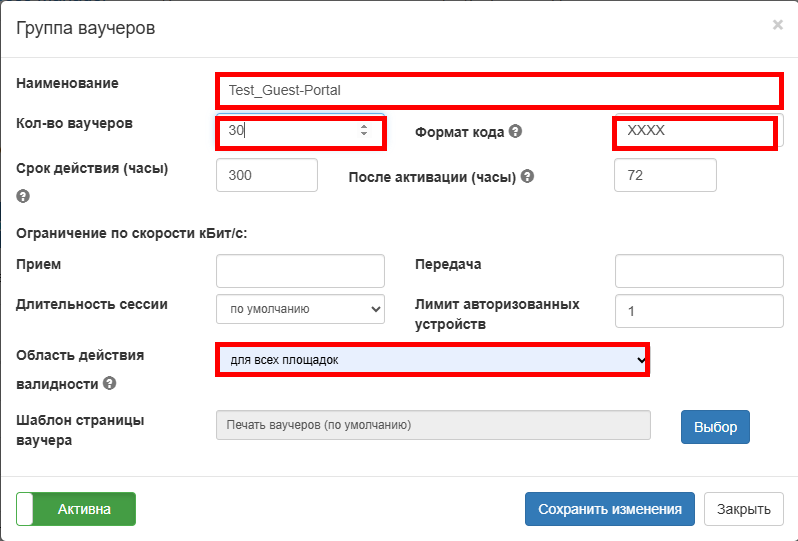
В дальнейшем коды данных ваучеров будут использоваться для авторизации клиентов на гостевом портале.
...