
| Оглавление | ||||
|---|---|---|---|---|
|
Введение
В настоящем руководстве приведено описание настройки кластера для администратора сервисного маршрутизатора ESR (далее — маршрутизатор).
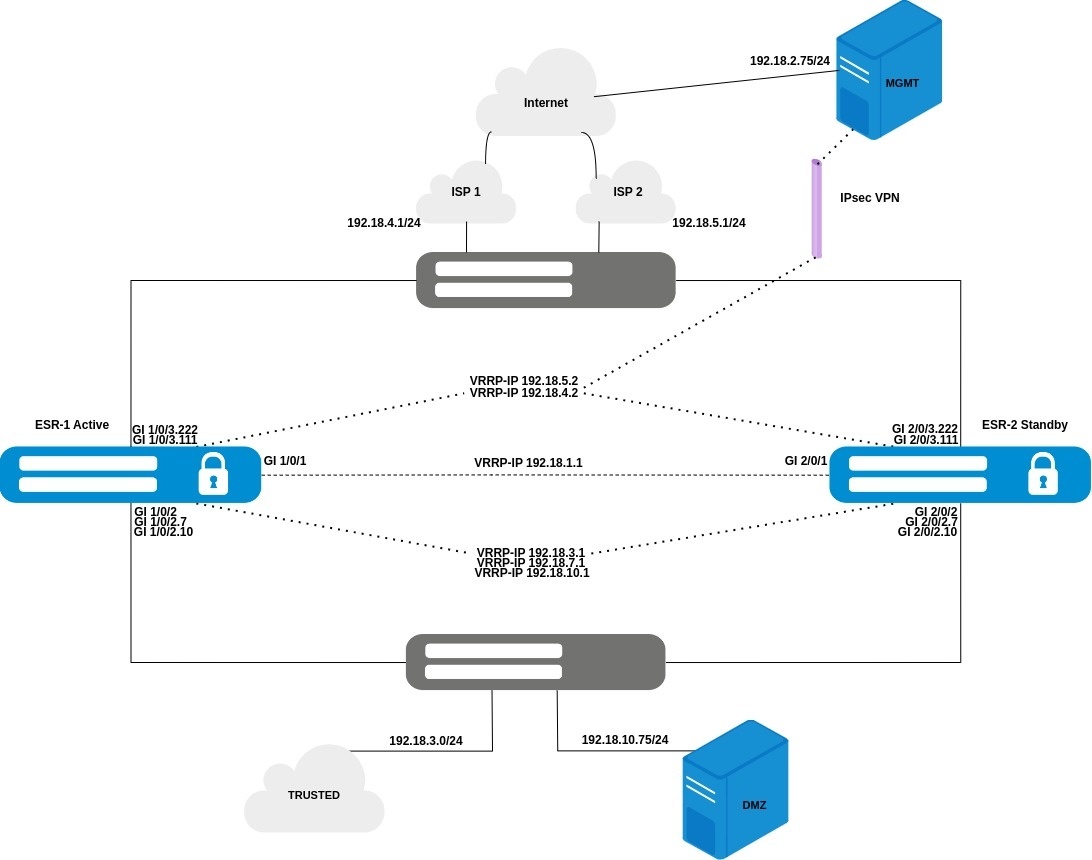
Рисунок 1 — Схема реализации HA Cluster
Настройка HA Cluster
Первичная настройка кластера
Для начала работы необходимо полностью настроить одно устройство из кластера.
После включения устройства примените конфигурацию по умолчанию на устройствах, предназначенных для объединения в кластер:
| Блок кода | ||
|---|---|---|
| ||
esr# copy system:default-config system:candidate-config
Entire candidate configuration will be reset to default, all settings will be lost upon commit.
Do you really want to continue? (y/N): y
|******************************************| 100% (59B) Default configuration loaded successfully. |
Для более удобного и ясного восприятия рекомендуется переименовать устройства. В кластерной версии прошивки предусмотрена возможность указать имя устройства с привязкой к юниту. Устройство будет использовать только тот hostname, юнитом которого он является:
| Блок кода | ||
|---|---|---|
| ||
esr# configure
esr(config)# hostname ESR-1 unit 1
esr(config)# hostname ESR-2 unit 2 |
| Примечание |
|---|
Более приоритетным является hostname, указанный с привязкой к unit. |
Чтобы изменить юнит устройства, выполните следующие команды:
| Блок кода | ||
|---|---|---|
| ||
ESR-1# set unit id 1
Unit ID will be 1 after reboot
ESR-1# reload system
Do you really want to reload system now? (y/N): y |
| Примечание |
|---|
На заводской конфигурации unit принимает значение по умолчанию (unit = 1). Смена юнита устройства вступает в силу после перезагрузки. |
Убедитесь в том, что настройка юнита применилась успешно:
| Блок кода | ||
|---|---|---|
| ||
ESR-1# show unit id
Unit ID is 1
Unit ID will be 1 after reboot |
| Примечание |
|---|
Объединение устройств в кластер невозможно, если они относятся к одному и тому же юниту. |
Настройка кластерного интерфейса
Для полноценной работы кластера требуется сконфигурировать кластерный интерфейс, который будет использоваться для передачи control plane трафика. В качестве кластерного интерфейса назначен bridge. В качестве механизма, отвечающего за определение ролей устройств, участвующих в резервировании, назначен протокол VRRP. Настройки cluster-интерфейса должны быть идентичны для всех участников кластера.
Так как кластер выполняет синхронизацию состояний между устройствами, необходимо создать зону безопасности SYNC (synchronization) и разрешить прохождение трафика протокола VRRP:
| Блок кода | ||
|---|---|---|
| ||
ESR-1(config)# security zone SYNC
ESR-1(config-security-zone)# exit
ESR-1(config)# security zone-pair SYNC self
ESR-1(config-security-zone-pair)# rule 1
ESR-1(config-security-zone-pair-rule)# action permit
ESR-1(config-security-zone-pair-rule)# match protocol icmp
ESR-1(config-security-zone-pair-rule)# enable
ESR-1(config-security-zone-pair-rule)# exit
ESR-1(config-security-zone-pair)# rule 2
ESR-1(config-security-zone-pair-rule)# action permit
ESR-1(config-security-zone-pair-rule)# match protocol vrrp
ESR-1(config-security-zone-pair-rule)# enable
ESR-1(config-security-zone-pair-rule)# exit
ESR-1(config-security-zone-pair)# exit |
Настройка Cluster
Cluster используется для резервирования работы устройств в сети. Резервирование обеспечивается за счет синхронизации работы различных сервисов между устройствами, а также за счет организации единой точки управления устройствами.
Алгоритм настройки
Шаг | Описание | Команда | Ключи |
|---|---|---|---|
| 1 | Сменить юнит у устройства (смена юнита устройства вступает в силу после перезагрузки.) | esr# set unit id <ID> | <ID> – номер юнита, принимает значения [1..2]. |
| 2 | Перейти в режим конфигурирования сетевого моста, который будет использован в качестве кластерного интерфейса. | esr(config)# bridge <BR-NUM> | <BR-NUM> – номер сетевого моста. |
| 3 | Указать IPv4-адрес и маску подсети для кластерного интерфейса. Необходимо установить адрес для все юнитов кластера. (для работы кластерного интерфейса поддерживается только IPv4-адресация.) | esr(config-bridge)# ip address <ADDR/LEN> [unit <ID>] | <ADDR/LEN> – IP-адрес и длина маски подсети, задаётся в виде AAA.BBB.CCC.DDD/EE, где каждая часть AAA – DDD принимает значения [0..255] и EE принимает значения [1..32]. <ID> – номер юнита, принимает значения [1..2]. Дополнительные функции IPv4-адресации см. в разделе Настройка IP-адресации. |
| 4 | Установить идентификатор VRRP-маршрутизатора. | esr(config-bridge)# vrrp id <VRID> | <VRID> – идентификатора VRRP-маршрутизатора, принимает значения [1..255]. |
| 5 | Установить виртуальный IP-адрес VRRP-маршрутизатора (адрес должен быть из той же подсети, что и ip address). | esr(config-bridge)# vrrp ip <ADDR/LEN> [ secondary ] | <ADDR/LEN> – виртуальный IP-адрес и длина маски, задаётся в виде AAA.BBB.CCC.DDD/EE, где каждая часть AAA – DDD принимает значения [0..255] и EE принимает значения [1..32]. Можно указать несколько IP-адресов перечислением через запятую. Может быть назначено до 8 IP-адресов на интерфейс. secondary – ключ для установки дополнительного IP-адреса. |
| 6 | Установить принадлежность VRRP-маршрутизатора к группе. Группа предоставляет возможность синхронизировать несколько VRRP-процессов, так если в одном из процессов произойдет смена мастера, то в другом процессе также произойдёт смена ролей. | esr(config-bridge)# vrrp group <GRID> | <GRID> – идентификатор группы VRRP-маршрутизатора, принимает значения [1..32] |
| 7 | Включить VRRP-процесс на IP-интерфейсе. | esr(config-bridge)# vrrp | |
| 8 | Активировать сетевой мост. | esr(config-bridge)# enable | |
9 | Перейти в режим конфигурирования кластера. | esr(config)# cluster | |
| 10 | Установить интерфейс, через который будет происходить обмен служебными сообщениями между юнитами в кластере. | esr(config-cluster)# cluster-interface bridge [<BRIDGE-ID>] | <BRIDGE-ID> – идентификационный номер моста, задается в виде, описанном в разделе Типы и порядок именования интерфейсов маршрутизатора. |
| 11 | Отключить синхронизацию конфигураций в кластере между юнитами (не обязательно). | esr(config-cluster)# sync config disable | |
| 12 | Перейти в режим конфигурирования юнита в кластере. | esr(config-cluster)# unit <ID> | <ID> – номер юнита, принимает значения [1..2]. |
| 13 | Настроить MAC-адрес для определенного юнита. | esr(config-cluster-unit)# mac-address <ADDR> | <ADDR> – МАС-адрес сетевого моста, задаётся в виде XX:XX:XX:XX:XX:XX, где каждая часть принимает значения [00..FF]. |
| 14 | Включить работу кластера. | esr(config-cluster)# enable |
Пример настройки кластера
В настоящем руководстве приведено описание настройки кластера для администратора сервисного маршрутизатора ESR (далее — маршрутизатор).
Рисунок 1 — Схема реализации HA Cluster
Первичная настройка кластера
Для начала работы необходимо полностью настроить одно устройство из кластера.
После включения устройства примените конфигурацию по умолчанию на устройствах, предназначенных для объединения в кластер:
| Блок кода | ||
|---|---|---|
| ||
esr# copy system:default-config system:candidate-config
Entire candidate configuration will be reset to default, all settings will be lost upon commit.
Do you really want to continue? (y/N): y
|******************************************| 100% (59B) Default configuration loaded successfully. |
Для более удобного и ясного восприятия рекомендуется переименовать устройства. В кластерной версии прошивки предусмотрена возможность указать имя устройства с привязкой к юниту. Устройство будет использовать только тот hostname, юнитом которого он являетсяДалее перейдите к настройкам кластерного интерфейса:
| Блок кода | ||
|---|---|---|
| ||
esr# configure esr(config)# hostname ESR-1 unit 1 esr(config)# bridge 1 |
| Примечание |
|---|
В версии ПО 1.24 в качестве cluster-интерфейса поддержан только bridge. |
hostname ESR-2 unit 2 |
| Примечание |
|---|
Более приоритетным является hostname, указанный с привязкой к unit. |
Чтобы изменить юнит устройства, выполните следующие командыУкажите, к какому VLAN относится bridge, и зону безопасности:
| Блок кода | ||
|---|---|---|
| ||
ESR-1(config-bridge)# vlan 1
ESR-1(config-bridge)# security-zone SYNC |
| Scroll Pagebreak |
|---|
Далее укажите IP-адреса:
| Блок кода | ||
|---|---|---|
| ||
ESR-1(config-bridge)# ip address 192.18.1.254/24 unit 1
ESR-1(config-bridge)# ip address 192.18.1.253/24 unit 2 |
| Примечание |
|---|
Для работы кластерного интерфейса поддерживается только IPv4-адресация. На cluster-интерфейсе необходима настройка адресов с привязкой к unit. |
1# set unit id 1
Unit ID will be 1 after reboot
ESR-1# reload system
Do you really want to reload system now? (y/N): y |
| Примечание |
|---|
На заводской конфигурации unit принимает значение по умолчанию (unit = 1). Смена юнита устройства вступает в силу после перезагрузки. |
Убедитесь в том, что настройка юнита применилась успешноНастройте идентификатор VRRP, принадлежность VRRP-маршрутизатора к группе, IP-адрес VRRP:
| Блок кода | ||
|---|---|---|
| ||
ESR-1(config-bridge)# vrrp1# show unit id 1 ESR-1(config-bridge)# vrrp group 1 ESR-1(config-bridge)# vrrp ip 192.18.1.1/24 |
| Примечание |
|---|
Адрес VRRP должен быть из той же подсети, что и адреса на интерфейсе. |
Unit ID is 1
Unit ID will be 1 after reboot |
| Примечание |
|---|
Объединение устройств в кластер невозможно, если они относятся к одному и тому же юниту. |
Настройка кластерного интерфейса
Для полноценной работы кластера требуется сконфигурировать кластерный интерфейс, который будет использоваться для передачи control plane трафика. В качестве кластерного интерфейса назначен bridge. В качестве механизма, отвечающего за определение ролей устройств, участвующих в резервировании, назначен протокол VRRP. Настройки cluster-интерфейса должны быть идентичны для всех участников кластера.
Так как кластер выполняет синхронизацию состояний между устройствами, необходимо создать зону безопасности SYNC (synchronization) и разрешить прохождение трафика протокола VRRPВключите протокол VRRP и bridge:
| Блок кода | ||
|---|---|---|
| ||
ESR-1(config-bridge)# security vrrpzone SYNC ESR-1(config-bridgesecurity-zone)# enableexit ESR-1(config-bridge)# exit |
Настройте физические порты для выделенного линка синхронизации маршрутизаторов ESR-1 и ESR-2:
| Блок кода | ||
|---|---|---|
| ||
)# security zone-pair SYNC self ESR-1(config-security-zone-pair)# rule 1 ESR-1(config-security-zone-pair-rule)# interface gigabitethernet 1/0/1action permit ESR-1(config-if-gisecurity-zone-pair-rule)# descriptionmatch "Network: SYNC"protocol icmp ESR-1(config-if-gisecurity-zone-pair-rule)# mode switchportenable ESR-1(config-security-zone-ifpair-girule)# exit ESR-1(config-security-zone-pair)# interfacerule gigabitethernet 2/0/1 ESR-1(config-security-zone-ifpair-girule)# description "Network: SYNC"action permit ESR-1(config-if-gisecurity-zone-pair-rule)# match modeprotocol switchportvrrp ESR-1(config-security-ifzone-pair-girule)# exit |
| Scroll Pagebreak |
|---|
Для проверки работы протокола VRRP выполните следующую команду:
| Блок кода | |
|---|---|
| title | enable ESR-1 |
ESR-1# show vrrp
Virtual router   Virtual IP                          Priority   Preemption   State
--------------   ---------------------------------   --------   ----------   ------
1 192.18.1.1/24 100 Enabled Backup |
Можно увидеть, что устройство приняло состояние Backup. Через 10 секунд устройство примет состояние Master.
Настройка кластера
Для запуска кластера необходимо указать заранее настроенный кластерный интерфейс и юниты, которые будут выполнять роли Active и Standby.
(config-security-zone-pair-rule)# exit
ESR-1(config-security-zone-pair)# exit |
Далее перейдите к настройкам кластерного интерфейса:
| Блок кода | ||
|---|---|---|
| ||
ESR-1(config)# bridge 1
|
| Примечание |
|---|
В версии ПО 1.24 в качестве cluster-интерфейса поддержан только bridge. |
Укажите, к какому VLAN относится bridge, и зону безопасности:
| Блок кода | ||
|---|---|---|
| ||
ESR-1(config-bridge)# vlan 1
ESR-1(config-bridge)# security-zone SYNC |
| Scroll Pagebreak |
|---|
Далее укажите IP-адреса:
| Блок кода | ||
|---|---|---|
| ||
ESR-1(config-bridge)# ip address 192.18.1.254/24 unit 1
ESR-1(config-bridge)# ip address 192.18.1.253/24 unit 2 |
| Примечание |
|---|
Для работы кластерного интерфейса поддерживается только IPv4-адресация. На cluster-интерфейсе необходима настройка адресов с привязкой к unit. |
Настройте идентификатор VRRP, принадлежность VRRP-маршрутизатора к группе, IP-адрес VRRP:
| Блок кода | ||
|---|---|---|
| ||
ESR-1(config-bridge)# vrrp id 1
ESR-1(config-bridge)# vrrp group 1
ESR-1(config-bridge)# vrrp ip 192.18.1.1/24 |
| Примечание |
|---|
Адрес VRRP должен быть из той же подсети, что и адреса на интерфейсе. |
Включите протокол VRRP и bridgeПерейдите в режим настройки кластера:
| Блок кода | ||
|---|---|---|
| ||
ESR-1(config-bridge)# cluster vrrp ESR-1(config-bridge)# enable ESR-1(config-bridge)# exit |
Настройте физические порты для выделенного линка синхронизации маршрутизаторов ESR-1 и ESR-2Настройте юниты:
| Блок кода | ||
|---|---|---|
| ||
ESR-1(config-cluster)# unit interface gigabitethernet 1/0/1 ESR-1(config-clusterif-unitgi)# mac-address E4:5A:D4:A0:BE:35description "Network: SYNC" ESR-1(config-clusterif-unitgi)# mode exitswitchport ESR-1(config-clusterif-gi)# unitexit ESR-1(config)# interface gigabitethernet 2/0/1 ESR-1(config-clusterif-unitgi)# mac-address A8:F9:4B:AF:35:84 description "Network: SYNC" ESR-1(config-if-gi)# mode switchport ESR-1(config-clusterif-unitgi)# exit |
| Примечание |
|---|
В качестве mac-address указывается системный MAC-адрес устройства, его можно узнать с помощью команды show system | include MAC. |
| Scroll Pagebreak |
|---|
Для проверки работы протокола VRRP выполните следующую командуУкажите кластерный интерфейс, созданный ранее, и активируйте кластер:
| Блок кода | ||
|---|---|---|
| ||
ESR-1(config-cluster)# cluster-interface bridge 1
ESR-1(config-cluster)# enable
ESR-1(config-cluster)# exit |
Первое устройство полностью настроено и готово к работе.
Аналогичные настройки необходимо произвести на втором устройстве. Также возможна настройка второго устройства средствами ZTP.
| Примечание |
|---|
Для активации процесса ZTP необходимо на втором устройстве запустить dhcp-client на bridge-интерфейсе, физический интерфейс которого будет включен в кластерный интерфейс первого устройства. В качестве примера такой конфигурации подойдет factory-конфигурация. (В factory-конфигурации для vESR нет настроенного dhcp-client) В процессе ZTP устройство автоматически выставит себе: 1) Конфигурацию; 2) Юнит; 3) Версию ПО, на котором работает Active ESR; 4) Лицензию, если она предварительно загружена на Active ESR. |
После выполнения этих шагов кластер будет успешно запущен. Текущее состояние кластера можно узнать, выполнив команду:
| Блок кода | ||
|---|---|---|
| ||
ESR-1# show cluster status Unit Hostname Role MAC address State IP address ---- -1# show vrrp Virtual router Virtual IP Priority Preemption State -------------- ----------------------------------- ---------- ----------------- -------------- --------------- 1* ESR-1 Active e4:5a:d4:a0:be:35 Joined 192.18.1.101/24 2 ESR-2 100 StandbyEnabled a8:f9:4b:af:35:84 Joined 192.18.1.20 |
| Примечание |
|---|
После включения кластера и установления юнитов в состояние Joined далее настройка устройств осуществляется настройкой Active устройства. Синхронизируются команды конфигурации, а также команды: commit, confirm, rollback, restore, save, copy <source> system:candidate-config. В случае, если конфигурирование осуществляется на Standby, то синхронизации не будет. Есть возможность отключения синхронизации командой sync config disable. |
Backup |
Можно увидеть, что устройство приняло состояние Backup. Через 10 секунд устройство примет состояние Master.
Настройка кластера
Для запуска кластера необходимо указать заранее настроенный кластерный интерфейс и юниты, которые будут выполнять роли Active и Standby.
Перейдите в режим настройки кластера:
| Блок кода | ||
|---|---|---|
| ||
ESR-1(config)# cluster |
Настройте юниты:После выполнения этих шагов кластер будет успешно запущен. Текущее состояние синхронизации подсистем кластера можно узнать, выполнив команду:
| Блок кода | ||
|---|---|---|
| ||
ESR-1(config-cluster)# unit 1
ESR-1(config-cluster-unit)# mac-address E4:5A:D4:A0:BE:35
ESR-1(config-cluster-unit)# exit
ESR-1(config-cluster)# unit 2
ESR-1(config-cluster-unit)# mac-address A8:F9:4B:AF:35:84
ESR-1(config-cluster-unit)# exit |
| Примечание |
|---|
В качестве mac-address указывается системный MAC-адрес устройства, его можно узнать с помощью команды show system | include MAC. |
Укажите кластерный интерфейс, созданный ранее, и активируйте кластер:
| Блок кода | ||
|---|---|---|
| ||
ESR-1(config-cluster)# cluster-interface bridge 1
ESR-1(config-cluster)# enable
ESR-1(config-cluster)# exit |
Первое устройство полностью настроено и готово к работе.
Аналогичные настройки необходимо произвести на втором устройстве. Также возможна настройка второго устройства средствами ZTP.
| Примечание |
|---|
Для активации процесса ZTP необходимо на втором устройстве запустить dhcp-client на bridge-интерфейсе, физический интерфейс которого будет включен в кластерный интерфейс первого устройства. В качестве примера такой конфигурации подойдет factory-конфигурация. (В factory-конфигурации для vESR нет настроенного dhcp-client) В процессе ZTP устройство автоматически выставит себе: 1) Конфигурацию; 2) Юнит; 3) Версию ПО, на котором работает Active ESR; 4) Лицензию, если она предварительно загружена на Active ESR. |
После выполнения этих шагов кластер будет успешно запущен. Текущее состояние кластера можно узнать, выполнив команду:
| Блок кода | ||
|---|---|---|
| ||
ESR-1# show cluster status Unit Hostname Role1# show cluster sync status System part Synced ---------------------- ------ candidate-config Yes running-config Yes SW version MAC Yesaddress licence State IP address Yes licence (After reboot) Yes date---- -------------------- ---------- ----------------- -------------- --------------- 1* ESR-1 Active e4:5a:d4:a0:be:35 Joined Yes |
| Примечание |
|---|
В версии 1.24 не поддержана синхронизация шифрованных паролей. |
| Примечание |
|---|
Через минуту после включения кластера синхронизируется время, на Standby установится время Active-юнита. Синхронизация времени проверяется раз в минуту, в случае расхождения время синхронизируется. |
Синхронизация файлов лицензий
Для синхронизации файлов лицензий в кластере необходимо загрузить их все на Active-устройство командой copy в директорию system:cluster-unit-licences.
Все загруженные лицензии в данной директории передаются остальным участникам кластера.
| Блок кода | ||
|---|---|---|
| ||
ESR-1# copy tftp://<IP_address>:/licence system:cluster-unit-licences
|*************************| 100% (680B) Licence loaded successfully. |
| Примечание |
|---|
На каждый ESR нужна отдельная лицензия (Wi-Fi, BRAS и т. д.). Для активации функций кластера не нужна отдельная лицензия. |
Установка файлов лицензий
Установить лицензию в кластере можно одним из способов:
1. Загрузить индивидуально лицензию на каждое устройство, как в случае с обычным ESR вне кластера.
2. Загрузить лицензию для Active-юнита в system:licence (данная лицензия также автоматически загрузится и в system:cluster-unit-licences), лицензии для Standby загрузить в system:cluster-unit-licences на Active-юните, после чего либо выполнить команду sync cluster system force, либо подключить Standby по ZTP.
| Блок кода | ||
|---|---|---|
| ||
ESR-1# copy tftp://<IP_address>:/licence system:cluster-unit-licences
|*************************| 100% (680B) Licence loaded successfully.
ESR-1#
ESR-1#
ESR-1#
ESR-1# show cluster-unit-licences
Serial number     Features
---------------   ------------------------------------------------------------
NP0B003634        BRAS,IPS,WIFI
NP0B009033        BRAS,IPS,WIFI
ESR-1# sync cluster system force |
Подключение сервисов
После успешной настройки кластера можно приступать к конфигурации сервисов.
Настройка System prompt
...
192.18.1.10
2 ESR-2 Standby a8:f9:4b:af:35:84 Joined 192.18.1.20 |
| Примечание |
|---|
После включения кластера и установления юнитов в состояние Joined далее настройка устройств осуществляется настройкой Active устройства. Синхронизируются команды конфигурации, а также команды: commit, confirm, rollback, restore, save, copy <source> system:candidate-config. В случае, если конфигурирование осуществляется на Standby, то синхронизации не будет. Есть возможность отключения синхронизации командой sync config disable. |
После выполнения этих шагов кластер будет успешно запущен. Текущее состояние синхронизации подсистем кластера можно узнать, выполнив команду:
| Блок кода | ||
|---|---|---|
| ||
ESR-1# show cluster sync status
System part              Synced
----------------------   ------
candidate-config         Yes
running-config           Yes
SW version               Yes
licence                  Yes
licence (After reboot)   Yes
date Yes |
| Примечание |
|---|
В версии 1.24 не поддержана синхронизация шифрованных паролей. |
| Примечание |
|---|
Через минуту после включения кластера синхронизируется время, на Standby установится время Active-юнита. Синхронизация времени проверяется раз в минуту, в случае расхождения время синхронизируется. |
Синхронизация файлов лицензий
Для синхронизации файлов лицензий в кластере необходимо загрузить их все на Active-устройство командой copy в директорию system:cluster-unit-licences.
Все загруженные лицензии в данной директории передаются остальным участникам кластера.
| Блок кода | ||
|---|---|---|
| ||
ESR-1# copy tftp://<IP_address>:/licence system:cluster-unit-licences
|*************************| 100% (680B) Licence loaded successfully. |
| Примечание |
|---|
На каждый ESR нужна отдельная лицензия (Wi-Fi, BRAS и т. д.). Для активации функций кластера не нужна отдельная лицензия. |
Установка файлов лицензий
Установить лицензию в кластере можно одним из способов:
1. Загрузить индивидуально лицензию на каждое устройство, как в случае с обычным ESR вне кластера.
2. Загрузить лицензию для Active-юнита в system:licence (данная лицензия также автоматически загрузится и в system:cluster-unit-licences), лицензии для Standby загрузить в system:cluster-unit-licences на Active-юните, после чего либо выполнить команду sync cluster system force, либо подключить Standby по ZTP.
| Блок кода | ||
|---|---|---|
| ||
ESR-1# copy tftp://<IP_address>:/licence system:cluster-unit-licences
|*************************| 100% (680B) Licence loaded successfully.
ESR-1#
ESR-1#
ESR-1#
ESR-1# show cluster-unit-licences
Serial number     Features
---------------   ------------------------------------------------------------
NP0B003634        BRAS,IPS,WIFI
NP0B009033        BRAS,IPS,WIFI
ESR-1# sync cluster system force |
Подключение сервисов
После успешной настройки кластера можно приступать к конфигурации сервисов.
Настройка System prompt
System prompt позволяет отобразить оперативное состояние кластера непосредственно в строке приглашения CLI устройства, что упрощает получение актуальной информации.
С алгоритмом настройки system prompt можно ознакомиться по ссылке в разделе: Настройка общесистемных параметров.
Пример настройки
Задача:
Настроить system prompt в кластере маршрутизаторов ESR-1 и ESR-2 со следующими параметрами:
- необходимо иметь информацию об оперативном состоянии кластера;
- необходимо иметь информацию о юните администрируемого устройства;
- необходимо иметь информацию о статусе устройства в кластере;
- необходимо иметь информацию о статусе кластерного VRRP;
- необходимо иметь hostname устройства.
Исходная конфигурация кластера:
| Блок кода | ||
|---|---|---|
| ||
cluster
  cluster-interface bridge 1
  unit 1
    mac-address cc:9d:a2:71:83:78
  exit
  unit 2
    mac-address cc:9d:a2:71:82:38
  exit
  enable
exit

hostname ESR-1 unit 1
hostname ESR-2 unit 2

security zone SYNC
exit
security zone LAN
exit

bridge 1
  vlan 1
  security-zone SYNC
  ip address 198.51.100.254/24 unit 1
  ip address 198.51.100.253/24 unit 2
  vrrp id 1
  vrrp ip 198.51.100.1/24
  vrrp group 1
  vrrp
  enable
exit

interface gigabitethernet 1/0/2
  security-zone LAN
  ip address 192.0.2.254/24
  vrrp id 2
  vrrp ip 192.0.2.1/24
  vrrp group 1
  vrrp authentication key ascii-text encrypted 88B11079B51D
  vrrp authentication algorithm md5
  vrrp
exit
interface gigabitethernet 1/0/3
  mode switchport
  spanning-tree disable
exit
interface gigabitethernet 2/0/2
  security-zone LAN
  ip address 192.0.2.253/24
  vrrp id 2
  vrrp ip 192.0.2.1/24
  vrrp group 1
  vrrp authentication key ascii-text encrypted 88B11079B51D
  vrrp authentication algorithm md5
  vrrp
exit
interface gigabitethernet 2/0/3
  mode switchport
  spanning-tree disable
exit

security zone-pair SYNC self
  rule 1
    action permit
    match protocol icmp
    enable
  exit
  rule 2
    action permit
    match protocol vrrp
    enable
  exit
  rule 3
    action permit
    match protocol ah
    enable
  exit
exit
security zone-pair LAN self
  rule 1
    action permit
    enable
  exit
exit |
Укажите, какую именно информацию вы хотите получить:
...
С алгоритмом настройки BGP можно ознакомиться по ссылке в разделе: Алгоритм настройки BGP.
Пример настройки 1
Задача:
Настроить BGP-протокол в кластере маршрутизаторов ESR-1 и ESR-2 со следующими параметрами:
- соседство устанавливается только с Active устройством;
- клиентская подсеть: 192.0.2.0/24;
- анонсирование подсетей, подключенных напрямую;
- собственная AS 2500;
- соседство – подсеть 203.0.113.0/24, vrrp IP-адрес для подключения 203.0.113.1, IP-адрес соседа 203.0.113.2, AS3000.
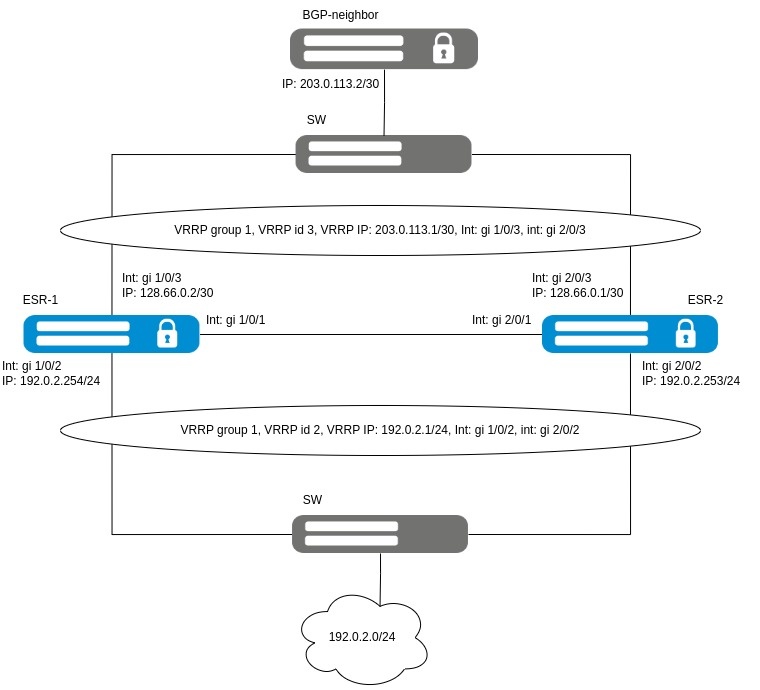
Исходная конфигурация кластера:
| Блок кода | ||
|---|---|---|
| ||
cluster
  cluster-interface bridge 1
  unit 1
    mac-address cc:9d:a2:71:83:78
  exit
  unit 2
    mac-address cc:9d:a2:71:82:38
  exit
  enable
exit

hostname ESR-1 unit 1
hostname ESR-2 unit 2

security zone SYNC
exit
security zone LAN
exit

bridge 1
  vlan 1
  security-zone SYNC
  ip address 198.51.100.254/24 unit 1
  ip address 198.51.100.253/24 unit 2
  vrrp id 1
  vrrp ip 198.51.100.1/24
  vrrp group 1
  vrrp
  enable
exit

interface gigabitethernet 1/0/2
  security-zone LAN
  ip address 192.0.2.254/24
  vrrp id 2
  vrrp ip 192.0.2.1/24
  vrrp group 1
  vrrp authentication key ascii-text encrypted 88B11079B51D
  vrrp authentication algorithm md5
  vrrp
exit
interface gigabitethernet 1/0/3
  mode switchport
  spanning-tree disable
exit
interface gigabitethernet 2/0/2
  security-zone LAN
  ip address 192.0.2.253/24
  vrrp id 2
  vrrp ip 192.0.2.1/24
  vrrp group 1
  vrrp authentication key ascii-text encrypted 88B11079B51D
  vrrp authentication algorithm md5
  vrrp
exit
interface gigabitethernet 2/0/3
  mode switchport
  spanning-tree disable
exit

security zone-pair SYNC self
  rule 1
    action permit
    match protocol icmp
    enable
  exit
  rule 2
    action permit
    match protocol vrrp
    enable
  exit
  rule 3
    action permit
    match protocol ah
    enable
  exit
exit
security zone-pair LAN self
  rule 1
    action permit
    enable
  exit
exit |
...
| Блок кода |
|---|
cluster
  cluster-interface bridge 1
  unit 1
    mac-address cc:9d:a2:71:83:78
  exit
  unit 2
    mac-address cc:9d:a2:71:82:38
  exit
  enable
exit

hostname ESR-1 unit 1
hostname ESR-2 unit 2

object-group service og_bgp
  port-range 179
exit

security zone SYNC
exit
security zone LAN
exit
security zone WAN
exit

route-map bgp-out
  rule 1
    match ip address 198.51.100.0/24
    action deny
  exit
  rule 2
  exit
exit

router bgp 2500
  neighbor 203.0.113.2
    remote-as 3000
    update-source 203.0.113.1
    address-family ipv4 unicast
      route-map bgp-out out
      enable
    exit
    enable
  exit
  address-family ipv4 unicast
    redistribute connected
  exit
  enable
exit

bridge 1
  vlan 1
  security-zone SYNC
  ip address 198.51.100.254/24 unit 1
  ip address 198.51.100.253/24 unit 2
  vrrp id 1
  vrrp ip 198.51.100.1/24
  vrrp group 1
  vrrp
  enable
exit

interface gigabitethernet 1/0/1
  security-zone WAN
  ip address 203.0.113.254/24
  vrrp id 4
  vrrp ip 203.0.113.1/24
  vrrp group 1
  vrrp authentication key ascii-text encrypted 88B11079B51D
  vrrp authentication algorithm md5
  vrrp
exit
interface gigabitethernet 1/0/2
  security-zone LAN
  ip address 192.0.2.254/24
  vrrp id 2
  vrrp ip 192.0.2.1/24
  vrrp group 1
  vrrp authentication key ascii-text encrypted 88B11079B51D
  vrrp authentication algorithm md5
  vrrp
exit
interface gigabitethernet 1/0/3
  mode switchport
  spanning-tree disable
exit
interface gigabitethernet 2/0/1
  security-zone WAN
  ip address 203.0.113.253/24
  vrrp id 4
  vrrp ip 203.0.113.1/24
  vrrp group 1
  vrrp authentication key ascii-text encrypted 88B11079B51D
  vrrp authentication algorithm md5
  vrrp
exit
interface gigabitethernet 2/0/2
  security-zone LAN
  ip address 192.0.2.253/24
  vrrp id 2
  vrrp ip 192.0.2.1/24
  vrrp group 1
  vrrp authentication key ascii-text encrypted 88B11079B51D
  vrrp authentication algorithm md5
  vrrp
exit
interface gigabitethernet 2/0/3
  mode switchport
  spanning-tree disable
exit

security zone-pair SYNC self
  rule 1
    action permit
    match protocol icmp
    enable
  exit
  rule 2
    action permit
    match protocol vrrp
    enable
  exit
  rule 3
    action permit
    match protocol ah
    enable
  exit
exit
security zone-pair LAN self
  rule 1
    action permit
    enable
  exit
exit
security zone-pair WAN self
  rule 1
    action permit
    match protocol vrrp
    enable
  exit
  rule 2
    action permit
    match protocol ah
    enable
  exit
  rule 3
    action permit
    match protocol icmp
    enable
  exit
  rule 4
    action permit
    match protocol tcp
    match destination-port object-group og_bgp
    enable
  exit
exit |
Пример настройки 2
Задача:
Настроить BGP-протокол в кластере маршрутизаторов ESR-1 и ESR-2 со следующими параметрами:
...