
...
Данная страница содержит списки точек доступа, которые можно зарегистрировать, и точки доступа, которые уже прошли авторизацию регистрацию на контроллере.
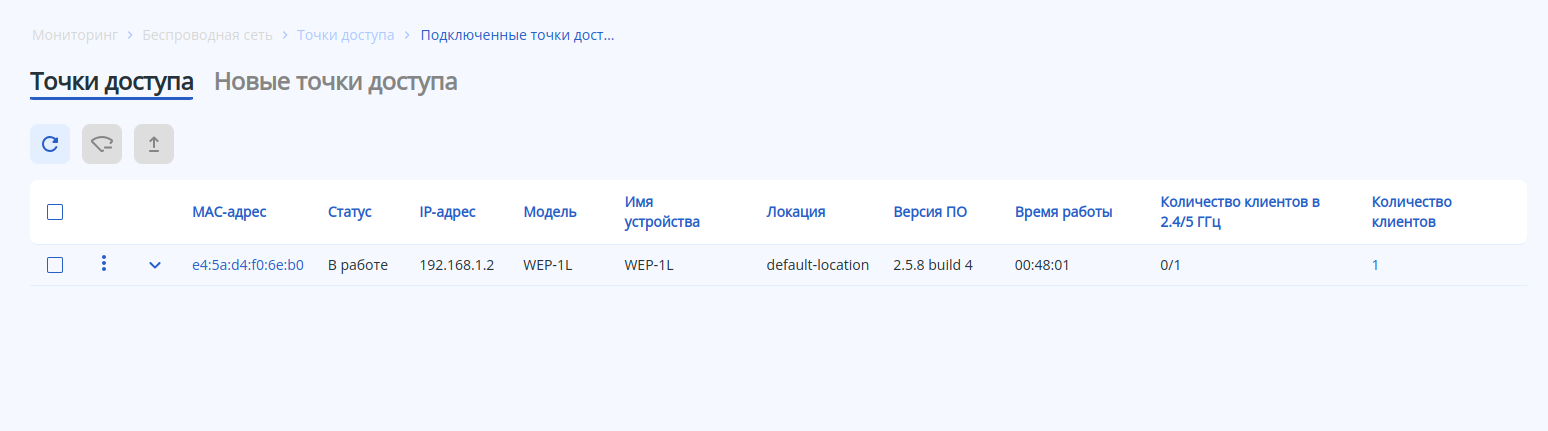
Точки доступа
На странице отображены точки доступа, которые зарегистрированы и находятся под управлением контроллера. Параметр «Общее количество» показывает число зарегистрированных точек доступа.
Обновление страницы происходит при нажатии на кнопку «Обновить».
С помощью
...
чекбоксов можно выбрать одну, несколько или все точки доступа, чтобы применить к ним общие действия с помощью кнопок "Разрегистрировать" или "Обновить ПО".
При нажатии на кнопку "Разрегистрировать" и подтверждении действия, все выбранные точки доступа будут выведены из обслуживания. Если на момент разрегистрации точка доступа находится в работе, то есть она включена, получает по DHCP 15 подопцию 43 опции, то она будет совершать новые попытки подключения к контроллеру. При этом, если включена авторегистрация, то точка снова появится в списке зарегистрированных точек доступа в течение 5 минут. Если авторегистрация выключена, разрегистрированные точки доступа появятся в разделе «Точки доступа» →«Новые точки доступа».
При нажатии кнопки "Обновить ПО" запустится обновление всех выбранных с помощью чекбоксов точек доступа, при условии наличия на контроллере ПО для необходимой модели ТД. Статус процесса обновления можно увидеть при обновлении страницы. Загрузка ПО точек доступа на контроллер осуществляется в меню «Администрирование» →«ПО точек доступа».
Для каждой ТД доступно контекстное меню со следующими действиями:
- Разрегистрировать - точка доступа будет выведена из обслуживания;
- Обновить ПО - запустится обновление программного обеспечения, если для данной модели ТД на контроллер загружен файл ПО;
- Настроить - будет создан индивидуальный профиль настроек точки доступа, в котором возможно задать ее имя, переопределить локацию или профиль общих настроек ТД, переопределить параметры радиопрофилей, такие как режим работы радиоинтерфейса, канал, ширина канала, мощность, а также отключить использование AirTune. Действие доступно при включенном режиме редактирования.
Таблица содержит данные:
- MAC-адрес – MAC-адрес зарегистрированной точки доступа, при . При нажатии осуществляется переход на страницу «Точка доступа», которая содержит более подробную информацию о всех клиентах точки доступа и ее интерфейсах;
- Статус – состояние работы точки доступа;
- IP-адрес – IP-адрес зарегистрированной точки доступа;
- Модель – модель зарегистрированной точки доступа;
- Имя устройства – имя точки доступа;
- Локация – имя локации, к которой относится точка доступа.;
- Версия ПО – версия программного обеспечения зарегистрированной точки доступа;
- Время работы – время работы с момента последнего включения или перезагрузки устройства;
- Количество клиентов в 2.4/5 ГГц – число клиентов, подключенных к зарегистрированной точке доступа , перед знаком "/" учитывается кол-во клиентов, подключенных к радиоинтерфейсу в частотных диапазонах 2.4 ГГц, за знаком, к радиоинтерфейсу /5 ГГц соответственно;
- Количество клиентов – общее число клиентов, подключенных к зарегистрированной точке доступа;Разрегистрировать – кнопка позволяет вывести из обслуживания выбранную точку доступа и перенести ее в список новых точек доступа;точке доступа. При нажатии осуществляется переход на страницу "Клиенты", содержащую более подробную информацию по клиентам данной точки доступа.
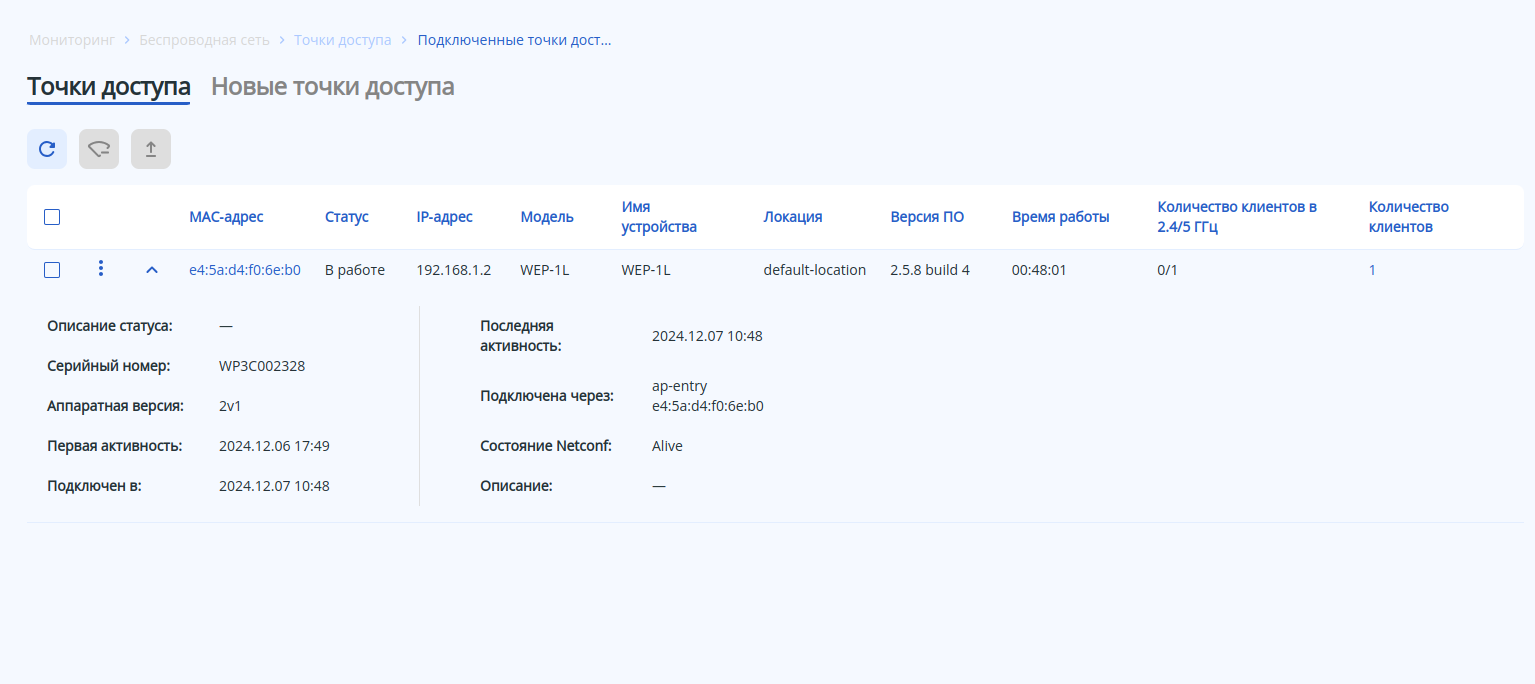
При нажатии на кнопку  будет раскрыта дополнительная информация:
...
На странице отображены точки доступа, ожидающие регистрации или которые находятся в процессе регистрации или ожидают ее. Параметр «Общее количество» показывает число незарегистрированных точек доступа.
Точки доступа можно выбрать с помощью чекбоксов и зарегистрировать выбранные кнопкой «Зарегистрировать». После этого они перейдут в раздел «Точки доступа».
Обновление страницы происходит при нажатии на кнопку «Обновить».
Обновление страницы происходит при нажатии на кнопку «Обновить».
С помощью чекбоксов можно выбрать одну, несколько или все точки доступа, чтобы применить к ним общее действие с помощью кнопки "Зарегистрировать". При нажатии на кнопку "Зарегистрировать" и подтверждении действия, будет произведена попытка регистрации всех выбранных точек доступа, при успешном выполнении которой, точки доступа появятся на странице «Точки доступа».
Для каждой ТД также доступно контекстное меню с действием "Зарегистрировать".
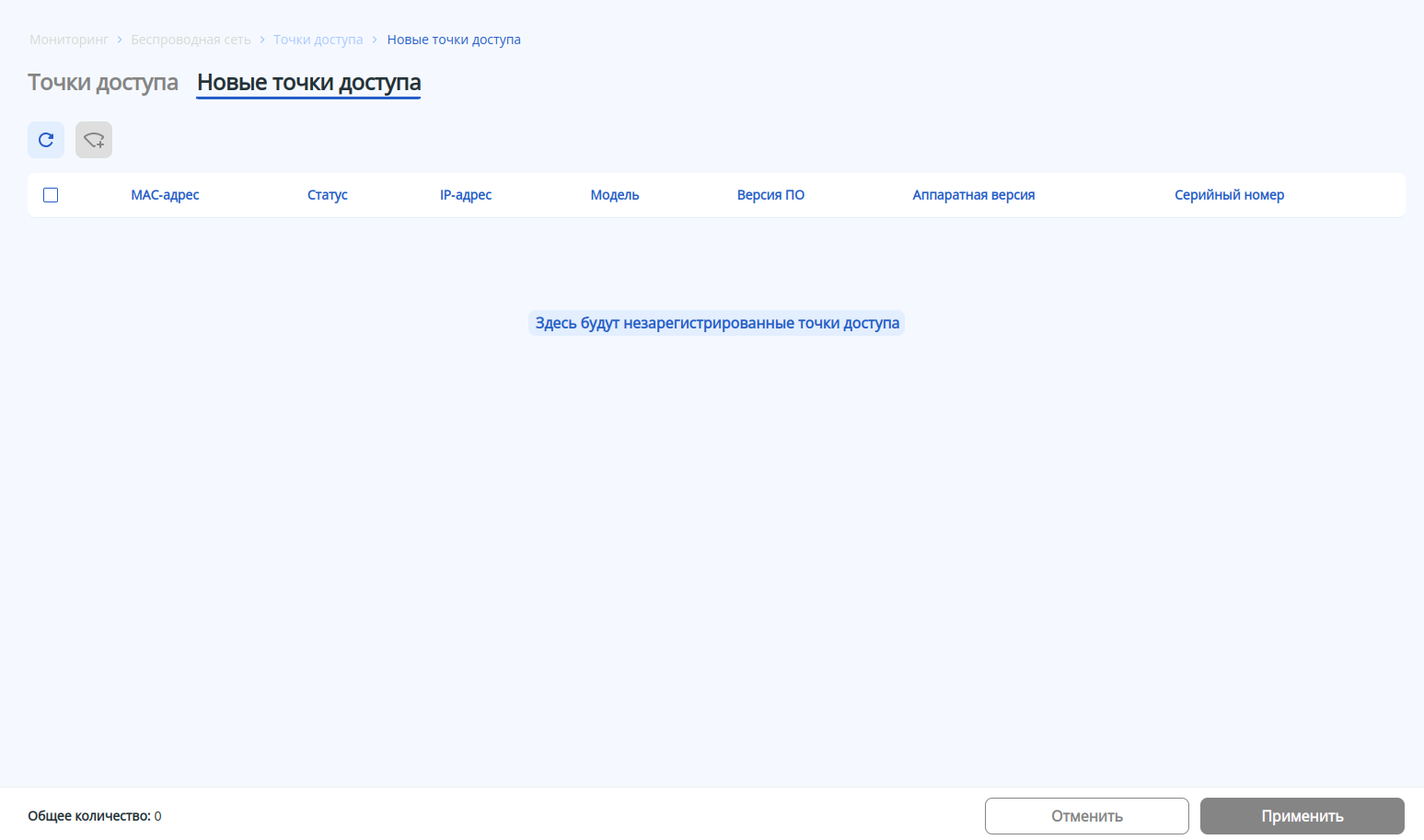
Таблица содержит данные:
- MAC-адрес – MAC-адрес незарегистрированной точки доступа;
- Статус – состояние работы точки доступа;
- IP-адрес – IP-адрес незарегистрированной точки доступа;
- Модель – модель незарегистрированной точки доступа;
- Версия ПО – версия программного обеспечения незарегистрированной точки доступа;
- Аппаратная версия – HW-версия аппаратного обеспечения устройства;
- Серийный номер – серийный номер устройства, установленный заводом-изготовителем.
...