
...
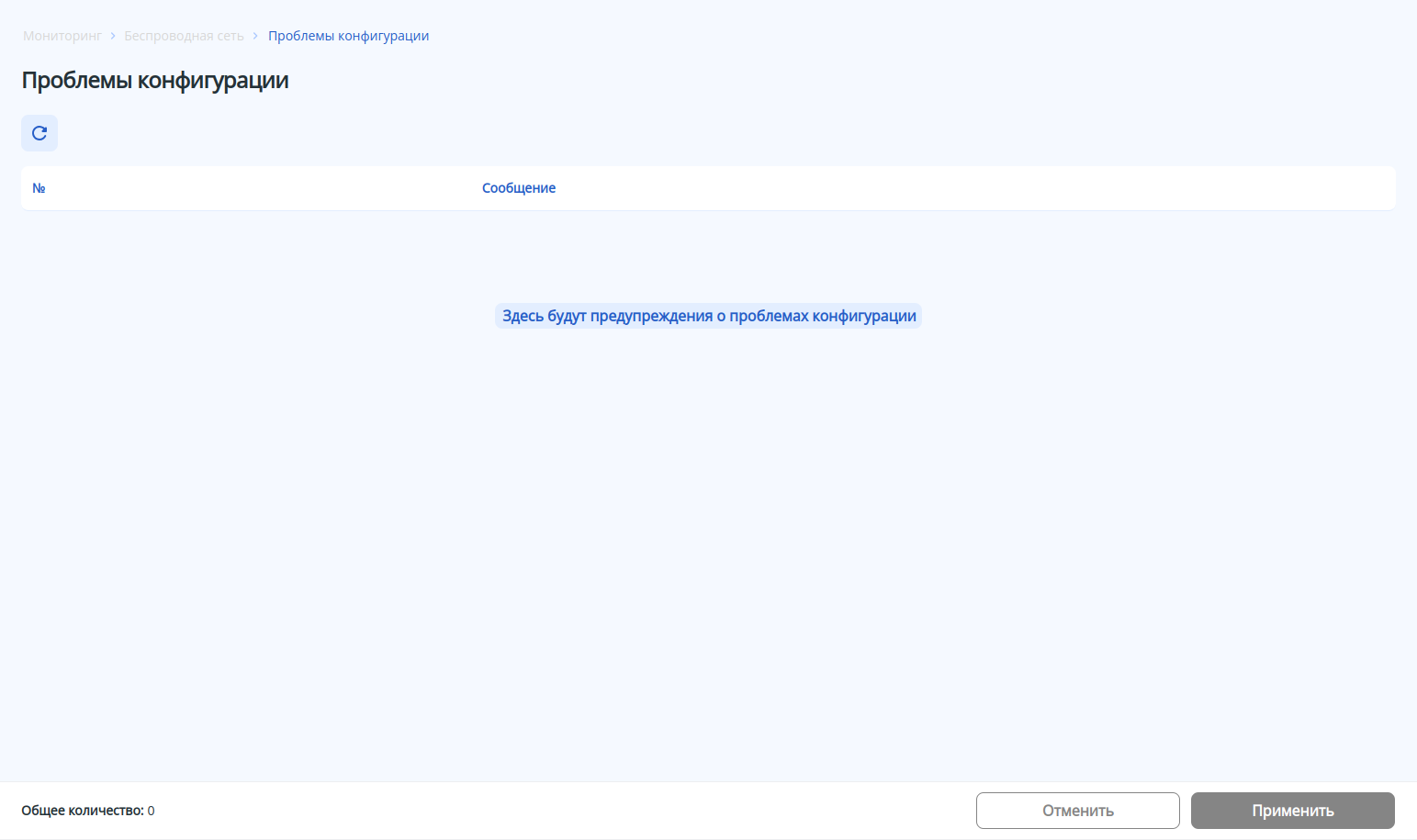
Обновление страницы происходит при нажатии на кнопку «Обновить».
Таблица содержит данные:
- № – Номер номер сообщения;
- Сообщение – сообщение о проблеме конфигурации;.
Подменю «Журнал событий»
В подменю «Журнал событий» отображаются события и действия с точками доступа и клиентами.
Точки доступа
Обновление страницы происходит при нажатии на кнопку «Обновить».
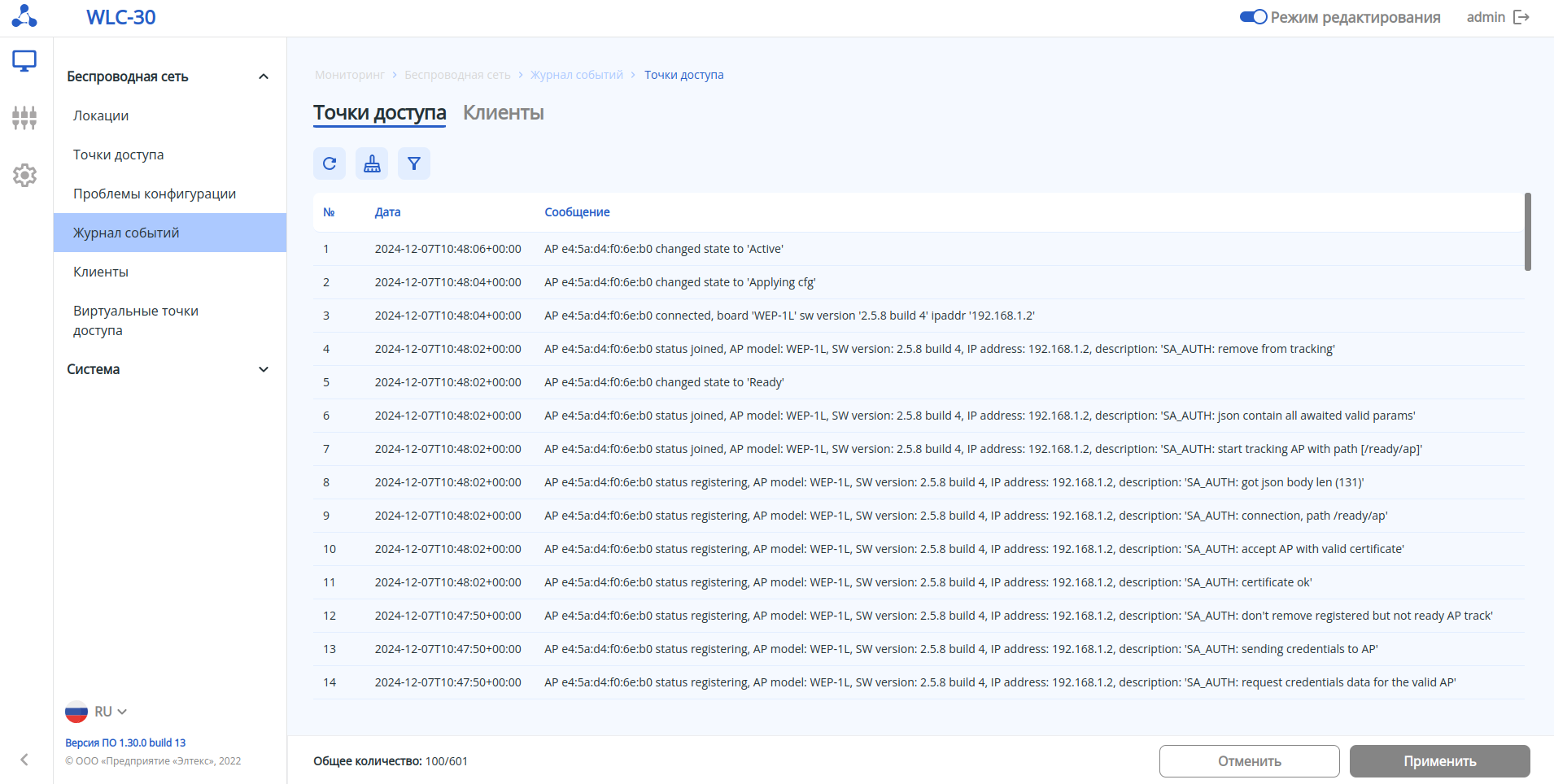
На странице представлен журнал событий с точками точек доступа с временными метками. В параметре «Общее количество» отображается количество записей в журнале на текущей странице и общее количество записей в журнале. Данные подгружаются автоматически по 100 записей при прокрутке.
Таблица содержит данные:
- № – Номер номер сообщения;
- Дата – Дата, когда сообщение поступилодата события;
- Сообщение – сообщение о проблеме конфигурации; событие, произошедшее с точкой доступа (изменение статуса, применение конфигурации, отключение, обновление ПО и т.п.).
Обновление страницы происходит при нажатии на кнопку «Обновить». Кнопка Для удобства использования журнала предусмотрены кнопка  "Очистить" , очищает удаляет журнал событий.
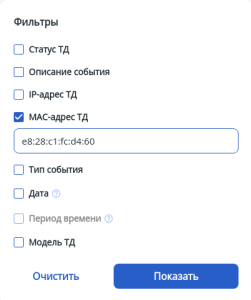
Для удобства использования журнала предусмотрены фильтры. Используйте кнопку  , чтобы настроить фильтры. Поиск доступен Так же имеется кнопка "Фильтры" по следующим ключевым параметрам:
- Статус ТД – выбор статуса ТД а именно: Active, Failed, Applying configuration, Configuration failed, Ready, Rebooting, Reconnecting, Registering, Sandboxed, Updating credentials, Upgrading firmware.
- Описание события – вводится описание нужного вам события.
- IP-адрес ТД – вводится IP-адрес ТД, по которому будет работать поиск.
- MAC-адрес – вводится MAC-адрес ТД.
- Тип события – выбор типа события: Connected, Changed state, Reconnected, Disconnected.
- состояние работы точки доступа, осуществляется выбор из списка значений;
- Описание события – описание события, задается строкой;
- IP-адрес ТД – IP-адрес точки доступа. Для поиска необходимо ввести IP-адрес полностью;
- MAC-адрес – MAC-адрес точки доступа. Для поиска достаточно ввести один или несколько целых октетов;
- Тип события – тип события, осуществляется выбор из списка значений;
- Дата – дата Дата – дата фиксации события в журнале. Допускается ввод даты вручную или с помощью календаря. В фильтре доступен выбор диапазона дат от 1 до 7 дней;
- Период времени – можно указать конкретное время прихода сообщений. Работает только вместе с поставленной датой.период времени фиксации события в журнале. Доступно для ввода после выбора даты;
- Модель ТД – выбор модель точки доступа, осуществляется выбор из списка значений.
Клиенты
...
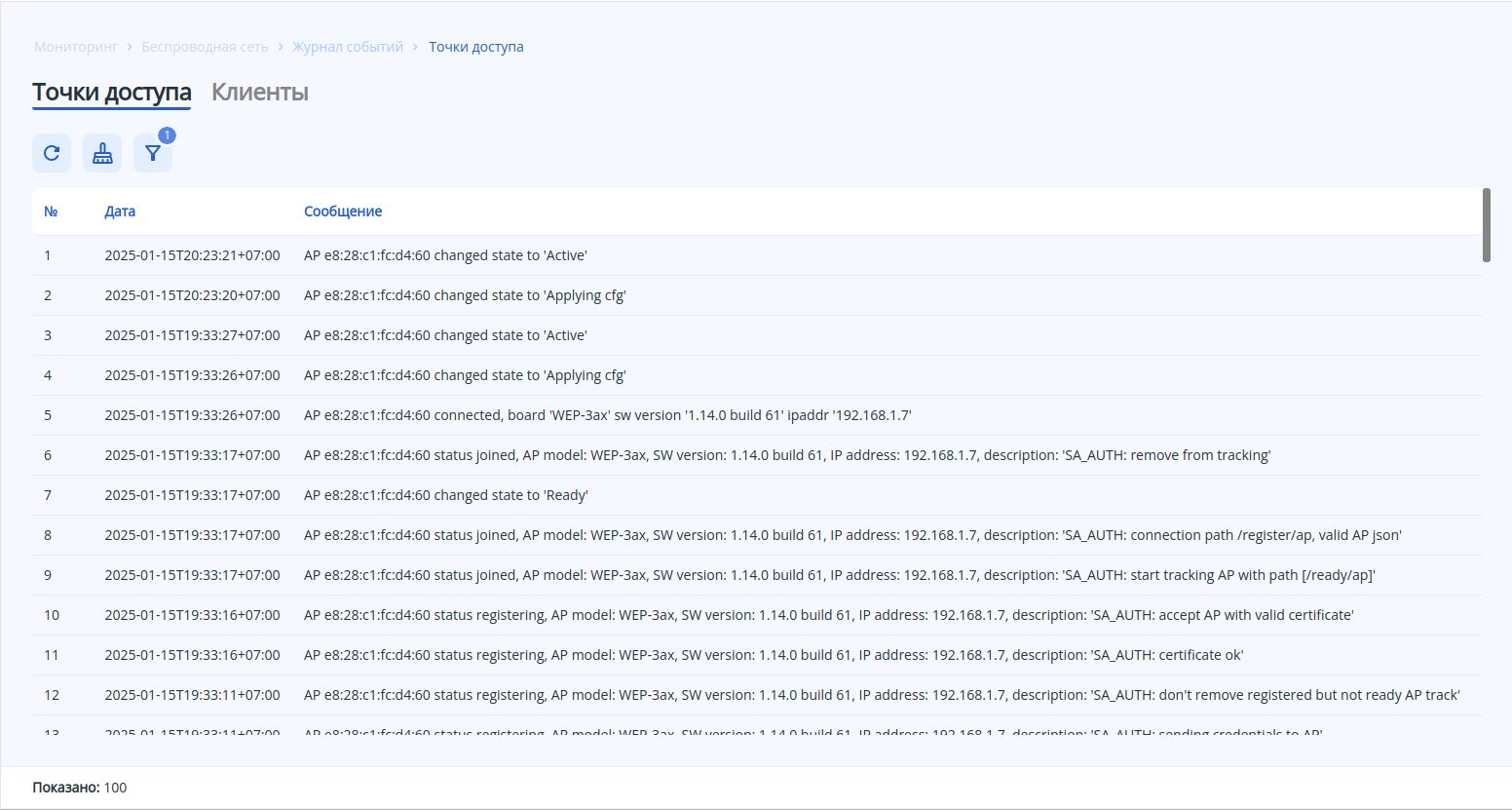
 При использовании фильтров, параметр «Показано» отображает количество отфильтрованных записей, показанных на странице. Данные подгружаются автоматически по 100 записей при прокрутке.
Клиенты
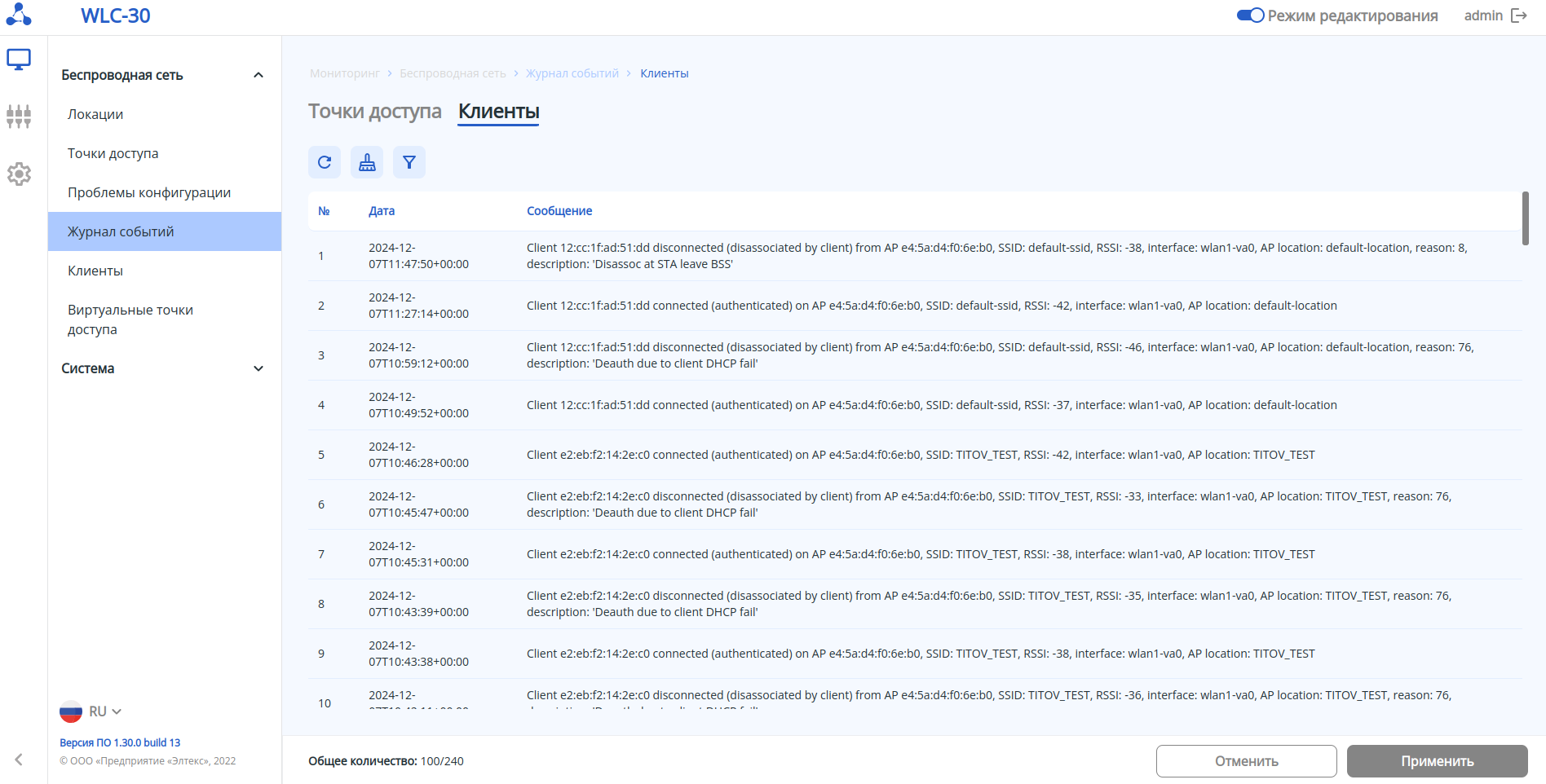
На странице представлен журнал событий для клиентов Wi-Fi с временными метками. Журнал содержит события, информирующие о подключении/отключении клиентов, ошибках регистрации, роуминге. В параметре «Общее количество» отображается количество записей в журнале на текущей странице и общее количество записей в журнале. Данные подгружаются автоматически по 100 записей при прокрутке.
Для удобства использования журнала предусмотрены кнопка "Очистить", очищает журнал событий.
записей в журнале. Данные подгружаются автоматически по 100 записей при прокрутке.
Таблица содержит данные:
- № – номер сообщения;
- Дата – дата события;
- Сообщение – событие, произошедшее с клиентом Wi-Fi (подключение, отключение, ошибка регистрации, роуминг и т.п.).
Обновление страницы происходит при нажатии на кнопку «Обновить». Кнопка "Очистить" удаляет журнал событий.
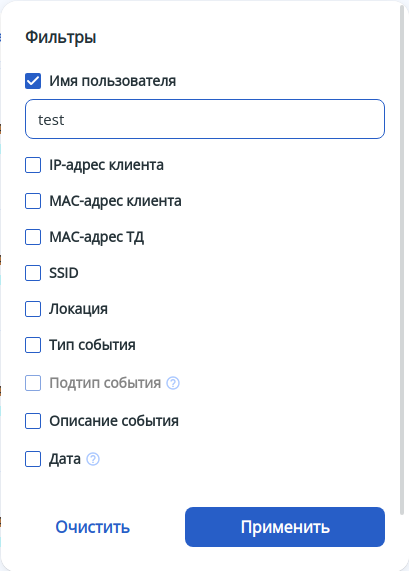
Для удобства использования журнала предусмотрены фильтры. Используйте кнопку , чтобы настроить фильтры. Поиск доступен Так же имеется кнопка "Фильтры" по следующим ключевым параметрам:
- Имя пользователя– введите пользователя – имя пользователя, указанное при регистрации в сети Wi-Fi, по которому нужно найти сообщение.задается строкой. Поиск работает по частичному совпадению;
- IP-адрес клиента – вводится IP-адрес клиента, по которому будет работать поиск.. Для поиска необходимо ввести IP-адрес полностью;
- MAC-адрес клиента – вводится MAC-адрес клиента. Для поиска достаточно ввести один или несколько целых октетов;
- MAC-адрес – вводится адрес ТД – MAC-адрес ТД.
- SSID – ввести или выбрать определенный SSID.
- Локация – ввести или выбрать определенную локацию.
- Тип события – выбор типа события: Connected, Disconnected, Failed, Captive Portal, Roaming.
- Подтип события – выбор подтипа события.
- Описание события – вводится описание нужного вам события.
- точки доступа. Для поиска достаточно ввести один или несколько целых октетов;
- SSID – название SSID;
- Локация – локация точки доступа. Допускается ввод вручную или выбор из списка значений. Поиск работает по частичному совпадению;
- Тип события – тип события, осуществляется выбор из списка значений;
- Подтип события – подтип события, осуществляется выбор из списка значений;
- Описание события – описание события, задается строкой. Поиск работает по частичному совпадению;
- Дата – дата Дата – дата фиксации события в журнале. Допускается ввод даты вручную или с помощью календаря.
- Период времени – можно указать конкретное время прихода сообщений. Работает только вместе с поставленной датой.
- Домен – введите нужный вам домен.
- В фильтре доступен выбор диапазона дат от 1 до 7 дней;
- Период времени – период времени фиксации события в журнале. Доступно для ввода после выбора даты;
- Домен – домен, задается строкой. Поиск работает по частичному совпадению;
 При использовании фильтров, параметр «Показано» При использовании фильтров параметр «Общее количество» отображает количество отфильтрованных записей, показанных на странице. Данные подгружаются автоматически по 100 записей при прокрутке.
Обновление журнала происходит при нажатии на кнопку «Обновить».
Подменю «Клиенты»
...