
...
Для перехода к администрированию необходимо в главном меню выбрать элемент «Администрирование».
Меню «ПО устройства»
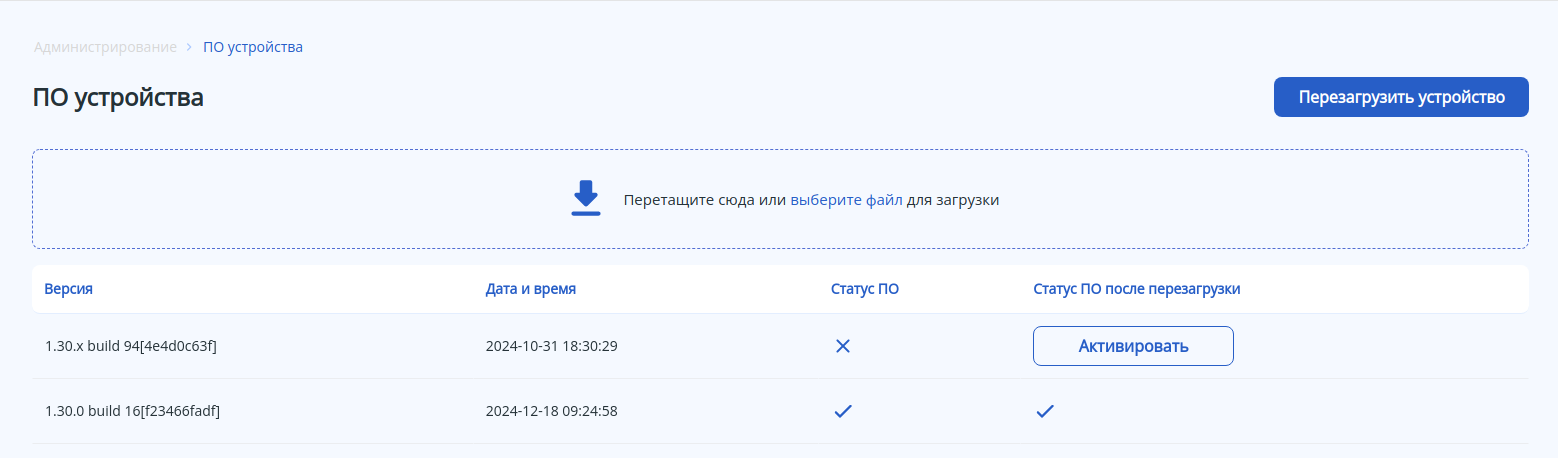
На странице находится информация об установленном программном обеспечении на устройстве, а также есть возможность загрузить и установить новое ПО, и перезагрузить контроллер.
...
- Версия – версия загруженного программного обеспечения.
- Дата и время – дата и время выпуска файла ПО.
- Статус ПО – показывает текущее состояние для каждой версии ПО:
- статус, обозначенный
 , показывает, что ПО используется в данный момент;
 - статус, обозначенный
 , показывает, что ПО в данный момент не активно, но загружено на устройство и может быть активировано с помощью кнопки "Активировать" в следующей графе.
- статус, обозначенный
- Статус ПО после перезагрузки – показывает, какое ПО будет использоваться после перезагрузки контроллера:
- статус показывает, что данное ПО будет активным после перезагрузки;
- кнопка
 позволяет сделать данный образ ПО активным после перезагрузки.
- статус
Меню «Лицензии»
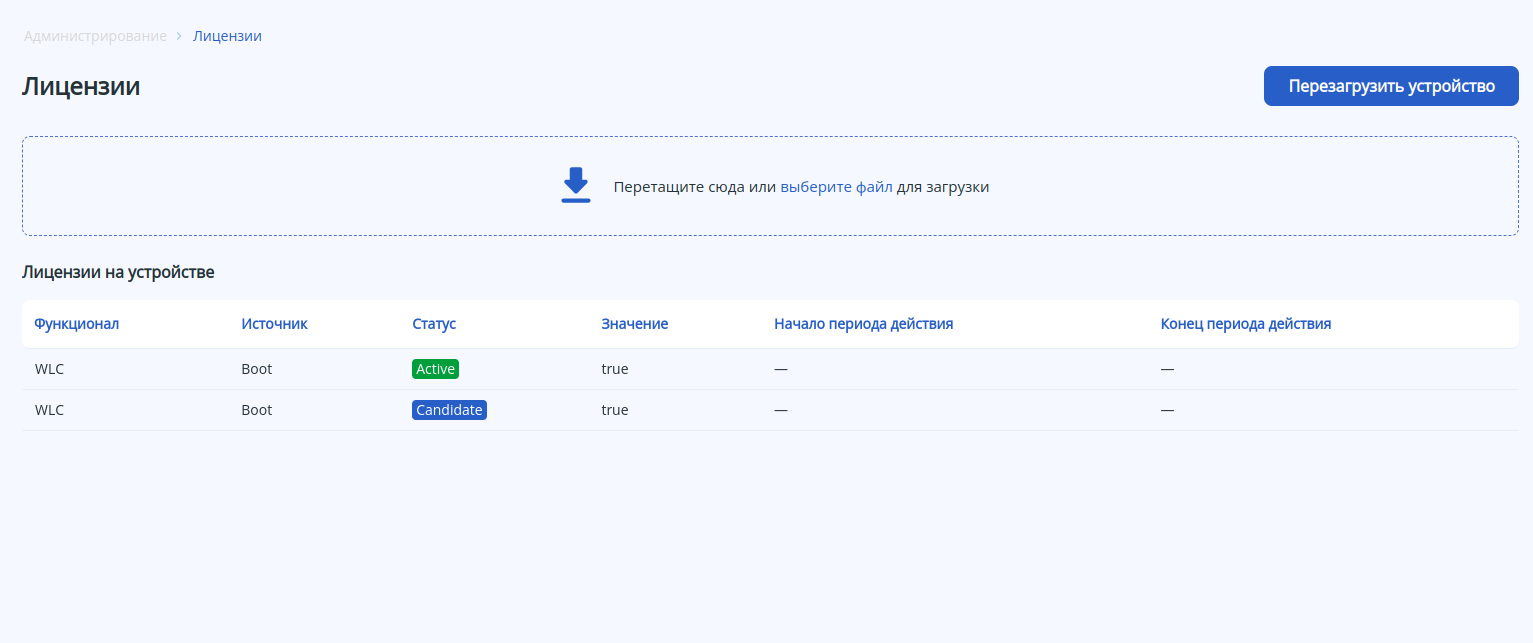
На странице находится информация об установленных лицензиях на устройстве, а также есть возможность загрузить новую лицензию и перезагрузить контроллер.
...
- Функционал – название функционала, доступного по лицензии.
- Источник – источник установки лицензии. Возможные варианты:
- boot - лицензия поставляется с устройством в заводской комплектации;
- file - лицензия загружена отдельным файлом на контроллер;
- ELM - лицензия предоставляется сервисом ELM.
- Статус – текущее состояние лицензии. Возможные варианты:
- Active - лицензия активна в данный момент;
- Candidate - лицензия будет активна после перезагрузки контроллера.
- Значение – указывает ограничение по лицензии. Возможные значения:
- true - лицензия работает с базовым ограничением. Информация по базовым ограничениям доступна в техническом описании к устройству;
- <N> - лицензия работает с указанным ограничением. Например, если для лицензии "WLC-AP" значение равно 200, то к контроллеру WLC-30 можно подключить 200 точек доступа, вместо базовых 150.
- Начало периода действия – дата начала действия лицензии.
- Конец периода действия – дата окончания действия лицензии.
Меню «ПО точек доступа»Якорь P_PO_TD P_PO_TD
| P_PO_TD | |
| P_PO_TD |
На странице находится информация о загруженных на контроллер файлах ПО точек доступа, а также есть возможность загрузить новые файлы ПО и удалить неактуальные файлы.
...
Подменю «Актуальные файлы»
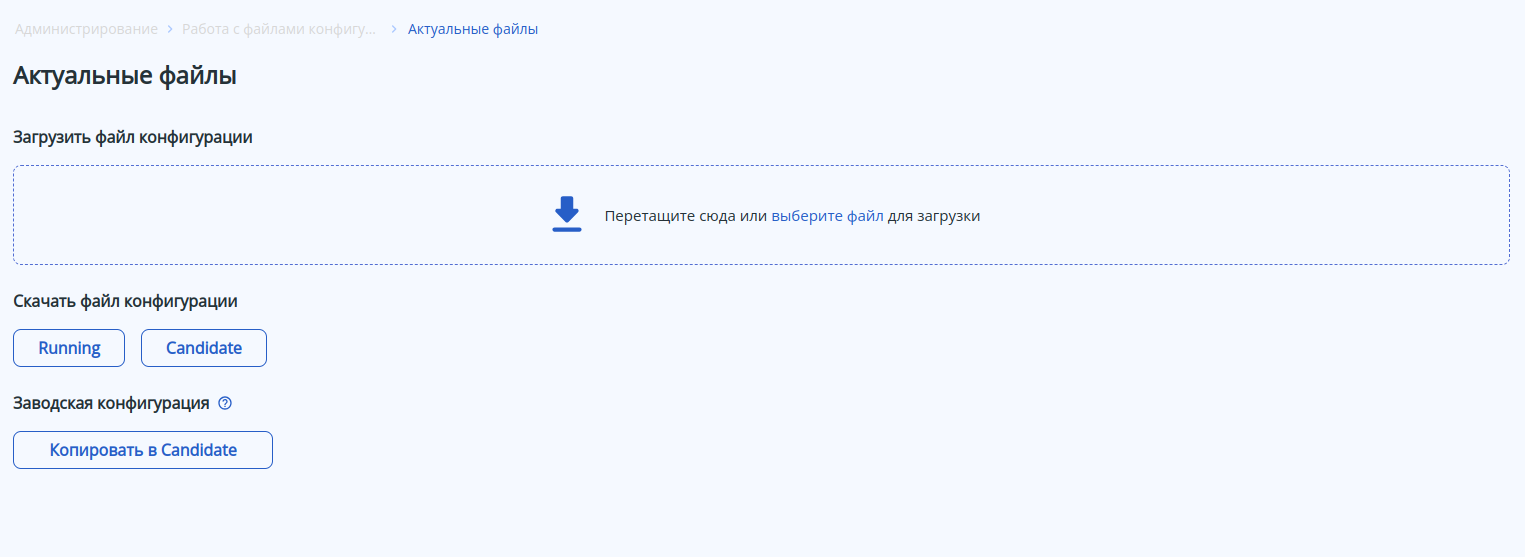
На странице находится информация о загрузке файлов конфигурации, скачивания файлов конфигурации и заводской конфигурации.
Страница включает в себя:
Загрузить файл конфигурации
Поле для прикрепления файлов:

Скачать файл конфигурации
- Running – скачивает текстовый файл "Running" конфигурации вашего устройства (конфигурация, которая уже применена).
- Candidate – скачивает текстовый файл "Candidate" конфигурации вашего устройства (конфигурация, которая будет применена после выполнения команды «commit»).
Заводская конфигурация
- "Копировать в Candidate" – копирует выбранную вами конфигурацию, в конфигурацию "Candidate"(конфигурация, которая будет применена после выполнения команды «commit»).
...
представлена возможность сохранить действующую "running" конфигурацию, сохранить текущую "candidate" конфигурацию, сбросить конфигурацию устройства к заводским настройкам, а также возможность загрузить резервную копию файла конфигурации на устройство.
Загрузить файл конфигурации
| Информация |
|---|
Для загрузки файла конфигурации должен быть включен режим редактирования. |
Для загрузки файла конфигурации используйте специальное поле, обозначенное следующим образом:

Скачать файл конфигурации
На странице доступно скачивание двух файлов конфигурации с помощью кнопок:
- Running – будет скачан файл действующей "running" конфигурации контроллера (конфигурация, которая используется на данный момент).
- Candidate – будет скачан файл текущей "candidate" конфигурации контроллера (конфигурация, в которую были внесены, но еще не применены, изменения относительно действующей конфигурации).
Заводская конфигурация
| Информация |
|---|
Для сброса конфигурации к заводским настройкам должен быть включен режим редактирования. |
Чтобы сбросить устройство к заводским установкам необходимо сначала скопировать заводскую конфигурацию в "candidate" конфигурацию, а затем применить ее и подтвердить изменения. Используйте для этого кнопки "Копировать в Candidate", а затем "Применить" и "Подтвердить".
| Предупреждение | ||
|---|---|---|
| ||
После применения заводской конфигурации возможна потеря доступа. В заводской конфигурации доступ к web-интерфейсу контроллера осуществляется по протоколу HTTPS с учетными данными: пользователь — admin, пароль — password. |
Подменю «Архивные файлы»
На странице находится информация о архивных файлах конфигурации, их названия, размеры файлов и даты модификации.
...