
...
На странице представлена возможность сохранить действующую "running" конфигурацию, сохранить текущую "candidate" конфигурацию, сбросить конфигурацию устройства к заводским настройкам, а также возможность загрузить резервную копию файла конфигурации на устройство.
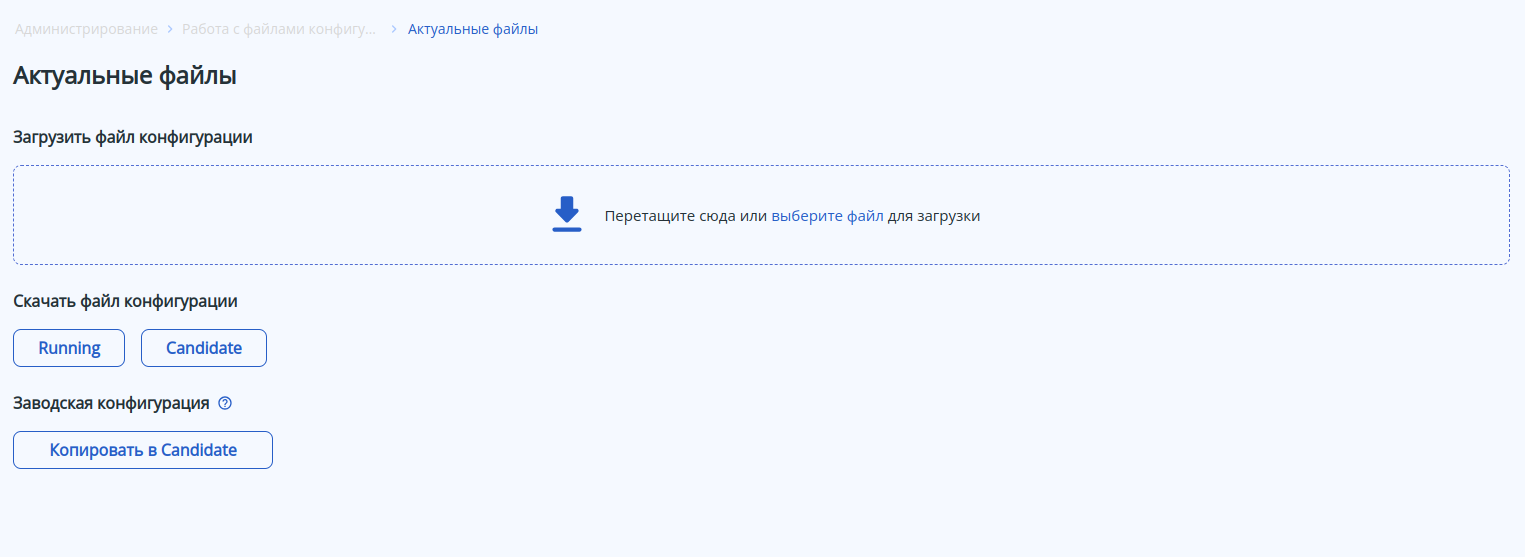
Загрузить файл конфигурации
...
| Предупреждение | ||
|---|---|---|
| ||
После применения заводской конфигурации возможна потеря доступа. В заводской конфигурации доступ к web-интерфейсу контроллера осуществляется по протоколу HTTPS с учетными данными: пользователь — admin, пароль — password. |
Подменю «Архивные файлы»
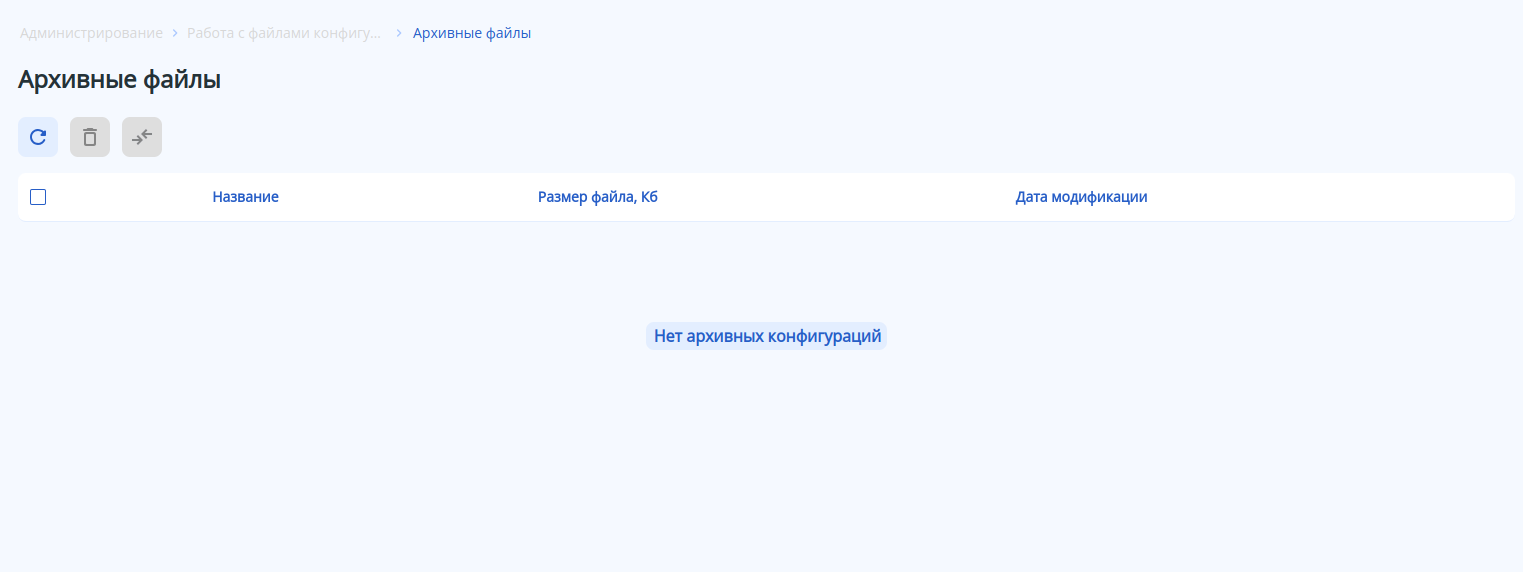
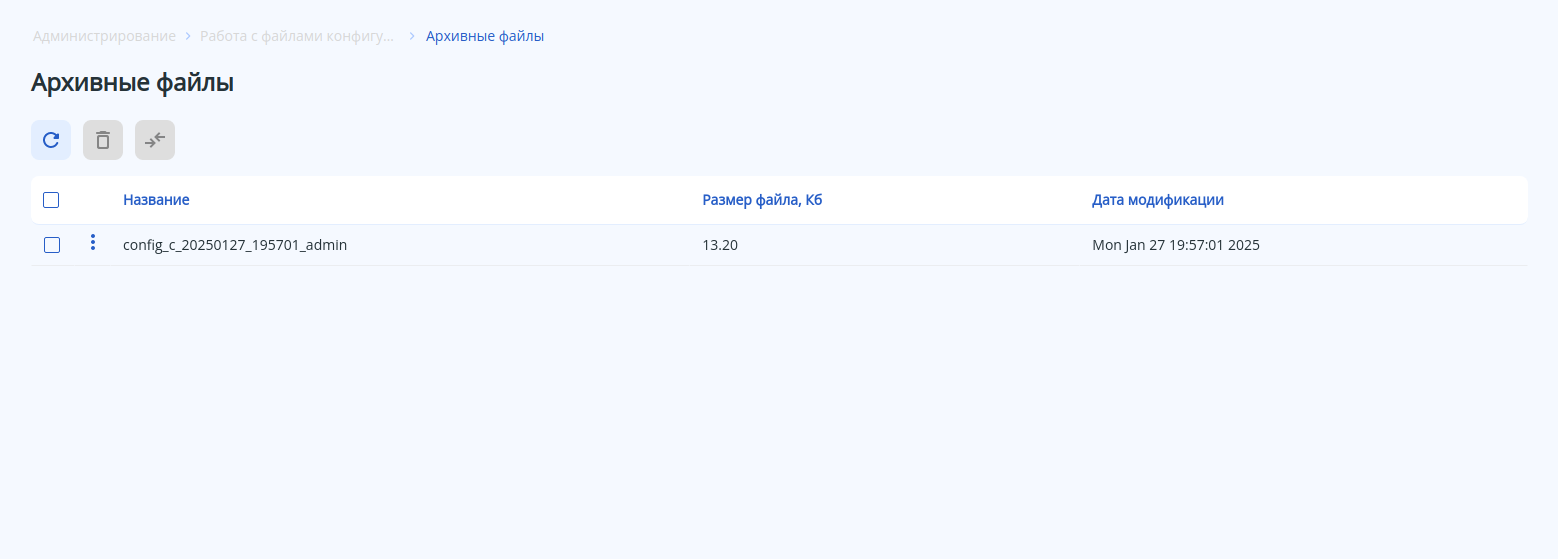
На странице находится информация о архивных файлах конфигурации, их названия, размеры файлов и даты модификации.
Страница включает в себя:
- Кнопка "Обновить" – обновляет страницу подменю.
- Кнопка "Удалить файлы" – удаляет файлы конфигурации, которые вы выбрали с помощью чекбоксов.
- Кнопка "Сравнить" – сравнивает файлы конфигурации, которые вы выбрали с помощью чекбоксов.
Таблица содержит данные:
Страница содержит информацию о резервных копиях файлов конфигурации.
Обновление страницы происходит при нажатии на кнопку «Обновить».
С помощью чекбоксов можно выбрать один, несколько или все файлы, чтобы применить к ним общее действие с помощью кнопки "Удалить файлы". При нажатии на кнопку "Удалить файлы" и подтверждении действия, все выбранные файлы будут удалены.
При выборе одного или двух файлов становится доступна кнопка "Сравнить", при нажатии на которую осуществляется переход на страницу "Сравнение конфигураций" для последующего сравнения файлов.
Для каждого файла также доступно контекстное меню с действиями:
- Копировать в Candidate - происходит копирование конфигурации из выбранного файла в candidate конфигурацию. Опция доступна только при включенном режиме редактирования;
- Удалить - архивный файл конфигурации будет удален;
- Сравнить - осуществляется переход на страницу "Сравнение конфигураций" для последующего сравнения файлов.
Список файлов представлен в таблице. Таблица содержит данные:
- Название – название файла резервной копии конфигурации;Название – имя файла конфигурации.( сохраняется названием файла"config_c_<год,месяц,день>_< часы, минуты, секунды>_<пользователь>").
- Размер, Кб – размер файла указанный в "Кб".килобайтах;
- Дата модификации – дата и время последней модификации файла.
При выборе одной или двух конфигураций с помощью чекбоксов ( но не более ) и нажатия на кнопку "Сравнить", осуществляет переход на страницу подменю "Сравнение конфигураций".
Настройки создания архивных файлов описана в документации Для настройки архивных файлов, перейдите на страницу "Управление программным обеспечением и конфигурацией".
Подменю «Сравнение конфигураций»Якорь SR SR
| SR | |
| SR |
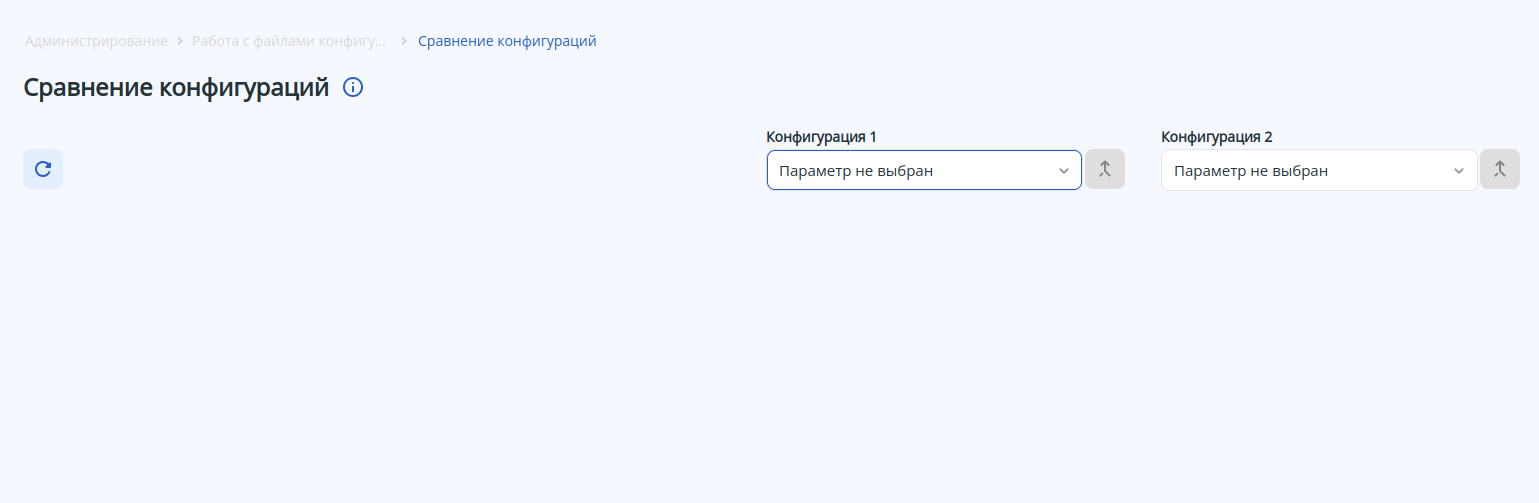
На странице находится информация о сравнении конфигураций, настройки конфигурации 1 и 2.
Страница включает в себя:
Сравнение конфигураций
осуществляется построчное сравнение выбранных файлов конфигурации.
Обновление страницы происходит при нажатии на кнопку «Обновить».
Для того, чтобы сравнить два файла, необходимо выбрать их в соответствующих полях: "Конфигурация 1" и "Конфигурация 2". Кнопка "Копировать в Candidate" – копирует выбранную конфигурацию в конфигурацию "сandidate". Для применения используйте кнопку "Применить". Опция доступна только при включенном режиме редактирования.
Для сравнения могут быть выбраны следующие файлы:
- архивные файлы конфигурации;
- текущая running конфигурация;
- текущая candidate конфигурация;
- factory-config - заводская конфигурация;
- defaul-config - дефолтная конфигурация
- Конфигурация 1 – выбор для сравнения с конфигурацией 2.
- Конфигурация 2 – выбор для сравнения с конфигурацией 1.
- Кнопка "Копировать в Candidate" – копирует выбранную конфигурацию, в конфигурацию "Candidate"(конфигурация, которая будет применена после выполнения команды «commit»).
При сравнении конфигураций , выводит данные:
Синий фон – настройка неизменна, произошли внутренние изменения.
Зеленый фон используются следующие обозначения:
- Зеленый цвет и знак "+" – настройка
...
- присутствует в конфигурации 2, но отсутствует в конфигурации 1.
- Красный
...
- цвет и знак "-" –
...
- настройка отсутствует в конфигурации 2, но присутствует в конфигурации 1.
- Синий цвет – изменения в строке отсутствуют, используется для обозначения разделов конфигурации, которые содержат отличия.
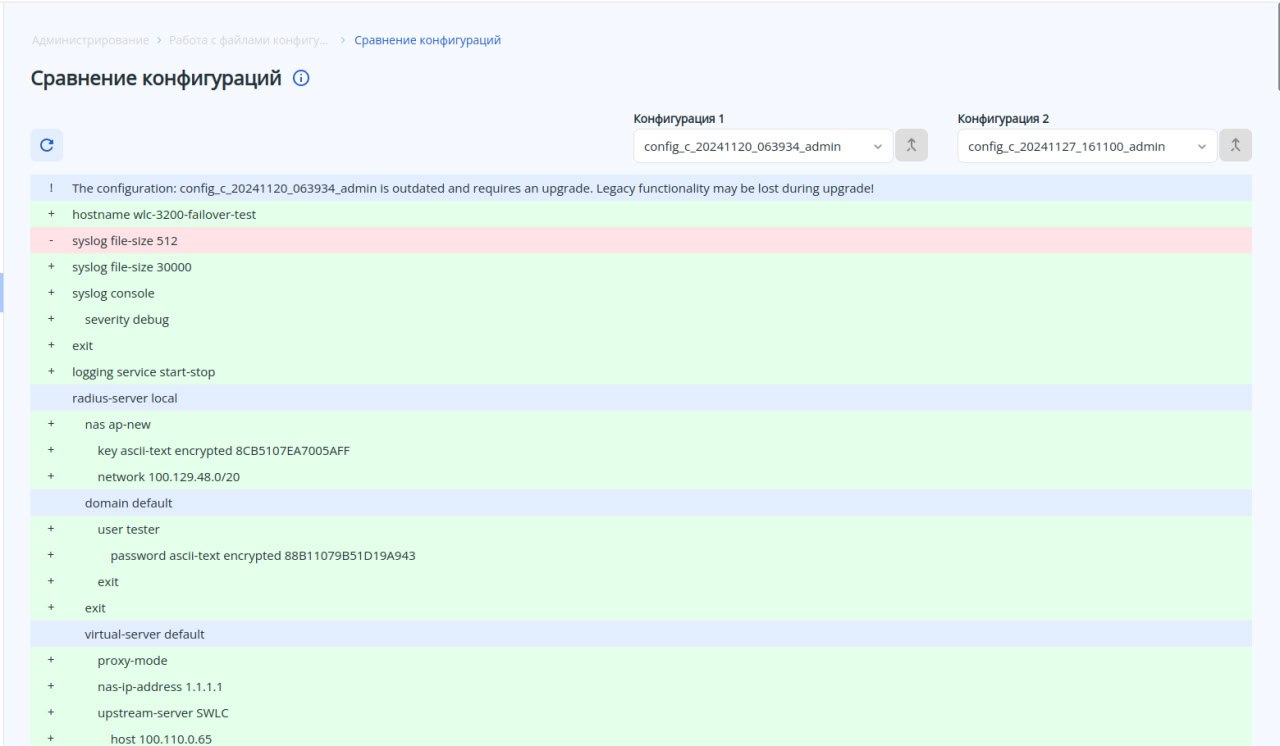
Если одна из конфигураций использует устаревшую версиюфайл содержит устаревшую версию конфигурации, это будет указано в первой строке вывода.
| Информация |
|---|
| Для того, чтобы сравнить архивную конфигурацию, которая была сделана на версиях ПО 1.26.1 и ниже, система автоматически выполняет апгрейд версии конфигурации на актуальную в рамках текущей версии ПО контроллера. |
При сравнении двух конфигураций с устаревшими версиями вывод будет следующим:

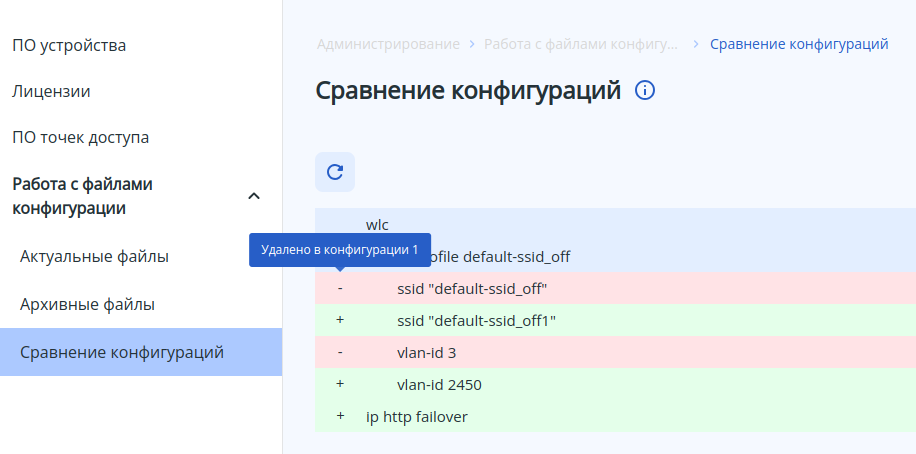
При наведении курсора на знаки "+" и "-" отображаются подсказки:
...