
...
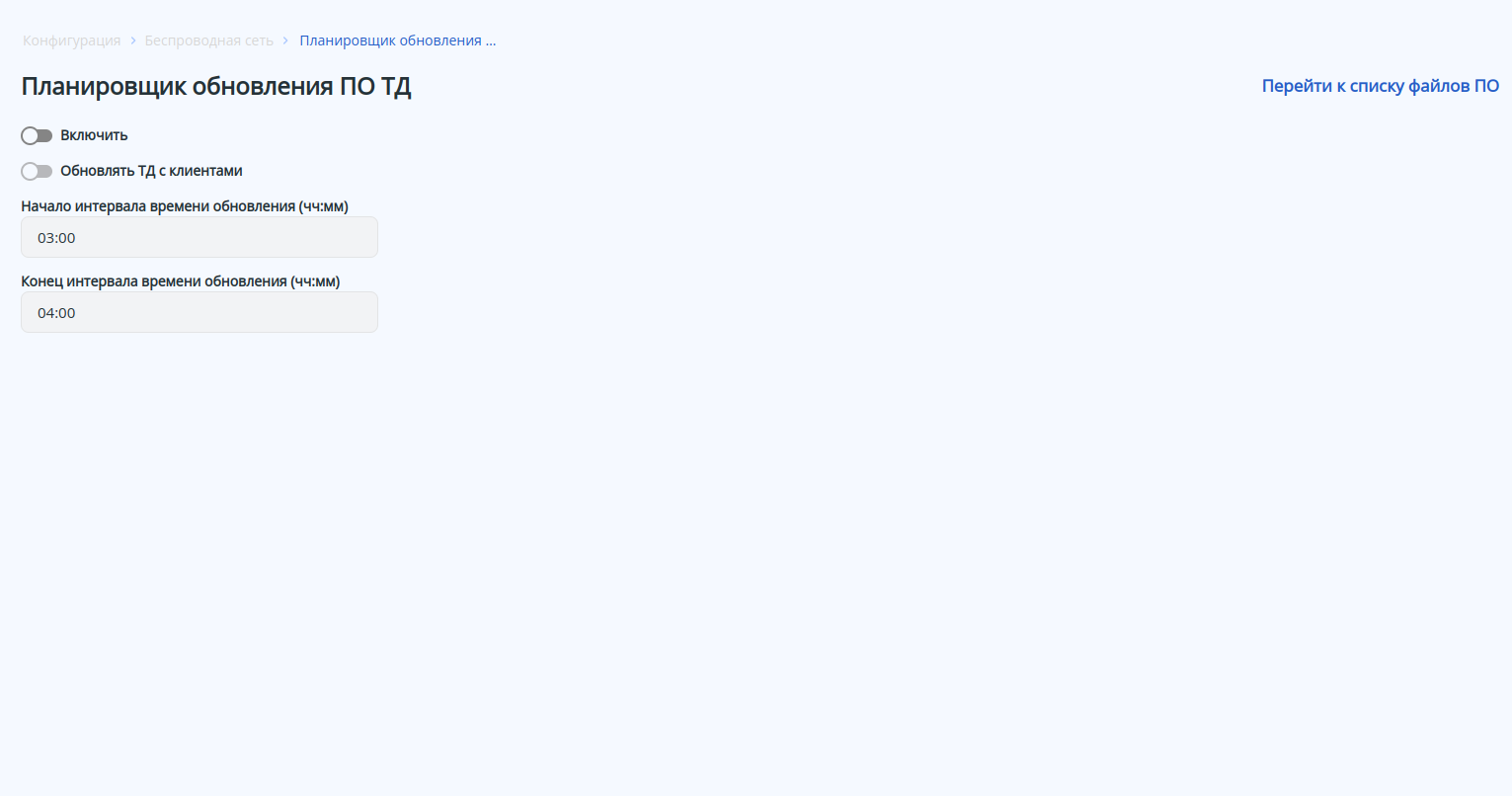
Данная страница подменю используется для планирования настройки обновления программного обеспечения точек доступа по расписанию.
Страница включает в себяДля настройки доступны следующие параметры:
- Включить – статус обновления переключатель, который позволяет включить и выключить обновление ПО ТД по расписанию. По Значение по умолчанию выключен: отключено.
- Обновлять ТД с клиентами – обновление происходит с подключенными клиентами к ТД. По умолчанию выключенклиентами – переключатель, который позволяет включить и выключить возможность обновления ПО ТД, если в момент обновления к ней подключены клиенты. Значение по умолчанию: отключено.
- Начало интервала времени обновления (чч:мм) – время начала( – определяет начало промежутка времени обновления. Значение по умолчанию: 03:00).
- Конец интервала времени обновления (чч:мм) – время завершения( определяет конец промежутка времени обновления. Значение по умолчанию: 04:00)..
При включении планировщика, обновление будет выполняться в заданный промежуток времени для тех моделей точек доступа, для которых на контроллер загружены файлы ПО. Просмотр загруженных файлов, а также загрузка новых файлов ПО точек доступа на контроллер доступна на странице "ПО точек доступа". Для перехода используйте кнопку "Перейти к списку файлов
...
ПО
...
" .
Администрирование
Для перехода к администрированию необходимо в главном меню выбрать элемент «Администрирование».
...
Страница содержит информацию о резервных копиях файлов конфигурации.
Обновление страницы происходит при нажатии на кнопку «Обновить».
С помощью чекбоксов можно выбрать один, несколько или все файлы, чтобы применить к ним общее действие с помощью кнопки "Удалить файлы". При нажатии на кнопку "Удалить файлы" и подтверждении действия, все выбранные файлы будут удалены.
При выборе одного или двух файлов становится доступна кнопка "Сравнить", при нажатии на которую осуществляется переход на страницу "Сравнение конфигураций" для последующего сравнения файлов.
Для каждого файла также доступно контекстное меню с действиями:
- Копировать в Candidate - происходит копирование конфигурации из выбранного файла в candidate конфигурацию. Опция доступна только при включенном режиме редактирования;
- Удалить - архивный файл конфигурации будет удален;
- Сравнить - осуществляется переход на страницу "Сравнение конфигураций" для последующего сравнения файлов.
Список файлов представлен в таблице. Таблица содержит данные:
- Название – название файла резервной копии конфигурации;
- Размер, Кб – размер файла указанный в килобайтах;
- Дата модификации – дата и время последней модификации файла.
...