
...
- Откройте web-браузер, например Firefox, Opera, Chrome.
- Введите в адресной строке браузера IP-адрес устройства. Для перехода в web-интерфейс можно использовать URL https://<ip-address_wlc>. При успешном обнаружении контроллера в окне браузера отобразится страница авторизации.
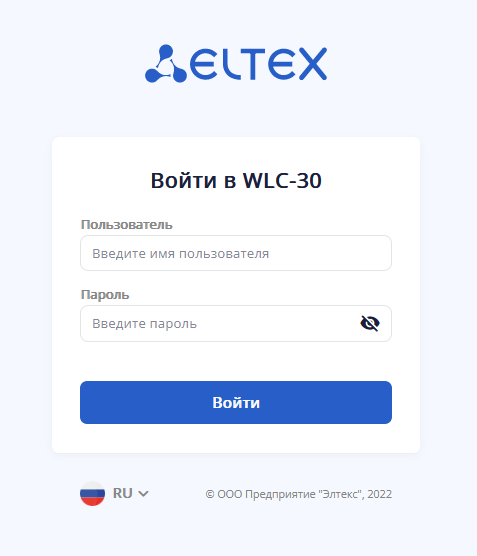
Введите имя пользователя и пароль в соответствующие поля.
Подсказка Заводские установки: пользователь — admin, пароль — password
При первом входе требуется сменить пароль. Новый пароль должен отличаться от заводского.
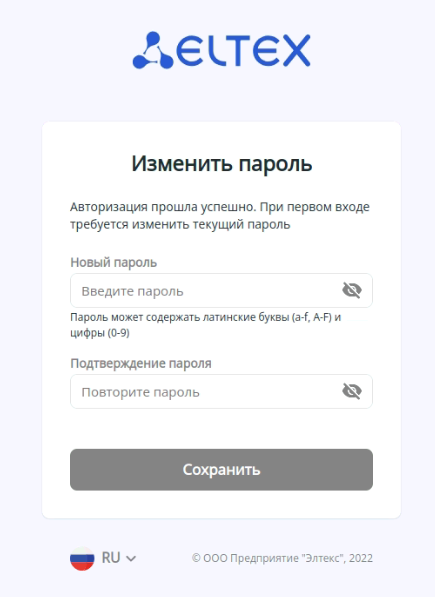
- При успешной смене пароля , произойдет переход на страницу «Пароль изменён».
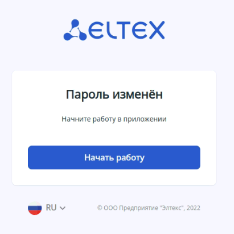
- Нажмите кнопку «Начать работу» для перехода в web-интерфейс устройства.
Scroll Pagebreak
...
| Подсказка |
|---|
Заводские установки: пользователь — – admin, пароль — – password |
6. Нажмите кнопку «Войти». В окне браузера откроется меню «Беспроводная сеть».
...
На рисунке ниже представлены элементы навигации web-интерфейса.
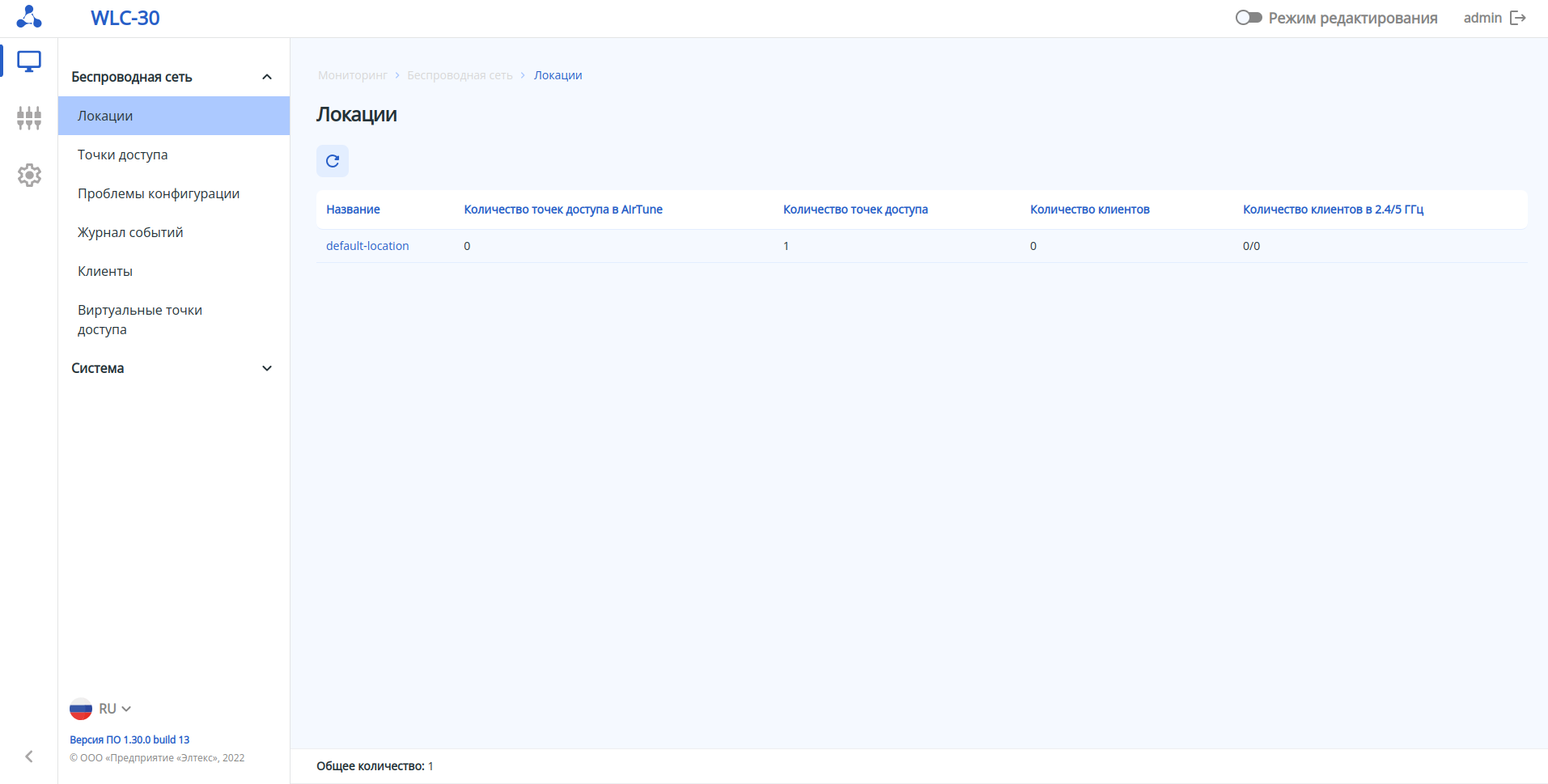
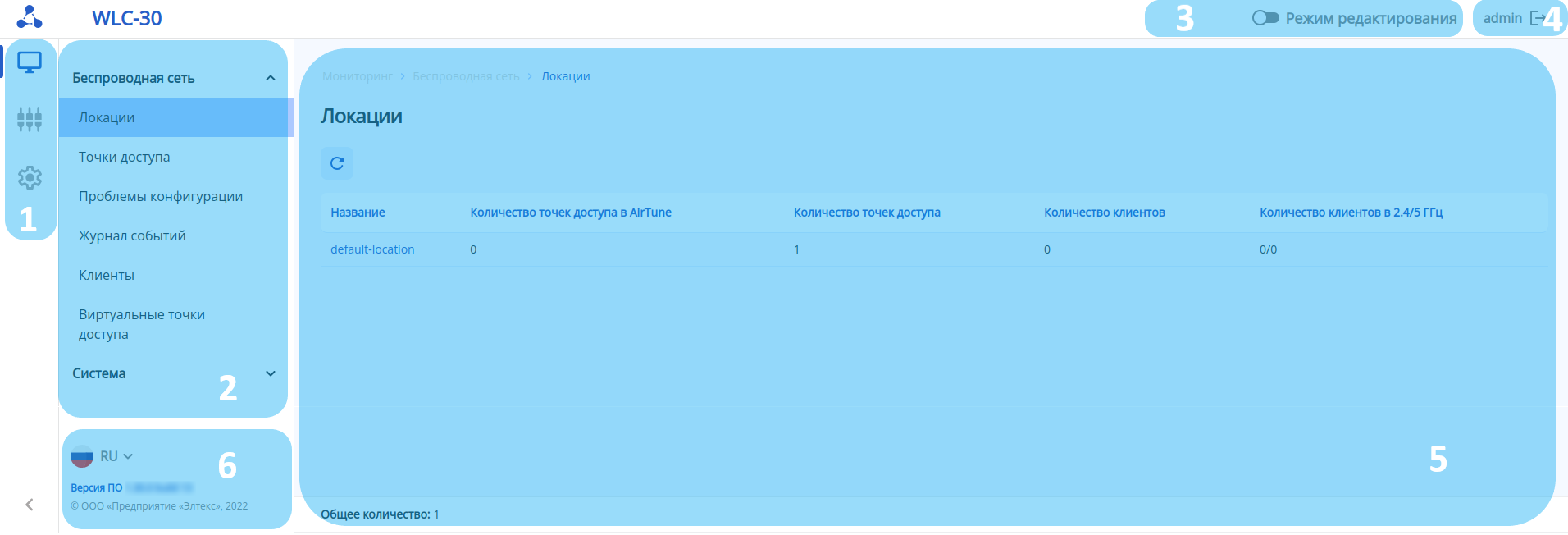
Окно пользовательского интерфейса разделено на шесть областей:
- Кнопки главного меню — – для группировки меню по категориям.
- Вкладки меню и подменю — для – для управления полем основной информации.
- Включение режима редактирования.
- Кнопка выбора языка интерфейса (доступна русская и английская версии web-интерфейса) и кнопка выхода — выхода – для завершения сеанса работы в web-интерфейсе под данным пользователем.
- Поле основной информации — – для просмотра данных подменю.
- Информационное поле — Кнопка выбора языка интерфейса (доступна русская и английская версии web-интерфейса) и информационное поле – для отображения версии ПО, установленной на контроллере.
...
С помощью чекбоксов можно выбрать одну, несколько или все точки доступа, чтобы применить к ним общие действия с помощью кнопок "Разрегистрировать" или "Обновить ПО".  «Разрегистрировать» или
  «Обновить ПО».
При нажатии на кнопку "Разрегистрировать" «Разрегистрировать» и подтверждении действия, все выбранные точки доступа будут выведены из обслуживания. Если на момент разрегистрации точка доступа находится в работе (включена), то есть она включена, получает получит по DHCP 15 подопцию 43 опции , то она будет и продолжит совершать новые попытки подключения к контроллеру.
При этом, если включена авторегистрация, то точка снова появится в локации в течение 5 минут. Если авторегистрация выключена, разрегистрированные точки доступа появятся в разделе «Точки разделе «Точки доступа» →«Новые → «Новые точки доступа».
При нажатии кнопки "Обновить ПО" «Обновить ПО» запустится обновление всех выбранных с помощью чекбоксов точек доступа , при условии наличия на контроллере ПО для необходимой модели ТД. Статус процесса обновления можно увидеть при обновлении страницы. Загрузка ПО точек доступа на контроллер осуществляется в меню «Администрирование» →«ПО меню «Администрирование» → «ПО точек доступа».
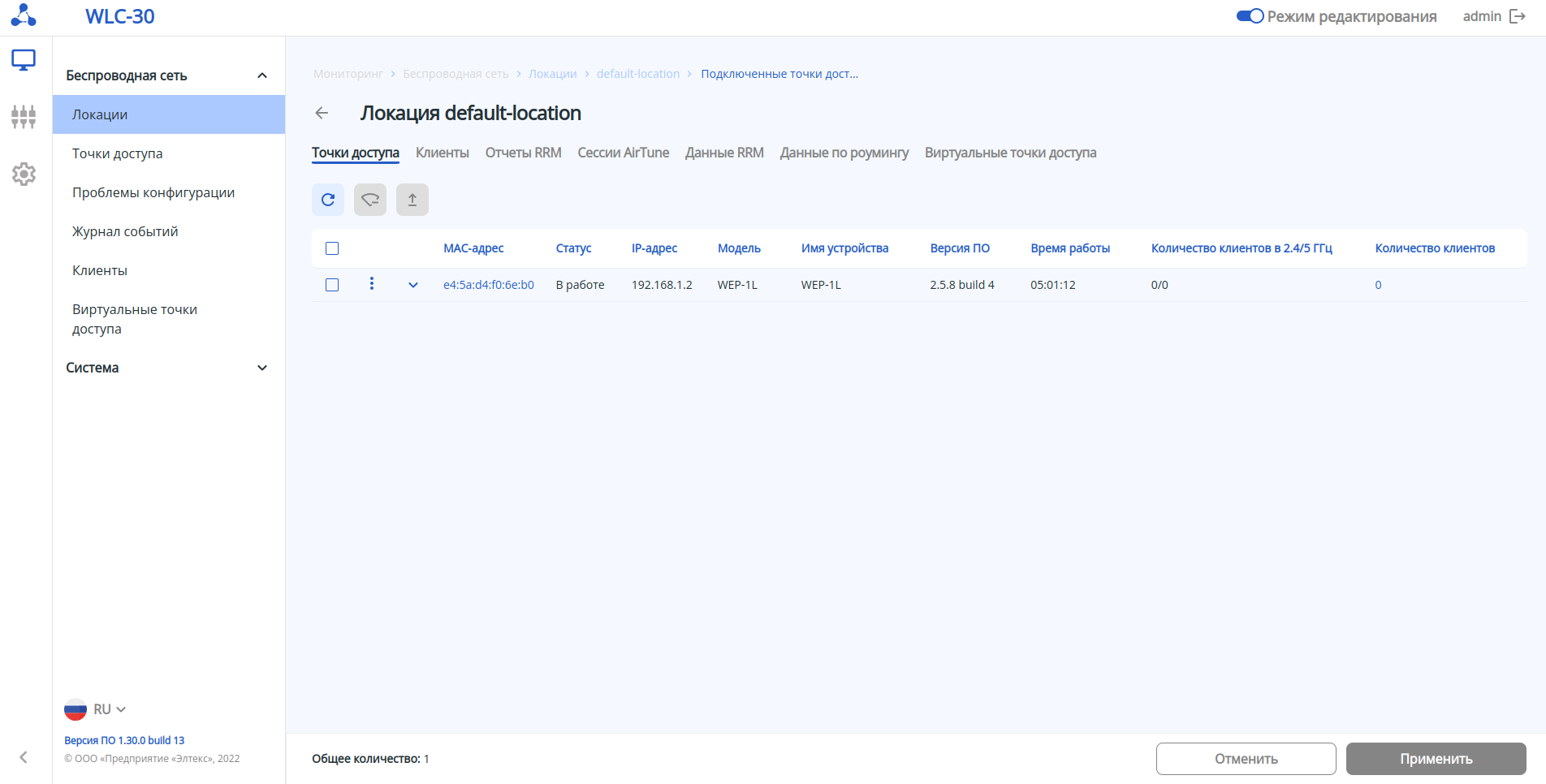
Для каждой ТД доступно контекстное меню со следующими действиями:
- Разрегистрировать - точка доступа будет выведена – вывод из обслуживания точки доступа;
- Обновить ПО - запустится обновление – запуск обновления программного обеспечения, если для данной модели ТД на контроллер загружен файл ПО;
- Настроить - будет создан индивидуальный профиль – создание индивидуального профиля настроек точки доступа, в котором возможно присутствует возможность задать ее имя ТД, переопределить локацию или профиль общих настроек ТД, переопределить параметры радиопрофилей, такие как режим работы радиоинтерфейса, канал, ширина канала, мощность, а также отключить использование AirTune. Действие доступно при включенном режиме редактирования.
...
Таблица локаций содержит данные:
- MAC-адрес – MAC-адрес точки доступа. При нажатии осуществляется переход на страницу «Точка доступа», которая содержит более подробную информацию о всех клиентах точки доступа и ее интерфейсах;
- Статус – состояние работы точки доступа;
- IP-адрес – IP-адрес точки доступа;
- Модель – модель точки доступа;
- Имя устройства – имя точки доступа;
- Версия ПО – версия программного обеспечения точки доступа;
- Время работы – время работы с момента последнего включения или перезагрузки устройства;
- Количество клиентов в 2.4/5 ГГц – число клиентов, подключенных к точке доступа в частотных диапазонах 2.4/5 ГГц соответственно;
- Количество клиентов – общее число клиентов, подключенных к точке доступа. При нажатии осуществляется переход на страницу "Клиенты", содержащую более подробную информацию по клиентам данной точки доступа.
...
Страница содержит информацию о клиентах, подключенных к точкам доступа данной локации. Параметр "Общее количество" показывает В параметре «Общее количество» отображается общее число клиентов в локации и их распределение по частотным диапазонам.
...
С помощью чекбоксов можно выбрать одного, несколько или всех клиентов, чтобы применить к ним общее действие с помощью кнопки "Деаутентификация клиента".  «Деаутентификация клиента». При нажатии на кнопку , выбранные клиенты будут деаутентифицированы.
Для каждого клиента также доступно контекстное меню с действием "Деаутентификация клиента"«Деаутентификация клиента».
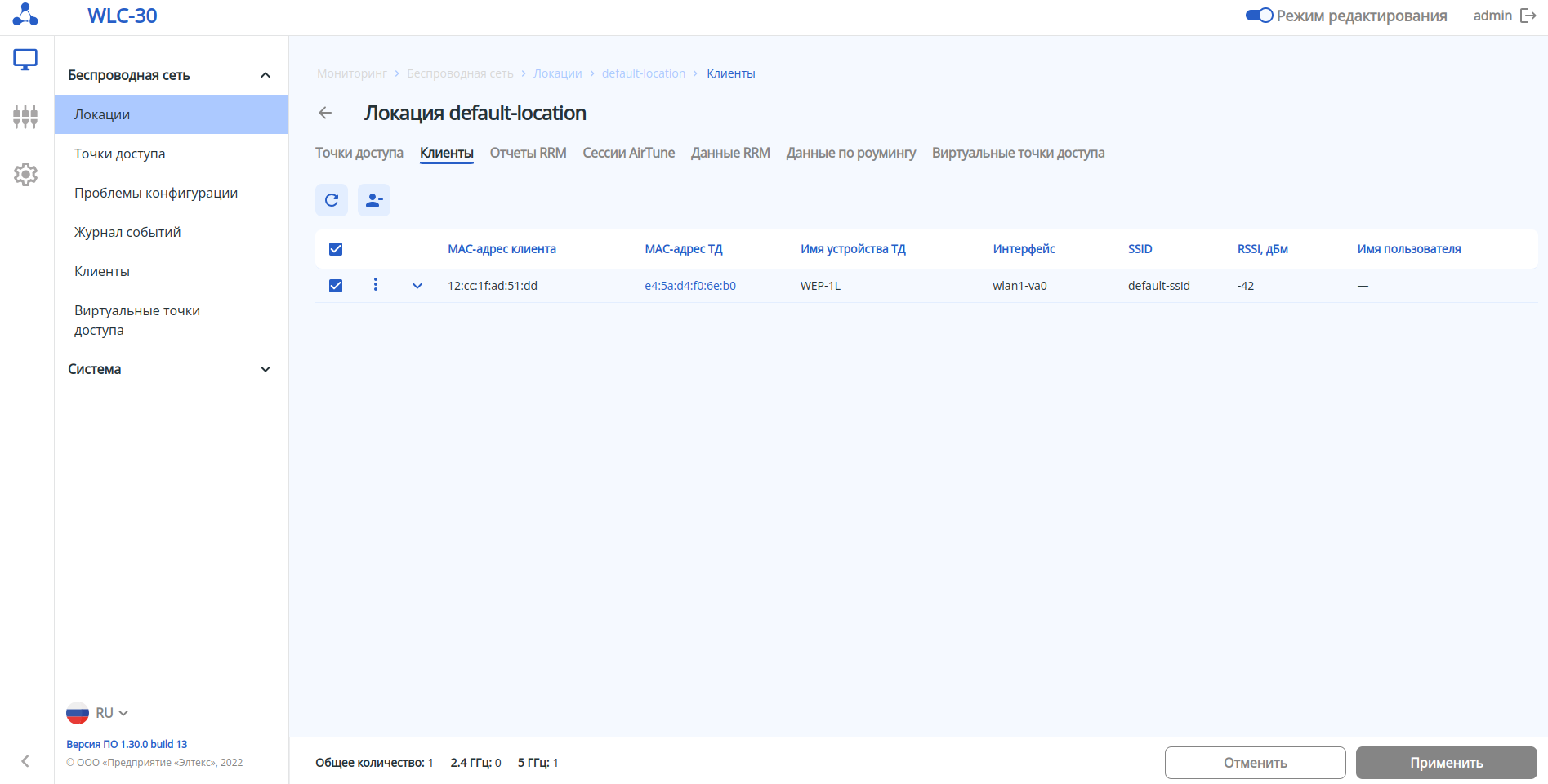
Основная информация включает в себя следующие параметры:
...
Для вывода более развернутой информации по определенному клиенту выберите его в списке и нажмите на  .
.
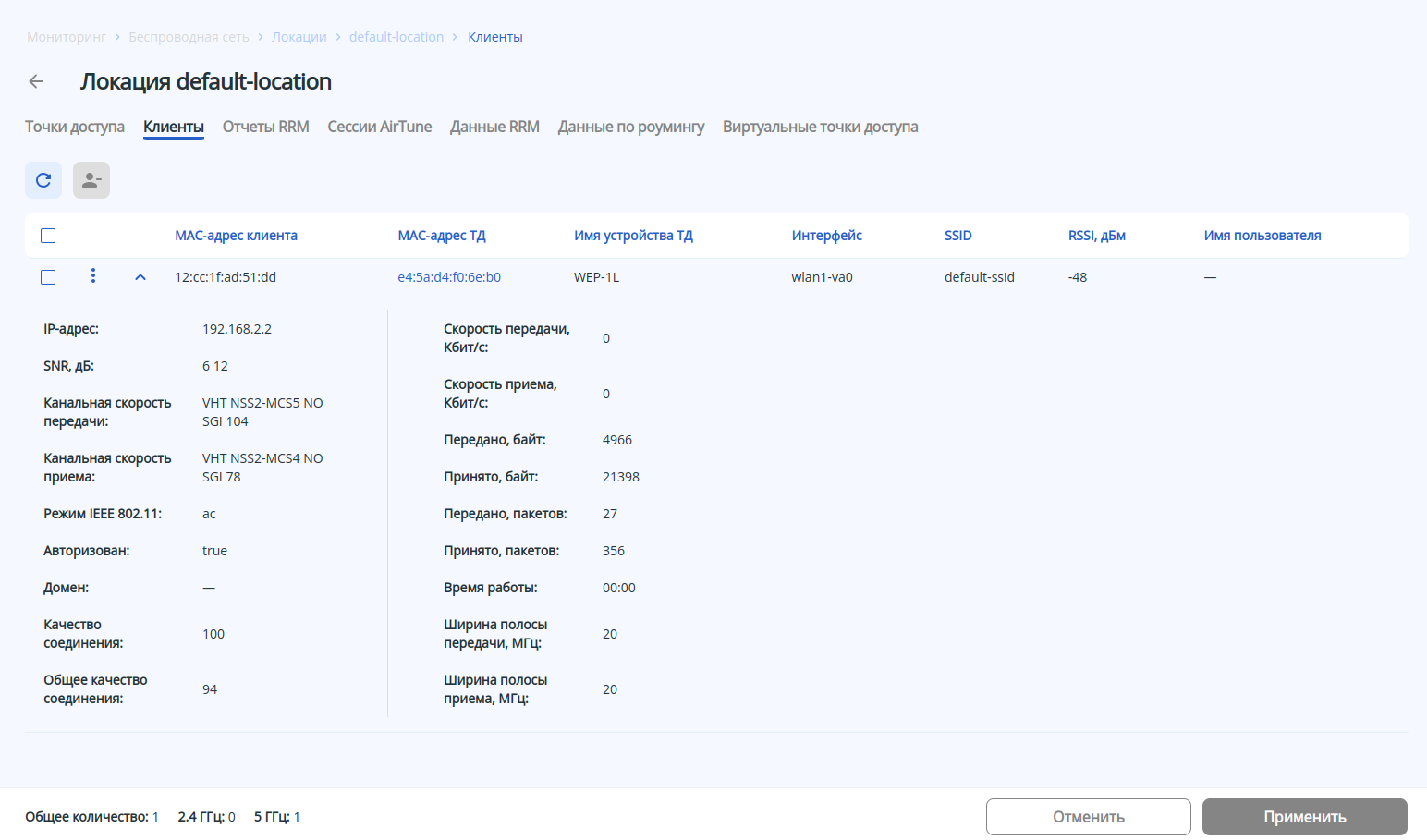 Подробная информация включает в себя следующие параметры:
...
С помощью чекбоксов можно выбрать одну, несколько или все точки доступа, чтобы применить к ним общее действие с помощью кнопки "Разорвать сессии"  «Разорвать сессии». От сервиса будут отключены выбранные точки доступа, но они будут сразу переподключены, если для них не будет выключена работа сервиса в конфигурации.
Для каждой ТД также доступно контекстное меню с действием "Разорвать сессию"«Разорвать сессию».
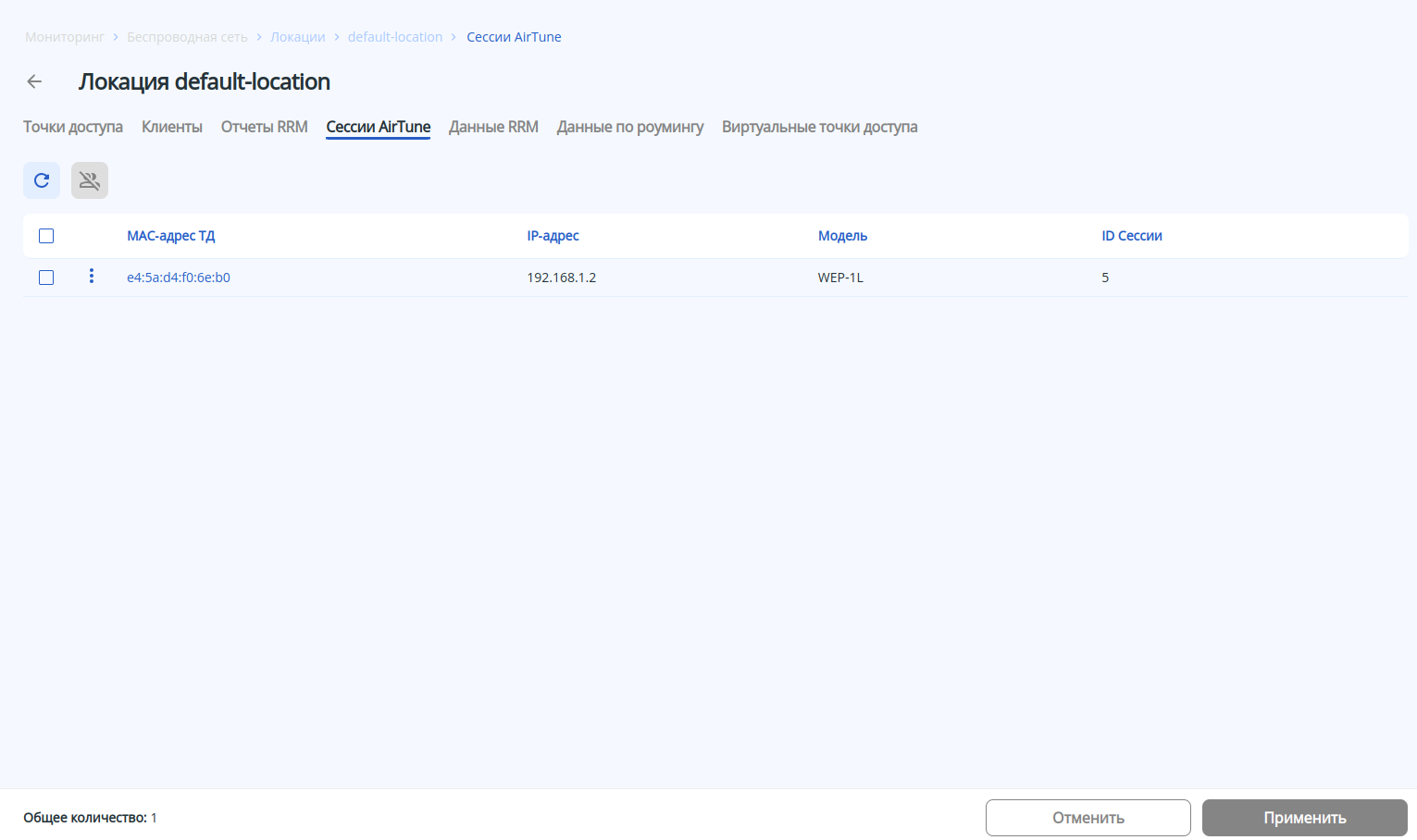 В таблице представлены данные:
- MAC-адрес ТД – MAC-адрес точки доступа, которая на данный момент находится под управлением сервиса Airtune, при нажатии будет осуществлен переход на страницу расширенной информации по сессии;
- Разорвать сессию – – кнопка для разрыва сессии между выбранной точкой доступа и сервисом Airtune. Точка доступа будет сразу переподключена, если для нее не будет отключена работа сервиса в конфигурации;
- IP-адрес – IP-адрес точки доступа, которая на данный момент находится под управлением сервиса Airtune;
- Модель – модель точки доступа, которая на данный момент находится под управлением сервиса Airtune;
- ID Сессии – идентификационный номер сессии точки доступа, которая на данный момент находится под управлением сервиса Airtune.
Airtune-сессия
Для того чтобы попасть в "«Airtune-сессию" сессию» нажмите на MAC-адрес устройства, чья сессия которого вас интересует.Обновление страницы происходит при нажатии на кнопку «Обновить».
На странице представлены параметры радиоинтерфейсов и список SSID на них. Для Для того чтобы обновить информацию на странице, необходимо нажать на кнопку «Обновить»  «Обновить».
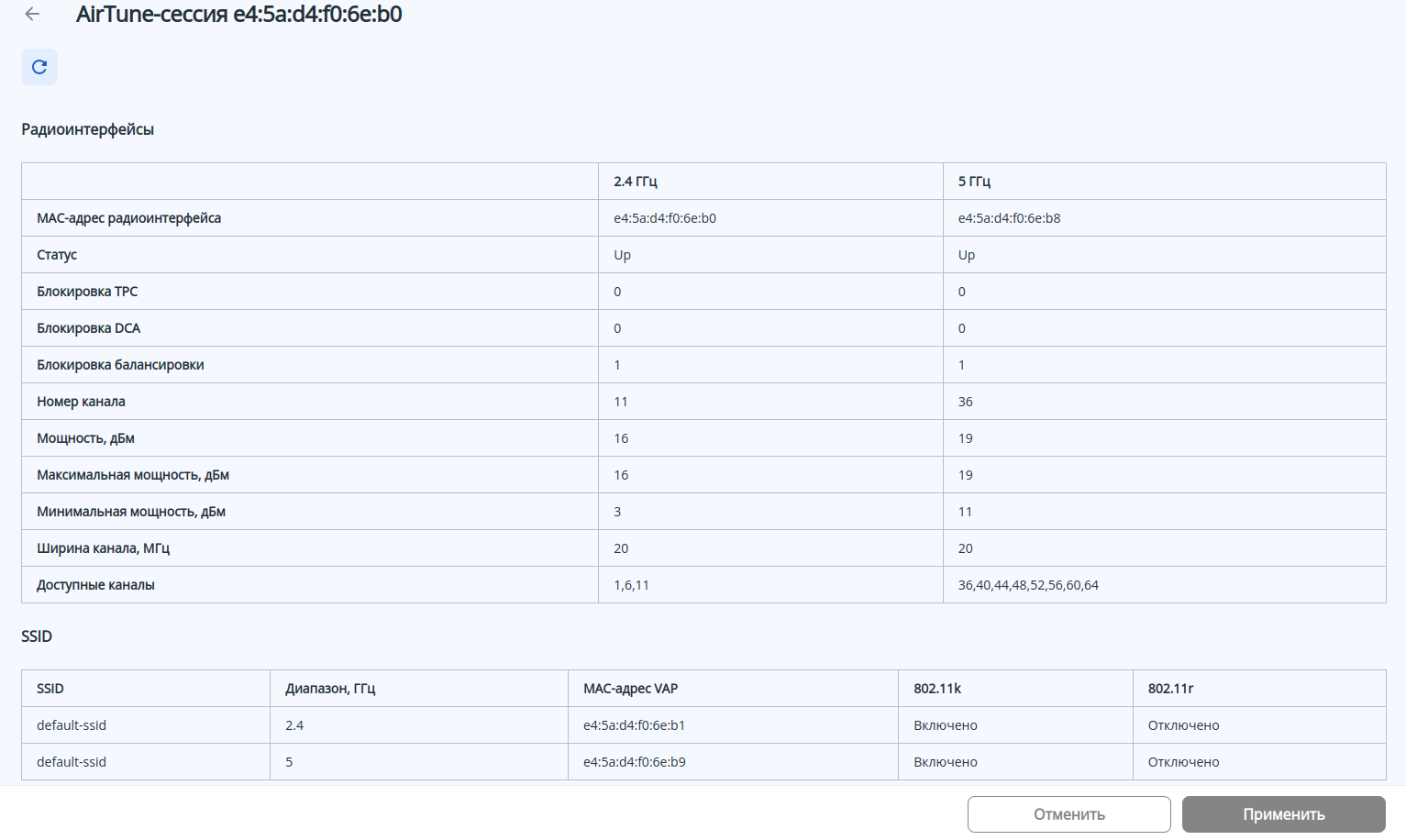
Таблица «Радиопрофили» разделена по частотным диапазонам и содержит параметры:
...
В параметре «Общее количество» отображается число радиоинтерфейсов. Данный список можно отсортировать по частотному диапазону.
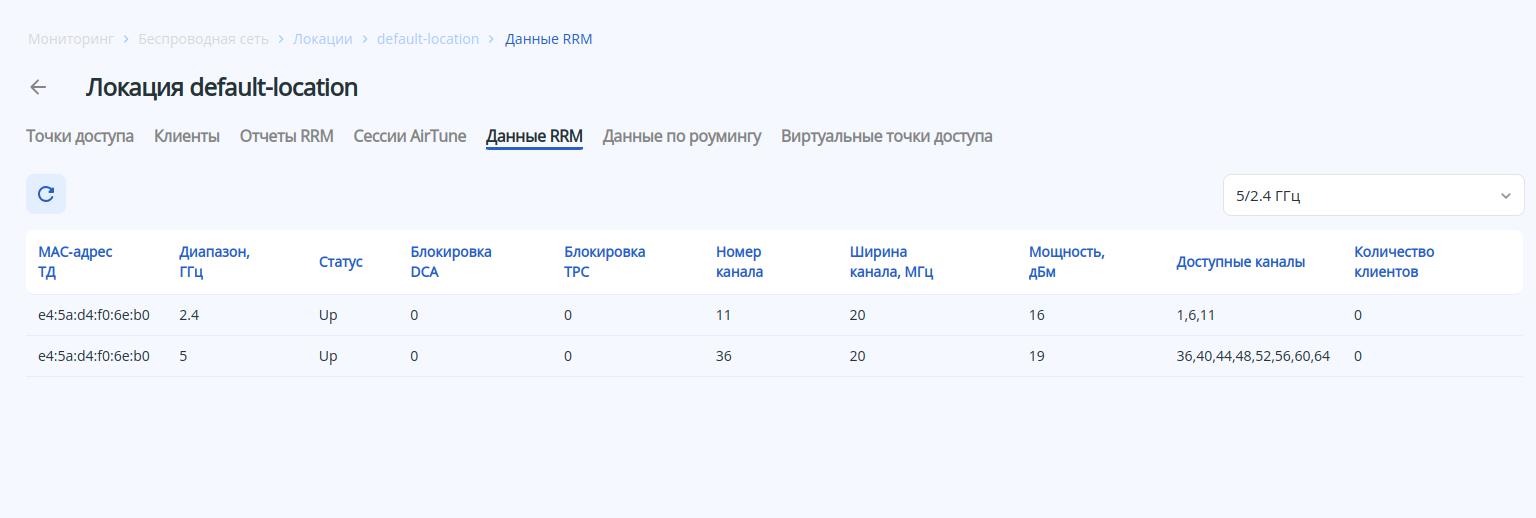 В таблице отображены:
...
- MAC-адрес ТД – MAC-адрес точки доступа;
- MAC-адрес VAP – MAC-адрес виртуальной точки доступа;
- Диапазон, ГГц – частотный диапазон радиоинтерфейса;
- 802.11k – статус активности синхронизации списков соседних точек доступа стандарта 802.11k, который позволяет клиенту, при ослабевании сигнала с текущей точки доступа, искать более подходящую точку доступа из рекомендуемого списка, не анализируя весь эфир;
- 802.11r – статус активности согласования ключей между точками доступа для роуминга стандарта 802.11r, который позволяет значительно ускорять процесс переключения клиента между точками доступа, т.к. клиенту не нужно будет проходить повторную полную авторизацию на встречной точке доступа, только ускоренную;
- Количество соседей 802.11r – количество точек доступа, с которыми был настроен бесшовный роуминг 802.11r, соседи по роумингу определяются по полному совпадению параметров SSID, таких как статус 802.11r, имя сети, диапазон;
- SSID – имя сети, которое вещается пользователям.
Виртуальные точки доступа
На странице представлена информация о всех включенных виртуальных точках доступа (VAP) на точках доступа выбранной локации.
...
Параметр «Общее количество» показывает число включенных виртуальных точек доступа, которые предоставляют услугу в выбранной локации.
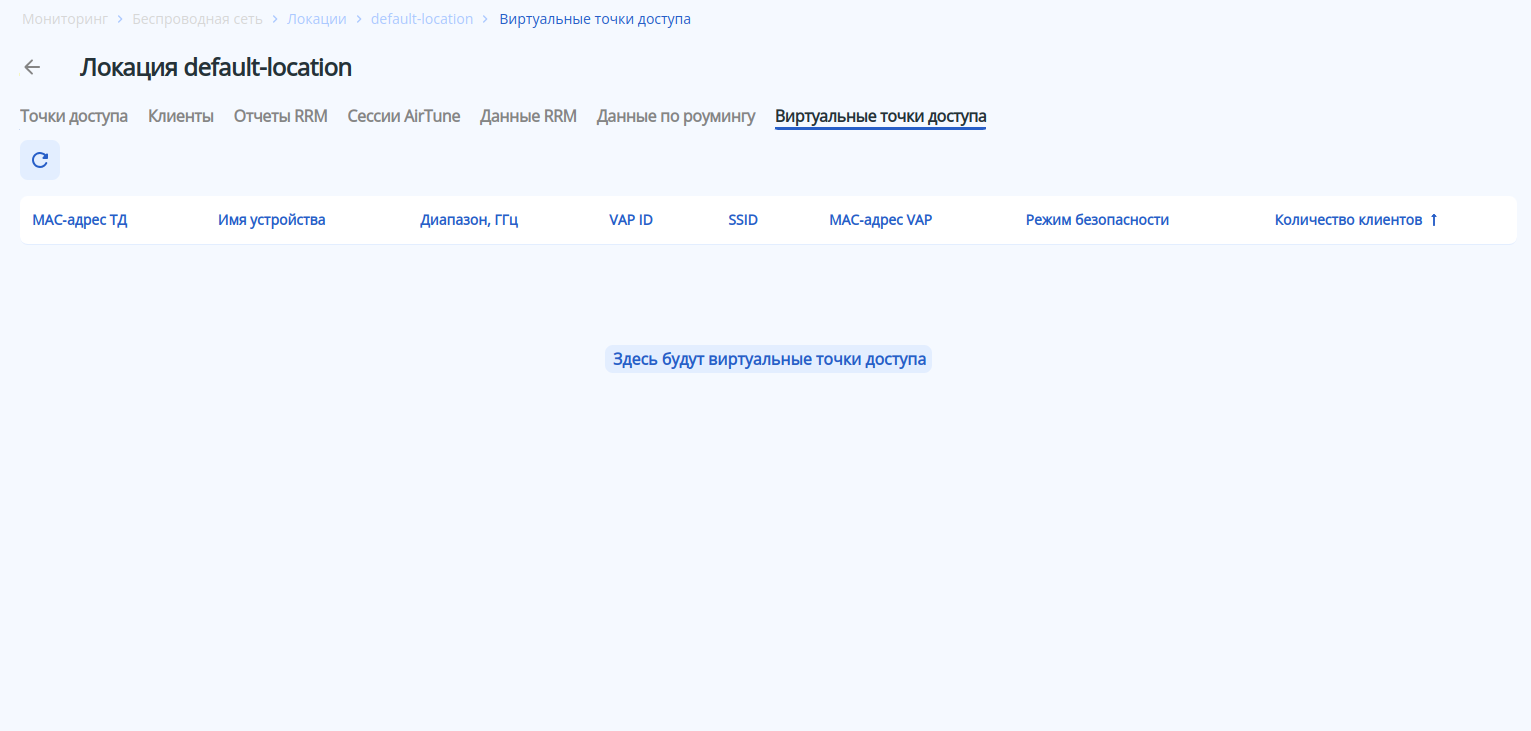 Таблица содержит следующую информацию:
- MAC-адрес ТД – MAC-адрес точки доступа, на которой включена VAP. При нажатии осуществляется переход на страницу «Точка доступа», которая содержит более подробную информацию о всех клиентах точки доступа и ее интерфейсах;
- Имя устройства – имя точки доступа;
- Диапазон, ГГц – частотный диапазон радиоинтерфейса, на котором VAP предоставляет услугу;
- VAP ID – порядковый номер виртуальной точки доступа. На каждой точке доступа нумерация VAP ведется с 0 для каждого радиоинтерфейса;
- SSID – название беспроводной сети;
- MAC-адрес VAP – MAC-адрес виртуальной точки доступа;
- Режим безопасности – тип шифрования данных, используемый на виртуальной точке доступа;
- Количество клиентов – число число клиентов, подключенных к виртуальной точке доступа. При нажатии осуществляется переход на страницу "Клиенты"«Клиенты», содержащую более подробную информацию по клиентам данной точки доступа.
...
Подменю «Точки доступа»Якорь PTD PTD
| PTD | |
| PTD |
...
С помощью чекбоксов можно выбрать одну, несколько или все точки доступа, чтобы применить к ним общие действия с помощью кнопок "Разрегистрировать" или "Обновить ПО". «Разрегистрировать» или «Обновить ПО».
При нажатии на кнопку "Разрегистрировать" «Разрегистрировать» и подтверждении действия, все выбранные точки доступа будут выведены из обслуживания. Если на момент разрегистрации точка доступа находится в работе (включена), то есть она включена, получает получит по DHCP 15 подопцию 43 опции , то она будет и продолжит совершать новые попытки подключения к контроллеру.
При этом, если включена авторегистрация, то точка снова появится в списке зарегистрированных точек доступа локации в течение 5 минут. Если авторегистрация выключена, разрегистрированные точки доступа появятся в разделе «Точки разделе «Точки доступа» →«Новые → «Новые точки доступа».
При нажатии кнопки "Обновить ПО" «Обновить ПО» запустится обновление всех выбранных с помощью чекбоксов точек доступа , при условии наличия на контроллере ПО для необходимой модели ТД. Статус процесса обновления можно увидеть при обновлении страницы. Загрузка ПО точек доступа на контроллер осуществляется в меню «Администрирование» →«ПО меню «Администрирование» → «ПО точек доступа».
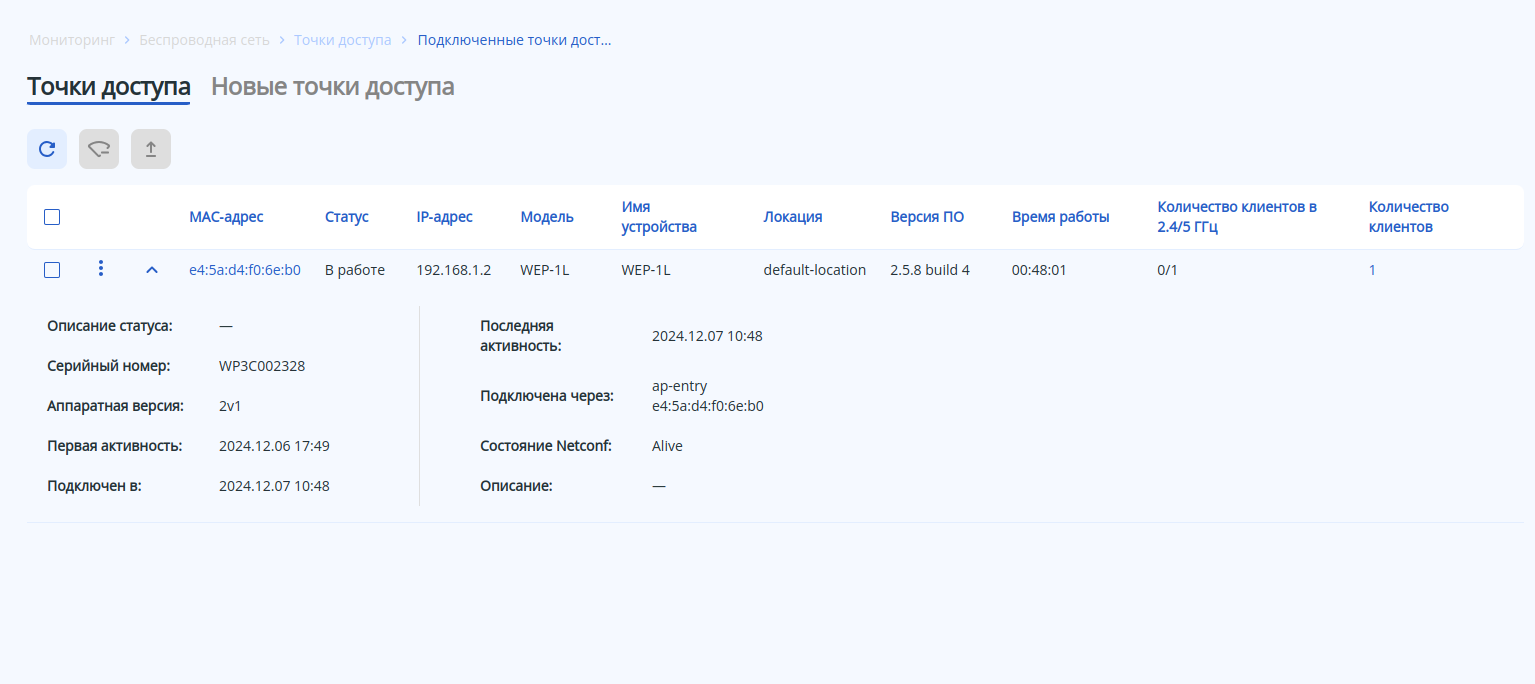 Для каждой ТД доступно контекстное меню со следующими действиями:
- Разрегистрировать - точка доступа будет выведена – вывод из обслуживания точки доступа;
- Обновить ПО - запустится обновление – запуск обновления программного обеспечения, если для данной модели ТД на контроллер загружен файл ПО;
- Настроить - будет создан индивидуальный профиль – создание индивидуального профиля настроек точки доступа, в котором возможно присутствует возможность задать ее имя ТД, переопределить локацию или профиль общих настроек ТД, переопределить параметры радиопрофилей, такие как режим работы радиоинтерфейса, канал, ширина канала, мощность, а также отключить использование AirTune. Действие доступно при включенном режиме редактирования.
...
- MAC-адрес – MAC-адрес точки доступа. При нажатии осуществляется переход на страницу «Точка доступа», которая содержит более подробную информацию о всех клиентах точки доступа и ее интерфейсах;
- Статус – состояние работы точки доступа;
- IP-адрес – IP-адрес точки доступа;
- Модель – модель точки доступа;
- Имя устройства – имя точки доступа;
- Локация – имя локации, к которой относится точка доступа;
- Версия ПО – версия программного обеспечения точки доступа;
- Время работы – время работы с момента последнего включения или перезагрузки устройства;
- Количество клиентов в 2.4/5 ГГц – число клиентов, подключенных к точке доступа в частотных диапазонах 2.4/5 ГГц соответственно;
- Количество клиентов – общее число клиентов, подключенных к точке доступа. При нажатии осуществляется переход на страницу "Клиенты", содержащую более подробную информацию по клиентам данной точки доступа.
При нажатии на кнопку будет раскрыта дополнительная информация:
...
С помощью чекбоксов можно выбрать одного, несколько или всех клиентов, чтобы применить к ним общее действие с помощью кнопки "Деаутентификация клиента". «Деаутентификация клиента». При нажатии на кнопку , выбранные клиенты будут деаутентифицированы.
Для каждого клиента также доступно контекстное меню с действием "Деаутентификация клиента"«Деаутентификация клиента».
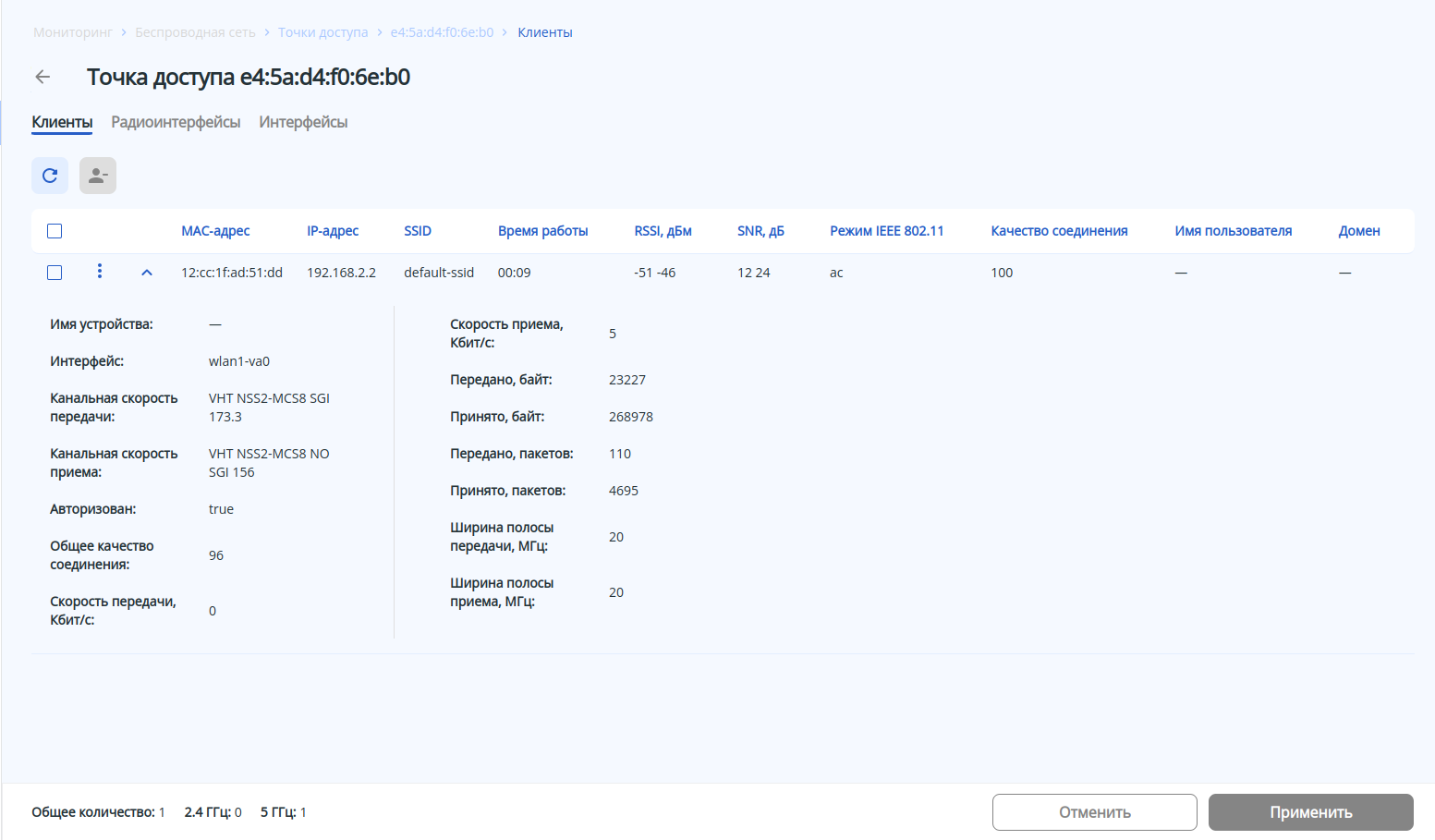 В таблице представлены данные:
...
Чтобы просмотреть подробную информацию по клиенту, необходимо нажать на .
Подробная информация по клиенту содержит:
...
С помощью чекбоксов можно выбрать одного, несколько или всех клиентов, чтобы применить к ним общее действие с помощью кнопки "Деаутентификация клиента". «Деаутентификация клиента». При нажатии на кнопку , выбранные клиенты будут деаутентифицированы.
Для каждого клиента также доступно контекстное меню с действием "Деаутентификация клиента"«Деаутентификация клиента».
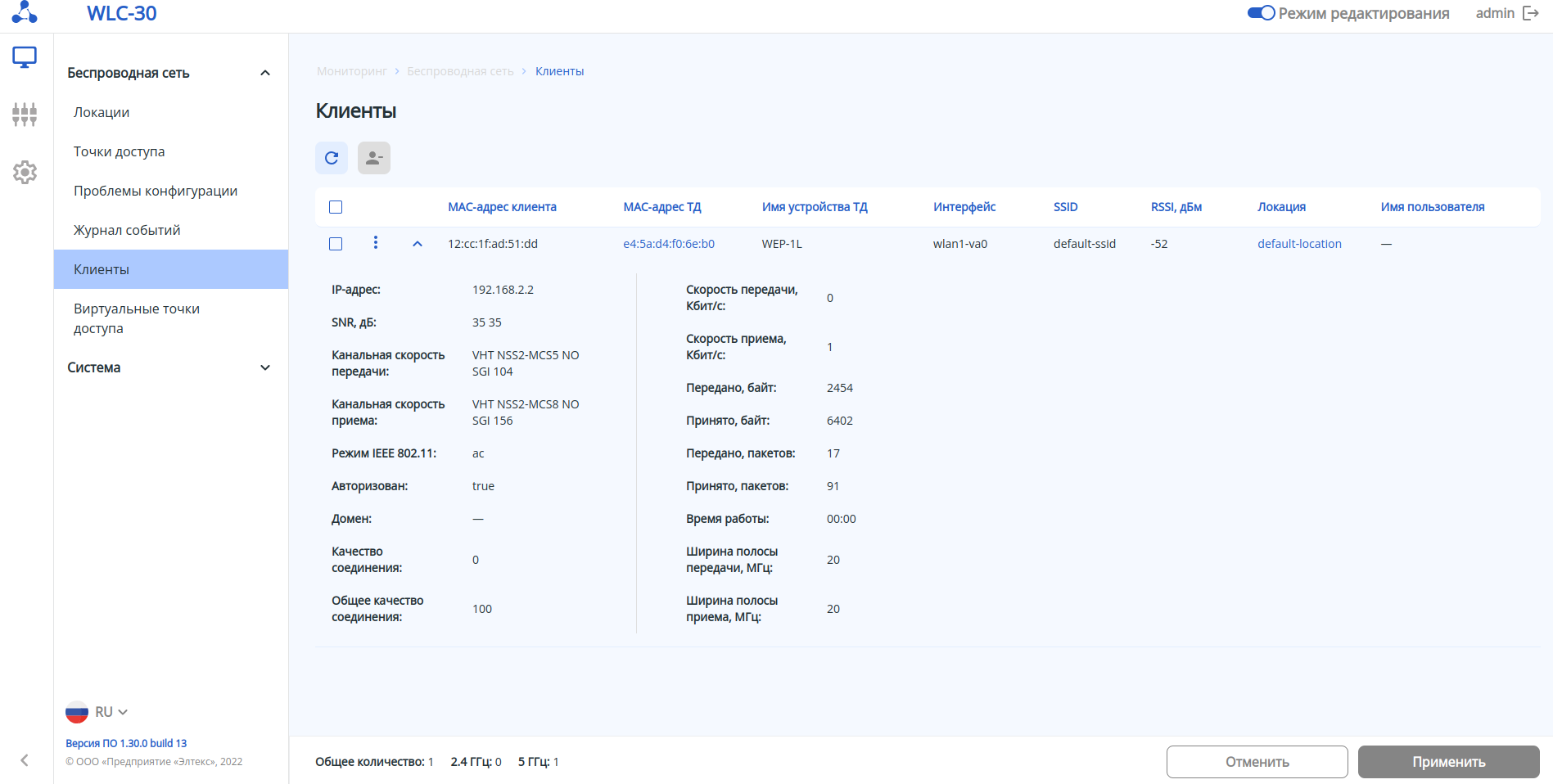 В таблице представлена основная информация по клиенту:
...
Для просмотра подробной информации по клиенту необходимо нажать на .
Подробное описание включает в себя следующие параметры:
...
Настройки беспроводной части
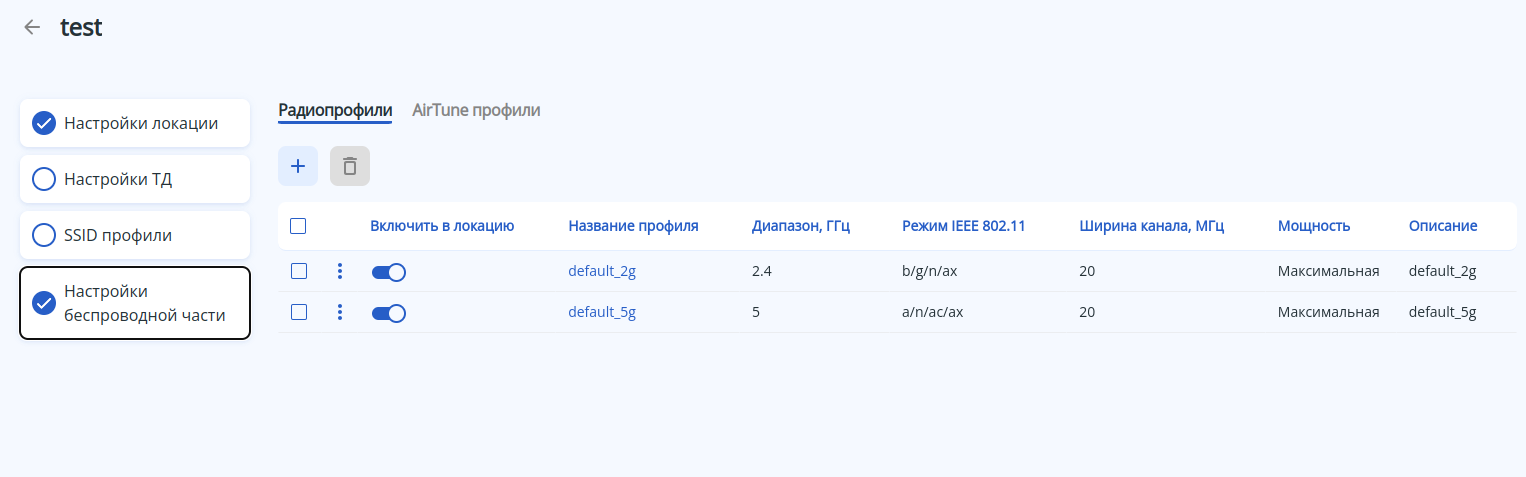
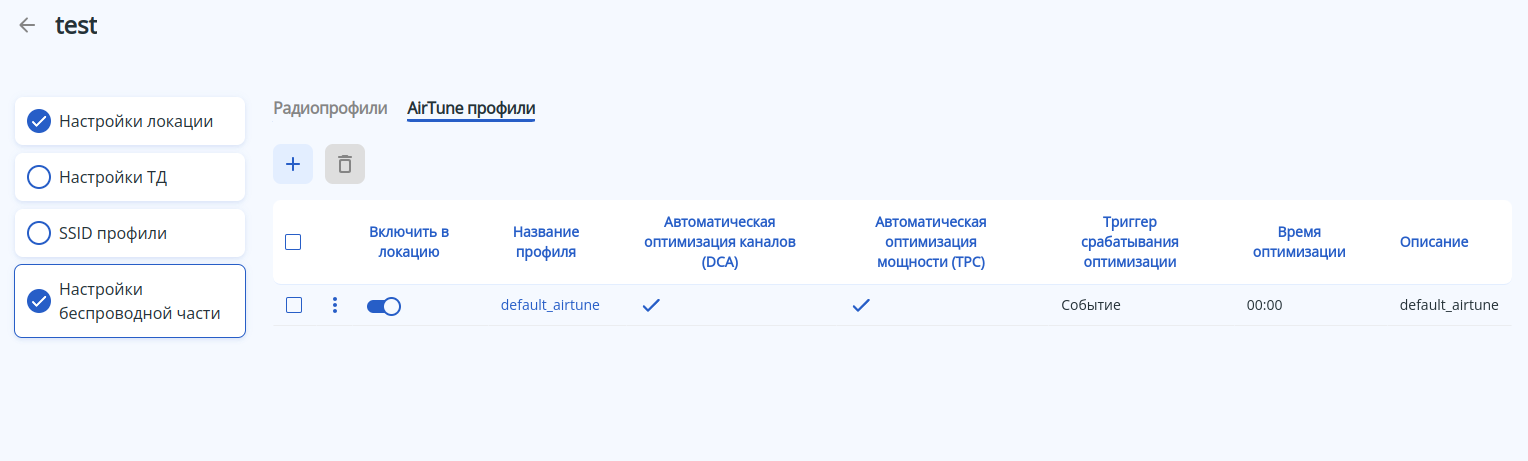
Для добавления в локацию радиопрофилей и airtune-профилей используются переключатели «Включить в локацию».
...
Процедура создания радиопрофилей и описание параметров параметров доступно в меню «Профили/Радиопрофили». Процедура создания aitune-профилей и описание параметров доступны в меню «Профили/Airtune профили».
...
- Описание – описание для SSID-профиля. Возможные значения: строка до 255 символов. Значение по умолчанию: отсутствует;
- Включить SSID – переключатель, который позволяет включить и выключить SSID-профиль. Возможные значения: включено/отключено. Значение по умолчанию: отключено.
Если профиль включен, то в таблице профилей в столбце «Статус» отображается его наглядное цветовое обозначение:
 – SSID профиль включен
 – SSID профиль выключен
Название сети (SSID) – название беспроводной сети, которая будет вещаться пользователям. Названия, содержащие пробел, необходимо заключать в кавычки. Возможные значения: строка до 32 символов. Значение по умолчанию: отсутствует.
Примечание Данный параметр является обязательным при создании SSID-профиля. - Режим безопасности – определяет тип шифрования данных, используемый на виртуальной точке доступа. Значение по умолчанию: выключен.
Возможные значения:
OWE
- WPA PSK
WPA2 PSK
- WPA3 PSK
- WPA/WPA2 PSK
- WPA2/WPA3 PSK
- WPA Enterprise
- WPA2 Enterprise
- WPA3 Enterprise
- WPA/WPA2 Enterprise
- WPA2/WPA3 Enterprise
- Выключен
Примечание Режимы безопасности WPA3 и WPA3 Enterprise поддерживается только на точках доступа моделей WEP-3ax, WEP-30L, WOP-30L, WOP-30LS.
При выборе смешанного режима безопасности, содержащего WPA3 (например, WPA2/WPA3), он будет применен только на те точки доступа, которые поддерживают WPA3, для остальных будет применен максимально поддерживаемый режим, в данном случае WPA2.
При выборе режима безопасности только с WPA3 – SSID будет применен только на те точки доступа, которые его поддерживают. На остальные точки доступа SSID не будет применен.
- Формат ключа – параметр, определяющий в каком формате далее будет задан ключ WPA. Значение по умолчанию: Clear-Text
Возможные значения:- Clear-Text
- Encrypted
- Ключ WPA – ключ для подключения к SSID, используется при выборе режима безопасности PSK. Ключ может быть задан как в открытом виде, так и в виде хеш sha512. Значение по умолчанию: отсутствует.
Возможные значения:- если выбран формат ключа Clear-Text – ключ задаётся строкой от 8 до 63 символов
- если выбран формат ключа Encrypted – задается хеш ключа по алгоритму sha512 строкой от 16 до 126 символов
 используется, чтобы скрыть символы ключа при вводе, независимо от его формата.
 Профиль RADIUS-сервера – параметр позволяет выбрать созданный ранее профиль RADIUS-сервера, если используется режим безопасности Enterprise, а также позволяет создать и настроить новый профиль.
Возможные значения для названия профиля: строка до 235 символов. Значение по умолчанию: отсутствует.Информация Для того чтобы создать и настроить новый профиль RADIUS, необходимо в раскрывающемся списке выбрать пункт «Создать новый RADIUS профиль».
Примечание Профиль RADIUS-сервера возможно задать только если выбран один из режимов безопасности:
- WPA Enterprise
- WPA2 Enterprise
- WPA3 Enterprise
- WPA/WPA2 Enterprise
- WPA2/WPA3 Enterprise
Диапазон, ГГц – выбор диапазона частот, в котором будет вещать SSID на беспроводной точке доступа. Возможные значения: 2.4 ГГц, 5 ГГц, 2.4 ГГц и 5 ГГц одновременно. Значение по умолчанию: отсутствует.
Примечание Профиль RADIUS-сервера возможно задать только если выбран один из режимов безопасности: является обязательным параметром при создании SSID-профиля.
Режим Band Steer – переключатель активирует на точках доступа функцию приоритетного подключения двухдиапазонных беспроводных клиентов к сети в 5 ГГц. Возможные значения: включено/отключено. Значение по умолчанию: отключено.
Примечание Для работы функции необходимо, чтобы в профиле SSID были включены оба диапазона: 2.4 ГГц и 5 ГГц.
- Номер VLAN – идентификатор VLAN, с которого будет сниматься метка при передаче трафика Wi-Fi клиентам, подключенным к данному SSID. При прохождении трафика в обратную сторону на нетегированный трафик от клиентов будет навешиваться метка VLAN ID (при отключенном режиме VLAN Trunk). Возможные значения: от 1 до 4094. Значение по умолчанию: отключено.
...