
...
С алгоритмом настройки можно ознакомиться по ссылке в разделе: Настройка SNMP-сервера и отправки SNMP TRAP.
Настройка Cluster
Cluster используется для резервирования работы устройств в сети. Резервирование обеспечивается за счет синхронизации работы различных сервисов между устройствами, а также за счет организации единой точки управления устройствами.
Алгоритм настройки
...
Шаг
...
Описание
...
Команда
...
Ключи
...
1
...
Сменить юнит у устройства (смена юнита устройства вступает в силу после перезагрузки.)
...
esr# set unit id <ID>
...
<ID> – номер юнита, принимает значения [1..2].
...
2
...
Перейти в режим конфигурирования сетевого моста, который будет использован в качестве кластерного интерфейса.
...
esr(config)# bridge <BR-NUM>
...
<BR-NUM> – номер сетевого моста.
...
3
...
Указать IPv4-адрес и маску подсети для кластерного интерфейса. Необходимо установить адрес для все юнитов кластера. (для работы кластерного интерфейса поддерживается только IPv4-адресация.)
...
esr(config-bridge)# ip address <ADDR/LEN> [unit <ID>]
...
<ADDR/LEN> – IP-адрес и длина маски подсети, задаётся в виде AAA.BBB.CCC.DDD/EE, где каждая часть AAA – DDD принимает значения [0..255] и EE принимает значения [1..32].
<ID> – номер юнита, принимает значения [1..2].
Дополнительные функции IPv4-адресации см. в разделе Настройка IP-адресации.
...
4
...
Установить идентификатор VRRP-маршрутизатора.
...
esr(config-bridge)# vrrp id <VRID>
...
<VRID> – идентификатора VRRP-маршрутизатора, принимает значения [1..255].
...
5
...
Установить виртуальный IP-адрес VRRP-маршрутизатора (адрес должен быть из той же подсети, что и ip address).
...
esr(config-bridge)# vrrp ip <ADDR/LEN> [ secondary ]
...
<ADDR/LEN> – виртуальный IP-адрес и длина маски, задаётся в виде AAA.BBB.CCC.DDD/EE, где каждая часть AAA – DDD принимает значения [0..255] и EE принимает значения [1..32]. Можно указать несколько
IP-адресов перечислением через запятую. Может быть назначено до 8 IP-адресов на интерфейс.
secondary – ключ для установки дополнительного IP-адреса.
...
6
...
Установить принадлежность VRRP-маршрутизатора к группе. Группа предоставляет возможность синхронизировать несколько VRRP-процессов, так если в одном из процессов произойдет смена мастера, то в другом процессе также произойдёт смена ролей.
...
esr(config-bridge)# vrrp group <GRID>
...
<GRID> – идентификатор группы VRRP-маршрутизатора, принимает значения [1..32]
...
7
...
Включить VRRP-процесс на IP-интерфейсе.
...
esr(config-bridge)# vrrp
...
8
...
Активировать сетевой мост.
...
esr(config-bridge)# enable
...
9
...
Перейти в режим конфигурирования кластера.
...
esr(config)# cluster
...
10
...
Установить интерфейс, через который будет происходить обмен служебными сообщениями между юнитами в кластере.
...
esr(config-cluster)# cluster-interface bridge [<BRIDGE-ID>]
...
<BRIDGE-ID> – идентификационный номер моста, задается в виде, описанном в разделе Типы и порядок именования интерфейсов маршрутизатора.
...
11
...
Отключить синхронизацию конфигураций в кластере между юнитами (не обязательно).
...
esr(config-cluster)# sync config disable
...
12
...
Перейти в режим конфигурирования юнита в кластере.
...
esr(config-cluster)# unit <ID>
...
<ID> – номер юнита, принимает значения [1..2].
...
13
...
Настроить MAC-адрес для определенного юнита.
...
esr(config-cluster-unit)# mac-address <ADDR>
...
<ADDR> – МАС-адрес сетевого моста, задаётся в виде XX:XX:XX:XX:XX:XX, где каждая часть принимает значения [00..FF].
...
14
...
Включить работу кластера.
...
esr(config-cluster)# enable
Пример настройки кластера
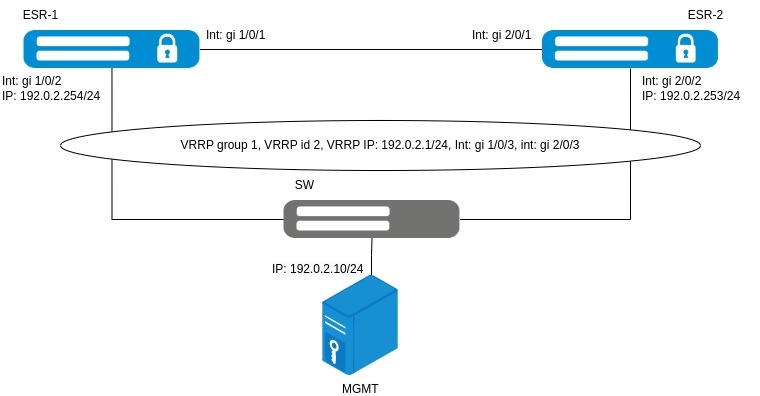
В настоящем руководстве приведено описание настройки кластера для администратора сервисного маршрутизатора ESR (далее — маршрутизатор).

Рисунок 1 — Схема реализации HA Cluster
Первичная настройка кластера
Для начала работы необходимо полностью настроить одно устройство из кластера.
После включения устройства примените конфигурацию по умолчанию на устройствах, предназначенных для объединения в кластер:
...
| title | ESR-1 |
|---|
Для более удобного и ясного восприятия рекомендуется переименовать устройства. В кластерной версии прошивки предусмотрена возможность указать имя устройства с привязкой к юниту. Устройство будет использовать только тот hostname, юнитом которого он является:
...
| title | ESR-1 |
|---|
| Примечание |
|---|
Более приоритетным является hostname, указанный с привязкой к unit. |
Чтобы изменить юнит устройства, выполните следующие команды:
...
| title | ESR-1 |
|---|
| Примечание |
|---|
На заводской конфигурации unit принимает значение по умолчанию (unit = 1). Смена юнита устройства вступает в силу после перезагрузки. |
Убедитесь в том, что настройка юнита применилась успешно:
...
| title | ESR-1 |
|---|
| Примечание |
|---|
Объединение устройств в кластер невозможно, если они относятся к одному и тому же юниту. |
Настройка кластерного интерфейса
Для полноценной работы кластера требуется сконфигурировать кластерный интерфейс, который будет использоваться для передачи control plane трафика. В качестве кластерного интерфейса назначен bridge. В качестве механизма, отвечающего за определение ролей устройств, участвующих в резервировании, назначен протокол VRRP. Настройки cluster-интерфейса должны быть идентичны для всех участников кластера.
Так как кластер выполняет синхронизацию состояний между устройствами, необходимо создать зону безопасности SYNC (synchronization) и разрешить прохождение трафика протокола VRRP:
...
| title | ESR-1 |
|---|
Далее перейдите к настройкам кластерного интерфейса:
...
| title | ESR-1 |
|---|
| Примечание |
|---|
В версии ПО 1.28 в качестве cluster-интерфейса поддержан только bridge. |
Укажите, к какому VLAN относится bridge, и зону безопасности:
...
| title | ESR-1 |
|---|
| Scroll Pagebreak |
|---|
Далее укажите IP-адреса:
...
| title | ESR-1 |
|---|
| Примечание |
|---|
Для работы кластерного интерфейса поддерживается только IPv4-адресация. На cluster-интерфейсе необходима настройка адресов с привязкой к unit. |
Настройте идентификатор VRRP, принадлежность VRRP-маршрутизатора к группе, IP-адрес VRRP:
...
| title | ESR-1 |
|---|
| Примечание |
|---|
Адрес VRRP должен быть из той же подсети, что и адреса на интерфейсе. |
Включите протокол VRRP и bridge:
...
| title | ESR-1 |
|---|
Настройте физические порты для выделенного линка синхронизации маршрутизаторов ESR-1 и ESR-2:
...
| title | ESR-1 |
|---|
| Scroll Pagebreak |
|---|
Для проверки работы протокола VRRP выполните следующую команду:
...
| title | ESR-1 |
|---|
Можно увидеть, что устройство приняло состояние Backup. Через 10 секунд устройство примет состояние Master.
Настройка кластера
Для запуска кластера необходимо указать заранее настроенный кластерный интерфейс и юниты, которые будут выполнять роли Active и Standby.
Перейдите в режим настройки кластера:
...
| title | ESR-1 |
|---|
Настройте юниты:
...
| title | ESR-1 |
|---|
| Примечание |
|---|
В качестве mac-address указывается системный MAC-адрес устройства, его можно узнать с помощью команды show system | include MAC. |
Укажите кластерный интерфейс, созданный ранее, и активируйте кластер:
...
| title | ESR-1 |
|---|
Первое устройство полностью настроено и готово к работе.
Аналогичные настройки необходимо произвести на втором устройстве. Также возможна настройка второго устройства средствами ZTP.
| Примечание |
|---|
Для активации процесса ZTP необходимо на втором устройстве запустить dhcp-client на bridge-интерфейсе, физический интерфейс которого будет включен в кластерный интерфейс первого устройства. В качестве примера такой конфигурации подойдет factory-конфигурация. (В factory-конфигурации для vESR нет настроенного dhcp-client) В процессе ZTP устройство автоматически выставит себе: 1) Конфигурацию; 2) Юнит; 3) Версию ПО, на котором работает Active ESR; 4) Лицензию, если она предварительно загружена на Active ESR. |
После выполнения этих шагов кластер будет успешно запущен. Текущее состояние кластера можно узнать, выполнив команду:
...
| title | ESR-1 |
|---|
| Примечание |
|---|
После включения кластера и установления юнитов в состояние Joined далее настройка устройств осуществляется настройкой Active устройства. Синхронизируются команды конфигурации, а также команды: commit, confirm, rollback, restore, save, copy <source> system:candidate-config. В случае, если конфигурирование осуществляется на Standby, то синхронизации не будет. Есть возможность отключения синхронизации командой sync config disable. |
После выполнения этих шагов кластер будет успешно запущен. Текущее состояние синхронизации подсистем кластера можно узнать, выполнив команду:
...
| title | ESR-1 |
|---|
| Примечание |
|---|
В версии 1.28 не поддержана синхронизация шифрованных паролей. |
| Примечание |
|---|
Через минуту после включения кластера синхронизируется время, на Standby установится время Active-юнита. Синхронизация времени проверяется раз в минуту, в случае расхождения время синхронизируется. |
Синхронизация файлов лицензий
Для синхронизации файлов лицензий в кластере необходимо загрузить их все на Active-устройство командой copy в директорию system:cluster-unit-licences.
Все загруженные лицензии в данной директории передаются остальным участникам кластера.
...
| title | Пример |
|---|
| Примечание |
|---|
На каждый ESR нужна отдельная лицензия (Wi-Fi, BRAS и т. д.). Для активации функций кластера не нужна отдельная лицензия. |
Установка файлов лицензий
Установить лицензию в кластере можно одним из способов:
1. Загрузить индивидуально лицензию на каждое устройство, как в случае с обычным ESR вне кластера.
2. Загрузить лицензию для Active-юнита в system:licence (данная лицензия также автоматически загрузится и в system:cluster-unit-licences), лицензии для Standby загрузить в system:cluster-unit-licences на Active-юните, после чего либо выполнить команду sync cluster system force, либо подключить Standby по ZTP.
...
| title | Пример |
|---|
Подключение сервисов
После успешной настройки кластера можно приступать к конфигурации сервисов.
Настройка System prompt
System prompt позволяет отобразить оперативное состояние кластера непосредственно в строке приглашения CLI устройства, что упрощает получение актуальной информации.
Варианты настройки system prompt, включая доступные параметры и синтаксис команды, приведены по ссылке в разделе: Настройка общесистемных параметров.
Пример настройки
Задача:
Настроить system prompt в кластере маршрутизаторов ESR-1 и ESR-2 со следующими параметрами:
необходимо получать информацию о статусе полной синхронизации кластера;
необходимо получать информацию о номере юнита администрируемого устройства;
необходимо получать информацию о роли устройства в кластере;
необходимо получать информацию о статусе кластерного VRRP;
необходимо получать информацию о hostname устройства.
Исходная конфигурация кластера:
...
| title | ESR-1 |
|---|
Решение:
Перейдем в режим конфигурирования устройства:
...
| title | ESR-1 |
|---|
Добавим в system prompt информацию о статусе полной синхронизации кластера:
...
| title | ESR-1 |
|---|
Добавим в system prompt информацию о номере юнита администрируемого устройства:
...
| title | ESR-1 |
|---|
Добавим в system prompt информацию о роли устройства в кластере:
...
| title | ESR-1 |
|---|
Добавим в system prompt информацию о статусе кластерного VRRP:
...
| title | ESR-1 |
|---|
Добавим в system prompt информацию о hostname устройства:
...
| title | ESR-1 |
|---|
Применим конфигурацию и обновим пользовательскую сессию CLI:
...
| title | ESR-1 |
|---|
Обновим пользовательскую сессию CLI на втором устройстве:
...
| title | ESR-2 |
|---|
| Примечание |
|---|
Обновление пользовательской сессии необходимо, чтобы настройки system prompt применились исключительно для администратора, которому это требуется. |
Настройка MultiWAN
Технология MultiWAN позволяет организовать отказоустойчивое соединение с резервированием линков от нескольких провайдеров, а также решает проблему балансировки трафика между резервными линками.
С алгоритмом настройки MultiWAN можно ознакомиться по ссылке в разделе: Алгоритм настройки MultiWAN.
Пример настройки
Задача:
Настроить MultiWAN в кластере маршрутизаторов ESR-1 и ESR-2 со следующими параметрами:
обеспечить резервирование линков от нескольких провайдеров;
обеспечить балансировку трафика в соотношении 70/30.
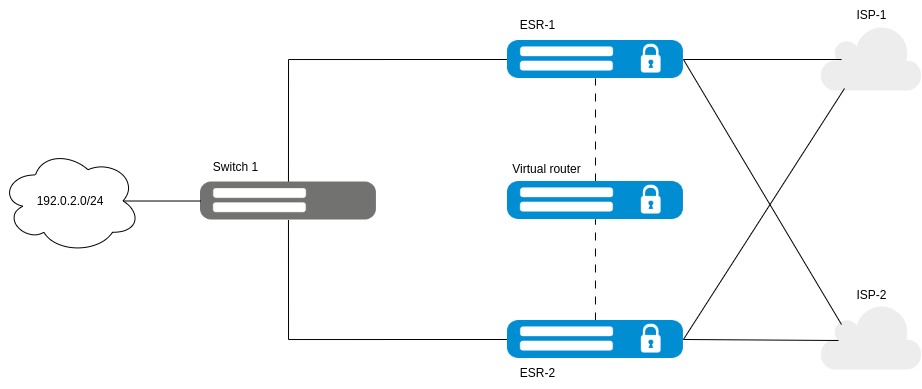 Рисунок 2 — Схема реализации MultiWAN
Исходная конфигурация кластера:
...
| title | ESR-1 |
|---|
Создадим локальную зону безопасности и зону безопасности в сторону интернета:
...
| title | ESR-1 |
|---|
Создадим список IP-адресов для проверки целостности соединения:
...
| title | ESR-1 |
|---|
Настроим интерфейсы в зону TRUSTED:
...
| title | ESR-1 |
|---|
Настроим интерфейсы в зону ISP1:
...
| title | ESR-1 |
|---|
Настроим интерфейсы в зону ISP2:
...
| title | ESR-1 |
|---|
Укажем статический маршрут и создадим правило для балансировки трафика:
...
| title | ESR-1 |
|---|
Разрешим работу протокола VRRP и протокола ICMP в зоне ISP1_ISP2 и TRUSTED:
...
| title | ESR-1 |
|---|
Проверить состояние можно с помощью команды:
...
| title | ESR-1 |
|---|
Настройка IPsec VPN
IPsec — это набор протоколов, обеспечивающих защиту данных, передаваемых по протоколу IP. Данный набор протоколов позволяет осуществлять подтверждение подлинности (аутентификацию), проверку целостности и шифрование IP-пакетов, а также включает в себя протоколы для защищённого обмена ключами в сети Интернет.
IPsec представляет собой совокупность протоколов, предназначенных для защиты данных, передаваемых по IP. Данный набор обеспечивает аутентификацию, проверку целостности и шифрование IP-пакетов, а также включает механизмы для безопасного обмена ключами в сети Интернет.
С алгоритмом настройки IPsec VPN можно ознакомиться по ссылке в разделе: Алгоритм настройки IPsec VPN.
Пример настройки
Задача:
обеспечить безопасность данных, передаваемых между LAN-сетями, посредством использования протокола IPsec, предоставляющего аутентификацию, проверку целостности и шифрование IP-пакетов;
обеспечить, чтобы IPsec применялся для шифрования VTI-туннеля;
создать зашифрованный IPsec-туннель, основанный на VIP IP-адресе.
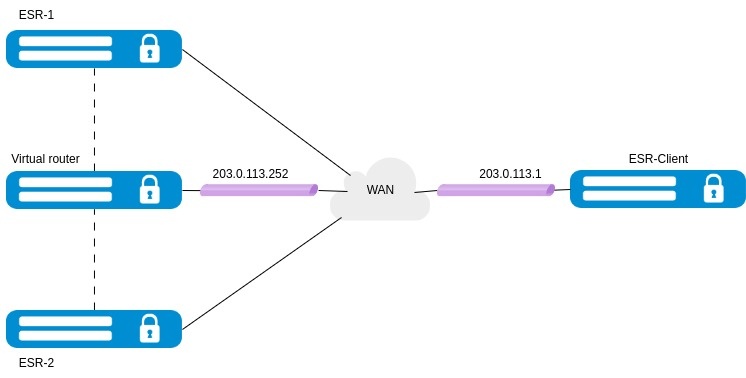
Рисунок 3 — Схема реализации IPsec VPN
Исходная конфигурация кластера:
...
Решение:
Сконфигурируем необходимые сетевые интерфейсы для подключения к провайдеру с указанием их принадлежности к зоне безопасности:
...
| title | ESR-1 |
|---|
Создадим профиль ISAKMP-портов, необходимых для работы протокола IPsec, включающий разрешение UDP-пакетов на порту 500 (а также на порту 4500 для поддержки NAT-T при необходимости), что обеспечит корректный обмен ключами и установление защищённого туннеля:
...
| title | ESR-1 |
|---|
Добавим правило, разрешающее прохождение пакетов протокола ESP, а также UDP-пакетов с портами 500 и 4500, через IPsec-туннель:
...
| title | ESR-1 |
|---|
Создадим туннель VTI, через который будет перенаправляться трафик в IPsec-туннель. В качестве локального шлюза назначим VIP IP-адрес, а в качестве удалённого шлюза – IP-адрес соответствующего интерфейса:
...
| title | ESR-1 |
|---|
Добавим правило, разрешающее прохождение ICMP-трафика через туннель:
...
| title | ESR-1 |
|---|
Создадим профиль протокола IKE, в котором зададим следующие параметры безопасности: группу Диффи-Хэллмана 2, алгоритм шифрования AES 128 bit и алгоритм аутентификации MD5. Данные настройки обеспечивают надежную защиту IKE-соединения:
...
| title | ESR-1 |
|---|
Создайте политику протокола IKE. В политике указывается список профилей протокола IKE, по которым могут согласовываться узлы и ключ аутентификации:
...
| title | ESR-1 |
|---|
Создадим шлюз протокола IKE с указанием VTI-туннеля, применимой политики, версии протокола и режима перенаправления трафика в туннель. Для route-based IPsec поддержка MOBIKE отключается в обязательном порядке:
...
| title | ESR-1 |
|---|
Создадим профиль параметров безопасности для IPsec-туннеля, в котором укажем алгоритм шифрования AES 128 bit и алгоритм аутентификации MD5, обеспечивая надежную защиту передаваемых данных:
...
| title | ESR-1 |
|---|
Создадим политику для IPsec-туннеля, в которой укажем перечень профилей IPsec-туннеля, используемых для согласования параметров безопасности между узлами:
...
| title | ESR-1 |
|---|
Создадим IPsec VPN, в котором задаются следующие параметры: шлюз IKE-протокола, политика IPsec-туннеля, режим обмена ключами и способ установления соединения:
...
| title | ESR-1 |
|---|
| Примечание |
|---|
Аналогичную настройку требуется выполнить на устройстве, находящемся на другой стороне туннеля |
...
| title | ESR-1 |
|---|
Посмотреть состояние IPsec-туннеля можно с помощью команды:
...
| title | ESR-1 |
|---|
...
| title | ESR-1 |
|---|
Посмотреть конфигурацию IPsec-VPN можно с помощью следующей команды:
...
| title | ESR-1 |
|---|
Firewall failover необходим для резервирования сессий Firewall.
С алгоритмом настройки Firewall-failover можно ознакомиться по ссылке в разделе: Алгоритм настройки Firewall-failover.
Пример настройки
Задача:
Настроить Firewall-failover в кластере маршрутизаторов ESR-1 и ESR-2 со следующими параметрами:
режим резервирования сессий unicast;
номер UDP-порта службы резервирования 9999;
клиентская подсеть: 192.0.2.0/24.
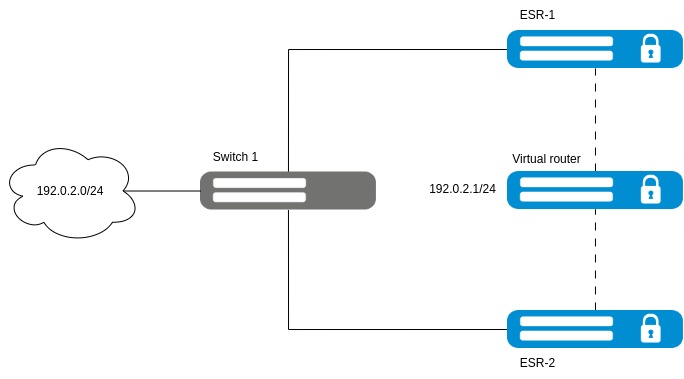
Рисунок 3 — Схема реализации Firewall-failover
Исходная конфигурация кластера:
...
| title | ESR-1 |
|---|
Решение:
Сконфигурируем object-group для настройки failover-сервисов:
...
| title | ESR-1 |
|---|
Перейдем к выбору IP-адреса сетевого интерфейса, с которого будут отправляться сообщения при работе failover-сервисов, указав созданную object-group:
...
| title | ESR-1 |
|---|
Настроим IP-адреса соседа при работе failover-сервисов, указав созданную object-group:
...
| title | ESR-1 |
|---|
Укажем VRRP-группу, на основе которой определяется состояние (основной/резервный) маршрутизатора при работе failover-сервисов:
...
| title | ESR-1 |
|---|
| Примечание |
|---|
При включенном кластере использование object-group в настройке failover-сервисов обязательно. |
Для настройки правил зон безопасности создадим профиль для порта Firewall-failover:
...
| title | ESR-1 |
|---|
Создадим разрешающие правило для зоны безопасности SYNC, разрешив прохождение трафика Firewall-failover:
...
| title | ESR-1 |
|---|
Выполним настройку Firewall-failover. Настроим режим резервирования сессий unicast:
...
| title | ESR-1 |
|---|
Настроим номер UDP-порта службы резервирования сессий Firewall:
...
| title | ESR-1 |
|---|
Включим резервирование сессий Firewall:
...
| title | ESR-1 |
|---|
После успешного запуска Firewall-failover можно посмотреть состояние резервирования сессий Firewall с помощью следующей команды:
...
| title | ESR-1 |
|---|
Также возможно узнать текущее состояние Firewall-failover сервиса, выполнив команду:
...
| title | ESR-1 |
|---|
DHCP-failover позволяет обеспечить высокую доступность службы DHCP.
С алгоритмом настройки DHCP-failover можно ознакомиться по ссылке в разделе: Алгоритм настройки DHCP-failover.
Пример настройки
Задача:
Настроить DHCP-failover в кластере маршрутизаторов ESR-1 и ESR-2 со следующими параметрами:
в качестве default-router используется IP-адрес VRRP;
в качестве dns-server используется IP-адрес VRRP;
установить в качестве необходимого режима работы резервирования active-standby;
клиентская подсеть: 192.0.2.0/24.
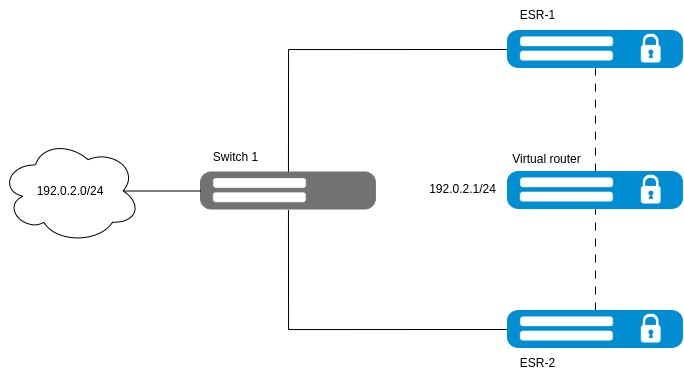
Рисунок 4 — Схема реализации DHCP-failover
Исходная конфигурация кластера:
...
| title | ESR-1 |
|---|
Решение:
Выполним настройку DHCP-сервера. В качестве default-router и dns-server используется IP-адрес VRRP:
...
| title | ESR-1 |
|---|
Разрешим получение DHCP-адресов:
...
| title | ESR-1 |
|---|
Сконфигурируем object-group для настройки failover-сервисов:
...
| title | ESR-1 |
|---|
Перейдем к выбору IP-адреса сетевого интерфейса, с которого будут отправляться сообщения при работе failover-сервисов, указав созданную object-group:
...
| title | ESR-1 |
|---|
Настроим IP-адреса соседа при работе failover-сервисов, указав созданную object-group:
...
| title | ESR-1 |
|---|
Укажем VRRP-группу, на основе которой определяется состояние (основной/резервный) маршрутизатора при работе failover-сервисов:
...
| title | ESR-1 |
|---|
Перейдем к настройке резервирования DHCP-сервера:
...
| title | ESR-1 |
|---|
Установим режим работы резервирования:
...
| title | ESR-1 |
|---|
| Примечание |
|---|
Для работы в кластере необходимо использовать режим active-standby. |
Включим DHCP-failover:
...
| title | ESR-1 |
|---|
Посмотреть состояние резервирования DHCP-сервера можно с помощью команды:
...
| title | ESR-1 |
|---|
Посмотреть состояние резервирования сессий DHCP можно с помощью команды:
...
| title | ESR-1 |
|---|
Выданные адреса DHCP можно просмотреть с помощью команды:
...
| title | ESR-1 |
|---|
Пример настройки нескольких DHCP-failover, каждый в своем VRF
Задача:
Настроить два экземпляра DHCP-failover, каждый в своём VRF, в кластере маршрутизаторов ESR-1 и ESR-2 со следующими параметрами:
в качестве default-router используется IP-адрес VRRP;
в качестве dns-server используется IP-адрес VRRP;
установить в качестве необходимого режима работы резервирования active-standby;
настроить приоритеты у разных DHCP-failover так, чтобы один был Master в одном VRF, а в другом был Backup;
клиентская подсеть в VRF FRST_ACTIVE: 192.0.2.0/24;
клиентская подсеть в VRF SEC_ACTIVE: 203.0.113.0/24.
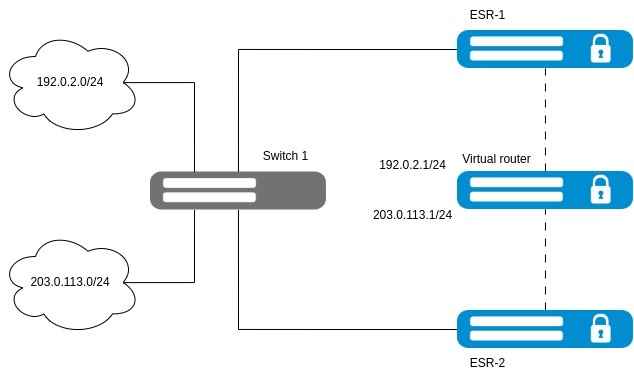
Рисунок 4 — Схема реализации DHCP-failover
Исходная конфигурация кластера:
...
| title | ESR-1 |
|---|
Решение:
Выполним настройку DHCP-серверов. В качестве default-router и dns-server используется IP-адрес VRRP:
...
| title | ESR-1 |
|---|
Разрешим получение DHCP-запросов из клиентских подсетей:
...
| title | ESR-1 |
|---|
Сконфигурируем object-group для настройки DHCP failover-сервисов:
...
| title | ESR-1 |
|---|
Перейдем к настойке ip failover для каждого VRF, настроим там local-address/remote-address и укажем привязки к соответствующим VRRP-group, на основе которых будет определяться, кто из маршрутизаторов будет выдавать адреса:
...
| title | ESR-1 |
|---|
Перейдем к настройке DHCP-failover, каждый в своем VRF. Для каждого экземпляра необходимо указать режим работы Active-Standby, а также включить его:
...
| title | ESR-1 |
|---|
Разрешим в настройках firewall работу dhcp-failover в соответствующих зонах:
...
| title | ESR-1 |
|---|
Посмотреть статус работы DHCP-failover можно с помощью команды, один из экземпляров должен быть в Role - Master, второй в Role - Backup:
...
| title | ESR-1 |
|---|
Также статусы работы DHCP-серверов можно посмотреть с помощью команды:
...
| title | ESR-1 |
|---|
Выданные адреса DHCP можно просмотреть с помощью команды:
...
| title | ESR-1 |
|---|
Протокол SNMP (Simple Network Management Protocol) реализует модель «менеджер–агент» для централизованного управления сетевыми устройствами: агенты, установленные на устройствах, собирают данные, структурированные в MIB, а менеджер запрашивает информацию, мониторит состояние сети, контролирует производительность и вносит изменения в конфигурацию оборудования.
С алгоритмом настройки можно ознакомиться по ссылке в разделе: Настройка SNMP-сервера и отправки SNMP TRAP.
Рисунок 5 — Схема реализации SNMP
Пример настройки
Задача:
- обеспечить возможность мониторинга сети через management-интерфейс каждого устройства в кластере:
- обеспечить возможность мониторинга состояния сети и внесения изменений в конфигурацию устройства, выполняющего роль VRRP Master;
- устройство управления (MGMT) доступно по IP-адресу 192.0.2.12.
...