
...
| Подсказка |
|---|
| Рекомендуется давать виртуальной машине простое и понятное имя. |
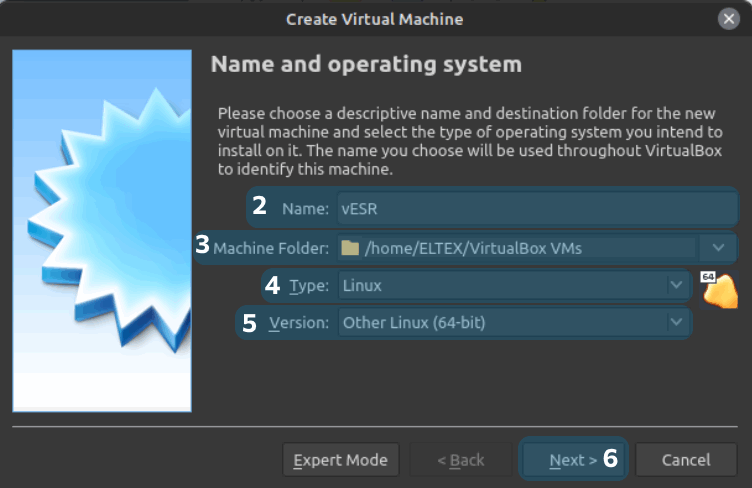
Шаг 3. Перед выбором диска удостоверьтесь, что у пользователя есть права для работы с этим диском и техническое состояние диска позволяет использовать его в качестве системного диска для виртуальной машины.
В поле "Machine Folder" укажите путь, где будет храниться виртуальная машина.
...
Шаг6. Нажмите "Next" для перехода к следующему Шагу.
Шаг7. Выберите количество оперативной памяти, выделяемое виртуальной машине. Для корректной работы рекомендуется соблюдать баланс между объёмом оперативной памяти виртуальной и хостовой системы.
| Примечание |
|---|
Минимальный объём оперативной 3GB. |
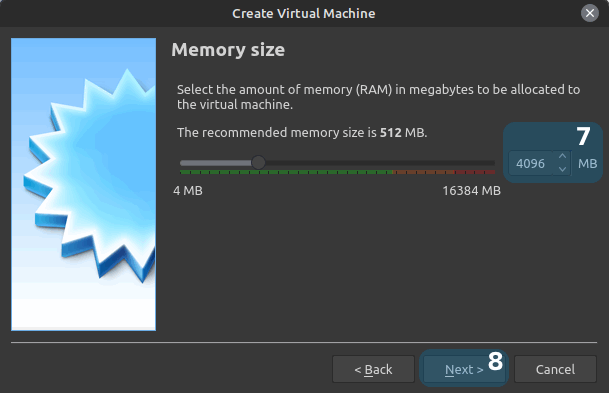
Шаг 8. Нажмите "Next" для перехода к следующему Шагу.
Шаг 9. Выберите пункт "Create a virtual hard disk now".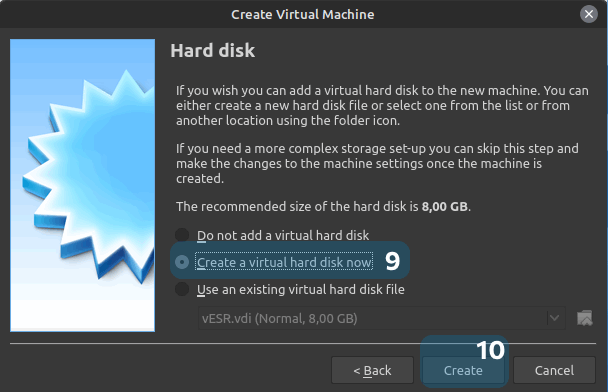
Шаг 10. Нажмите кнопку "Create" для перехода к следующему Шагу.
Шаг 11. Вы можете выбрать любой формат диска, в данном примере мы выберем формат "VDI (VirtualBox DISK Image)".
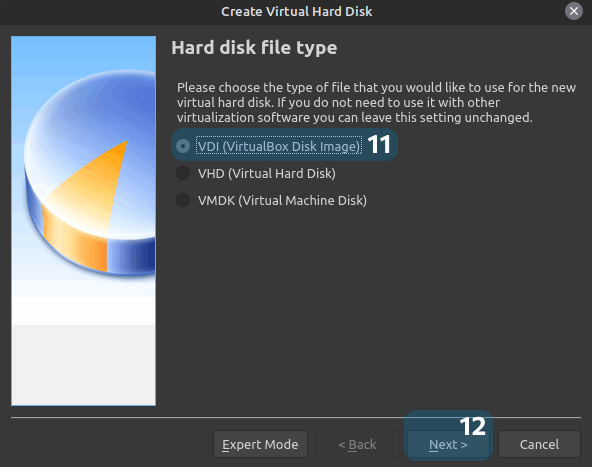
Шаг 12. Нажмите "Next" для перехода к следующему Шагу.
Шаг 13. Вы можете выбрать любой тип диска, в данном примере выберем пункт "Dynamically allocated".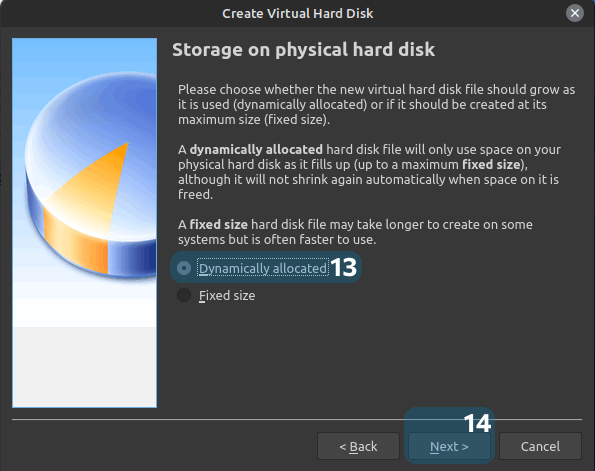
Шаг 14. Нажмите "Next" для перехода к следующему Шагу.
Шаг 15. Укажите имя нового виртуального диска. 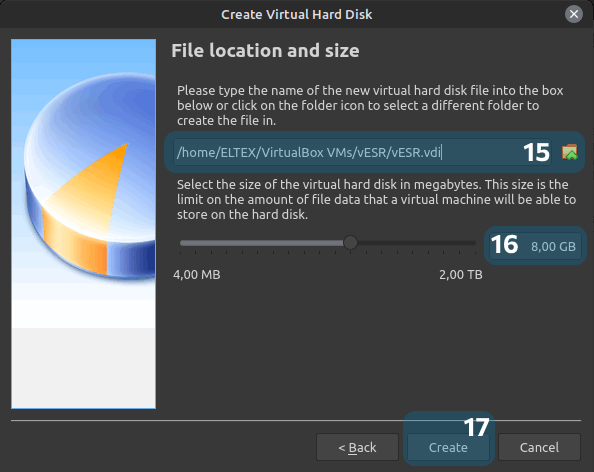
Шаг 16. Выберите размер диска.
...
Шаг 17. Нажмите "Create" для создания виртуальной машины.
Вы успешно создали виртуальную машину.
...
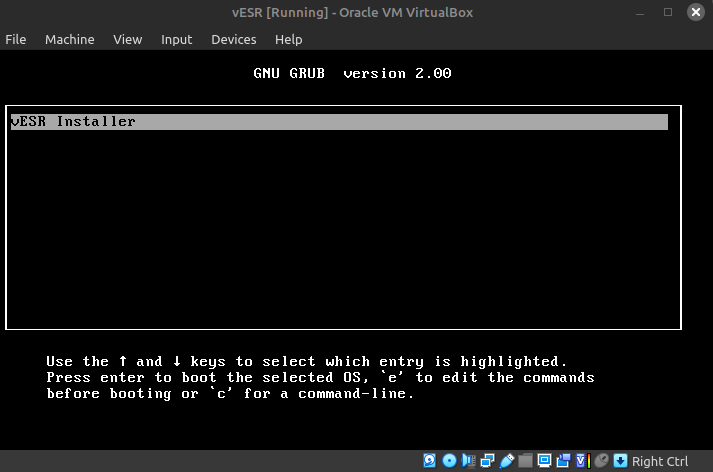
Шаг 9. Продолжите установку следуя документации: Процесс установки vESR.
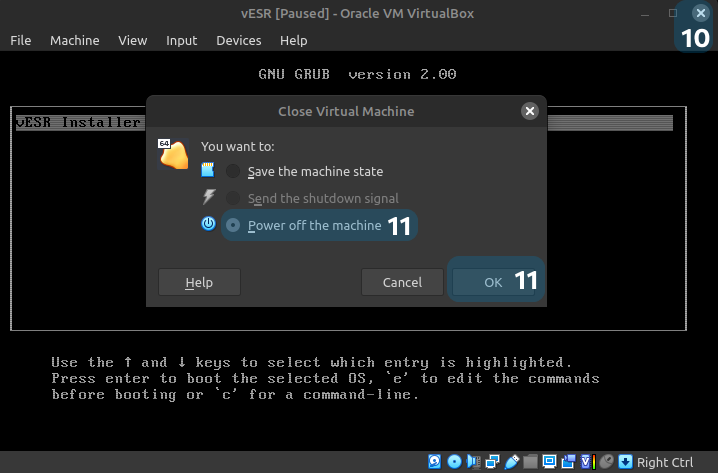
Шаг 10. Нажмите на крестик.
Шаг 11. Остановите виртуальную машину.
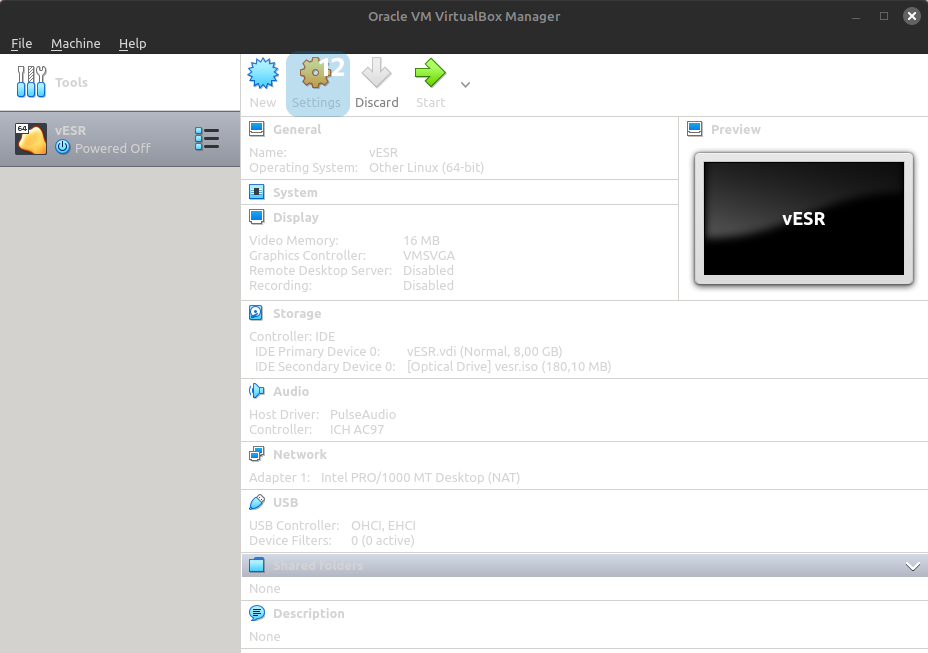
Шаг 1112. Перейдите в меню "Settings".
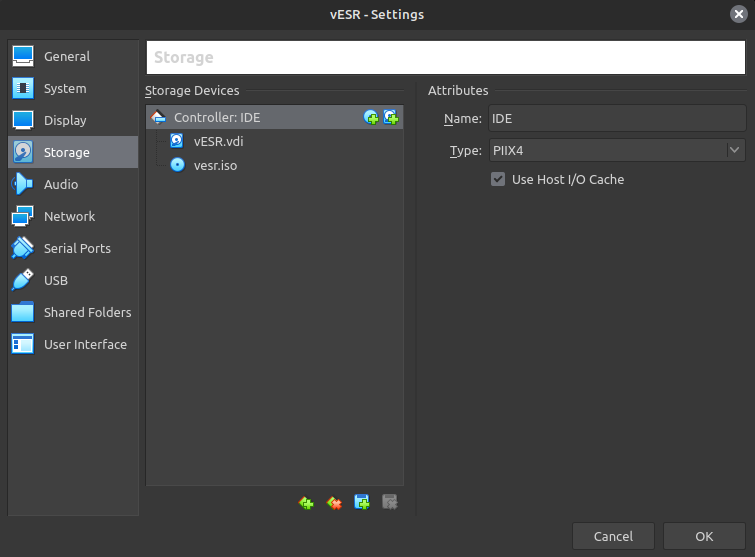
Шаг 1213. Перейдите в меню "Storage".
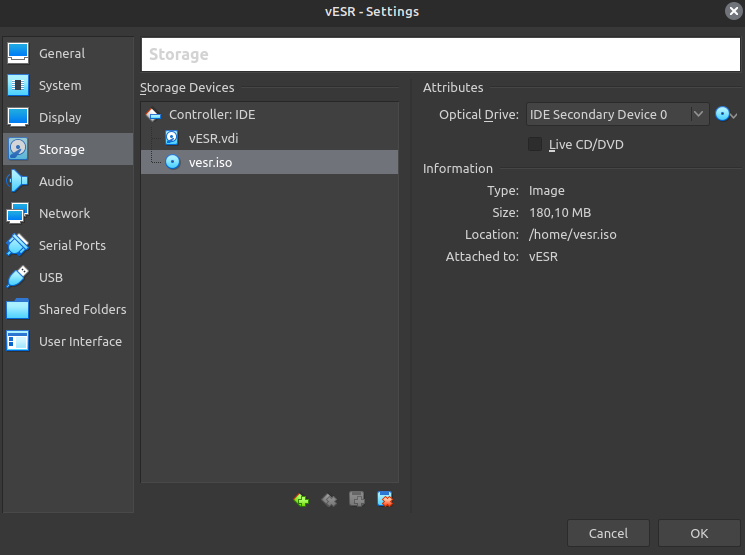
Шаг 1314. Выберите "vesr.iso".
Шаг 1415. Удалите выбранный носитель.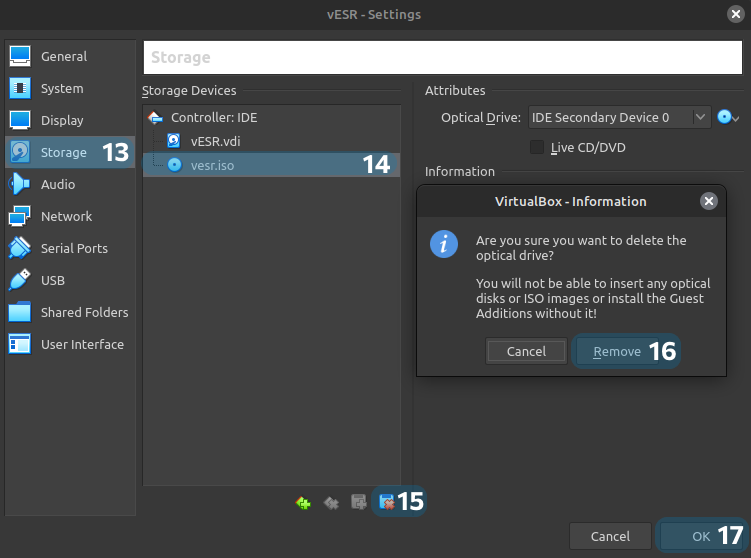
Шаг 1516. Нажмите "OK" для завершения настройки.
vESR установлен и готов к работе.
...