
...
Шаг 3. Указываем имя виртуальной машины.
"Compability" : ESXi версии на которой работаем.
"Guest OS family" : "Linux",
"Guest OS version" : выберите любую 64-битную версию, в данном примере мы выберем "Debian GNU/Linux 4 (64-bit)".
...
Шаг 5. Выбираем Virtual Hardware для будущего vESR, обязательно не менее 3GB RAM (оптимально 4GB) и не менее 500MB хранилища. "SCSI Controller" должен быть выставлен в "LSI Logic Parallel". "Controller location" для "Hard Disk" выставляем в "IDE controller". По необходимости добавляем сетевые интерфейсы.
...
Подключение сетевых интерфейсов
Для созданной виртуальной машины необходимо выполнить следующие шаги:
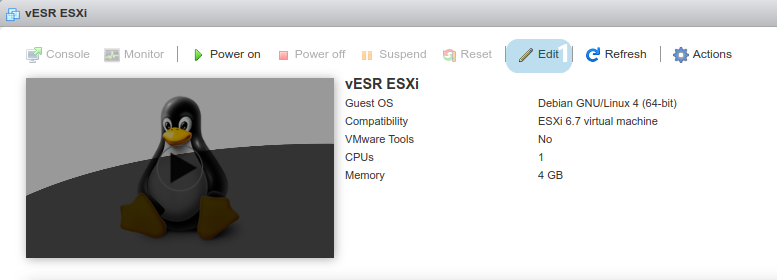
Шаг 1. Нажмите кнопку Edit:
Шаг 2. Нажмите кнопку Add network adapter:
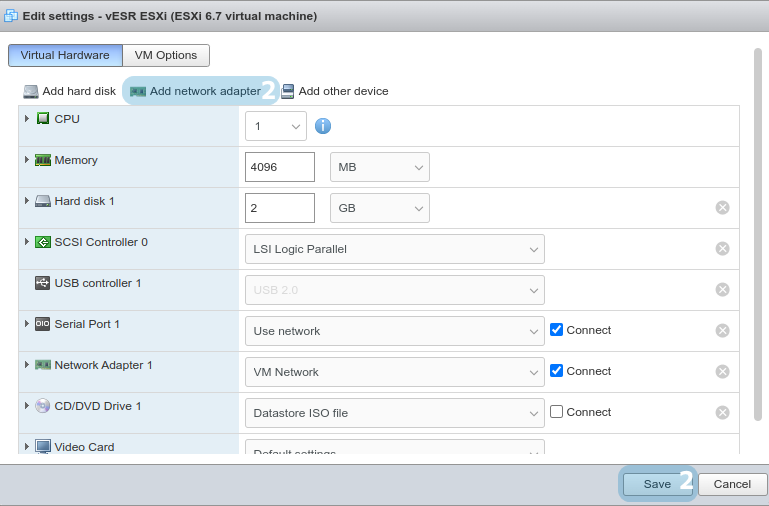
Шаг 3. Выберите необходимый Network для нового сетевого адаптера из раскрывающегося списка.
Шаг 4. Сохраните настройки нажатием кнопки Save и запустите vESR.
Подключение последовательного порта
Для подключения последовательного порта необходимо выполнить следующие шаги:
Шаг 1. Нажмите кнопку Edit:
Шаг 2. Добавьте последовательный порт нажав кнопку Serial port в раскрывающемся списке Add other device:
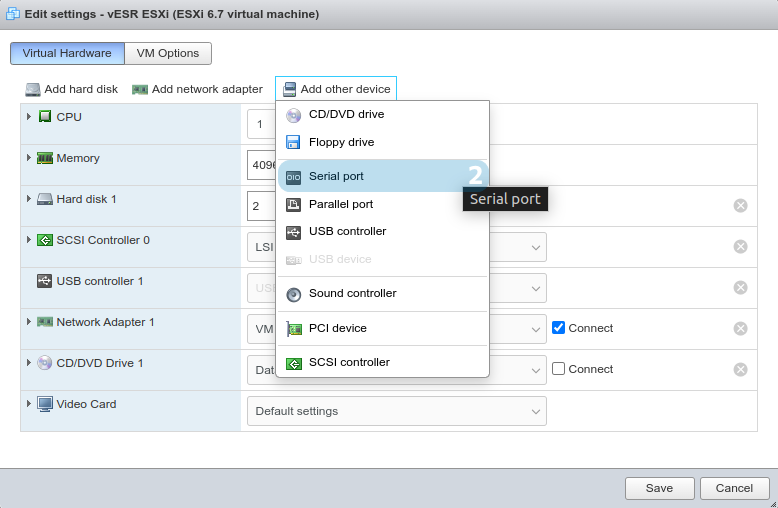
В меню «Serial port» выберите один из следующих вариантов:
- Use output file: все данные, которые приложение, работающее на виртуальной машине, отправляет на виртуальный последовательный порт, будут сохранены в выходном файле на хост-компьютере.
- Use physical serial port: виртуальная машина VMware ESXi будет использовать один из физических последовательных портов хоста.
- Use named pipe: две виртуальные машины или виртуальная машина и процесс на хосте будут взаимодействовать напрямую.
- Use Network: виртуальный порт будет подключен по сети. Вам нужно будет выбрать сетевую поддержку: Сервер для входящих подключений, Клиент для исходящих и ввести URI порта.
Приведём пример настройки через Telnet.
Шаг 3. В меню «Serial port» выберите Use Network, в поле Direction укажите Server, а в поле Port URI запишите URI для подключения в формате: <protocol>://<ip.ad.dr.es>:<port>:
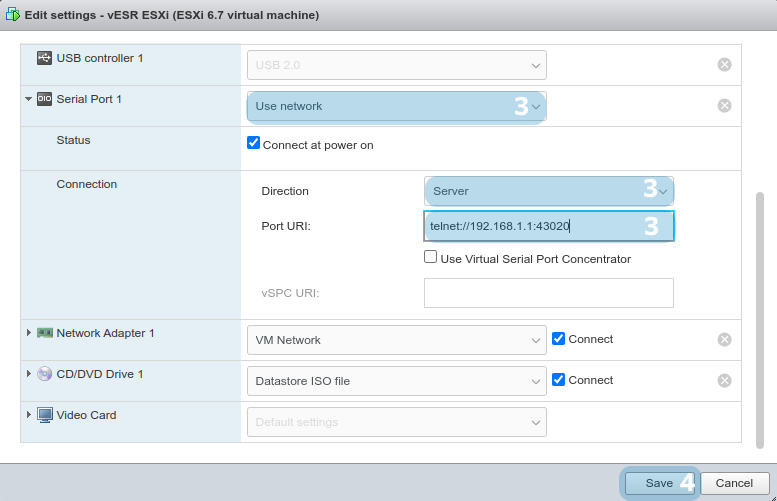
Шаг 4. Сохраните настройки нажатием кнопки Save и запустите vESR.
| Информация | ||
|---|---|---|
| ||
telnet 192.168.1.1 43020 |