
...
Есть возможность отложить перезагрузку, чтобы избежать прерывания сервиса в рабочее время. Опция «Отложить перезагрузку» становится доступна при наведении курсора на кнопку «Перезагрузить устройство».
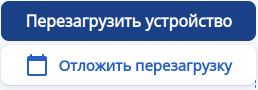
При выборе этой опции есть возможность указать конкретную дату и время перезагрузки в формате день, месяц, год и часы, минуты. А также есть возможность запланировать перезагрузку через указанное время.
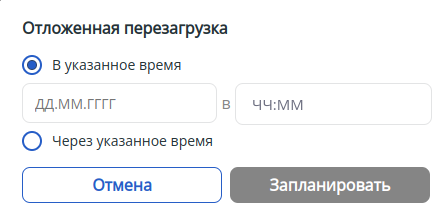
После указания времени нажмите кнопку «Запланировать».
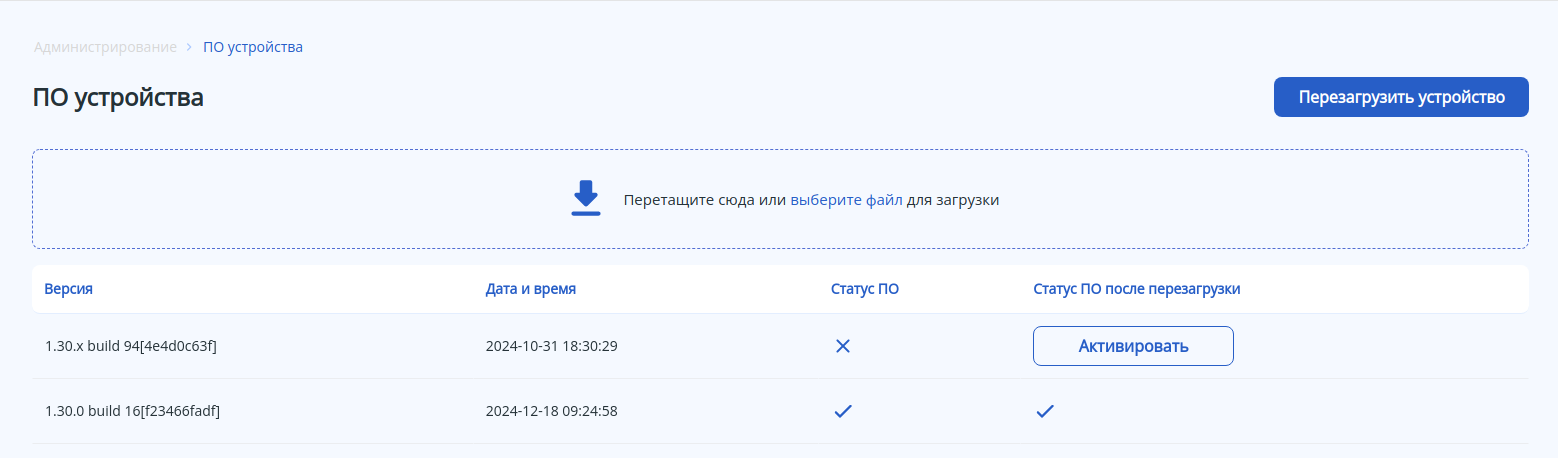
Таблица содержит данные по двум файлам ПО, загруженным на устройство, один из которых является активным в данный момент, а второй — резервным , с возможностью переключаться между ними:
- Версия – версия загруженного программного обеспечения.;
- Дата и время – дата и время выпуска файла ПО.;
- Статус ПО – показывает текущее состояние для каждой версии ПО:
- статус, обозначенный
 , показывает, что ПО используется в данный момент;
 - статус, обозначенный
 , показывает, что ПО в данный момент не активно, но загружено на устройство и может быть активировано с помощью кнопки «Активировать» в следующей графе.
- статус, обозначенный
- Статус ПО после перезагрузки – показывает, какое ПО будет использоваться после перезагрузки контроллера:
- статус показывает, что данное ПО будет активным после перезагрузки;
- кнопка
 позволяет сделать данный образ ПО активным после перезагрузки.
- статус
...
Меню «Лицензии»
На странице находится информация об установленных лицензиях на устройстве, а также есть присутствует возможность загрузить новую лицензию и перезагрузить контроллер.
...
Файл можно перетащить в границы указанного поля или найти и выбрать файл на ПК, нажав кнопку «Выберите файл». После успешной загрузки файла, он он появится в таблице ниже.
Обновить ПО на точках доступа можно одним из двух способов:
- в В заданное время для всех точек доступа. Для этого используйте кнопку «Перейти в планировщик обновлений», включите и настройте обновление по расписанию. Обновление запустится в указанное время для тех моделей точек доступа, для которых на контроллер загружены файлы ПО.
- вручную, Вручную на выбранных точках доступа. Для этого перейдите в меню «Мониторинг"/"Беспроводная сеть"/"Точки доступа», с . С помощью чекбоксов выберите точки доступа, которые необходимо обновить и нажмите кнопку «Обновить ПО». После этого запустится обновление на всех выбранных точках доступа , при условии наличия на контроллере файлов ПО для выбранных моделей ТД.
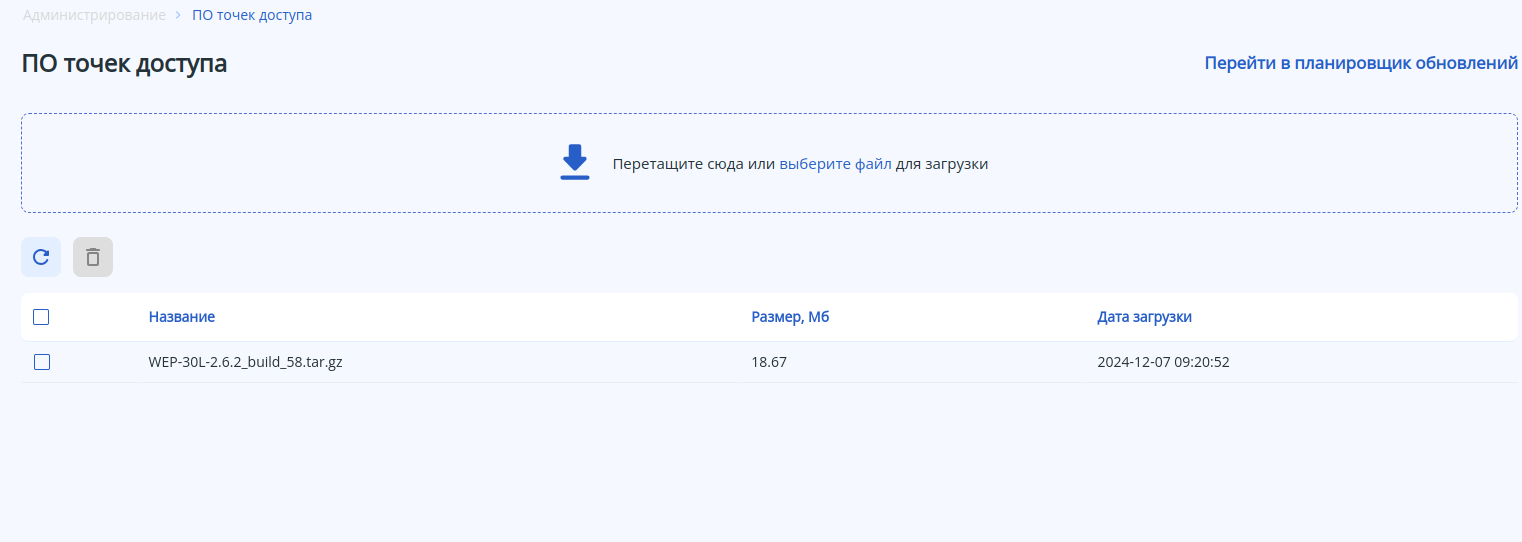
Таблица с файлами ПО содержит следующие данные:
- Название – название файла программного обеспечения точки доступа.;
- Размер, Мб – размер файла в мегабайтах.;
- Дата загрузки – дата загрузки файла на контроллер.
...
Чтобы удалить неактуальные файлы ПО с контроллера, выберите их в таблице с помощью чекбоксов и нажмите кнопку «Удалить». Все выбранные файлы будут удалены.
...
На странице представлена возможность сохранить действующую «Running» Running-конфигурацию, сохранить текущую «Candidate» Candidate-конфигурацию, сбросить конфигурацию устройства к заводским настройкам, а также возможность загрузить резервную копию файла конфигурации на устройство.
...
На странице доступно скачивание двух файлов конфигурации с помощью кнопок:
- Running – будет скачан файл действующей «running» Running – скачивание файла действующей Running-конфигурации контроллера (конфигурация, которая используется на данный момент).;
- Candidate – будет скачан файл текущей «candidate» скачивание файла текущей Сandidate-конфигурации контроллера (конфигурация, в которую были внесены, но еще не применены, изменения относительно действующей конфигурации).
...
Чтобы сбросить устройство к заводским установкам необходимо сначала скопировать заводскую конфигурацию в "candidate" в Сandidate-конфигурацию, а затем применить ее и подтвердить изменения. Используйте для этого кнопки «Копировать в Candidate», а затем «Применить» и «Подтвердить».
...
- Копировать в Candidate – происходит копирование конфигурации из выбранного файла в Candidate-конфигурацию. Опция доступна только при включенном режиме редактирования;
- Удалить – архивный файл конфигурации будет удален;
- Сравнить – осуществляется переход на страницу «Сравнение конфигураций» для последующего сравнения файлов.
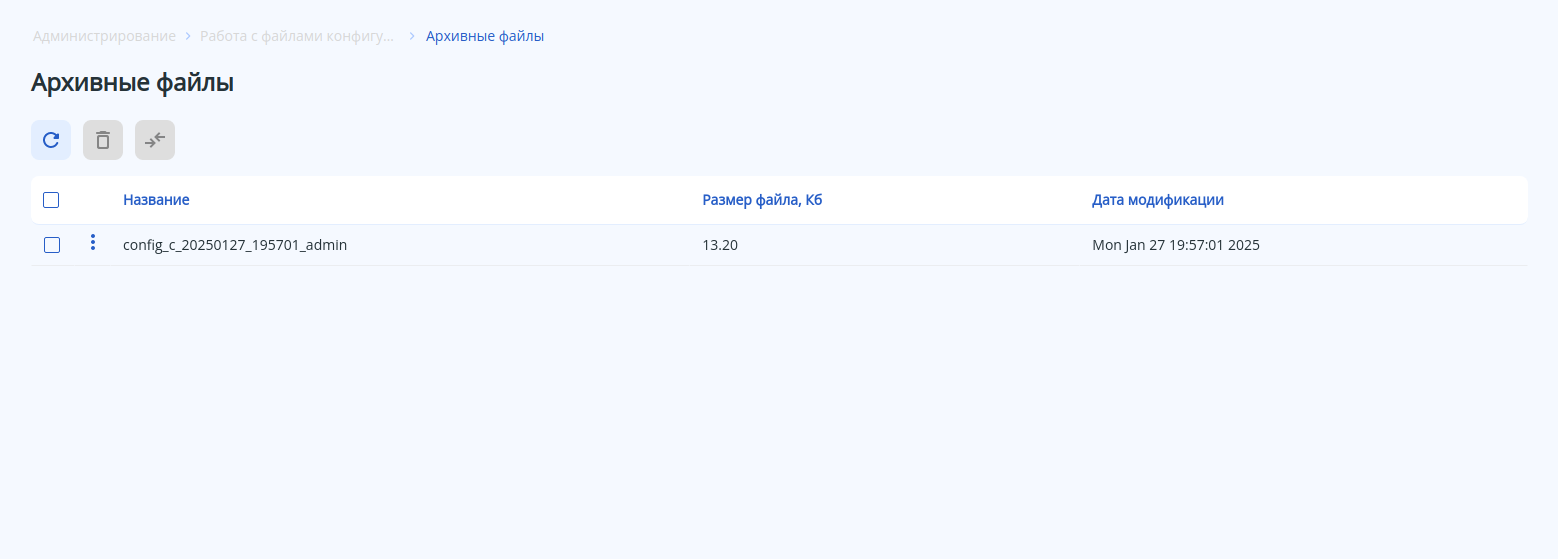
Список файлов представлен в таблице. Таблица содержит данные:
- Название – Название – название файла резервной копии конфигурации;
- Размер, Кб – размер файла указанный в килобайтах;
- Дата модификации – дата и время последней модификации файла.
Настройки создания архивных файлов описана в документации «Управление программным обеспечением и конфигурацией».
...
Для того, чтобы сравнить два файла, необходимо выбрать их в соответствующих полях: «Конфигурация 1» и «Конфигурация 2». Кнопка «Копировать в Candidate» – копирует выбранную конфигурацию в конфигурацию «сandidate»«Сandidate». Для применения используйте кнопку «Применить». Опция доступна только при включенном режиме редактирования.
...
- Архивные файлы конфигурации;
- Текущая running Running-конфигурация;
- Текущая candidate Сandidate-конфигурация;
- Factory-config – заводская конфигурация;
- Defaul-config – дефолтная конфигурация.
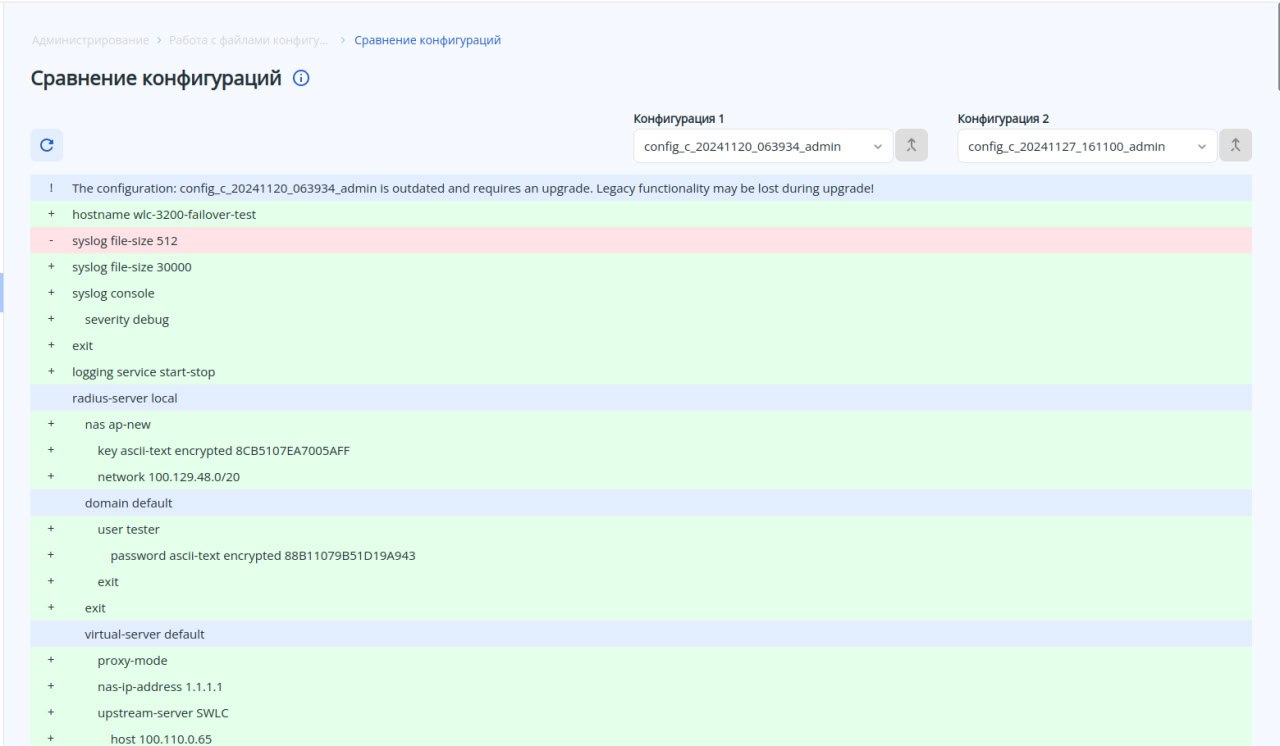
При сравнении конфигураций используются следующие обозначения:
- Зеленый цвет и знак "+" – настройка присутствует в конфигурации 2, но отсутствует в конфигурации 1;
- Красный цвет и знак "-" – настройка отсутствует в конфигурации 2, но присутствует в конфигурации 1;
- Синий цвет – изменения в строке отсутствуют, используется для обозначения разделов конфигурации, которые содержат отличия.
...
Если файл содержит устаревшую версию конфигурации, это будет указано в первой строке вывода.
...