
...
Шаг 1. GNS позволяет включать в схемы виртуальные машины из QEMU, Virtual Box и VMWare, однако не позволяет их создавать, поэтому предварительно нужно создать виртуальную машину в любой из этих систем виртуализации.
Установка vESR в системе виртуализации VirtualBox
Установка vESR в системе виртуализации VMware ESXi
с использованием applience и qcow2 (формат образа тома системы виртуализации QEMU). Поэтому для запуска vESR в GNS3, необходимо получить из файла .iso файл формата .qcow2, следуя инструкции Установка vESR в системе виртуализации QEMU/KVM
Для примера используется VirtualBox
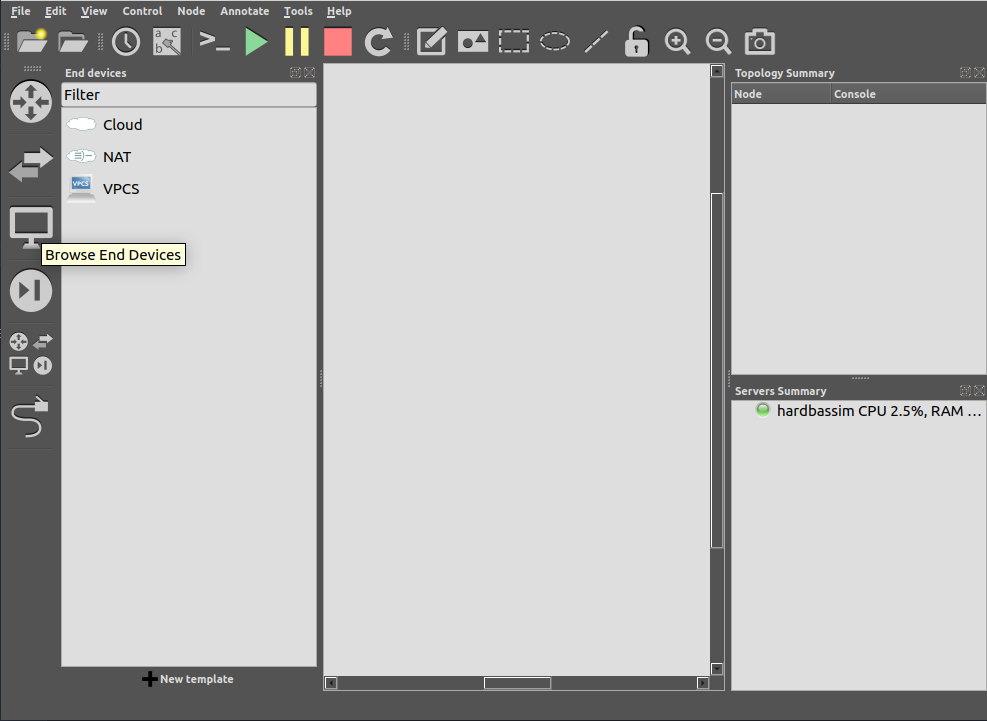
В GNS3 необходимо нажать "Browse End Devices", ниже "New template":
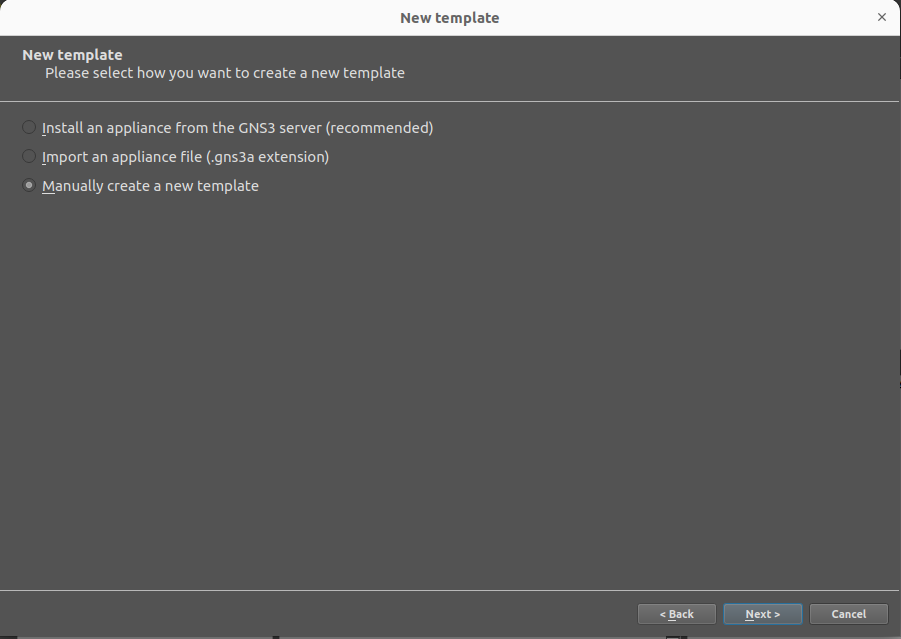
Далее выбираем пункт "Manually create a new template":
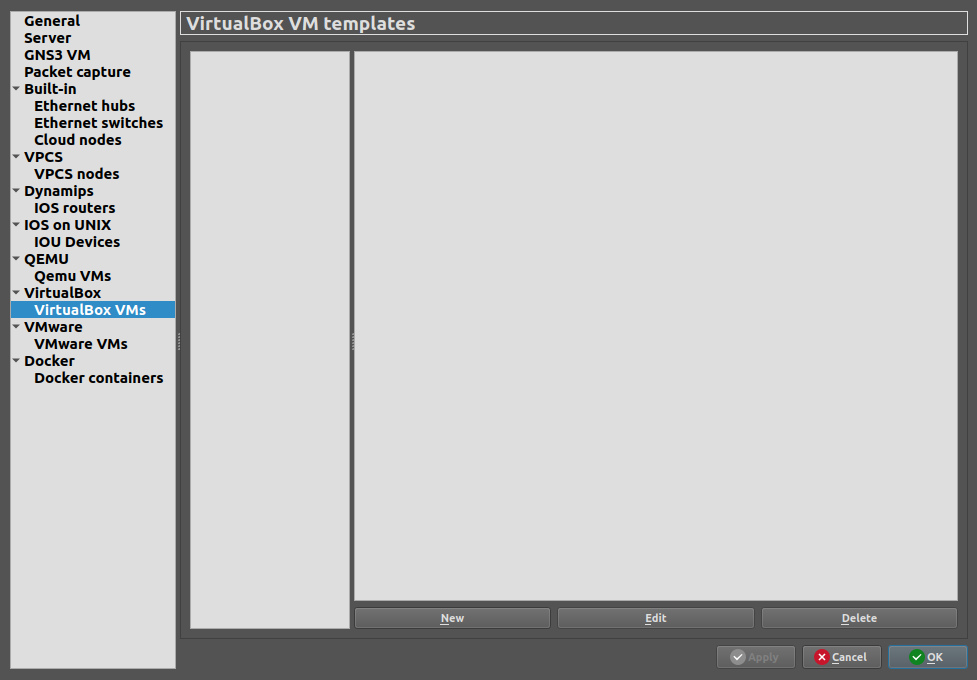
В появившемся окне выбираем раздел "VirtualBox VMs", жмем кнопку "New":
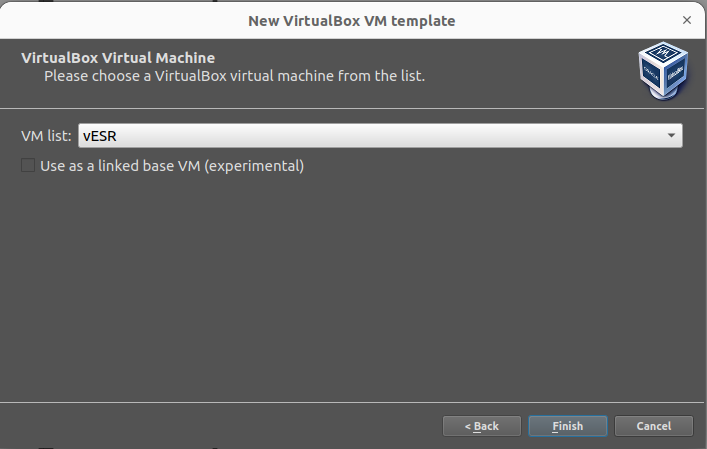
Выбираем виртуальную машину в VirtualBox (название VM совпадает с тем, что было задано в VirtualBox) и жмем "Finish"
Галочку оставляем неактивной.
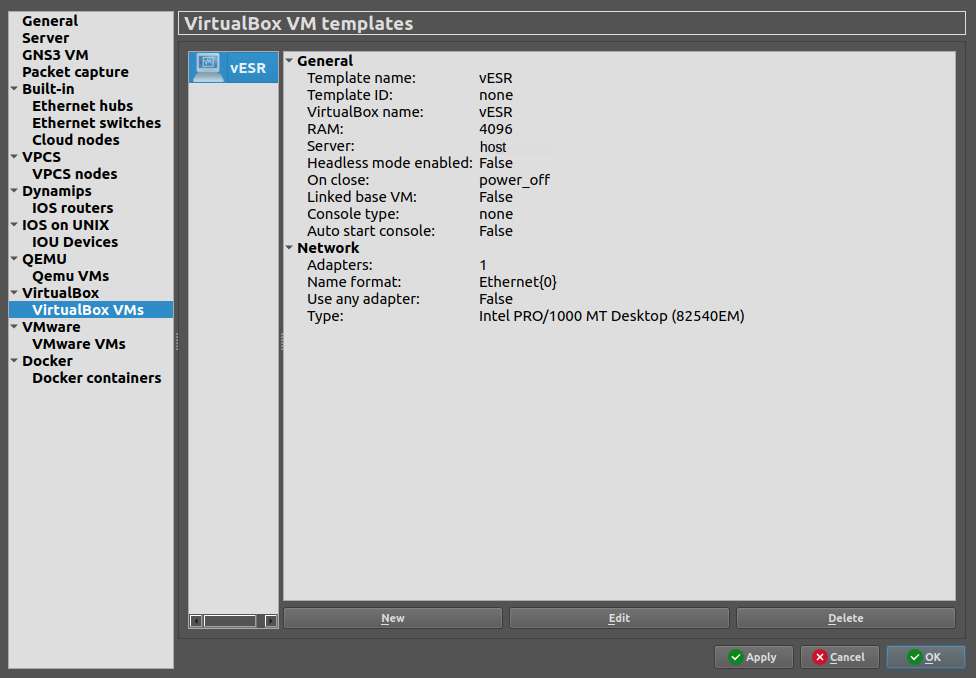
Из созданного в VirtualBox vESR'а импортировались все настройки. Нажимаем "OK"
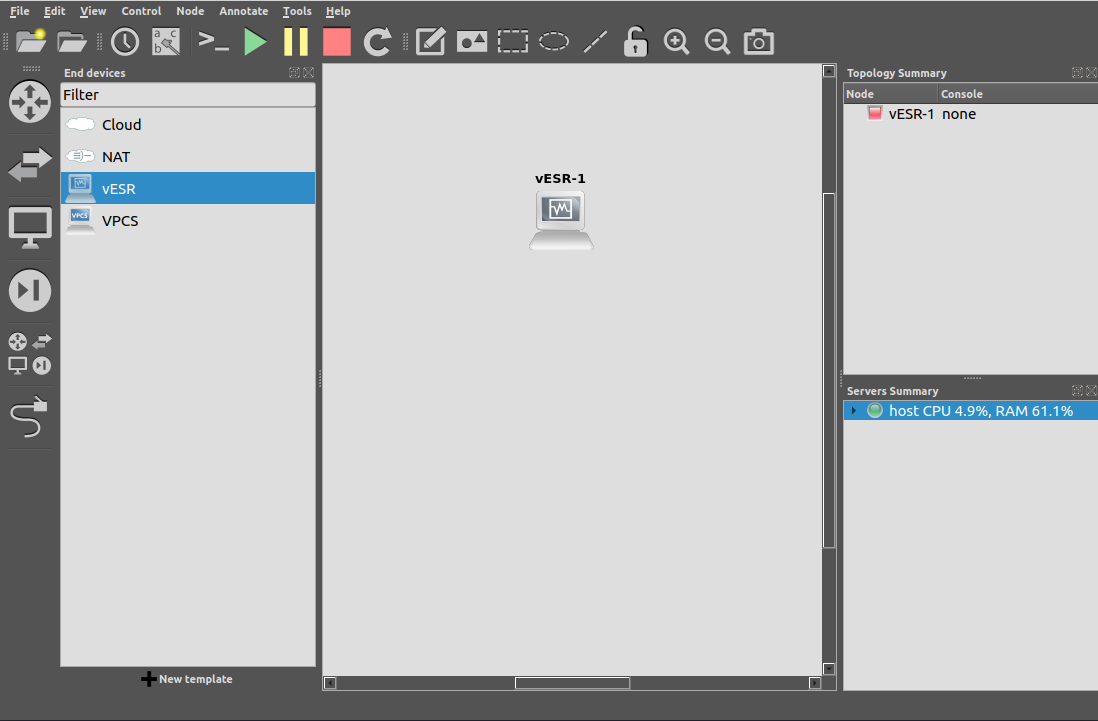
В окне "End devices" появился созданный нами шаблон vESR. Перетягиваем его в топологию и запускаем на кнопку "Start".
...
- пункты "Создание виртуальной машины" и "Установка vESR"
Рекомендуется задать имя диска формата vesr-1.28-qcow.qcow2
Образ qcow2 для импорта в GNS3 готов.
Далее необходимо подготовить шаблон для GNS3.
Создаём файл "vESR.gns3a" со следующим содержимым:
| Блок кода |
|---|
{
    "appliance_id": "da593cf4-fdeb-4be4-9c1e-963263f9368f",
    "name": "vESR",
    "category": "router",
    "description": "virtual Eltex service router",
    "vendor_name": "Eltex",
    "vendor_url": "http://www.eltex-co.ru",
    "documentation_url": "https://docs.eltex-co.ru/pages/viewpage.action?pageId=52497571",
    "product_name": "vESR",
    "product_url": "https://eltex-co.ru/catalog/service_gateways/virtualnyy_servisnyy_marshrutizator_vesr/",
    "registry_version": 4,
    "status": "stable",
    "availability": "free-to-try",
    "maintainer": "Eltex",
    "maintainer_email": "",
    "usage": "Default credentials: admin/password\n\nUntil the standard password is changed, the device will not allow further configuration. To change the password, enter the command 'password <new password>', where the new password is the password that the user chooses and remembers.\n\nAfter changing the password, you need to accept the changes and save them with the command 'commit', and then additionally confirm your decision with the 'confirm' command.",

    "qemu": {
        "adapter_type": "e1000",
        "adapters": 4,
        "ram": 3072,
        "cpus": 1,
        "hda_disk_interface": "ide",
        "arch": "x86_64",
        "console_type": "telnet",
        "kvm": "require"
    },

    "images": [
        {
            "filename": "vesr.qcow2",
            "version": "1.28",
            "md5sum": "",
            "filesize": 156041216
        }

    ],
    "versions": [
        {
            "name": "1.28",
            "images": {
                "hda_disk_image": "vesr.qcow2"
            }


        }
    ]
} |
где:
ram - размер виртуальной оперативной памяти, который был указан на этапе установки;
cpus - количество CPU, также должно соответствовать указанному при установке;
images: filename - имя созданного файла qcow2
images: md5sum - контрольная сумма vesr.qcow2, полученная командой md5sum
После создания образа qcow2 необходимо сохранить контрольную сумму файла
| Блок кода |
|---|
host@host:~$ md5sum vesr.qcow2
aef80eed501eb4b5ba854f60c70bad5b vesr.qcow2 |