Сравнение версий

Ключ

  • Эта строка добавлена.
  • Эта строка удалена.
  • Изменено форматирование.

...

Для vESR - любой интерфейс (в примере GNS3 отображает интерфейс как Ethernet0, для vESR это интерфейс gi 1/0/1), для Cloud - сетевая карта компьютера:
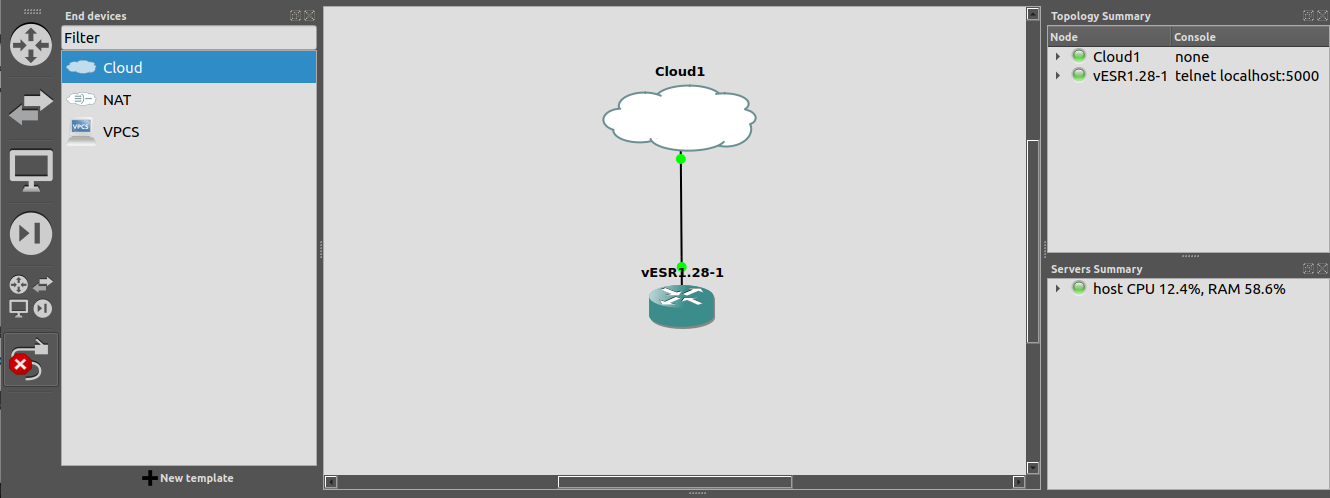
Шаг 2. Проверить состояние интерфейса можно на vESR командой командой show interfaces status:

Блок кода
vesr# show interfaces status 
Interface              Admin   Link    MTU     MAC address         Last change     Mode           
                       State   State                               (d,h:m:s)                      
--------------------   -----   -----   -----   -----------------   -------------   ------------   
gi1/0/1                Up      Up      1500    0c:33:cc:25:00:00   00,00:10:23     routerport     
gi1/0/2                Up      Down    1500    0c:33:cc:25:00:01   00,00:12:51     routerport     
gi1/0/3                Up      Down    1500    0c:33:cc:25:00:02   00,00:12:51     routerport     
gi1/0/4                Up      Down    1500    0c:33:cc:25:00:03   00,00:12:51     routerport    

Шаг 3. Настройка интерфейса:

Информация
titleПример

На vESR настроим IP-адресацию и проверим IP-связность.

Блок кода
vesr# configure
vesr(config)# interface gigabitethernet 1/0/1
vesr(config-if-gi)# ip address 198.51.100.2/24
vesr(config-if-gi)# exit
vesr(config)# exit
Warning: you have uncommitted configuration changes.
vesr# commit 
Configuration has been successfully applied and saved to flash. Commit timer started, changes will be reverted in 600 seconds.
vesr# confirm
Configuration has been confirmed. Commit timer canceled.
vesr# ping 198.51.100.1
PING 198.51.100.1 (198.51.100.1) 56 bytes of data.
!!!
--- 198.51.100.1 ping statistics ---
3 packets transmitted, 3 received, 0% packet loss, time 2003ms
rtt min/avg/max/mdev = 0.150/0.223/0.313/0.069 ms

Теперь есть прямая IP-связность с хостом, возможность подключения к vESR по Telnet и SSH, а также обновления прошивки vESR, загрузки и выгрузки файлов.