...
Перейти на страницу «Администрирование» -> «Безопасность» и, в целях безопасности, изменить пароль пользователя admin на произвольный. Значение по умолчанию: admin.
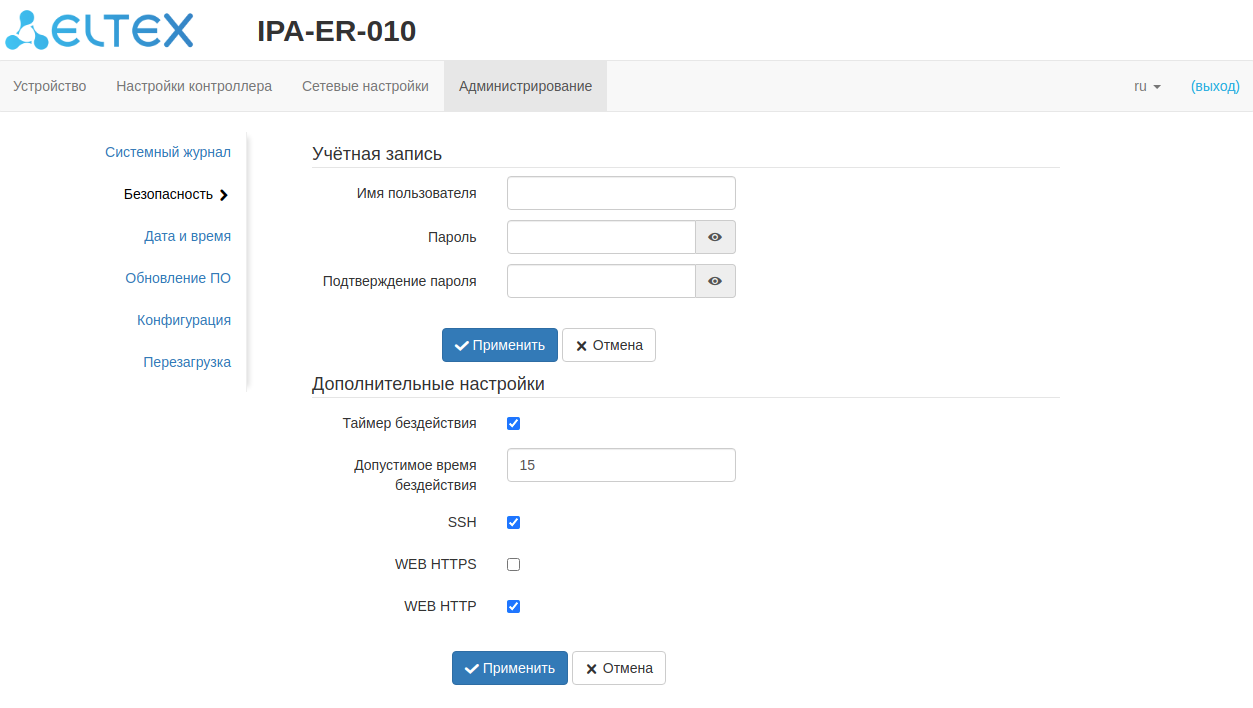
Рисунок 4 8 — Страница «Безопасность»
...
- Если это DHCP-сервер, автоматически назначающий IP-адреса, необходимо выбрать пункт «DHCP-клиент».
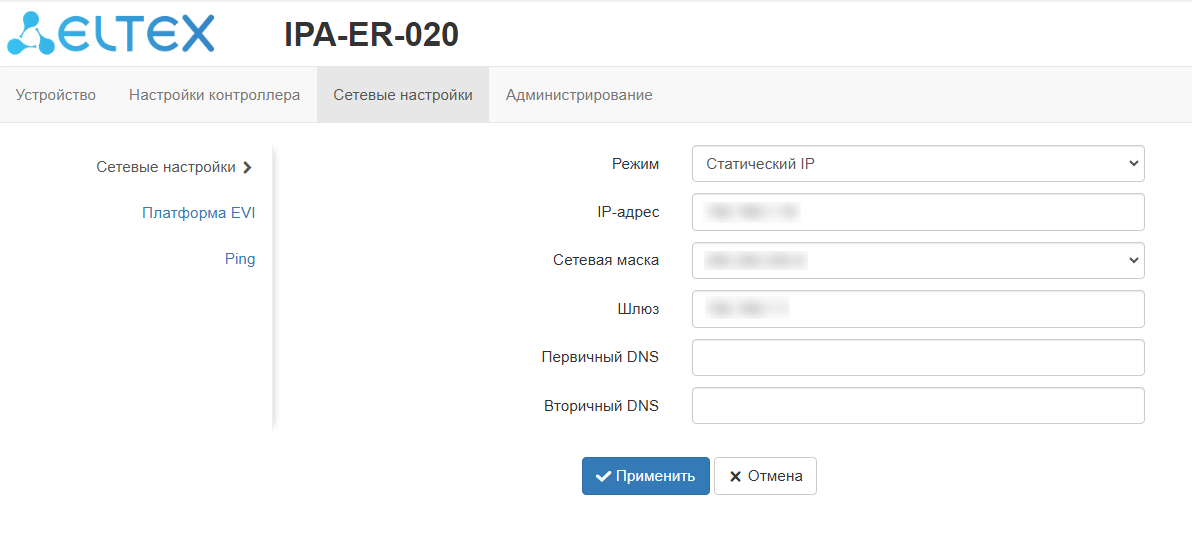
Рисунок 5 9 — Режим «Статический Режим «Статический IP»
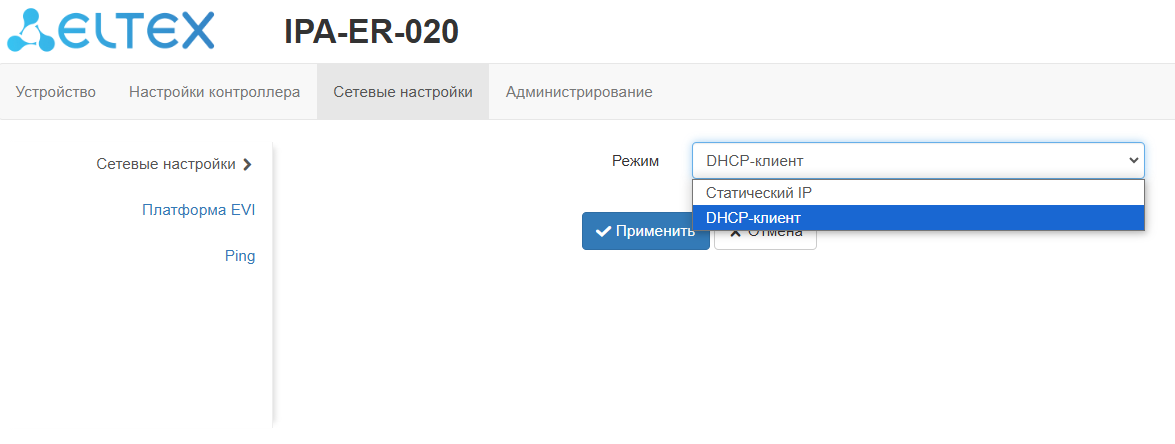
Рисунок 6 10 — Страница «Сетевые настройки»Scroll Pagebreak
...
Перейти на страницу «Платформа EVI». При использовании режима «DHCP-клиент» возможно указать опцию 43 (Vendor Specific Information) на DHCP-сервере для автоматического подключения контроллера к платформе EVI. При необходимости ввода адреса вручную следует установить галочку рядом с пунктом «Указать вручную» и прописать адрес сервера.
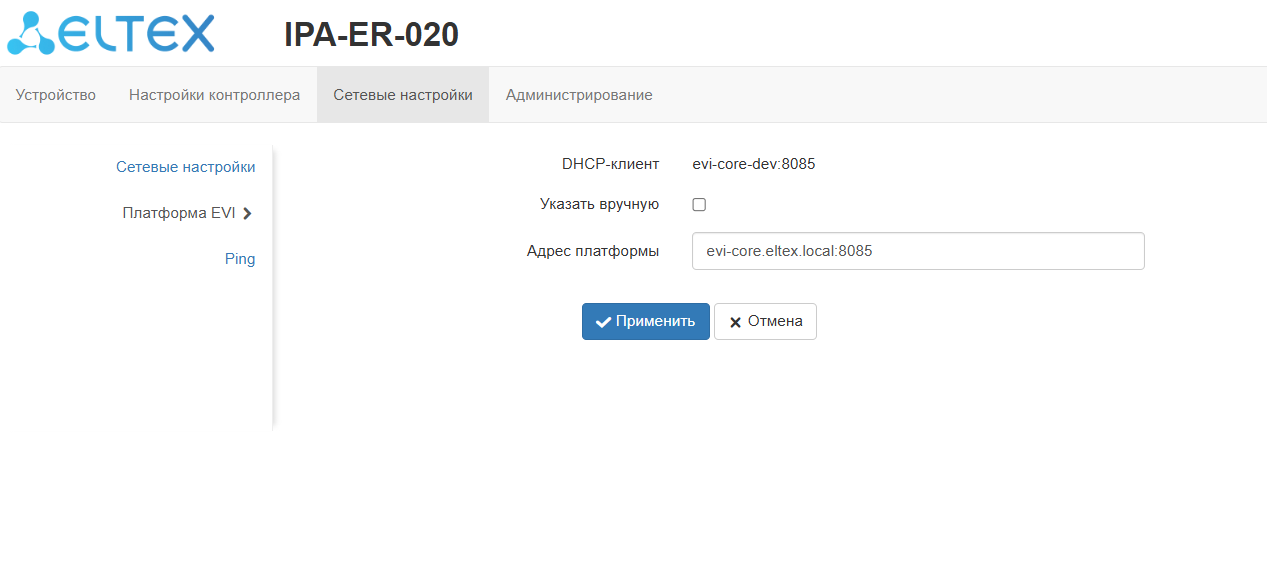
Рисунок 7 11 — Страница «Платформа EVI»
...
Перейти в web-интерфейс на страницу «Контроллеры» в разделе «Устройства».
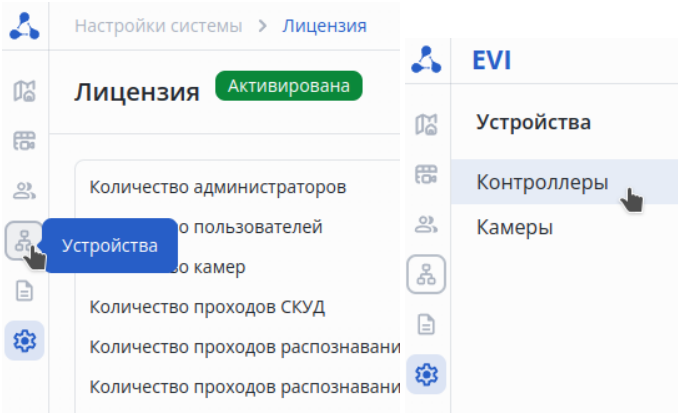
Рисунок 8 12 — Раздел «Устройства»Scroll Pagebreak
Нажать на три точки слева от колонки таблицы «Название», выбрать пункт «Авторизовать» и нажать кнопку «Авторизовать».
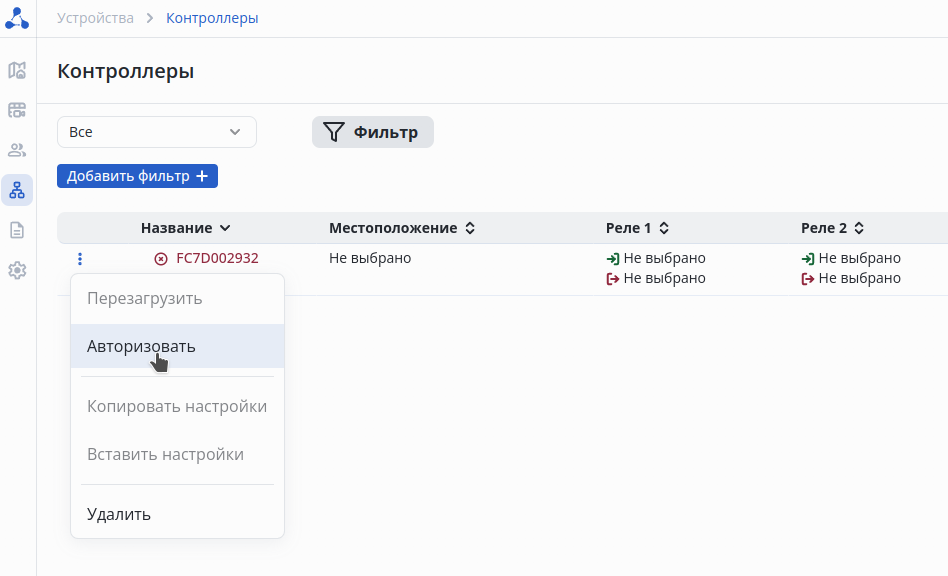
Рисунок 9 13 — Страница «Контроллеры»
Серийный номер подставляется автоматически. Далее необходимо нажать кнопку «Авторизовать».
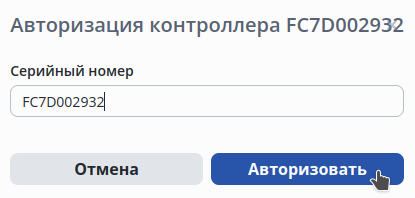
Рисунок 10 14 — Авторизация контроллера
...
Также, в разделе «Устройства» на странице «Контроллеры» возможно воспользоваться функцией автоматического добавления контроллера в систему.
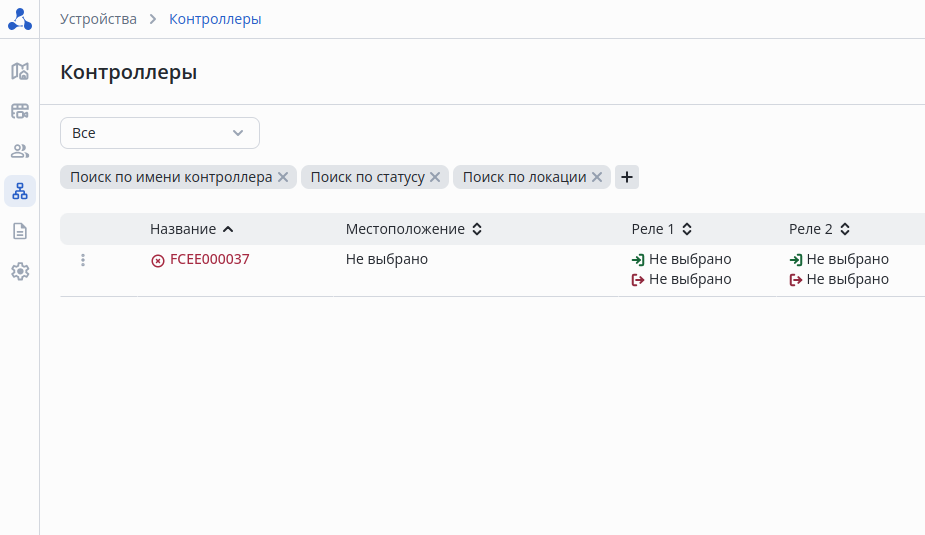
Рисунок 11 15 — Страница «Контроллеры»
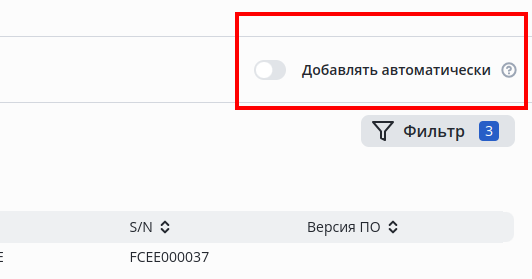
Рисунок 12 16 — Функция автоматического добавления контроллераScroll Pagebreak
...
Основные элементы web-интерфейса показаны на рисунке 8:
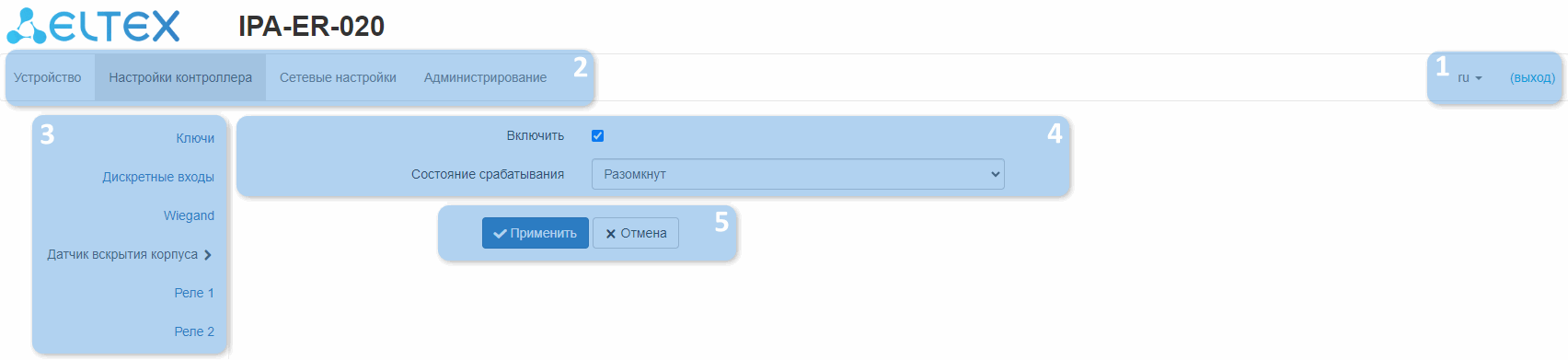
Рисунок 11 17 — Элементы навигации web-интерфейса
...
Подменю «Системная информация»
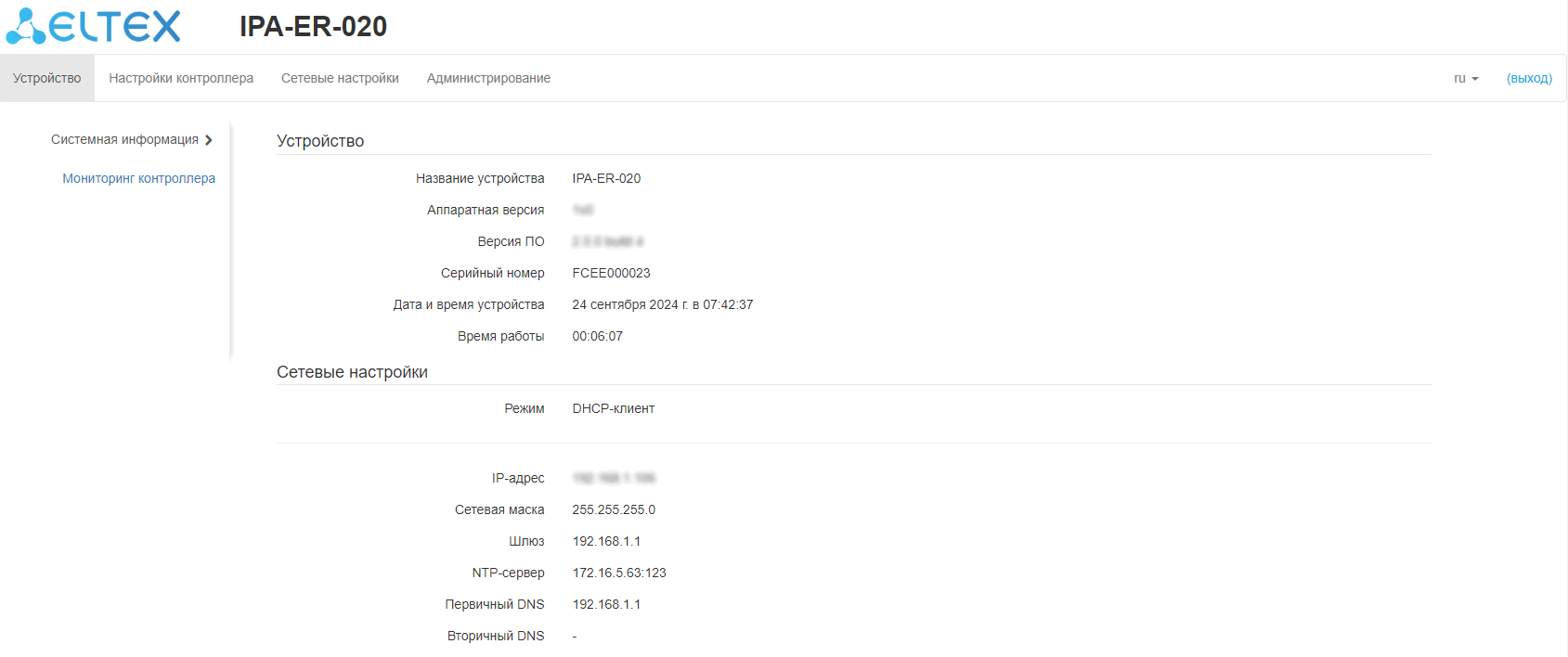
Рисунок 12 18 — Страница «Системная информация»
...
Подменю «Мониторинг контроллера»
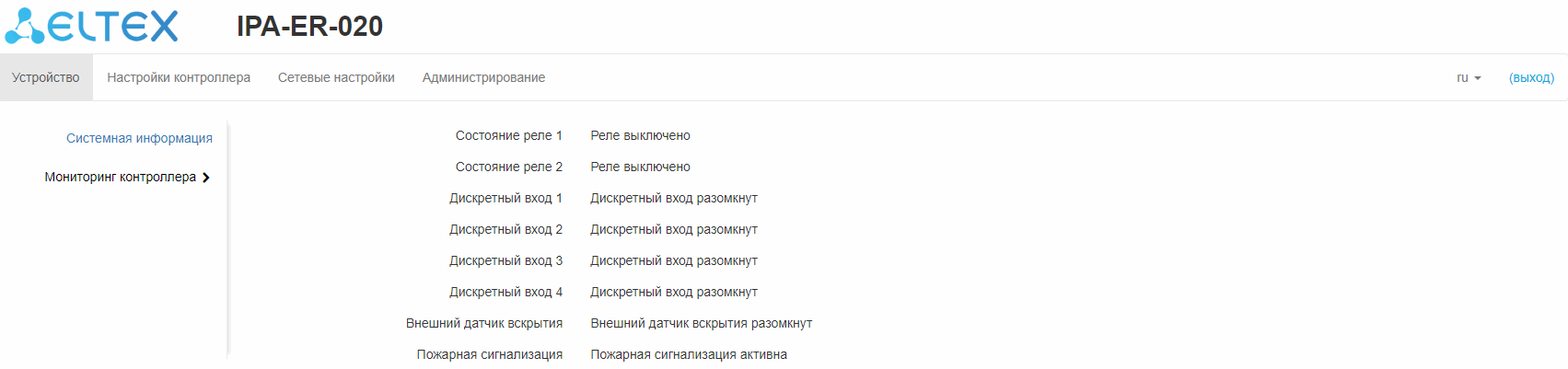
Рисунок 13 19 — Страница «Мониторинг контроллера»
...
В данном меню настраиваются параметры, связанные с работой реле, дискретных входов, RFID-ключей и интерфейсов RFID-считывателей.
Подменю «Ключи»
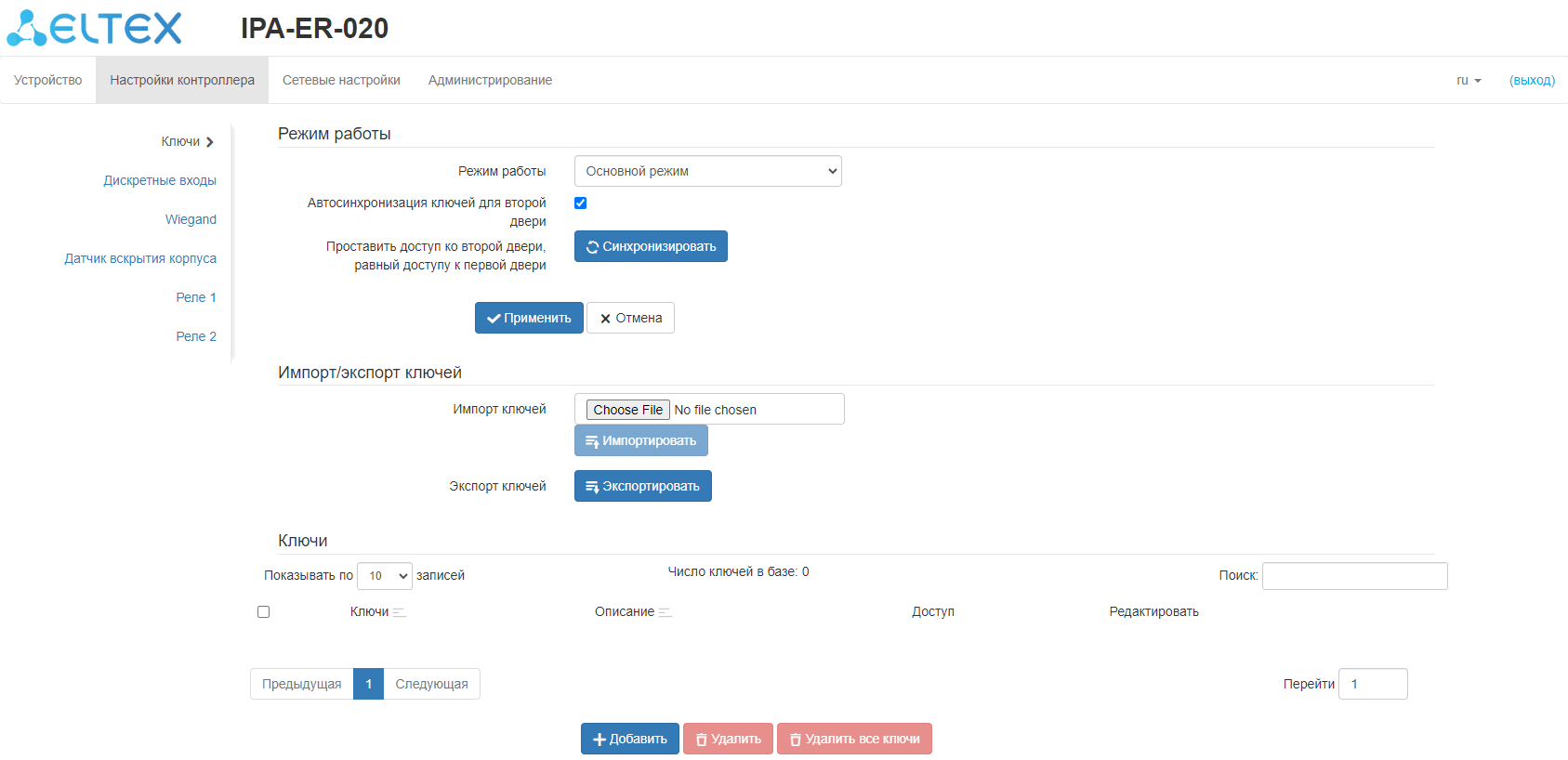
Рисунок 14 20 — Страница «Ключи»
Данное подменю позволяет выполнить настройку режима работы контроллера, импорт и экспорт файлов ключей, а также ручной ввод и удаление ключей.
...
Подменю «Дискретные входы»
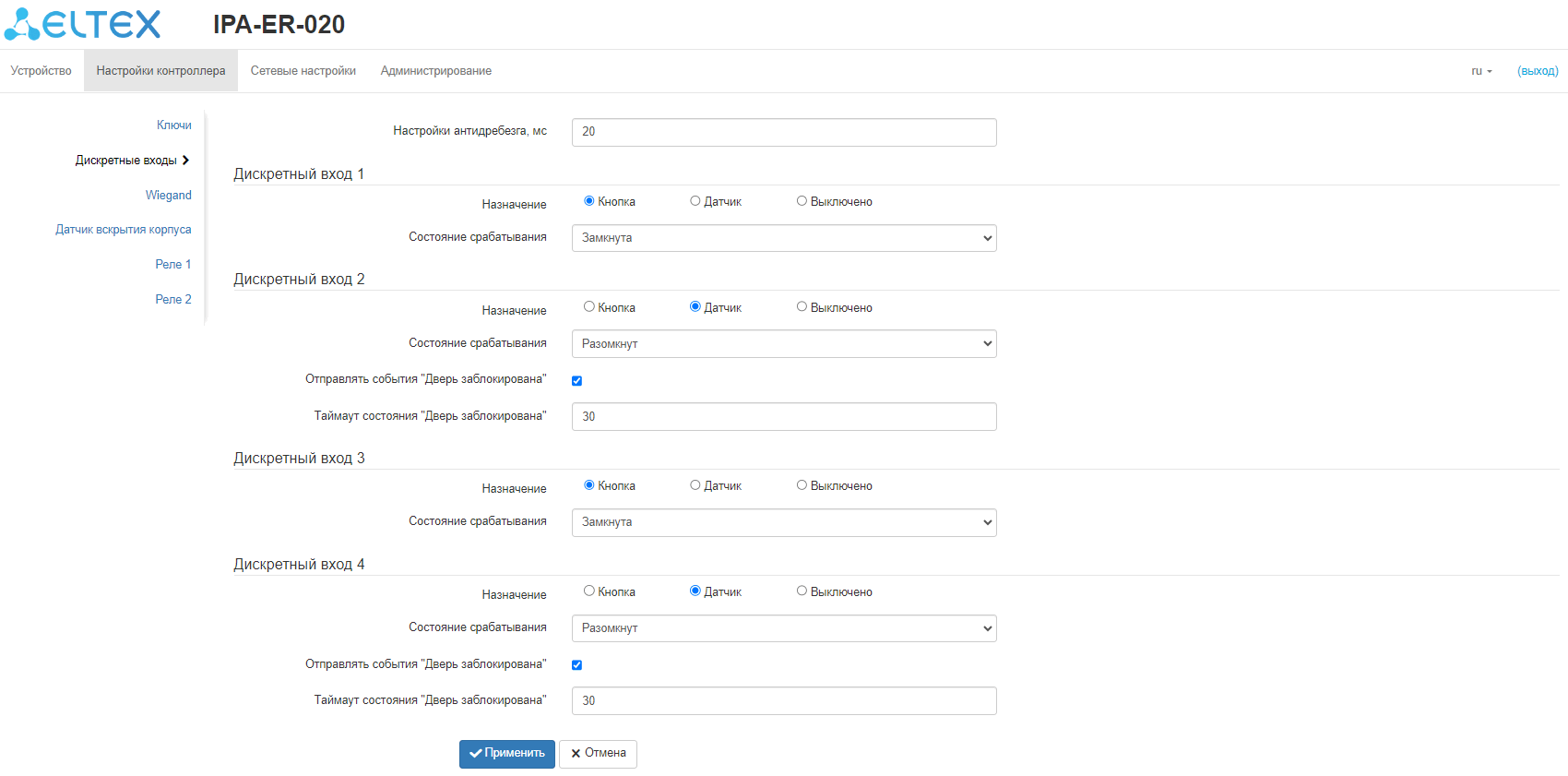
Рисунок 15 21 — Страница «Дискретные входы»
...
- Назначение — выбор устройства, подключенного ко входу: кнопка или датчик. Также возможно отключение функции дискретного входа при выборе варианта «Выключено».
- Состояние срабатывания — выбор состояния, при котором будет фиксироваться срабатывание входа: замкнут или разомкнут.
- Флаг Отправлять событие "Дверь заблокирована" — позволяет включить или выключить отправку события об блокировке двери. Флаг доступен только при выборе назначения дискретного входа «Датчик».
- Таймаут состояния "Дверь заблокирована" — значение таймаута в секундах, по истечении которого произойдет отправка события о блокировке, если дверь не будет закрыта. По умолчанию 30 секунд.
Подменю «Wiegand»
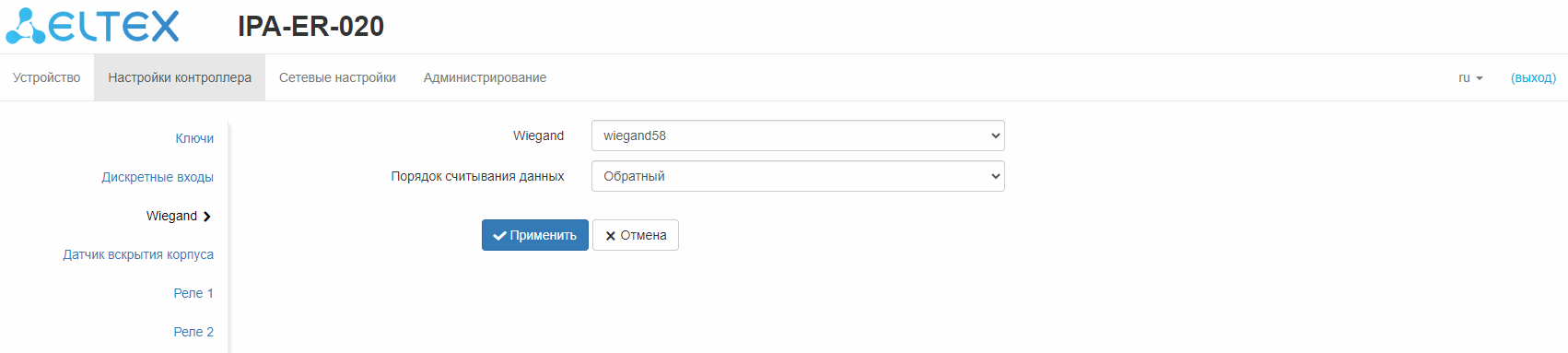
Рисунок 16 22 — Страница «Wiegand»
В данном подменю осуществляется выбор режима работы интерфейса Wiegand. Возможны следующие значения:
...
Подменю «Датчик вскрытия корпуса»
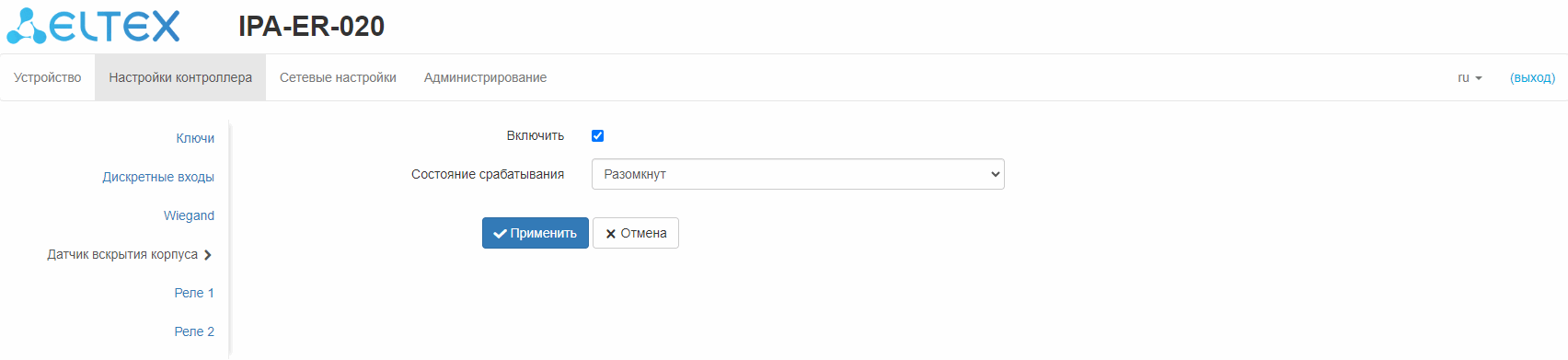
Рисунок 17 23 — Страница «Датчик вскрытия корпуса»
...
Подменю «Реле 1», «Реле 2»
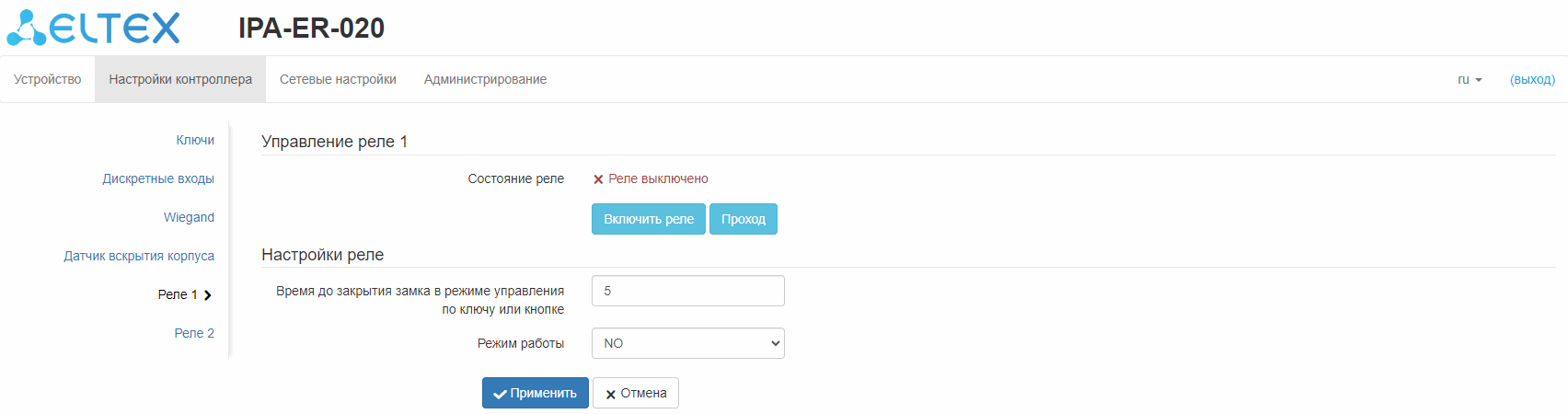
Рисунок 18 24 — Страница «Реле»
В данных подменю присутствует кнопка управления реле, по которой можно установить текущее состояние «Реле включено» или «Реле выключено», задать время до закрытия замка в режиме управления по ключу или кнопке (в секундах с диапазоном 1–30 секунд), а также выбрать режим работы реле.
...
Подменю «Сетевые настройки»
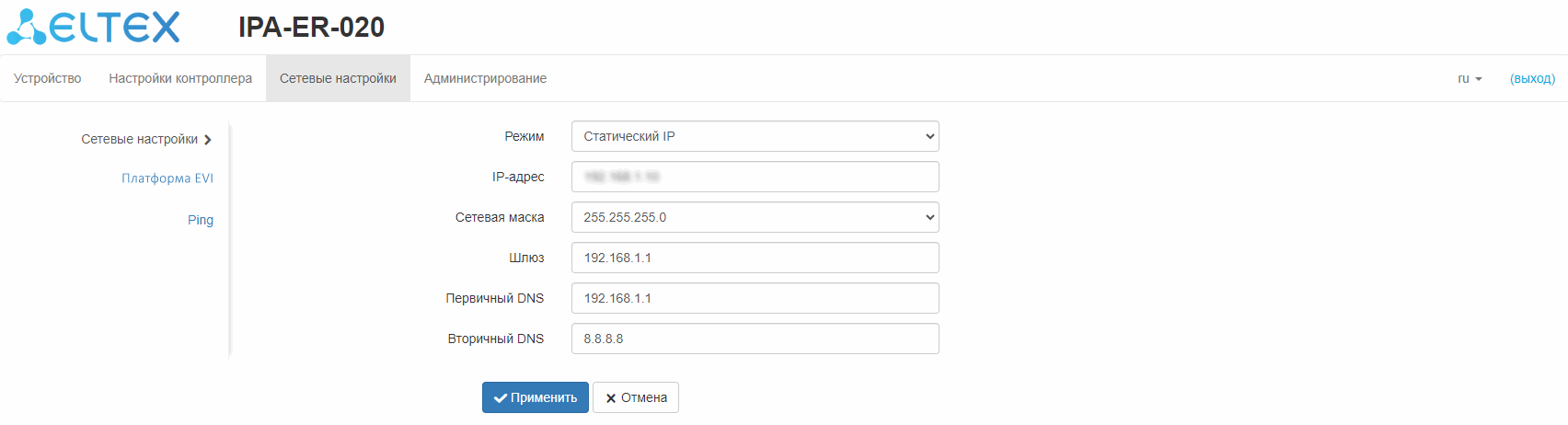
Рисунок 19 25 — Страница «Сетевые настройки»
...
В данном подменю находятся настройка связки с платформой EVI. Платформа EVI — модульная система для контроля и управления доступом, видеонаблюдения и аналитики. Укажите адрес платформы в соответствующем поле.
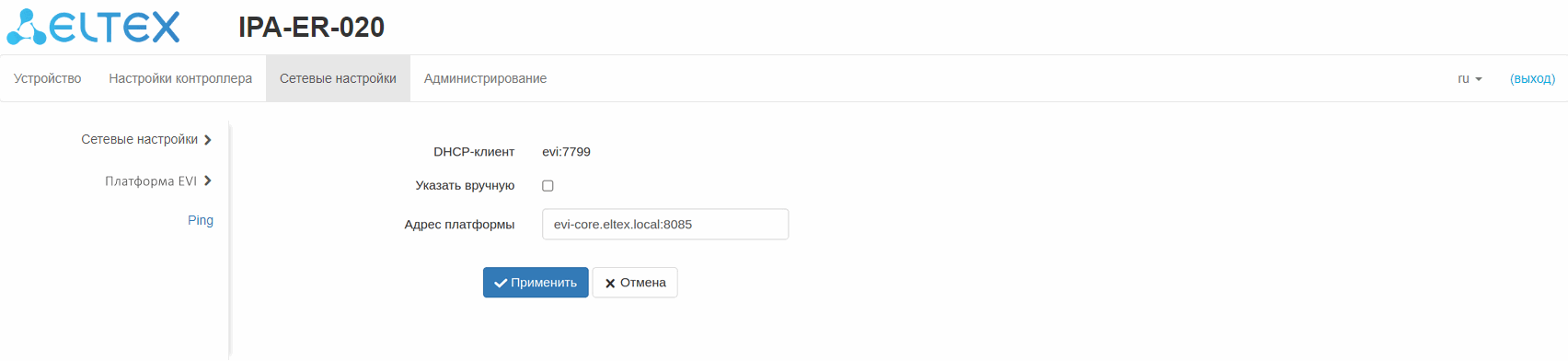
Рисунок 20 26 — Страница «Платформа EVI»
Подменю «Ping»

Рисунок 21 27 — Страница «Ping»
Данное подменю позволяет запустить утилиту Ping. Для этого укажите запрашиваемый адрес в поле «Имя хоста».
...
Подменю «Системный журнал»
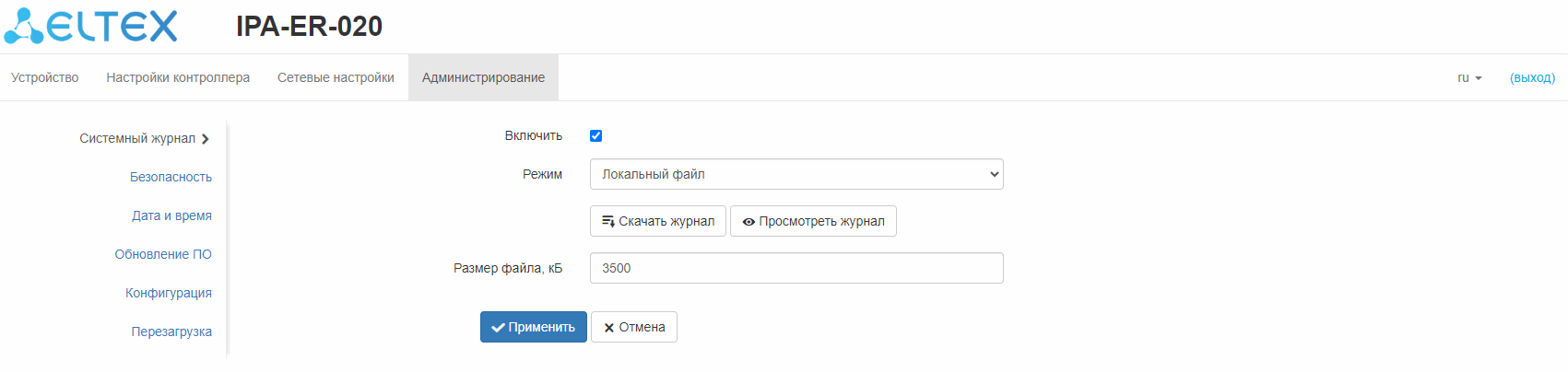
Рисунок 22 28 — Страница «Системный журнал»
...
Подменю «Безопасность»
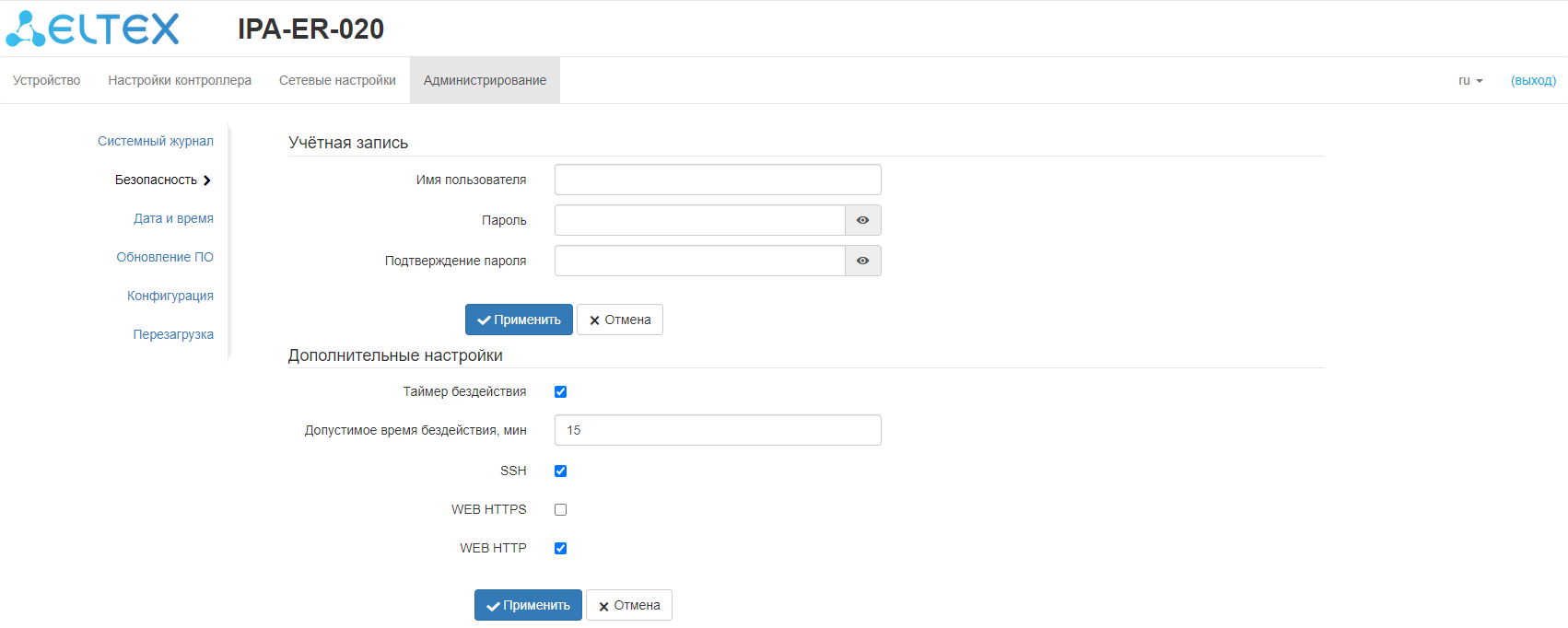
Рисунок 23 29 — Страница «Безопасность»
...
Подменю «Дата и время»
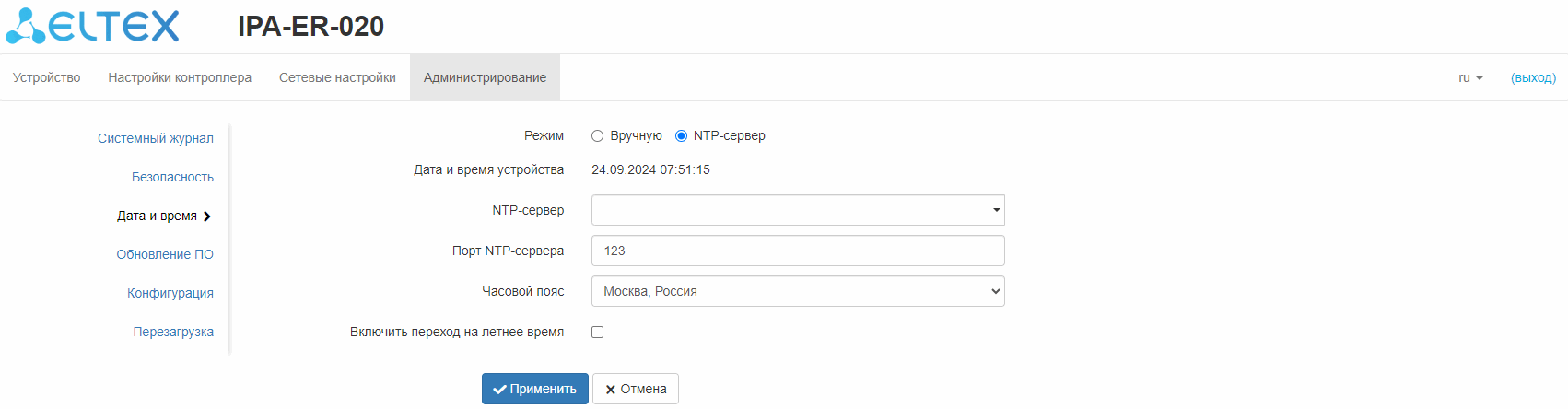
Рисунок 24 30 — Страница «Дата и время»
...
Подменю «Обновление ПО»
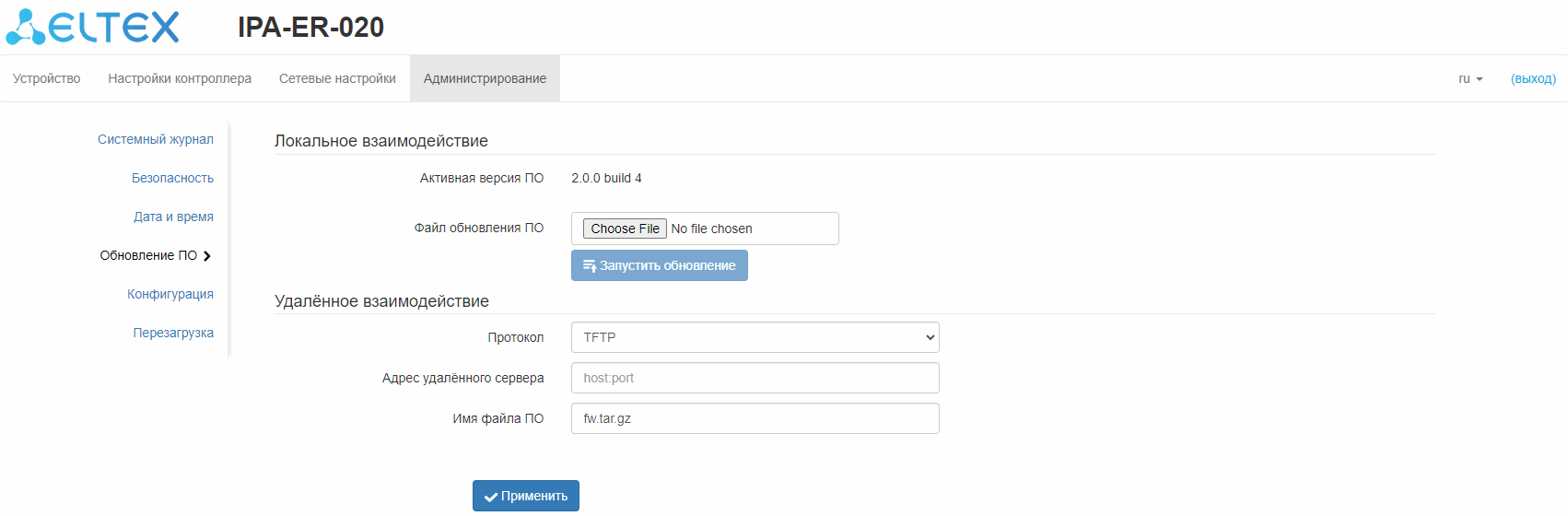
Рисунок 25 31 — Страница «Обновление ПО»
...
Подменю «Конфигурация»
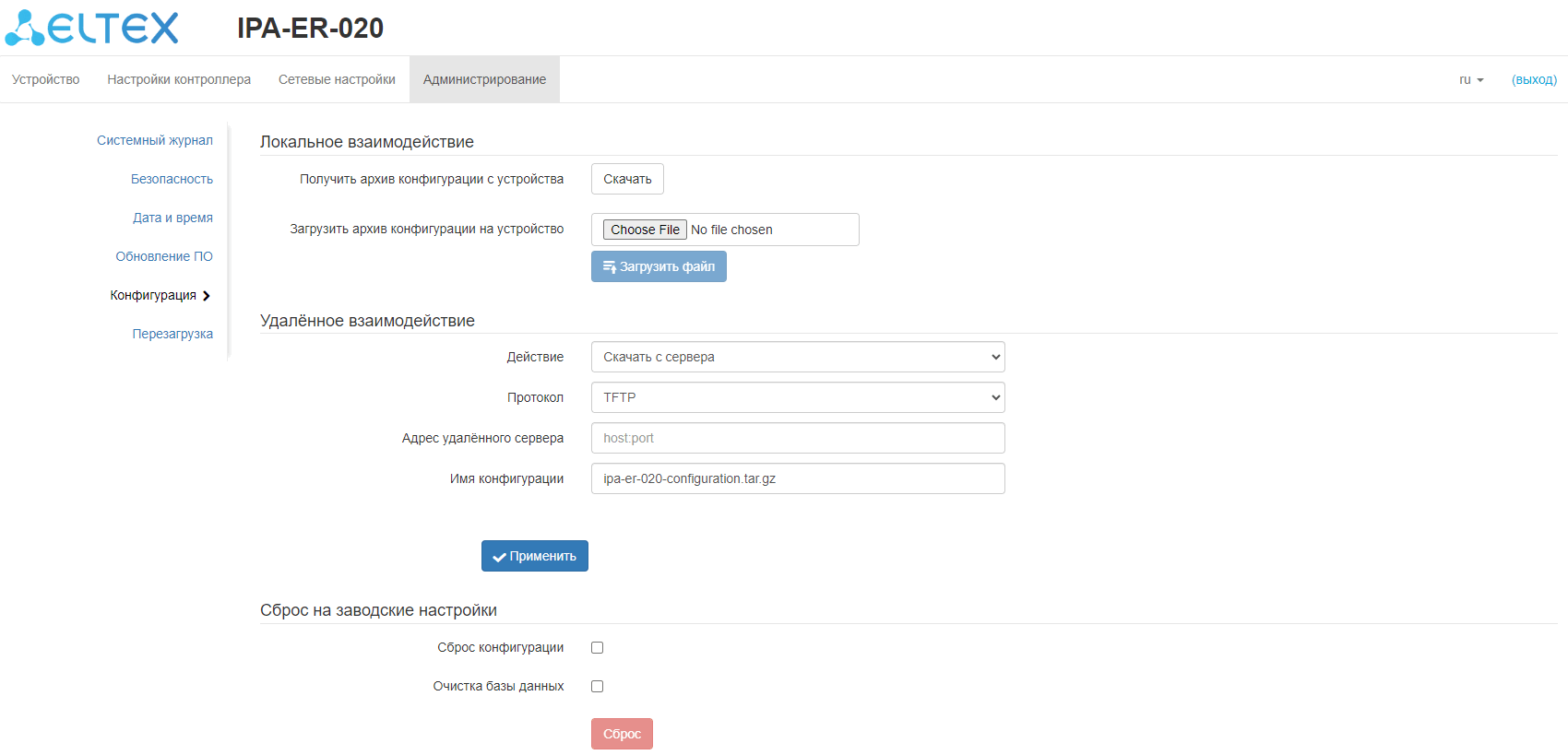
Рисунок 26 32 — Страница «Конфигурация»
...
Подменю «Перезагрузка»
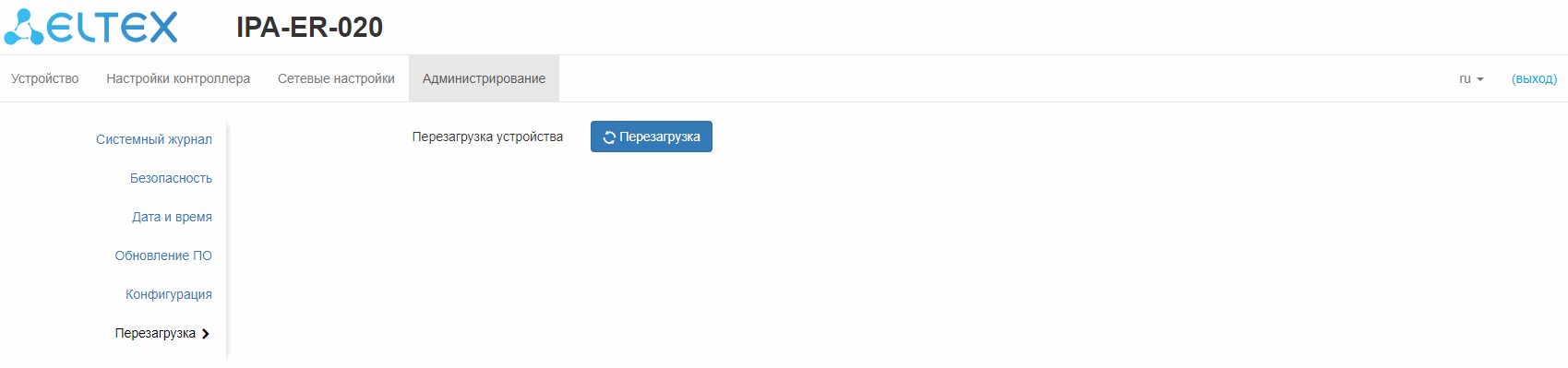
Рисунок 27 33 — Страница «Перезагрузка»
...