| Scroll Ignore | ||||||||||||||
|---|---|---|---|---|---|---|---|---|---|---|---|---|---|---|
| ||||||||||||||
Сетевой контроллер СКУД IPA-ER-020 |
| A Shared Block | ||
|---|---|---|
| ||
|
Описание устройства
Сетевой контроллер СКУД IPA-ER-020 — многофункциональное устройство для взаимодействия с системой контроля и управления с помощью ПО платформы EVI. Решение о предоставлении доступа может приниматься по RFID-ключу, нажатию кнопки «Выход», команде из web-интерфейса или API-команде. Для получения RFID-ключей к контроллеру могут подключаться считыватели c интерфейсами Wiegand-26/34/37/40/42/58. Устройство локально хранит до 10000 ключей и журнал на 50000 событий.
Устройство IPA-ER-020 выполнено в пластиковом корпусе с креплением на DIN-рейку.
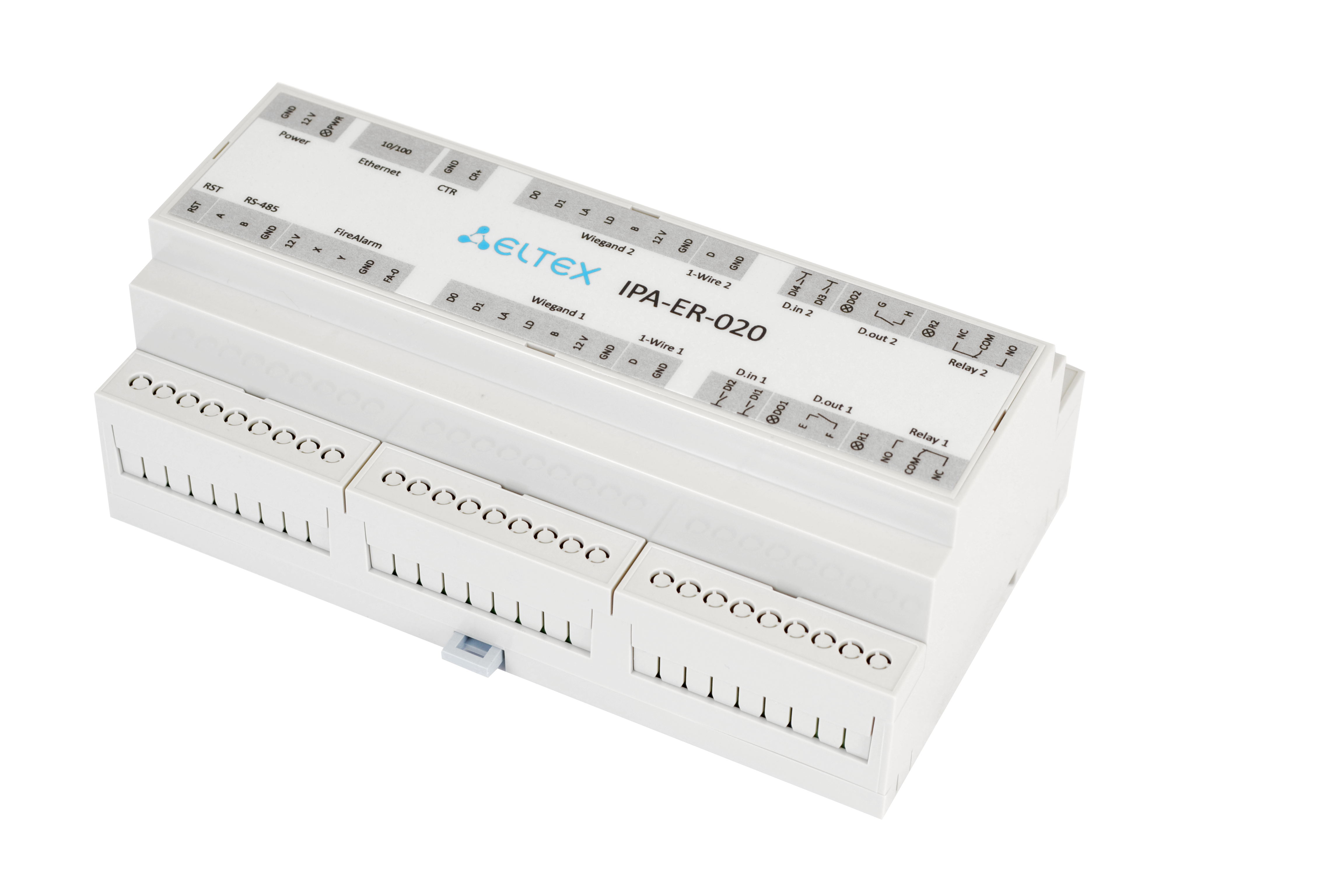
Рисунок 1 — Внешний вид IPA-ER-020
Scroll Pagebreak
На схеме ниже представлены функциональные элементы устройств:
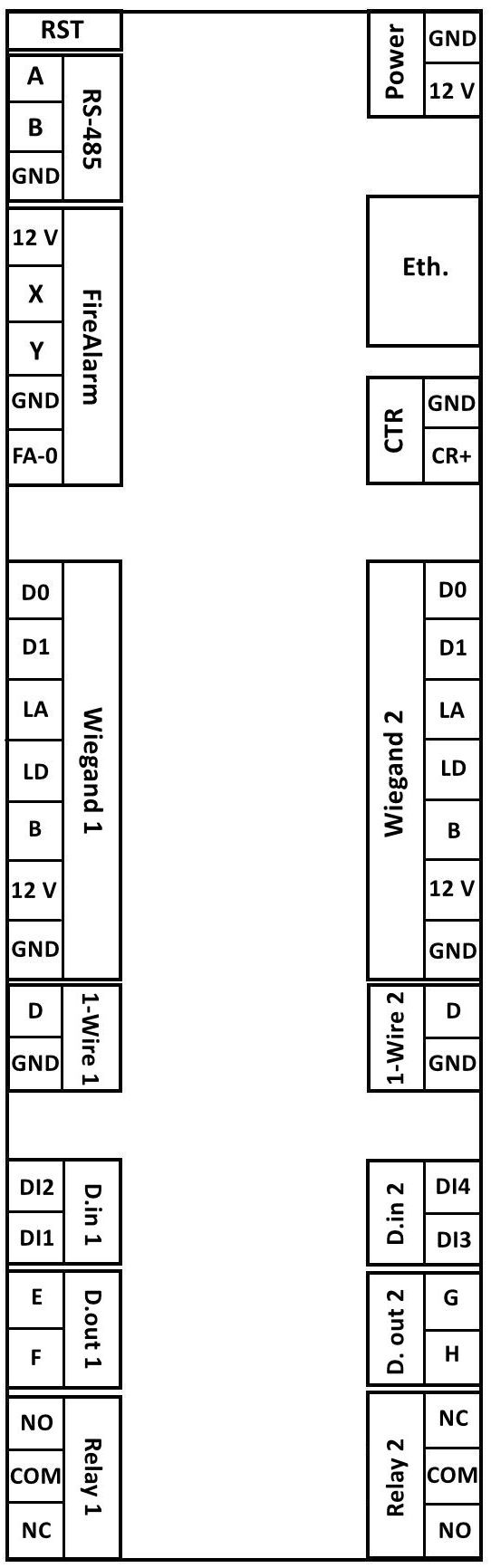
Рисунок 2 — Функциональные элементы IPA-ER-020
Описание элементов IPA-ER-020 приведено в таблице:
| Элемент | Назначение |
|---|---|
| RST — сервисная кнопка перезагрузки/сброса настроек | |
| RS-485 — контакты подключения к шине RS-485: | |
| A | контакт линии передачи оригинального сигнала |
| B | контакт линии передачи инвертированного сигнала |
| GND | общий контакт |
| FireAlarm — подключение пожарной сигнализации: | |
| 12V | питание 12 В |
| X | вход 1 пожарной сигнализации |
| Y | вход 2 пожарной сигнализации |
| GND | общий контакт |
| FA-0 | контакты настройки состояния срабатывания пожарной сигнализации |
| Wiegand 1, Wiegand 2 — контакты подключения RFID-считывателя Wiegand: | |
| D0 | данные 0 |
| D1 | данные 1 |
| LA | зеленый светодиод |
| LD | красный светодиод |
| B | звуковой сигнал |
| 12V | питание 12 В |
| GND | общий контакт |
| 1-Wire 1, 1-Wire 2 — подключение устройства через интерфейс 1-Wire: | |
| D | линия данных |
| GND | общий контакт |
| D.in 1, D.in 2 — дискретные входы типа «сухой контакт»: | |
| DI1 | дискретный вход 1 |
| DI2 | дискретный вход 2 |
| DI3 | дискретный вход 3 |
| DI4 | дискретный вход 4 |
| D.out 1, D.out 2 — выходы реле дискретные на малые нагрузки: | |
| E | контакт 1 маломощного реле 1 |
| F | контакт 2 маломощного реле 1 |
| G | контакт 1 маломощного реле 2 |
| H | контакт 2 маломощного реле 2 |
| Relay 1, Relay 2 — контакты силовых реле: | |
| NO | контакт состояния «нормально открыто» |
| COM | общий контакт силового реле |
| NC | контакт состояния «нормально закрыто» |
| Power — контакты подключения питания контроллера: | |
| GND | общий контакт |
| 12V | питание 12 В |
| Eth. — сетевой интерфейс Ethernet | |
| CTR — контакты внешнего датчика/кнопки: | |
| GND | общий контакт |
| CR+ | сигнальный контакт |
Установка и настройка устройства
Для быстрой установки и настройки IPA-ER-020 необходимо выполнить следующие шаги:
1. Подключить к устройству вспомогательное оборудование:
- Электромагнитные замки — к контактам силовых реле;
- RFID-cчитыватели Wiegand— к интерфейсам Wiegand 1 и 2;
- Кнопки «Выход» — к контактам дискретных входов DI2, DI4 и GND;
- Датчики открытия двери (геркон) — к контактам дискретных входов DI1, DI3 и GND;
- Датчик вскрытия корпуса — к контактам CTR и GND.
2. Подключить патч-корд к интерфейсу Ethernet и подайте питание 12 В на устройство.
3. Подключение питания устройства IPA-ER-020 выполняется к винтовым клеммам GND и 12V, обозначенным на декоративной наклейке как Power. Для обеспечения питания необходимо использовать импульсный блок питания со следующими выходными параметрами: напряжение +12 В, ток 1,5 А.
| Примечание |
|---|
Для подключения электромагнитных замков необходимо использовать отдельный блок питания. Параметры блока подбираются в зависимости от параметров замков. |
| Примечание |
|---|
Максимальный ток нагрузки на выходные контакты 12V интерфейсов Wiegand 1 и Wiegand 2 не должен превышать 50мА. При необходимости подключения к контроллеру дополнительной нагрузки, например, подсветки кнопки «Выход», необходимо использовать контакт 12V интерфейса FireAlarm. Максимальный суммарный ток нагрузки не должен превышать 50мА. |
| Подсказка |
|---|
В случае необходимости обеспечения резервного питания контроллера допускается использование источника бесперебойного питания. |
Web-конфигуратор
После подачи питания необходимо подключиться к web-интерфейсу устройства по IP-адресу 192.168.1.10, используя протокол HTTP. В случае назначения IP-адреса DHCP-сервером, необходимо уточнить адрес непосредственно на сервере. IP-адрес компьютера должен находиться в подсети с устройством, например, по умолчанию 192.168.1.0/24.
В web-интерфейсе выполнить вход, используя логин: admin, пароль: admin
| Примечание |
|---|
| Вводимые символы пароля скрыты, отображаются в виде точек. |
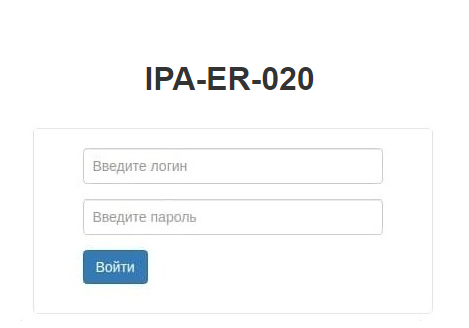
Рисунок 3 — Страница авторизации
Настройка контроллера через web-конфигуратор
1. Перейти на страницу «Администрирование» -> «Безопасность» и, в целях безопасности, изменить пароль пользователя admin на произвольный. Значение по умолчанию: admin.
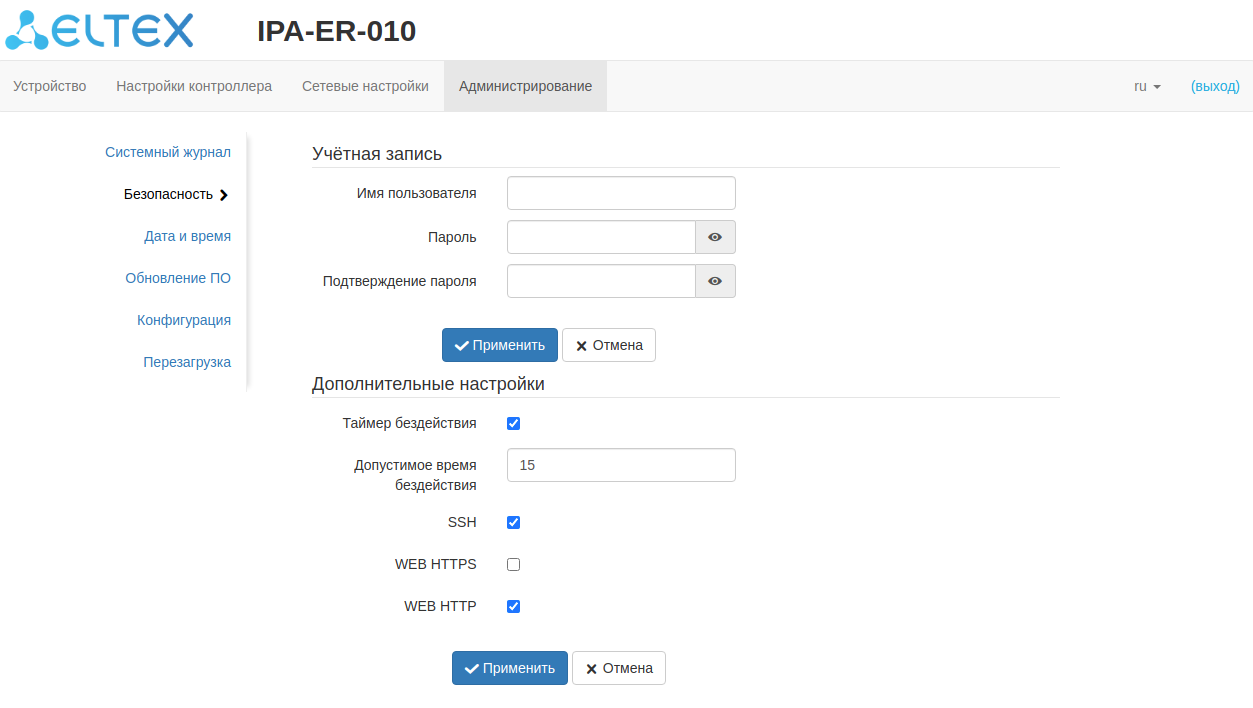
Рисунок 4 — Страница «Безопасность»
2. Для настройки сетевого устройства необходимо определить тип подключения:
- Если требуется установить фиксированный IP-адрес, необходимо выбрать пункт «Статический IP».
Для статической настройки понадобятся следующие данные:
- IP-адрес
- Сетевая маска
- Шлюз
- DNS-серверы (при необходимости)
- Если это DHCP-сервер, автоматически назначающий IP-адреса, необходимо выбрать пункт «DHCP-клиент».
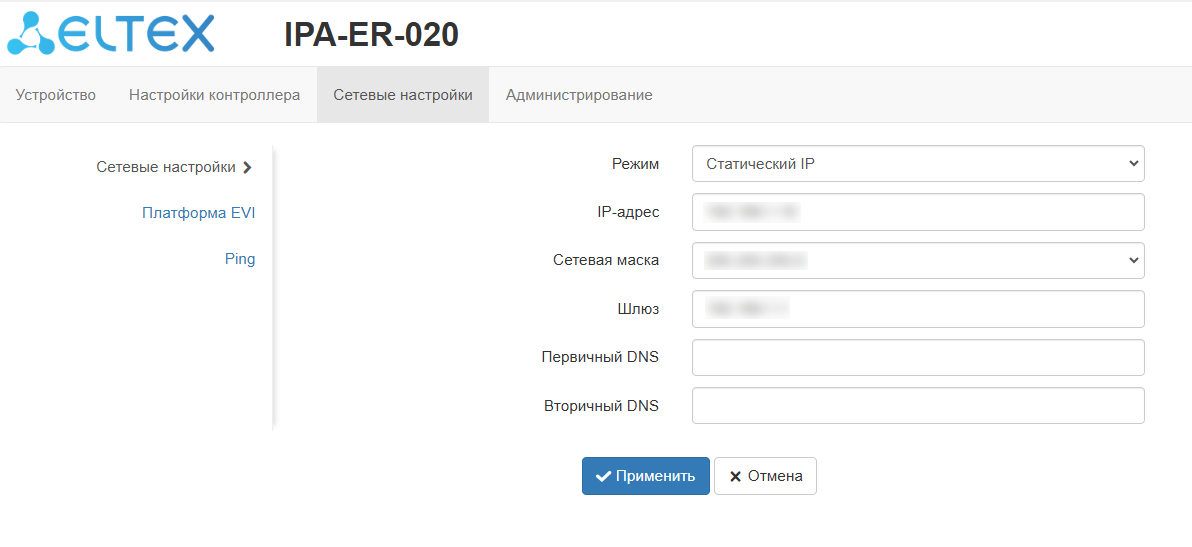
Рисунок 5 — Режим «Статический IP»
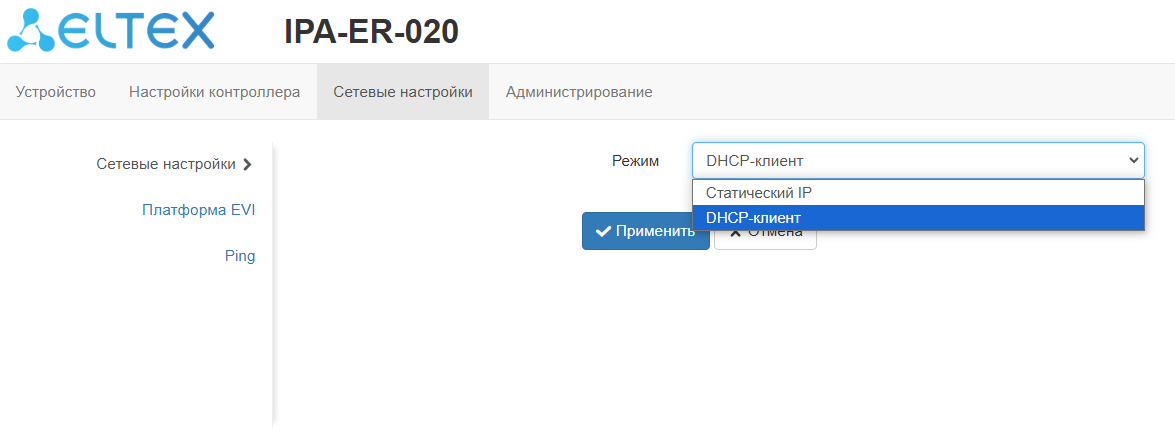
Рисунок 6 — Страница «Сетевые настройки»Scroll Pagebreak
3. Перейти на страницу «Платформа EVI». При использовании режима «DHCP-клиент» возможно указать опцию 43 (Vendor Specific Information) на DHCP-сервере для автоматического подключения контроллера к платформе EVI. При необходимости ввода адреса вручную следует установить галочку рядом с пунктом «Указать вручную» и прописать адрес сервера.
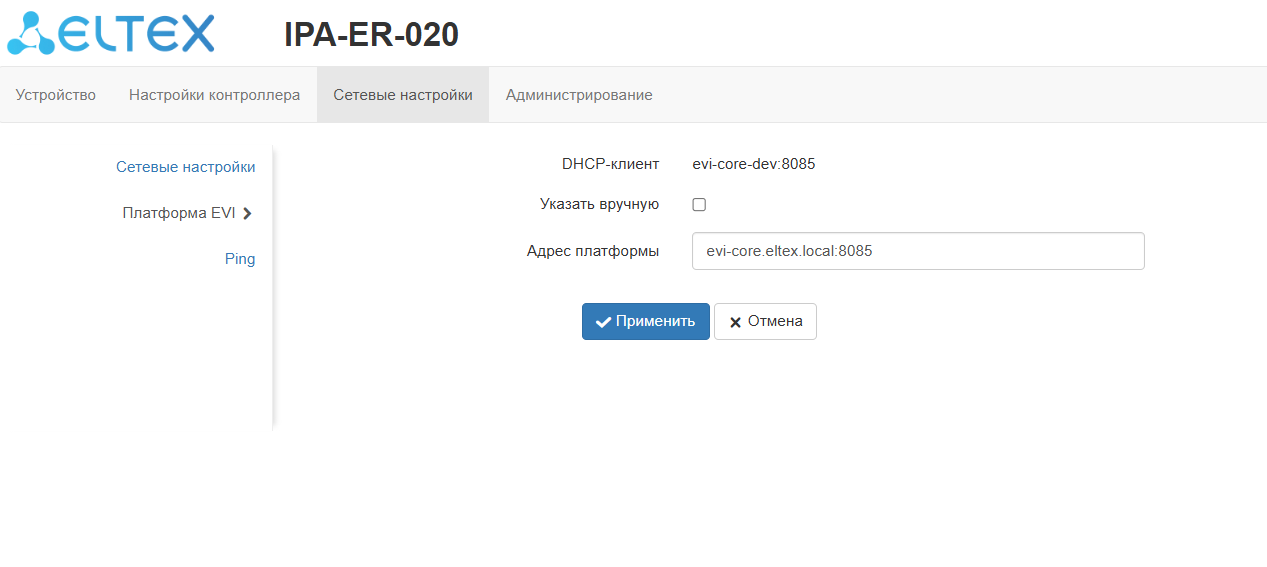
Рисунок 7 — Страница «Платформа EVI»
Авторизация контроллера в платформе EVI
1. Перейти в web-интерфейс на страницу «Контроллеры» в разделе «Устройства».
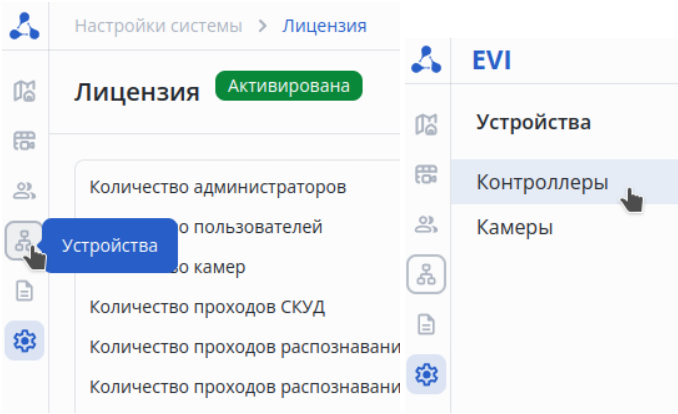
Рисунок 8 — Раздел «Устройства» Scroll Pagebreak
2. Нажать на три точки слева от колонки таблицы «Название», выбрать пункт «Авторизовать» и нажать кнопку «Авторизовать».
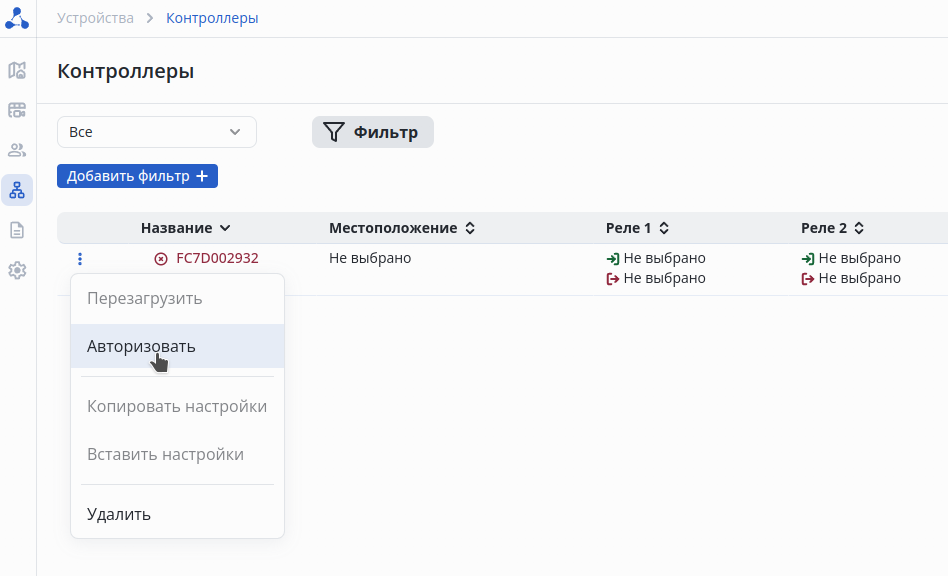
Рисунок 9 — Страница «Контроллеры»
3. Серийный номер подставляется автоматически. Далее необходимо нажать кнопку «Авторизовать».
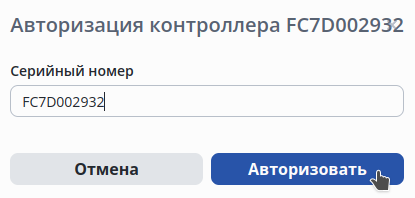
Рисунок 10 — Авторизация контроллера
После авторизации на экране появится уведомление о том, что операция прошла успешно. Scroll Pagebreak
4. Также, в разделе «Устройства» на странице «Контроллеры» возможно воспользоваться функцией автоматического добавления контроллера в систему.
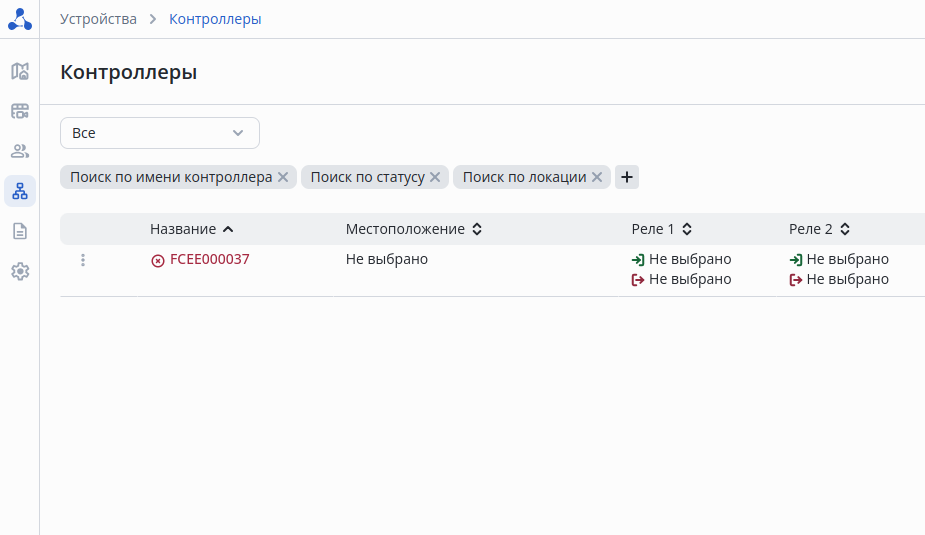
Рисунок 11 — Страница «Контроллеры»
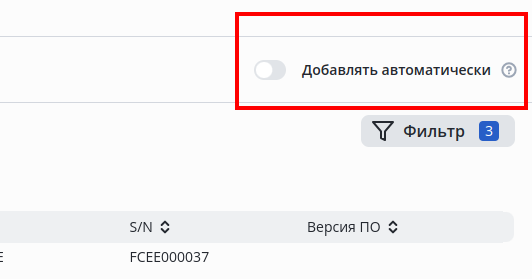
Рисунок 12 — Функция автоматического добавления контроллера
Устройство готово к работе.