
...
Шаг 1. Запустите VirtualBox. Для создания виртуальной машины нажмите клавишу "New" в главном меню.
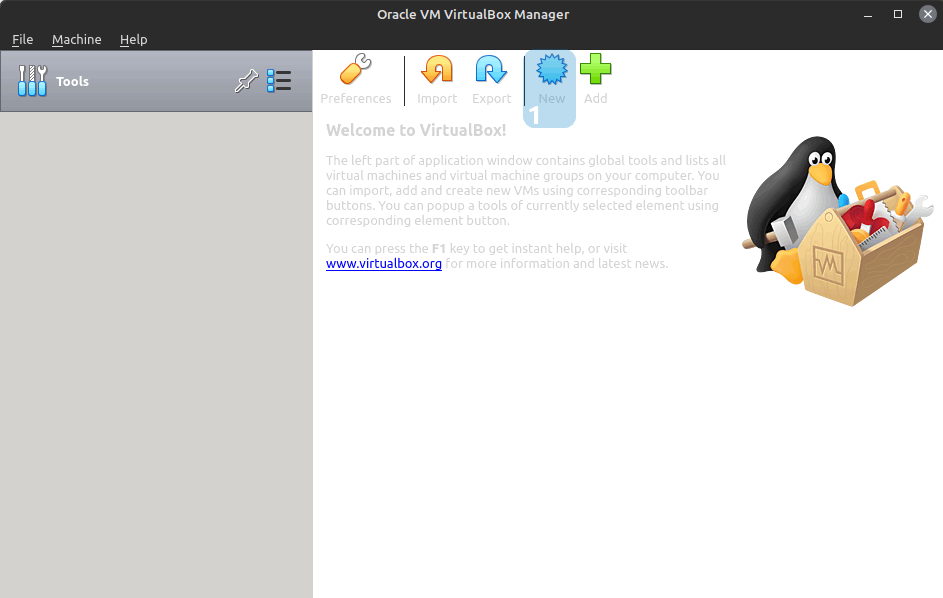
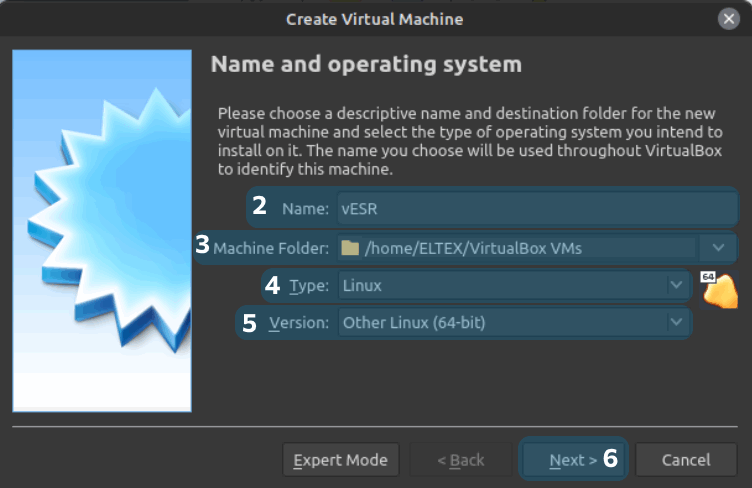
Шаг 2. В поле "Name"укажите имя виртуальной машины. В следующем примере мы будем устанавливать vESR, соответственно, в поле "Name" устанавливаемзаголовок "vESR".
| Подсказка |
|---|
| Рекомендуется давать виртуальной машине простое и понятное имя. |
...
Шаг 6. Нажмите "Next" для перехода к следующему Шагушагу.
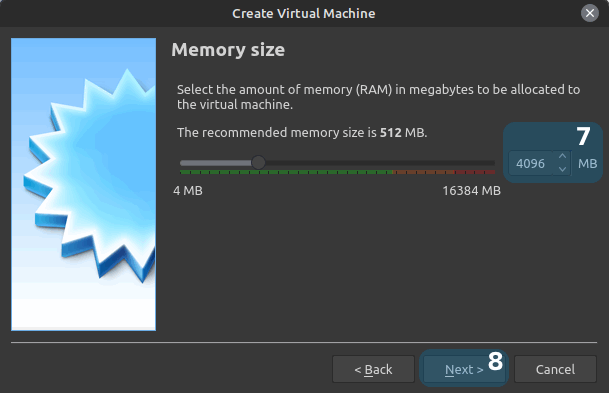
Шаг 7. Выберите количество оперативной памяти, выделяемое виртуальной машине. Для корректной работы рекомендуется соблюдать баланс между объёмом оперативной памяти виртуальной и хостовой системы.
| Примечание |
|---|
Минимальный объём оперативной памяти 3GB3 ГБ. |
Шаг 8. Нажмите "Next" для перехода к следующему Шагушагу.
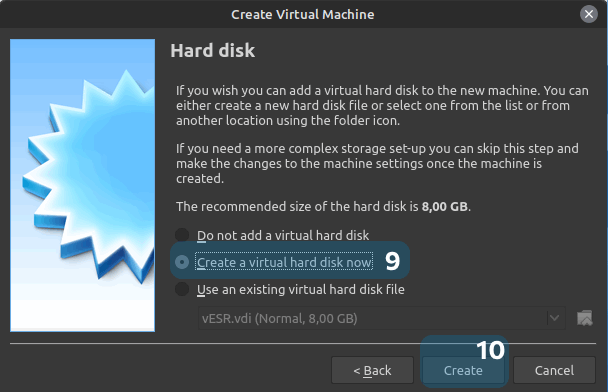
Шаг 9. Выберите пункт "Create a virtual hard disk now".
Шаг 10. Нажмите кнопку "Create" для перехода к следующему Шагушагу.
Шаг 11. Вы можете выбрать любой формат диска, в данном примере мы выберем выбран формат "VDI (VirtualBox DISK Image)".
Шаг 12. Нажмите "Next" для перехода к следующему Шагушагу.
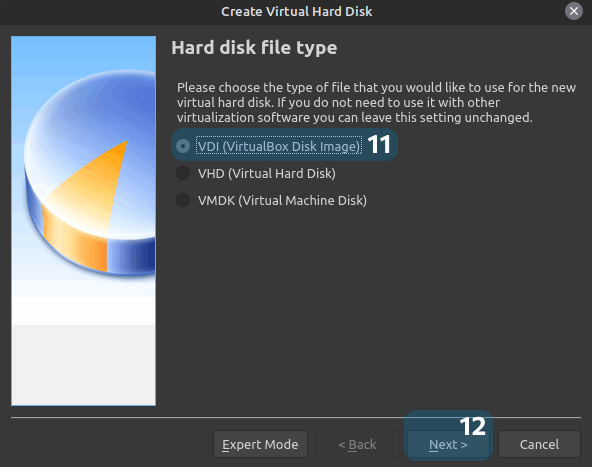
Шаг 13. Вы можете выбрать любой тип диска, в данном примере выберем выбран пункт "Dynamically allocated".
Шаг 14. Нажмите "Next" для перехода к следующему Шагушагу.
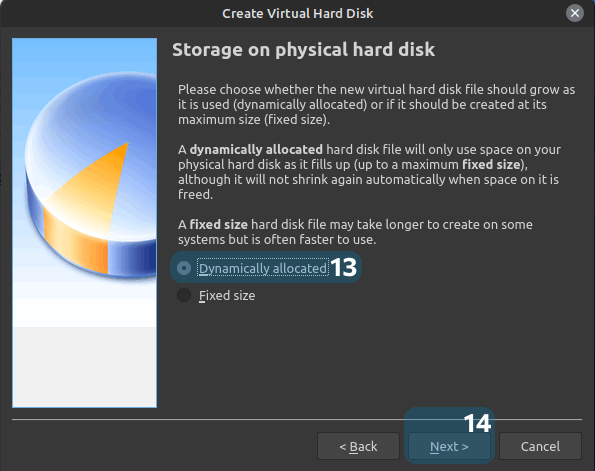
Шаг 15. Укажите имя нового виртуального диска.
...
| Примечание |
|---|
Минимальный размер диска составляет 500 МБ. |
Шаг 17. Нажмите "Create" для создания виртуальной машины.
...
Шаг 1. Перейдите к созданной виртуальной машине.
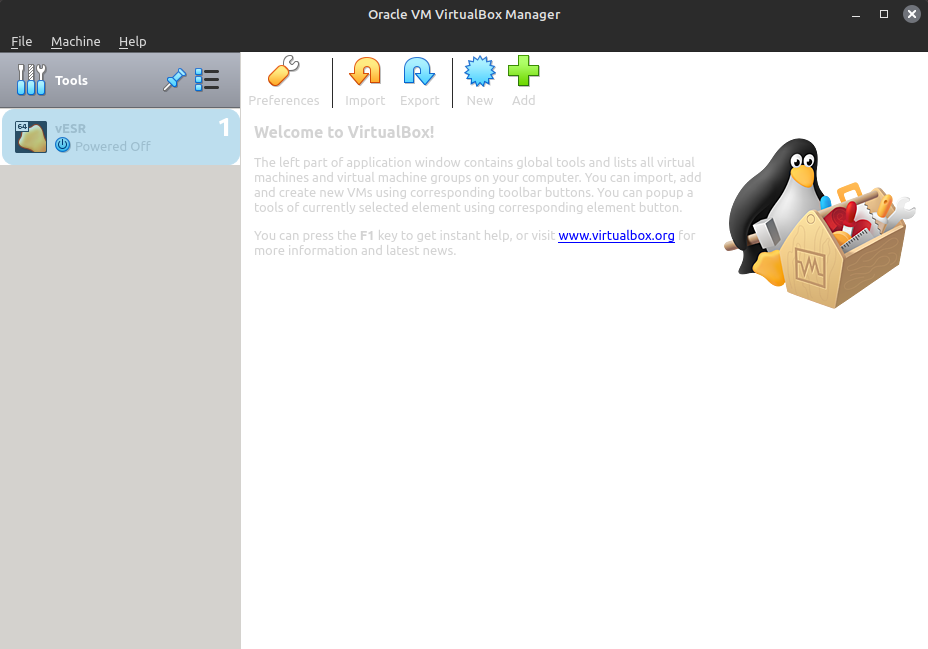
Шаг 2. Нажмите кнопку "Start".
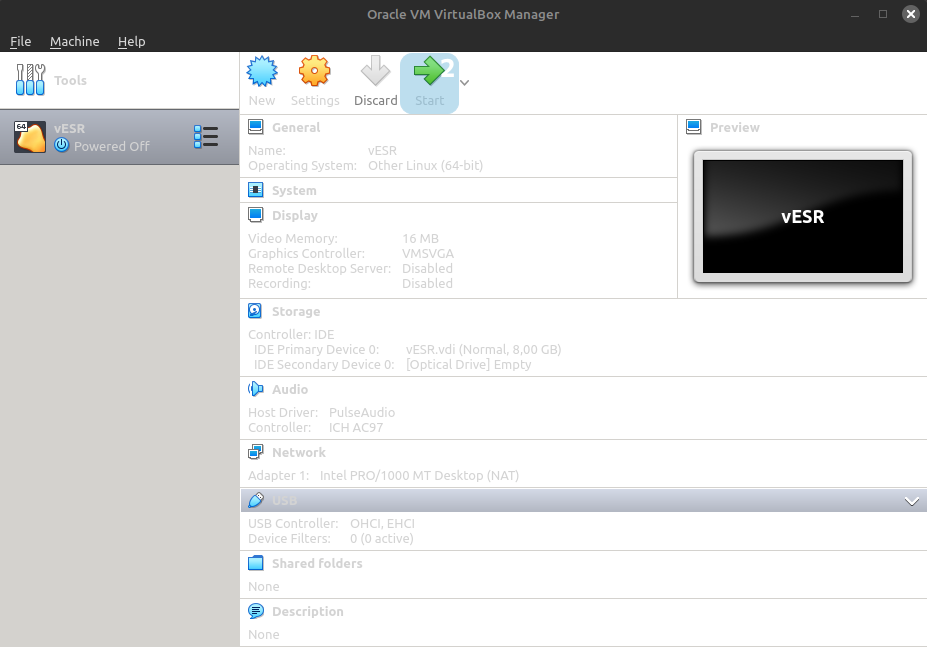
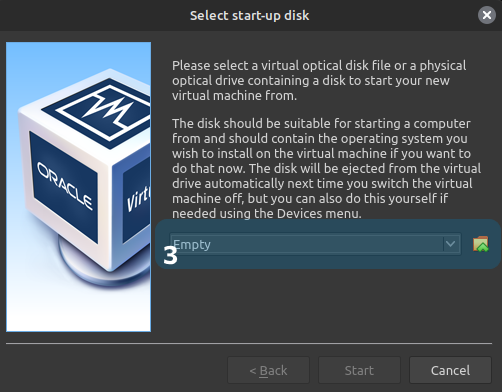
Шаг 3. В открывшемся меню , перейдите в раздел выбора образа оптического диска.
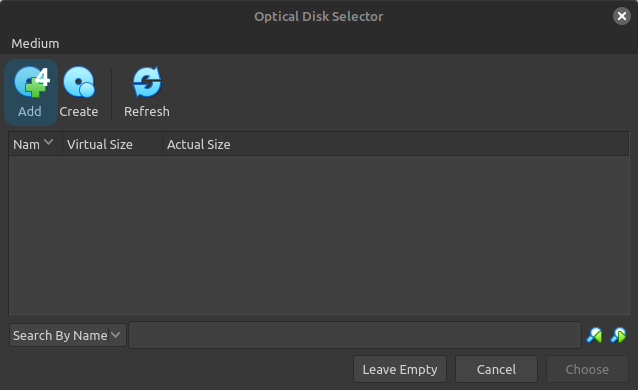
Шаг 4. Нажмите кнопку "Add".
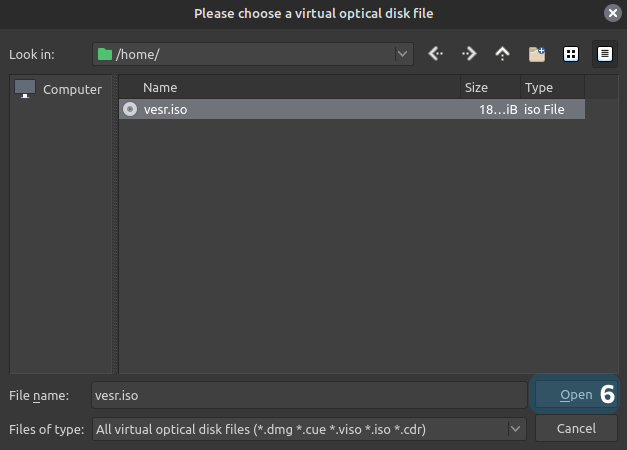
Шаг 5. Перейдите в каталог, где находится заранее скачанный iso-образ.
Шаг 6. Выберите iso-образ с vESR и нажмите нажмите "Open".
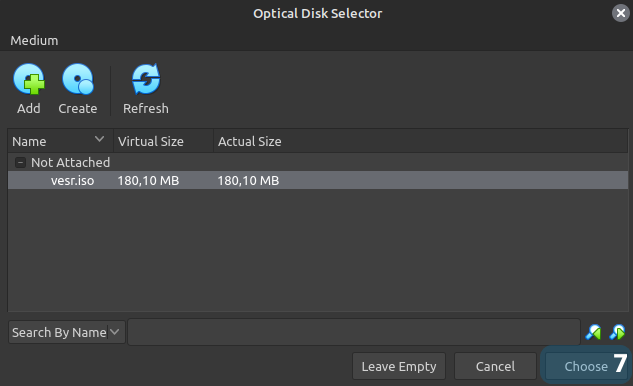
Шаг 7. Нажмите кнопку "Choose".
Шаг 8. Нажмите кнопку "Start".
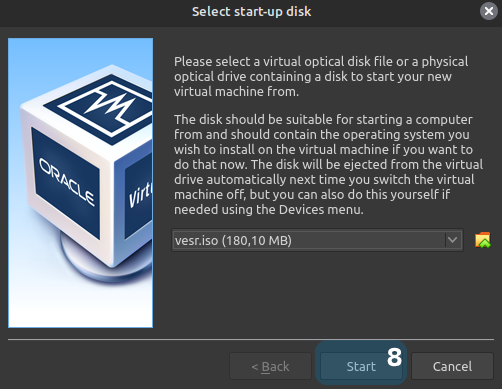
Шаг 9. Продолжите установку следуя документации: Дальнейшая установка описана в разделе Процесс установки vESR.
Шаг 10. Нажмите на крестик.
Шаг 11. Остановите виртуальную машину.
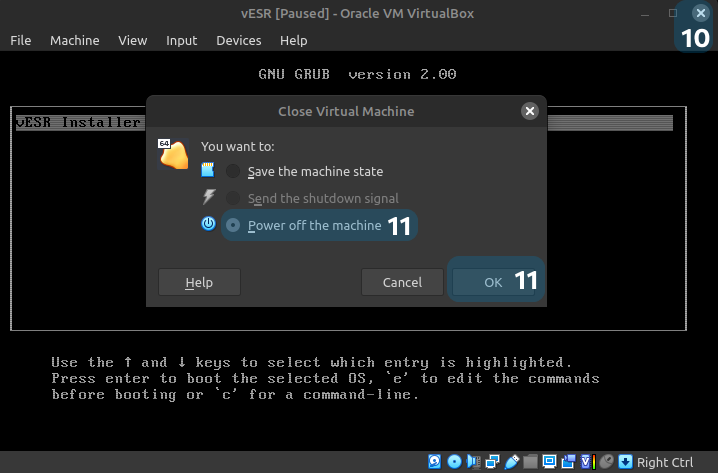
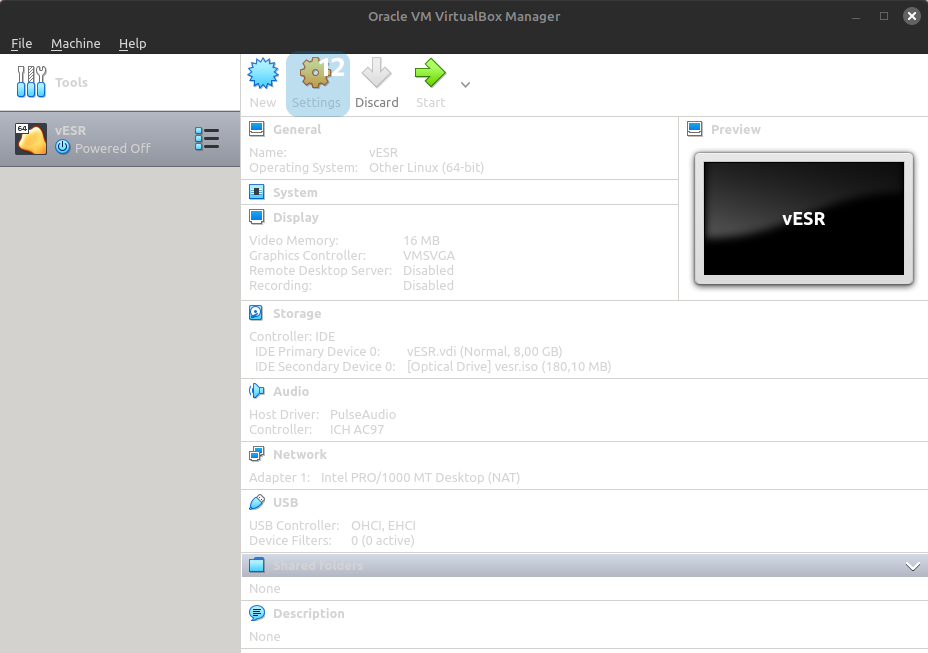
Шаг 12. Перейдите в меню "Settings".
Шаг 13. Перейдите в меню "Storage".
Шаг 14. Выберите "vesr.iso".
Шаг 15. Удалите выбранный носитель.
...
Шаг 17. Нажмите "OK" для завершения настройки.
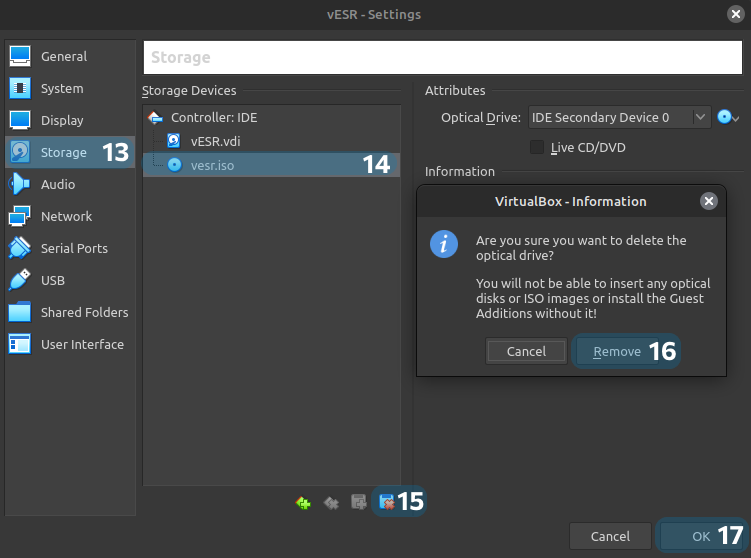
vESR установлен и готов к работе.
...
Шаг 1. Перейдите в настройки виртуальной машины, на которой установлен vESR.
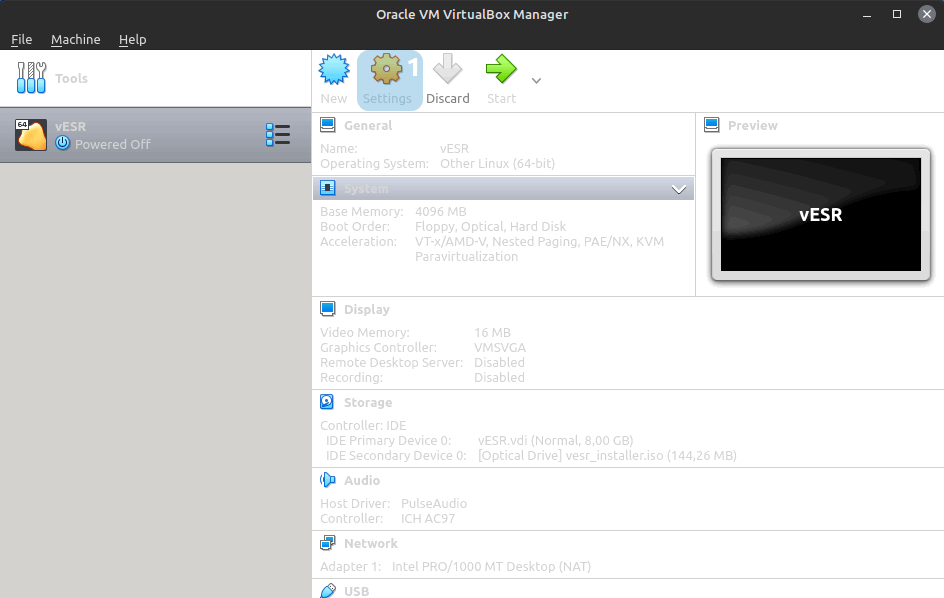
Шаг 2. Откройте меню "Network".
Шаг 3. Включите сетевой интерфейс.
...
Шаг 6. Для получения возможности конфигурирования дополнительных параметров нажмите на кнопку "Advanced".
Шаг 7. Выберите тип адаптера. В данном случае оставим настройки, которые по умолчанию выставил VirtualBox.
...
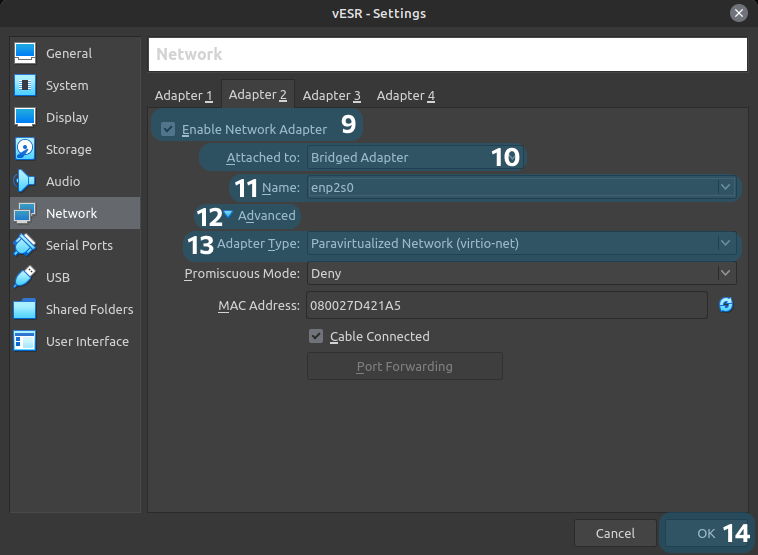
Шаг 12. Для получения возможности конфигурирования дополнительных параметров нажмите на кнопку "Advanced".
Шаг 13. Выберите тип интерфейса. В данном случае выставим паравиртуализированный интерфейс.
Шаг 14. Для того чтобы закончить настройку интерфейсов, нажмите на кнопку "OK".
Подключение последовательного порта
...
Шаг 5. Выберите тип порта. В данном примере в качестве типа порта используется Host Pipe.
Шаг 6. Отключите "Connect to existing pipe/socket".
Шаг 7. Укажите адрес подключения - — имя файла через который будет осуществляться передача данных.
Шаг 8. Нажмите "OK" для завершения настройки.
...