
...
Создание виртуальной машины
Шаг 1. GNS GNS3 позволяет включать в схемы виртуальные машины с использованием applience и qcow2 (формат образа тома системы виртуализации QEMU). Поэтому для запуска vESR в GNS3 , необходимо получить из файла .iso файл формата .qcow2, следуя инструкции Установка vESR в системе виртуализации QEMU/KVM - — пункты "Создание виртуальной машины" и "Установка vESR".
Образ qcow2 для импорта в GNS3 готов.
...
| Блок кода |
|---|
host@host:~$ md5sum vesr.qcow2 aef80eed501eb4b5ba854f60c70bad5b vesr.qcow2 |
Шаг 3. Cохранение размера образа.
...
Шаг 4. Далее необходимо подготовить шаблон для GNS3.
Создаём Создайте файл "vESR.gns3a" со следующим содержимым:
...
где можно редактировать пункты:
appliance_id - — уникальный id шаблона. Он используется только внутри лаборатории, служит для идентификации устройства. Поэтому можно заполнить его самостоятельно, используя произвольную строку символов, либо можно сгенерировать GUID, используя онлайн-генераторы GUID; ram - — размер виртуальной оперативной памяти, который был указан на этапе установки;cpus - — количество CPU, также должно соответствовать указанному при установке;images: filename - — имя созданного файла qcow2;images: md5sum - — контрольная сумма vesr.qcow2, полученная командой md5sum из шага 2;images: filesize - — размер образа, полученный командой ls -la в шаге 3;versions: images - — имя созданного файла qcow2, должно совпадать с images: filename.
Шаблон для импорта в GNS3 готов.
Импорт appliance в GNS3
Шаг 1. В выпадающем меню "FIle нужно выбрать " выберите "Import Appliance":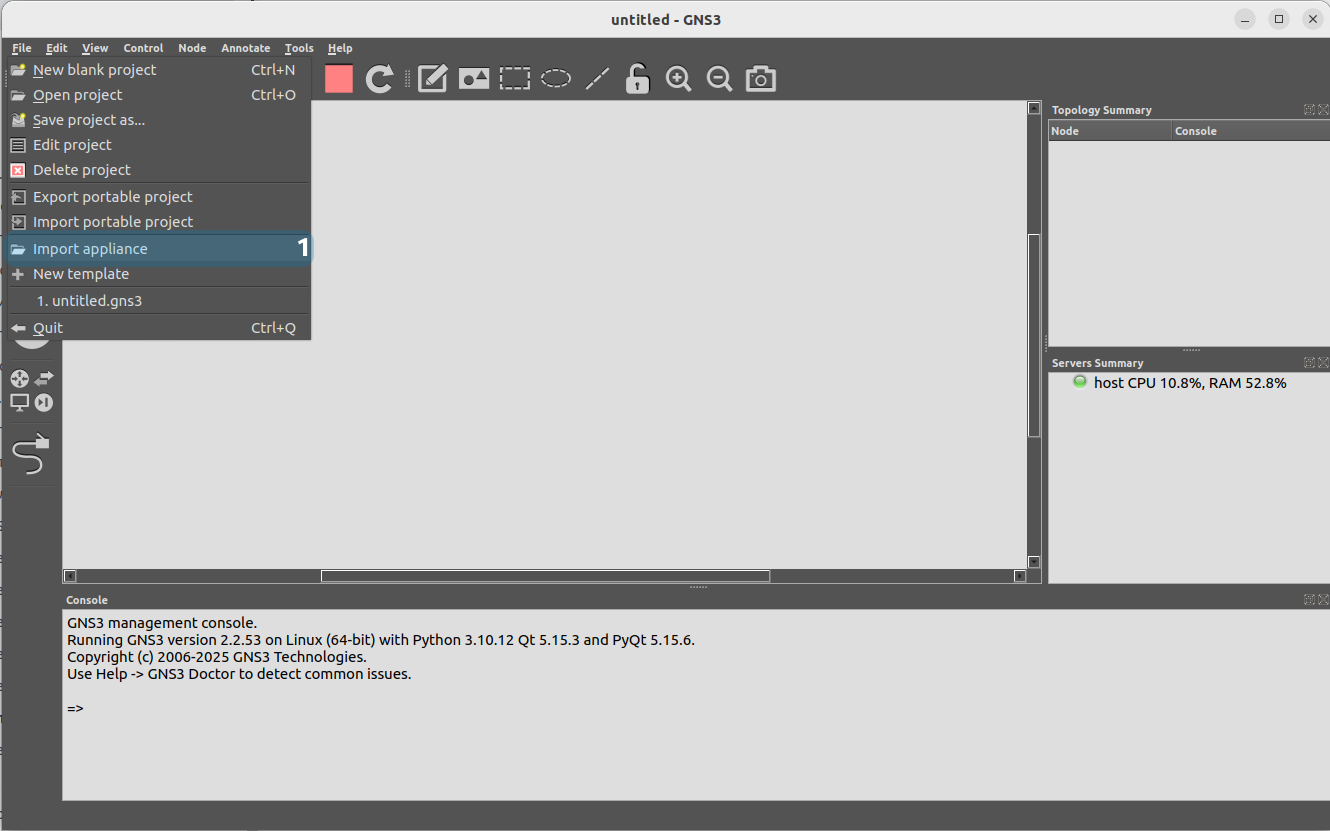
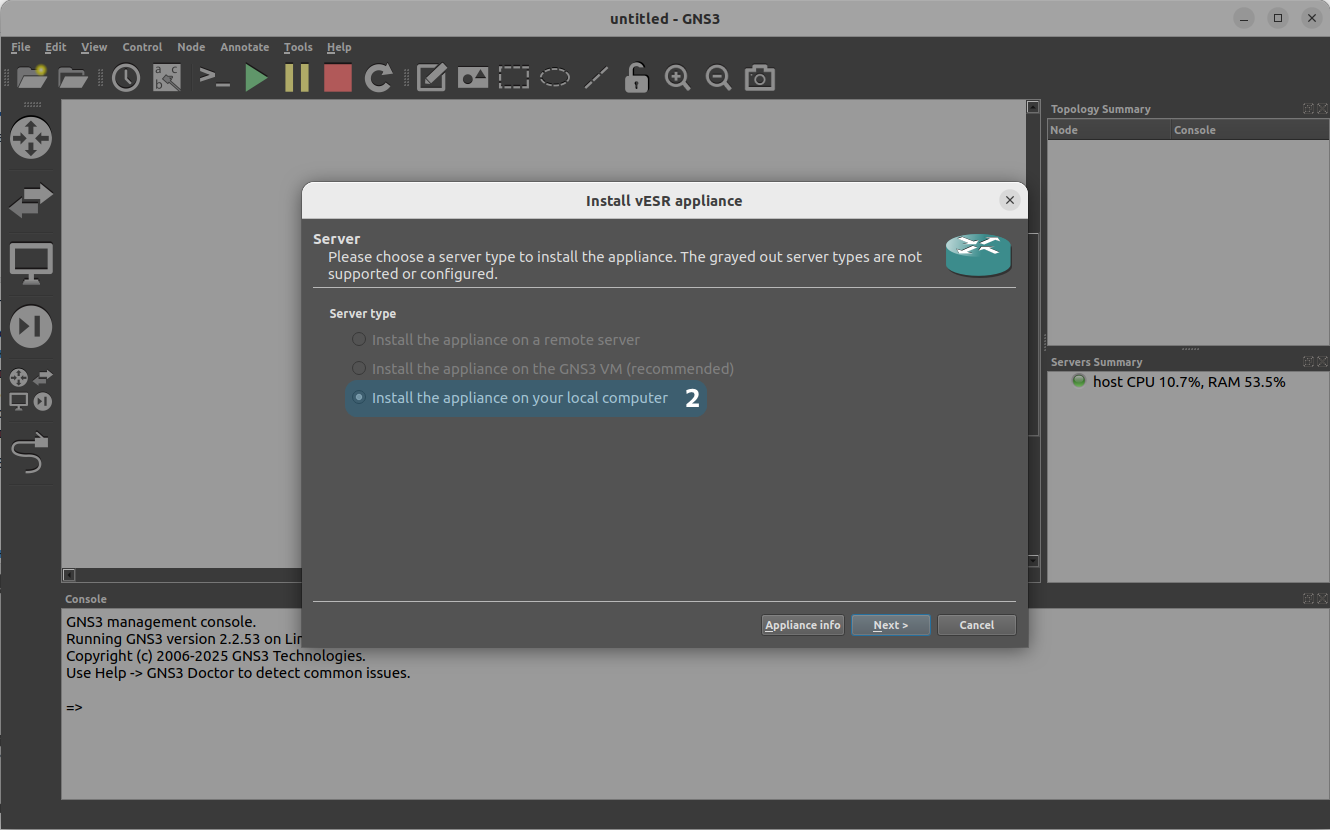
Шаг 2. Затем Далее выберите пункт "Install the appliance on your local computer":
Шаг 3. Далее подтягивается выбор настроек qemu. Если поле не заполнилось автоматически на основании шаблона не заполнилось, нужно выбрать выберите "qemu-system-x86_64":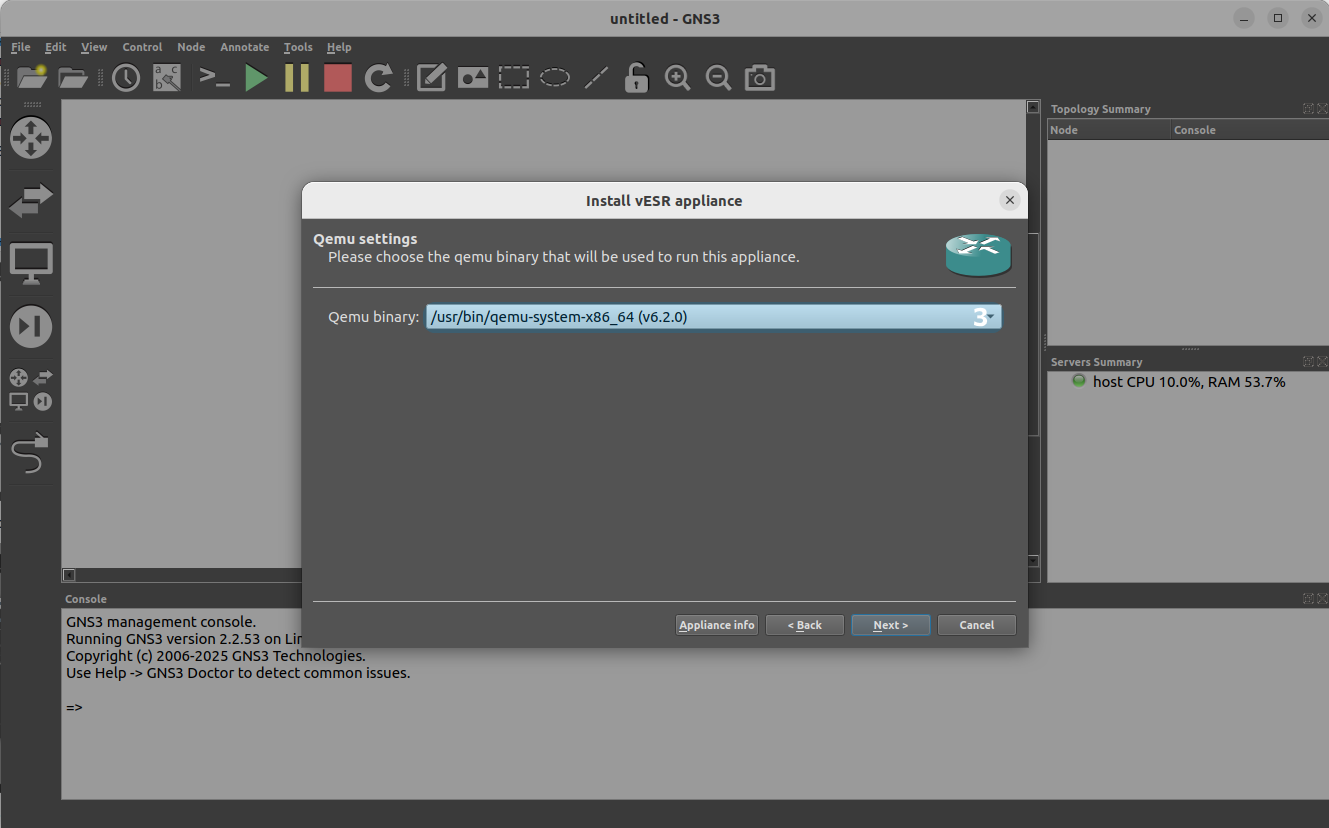
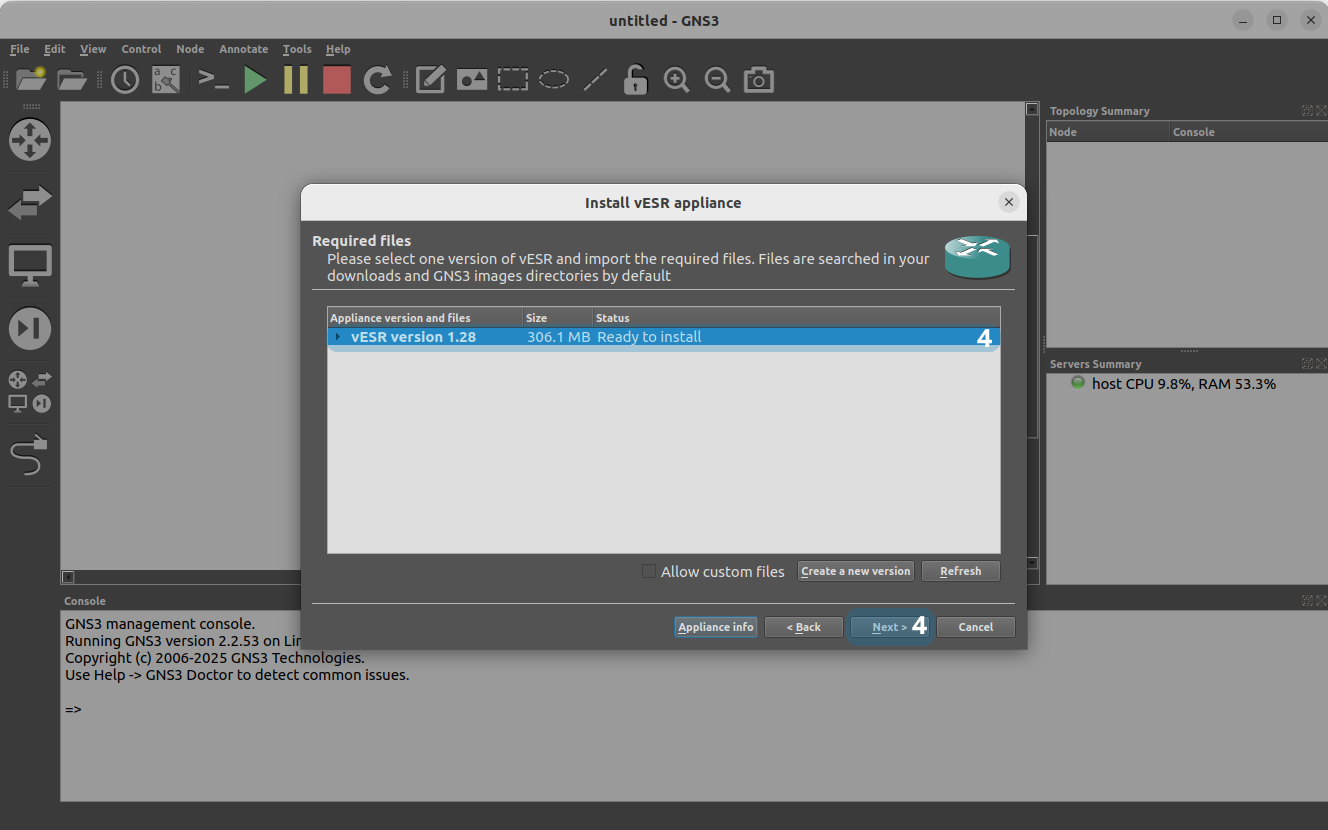
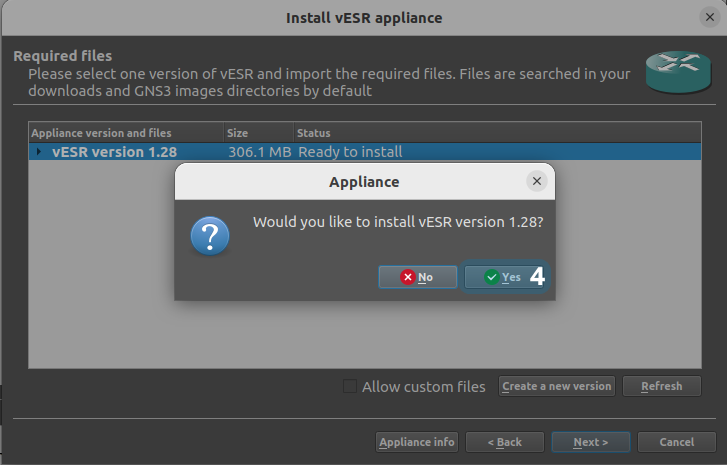
Шаг 4. В следующем окне выбираем выберите "vESR", нажимаем "Next" и затем "Yes".
Если в списке не появился диск vESR, необходимо самостоятельно указать путь к созданному ранее образу диска vesr.qcow2 через пункт "Import.":
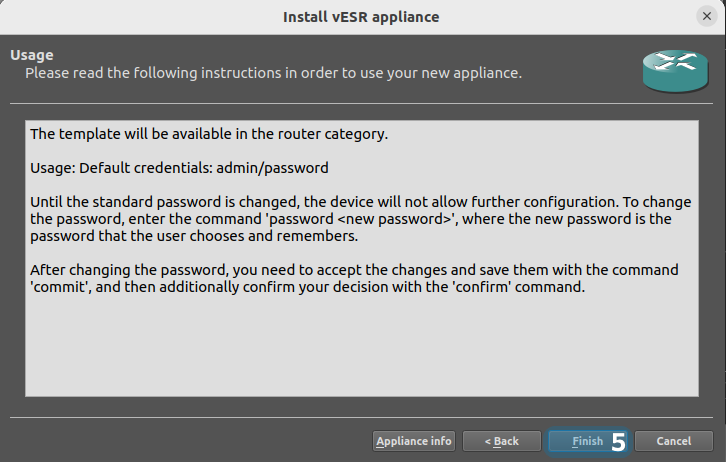
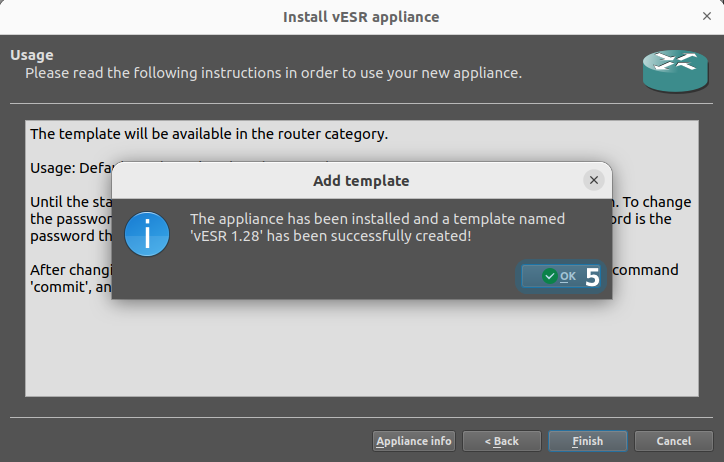
Шаг 5. Ознакамливаемся Ознакомьтесь с инструкцией к шаблону и нажимаем Finish и OK, нажмите "Finish"и "OK":
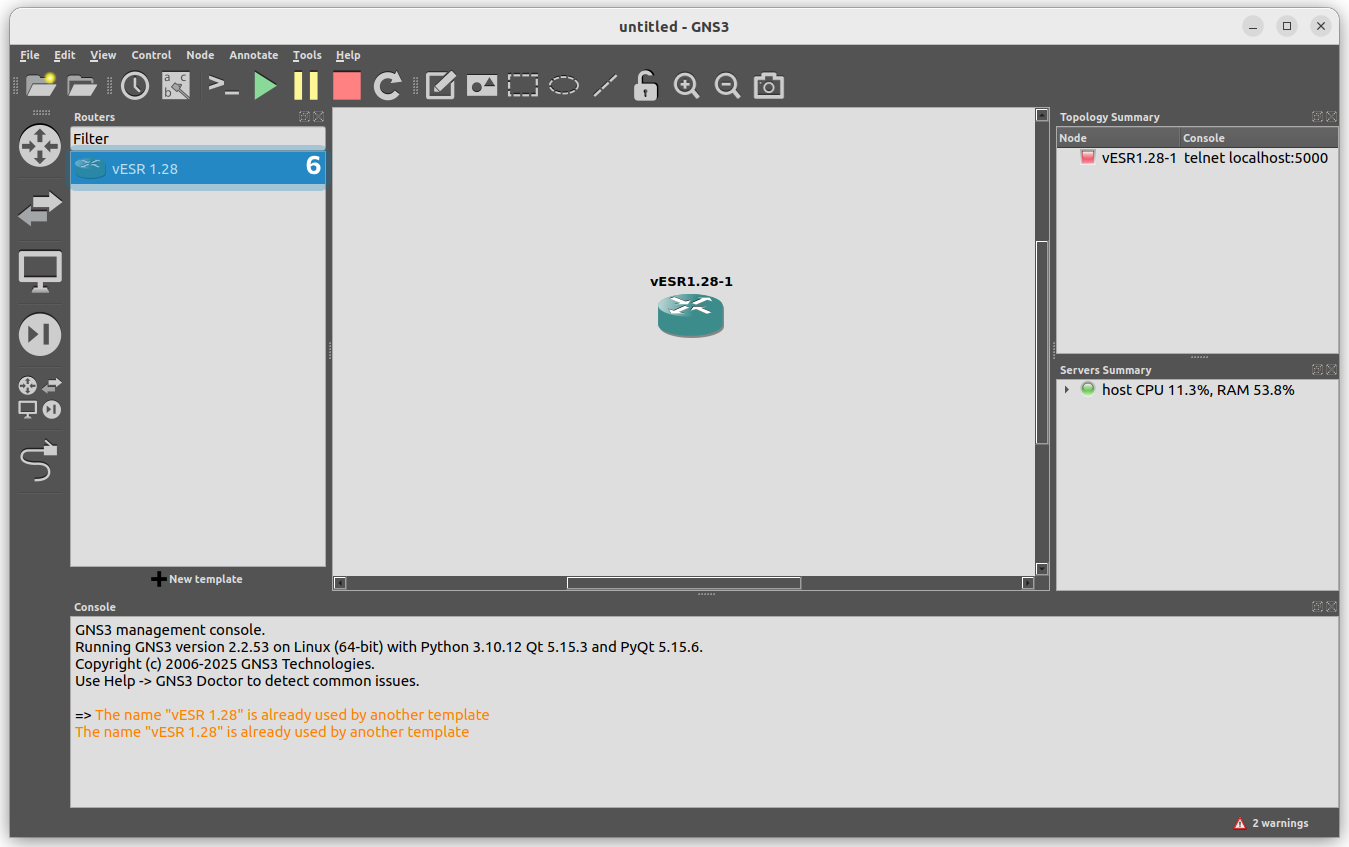
Шаг 6. Слева во вкладке "Routers создался " можно увидеть созданный экземпляр vESR, его можно перенести в рабочую область и запустить:
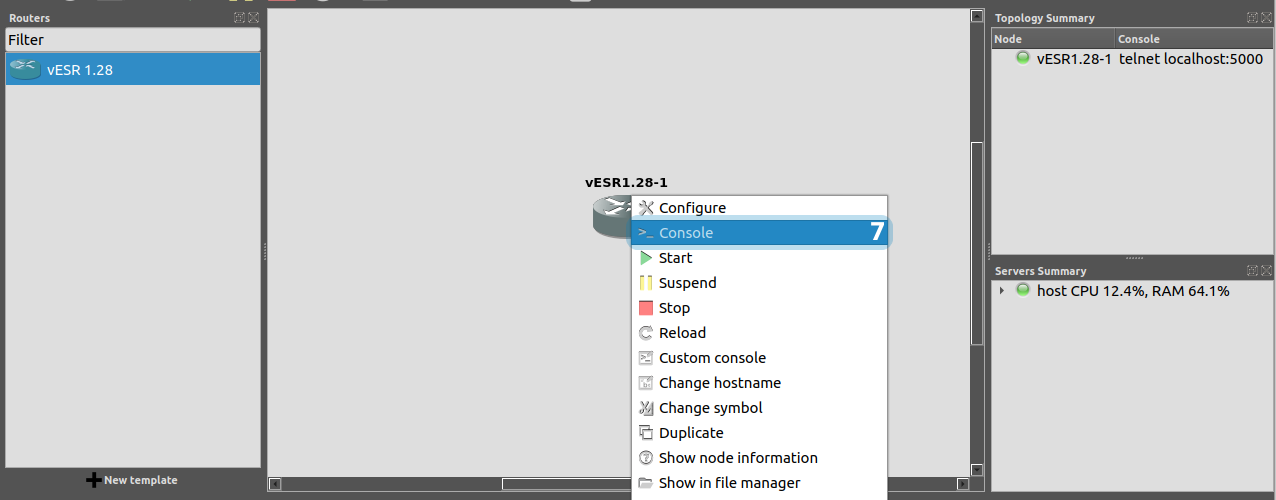
Шаг 7. Консоль vESR запускается через контекстное меню и пункт "Console":
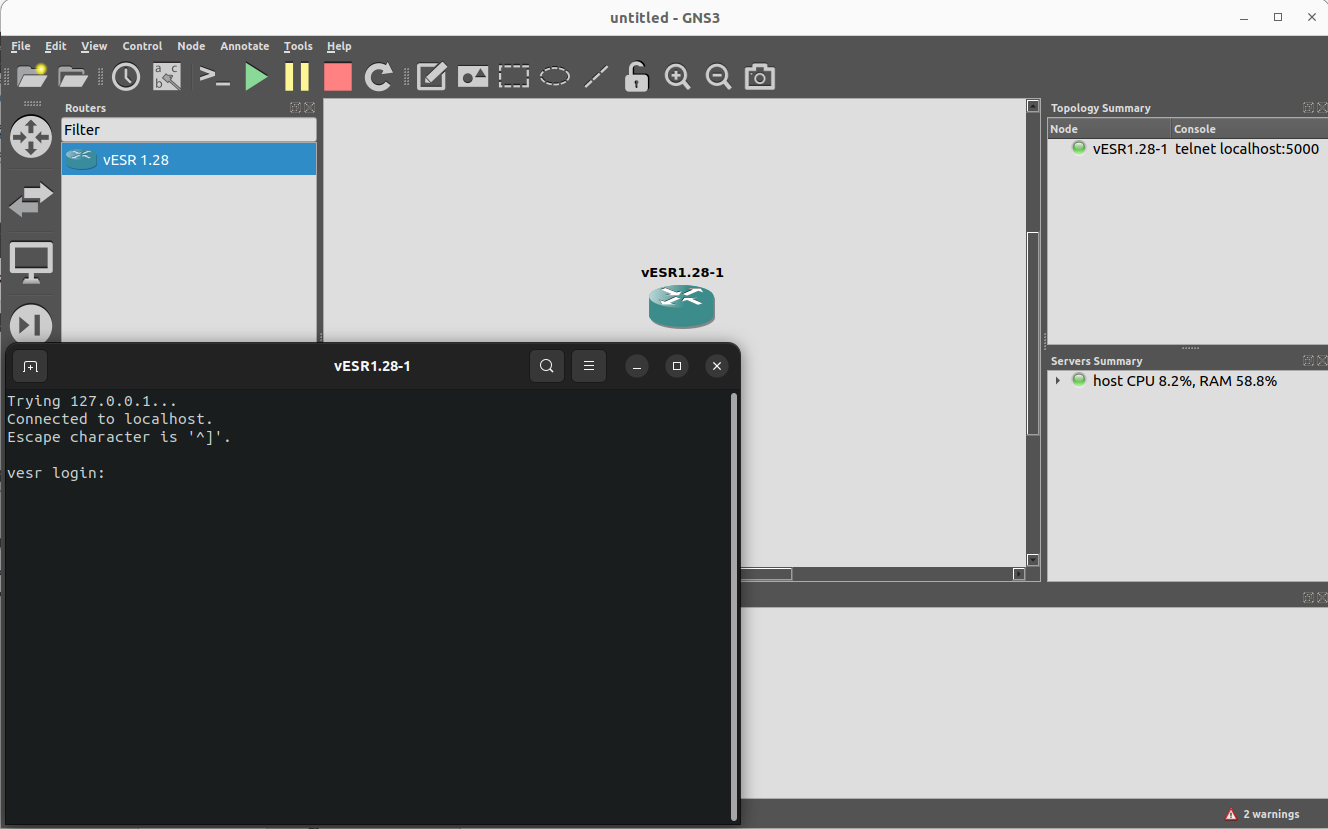
Шаг 8. vESR успешно установлен и запущен.
Подключение сетевых интерфейсов
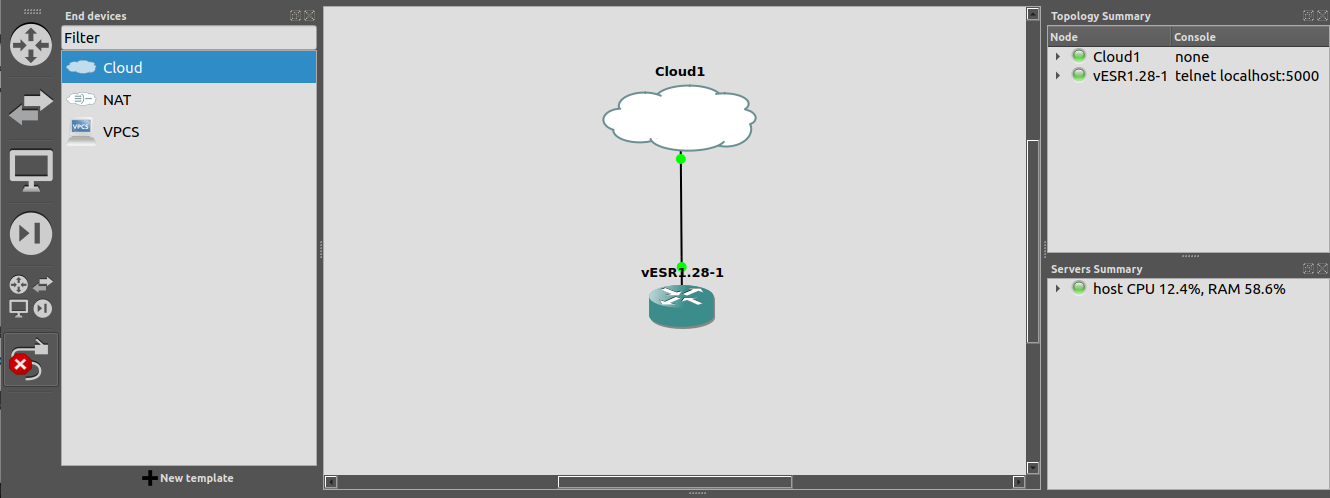
Шаг 1. Для подключения сетевого интерфейса добавим добавьте к vESR 'у элемент "Cloud" (слева вкладка "End Devices"). Соединим Соедините проводом (слева "Add a link") объекты.
Для vESR - — любой интерфейс (в примере GNS3 отображает интерфейс как Ethernet0, для vESR это интерфейс gi 1/0/1), для Cloud - — сетевая карта компьютера:
Шаг 2. Проверить состояние интерфейса можно на vESR командой show interfaces status:
...
| Информация | ||
|---|---|---|
| ||
На vESR настроим настройте IP-адресацию и проверим проверьте IP-связность.
Теперь есть прямая IP-связность с хостом, возможность подключения к vESR по Telnet и SSH, а также обновления прошивки vESR, загрузки и выгрузки файлов. |