...
| Scroll Ignore | ||||||||||||||
|---|---|---|---|---|---|---|---|---|---|---|---|---|---|---|
| ||||||||||||||
|
Введение
Сеть GPON относится к одной из разновидностей пассивных оптических сетей PON. Это одно из самых современных и эффективных решений задач «последней мили», позволяющее существенно экономить на кабельной инфраструктуре и обеспечивающее скорость передачи информации до 2,5 Гбит/с в направлении downlink и 1,25 Гбит/с в направлении uplink. Использование в сетях доступа решений на базе технологии GPON дает возможность предоставлять конечному пользователю доступ к новым услугам на базе протокола IP совместно с традиционными сервисами.
...
| Примечание | ||||||
|---|---|---|---|---|---|---|
2 Для устройства NTU-RG-1421G-WZ. |
Описание изделия
Назначение
Устройства NTU-RG GPON ONT (Gigabit Ethernet Passive Optical Network) – высокопроизводительные абонентские терминалы, предназначенные для связи с вышестоящим оборудованием пассивных оптических сетей и предоставления услуг широкополосного доступа конечному пользователю. Связь с сетями GPON реализуется посредством PON-интерфейса, для подключения оконечного оборудования клиентов служат интерфейсы Ethernet.
...
Z-Wave предназначен для создания недорогой и энергоэффективной потребительской электроники, в том числе устройств на батарейках, таких как пульты дистанционного управления, датчики дыма, температуры, влажности, движения и других датчиков безопасности.
Варианты исполнения
Устройства серий NTU-RG отличаются набором интерфейсов и функциональными возможностями, таблица 1.
...
Наименование модели | WAN | LAN | Z-Wave | FXS | RF | Wi-Fi 802.11 b/g/n | Wi-Fi 802.11 b/g/n/ac | USB |
NTU-RG-1421G-Wac | 1xGPON | 4х1Gigabit | - | 1 | - | + | 802.11n, 2*2 - 300 Мбит/с – 2.4 ГГц 802.11ac, 3*3 - 1.3 Гбит/с – 5 ГГц+ | 2 |
NTU-RG-1431G-Wac | 1xGPON | 4х1Gigabit | - | 1 | - | + | 802.11n, 3*3 - 450 Мбит/с – 2.4 ГГц 802.11ac, 3*3 - 1.3 Гбит/с – 5 ГГц | 2 |
NTU-RG-1421GC-Wac | 1xGPON | 4х1Gigabit | - | 1 | 1 | + | 802.11n, 2*2 - 300 Мбит/с – 2.4 ГГц 802.11ac, 3*3 - 1.3 Гбит/с – 5ГГц+ | 1 |
NTU-RG-1421G-WZ | 1xGPON | 4х1Gigabit | 1 | 1 | - | + | 802.11n, 2*2 - 300 Мбит/с – 2.4 ГГц 802.11ac, 3*3 - 1.3 Гбит/с – 5 ГГц+ | 2 |
| Scroll Pagebreak |
|---|
Характеристика устройства
Устройство имеет следующие интерфейсы:
...
Рисунок 2 – Схема применения NTU-RG-1421G-WZ
Основные технические параметры
Основные технические параметры терминалов приведены в таблице 2:
...
Питание | адаптер питания 12V DC /220 AC | ||
Потребляемая мощность | NTU-RG-1421G-Wac | не более 15 Вт | |
NTU-RG-1431G-Wac | не более 15 Вт | ||
NTU-RG-1421GC-Wac | не более 15 Вт | ||
| NTU-RG-1421G-WZ | не более 15 Вт | ||
Рабочий диапазон температур | от +5 до +40°С | ||
Относительная влажность | до 80 % | ||
Габариты | NTU-RG-1421G-Wac | 187 × 32 × 120 мм | |
NTU-RG-1431G-Wac | 187 × 32 × 120 мм | ||
NTU-RG-1421GC-Wac | 217 × 49 × 120 мм | ||
| NTU-RG-1421G-WZ | 187 × 32 × 120 мм | ||
Масса | 0,3 кг | ||
Конструктивное исполнение
NTU-RG-1421G-Wac/ NTU-RG-1421G-WZ/ NTU-RG-1431G-Wac
Абонентский терминал выполнен в виде настольного изделия в пластиковом корпусе.
...
№ | Элемент боковой панели | Описание |
|---|---|---|
14 | Reset | функциональная кнопка для перезагрузки устройства и сброса к заводским настройкам |
15 | Wi-Fi | кнопка включения/выключения Wi-Fi |
16 | WPS | кнопка для автоматического защищенного подключения к сети Wi-Fi на устройстве |
NTU-RG-1421GC-Wac
Абонентский терминал выполнен в виде настольного изделия в пластиковом корпусе.
...
№ | Элемент верхней панели | Описание |
|---|---|---|
11 | PON | индикатор питания и статуса работы |
12 | Status | индикатор статуса конфигурации и ПО устройства |
13 | LAN 1..4 | индикатор работы Ethernet-портов |
14 | Wi-Fi (2.4) | индикатор активности Wi-Fi в диапазоне 2.4 ГГц |
Wi-Fi (5) | индикатор активности Wi-Fi в диапазоне 5 ГГц | |
15 | Phone | индикатор активности порта FXS |
16 | TV | индикатор активности CaTV |
17 | Power | индикатор питания |
Световая индикация
NTU-RG-1421G-Wac, NTU-RG-1421G-WZ, NTU-RG-1431G-Wac
Текущее состояние устройства отображается при помощи индикаторов, расположенных на передней панели.
...
Индикатор | Состояние индикатора | Состояние устройства |
|---|---|---|
| зеленый | установлено соединение 10/100 Мбит/с |
оранжевый | установлено соединение 1000 Мбит/с | |
мигает | процесс пакетной передачи данных | |
| горит | телефонная трубка снята |
мигает | порт не зарегистрирован или не пройдена авторизация на SIP-сервере | |
медленно мигает | прием сигнала вызова | |
| зеленый | сеть Wi-Fi активна |
мигает | процесс передачи данных по Wi-Fi | |
не горит | сеть Wi-Fi не активна | |
| не горит | интерфейс с признаком Интернет не сконфигурирован |
зеленый | интерфейс с признаком Интернет сконфигурирован, на нем получен IP-адрес | |
оранжевый | интерфейс с признаком Интернет сконфигурирован, но IP-адрес на нем не получен | |
мигает зеленым | процесс обновления ПО на устройстве | |
| не горит | процесс загрузки устройства |
зеленый | установлено соединение между станционным оптическим терминалом и устройством | |
мигает зеленым | установлено соединение между станционным оптическим терминалом и устройством, устройство не активировано | |
мигает красным | нет сигнала от станционного оптического терминала | |
| не горит | устройство отключено от сети питания или неисправно |
красный | возникли проблемы при загрузке устройства | |
зеленый | процесс загрузки завершен, на устройстве установлена конфигурация, отличная от конфигурации по умолчанию | |
оранжевый | процесс загрузки завершен, на устройстве установлена конфигурация по умолчанию |


NTU-RG-1421GС-Wac
Текущее состояние устройства отображается при помощи индикаторов, расположенных на передней панели.
...
LED-индикатор | Состояние LED-индикатора | Состояние устройства | ||
|---|---|---|---|---|
PON | не горит | процесс загрузки устройства | ||
зеленый | установлено соединение между станционным оптическим терминалом и устройством | |||
мигает зеленым | ошибка аутентификации на станционном оптическом терминале | |||
красный | нет сигнала от станционного оптического терминала | |||
Status | не горит | установлен статический режим работы или режим моста для интерфейса WAN (PPP-клиент не запущен) | ||
зеленый | устройство успешно авторизовано на станционном оптическом терминале (PPP-сессия запущена на интерфейсе WAN) | |||
оранжевый | устройство не авторизовано (PPP-сессия не запущена на интерфейсе WAN) | |||
LAN P1/P2/P3/P4 | зеленый | установлено соединение 10/100 Мбит/c | ||
оранжевый | установлено соединение 1000 Мбит/c | |||
мигает | процесс передачи пакетных данных | |||
Wi-Fi 2.4/5 | зеленый | сеть Wi-Fi активна | ||
мигает | процесс передачи данных по Wi-Fi | |||
не горит | сеть Wi-Fi не активна | |||
Phone 0 | зеленый | трубка снята с рычага | ||
мигает | порт не зарегистрирован или на SIP-сервере не завершена авторизация | |||
медленно мигает | получение сигнала вызова | |||
| TV | не горит | RF-порт отключен | ||
| красный | TВ-сигнал недоступен | |||
| оранжевый | уровень сигнала не соответствует нормальному (более +2 дБм) | |||
| Power | не горит | устройство отключено от сети питания или неисправно | ||
| зеленый | текущие настройки устройства отличаются от настроек по умолчанию | |||
| оранжевый | сброс устройства к заводским настройкам | |||
| красный | процесс загрузки устройства | |||
Индикация интерфейсов LAN
Режимы работы, отображаемые индикаторами на портах LAN на задней панели устройства, приведены в таблице Таблица 10.
...
Режимы работы | Желтый индикатор | Зеленый индикатор |
Порт работает в режиме 1000BASE-T, нет передачи данных | горит постоянно | горит постоянно |
Порт работает в режиме 1000BASE-T, есть передача данных | горит постоянно | мигает |
Порт работает в режиме 10/100BASE-TX, нет передачи данных | не горит | горит постоянно |
Порт работает в режиме 10/100BASE-TX, есть передача данных | не горит | мигает |
Перезагрузка/сброс к заводским настройкам
Для перезагрузки устройства нужно однократно нажать кнопку «Reset» на боковой панели изделия. Для загрузки устройства с заводскими настройками необходимо нажать и удерживать кнопку «Reset» 7-10 секунд, пока индикатор POWER не загорится красным светом. При заводских установках IP-адрес: LAN - 192.168.1.1, маска подсети – 255.255.255.0. Доступ возможен с портов LAN 1, LAN 2, LAN 3 и LAN 4.
Комплект поставки
В базовый комплект поставки устройства NTU-RG входят:
- абонентский оптический терминал NTU-RG;
- адаптер питания 220/12;
- памятка о документации;
- руководство по эксплуатации.
Архитектура устройств
Архитектура NTU-RG
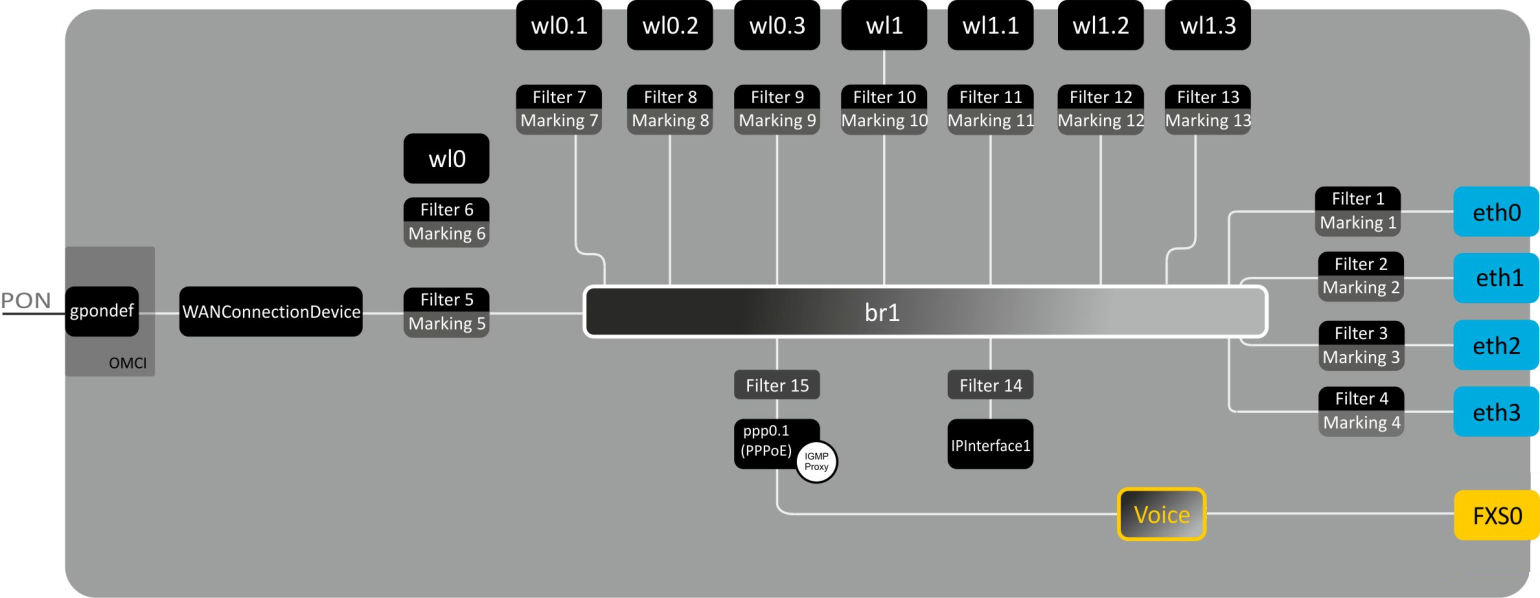
Рисунок 7 – Логическая архитектура устройства с заводской конфигурацией
...
При подключении к устройству ОВ (установлении успешного соединения со станционным оптическим устройством OLT) дополнительно создается блок gpondef при помощи протокола OMCI (ONT Management and Control Interface). Блок обеспечивает связь абонентского устройства ONT со станционным.
Настройка NTU-RG-1421G-W, NTU-RG-1421G-WZ, NTU-RG-1431G-W, NTU-RG-1421GC-W через web-интерфейс. Доступ пользователя
Для того чтобы произвести конфигурирование устройства, необходимо подключиться к нему через web browser (программу для просмотра гипертекстовых документов), например, Firefox, Google Chrome. Для этого необходимо ввести в адресной строке браузера IP-адрес устройства (при заводских установках адрес: - 192.168.1.1, маска подсети – 255.255.255.0).
...
Во избежание несанкционированного доступа при дальнейшей работе с устройством рекомендуется изменить пароль (раздел Подменю «Пароли». Настройка контроля доступа (установление паролей)).
Ниже представлен общий вид окна конфигурирования устройства. Слева расположено дерево навигации по меню настроек объектов, справа – область редактирования параметров.
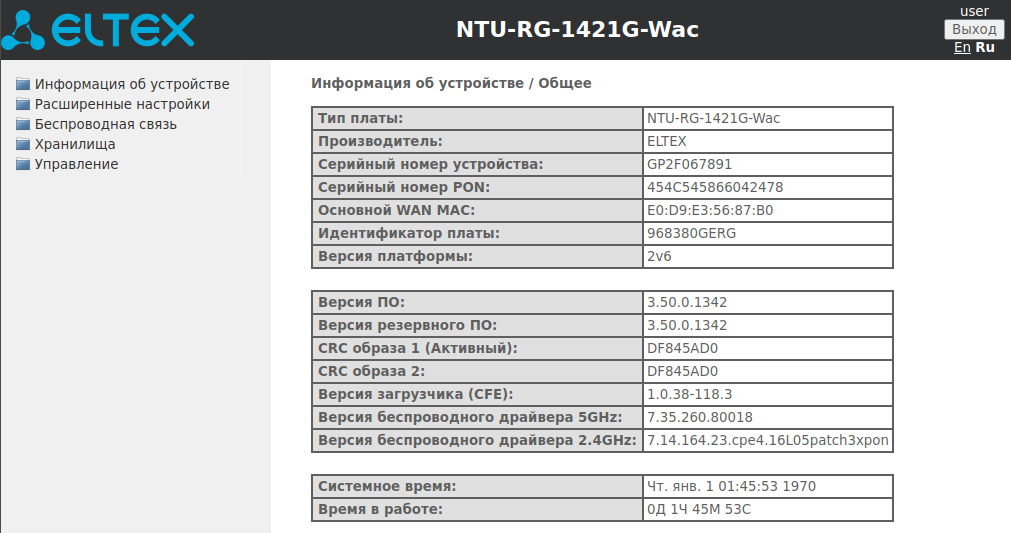
Меню «Информация об устройстве»
Подменю «Общее»
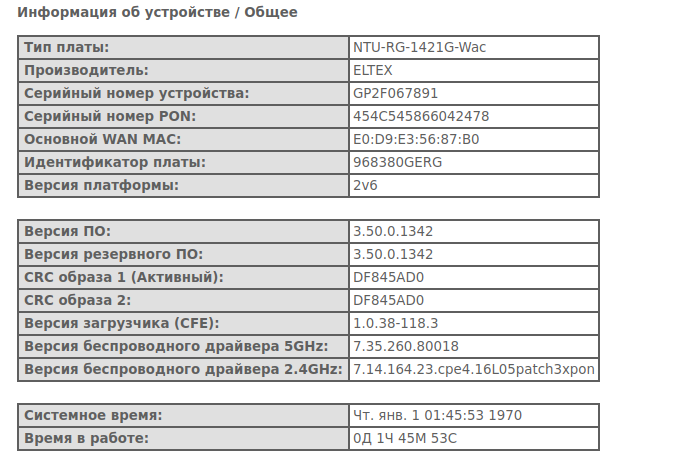
Подменю «WAN». Информация о состоянии сервисов
Подменю «Общее». Общая информация
В данной вкладке выводится информация о существующих конфигурациях интерфейса WAN.

| Scroll Pagebreak |
|---|
Подменю «Подробно». Подробная информация
В данной вкладке выводится подробная информация о существующих конфигурациях интерфейса WAN.
...
- WAN сервисы x – название услуги;
- Интерфейс – имя интерфейса;
- Тип – режим работы интерфейса;
- Тип подключения;
- Статус – статус соединения;
- Connection Error – ошибка, выдаваемая сервером (в случае, если не удалось установить соединение);
- IPv4 Address – адрес для доступа.
Scroll Pagebreak
Подменю «LAN». Мониторинг состояния портов LAN. Мониторинг статуса Wi-Fi интерфейса
В данном меню доступен просмотр статусов и характеристик проводных и беспроводных интерфейсов LAN. Для проводных соединений указан статус, скорость соединения, режим работы (дуплекс/полудуплекс).
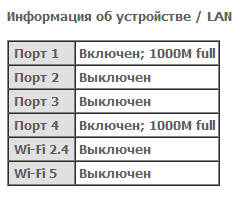
Подменю «Статистика». Информация о прохождении трафика на портах устройства
В меню осуществляется просмотр статистики принятых и переданных пакетов для WAN Service, LAN и оптического интерфейса.
...
Для устройств с возможностью измерения параметров оптического сигнала1 данное меню имеет дополнительную таблицу
...
| Примечание | ||||||
|---|---|---|---|---|---|---|
|
Подменю «Маршрутизация». Просмотр таблицы маршрутизации
В меню осуществляется просмотр таблицы маршрутизации.
...
- Направление – IP-адрес назначения;
- Шлюз – IP-адрес шлюза;
- Маска подсети – маска подсети (Genmask);
- Флаг – флаг маршрута:
- U – маршрут активен;
- ! – нерабочий маршрут, пакеты будут отброшены;
- G – маршрут использует шлюз (gateway);
- H – адресом назначения является отдельный хост;
- R - восстановленный маршрут;
- D – устанавливается, если маршрут был создан по приходу перенаправляемого сообщения ICMP;
- M – устанавливается, если маршрут был модифицирован перенаправляемым сообщением ICMP;
- Метрика – приоритет маршрута;
- Сервис – сервис, к которому относится маршрут;
- Интерфейс – сетевой интерфейс, к которому относится маршрут.
Подменю «ARP». Просмотр кэша протокола ARP
Эффективность функционирования ARP во многом зависит от ARP-кэша, который присутствует на каждом хосте. В кэше содержатся Internet-адреса и соответствующие им аппаратные адреса. Время жизни каждой записи в кэше 5 минут с момента создания записи.
...
- IP-адрес – IP-адрес клиента;
- Флаги – флаги состояния:
- Завершен – клиент активен;
- Не завершен – клиент не отвечает на ARP-запросы;
- МАС-адрес – МАС-адрес клиента;
- Устройство – интерфейс, на котором находится клиент.
Подменю «DHCP». Активные аренды DHCP
В таблице DHCP можно посмотреть список активных аренд DHCP-сервера и срок их истечения.
...
- Имя интерфейса – интерфейс, с которого был получен адрес;
- Тип интерфейса – тип интерфейса;
- Имя хоста – имя хоста (сетевого устройства);
- MAC-адрес – MAC-адрес устройства;
- IP-адрес – адрес устройства в локальной сети, выданный маршрутизатором из пула IP-адресов;
- Истекает через – время, через которое истекает аренда данного адреса.
Scroll Pagebreak
Подменю «Беспроводные станции». Подключенные беспроводные устройства
В данном меню доступен просмотр перечня аутентифицированных беспроводных устройств и их статус.
...
Для обновления данных необходимо нажать кнопку «Обновить информацию».
Подменю «Беспроводной монитор». Обнаруженные беспроводные сети
В данном меню доступен просмотр списка обнаруженных беспроводных сетей в радиоэфире.
...
Для обновления данных необходимо нажать кнопку «Обновить информацию».Scroll Pagebreak
Подменю «Телефония». Мониторинг состояния телефонных портов
В данном меню доступен просмотр статуса FXS-порта и параметры SIP-аккаунта.
...
- Состояние – состояние работы голосового демона;
- Номер – номер телефона.
Меню «Расширенные настройки». Расширенные настройки конфигурации
Подменю «LAN». Настройки основных параметров
В данном меню производится настройка основных параметров для LAN-интерфейса.
...
Для принятия и сохранения изменений необходимо нажать кнопку «Применить/Сохранить».
Подменю «NAT». Настройки NAT
Настройки NAT могут быть эффективны при работе устройства в режиме маршрутизатора.
Подменю «Виртуальные серверы». Настройки виртуальных серверов
Виртуальный сервер – это функция маршрутизаторов, предназначенная для предоставления доступа пользователям через сеть Интернет к серверам, находящимся в Вашей локальной сети, например, к почтовым серверам, WWW, FTP. На устройстве может быть создано до 32 записей. Для обращения к устройствам из локальной сети по глобальным адресам предусмотрена функция NAT loopback.
...
Для добавления записи в таблицу фильтрации необходимо нажать «Добавить» и заполнить поля в открывшемся меню:
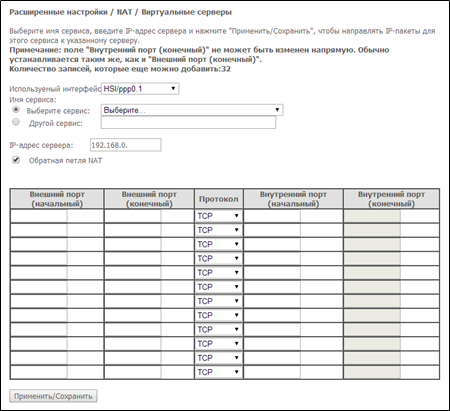
- Используемый интерфейс1;
- Имя сервиса – настройки сервиса:
- Выберите сервис – выбор преднастроенного правила;
- Другой сервис – создать свои, не указанные в списке Select a Service, правила;
- IP-адрес сервера – IP-адрес сервера, находящегося в локальной сети;
- Обратная петля NAT – при установленном флаге пользователи из локальной сети могут получить доступ к локальным серверам по внешнему IP-адресу или доменному имени.
- Внешний порт (начальный) – начальный внешний порт диапазона портов, на которые осуществляется обращение из Интернета;
- Внешний порт (конечный) – конечный внешний порт диапазона портов, на которые осуществляется обращение из Интернета;
- Протокол – выбор сетевого протокола;
- Внутренний порт (начальный) – начальный внутренний порт диапазона портов, на который будет переадресовываться трафик с внешнего порта маршрутизатора;
- Внутренний порт (конечный) – конечный внутренний порт диапазона портов, на который будет переадресовываться трафик с внешнего порта маршрутизатора.
...
| Примечание | ||||||
|---|---|---|---|---|---|---|
|
| Scroll Pagebreak |
|---|
Подменю «Перенаправление портов». Настройки запуска портов
Маршрутизатор по умолчанию блокирует все входящие запросы на установку соединения. Механизм работы функции Port Triggering заключается в том, чтобы при появлении определенного события динамически открывать порты на своем внешнем интерфейсе и привязывать их к соответствующим портам компьютера в локальной сети.
...
Для добавления правил в таблицу необходимо нажать кнопку «Добавить», удаление происходит нажатием кнопки «Удалить» напротив выбранного правила.
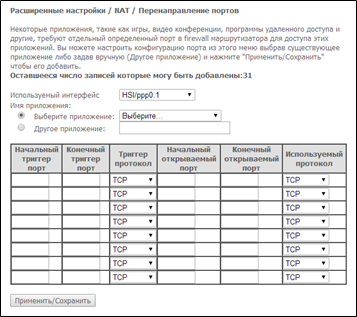
- Используемый интерфейс1;
- Имя приложения – настройки приложения:
- Выберите приложение – выбор преднастроенного правила.
- Другое приложение – создать свои, не указанные в списке Select an application, правила.
...
| Примечание | ||||||
|---|---|---|---|---|---|---|
|
Подменю «DMZ-хост». Настройки демилитаризованной зоны
При установке IP-адреса в поле «IP-адрес DMZ-хоста» все запросы из внешней сети, не попадающие под правила Virtual Servers, будут направляться на DMZ-хост (доверительный хост с указанным адресом, расположенный в локальной сети).
...
Для принятия и сохранения изменений необходимо нажать кнопку «Применить/Сохранить».
| Scroll Pagebreak |
|---|
Подменю «Безопасность». Настройки безопасности
В данном разделе проводится настройка параметров безопасности устройства.
Подменю «IP-фильтрация». Настройки фильтрации адресов
Функция IP-фильтрации позволяет фильтровать проходящий через маршрутизатор трафик по IP-адресам и портам.
...
Для принятия и сохранения настроек необходимо нажать кнопку «Применить/Сохранить».
Подменю «MAC-фильтрация». Настройки фильтрации по MAC-адресам
Фильтрация на основе MAC-адресов позволяет пересылать или блокировать трафик с учетом MAC-адреса источника и получателя.
...
Для принятия и сохранения настроек необходимо нажать кнопку «Применить/Сохранить».
Подменю «Родительский контроль» – настройки ограничения
Подменю «Ограничение по времени». Настройки ограничения продолжительности сеансов
В данном разделе производится конфигурирование расписания работы компьютеров с использованием дней недели и часов, по которым определенному компьютеру в локальной сети будет запрещен доступ в Интернет.
...
| Примечание |
|---|
Ограничения будут действовать, если на устройстве установлено корректное системное время. |
Подменю «Фильтр Url-адресов». Настройки ограничения доступа в интернет
Фильтр Url-адресов – функция полноценного анализа и контроля доступа к определённым ресурсам сети интернет. В данном разделе задается список запрещенных/разрешенных Url-адресов для посещения.
...
Для добавления настроек в таблицу необходимо нажать кнопку «Применить/Сохранить».
Scroll Pagebreak
Меню «DNS». Настройки динамической системы доменных имен
В данном меню производится настройка DNS.
Подменю «DNS-сервер»
В данном меню производится настройка адресов первичного («Primary DNS server») и вторичного («Secondary DNS server») DNS-серверов, а также выбор интерфейса, на котором будут обрабатываться DNS-запросы.
...
| Примечание |
|---|
При выборе интерфейса WAN для IPv6 DNS-сервера будет включен DHCPv6 клиент на этом интерфейсе. |
Подменю «Динамический DNS»
Динамический DNS (динамическая система доменных имен) позволяет информации на DNS-сервере обновляться в реальном времени и (по желанию) в автоматическом режиме. Применяется для назначения постоянного доменного имени устройству (компьютеру, роутеру, например, NTP-RG) с динамическим IP-адресом. Это может быть IP-адрес, полученный по IPCP в PPP-соединениях или по DHCP.
...
Для принятия и сохранения изменений необходимо нажать кнопку «Применить/Сохранить».
Меню «Принт-сервер». Настройки сервера печати
Принт-сервер (сервер печати) — программное обеспечение или устройство, позволяющее группе пользователей проводных и беспроводных сетей совместно использовать принтер дома или в офисе. Он не зависим ни от одного компьютера в сети, что дает возможность не перегружать рабочую среду пользователя. Кроме того, принт-сервер обеспечивает бесперебойную связь с принтером, МФУ, сканером или другой оргтехникой, находящейся в локальной сети.
...
Для принятия и сохранения настроек необходимо нажать кнопку «Применить/Сохранить».
Меню «DLNA». Настройки сервера DLNA
DLNA (англ. Digital Living Network Alliance) — набор стандартов, позволяющих совместимым устройствам передавать и принимать по домашней сети различный медиаконтент (изображения, музыку, видео), а также отображать его в режиме реального времени. То есть — технология для соединения домашних компьютеров, мобильных телефонов, ноутбуков и бытовой электроники в единую цифровую сеть. Устройства, которые поддерживают спецификацию DLNA, по желанию пользователя могут настраиваться и объединяться в сеть в автоматическом режиме.
...
Для принятия и сохранения настроек необходимо нажать кнопку «Применить/Сохранить».
Меню «Z-Wave»
| Примечание |
|---|
Данное подменю доступно только для устройства NTU-RG-1421G-WZ. |
...
Для принятия и сохранения настроек необходимо нажать кнопку «Применить/Сохранить».
Меню «UPnP». Автоматическая настройка сетевых устройств
В данном разделе производится настройка функции Universal Plug and Play (UPnP™). UPnP обеспечивает совместимость с сетевым оборудованием, программным обеспечением и периферийными устройствами.
...
Для принятия и сохранения настроек необходимо нажать кнопку «Применить/Сохранить».
Меню «Беспроводная связь». Настройка беспроводной сети
Настройки в данном меню производятся отдельно для рабочих диапазонов 2.4 ГГц и 5 ГГц.
Подменю «Основные настройки». Общая информация
В данном меню производятся основные настройки беспроводного интерфейса LAN, а также возможно задать до трех виртуальных точек беспроводного доступа.
...
Для принятия изменений необходимо нажать кнопку «Применить/Сохранить».
Подменю «Безопасность». Настройка параметров безопасности
В данном меню производятся основные настройки шифрования данных в беспроводной сети. Возможно настроить клиентское оборудование беспроводного доступа вручную или автоматически, используя WPS.
...
- Выберите SSID – выбрать имя беспроводной сети из списка;
- Сетевая Аутентификация – установить режим сетевой аутентификации из перечня в выпадающем списке:
- open – открытый – защита беспроводной сети отсутствует (в этом режиме может использоваться только WEP-ключ);
- Shared – общий (режим позволяет пользователям получать аутентификацию по их SSID или WEP-ключу);
- 802.1x – включает стандарт 802.1x(позволяет пользователям аутентифицироваться с использованием сервера аутентификации RADIUS, для шифрования данных используется WEP-ключ);
- IP-адрес RADIUS-сервера;
- Порт RADIUS – номер порта RADIUS-сервера. По умолчанию установлен порт 1812;
- Ключ RADIUS – секретный ключ для доступа к RADIUS-серверу;
- WPA2 – включает WPA2 (режим использует протокол WPA2 и требует использования сервера аутентификации RADIUS);
- Защищенные управляющие фреймы – настройка предназначена для улучшения механизма, отвечающего за безопасность, посредством повышенного внимания к защите управляющих пакетов;
- Преаутентификация WPA2;
- Интервал переаутентификации сети – период повторной проверки подлинности. Определяет, как часто точка доступа посылает сообщение и требует от клиентов ответа, содержащего правильные данные безопасности;
- Интервал повторного набора WPA группы – интервал в секундах между сменой ключей шифрования WPA, используется для повышения уровня безопасности беспроводной сети. Если в смене ключей нет необходимости, оставьте в поле нулевое значение;
- IP-адрес RADIUS сервера – IP-адрес RADIUS-сервера;
- Порт RADIUS – номер порта RADIUS-сервера. По умолчанию установлен порт 1812;
- Ключ RADIUS – секретный ключ для доступа к RADIUS-серверу;
- WPA/WAPI шифрование – выбор метода шифрования данных WPA/WAPI: TKIP+AES, AES:
- TKIP – протокол шифрования, используемый для WPA. Обладает более эффективным механизмом управления ключами по сравнению с WEP;
- AES – алгоритм 128 битного блочного шифрование с ключом 128/192/256 бит, используется обычно для WPA2);
- WPA2-PSK – включает WPA2-PSK (режим использует протокол WPA2, но не требует использования сервера аутентификации RADIUS);
- Защищенные управляющие фреймы – настройка предназначена для улучшения механизма, отвечающего за безопасность, посредством повышенного внимания к защите управляющих пакетов;
WPA/WAPI пароль – cекретная фраза. Установка пароля, строка 8-63 символа ASCII. Для просмотра секретной фразы необходимо нажать на ссылку «Нажмите здесь, чтобы показать», пароль будет показан во всплывающем окне.

Примечание По умолчанию ключ сети соответствует серийному номеру устройства. Серийный номер указан в наклейке на корпусе устройства. При изменении пароля необходимо задать комбинацию из 10-ти символов. Пароль должен содержать цифры и латинские буквы в верхнем и нижнем регистрах.
Интервал повторного набора WPA-группы – интервал в секундах между сменой ключей шифрования WPA, используется для повышения уровня безопасности беспроводной сети. Если в смене ключей нет необходимости, оставьте в поле нулевое значение;
WPA/WAPI шифрование – выбор метода шифрования данных WPA/WAPI: TKIP+AES, AES:
TKIP – протокол шифрования, используемый для WPA. Обладает более эффективным механизмом управления ключами по сравнению с WEP;
AES – алгоритм 128 битного блочного шифрование с ключом 128/192/256 бит, используется обычно для WPA2);
Mixed WPA2/WPA – включает комбинацию WPA2/WPA (данный режим шифрования использует протоколы WPA2 и WPA, требует использования сервера аутентификации RADIUS);
Защищенные управляющие фреймы – настройка предназначена для улучшения механизма, отвечающего за безопасность, посредством повышенного внимания к защите управляющих пакетов;
Преаутентификация WPA2 – предварительная проверка подлинности беспроводного клиента на других беспроводных точках доступа в используемом диапазоне. В течение проверки связь осуществляется через текущую беспроводную точку доступа;
Интервал переаутентификации сети – период повторной проверки подлинности. Определяет, как часто точка доступа посылает сообщение и требует от клиентов ответа, содержащего правильные данные безопасности;
Интервал повторного набора WPA группы – интервал в секундах между сменой ключей шифрования WPA, используется для повышения уровня безопасности беспроводной сети. Если в смене ключей нет необходимости, оставьте в поле нулевое значение;
IP-адрес RADIUS сервера – IP-адрес RADIUS-сервера;
Порт RADIUS – номер порта RADIUS-сервера. По умолчанию установлен порт 1812;
Ключ RADIUS – секретный ключ для доступа к RADIUS-серверу;
WPA/WAPI шифрование – выбор метода шифрования данных WPA/WAPI: TKIP+AES, AES:
TKIP – протокол шифрования, используемый для WPA. Обладает более эффективным механизмом управления ключами по сравнению с WEP;
AES – алгоритм 128 битного блочного шифрование с ключом 128/192/256 бит, используется обычно для WPA2);
- Mixed WPA2/WPA-PSK – включает комбинацию WPA2/WPA-PSK (этот режим шифрования использует протоколы WPA2-PSK и WPA-PSK, не требует использования сервера аутентификации RADIUS).
- WPA/WAPI пароль – секретная фраза. Установка пароля, строка 8-63 символа ASCII. Для просмотра секретной фразы необходимо нажать на ссылку «Нажмите здесь, чтобы показать», пароль будет показан во всплывающем окне.

Примечание По умолчанию ключ сети соответствует серийному номеру устройства. Серийный номер указан в наклейке на корпусе устройства. При изменении пароля необходимо задать комбинацию из 10-ти символов. Пароль должен содержать цифры и латинские буквы в верхнем и нижнем регистрах.
Интервал повторного набора WPA группы – интервал в секундах между сменой ключей шифрования WPA, используется для повышения уровня безопасности беспроводной сети. Если в смене ключей нет необходимости, оставьте в поле нулевое значение;
- WPA/WAPI шифрование – выбор метода шифрования данных WPA/WAPI: TKIP+AES, AES:
- TKIP – протокол шифрования, используемый для WPA. Обладает более эффективным механизмом управления ключами по сравнению с WEP;
- AES – алгоритм 128 битного блочного шифрование с ключом 128/192/256 бит, используется обычно для WPA2).
- WEP-шифрование – для включения шифрования WEP выберите Включить в выпадающем списке;
- Степень шифрования – 64- или 128-битное шифрование ключа;
- Текущий сетевой ключ – выбор ключа, который будет использоваться для установления соединения;
- Сетевой ключ 1..4 – возможно задать до четырех различных ключей из 10 символов в 16-ричной системе счисления либо 5 символов ASCII1 для 64-х битного шифрования. Или 26 символов в 16-ричной системе счисления либо 13 символов ASCII для 128-х битного шифрования.
- WPA/WAPI пароль – секретная фраза. Установка пароля, строка 8-63 символа ASCII. Для просмотра секретной фразы необходимо нажать на ссылку «Нажмите здесь, чтобы показать», пароль будет показан во всплывающем окне.
...
| Примечание | ||||||
|---|---|---|---|---|---|---|
|
Подменю «Фильтрация по MAC». Настройки фильтрации MAC-адресов
В данном меню производится настройка фильтрации MAC-адресов.
...
Для принятия изменений необходимо нажать кнопку «Применить/Сохранить».
Подменю «Мост». Настройки беспроводного соединения в режиме моста
В данном меню задается режим работы точки доступа: в качестве точки доступа или беспроводного моста.
...
Для принятия и сохранения изменений необходимо нажать кнопку «Применить/Сохранить».Scroll Pagebreak
Подменю «Расширенные настройки»
В данном меню производится расширенные настройки беспроводной сети.
...
Для принятия и сохранения изменений необходимо нажать кнопку «Применить/Сохранить».
Подменю «Мастер настройки»
В данном меню производятся настройки беспроводного интерфейса LAN.
...
Для принятия и сохранения изменений необходимо нажать кнопку «Применить/Сохранить».
Меню «Хранилища». Службы файловых хранилищ
Подменю «Информация по устройству хранения». Информация о подключенных USB-устройствах
В данном меню доступен список всех подключенных запоминающих устройств. Предоставляется следующая информация:
...
- Имя раздела – имя устройства;
- Файловая система – тип файловой системы;
- Unmount – для безопасного извлечения устройства необходимо предварительно нажать данную кнопку.
Подменю «Пользовательские аккаунты». Настройка пользователей Samba
В данном меню происходит настройка учетных записей пользователей Samba.
...
- Имя пользователя – логин для доступа к сетевому ресурсу;
- Пароль – пароль для доступа к сетевому ресурсу;
- Подтвердите пароль – подтверждение пароля для доступа;
- Имя тома – путь к сетевому ресурсу (имя подключенного запоминающего устройства отображается на странице «Информация по устройству хранения»).
Меню «Управление». Управление устройством
Подменю «Настройки»
Подменю «Заводские настройки». Возврат к настройкам по умолчанию
Меню позволяет вернуться к настройкам устройства, установленным по умолчанию. Устройство при этом будет перезагружено.
...
При нажатии на кнопку «Восстановить настройки по умолчанию» происходит сброс настроек к заводским. Устройство при этом будет перезагружено.
| Scroll Pagebreak |
|---|
Подменю «Пароль Pon». Смена пароля для доступа к сети PON
Данное меню позволяет изменить пароль для авторизации ONT на станционном устройстве пассивной оптической сети.
...
| Предупреждение |
|---|
Настоятельно не рекомендуется изменять пароль самостоятельно – это может привести к потере связи со станционным устройством. |
Подменю «Системный журнал». Просмотр и настройка системного журнала
Подменю «Конфигурация». Настройка системного журнала
Меню используется для просмотра и/или настройки событий, происходящих на маршрутизаторе.
...
Для принятия изменений и сохранения необходимо нажать кнопку «Применить/Сохранить».
Подменю «Просмотр». Просмотр системного журнала
Меню служит для просмотра событий, происходящих на маршрутизаторе.
...
Обновить информацию можно кнопкой «Обновить».
Подменю «Дата и время». Настройки системного времени
Во вкладке настраивается системное время на устройстве.
...
Для принятия изменений и сохранения необходимо нажать кнопку «Применить/Сохранить».
| Якорь | ||||
|---|---|---|---|---|
|
Подменю «Пароли». Настройка контроля доступа (установка паролей)
В данной вкладке осуществляется смена паролей доступа к устройству.
...
Для принятия изменений и сохранения необходимо нажать кнопку «Применить/Сохранить».
Подменю «Ping». Проверка доступности сетевых устройств
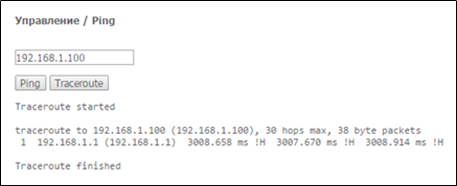
Данное меню предназначено для проверки доступности подключенных к маршрутизатору сетевых устройств при помощи утилиты Ping.
...
Для проверки доступности подключенного устройства необходимо ввести его IP-адрес в поле и нажать кнопку «Ping». Для просмотра трассировки маршрута нажмите кнопку «TraceRoute». Вывод будет осуществлен на данной странице web-конфигуратора.
Подменю «Обновить ПО». Обновление ПО
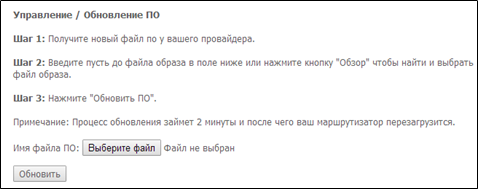
Для обновления ПО необходимо выбрать файл ПО в строке «Имя файла ПО» (используя кнопку «Выберите файл» или «Обзор..») и нажать кнопку «Обновить».
| Примечание |
|---|
В процессе обновления не допускается отключение питания устройства, либо его перезагрузка. Процесс обновления может занимать несколько минут, после чего устройство автоматически перезагружается. |
Подменю «Перезагрузка». Перезагрузка устройства
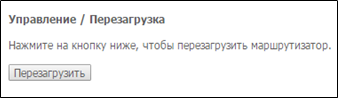
Для перезагрузки устройства необходимо нажать на кнопку «Перезагрузить». Перезагрузка устройства может занять несколько минут.