
...
| A Shared Block | |||||
|---|---|---|---|---|---|
| |||||
LTP-X (manual, easymode) |
...
- подключение к интерфейсу командной строки OLT LTP-8(16)N, LTX-8(16), LTX-8(16) rev.B, LTX-8(16)C (далее устройства)MA5160;
- настройка сетевых параметров OLT;
- настройка VLAN для предоставления различных сервисов на устройстве;
- настройка IGMP на устройстве;
- создание и редактирование профилей ONT: Cross-connect, Ports, Management;
- создание и редактирование профилей OLT: pppoe-ia, dhcp-opt82;
- настройка устройства для работы с встроенным ACS;
- добавление абонентских устройств ONT.
В качестве примера будет рассмотрена следующая схема, рисунок 1:
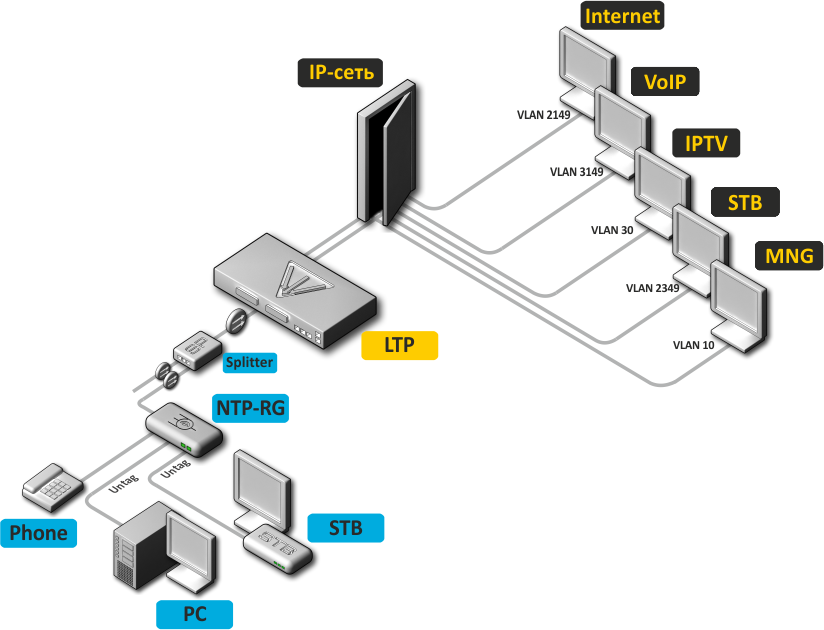
Рисунок 1 Рисунок 1 – Пример конфигурации сети (заменить схему)
Scroll Pagebreak
VLAN, используемые для предоставления сервисов
...
Для работы потребуется любая установленная на ПК программа, поддерживающая работу по протоколам SSH, Telnet или прямое подключение через консольный порт (например, HyperTerminal).
...
Установка и
...
Требования техники безопасности
Общие требования
При работе с терминалом необходимо соблюдение требований «Правил техники безопасности при эксплуатации электроустановок потребителей».
| Примечание |
|---|
Запрещается работать с терминалом лицам, не допущенным к работе в соответствии с требованиями техники безопасности в установленном порядке. |
- Эксплуатация терминала должна производиться инженерно-техническим персоналом, прошедшим специальную подготовку.
- Подключать к терминалу только годное к применению вспомогательное оборудование.
- Терминал предназначен для круглосуточной эксплуатации при следующих условиях:
- температура окружающей среды от -5 до +40 °C;
- относительная влажность воздуха до 80 % при температуре 25 °C;
- атмосферное давление от 6,0×10⁴ до 10,7×10⁴ Па (от 450 до 800 мм рт. ст.).
- Не подвергать терминал воздействию механических ударов и колебаний, а также дыма, пыли, воды, химических реагентов.
- Во избежание перегрева компонентов терминала и нарушения его работы запрещается закрывать вентиляционные отверстия посторонними предметами и размещать предметы на поверхности терминала.
Требования электробезопасности
- Перед подключением терминала к источнику питания необходимо предварительно заземлить корпус терминала, используя клемму заземления. Крепление заземляющего провода к клемме заземления должно быть надежно зафиксировано. Величина сопротивления между клеммой защитного заземления и земляной шиной не должна превышать 0,1 Ом.
- Перед подключением к терминалу измерительных приборов и компьютера, их необходимо предварительно заземлить. Разность потенциалов между корпусами терминала и измерительных приборов не должна превышать 1 В.
- Перед включением терминала убедиться в целостности кабелей и их надежном креплении к разъемам.
- При установке или снятии кожуха необходимо убедиться, что электропитание устройства отключено.
- Замена модулей питания осуществляется без выключения питания.
- Установка и удаление SFP-трансиверов может осуществляться как при выключенном, так и при включенном питании.
Порядок установки терминала
Перед установкой и включением необходимо проверить терминал на наличие видимых механических повреждений. В случае наличия повреждений следует прекратить установку устройства, составить соответствующий акт и обратиться к поставщику. Если терминал находился длительное время при низкой температуре, перед началом работы следует выдержать его в течение двух часов при комнатной температуре. После длительного пребывания терминала в условиях повышенной влажности перед включением необходимо выдержать его в нормальных условиях не менее 12 часов.
| Scroll Pagebreak |
|---|
Крепление кронштейнов LTP-8(16)N, LTX-8(16), LTX-8(16) rev.B
В комплект поставки терминала входят кронштейны для установки в стойку и винты для крепления кронштейнов к корпусу терминала. Для установки кронштейнов:
- Шаг 1. Совместите четыре отверстия для винтов на кронштейне с такими же отверстиями на боковой панели устройства.
- Шаг 2. С помощью отвертки прикрепите кронштейн винтами к корпусу.
- Шаг 3. Повторите шаги 1 и 2 для второго кронштейна.
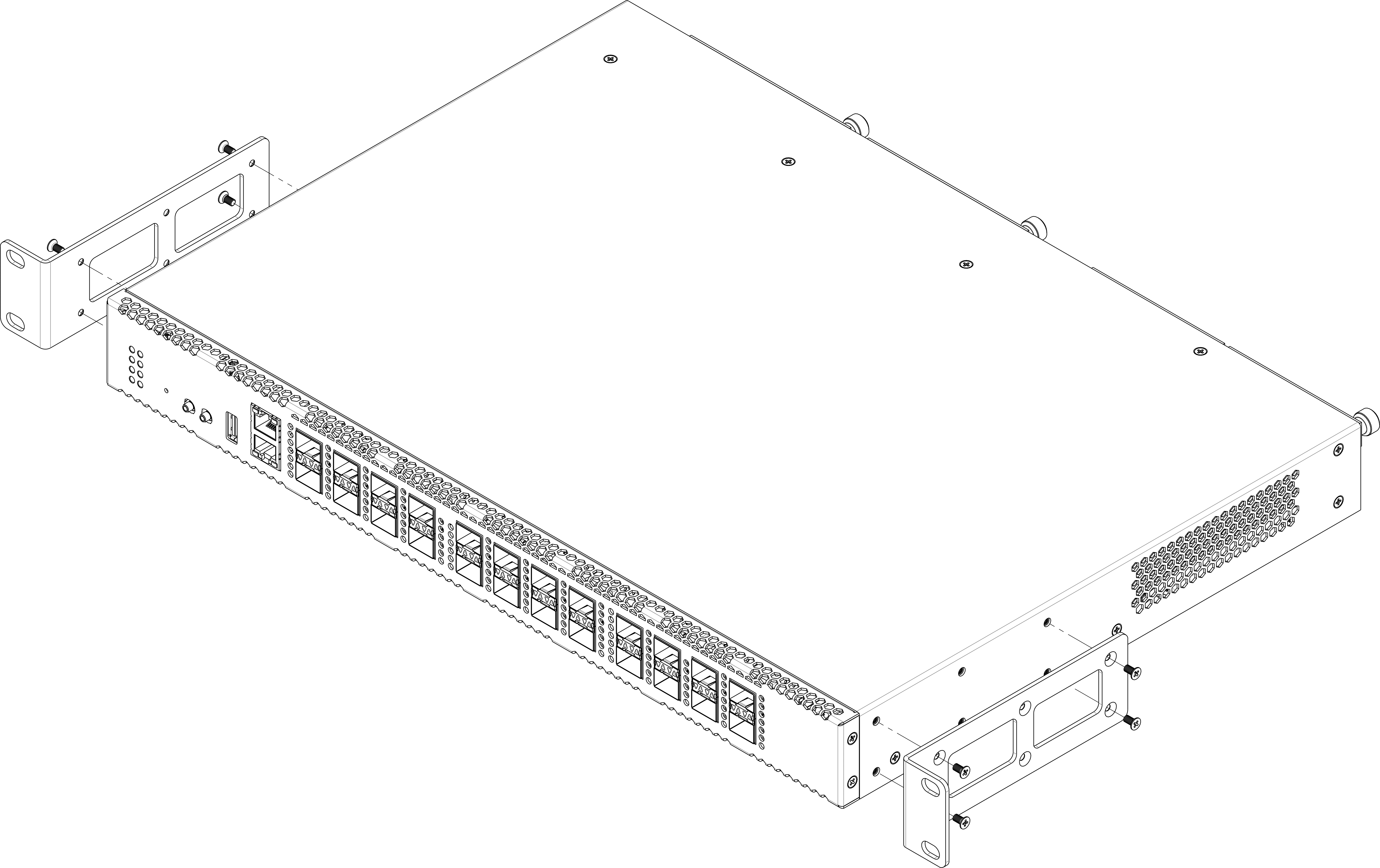
Рисунок 2 – Крепление кронштейнов LTP-8(16)N
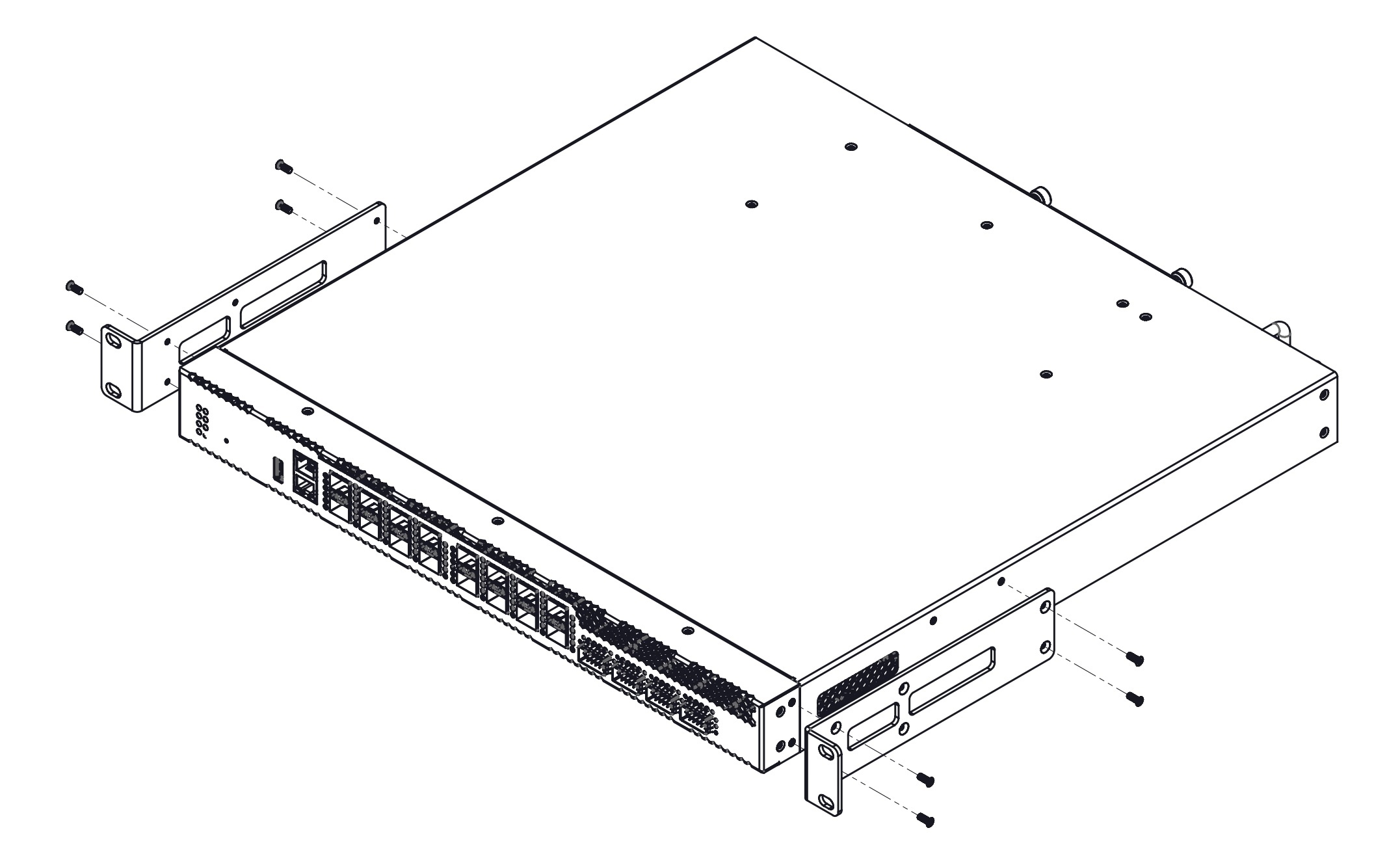
Рисунок 3 – Крепление кронштейнов LTX-8(16), LTX-8(16) rev.B
Scroll Pagebreak
Установка терминалов LTP-8(16)N, LTX-8(16), LTX-8(16) rev.B в стойку
Для установки терминала в стойку:
- Шаг 1. Приложите терминал к вертикальным направляющим стойки.
- Шаг 2. Совместите отверстия кронштейнов с отверстиями на направляющих стойки. Используйте отверстия в направляющих на одном уровне с обеих сторон стойки, для того чтобы терминал располагался строго горизонтально.
- Шаг 3. С помощью отвертки прикрепите терминал к стойке винтами.
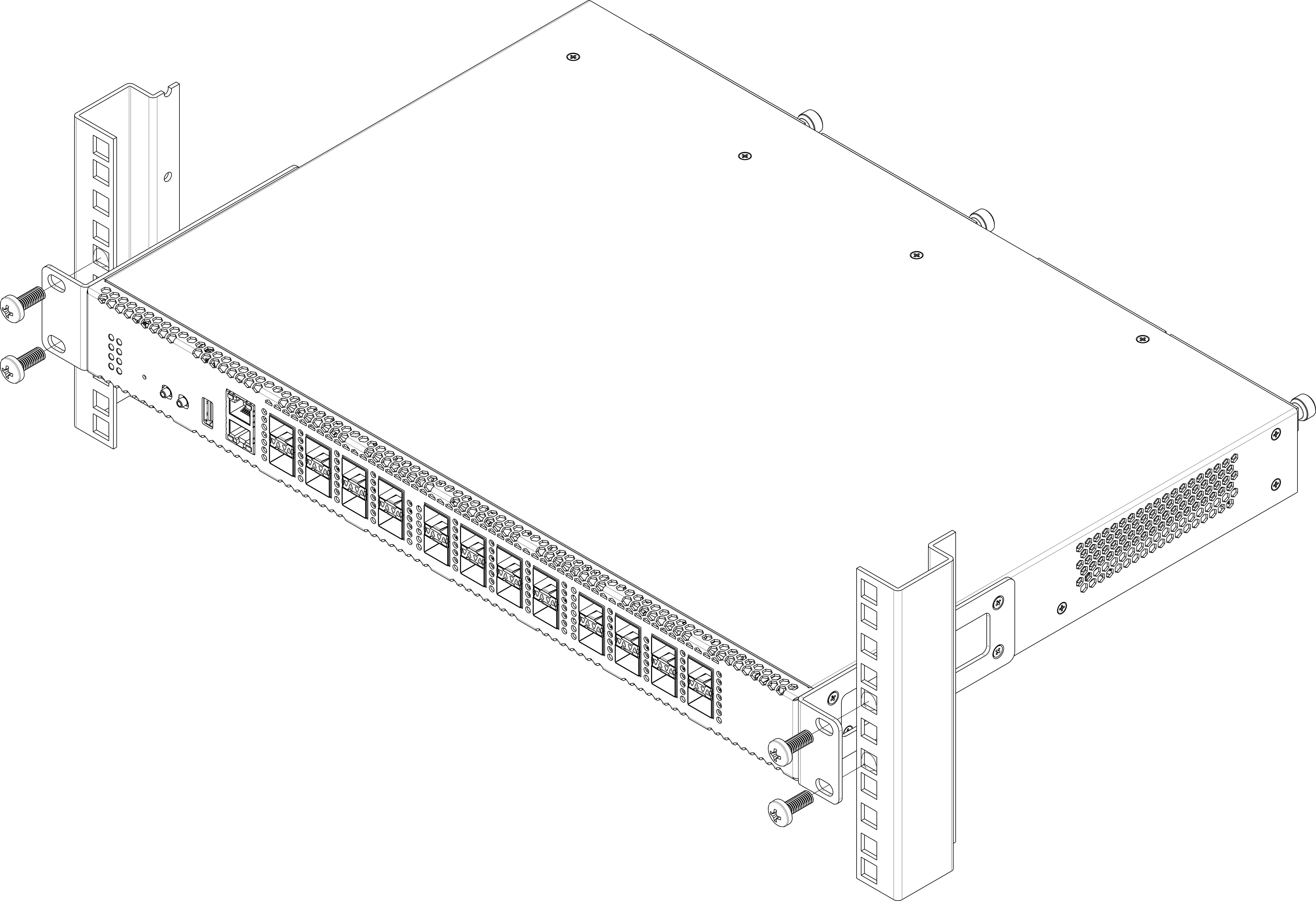
Рисунок 4 – Установка LTP-8(16)N в стойку
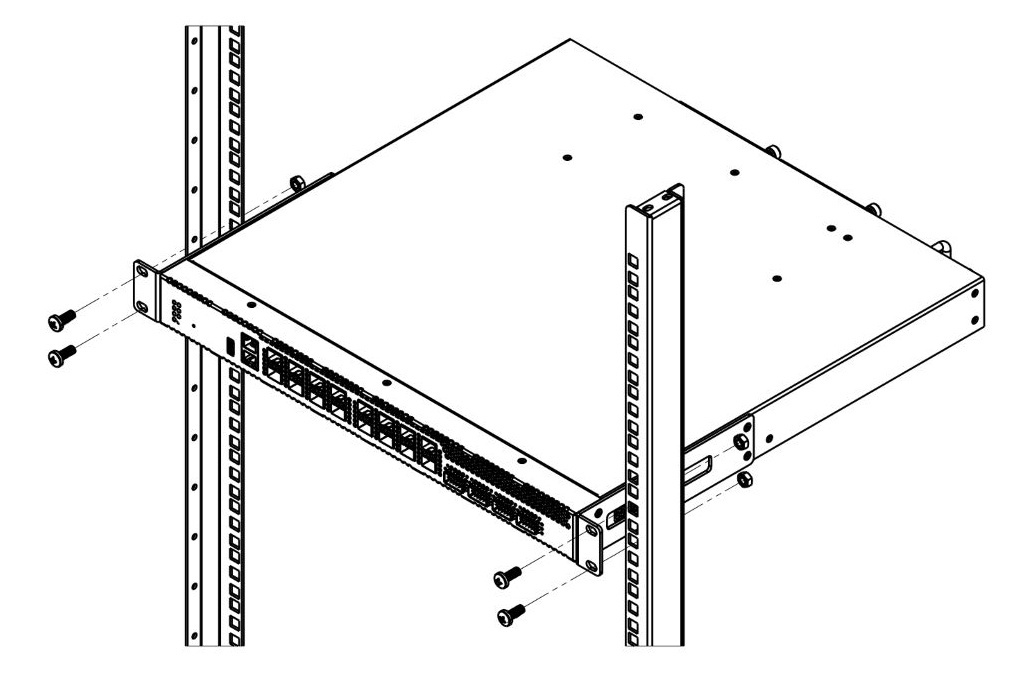
Рисунок 5 – Установка LTX-8(16), LTX-8(16) rev.B в стойку
Крепление кронштейнов LTP-8(16)С
Для установки кронштейнов:
- Шаг 1. Выберите необходимое положение детали 1. Совместите четыре отверстия на детали 1 с четырьмя отверстиями на боковой панели устройства. С помощью отвертки прикрепите деталь 1 винтами к корпусу.
- Шаг 2. (Если необходимо) С помощью отвертки извлеките центральный винт, соединяющий детали 2 и 4, и разъедините их.
- Шаг 3. Выберите необходимое положение детали 2. Совместите восемь отверстий на детали 2 с восемью отверстиями на боковой панели устройства. С помощью отвертки прикрепите деталь 2 винтами к корпусу.
- Шаг 4. Повторите шаги 1–3 для другой боковой панели устройства.
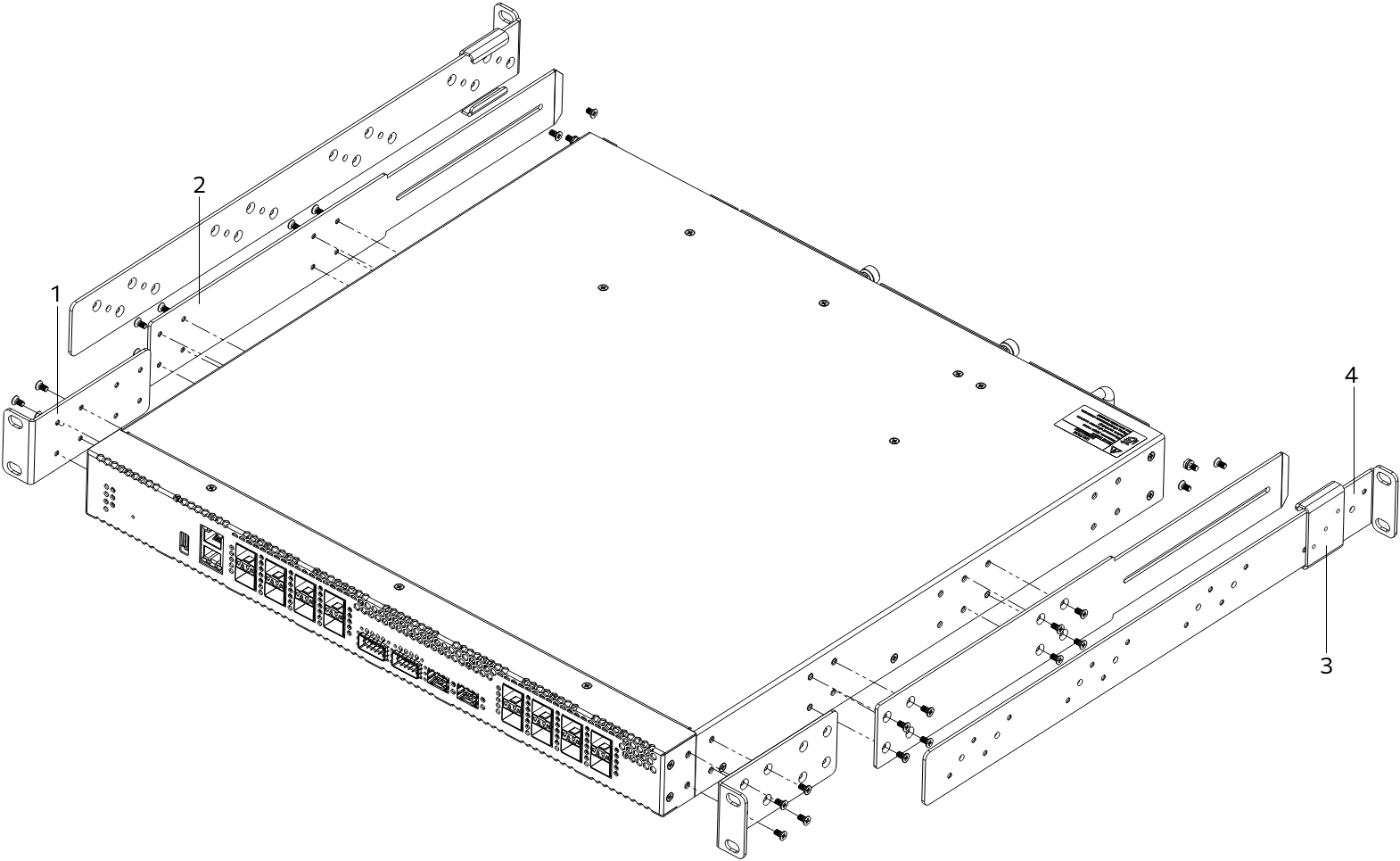
Рисунок 6 – Крепление кронштейнов LTX-8(16)C
| Scroll Pagebreak |
|---|
Установка терминала LTP-8(16)C в стойку
Для установки терминала в стойку:
- Шаг 1. Совместите отверстия на деталях 1 с отверстиями на передних вертикальных направляющих стойки. Используйте отверстия в направляющих на одном уровне с обеих сторон стойки, для того чтобы устройство располагалось горизонтально.
- Шаг 2. С помощью отвертки прикрепите устройство к стойке винтами.
- Шаг 3. Выберите необходимое положение детали 3. При необходимости раскрутите винты, совместите три отверстия на детали 3 с аналогичными выбранными отверстиями на детали 4 и зафиксируйте винтами в выбранном положении.
- Шаг 4. Вставьте деталь 4 (с зафиксированной на ней деталью 3) в деталь 2 и, используя деталь 3 как направляющую, сдвиньте деталь 4 до контакта с задними направляющими стойки.
- Шаг 5. Совместите отверстия кронштейна на детали 4 с отверстиями на задних вертикальных направляющих стойки и прикрепите деталь к стойке винтами.
- Шаг 6. Повторите шаги 3–5 для другой боковой панели устройства.
- Шаг 7. Закрутите центральный винт, соединяющий детали 2 и 3 (для обеих сторон).
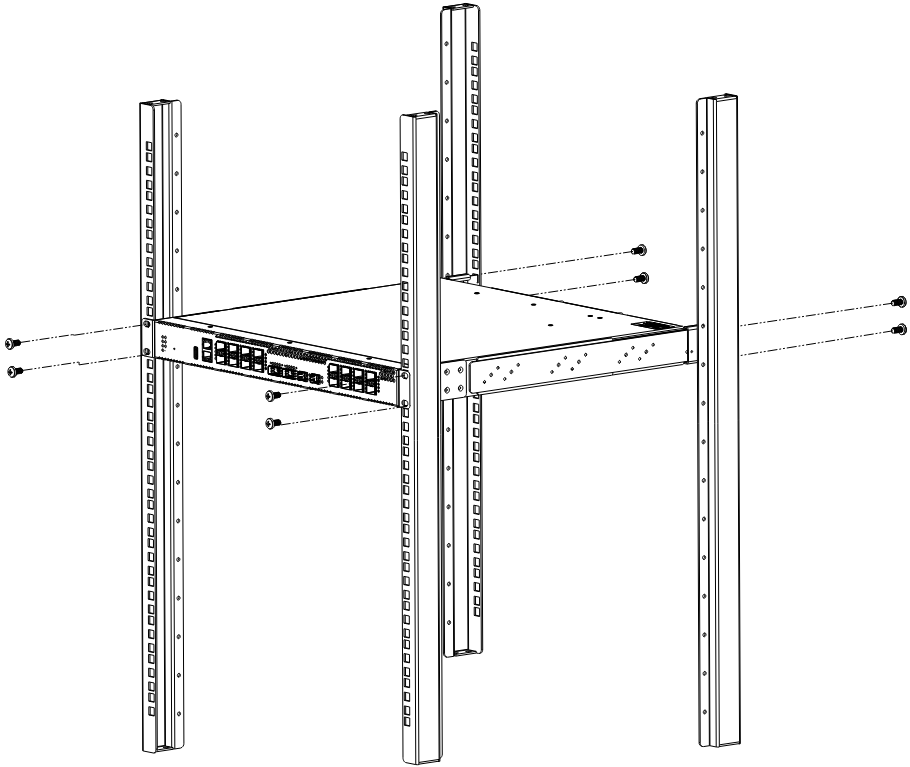
Рисунок 7 – Установка LTX-8(16)C в стойку
Терминал имеет горизонтальную вентиляцию. На боковых панелях терминала расположены вентиляционные отверстия. Не закрывайте вентиляционные отверстия посторонними предметами во избежание перегрева компонентов терминала и нарушения его работы.
| Примечание |
|---|
Для исключения перегрева и обеспечения необходимой вентиляции терминал необходимо разместить так, чтобы над и под ним оставалось свободное пространство не менее 10 см. |
Установка модуля питания
В терминалы можно установить модуль питания переменного тока на 220 В, 50 Гц либо модуль питания постоянного тока на 48 В в зависимости от требований к питающей сети. Место для установки модуля питания показано на рисунках ниже.
...
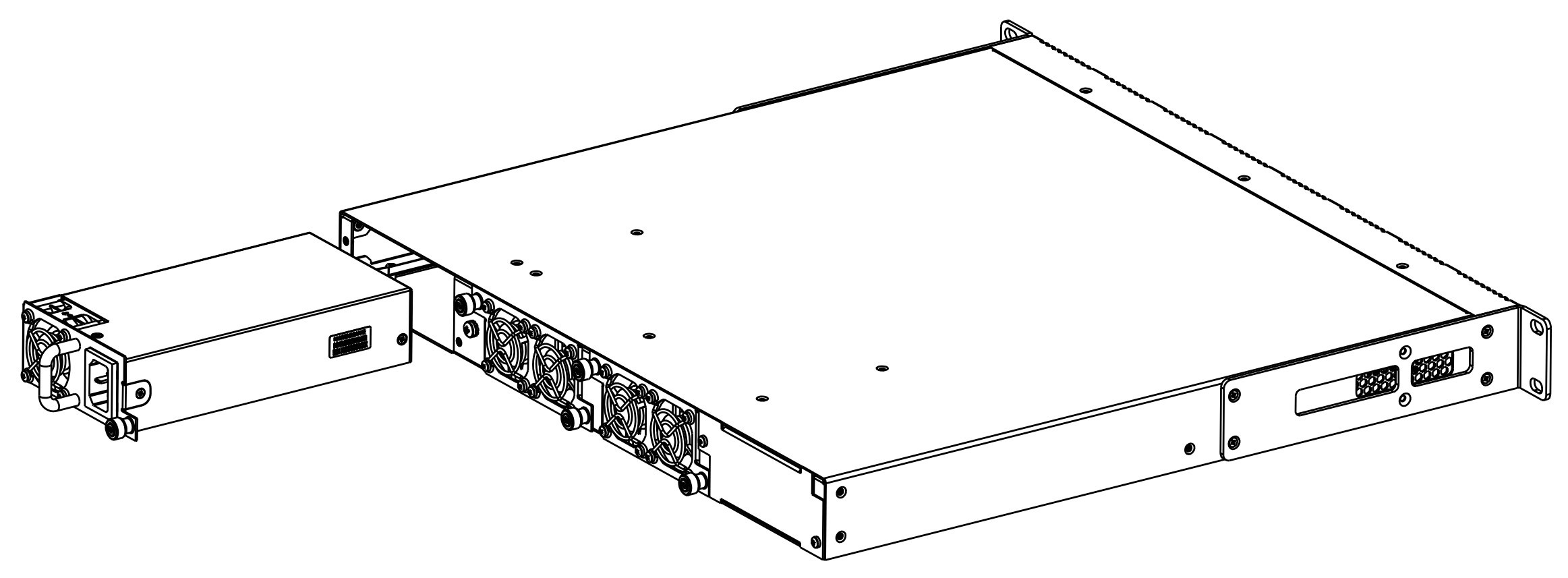
Рисунок 9 – Установка модуля питания в LTX-8(16), LTX-8(16) rev.B
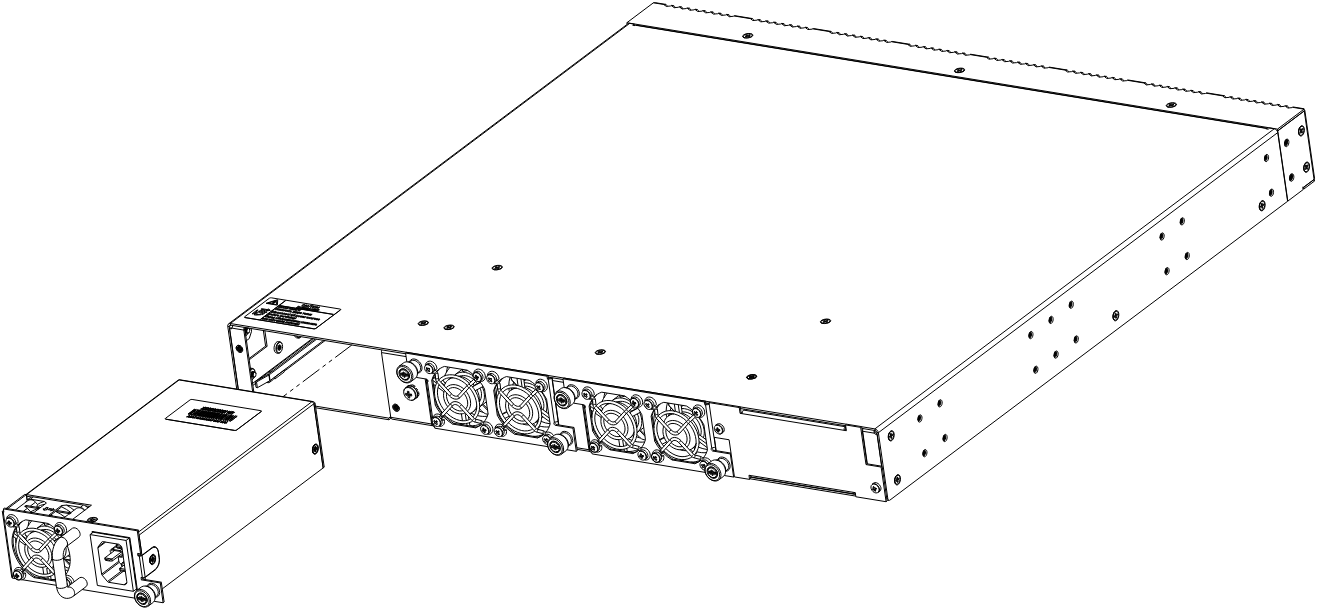
Рисунок 10 – Установка модуля питания в LTX-8(16)C
Терминалы могут работать с одним или двумя модулями питания. Установка второго модуля питания необходима в случае использования устройства в условиях, требующих повышенной надежности. При использовании двух модулей питания допускается подведение питания от разных ЭПУ (с разным напряжением).

Рисунок 11 – Установка модулей питания в LTP-8(16)N
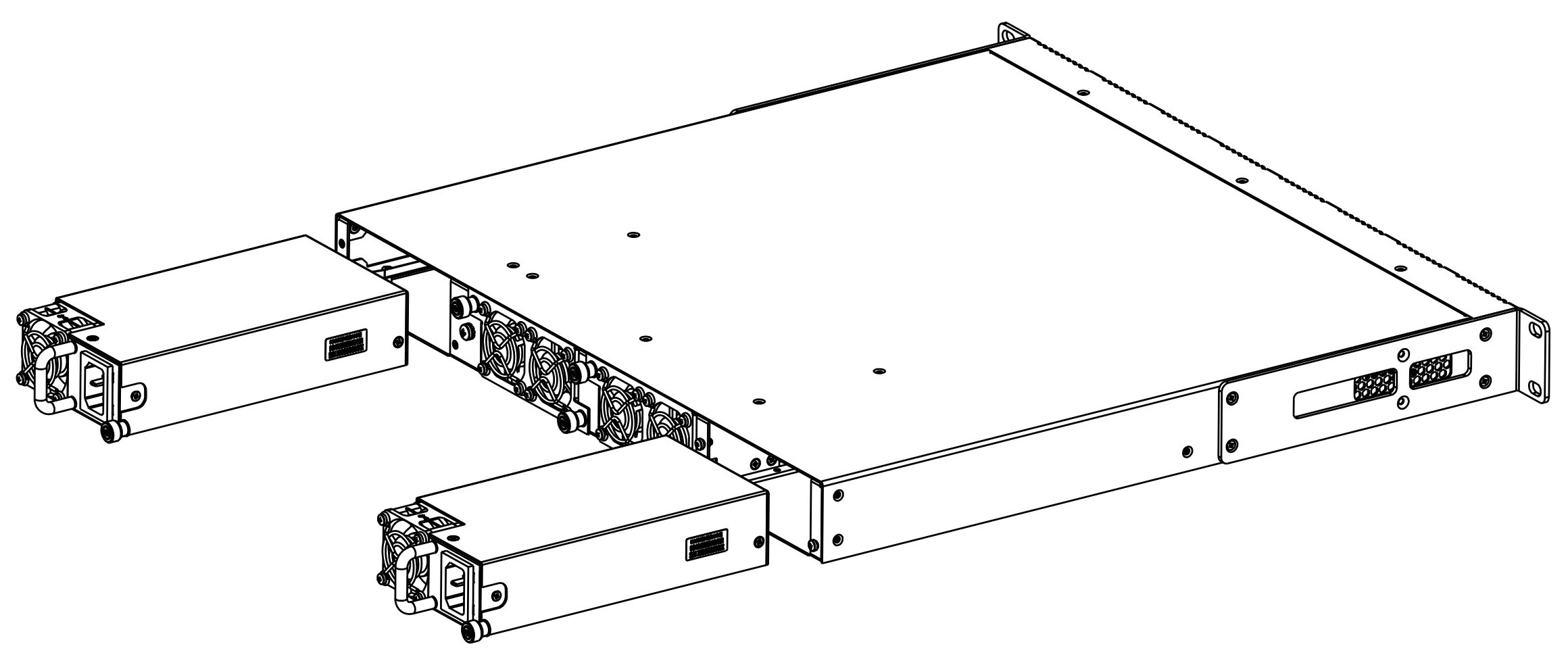
Рисунок 12 – Установка модулей питания в LTX-8(16), LTX-8(16) rev.B, LTX-16C
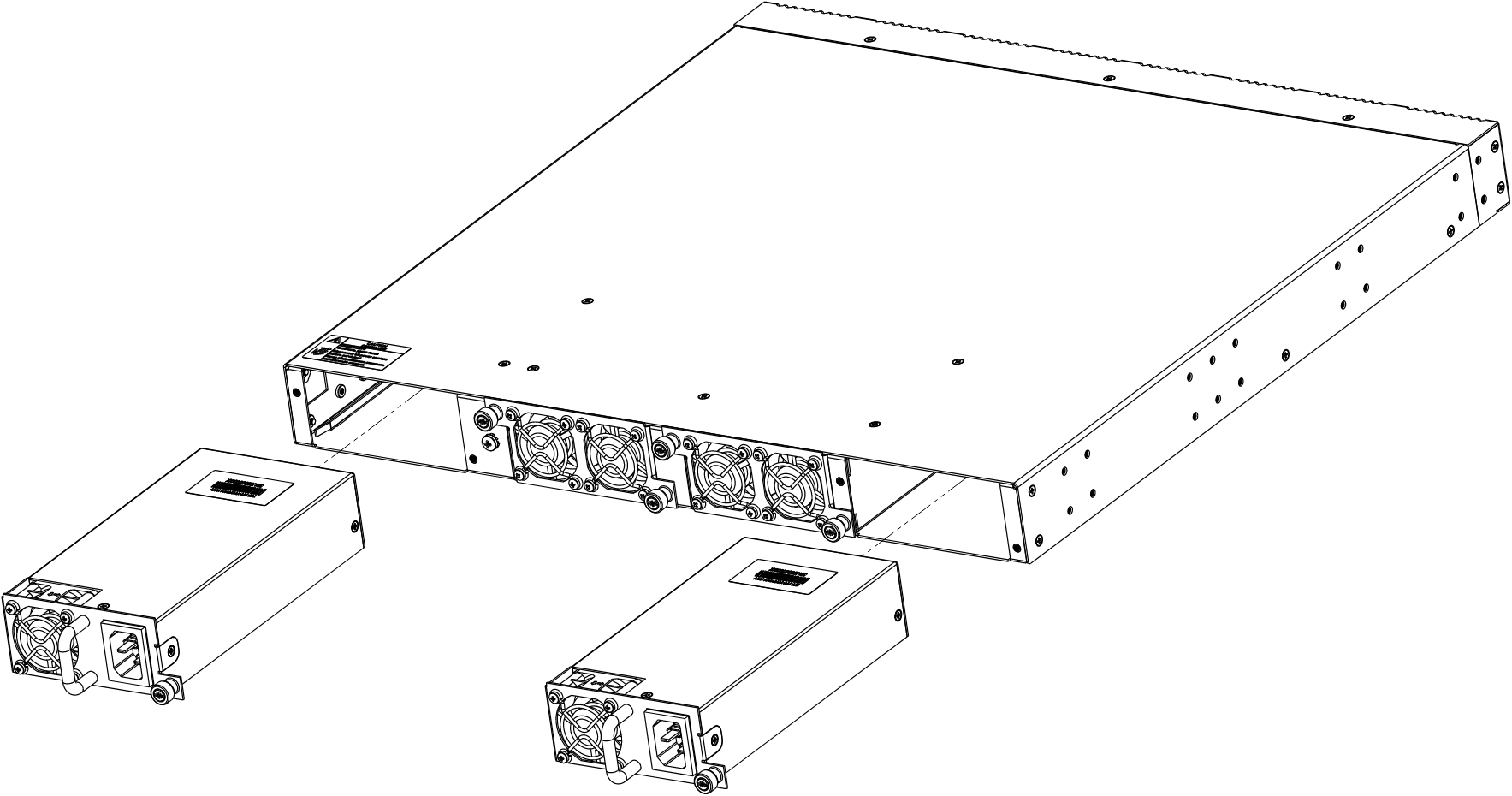
Рисунок 13 – Установка модулей питания в LTX-8(16)C
| Scroll Pagebreak |
|---|
Места для установки модулей питания с электрической точки зрения равноценны. С точки зрения использования устройства, для LTP-8(16)N, модуль питания, находящийся ближе к краю, считается основным, ближе к центру – резервным. Для LTX-8(16), LTX-8(16) rev.B, LTX-8(16)C модуль питания, находящийся с левой стороны (относительно передней панели) считается основным, с правой стороны — резервный. Модули питания могут устанавливаться и извлекаться без выключения устройства. При установке или извлечении дополнительного модуля питания устройство продолжает работу без перезапуска.
Порядок установки модуля питания:
- Шаг 1. Установите модуль питания в разъем, показанный на рисунках выше.
- Шаг 2. Закрепите модуль питания винтами к корпусу.
- Шаг 3. Подайте питание.
Порядок установки устройства:
- Шаг 1. Смонтируйте устройство. В случае установки устройства в 19" конструктив необходимо прикрепить к нему кронштейны, входящие в комплект устройства.
- Шаг 2. Заземлите корпус устройства. Это необходимо выполнить прежде, чем к устройству будет подключена питающая сеть. Заземление необходимо выполнять изолированным многожильным проводом. Правила устройства заземления и сечение заземляющего провода должны соответствовать требованиям ПУЭ. Клемма заземления находится на задней панели.
- Шаг 3. Если предполагается подключение компьютера или иного оборудования к консольному порту коммутатора, это оборудование также должно быть надежно заземлено.
- Шаг 4. Подключите к устройству кабель питания.
- Шаг 5. Подключите питание устройства и убедитесь в отсутствии аварий по состоянию индикаторов на передней панели. Описание индикации приведено в руководстве по эксплуатации, раздел Световая индикация.
Подключение к интерфейсу командной строки (CLI)
Подключение по Telnet/SSH
Подключите сетевой кабель передачи данных к OOB-порту устройства. Для подключения по SSH/Telnet используются следующие заводские настройки:
- IP-адрес: 192.168.100.2;
- Маска адреса: 255.255.255.0;
- Шлюз: 0.0.0.0;
- Логин: admin;
- Пароль: password.
| Примечание |
|---|
В целях безопасности при первом подключении рекомендуется сменить заводской пароль (см. пункт Смена пароля для пользователя). |
...
подключение
В данном разделе описаны: инструкция по технике безопасности, процедуры установки оборудования в стойку и подключения к питающей сети.
Перед началом работы с устройством необходимо внимательно изучить рабочие инструкции и рекомендации, содержащиеся в документации к оборудованию.
При эксплуатации оборудования должны соблюдаться не только требования безопасности, изложенные в данном документе и других документах, поставляемых с оборудованием, но и все требования, содержащиеся в законодательных актах и нормативных документах отрасли, а также частные требования организации, эксплуатирующей оборудование.
Персонал, выполняющий работы на оборудовании, должен пройти обучение мерам безопасности и правилам выполнения работ. Только обученный персонал может быть допущен к проведению работ на оборудовании.
Во избежание травмирования персонала и повреждения оборудования все работы должны проводиться в соответствии со требованиями ниже.
Общие требования
Установка оборудования:
- устройства должны устанавливаться в помещениях, позволяющих предотвратить несанкционированный доступ к ним;
- устройства могут быть установлены только над бетонной или иной, не поддерживающей горение, поверхностью;
- перед началом работы устройство должно быть установлено в устойчивом положении на надежной поверхности — на полу или в телекоммуникационном шкафу;
- при монтаже и демонтаже устройства особое внимание следует уделять заземлению. Заземляющий провод должен быть подключен к устройству в первую очередь при монтаже и отключен в последнюю очередь при демонтаже;
- для бесперебойной работы оборудования необходимо обеспечить корректные условия для его вентиляции. Не должно быть посторонних предметов на расстоянии менее 5 см от вентиляционных отверстий корпуса оборудования;
- все крепежные элементы должны быть достаточно затянуты по окончании монтажных работ.
Заземление:
- не допускается эксплуатировать устройство без правильно устроенного заземления. Заземление должно выполняться в соответствии с требованиями Правил устройства электроустановок (ПУЭ) и должно пройти аттестацию на соответствие требованиям Правил;
- устройство или комплекс оборудования должны быть подключены к защитному заземлению до начала их использования (до подключения фидеров питания). Сечение заземляющих проводников должно быть не менее 10 мм2;
- если совместно с оборудованием используются дополнительные приборы и устройства с питанием от высоковольтной сети, например, от сети 220 В переменного тока, то эти приборы должны быть надежно заземлены в целях защиты персонала и сохранения целостности оборудования.
Источники питания:
- устройство рассчитано на питание от источников постоянного тока;
- для подключения источников питания должны быть использованы провода, сечение которых соответствует максимальной величине тока, потребляемого устройством;
- при подключении фидеров питания обязательно соблюдение полярности;
- используемые источники питания должны быть оснащены устройствами защиты, обеспечивающими отключение нагрузки в случае превышения максимального значения тока питания устройства;
- каждый фидер питания должен быть подключен через устройство, позволяющее оперативно произвести отключение — автомат защиты или иное;
- устройство имеет два ввода питания и может быть подключено к одному или двум источникам питания. Для полного отключения устройства необходимо выключить все используемые с ним источники питания.
Безопасность персонала:
- не допускается выполнение монтажных или иных работ, связанных с отключением кабелей от устройства или отключением устройства от цепей заземления, во время грозы;
- при подъеме или перемещении устройства держите его за элементы шасси. Не нагружайте весом корзины выталкиватели на передних панелях модулей и рукоятки на сменных модулях ввода питания и вентиляционной панели;
- перемещение устройства должно осуществляться силами двух человек;
- во избежание поражения органов зрения лазерным излучением не следует заглядывать в открытые оптические порты. Инфракрасное излучение лазеров, используемых в оптических интерфейсах устройств, может вызвать необратимое поражение глаз.
Квалификация персонала:
- только прошедшие соответствующую подготовку работники имеют право выполнять установку, конфигурирование и обслуживание устройства;
- только уполномоченный персонал может работать с устройством;
- любые изменения в устройстве (замена модулей, замена программного обеспечения) могут выполняться персоналом, имеющим достаточную квалификацию и разрешение на проведение работ;
- о любых отказах или перебоях в работе оборудования следует немедленно сообщать дежурному персоналу.
Перед началом работ все разделы документации должны быть внимательно изучены.
Установка оборудования
Подготовка к установке
Перед началом монтажа оборудования проверьте, выполнены ли требования к месту установки. В месте установки оборудования не должно быть высокой температуры, пыли, вредных газов, горючих и взрывчатых материалов, источников сильных электромагнитных излучений (радиостанций, трансформаторных подстанций и прочего), источников громкого звука.
Место установки должно соответствовать типовым требованиям для мест установки телекоммуникационного оборудования.
Если температура в помещении в отсутствие оборудования превышает 35 °С, необходима установка кондиционера. Кондиционер должен быть способен автоматически запускаться после перерывов в электропитании. Поток охлажденного воздуха не должен быть направлен прямо на оборудование, а должен равномерно распределяться по помещению.
Вентиляция устройства организована по схеме, показанной на (ссылка на рисунок с вентиляцией).
Для правильной работы системы вентиляции должны быть выполнены следующие условия:
- расстояние между нижней и верхней сторонами шассии ближайшим к нему соседним оборудованием должно быть не менее 1U (44,45 мм);
- расстояние между задней стенкой шасси и задней стенкой шкафа должно быть не менее 200 мм;
- место установки должно быть оснащено заземлением, система электропитания должна соответствовать характеристикам оборудования по потребляемой мощности.
Требования к размещению устройства и монтажу
Устройство рассчитано на установку в телекоммуникационном шкафу. Для проведения сервисных операций должен быть обеспечен свободный доступ к устройству с передней стороны.
Пример размещения оборудования показан на рисунке .
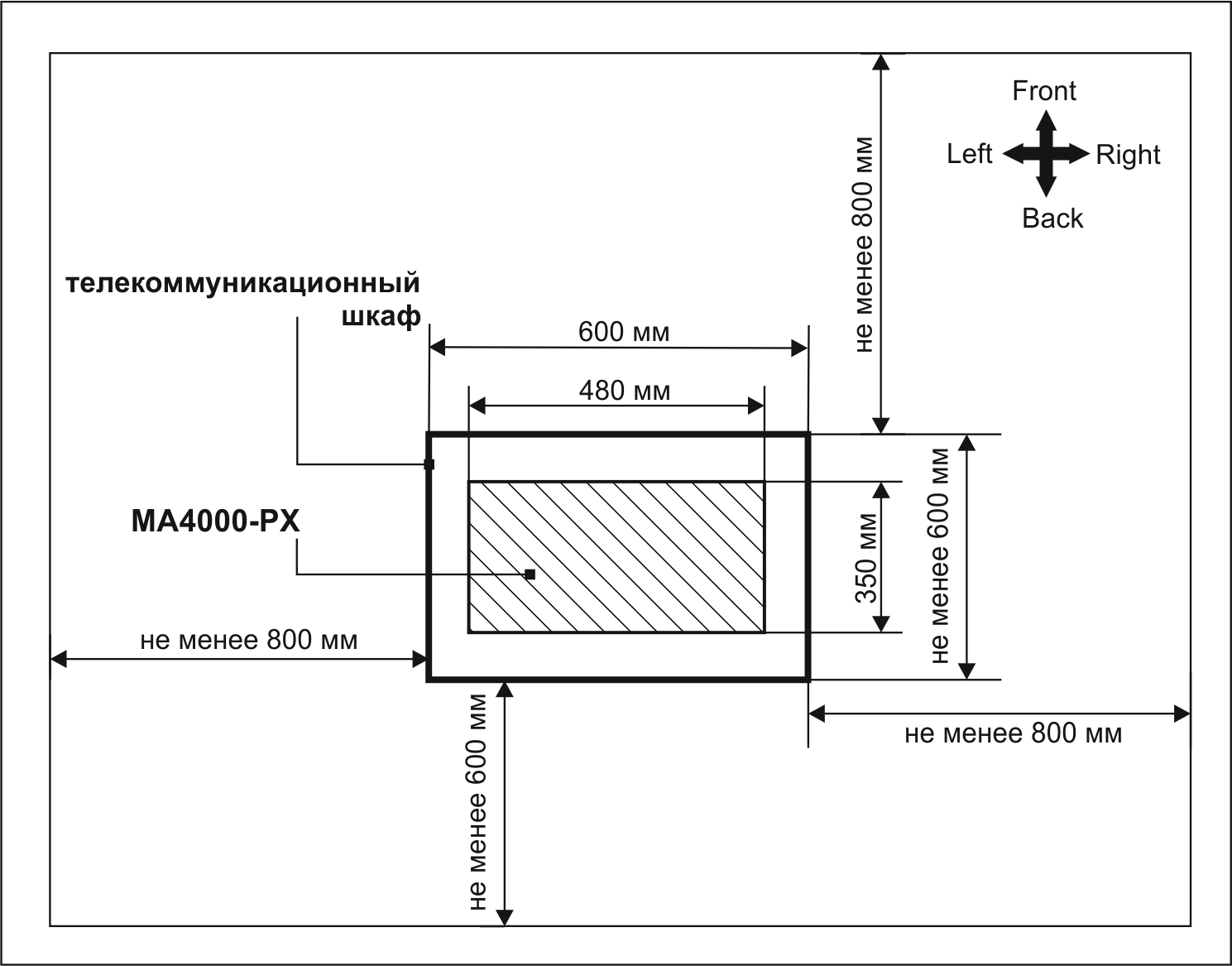
Рисунок 13 — Пример размещения оборудования в аппаратном зале (заменить картинку на актуальную)
Scroll Pagebreak
Установка устройства в стойку
Шасси устройства оснащено крепежными кронштейнами для установки в телекоммуникационный шкаф. В комплект устройства входят крепежные элементы.
При размещении оборудования в шкафу необходимо соблюдать требования по обеспечению вентиляции, изложенные выше. На рисунке приведен пример размещения устройства в стойке.
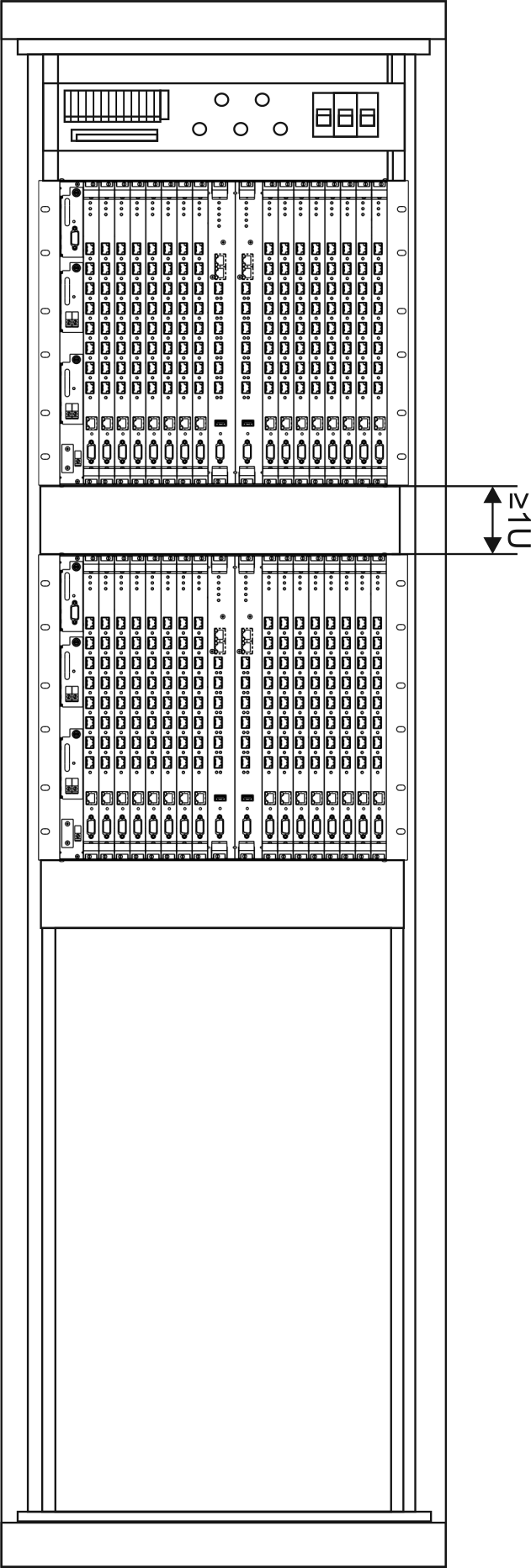
Рисунок — Размещение MA5160 в стойке (заменить рисунок)
Прокладка и подключение кабелей (раздел из MA4000, необходимо скорректировать)
В этом разделе описывается порядок выполнения внутренних подключений в телекоммуникационном шкафу.
Подключение к устройству фидеров питания и линий связи следует начинать с подключения заземляющих проводников.
| Предупреждение |
|---|
Телекоммуникационный шкаф должен быть заземлен перед выполнением работ по подключению питания к устройствам. |
На следующем шаге выполняется подключение кабелей питания. Устройство допускает подключение одного или двух фидеров питания. При выполнении подключений необходимо контролировать соблюдение полярности питания на всех этапах.
| Предупреждение |
|---|
При выполнении работ по подключению питания к устройствам источники питания должны быть выключены. |
Для подачи питания на устройства, установленные в шкафу, должно использоваться распределительное устройство питания. Схема соединений оборудования с распределительным устройством зависит от его параметров. Примерная схема прокладки кабелей питания показана на рисунке 15.
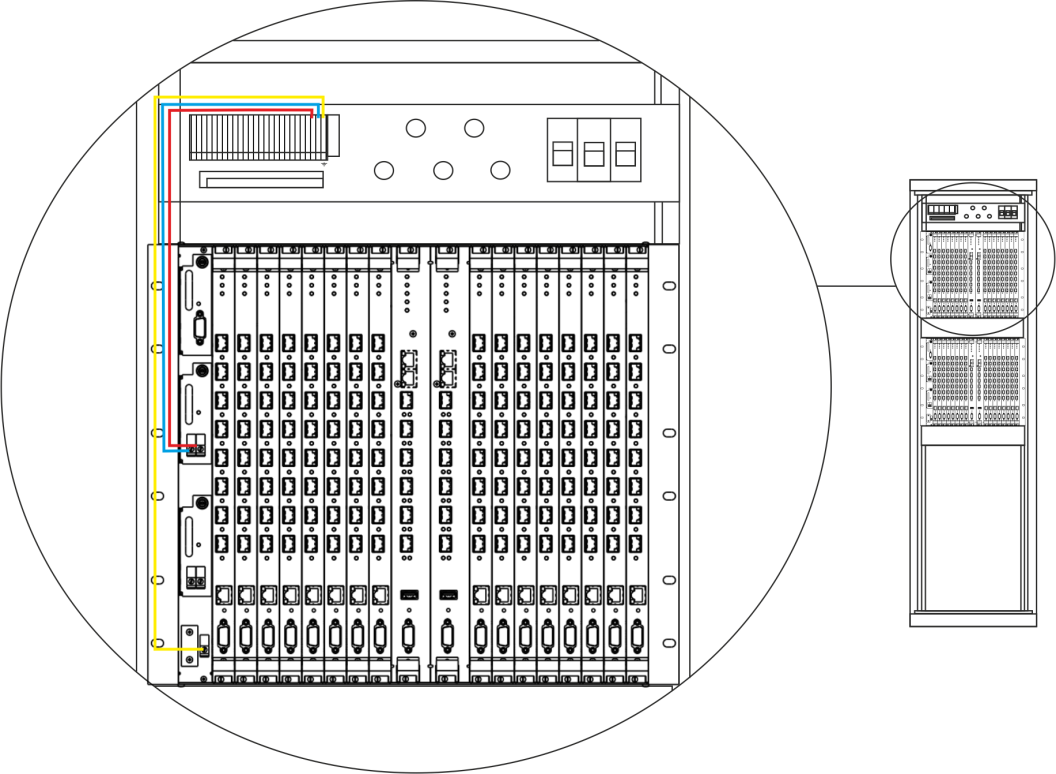
Якорь Fig15 Fig15
Рисунок 15 — Схема прокладки и подключения кабеля питания и заземляющего провода
- Красный — провод, соединяющий клемму «+» устройства с положительным полюсом источника питания;
- Синий — провод, соединяющий клемму «-» устройства с отрицательным полюсом источника питания;
- Желтый — заземляющий провод (клеммы заземления на устройстве и планке заземления отмечены знаком
 ).
).
Следующим этапом выполняется подключение абонентских линий и линий передачи данных. Подключение линий должно происходить в соответствии со схемой проекта.
Линии передачи данных подключаются к портам на модулях управления PP4X. Может быть использовано подключение оптического или медного кабеля.
При прокладке оптического кабеля вне шкафа и при вводе его в шкаф должны быть приняты меры по защите кабеля от повреждений, например, путем прокладки кабеля в защитной гофротрубе. Радиус изгиба кабеля при прокладке не должен быть меньше 40 мм. Для горизонтальной разводки кабеля на подходе к оборудованию необходимо использовать кабельные органайзеры.
При прокладке медного (электрического) кабеля следует обращать особое внимание на защиту от повреждения оболочки и изоляции кабеля. Окна для ввода кабеля в шкаф не должны иметь острых режущих кромок. Во всех случаях следует избегать совместной прокладки сигнальных кабелей и кабелей передачи данных в одном жгуте с кабелями питания.
Подключение к интерфейсу командной строки (CLI)
Подключение по Telnet/SSH
Подключите сетевой кабель передачи данных к OOB-порту устройства. Для подключения по SSH/Telnet используются следующие заводские настройки:
- IP-адрес: 192.168.100.2;
- Маска адреса: 255.255.255.0;
- Шлюз: 0.0.0.0;
- Логин: admin;
- Пароль: password.
| Примечание |
|---|
В целях безопасности при первом подключении рекомендуется сменить заводской пароль (см. пункт Смена пароля для пользователя). |
Если устройство не подключается по заводскому IP-адресу, следует подключиться к нему через COM-порт при помощи терминальной программы и проверить сетевые настройки (см. раздел Подключение через последовательный порт serial).
| Якорь | ||||
|---|---|---|---|---|
|
Подключение через последовательный порт serial
Для подключения используется нуль-модемный кабель. Схема распайки нуль-модемного кабеля приведена в Приложении А. Схема распайки нуль-модемного кабеля RS-232.
Для подключения через последовательный порт должны быть установлены следующие настройки:
- Скорость: 115200 бит/с;
- Биты данных: 8 бит;
- Четность: нет;
- Стоповые биты: 1;
- Управление потоком: нет;
- Логин: admin;
- Пароль: password.
| Примечание |
|---|
В целях безопасности при первом подключении рекомендуется сменить заводской пароль (раздел Смена пароля для пользователя). |
| Примечание |
|---|
В данной инструкции показан пример настройки LTP-16N. Синтаксис команд аналогичен для LTX-8(16), LTX-8(16) rev.B, LTX-8(16)C и LTP-8N. |
Проверить сетевые настройки можно командой show running-config management all.
| Блок кода | ||
|---|---|---|
| ||
Проверить сетевые настройки:

LTP-16N# show running-config management all
 management ip 192.168.1.2
 management mask 255.255.255.0
 management gateway 0.0.0.0
management vid 1 |
| Якорь | ||||
|---|---|---|---|---|
|
Смена пароля для пользователя
| Блок кода | ||
|---|---|---|
| ||
Перейти в режим конфигурирования:
LTP-16N# configure terminal

Просмотреть созданных пользователей:
LTP-16N(configure)# do show running-config user all

Задать новый пароль для admin:
LTP-16N(configure)# user admin password XXXX

Задать новый пароль для root:
LTP-16N(configure)# user root password XXXX

Применить конфигурацию:
LTP-16N(configure)# do commit

Сохранить конфигурацию:
LTP-16N(configure)# do save |
Настройка сетевых параметров
Для удаленного управления устройством требуется установить сетевые параметры оборудования в соответствии с существующими настройками сети, в которой оно будет использоваться. Изменение сетевых параметров устройства рекомендуется выполнять при подключении к интерфейсу CLI через serial-интерфейс.
| Блок кода | ||
|---|---|---|
| ||
Перейти в режим конфигурирования:
LTP-16N# configure terminal |
Установите требуемые сетевые настройки, например, IP=192.168.10.145, Mask=255.255.240.0, Gateway=192.168.2.1, VLAN=3470.
| Блок кода | ||
|---|---|---|
| ||
LTP-16N(configure)# management ip 192.168.10.145
LTP-16N(configure)# management mask 255.255.240.0
LTP-16N(configure)# management gateway 192.168.2.1
LTP-16N(configure)# management vid 3470
LTP-16N(configure)# exit

Новые сетевые настройки будут применены после применения/сохранения конфигурации командами «commit», «save» без перезагрузки устройства:

Применить конфигурацию:
LTP-16N# commit

Сохранить конфигурацию:
LTP-16N# save

Если для управления будет использоваться VLAN (в данном примере VID=3470), необходимо добавить ее в конфигурацию:
|
...
Подключение через последовательный порт serial
Для подключения используется нуль-модемный кабель. Схема распайки нуль-модемного кабеля приведена в Приложении А. Схема распайки нуль-модемного кабеля RS-232.
Для подключения через последовательный порт должны быть установлены следующие настройки:
- Скорость: 115200 бит/с;
- Биты данных: 8 бит;
- Четность: нет;
- Стоповые биты: 1;
- Управление потоком: нет;
- Логин: admin;
- Пароль: password.
| Примечание |
|---|
В целях безопасности при первом подключении рекомендуется сменить заводской пароль (раздел Смена пароля для пользователя). |
| Примечание |
|---|
В данной инструкции показан пример настройки LTP-16N. Синтаксис команд аналогичен для LTX-8(16), LTX-8(16) rev.B, LTX-8(16)C и LTP-8N. |
...
| Блок кода | ||
|---|---|---|
| ||
Проверить сетевые настройки:

LTP-16N# show running-config management all
 management ip 192.168.1.2
 management mask 255.255.255.0
 management gateway 0.0.0.0
management vid 1 |
...
Смена пароля для пользователя
| Блок кода | ||
|---|---|---|
| ||
Перейти в режим конфигурирования:
LTP-16N# configure terminal

Просмотреть созданных пользователей:
LTP-16N(configure)# do show running-config user all

Задать новый пароль для admin:
LTP-16N(configure)# user admin password XXXX

Задать новый пароль для root:
LTP-16N(configure)# user root password XXXX

Применить конфигурацию:
LTP-16N(configure)# do commit

Сохранить конфигурацию:
LTP-16N(configure)# do save |
Настройка сетевых параметров
Для удаленного управления устройством требуется установить сетевые параметры оборудования в соответствии с существующими настройками сети, в которой оно будет использоваться. Изменение сетевых параметров устройства рекомендуется выполнять при подключении к интерфейсу CLI через serial-интерфейс.
| Блок кода | ||
|---|---|---|
| ||
Перейти в режим конфигурирования: LTP-16N# configure terminal Принимать трафик в VLAN |
Установите требуемые сетевые настройки, например, IP=192.168.10.145, Mask=255.255.240.0, Gateway=192.168.2.1, VLAN=3470.
| Блок кода | ||
|---|---|---|
| ||
с front-порта 1: LTP-16N(configure)# management ip 192.168.10.145 LTP-16N(configure)# management mask 255.255.240.0 LTP-16N(configure)# management gateway 192.168.2.interface front-port 1 LTP-16N(configure)# managementvlan vidallow 3470 LTP-16N(configure)# exit Новые сетевые настройки будут применены после применения/сохранения конфигурации командами «commit», «save» без перезагрузки устройства: Применить конфигурацию: LTP-16N# commit Сохранить конфигурацию: LTP-16N# save Если для управления будет использоваться VLAN (в данном примере VID=3470), необходимо добавить ее в конфигурацию: Перейти в режим конфигурирования: LTP-16N# configure terminal Принимать трафик в VLAN с front-порта 1: LTP-16N(configure)# interface front-port 1 LTP-16N(configure)# vlan allow 3470 LTP-16N(configure)# exit Применить конфигурацию: LTP-16N# commit Сохранить конфигурацию: LTP-16N# save |
Обновление программного обеспечения
Для корректной работы устройства рекомендуется выполнить обновление ПО.
| Подсказка |
|---|
| Актуальность установленной версии можно уточнить в службе технической поддержки ООО Предприятия «ЭЛТЕКС» — создать заявку можно по адресу https://eltex-co.ru/support/. |
Необходимо выложить файл ПО на TFTP-сервер (например, ПО версии 1.5.1 build 50).
Далее нужно загрузить этот файл на LTP-16N, используя следующую команду:
Обновление программного обеспечения
Для корректной работы устройства рекомендуется выполнить обновление ПО.
| Подсказка |
|---|
| Актуальность установленной версии можно уточнить в службе технической поддержки ООО Предприятия «ЭЛТЕКС» — создать заявку можно по адресу https://eltex-co.ru/support/. |
Необходимо выложить файл ПО на TFTP-сервер (например, ПО версии 1.5.1 build 50).
Далее нужно загрузить этот файл на LTP-16N, используя следующую команду:
| Блок кода | ||
|---|---|---|
| ||
Указать имя файла ПО и адрес TFTP-сервера:

LTP-16N# copy tftp://192.168.11.40/ltp-16n-1.5.1-build50.fw.bin fs://firmware
  % Total    % Received % Xferd  Average Speed   Time    Time     Time  Current
Dload Upload | ||
| Блок кода | ||
| ||
Указать имя файла ПО и адрес TFTP-сервера:

LTP-16N# copy tftp://192.168.11.40/ltp-16n-1.5.1-build50.fw.bin fs://firmware
  % Total    % Received % Xferd  Average Speed   Time    Time     Time  Current
                                 Dload  Upload   Total   Spent    Left  Speed
100 73.1M  100 73.1M    0     0  3663k      0  0:00:20  0:00:20 --:--:-- 3666k
100 73.1M  100 73.1M    0     0  3663k      0  0:00:20  0:00:20 --:--:-- 3663k

Success!
LTP-16N# |
...
| Блок кода | ||
|---|---|---|
| ||
Перейти в режим конфигурирования VLAN туннелирования LTP-16(configure)# vlan 700 Отключить igmp snooping LTP-N(config)(vlan-700)# no ip igmp snooping enable Вернуться в раздел конфигурации top LTP-N(config)(vlan-700)# exit Перейти в конфигурацию ip dhcp LTP-N(configure)# ip dhcp Выключить dhcp snooping во VLAN туннелирования LTP-N(config)(dhcp)# no snooping enable vlan 700 Вернуться в раздел конфигурации top LTP-N(config)(dhcp)# exit Перейти в конфигурацию ip pppoe LTP-N(configure)# ip pppoe Отключить PPPoE snooping LTP-N(config)(pppoe)# no snooping enable Применить конфигурацию LTP-N(config)(pppoe)# do commit Сохранить конфигурацию LTP-N(config)(pppoe)# do save |
Список изменений
конфигурацию
LTP-N(config)(pppoe)# do commit

Сохранить конфигурацию
LTP-N(config)(pppoe)# do save |
Список изменений
Версия ПО | Версия документа | Дата выпуска | Содержание изменений | |
|---|---|---|---|---|
1.1.0 | Версия 1 | |||
Версия ПО | Версия документа | Дата выпуска | Содержание изменений | |
| 1.10.3 | Версия 16 | 18.04.2025 | Синхронизация с версией ПО 1.10.3 Добавлена поддержка LTX-8(16)C | |
| 1.10.2 | Версия 15 | 31.01.2025 | Синхронизация с версией ПО 1.10.2 | |
| 1.10.0 | Версия 14 | 27.12.2024 | Синхронизация с версией ПО 1.10.0 Добавлена поддержка LTX-8(16) rev.B Добавлена настройка ONT SFP-ONU | |
| 1.9.0 | Версия 13 | 31.07.2024 | Синхронизация с версией ПО 1.9.0 | |
| 1.8.1 | Версия 12 | 15.06.2024 | Синхронизация с версией ПО 1.8.1 | |
| 1.8.0 | Версия 11 | 30.04.2024 | Синхронизация с версией ПО 1.8.0 | |
| 1.7.1 | Версия 10 | 29.02.2024 | Синхронизация с версией ПО 1.7.1 | |
| 1.7.0 | Версия 9 | 29.12.2023 | Синхронизация с версией ПО 1.7.0 | |
| 1.6.3 | Версия 8 | 31.10.2023 | Синхронизация с версией ПО 1.6.3 | |
| 1.6.2 | Версия 7 | 30.09.2023 | Синхронизация с версией ПО 1.6.2 Добавлена поддержка LTP-8N | 1.6.0 | Версия 6 | 14.08.2023 |
| 1.5.1 | Версия 5 | 31.05.2023 | Синхронизация с версией ПО 1.5.1 Добавлена поддержка LTX-8(16) | |
| 1.5.0 | Версия 4 | 28.04.2023 | Синхронизация с версией ПО 1.5.0 Добавлена настройка через встроенный ACS. | |
| 1.4.0 | Версия 3 | 22.07.2022 | Синхронизация с версией ПО 1.4.0 | |
| 1.3.1 | Версия 2 | 28.02.2022 | Синхронизация с версией ПО 1.3.1 | |
1.3.0 | Версия 1 | 03.11.2021 | Первая публикация |