
...
После внесения изменений в правом нижнем углу страницы появится всплывающая кнопка «Сохранить», при нажатии на которую все изменения записываются в CANDIDATE Candidate-конфигурацию.
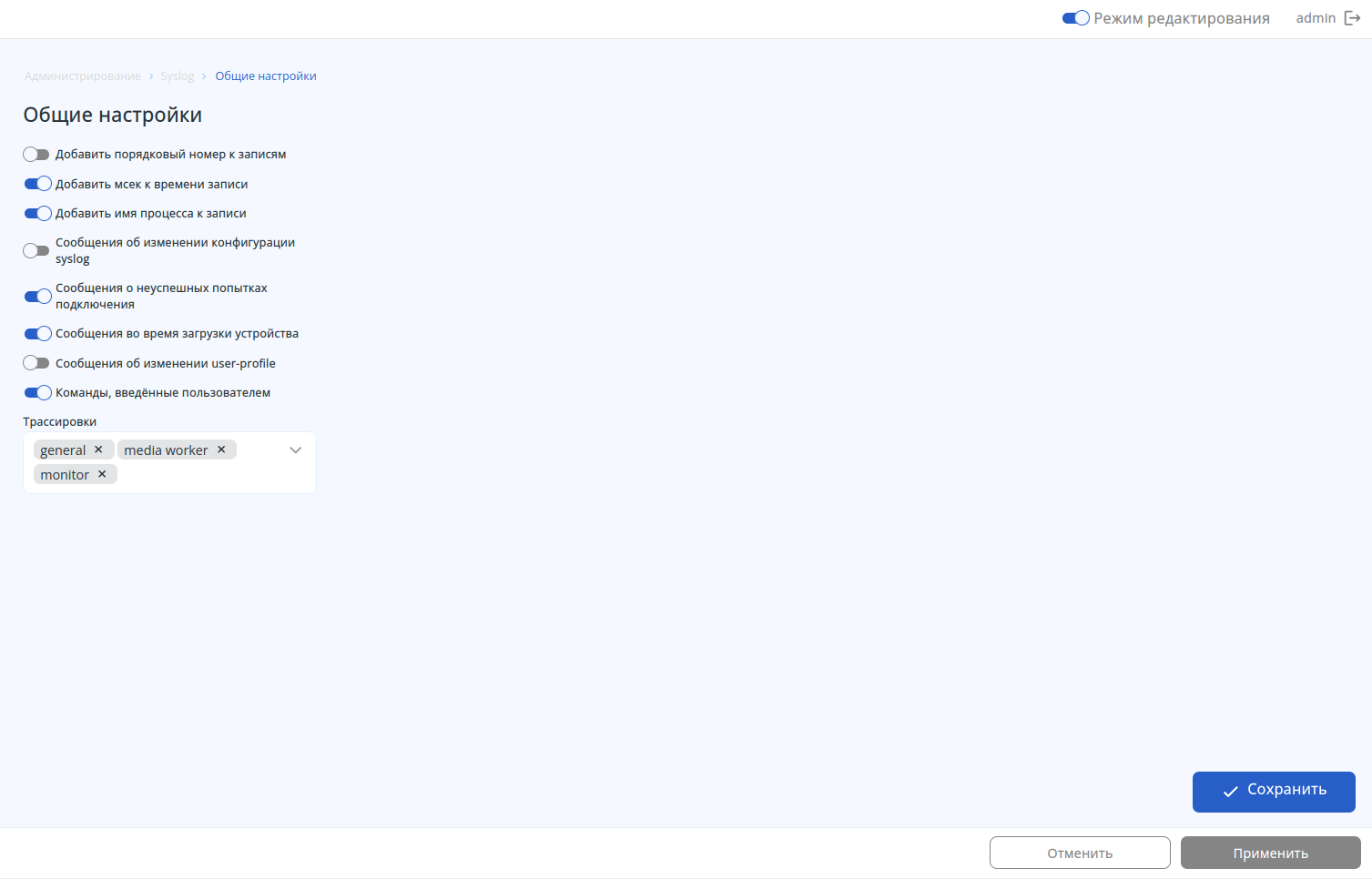
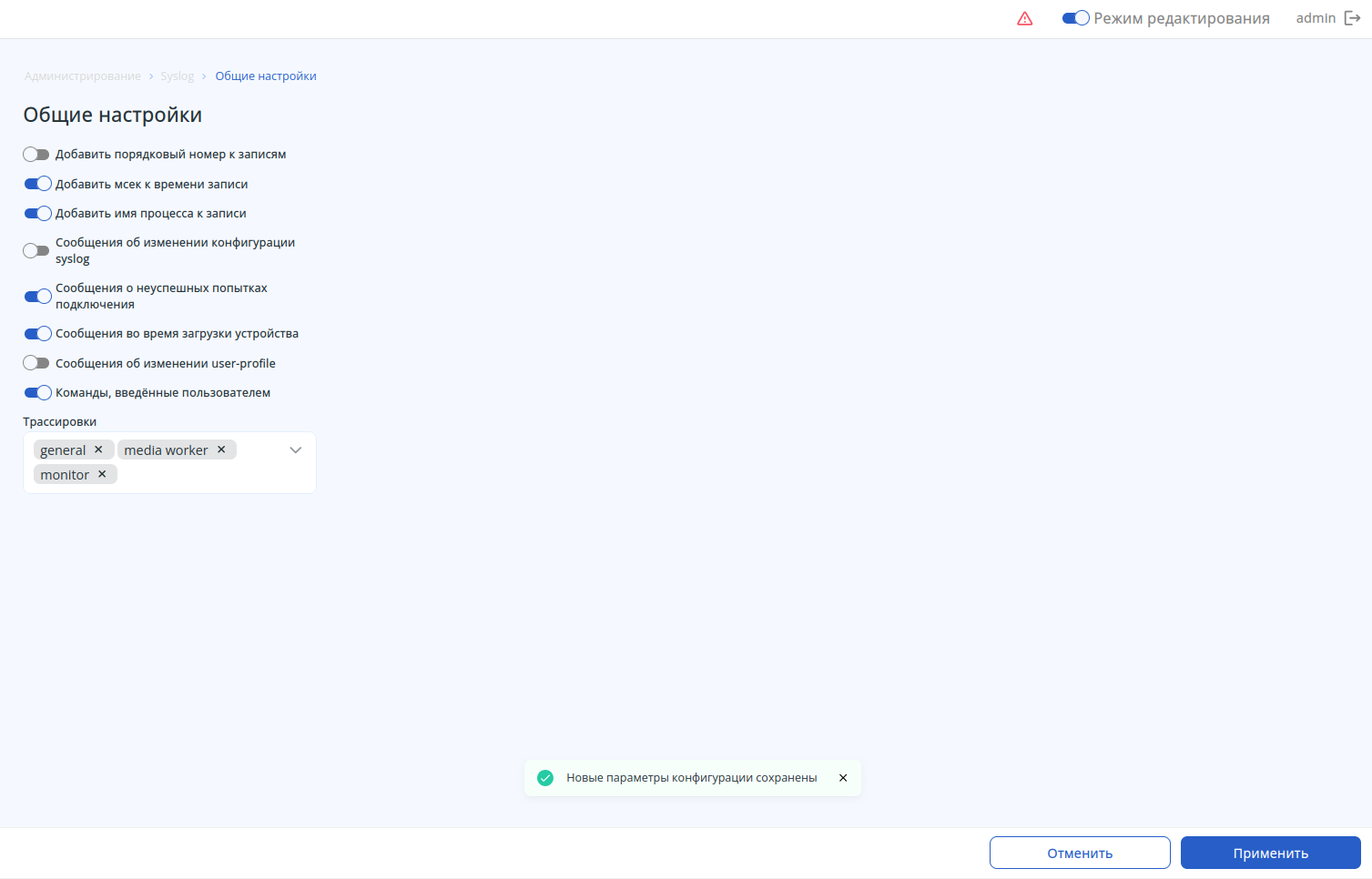
Наличие любых изменений в текущей конфигурации отражается на верхней панели страницы с помощью иконки .
.
...
При переходе на страницу график не отображается, для построения необходимо выбрать интервал - "– «Таймер"»:
- Секунды – отображается график за последнюю минуту с секундным интервалом;
- Минуты -- – отображается график за последний час с минутным интервалом;
- Часы -- – отображается график за последние 72 часа с часовым интервалом.
Также есть возможность выбрать "Тип графика":
- Average – выводится среднее значение за интервал;
- Max – выводится максимальное значение за интервал.
...
На странице находится информация об установленном на устройстве программном обеспечении на устройстве , а также есть возможность загрузить и установить новое ПО и перезагрузить контроллер.
...
Файл можно перетащить в границы указанного поля или найти и выбрать на ПК, нажав кнопку «Выберите файл». После успешной загрузки файла, он появится в таблице ниже. Для установки ПО необходимо нажать кнопку «Активировать» в графе «Статус ПО после перезагрузки». После того , как файл будет отмечен отмечен  в той же графе, необходимо перезагрузить устройство для завершения установки ПО. Используйте для этого кнопку «Перезагрузить устройство», при нажатии на которую начнется перезагрузка.
...
После указания времени нажмите кнопку «Запланировать».
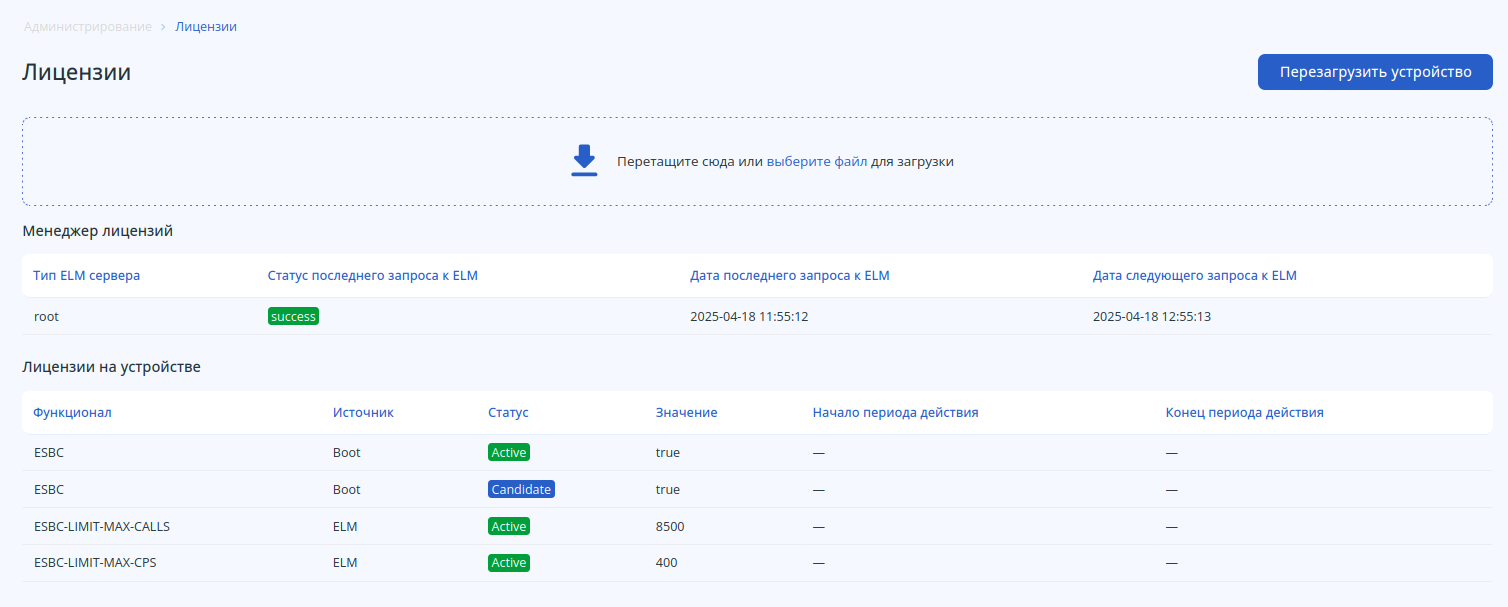
Таблица " «Менеджер лицензий" » содержит следующие данные:
- Тип ELM сервера;
- Статус последнего запроса к ELM:
- Success – последнее обращение к серверу было успешно;
- Failed – при последнем обращении не удалось получить и применить лицензию.
- Дата последнего запроса к ELM – дата и время последнего обращения;
- Дата следующего запроса к ELM – дата и время следующего запроса к ELM.
Таблица лицензий «Лицензии на устройстве» содержит следующие данные:
- Функционал – название функционала, доступного по лицензии.;
- Источник – источник установки лицензии. Возможные варианты:
- boot – лицензия поставляется с устройством в заводской комплектации;
- file – лицензия загружена отдельным файлом на контроллер;
- ELM – лицензия предоставляется сервисом ELM.
- Статус – текущее состояние лицензии. Возможные варианты:
- Active – лицензия активна в данный момент;
- Candidate – лицензия будет активна после перезагрузки контроллера.
- Значение – указывает ограничение по лицензии. Возможные значения:
- true – лицензия работает без конкретных ограничений;
- <N> – лицензия работает с указанным ограничением. Например, если для лицензии «ESBC-LIMIT-MAX-CPS» значение равно 20, то ESBC не сможет обрабатывать более 20 новых вызовов в секунду.
- Начало периода действия – дата начала действия лицензии.
- Конец периода действия – дата окончания действия лицензии.
...
- Добавить порядковый номер к записям – к каждой записи добавляется порядковый номер;
- Добавить мсек к времени записи – в таймштамп записи добавляются миллисекунды;
- Добавить имя процесса к записи – к записи добавляется имя процесса;
- Сообщения об изменении конфигурации syslog – включается запись сообщений об изменении конфигурации syslog;
- Сообщения о неуспешных попытках подключения – включается запись сообщений о неуспешных попытках подключения к CLI;
- Сообщения во время загрузки устройства – включается запись сообщений в процессе перезагрузки;
- Сообщения об изменении user-profile – включается запись сообщений о об изменении user-profile;
- Команды, введённые пользователем – включается процесс логирования введённых в CLI команд пользователя;.
На странице есть возможность выбрать модули ESBC для логирования.
Описание модулей есть в Руководстве по эксплуатации представлено в разделе Работа с логами.
...
На странице настраивается отображение и передача отладочных сообщений. В текущей версии ПО реализована только настройка логирования на удаленный syslog-сервер.
 Host
Host
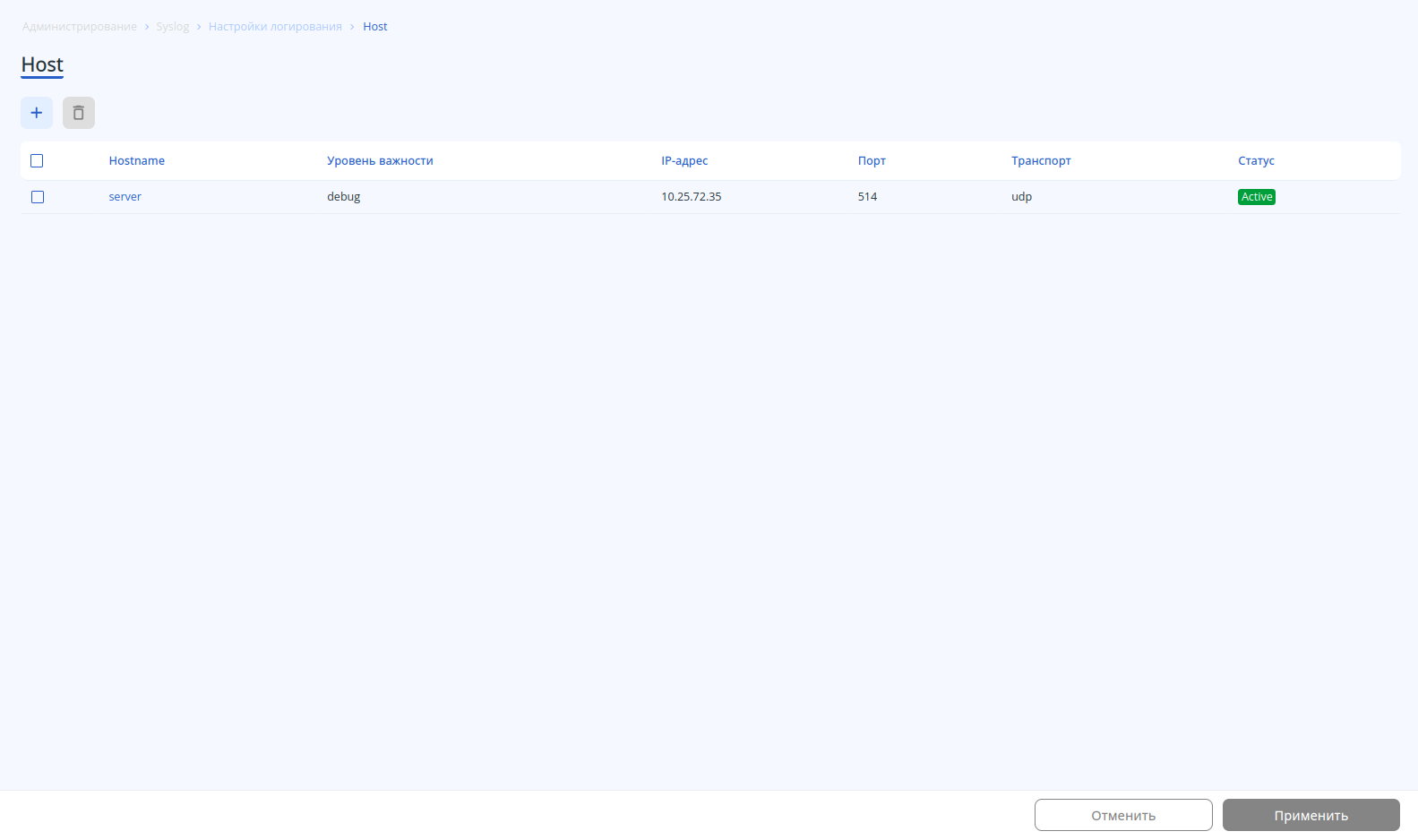
На странице содержится информация о настроенных syslog-серверах.
| Информация |
|---|
Для создания, удаления и редактирования сервера должен быть включен режим редактирования. |
| Информация |
|---|
Для логирования ESBC выберите необходимые модули на странице "Общие настройки".«Общие настройки». |
В таблице содержатся основные параметры о каждом сервере, такие как:
- Hostname – название сервера в конфигурации;
- Уровень важности – уровень важности сообщений, которые будут записываться
- none – минимальный уровень, логирование отключено;
- debug – максимальный уровень, все отладочные сообщения записываются;
- описание остальных значений есть в Справочнике команд CLI ->Мониторинг и управление→Управление SYSLOG->→ Мониторинг и управление → Управление SYSLOG → severity.
- IP-адрес – IP-адрес сервера;
- Порт – порт сервера;
- Транспорт – транспорт для передачи сообщений на сервер:
- tcp;
- udp.
- Статус:
- inactive – логирование отключено ("Уровень важности" = none);
- active – логирование включено ("Уровень важности" != none).
...
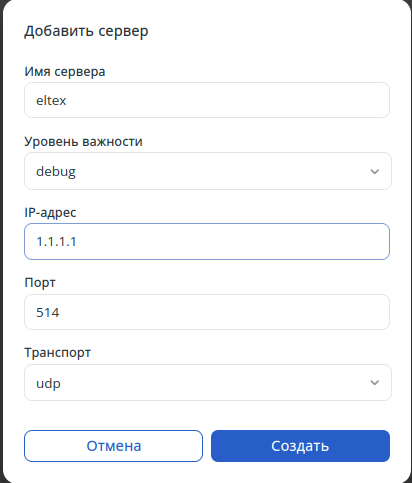 Введите нужные параметры и нажмите кнопку «Создать», а затем примените конфигурацию с помощью соответствующих кнопок. При необходимости отмените изменения и удалите их с помощью кнопок «Сбросить» и «Отменить».

Передача сообщений на настроенный сервер включена.
...