
...
| Scroll pdf ignore | ||||||
|---|---|---|---|---|---|---|
|
Термины и определения
AAA – — Authentication, Authorization, Accounting
ACL – — Access Control List
ACS – ACS — Automatic Configuration Server
BRAS – BRAS — Broadband Remote Access Server
BSS – BSS — Business Support System
CBR – — Constant Bitrate
CLI – CLI — Command Line Interface
CPU – CPU — Central Processing Unit
DBA – DBA — Dynamic Bandwidth Allocation
DHCP – DHCP — Dynamic Host Configuration Protocol
DDMI – DDMI — Digital Diagnostic Monitoring Interface
ERPS – ERPS — Ethernet Ring Protection Switching
FTP – FTP — File Transfer Protocol
FW – FW — Firmware
FEC – FEC — Forward Error Correction
GPON – GPON — Gigabit PON
XGS-PON — 10 Gigabit PON
HSI – — High Speed Internet
HDTV – High — High Definition Television
HTTP – HTTP — HyperText Transfer Protocol
IGMP – IGMP — Internet Group Management Protocol
IP – IP — Internet Protocol
LAG – LAG — Link Aggregation Group
LACP - Link — Link Aggregation Control Protocol
MAC – MAC — Media Access Control
MLD – MLD — Multicast Listener Discovery
OLT – OLT — Optical Line Terminal
ONT – ONT — Optical Network Terminal
ONU – ONU — Optical Network Unit
OSS – OSS — Operation Support System
PCB – PCB — Printed Circuit Board
PPPOE – PPPOE — Point-to-Point Protocol over Ethernet
QoS – Quality of Service
RAM – RAM — Random Access Memory
RSSI – RSSI — Received Signal Strength Indicator
SLA – SLA — Service Level Agreement
SNTP – SNTP — Simple Network Time Protocol
SNMP – SNMP — Simple Network Management Protocol
SFP – SFP — Small Form-factor Pluggable
SSH – SSH — Secure Shell
SN – SN — Serial Number
TFTP – TFTP — Trivial File Transfer Protocol
TTL – TTL — Time to live
TCP – TCP — Transmission Control Protocol
T-CONT – CONT — Traffic Container
UDP – UDP — User Datagram Protocol
URI – URI — Uniform Resource Identifier
VEIP – VEIP — Virtual Ethernet Interface Point
VLAN – VLAN — Virtual Local Area Network
VoD – Video — Video on Demand
Примечания и предупреждения
...
В базовый комплект поставки входят:
- оборудование Оборудование MA5160 и комплект ЗИП согласно заказу;
- Комплект крепления в 19" стойку;
- Консольный кабель RJ-45 – DB9(F);
- Руководство по эксплуатации на CD-диске (опционально);
- Памятка о документации;
- Декларация соответствия;
- Паспорт.
...
Устройство MA5160 выполнено в металлическом корпусе и состоит из 19” шасси высотой 11U. Шасси служит для объединения модулей различного функционального назначения, обеспечивая их взаимодействие через высокоскоростные линии связи 100 Гбит/с, а также для распределения питания, поддержания и мониторинга температурного режима всего устройства.
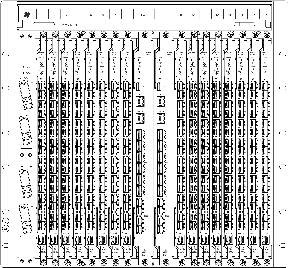
Рисунок 2 1 — MA5160, вид спереди
(при необходимости добавить боковую и заднюю панели)
Состав устройства зависит от схемы применения. Шасси имеет 18 позиций для установки модулей. Обязательным для установки в шасси является модуль коммутации и управления MA5K-FC64. Может быть установлено до двух модулей такого типа в целях обеспечения резервирования и увеличения производительности системы. Для их установки предназначены две центральные позиции.
...
Система поддержания температурного режима устройства ориентирована на использование в сочетании с системой кондиционирования аппаратного зала по принципу «горячего» и «холодного» коридора. Система вентиляции состоит из модуля вентиляционной панели, расположенного в верхней части крейта шасси (см. рисунок 2), и контроллера, управляющего скоростью вращения вентиляторов. Модуль контроллера вентиляторов установлен внутри крейташасси. На верхней крышке корпуса крейта шасси расположены вентиляционные отверстия.
...
Внешний вид модуля MA5K-FC64 показан на рисунке ниже.

Рисунок 7 2 — Модуль управления и коммутации MA5K-FC64
...
Технические характеристики модуля представлены в таблице 3.
Таблица 3 — Технические параметры модуля MA5K-FC64
...
Текущее состояние модуля MA5K-FC64 отображается при помощи индикаторов Status, Master, Alarm, Power. Перечень состояний индикаторов и их значение приведены в таблицах таблице ниже.
Таблица 4 — Световая индикация состояния модуля MA5K-FC64
...
Модуль MA5K-LC16G предназначен для организации широкополосного доступа в сеть передачи данных по технологии GPON на скорости до 2,5 Гбит/с в сторону пользователя. Модуль предназначен для использования на участке «последней мили» и позволяет подключить до 2048 оконечных устройств (ONT). Внешний вид модуля MA5K-LC16G показан на рисунке ниже.

Рисунок Рисунок 3 — Модуль интерфейсов PON MA5K-LC16G
Таблица Таблица 5 — Описание разъемов, индикаторов и органов управления модуля MA5K-LC16G
Элемент передней панели | Описание | |
|---|---|---|
1 | Status | Индикатор работы устройства |
Sync | Не используется | |
Alarm | Индикатор аварии | |
Power | Индикатор питания устройства | |
2 | F | Функциональная кнопка для перезагрузки устройства и сброса к заводским настройкам:
|
3 | [1 .. 16] | Интерфейсы PON. 16 слотов для установки SFP-трансиверов 2,5/1,25 Гбит/c GPON (SFP) |
4 | Console | Консольный порт RS-232 (RJ-45) для локального управления устройством |
Таблица Таблица 6 — Технические параметры модуля MA5K-LC16G
...
Текущее состояние модуля MA5K-LC16G отображается при помощи индикаторов Status, Sync, Alarm, Power. Перечень состояний индикаторов приведен в таблице 7.
Таблица 7 — Световая индикация состояния модуля MA5K-LC16G
...
Модуль MA5K-LC16XG предназначен для организации широкополосного доступа в сеть передачи данных по технологии XGS-PON на скорости до 10 Гбит/с в сторону пользователя. Модуль предназначен для использования на участке «последней мили» и позволяет подключить до 4096 оконечных устройств (ONT). Внешний вид модуля MA5K-LC16XG показан на рисунке ниже.

Рисунок Рисунок 4 — Модуль интерфейсов PON MA5K-LC16XG
Таблица Таблица 8 — Описание разъемов, индикаторов и органов управления модуля MA5K-LC16XG
Элемент передней панели | Описание | |
|---|---|---|
1 | Status | Индикатор работы устройства |
Sync | Не используется | |
Alarm | Индикатор аварии | |
Power | Индикатор питания устройства | |
2 | F | Функциональная кнопка для перезагрузки устройства и сброса к заводским настройкам:
|
3 | [1 .. 16] | Интерфейсы PON. 16 слотов для установки SFP-трансиверов 10/10 Гбит/c XGS-PON (SFP) |
4 | Console | Консольный порт RS-232 (RJ-45) для локального управления устройством |
Таблица Таблица 9 — Технические параметры модуля MA5K-LC16G
...
Текущее состояние модуля MA5K-LC16XG отображается при помощи индикаторов Status, Sync, Alarm, Power. Перечень состояний индикаторов приведен в таблице 10.
Таблица 10 — Световая индикация состояния модуля MA5K-LC16XG
...
Модуль MA5K-LC16C предназначен для организации широкополосного доступа в сеть передачи данных по технологии GPON/XGS-PON на скорости до 2,5/10 Гбит/с в сторону пользователя. Модули предназначены для использования на участке «последней мили» и позволяют подключить до 2048 оконечных устройств (ONT) для стандарта GPON и до 4096 — для стандарта XGS-PON. Внешний вид модуля MA5K-LC16C показан на рисунке ниже.

Рисунок Рисунок 5 — Модуль интерфейсов PON MA5K-LC16C
Таблица Таблица 11 — Описание разъемов, индикаторов и органов управления модуля MA5K-LC16C
Элемент передней панели | Описание | |
|---|---|---|
1 | Status | Индикатор работы устройства |
Sync | Не используется | |
Alarm | Индикатор аварии | |
Power | Индикатор питания устройства | |
2 | F | Функциональная кнопка для перезагрузки устройства и сброса к заводским настройкам:
|
3 | [1 .. 31] | Интерфейсы Combo PON. 16 слотов для установки SFP-трансиверов 10/10 Гбит/c XGS-PON и и 2,5/1,25 Гбит/c |
4 | Console | Консольный порт RS-232 (RJ-45) для локального управления устройством |
Таблица Таблица 12 — Технические параметры модуля MA5K-LC16C
...
Текущее состояние модуля MA5K-LC16C отображается при помощи индикаторов Status, Sync, Alarm, Power. Перечень состояний индикаторов приведен в таблице 13.
Таблица 13 — Световая индикация состояния модуля MA5K-LC16XG
...
Для безошибочной работы GPON/XGS-PON-интерфейса требуется точный подбор параметров для каждого типа трансивера. Такая работа может быть проведена только в лабораторных условиях изготовителя оборудования. В таблице 5 14 приведен перечень SFP-трансиверов, с которыми гарантируется безошибочная работа модулей оборудования по технологии GPON, в таблице 6 15 – по технологии XGS-PON, а в таблице 7 16 — для Combo-модулей по технологии GPON | XGS-PON.
...
| Примечание |
|---|
MA5K-LC16G работают только с GPON SFP, MA5K-LC16XG работают с XGS-PON SFP и GPON SFP, MA5K-LC16C — только с Combo SFP. |
Таблица Таблица 14 – Перечень совместимых SFP-трансиверов для GPON
| Модель SFP-трансивера | Класс | DDMI |
|---|---|---|
| LTE3680M-BC+ | B+ | + |
| LTE3680P-BC+2 | C++ | + |
12343
Таблица Таблица 15 – Перечень совместимых SFP-трансиверов для XGS-PON
| Модель SFP-трансивера | Класс | DDMI |
|---|---|---|
| LTF7226B-BC+ | N1 | + |
| LTF7226B-BCB+ | E1 | + |
Таблица Таблица 16 – Перечень совместимых SFP-трансиверов для GPON/XGS-PON (Combo)
...
Оборудование MA5160 представляет собой коммутационное устройство для сетей Ethernet с распределенной системой коммутации. С точки зрения архитектуры сети передачи данных, MA5160 в сочетании с абонентскими устройствами ONT выполняет функции, относящиеся к уровням доступа и агрегации.

Рисунок 6 — Архитектура оборудования MA5160
...
Второй уровень системы — Ethernet-коммутаторы, находящиеся на модулях линейных интерфейсов - — LC. Коммутаторы выполняют функцию агрегации по отношению к линейным интерфейсам модуля, на котором они установлены.
Каждый коммутатор FC64 связан с каждым интерфейсным модулем LC. Каждое соединение между коммутатором FC64 и интерфейсным модулем LC объедино объединено в транковую группу (LAG). Взаимодействие между коммутатором управления FC64 и интерфейсным модулем LC происходит через 100 Гбит/с соединения при настроенном режиме работы LC в режиме XGS-PON и 40 Гбит/с при настроенном режиме работы LС в режиме GPON.
...
Если температура в помещении в отсутствие оборудования превышает 35 °С, необходима установка кондиционера. Кондиционер должен быть способен автоматически запускаться после перерывов в электропитании. Поток охлажденного воздуха не должен быть направлен прямо на оборудование, а должен равномерно распределяться по помещению.Вентиляция устройства организована по схеме, показанной на (ссылка на рисунок с вентиляцией).
Для правильной работы системы вентиляции должны быть выполнены следующие условия:
...
При размещении оборудования в шкафу необходимо соблюдать требования по обеспечению вентиляции, изложенные выше. На рисунке 7 приведен пример размещения устройства в стойке.
...
Рисунок — 7 — Размещение MA5160 в стойке (заменить рисунокс дефлектором, без дефлектора)
Начало работы с
...
узлом доступа
Подключение к CLI
...
узла доступа
В данной главе описаны различные способы подключения к интерфейсу командной строки (Command Line Interface, далее CLI) терминалаузла доступа.
Для начальной настройки терминала рекомендуется устройства рекомендуется использовать последовательный порт (далее СOM-порт).
...
- Шаг 1. При помощи null-modem кабеля из комплекта поставки терминала узла доступа соедините консольный порт (Console) модуля MA5K-FC64 с COM-портом компьютера, как указано на рисунке ниже.
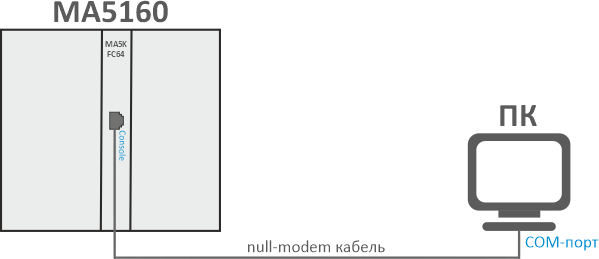
Рисунок 29 8 – Подключение терминала к MA5160 к ПК через COM-порт
Шаг 2. Запустите терминальную программу и создайте новое подключение. В выпадающем списке «Подключаться через» выберите нужный COM-порт. Задайте параметры порта согласно таблице ниже. Нажмите кнопку <OK>.
Таблица 24 17 – Параметры порта
Параметр Значение Скорость 115200 Биты данных 8 Четность Нет Стоповые биты 1 Управление потоком Отсутствует Scroll Pagebreak Шаг 3. Нажмите клавишу <Enter>. Произведите вход в CLI терминалаустройства.
Примечание Заводские данные для входа:
логин: admin, пароль: password.Блок кода language xml ******************************************** * Optical line terminal MA5160 * ******************************************** MA5160 login: admin Password: MA5160#
...
В данном пункте рассмотрим вариант подключения непосредственно в месте установки. Удаленное подключение происходит аналогично, но потребует смены IP-адреса терминалаустройства, которая подробно рассмотрена в разделе Сетевые параметры.
Для подключения к терминалу устройству персональный компьютер должен иметь сетевую карту. Дополнительно потребуется сетевой кабель (RJ-45) необходимой длины, поскольку он не входит в комплект поставки терминалаустройства.
- Шаг 1. Подключите один конец сетевого кабеля к OOB-порту модуля MA5K-FC64. Второй конец подключите к сетевой карте компьютера, как указано на рисунке ниже.
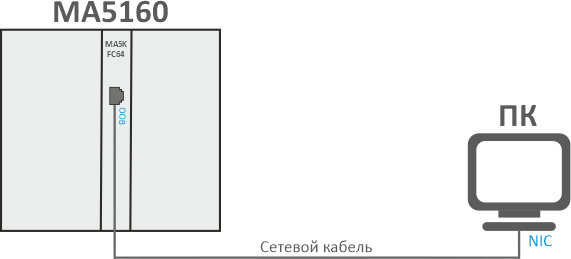
Рисунок 30 9 – Подключение терминала MA5160 к ПК сетевым кабелем
| Scroll Pagebreak |
|---|
- Шаг 2. Настройте параметры IP-адресации сетевого подключения. Задайте IP-адрес 192.168.100.1 и маску подсети 255.255.255.0.
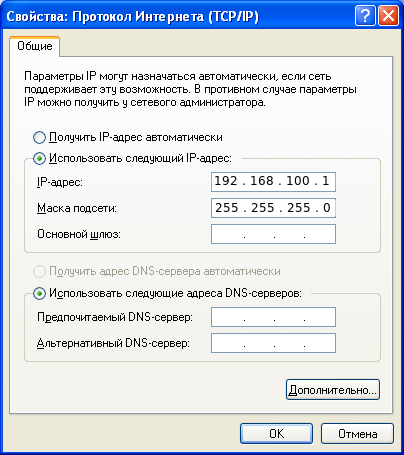
Рисунок 31 – 10 — Настройка сетевого подключения
- Шаг 3. На компьютере нажмите <Пуск>→Выполнить. Введите команду telnet и IP-адрес терминалаустройства. 192.168.100.2 – — заводское значение IP-адреса. Нажмите кнопку <OK>.
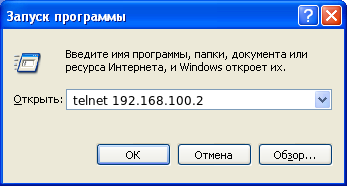
Рисунок 32 – 11 — Запуск клиента
| Примечание |
|---|
Интерфейсы port-oob изолированы между управляющими платами. Если в шасси используется две управляющие платы, то этот адрес будет у каждого интерфейса port-oob. |
...
- Шаг 4. Произведите вход в CLI терминалаустройства.
Примечание Заводские данные для входа:
логин: admin, пароль: password.Scroll Pagebreak Блок кода language xml Trying 192.168.100.2... Connected to 192.168.100.2. Escape character is ’^]’. MA5160 login: admin Password: MA5160#
...
В данном пункте рассмотрим вариант подключения непосредственно в месте установки. Удаленное подключение происходит аналогично, но потребует смены IP-адреса терминалаустройства, которая подробно рассмотрена в разделе Сетевые параметры.
...
- Шаг 1. Выполните шаги 1 и 2 из пункта Подключение к CLI по протоколу TELNET.
- Шаг 2. Запустите PuTTY. Укажите IP-адрес терминалаустройства. 192.168.100.2 – — заводское значение IP-адреса. Укажите порт – — 22, тип протокола – — SSH. Нажмите кнопку <Open>.
Шаг 3. Произведите вход в CLI терминалаустройства.
Примечание Заводские данные для входа:
login: admin, password: password.Блок кода language xml login: admin Password: ******** MA5160#
Начало работы в CLI
...
узла доступа
CLI является основным способом взаимодействия пользователя с узлом доступа. В этой главе рассматриваются общие процедуры работы в CLI: даются сведения по группировке, возможности автодополнения и истории выполнения команд.
...
Для ускорения работы в командной строке добавлены следующие сочетания горячих клавиш:
Таблица 25 18 – Сочетания горячих клавиш для командной строки
...
Над такими объектами конфигурации терминалаустройства, как интерфейсы и ONT, можно проводить групповые операции. Рекомендуется использовать эту функцию, когда необходимо провести одинаковые действия для большого количества объектов.
...
| Блок кода | ||
|---|---|---|
| ||
MA5160# show running-config | include management context 1 case-sensitive
configure terminal
    management ip 192.168.10.156
    management mask 255.255.240.0
    management gateway 192.168.2.1
    management vid 3470
    logging
--
    exit
    profile management CSM
description "CSM_ACS" |
Настройка
...
узла доступа
Конфигурация
...
узла доступа
Совокупность всех настроек терминала устройства называется конфигурацией. В этой главе приведено описание составных частях конфигурации, дано понятие жизненного цикла конфигурации, описаны основные операции, которые можно проводить над конфигурацией.
Жизненный цикл конфигурации
Конфигурация терминала устройства может находиться в нескольких состояниях:
- Running – действующая конфигурация. Под управлением этой конфигурации терминал работает устройство работает работает в данный момент;
- Candidate – редактируемая конфигурация;
- NVRAM – конфигурация, сохраненная в энергонезависимой памяти. Будет использоваться в качестве Running после загрузки устройства.
При открытии CLI-сессии в нее загружается копия конфигурации Running, которая теперь доступна для редактирования (Candidate). Для каждой сессии используется своя копия Candidate-конфигурации. Пользователь после изменения конфигурации (Candidate) в CLI-сессии может дать команду на применение измененной конфигурации (команда commit), либо отказаться от внесенных изменений (команда rollback candidate-config) и снова получить текущую действующую конфигурацию терминала устройства (Running). Так же по команде commit производится старт таймер для отката действующей конфигурации (Running) в (Candidate), отменить действие таймера можно путем ввода команды confirm. После остановки таймера так же произойдет запись конфигурации (Running) в NVRAM (Startup).
Диаграмма жизненного цикла конфигурации приведена на рисунке ниже.
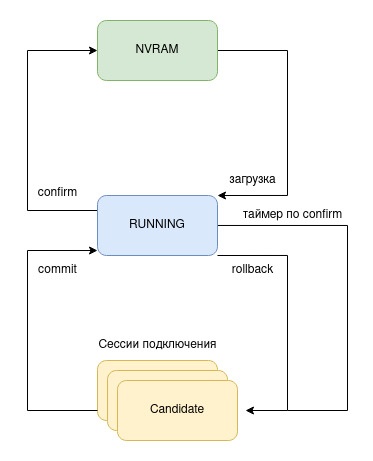
Рисунок 34 – 12 — Диаграмма жизненного цикла конфигурации терминалаузла доступа
| Якорь | ||||
|---|---|---|---|---|
|
...
Резервные копии конфигурации позволяют быстро восстановить работоспособность терминала устройства после нештатных ситуаций или замены. Рекомендуется регулярное создание резервных копий конфигурации.
Выгрузка конфигурации терминала возможна устройства возможна на TFTP/FTP/HTTP-сервер, доступный в сети управления. Выгрузка осуществляется по команде copy. В качестве аргументов укажите, что выгружаете конфигурацию терминала устройства fs://config, а также URL назначения.
...
Автоматическая выгрузка конфигурации терминала устройства возможна на TFTP/FTP/HTTP-сервер, доступный в сети управления. В В качестве аргументов укажите URL укажите URL назначения и и timer period, если используется выгрузка по таймеру.
...
Восстановление конфигурации терминала устройства возможно с TFTP/FTP/HTTP-сервера, доступного в сети управления. Восстановление осуществляется по команде copy. В качестве аргументов укажите URI источника, а также fs://config в качестве восстанавливаемой конфигурации.
...
Для приведения конфигурации терминала устройства в заводское состояния состояние следует воспользоваться командой default. После выполнения команды дефолтная конфигурация применяется в качестве Candidate, и ее необходимо применить, используя команду commit.
...
| Примечание |
|---|
При проведении сброса конфигурации на удаленном терминале устройстве сбросятся и сетевые параметры. Дальнейшая удаленная работа с таким терминалом устройством будет невозможна до повторной установки сетевых параметров. |
...
В данной главе описана процедура настройки сетевых параметров терминалаустройства. После задания сетевых параметров возможно удаленное управление, а также интеграция с системами OSS/BSS.
...
Настройку сетевых параметров терминала устройства рекомендуется выполнять при подключении через COM-порт. Такой подход позволит избежать проблем с пропаданием связи до настраиваемого терминалаустройства.
| Предупреждение |
|---|
При удаленной настройке будьте предельно внимательны. |
...
Шаг 1. Просмотреть текущие сетевые параметры можно при помощи команды show running-config management.
Блок кода language xml MA5160# show running-config management all management ip 192.168.1.2 management mask 255.255.255.0 management gateway 0.0.0.0 management vid 1
Шаг 2. Перейдите в configure view. Задайте имя терминала устройства при помощи команды hostname.
Блок кода language xml MA5160# configure terminal MA5160(configure)# system hostname MA5160-test
Шаг 3. Задайте Задайте IP-адрес терминала при устройства при помощи команды management ip.
Блок кода language xml MA5160(configure)# management ip 10.0.0.1
Шаг 4. Задайте маску подсети при помощи команды management mask.
Блок кода language xml MA5160(configure)# management mask 255.0.0.0
Шаг 5. Задайте шлюз по умолчанию при помощи команды management gateway.
Блок кода language xml MA5160(configure)# management gateway 10.0.0.254
Примечание При настройке management не должно быть пересечений IP-адресов с другими интерфейсами OLT: port-oob, L3-интерфейсами.
Шаг 6. При При необходимости задайте VLAN управления терминала устройства при помощи команды management vid.
Блок кода language xml MA5160(configure)# management vid 10
Примечание Для работы с устройством по менеджмент-интерфейсу через uplink-порты необходимо разрешить management vid на необходимых портах.
Предупреждение Одновременное подключение к OOB на двух MA5K-FC64 приведет к образованию петли.
Шаг 7. Сетевые Сетевые параметры изменятся сразу после применения конфигурации. Перезагрузка терминала устройства не требуется.
Блок кода language xml MA5160(configure)# do commit
...
В этой главе описаны настройки управления пользователями терминалаустройства.
| Примечание |
|---|
В заводской конфигурации создан единственный пользователь – администратор устройства. login: admin Рекомендуется сменить заводской пароль пользователя admin на начальных этапах конфигурирования терминалаустройства. |
Для обеспечения безопасности пользователям терминала устройства можно делегировать строго определенный набор прав. Для этого каждому пользователю задается уровень привилегий. Уровень 0 соответствует минимальному набору прав, а 15 – максимальному. Уровни Уровни с 1 по 14 полностью конфигурируются. Каждый уровень наполнен уровень наполнен привилегиями по умолчанию.
...
Шаг 1. Распределение привилегий по умолчанию можно посмотреть с помощью команды show running-config privilege all.
Блок кода language xml MA5160# show running-config privilege all privilege 1 view-interface-ont privilege 2 view-interface-ont privilege 2 commands-interface-ont privilege 4 view-interface-ont privilege 4 config-interface-ont privilege 4 commands-interface-ont privilege 4 commands-configuration privilege 5 view-interface-ont privilege 5 config-interface-ont privilege 5 config-interface-ont-profile privilege 5 commands-interface-ont privilege 5 commands-configuration privilege 6 view-interface-ont privilege 6 config-interface-pon-port privilege 6 config-interface-ont privilege 6 config-interface-ont-profile privilege 6 commands-interface-ont privilege 6 commands-configuration privilege 6 commands-interface-pon-port privilege 6 commands-interface-front-port privilege 7 view-igmp privilege 7 view-dhcp privilege 7 view-pppoe privilege 7 view-interface-ont privilege 7 view-ports privilege 7 view-configuration privilege 7 view-mld privilege 8 view-igmp privilege 8 view-dhcp privilege 8 view-pppoe privilege 8 view-ports privilege 8 view-configuration privilege 8 config-vlan privilege 8 config-interface-front-port privilege 8 commands-configuration privilege 8 view-mld privilege 9 view-igmp privilege 9 view-dhcp privilege 9 view-pppoe privilege 9 view-interface-ont privilege 9 view-ports privilege 9 view-configuration privilege 9 config-vlan privilege 9 config-interface-pon-port privilege 9 config-interface-ont privilege 9 config-interface-ont-profile privilege 9 config-interface-front-port privilege 9 commands-interface-ont privilege 9 commands-configuration privilege 9 commands-interface-pon-port privilege 9 commands-interface-front-port privilege 9 config-acl privilege 9 view-mld privilege 10 view-igmp privilege 10 view-dhcp privilege 10 view-pppoe privilege 10 view-general privilege 10 view-system privilege 10 view-interface-ont privilege 10 view-ports privilege 10 view-configuration privilege 10 view-mld privilege 11 view-igmp privilege 11 view-dhcp privilege 11 view-pppoe privilege 11 view-general privilege 11 view-system privilege 11 view-interface-ont privilege 11 view-ports privilege 11 view-configuration privilege 11 config-general privilege 11 config-logging privilege 11 config-access privilege 11 config-cli privilege 11 commands-configuration privilege 11 view-mld privilege 12 view-igmp privilege 12 view-dhcp privilege 12 view-pppoe privilege 12 view-general privilege 12 view-system privilege 12 view-interface-ont privilege 12 view-ports privilege 12 view-configuration privilege 12 view-firmware privilege 12 config-vlan privilege 12 config-igmp privilege 12 config-dhcp privilege 12 config-pppoe privilege 12 config-general privilege 12 config-logging privilege 12 config-interface-front-port privilege 12 config-access privilege 12 config-cli privilege 12 config-management privilege 12 commands-configuration privilege 12 config-acl privilege 12 view-mld privilege 12 config-mld privilege 13 view-igmp privilege 13 view-dhcp privilege 13 view-pppoe privilege 13 view-general privilege 13 view-system privilege 13 view-interface-ont privilege 13 view-ports privilege 13 view-configuration privilege 13 view-firmware privilege 13 config-vlan privilege 13 config-igmp privilege 13 config-dhcp privilege 13 config-pppoe privilege 13 config-system privilege 13 config-general privilege 13 config-logging privilege 13 config-interface-pon-port privilege 13 config-interface-ont privilege 13 config-interface-ont-profile privilege 13 config-interface-front-port privilege 13 config-access privilege 13 config-cli privilege 13 config-management privilege 13 commands-interface-ont privilege 13 commands-configuration privilege 13 commands-interface-pon-port privilege 13 commands-general privilege 13 commands-interface-front-port privilege 13 config-acl privilege 13 view-mld privilege 13 config-mld privilege 15 view-igmp privilege 15 view-dhcp privilege 15 view-pppoe privilege 15 view-general privilege 15 view-system privilege 15 view-interface-ont privilege 15 view-ports privilege 15 view-configuration privilege 15 view-firmware privilege 15 config-vlan privilege 15 config-igmp privilege 15 config-dhcp privilege 15 config-pppoe privilege 15 deprecated-config-alarm privilege 15 config-system privilege 15 config-general privilege 15 config-logging privilege 15 config-interface-pon-port privilege 15 config-interface-ont privilege 15 config-interface-ont-profile privilege 15 config-interface-front-port privilege 15 config-access privilege 15 config-cli privilege 15 config-management privilege 15 config-user privilege 15 commands-interface-ont privilege 15 commands-configuration privilege 15 commands-copy privilege 15 commands-firmware privilege 15 commands-interface-pon-port privilege 15 commands-license privilege 15 commands-general privilege 15 commands-system privilege 15 commands-interface-front-port privilege 15 view-switch privilege 15 config-switch privilege 15 config-acl privilege 15 view-acs privilege 15 config-acs privilege 15 commands-acs privilege 15 view-interface-front-port privilege 15 view-mld privilege 15 config-mld
Шаг 2. Для настройки перейдите в configure view. Для требуемого уровня задайте необходимые привилегии командой privilege. В примере ниже задана возможность просмотра конфигурации ONT для уровня 1:
Блок кода language xml MA5160# configure terminal MA5160(configure)# privilege 1 view-interface-ont
Шаг 3. Настройки уровней доступа будут применены сразу. Перезагрузка терминала устройства не требуется.
Блок кода language xml MA5160(configure)# do commit
Scroll Pagebreak
...
Для просмотра списка пользователей терминала устройства следует воспользоваться командой show running-config user all:
...
Пользователи admin и root существуют всегда, их нельзя удалить и создать повторно. Терминал Устройство поддерживает до 16 пользователей.
...
Для эффективной и безопасной работы с терминаломустройством, как правило, требуется добавить одного или несколько дополнительных пользователей. Для добавления пользователя воспользуйтесь командой командой user из configure view:
| Блок кода | ||
|---|---|---|
| ||
MA5160# configure terminal
MA5160(configure)# user operator
User operator successfully created |
...
Управление правами пользователей терминала устройства реализовано посредством установки приоритета пользователя. При создании пользователя ему дается минимальный набор прав:
...
В данной главе описана процедура настройки встроенных служб терминалаустройства.
Настройка SNMPD
Для работы терминала по устройства по протоколу SNMP необходимо включить соответствующий сервис.
Шаг 1. Перейдите в configure view.
Блок кода language xml MA5160# configure terminal
Шаг 2. Включите Включите SNMP-агента терминала устройства командой snmp enable.
Блок кода language xml MA5160(configure)# ip snmp enable
Шаг 3. Параметры SNMP-агента изменятся сразу после применения конфигурации. Перезагрузка терминала устройства не требуется.
Блок кода language xml MA5160(configure)# do commit
Scroll Pagebreak
...
Шаг 1. Добавьте пользователей и укажите привилегии.
Блок кода language xml MA5160(configure)# ip snmp user "rwuser" auth-password "rwpassword" enc-password "rwencrpass" access rw MA5160(configure)# ip snmp user "rouser" auth-password "ropassword" enc-password "roencrpass" access ro
Шаг 2. Параметры SNMP-агента изменятся сразу после применения конфигурации. Перезагрузка терминала устройства не требуется.
Блок кода language xml MA5160(configure)# do commit
Шаг 3. Проверьте конфигурацию с помощью команды show running.
Блок кода language xml MA5160# show running-config ip snmp ip snmp encrypted-user rwuser auth-password GP7dmbXhmcnoGFwUQ== enc-password QKw388vDx+PWTnoiUg= access rw ip snmp encrypted-user rouser auth-password +N02El5KMmJDs/e/w== enc-password uH+sCFAYHDgNlaH5ic= access ro ip snmp engine-id 55e3edafe1c7c92199c28b74b4
Примечание SNMPv3-агент поддерживает методы authNoPriv и authPriv. Шифрование пароля производится по алгоритму MD5.
Шаг 4. Для получения системой управления SNMP-трапов настройте их репликацию. Например, добавьте два репликатора и укажите, что SNMP-трапы v2 будут отправляться на IP-адрес 192.168.1.11, а informs – на 192.168.1.12. Для этого воспользуйтесь командой ip snmp traps.
Примечание Возможна настройка нескольких приемников SNMP-трапов одной версии.
Блок кода language xml MA5160(configure)# ip snmp traps 192.168.1.11 type v2 MA5160(configure)# ip snmp traps 192.168.1.12 type informs
Шаг 5. Параметры SNMP-агента изменятся сразу после применения конфигурации. Перезагрузка терминала устройства не требуется.
Блок кода language xml MA5160(configure)# do commit
Шаг 6. Проверьте конфигурацию с помощью команды show running.
Блок кода language xml MA5160# show running-config ip snmp ip snmp encrypted-user rwuser auth-password GP7dmbXhmcnoGFwUQ== enc-password QKw388vDx+PWTnoiUg= access rw ip snmp encrypted-user rouser auth-password +N02El5KMmJDs/e/w== enc-password uH+sCFAYHDgNlaH5ic= access ro ip snmp engine-id 55e3edafe1c7c92199c28b74b4 ip snmp traps 192.168.1.11 type v2 ip snmp traps 192.168.1.12 type informs
Примечание Типы и назначение SNMP-трапов тесно связаны с журналом активных аварий.
Шаг 7. При необходимости ограничьте доступ по протоколу SNMP списком доступа. После ввода команды активации access-control появится напоминание о том, что доступ будет ограничен текущим списком, который в дальнейшем можно редактировать.
Для IPv4:
Блок кода language xml MA5160(configure)# ip snmp allow ip 172.10.10.11 MA5160(configure)# ip snmp allow ip 192.168.0.0 mask 255.255.255.0 MA5160(configure)# ip snmp access-control Do not forget to add to the list of allowed IP addresses the IP addresses from which access to management is allowed.
Шаг 8. После применения конфигурации перезагрузка терминала устройства не требуется.
Блок кода language xml MA5160(configure)# do commit
...
аг 1. Настройте список доступа по протоколу.
Для IPv4:
Блок кода language xml MA5160(configure)# ip telnet allow ip 172.10.10.11 MA5160(configure)# ip telnet allow ip 192.168.0.0 mask 255.255.255.0
Шаг 2. Включите ограничение доступа по списку. После ввода команды активации access-control появится напоминание.
Для IPv4:
Блок кода language xml MA5160(configure)# ip telnet access-control Do not forget to add to the list of allowed IP addresses the IP addresses from which access to management is allowed.
Scroll Pagebreak Примечание Для более гибких настроек ограничения доступа можно использовать Access Control List, настроив соответствующие правила фильтрации входящего трафика.
Шаг 3. После применения конфигурации перезагрузка терминала устройства не требуется.
Блок кода language xml MA5160(configure)# do commit
Шаг 4. Для полного ограничения доступа по протоколу Telnet можно воспользоваться следующей настройкой:
Для IPv4:
Блок кода language xml MA5160(configure)# no ip telnet enable
...
Шаг 1. Настройте список доступа по протоколу.
Для IPv4:
Блок кода language xml MA5160(configure)# ip ssh allow ip 172.10.10.11 MA5160(configure)# ip ssh allow ip 192.168.0.0 mask 255.255.255.0
Шаг 2. Включите ограничение доступа по списку. После ввода команды активации access-control появится напоминание.
Для IPv4:
Блок кода language xml MA5160(configure)# ip ssh access-control Do not forget to add to the list of allowed IP addresses the IP addresses from which access to management is allowed.
Scroll Pagebreak Шаг 3. После применения конфигурации перезагрузка терминала устройства не требуется.
Блок кода language xml MA5160(configure)# do commit
Шаг 4. Для полного ограничения доступа по протоколу SSH можно воспользоваться следующей настройкой:
Для IPv4:
Блок кода language xml MA5160(configure)# no ip ssh enable
Настройка NTP
Для работы терминала по устройства по протоколу NTP необходимо сконфигурировать соответствующий сервис.
Шаг 1. Перейдите в configure view.
Блок кода language xml MA5160# configure terminal
Шаг 2. С помощью команды ip ntp server задайте один или несколько NTP-серверов, который будет использоваться для синхронизации времени. Всего можно настроить до 3 NTP-серверов.
Блок кода language xml MA5160(configure)# ip ntp server 192.168.1.10 MA5160(configure)# ip ntp server 10.10.1.100 MA5160(configure)# ip ntp server 192.168.20.101
Примечание Среди настроенных NTP-серверов не будет приоритетного сервера. Запросы будут посылаться ко всем NTP-серверам.
Шаг 3. Задайте интервал синхронизации в секундах командой ip ntp interval.
Блок кода language xml MA5160(configure)# ip ntp interval 4096
Минимальный интервал – 8 секунд, максимальный – 65536 секунд.
Шаг 4. Задайте часовой пояс для вашего региона при помощи команды ip ntp timezone.
Блок кода language xml MA5160(configure)# ip ntp timezone hours 7 minutes 0
Часы можно указывать от -12 до 12, минуты от 0 до 59.
Шаг 5. Включите NTP-сервис командой ip ntp enable.
Блок кода language xml MA5160(configure)# ip ntp enable
Примечание Команду ip ntp enable нельзя выполнить, предварительно не указав NTP-сервер.
Шаг 6. Параметры NTP-агента изменятся сразу после применения конфигурации. Перезагрузка терминала не устройства не требуется.
Блок кода language xml MA5160(configure)# do commit
Шаг 7. Проверьте конфигурацию с помощью команды show running ip ntp.
Блок кода language xml MA5160# show running-config ip ntp ip ntp enable ip ntp server 192.168.1.10 ip ntp server 10.10.1.100 ip ntp server 192.168.20.101 ip ntp interval 4096 ip ntp timezone hours 7 minutes 0
Шаг 8. Проверьте статус NTP с помощью команды show ip ntp status.
Блок кода language xml MA5160(configure)# do show ip ntp status synchronized server 192.168.1.10 clock status synchronized clock stratum 3 reference clock ID 203.0.113.199 clock precision -23 clock offset -0.394110 ms root delay 45.483000 ms root dispersion 1051.028000 ms peer dispersion 937.521000 ms reference time eae81a73.2c227cfe Wed, Nov 20 2024 8:21:07.17 synchronization state initial frequency training mode
Примечание При включении NTP-клиента OLT отправит 6 пакетов для синхронизации с интервалом в 2 секунды. Если после 4 пакета разница во времени между сервером и OLT составит больше 128 мс, то NTP-клиент перейдет в состояние STEP и будет ждать заданный интервал для последующей синхронизации. После полной синхронизации времени OLT будет посылать 1 пакет в заданный интервал.
...
Шаг 1. Перейдите в configure view.
Блок кода language xml MA5160# configure terminal
Шаг 2. Настройте период летнего времени при помощи команд ip ntp daylightsaving start и ip ntp daylightsaving end.
ip ntp daylightsaving start – настройка начала периода летнего времени.
ip ntp daylightsaving end – настройка окончания периода летнего времени.
Обе команды имеют схожую структуру. Можно настроить дату начала и окончания периода летнего времени с конкретной или плавающей датой. После ввода месяца пользователю будет представлена возможность выбрать тип даты перехода для каждой из настроек:
day – параметр, указывающий конкретную дату в виде числа месяца (от 1 до 31).
week и weekday – параметры, указывающие плавающую дату, изменяющуюся в зависимости от года. Параметр week представляет собой порядковый номер недели в месяце. Может принимать значения First, Second, Third, Fourth, Last. Параметр weekday указывает день недели.
Блок кода language xml MA5160(configure)# ip ntp daylightsaving start month March week Last weekday Sunday start-hours 1 start-minutes 00 MA5160(configure)# ip ntp daylightsaving end month October day 30 end-hours 1 end-minutes 00
После ввода данных команд переход на летнее время ежегодно будет осуществляться в 1 час ночи последнего воскресенье марта, а обратно в 1 час ночи 30 октября.
Шаг 3. Настройки перехода на летнее время изменятся сразу после применения конфигурации. Перезагрузка терминала устройства не требуется.
Блок кода language xml MA5160(configure)# do commit
Примечание Нельзя применить отдельно настройки начала и конца периода летнего времени ip ntp daylightsaving start и ip ntp daylightsaving end. Эти настройки работают только совместно.
Примечание Разница между началом и концом периода летнего времени ip ntp daylightsaving start и ip ntp daylightsaving end не должна быть менее часа.
Шаг 4. Проверьте конфигурацию с помощью команды show running ip ntp.
Блок кода language xml MA5160# show running-config ip ntp ip ntp daylightsaving start month March week Last weekday Sunday start-hours 1 start-minutes 0 ip ntp daylightsaving end month October day 30 end-hours 1 end-minutes 0
Scroll Pagebreak
...
Системный журнал работы позволяет накапливать информацию об истории работы терминала и устройства и в дальнейшем осуществлять ее просмотр. Для настройки системного журнала используются понятия модуля, уровня фильтрации и устройства вывода.
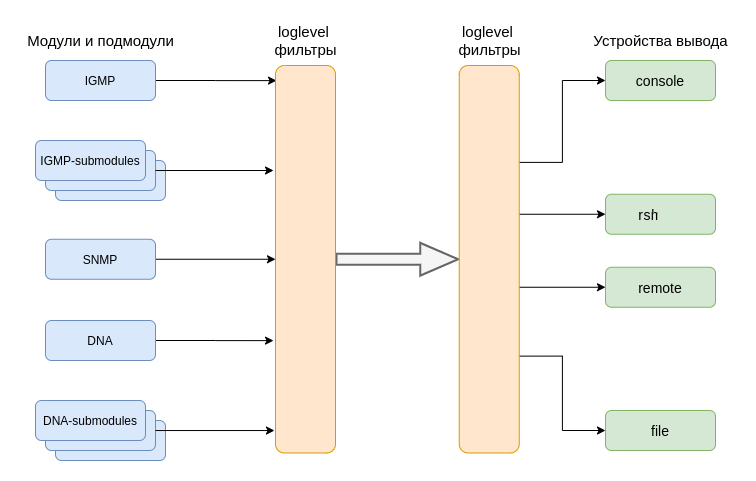
Рисунок 35 – 13 — Системный журнал терминалаузла доступа
Сообщения системного журнала сгруппированы в модули по функциональному признаку.
...
Уровень фильтрации задаёт минимальный уровень важности сообщений, которые будут выводиться в журнал. Используемые уровни фильтрации перечислены в таблице 2719.
Таблица 27 19 – Уровни фильтрации системного журнала
Уровень | Описание |
|---|---|
critical | Критически важные события |
error | Ошибки в работе |
warning | Предупреждения |
notice | Важные события при нормальной работе. Значения по умолчанию для всех модулей |
info | Информационные сообщения |
debug | Отладочные сообщения |
...
Подсистема журналирования позволяет выводить журнал работы терминала устройства на разные устройства. Все устройства вывода могут быть задействованы одновременно.
Таблица 28 20 – Устройства вывода системного журнала
Устройство вывода | Название | Описание |
|---|---|---|
Syslog-сервер | remote | Вывод журнала на удалённый syslog-сервер |
Консоль | console | Вывод журнала в консоль позволяет видеть сообщения системы сразу после их появления на терминале, подключенном к порту Console терминалаузла доступа |
| Сессии CLI | rsh | Вывод журнала в сессии CLI позволяет видеть сообщения системы сразу после их появления во всех сессиях CLI, подключенных через Telnet или SSH |
Файл | file | Вывод журнала в файл позволяет записывать сообщения системы непосредственно в файл, который в дальнейшем можно передать в техподдержку для анализа |
...
MA5160 позволяет производить запись лог-файлов со всех устройств модулей, входящих в состав крейтаустройства. Каждый из слотов отправляет свои логи на обе платы управления для резервирования. Так же Также платы управления отправляют свои логи друг - другу.
Отправка логов происходит по протоколу syslog и сохраняется , логи сохраняются в отдельные файлы на файловой системе.
Настройка модулей и сабмодулей субмодулей плат управления происходит сразу для обоих обеих плат, а для слотов поддерживается гибкая настройка.
...
Шаг 1. Перейдите в slot view.
Блок кода language xml MA5160(configure)# slot 3
- Шаг 2. Перейдите в logging view.
Блок кода language xml MA5160(config)(slot-3)# logging
Шаг 3. Задайте уровень отображения логов с заданием индекса ONT, для которой будут выводиться логи. Для этого воспользуйтесь командой module dna <slot-id>/<port-id>[/ont-id] loglevel.
Блок кода language xml MA5160(config)(slot-3)(logging)# module dna interface ont 3/1/1 loglevel debugШаг 5. Примените конфигурацию командой commit.
Блок кода language xml MA5160(config)(slot-3)(logging)# do commit
...
ALARMD – это менеджер аварий терминалаузла доступа. При помощи менеджера аварий можно диагностировать неполадки системы, а также получать информацию о важных событиях в работе терминалаустройства.
Одна запись в журнале (далее событие) активных аварий соответствует одному событию, произошедшему в терминалеустройстве. Типы событий и их описание представлены в таблице 2921.
| Якорь | ||||
|---|---|---|---|---|
|
Событие | Описание | Порог |
|---|---|---|
| system-power-supply | Оповещение об аварии источника питания | - |
system-login | Пользователь пытался войти или вошел под своей учетной записью | - |
system-logout | Пользователь вышел из-под своей учетной записи | - |
system-fan | Скорость вращения вентилятора вышла за пределы безопасной работы устройства | 2000 < X < 12000 1 |
config-confirm | Конфигурация была сохранена по инициативе пользователя | - |
| config-confirm-failed | Конфигурация не была сохранена | - |
config-change | Изменена конфигурация OLT | - |
| config-rollback | Конфигурация была возвращена в исходное состояние running config | - |
| config-restore | Уведомление о восстановлении конфигурации | - |
| config-restore-failed | Неудачное восстановление конфигурации | - |
| mac-duplicate | Уведомление о дублировании MAC-адресов | - |
pon-alarm-los | Трансляции PLOAM-аварий Loss of Signal | - |
| pon-alarm-losi | Трансляции PLOAM-аварий Loss of Signal порта PON | - |
pon-alarm-lofi | Трансляции PLOAM-аварий Loss of Frame от ONT | - |
pon-alarm-loami | Трансляции PLOAM-аварий PLOAM loss от ONT | - |
pon-alarm-dowi | Трансляции PLOAM-аварий Drift of Window от ONT | - |
pon-alarm-sdi | Трансляции PLOAM-аварий Signal Degraded от ONT | - |
pon-alarm-sufi | Трансляции PLOAM-аварий Start-up Failure от ONT | - |
pon-alarm-loai | Трансляции PLOAM-аварий Loss of Acknowledge от ONT | - |
pon-alarm-dgi | Трансляции PLOAM-аварий Dying-Gasp от ONT | - |
pon-alarm-dfi | Трансляции PLOAM-аварий Deactivate Failure от ONT | - |
pon-alarm-tiwi | Трансляции PLOAM-аварий Transmission Interference Warning от ONT | - |
pon-alarm-loki | Трансляции PLOAM-аварий Loss of Key от ONT | - |
pon-alarm-lcdgi | Трансляции PLOAM-аварий Loss of GEM Channel Delineation от ONT | - |
pon-alarm-rdii | Трансляции PLOAM-аварий Remote Defect Indication от ONT | - |
| pon-port-state-change | Уведомление об изменении состояния PON-порта | - |
| pon-port-ont-count-overflow | Уведомление о переполнении счетчика ONT порта PON | - |
| transfer-file | Уведомление о загрузке/выгрузке файла | - |
| olt-firmware-fail-update | Уведомление об ошибке обновления ПО OLT | - |
| olt-firmware-update | Уведомление об обновлении ПО OLT | - |
| ont-broadcast-storm | Уведомление об обнаружении широковещательного шторма ONT | - |
| ont-config-change | Изменение конфигурации ONT | - |
| ont-firmware-delete | Уведомление об удалении файла прошивки ONT | - |
| ont-firmware-update-complete | Уведомление о завершении обновления прошивки ONT | - |
| ont-firmware-update-progress | Уведомление о ходе обновления прошивки ONT | - |
| ont-firmware-update-start | Уведомление о начале обновления прошивки ONT | - |
| ont-firmware-update-stop | Уведомление об остановке обновления прошивки ONT | - |
| ont-link-down | Уведомление о падении линка на ONT | - |
| ont-link-up | Уведомление о поднятии линка на ONT | - |
| ont-multicast-storm | Уведомление об обнаружении многоадресного шторма ONT | - |
| ont-rogue | Уведомление об обнаружение rogue ONT | - |
| ont-no-config | Уведомление об отсутствии конфигурации для ONT | - |
| ont-state-changed | Уведомление об изменении состояния ONT | - |
| ont-valid-config | Уведомление о допустимой конфигурации ONT | - |
| front-port-link-down | Уведомление о падении линка на front-port | - |
| front-port-link-up | Уведомление о поднятии линка на front-port | - |
| fc-detected | Уведомление о подключении управляющей платы | |
| fc-state-change | Уведомление о изменении состояния управляющей платы | |
fc-system-ram | Значение свободной оперативной памяти уменьшилось до порогового | 12% 1 |
| fc-system-disk-space | Значение дискового пространства достигло порогового значения | 10 1 |
fc-system-load-average | Средняя нагрузка на процессор достигла порогового значения, расчетное время 1 минута | 0 1 |
fc-system-temperature | Температура одного из термодатчиков превысила пороговую | 70 1 |
| master-change | Уведомление о изменении статуса мастерства | |
| slot-detected | Уведомление о подключении слота | |
| slot-state-change | Уведомление о изменении состояния слота | |
| slot-system-ram | Значение свободной оперативной памяти уменьшилось до порогового | 12% 1 |
| slot-system-load-average | Значение дискового пространства достигло порогового значения | 0 1 |
| slot-system-temperature | Температура одного из термодатчиков превысила пороговую | 70 1 |
...
| Якорь | ||||
|---|---|---|---|---|
|
| Лексема | Описание |
|---|---|
| severity | Описывает степень важности события. Имеет четыре состояния:
|
| in | Необходимость отправки SNMP trap при добавлении события в журнал. Имеет два состояния:
|
| out | Необходимость отправки SNMP trap при удаления события из журнала (нормализации). Имеет два состояния:
|
| ttl | Время жизни аварии в секундах. Существуют специальные параметры:
|
...
Для работы AAA поддержаны протоколы RADIUS и RADIUS и TACACS+. В таблице 31 23 приведены функциональные возможности данных протоколов.
Таблица 31 23 – Функциональные возможности данных протоколов
| Функция и протокол | TACACS+ | RADIUS |
|---|---|---|
| Аутентификация пользователей (authentication) | + | + |
| Авторизация (authorization) | + | - |
| Учет начала и окончания сессий CLI (accounting start-stop) | + | - |
| Учет вводимых в команд CLI (accounting commands) | + | - |
...
- IP-адрес;
- ключ;
- время ожидания недоступности;
- используемый для обмена порт.
Для RADIUS можно RADIUS можно задать до 3 серверов. Обращение к ним будет производиться согласно указанному приоритету. Если Если приоритет не указан, то по умолчанию будет использован первый – — самый приоритетный.
Шаг 1. Настройте IP-адрес сервера RADIUS/TACACS+ и укажите аутентификацию и авторизацию через TACACS+. Аутентификация и авторизация будут выполняться через указанные серверы, уровень привилегий для пользователя указывается через сервер TACACS+.
Блок кода language xml MA5160# configure terminal MA5160(configure)# aaa MA5160(config)(aaa)# tacacs-server host 192.168.1.1 MA5160(config)(aaa)# tacacs-server host 192.168.1.2 MA5160(config)(aaa)# tacacs-server host 192.168.1.3 MA5160(config)(aaa)# authentication tacacs+ MA5160(config)(aaa)# authorization tacacs+ privilege MA5160(config)(aaa)# enable
Шаг 2. Задайте ключ шифрования, используемый при обмене с сервером.
Блок кода language xml MA5160(config)(aaa)# tacacs-server host 192.168.1.1 key 1234567-r0 MA5160(config)(aaa)# tacacs-server host 192.168.1.2 key 1234567-r1 MA5160(config)(aaa)# tacacs-server host 192.168.1.3 key 1234567-r2
Шаг 3. Задайте время ожидания ответа от сервера.
Блок кода language xml MA5160(config)(aaa)# tacacs-server timeout 3
Шаг 4. Задайте порт, используемый для обмена с сервером (при необходимости).
Блок кода language xml MA5160(config)(aaa)# tacacs-server host 192.168.1.2 port 444
Шаг 5. Примените внесенные изменения.
Блок кода language xml MA5160(config)(aaa)# do commit
Якорь Настройка VLAN Настройка VLAN
...
VLAN (от англ. Virtual Local Area Network) – — это группа устройств, объединенных в одну виртуальную сеть, взаимодействующая между собой на канальном уровне, подключенная к одному или нескольким сетевым устройствам (коммутаторам или терминалам GPON).
...
| Информация |
|---|
Настройка разрешения VLAN на интерфейсах находится в разделе Настройка интерфейсов. |
Настройка IGMP в VLAN
Шаг 1. Укажите имя VLAN, используя команду name. Для сброса имени выполните команду no name.
Блок кода language xml MA5160(config)(vlan-5)# name IpTV
Шаг 2. Для активации обработки IGMP-пакетов в указанном VLAN воспользуйтесь командой ip igmp snooping enable для включения IGMP-snooping.
Блок кода language xml MA5160(config)(vlan-5)# ip igmp snooping enable
Scroll Pagebreak Шаг 3. Включение IGMP querier производится командой ip igmp snooping querier enable.
Включение режима fast-leave производится командой ip igmp snooping querier fast-leave. По умолчанию данный режим отключен.
Настройки маркировки DSCP и 802.1P для IGMP query производятся командами ip igmp snooping querier user-prio и ip igmp snooping querier dscp.
Блок кода language xml MA5160(config)(vlan-5)# ip igmp snooping querier enable MA5160(config)(vlan-5)# ip igmp snooping querier fast-leave MA5160(config)(vlan-5)# ip igmp snooping querier dscp 40
Шаг 4. При необходимости задайте настройки IGMP.
Совместимые версии (v1, v2, v3 или их комбинации):
Блок кода language xml MA5160(config)(vlan-5)# ip igmp version v2-v3
Интервал отправки Query:
Блок кода language xml MA5160(config)(vlan-5)# ip igmp query-interval 125
Максимальное время ожидания ответа на Query:
Блок кода language xml MA5160(config)(vlan-5)# ip igmp query-response-interval 10
Частота отправки Group-Specific Query:
Блок кода language xml MA5160(config)(vlan-5)# ip igmp last-member-query-interval 1
Значение Robustness:
Блок кода language xml MA5160(config)(vlan-5)# ip igmp robustness-variable 2
Шаг 5. При необходимости установите режим host/mrouter/learning для front-port/pon-port. Установка режима производится командой ip igmp snooping front-port <N> mode для front-port и командой ip igmp snooping pon-port <N> mode для pon-port.
Блок кода language xml MA5160(config)(vlan-5)# ip igmp snooping front-port 1 mode learning
Шаг 6. Примените конфигурацию командой commit.
Блок кода language xml MA5160(config)(vlan-5)# do commit
Блок кода language xml
| Scroll Pagebreak |
|---|
Удаление VLAN
Шаг 1. Удалите VLAN командой no vlan. В качестве параметра укажите VID (или диапазон).
Блок кода language xml MA5160(configure)# no vlan 5
Шаг 2. Примените конфигурацию командой commit.
Блок кода language xml MA5160(configure)# do commit
...
Шаг 1. Глобальная настройка cli происходит в configure view.
Блок кода language xml MA5160# configure terminal MA5160(configure)#
Шаг 2. Укажите формат отображения serial ONT.
Блок кода language xml MA5160(configure)# system ont-sn-format literal
Шаг 3. Примените конфигурацию командой commit.
Блок кода language xml MA5160(configure)# do commit
Начиная с версии 1.6.3, старый формат команды cli ont-sn-format literal неактуален. Если до обновления использовался устаревший формат команды, то он будет автоматически преобразован в новый формат.
Настройка максимального количества CLI-сессий
...
В данной главе описана процедура работы терминала устройства с протоколом DHCP. Работу с протоколом можно разделить на блоки:
...
Данная функция используется для перехвата и обработки трафика на CPU терминалаустройства.
На текущий момент эту функцию необходимо включить, если требуется осуществлять контроль и мониторинг за DHCP-сессиями, для работы с опцией 82 в DHCP-пакетах, а также работы ip source-guard и arp-inspection.
...
DHCP option 82 применяется для предоставления DHCP-серверу дополнительных данных о полученном DHCP-запросе. К таким данным можно отнести информацию о терминалеоб устройстве, на котором запущен DHCP option 82, а также информацию об ONT, с которого получен DHCP-запрос. Модификация DHCP-пакетов производится путем перехвата и последующей обработки на CPU терминалаустройства, то есть необходимо включить DHCP snooping.
Идентификация ONT на DHCP-сервере производится путем анализа содержимого DHCP option 82. Терминал позволяет Устройство позволяет как прозрачно передать эту опцию с ONT, так и сформировать или перезаписать ее по заданному формату. Использование DHCP option 82 особенно актуально, когда в сети нет выделенных VLAN для каждого пользователя.
DHCP option DHCP option 82 поддерживает настраиваемый формат как подопции Circuit ID и Remote ID. Настройка формата подопций производится с использованием лексем, перечисленных в таблице 3224. Перечисленные служебные слова будут заменены на их значения, остальной текст, заданный в поле формата, будет передан неизмененным.
| Scroll Pagebreak |
|---|
| Якорь | ||||
|---|---|---|---|---|
|
Лексема | Описание |
|---|---|
%HOSTNAME% | Сетевое имя терминалаустройства |
%MNGIP% | IP-адрес терминалаустройства |
%PON-PORT% | Номер канала OLT, с которого пришёл DHCP request |
%ONTID% | Идентификатор ONT, отправившего DHCP request |
%PONSERIAL% | Серийный номер ONT, отправившего DHCP request |
%GEMID% | Номер GEM-порта, в котором пришёл DHCP request |
%VLAN0% | Внешний VID |
%VLAN1% | Внутренний VID |
%MAC% | MAC-адрес ONT, с которого пришёл запрос |
%OLTMAC% | MAC-адрес OLT |
%OPT60% | DHCP option 60, пришедшая от ONT |
%OPT82_CID% | Circuit ID, пришедшая от ONT |
%OPT82_RID% | Remote ID, пришедшая от ONT |
%DESCR% | Первые 20 символов описания ONT |
%SLOT% | Индекс слота |
...
Шаг 1. Перейдите или создайте профиль dhcp-opt82.
Блок кода language xml MA5160# configure terminal MA5160(configure)# profile dhcp-opt82 test MA5160(config)(profile-dhcp-opt82-test)#
Шаг 2. При необходимости включите вставку/перезапись DHCP option 82 командой overwrite-opt82 enable.
Блок кода language xml MA5160(config)(profile-dhcp-opt82-test)# overwrite-opt82 enable
Шаг 3. При необходимости задайте формат DHCP option 82 командами circuit-id и remote-id. Список лексем, которые можно использовать в формате, приведен в таблице 3224.
Блок кода language xml MA5160(config)(profile-dhcp-opt82-test)# circuit-id format %PONSERIAL%/%ONTID% MA5160(config)(profile-dhcp-opt82-test)# remote-id format %OPT82_RID%
Шаг 4. Примените конфигурацию командой commit.
Блок кода language xml MA5160(config)(dhcp)# do commit
Scroll Pagebreak
...
В данной главе описана процедура работы терминала устройства с протоколом PPPoE. Работу с протоколом можно разделить на два блока:
...
Данная функция используется для перехвата и обработки трафика на CPU терминалаустройства.
На текущий момент функцию необходимо включить, если требуется осуществлять контроль и мониторинг за PPPoE-сессиями, а также для работы с опцией 82 в пакетах.
...
PPPoE Intermediate Agent применяется для предоставления BRAS дополнительных данных о полученном PADI-запросе. К таким данным можно отнести информацию о терминалеоб устройстве, на котором запущен PPPoE Intermediate Agent, а также информацию об ONT, с которого получен PADI-запрос. Модификация PADI-пакетов производится путем перехвата и последующей обработки на CPU терминалаустройства.
Идентификация ONT на BRAS производится путем анализа содержимого Vendor Specific tag. PPPoE Intermediate Agent формирует или перезаписывает Vendor Specific tag по заданному формату. Использование Vendor Specific tag особенно актуально, когда в сети нет выделенных VLAN для каждого пользователя. PPPoE Intermediate Agent поддерживает настраиваемый формат подопций Circuit ID и Remote ID. Настройка формата подопций производится с использованием лексем, перечисленных в таблице 3425. Перечисленные служебные слова будут заменены на их значения, остальной текст, заданный в поле формата, будет передан без изменений.
Таблица 34 25 – Список лексем для настройки формата подопций PPPoE Intermediate AgentЯкорь list_leksem list_leksem
Лексема | Описание |
|---|---|
%HOSTNAME% | Сетевое имя терминалаустройства |
%MNGIP% | IP-адрес терминалаустройства |
%PON-PORT% | Номер канала OLT, с которого пришёл PADI |
%ONTID% | Идентификатор ONT, отправившего PADI |
%PONSERIAL% | Серийный номер ONT, отправившего PADI |
%GEMID% | Номер GEM-порта, в котором пришёл PADI |
%VLAN0% | Внешний VID |
%VLAN1% | Внутренний VID |
%MAC% | MAC-адрес ONT, с которого пришёл запрос |
%OLTMAC% | MAC-адрес OLT |
%DESCR% | Первые 20 символов описания ONT |
...
Шаг 1. Перейдите или создайте профиль pppoe-ia.
Блок кода language xml MA5160# configure terminal MA5160(configure)# profile pppoe-ia test MA5160(config)(profile-pppoe-ia-test)#
Шаг 2. При необходимости задайте формат PPPoE Intermediate Agent командами circuit-id и remote-id. Список лексем, которые можно использовать в формате, приведен в таблице 3425.
Блок кода language xml MA5160(config)(profile-pppoe-ia-test)# circuit-id format %PONSERIAL%/%ONTID% MA5160(config)(profile-pppoe-ia-test)# remote-id format %GEMID%
Шаг 3. При необходимости настройте ограничение на количество pppoe-сессий, которые можно поднять через ONT.
Блок кода language xml MA5160(config)(pppoe-ia)# sessions-limit per-user 3
Шаг 4. Примените конфигурацию командой commit.
Блок кода language xml MA5160(config)(pppoe-ia)# do commit
...
В данной главе описана процедура настройки интерфейсов терминалаустройства.
Интерфейсы терминала устройства можно разделить на две группы:
...
Все интерфейсы (за исключением агрегации) имеют двойной индекс, где первое число обозначает устройство, а второе — непосредственный индекс порта.
Подробнее про Подробное наименование интерфейсов приведено на рисунке ниже.
| draw.io Board Diagram | ||||||||||||||||||||
|---|---|---|---|---|---|---|---|---|---|---|---|---|---|---|---|---|---|---|---|---|
|
Рисунок 36 – 14 — Набор интерфейсов терминалаузла доступа
| Якорь | ||||
|---|---|---|---|---|
|
| Интерфейс | Количество | Диапазон |
|---|---|---|
| front-port | 10 | [1..10] |
| fc-slot-port | 16 | [1..16] |
| fc-control-port | 18 | [1..18] |
| port-oob | 1 | - |
Таблица 36 – 27 — Типы интерфейсов и их нумерация для LC16G, LC16XG
| Интерфейс | Количество | Диапазон |
|---|---|---|
| lc-slot-port | 2 | [1..2] |
| pon-port | 16 | [1..16] |
| lc-control-port | 2 | [1..2] |
...
Шаг 1. Перейдите во view интерфейса (или группы интерфейсов), настройки которого необходимо изменить.
Блок кода language xml MA5160# configure terminal MA5160(configure)# interface pon-port 1/13 MA5160(config)(if-pon-13)#
Шаг 2. При необходимости включите или выключите шифрование данных командами encryption или no encryption соответственно.
Блок кода language xml MA5160(config)(if-pon-1/13)# encryption
Шаг 3. При необходимости установите интервал обмена между OLT и ONU ключами, в минутах, командой encryption key-exchange interval.
Блок кода language xml MA5160(config)(if-pon-1/13)# encryption key-exchange interval 5
Шаг 4. При необходимости включите или выключите интерфейсы командами no shutdown или shutdown соответственно.
Блок кода language xml MA5160(config)(if-pon-1/13)# shutdown
Шаг 5. При необходимости включите блокировку rogue ONT.
Блок кода MA5160(config)(if-pon-1/13)# block-rogue-ont enable
Шаг 6. При необходимости включите функцию коррекции ошибок в downstream-направлении.
Блок кода MA5160(config)(if-pon-1/13)# fec
Примечание Для модулей LC16XG по умолчанию fec FEC включен.
Предупреждение Активация или деактивация FEC на конкретном pon-порту требует синхронного применения соответствующих изменений ко всем ONT, связанным с этим портом.
Шаг 7. При необходимости установите длину оптической линии, в километрах, командой range.
Блок кода MA5160(config)(if-pon-1/13)# range 40
Шаг 8. Примените конфигурацию командой commit.
Блок кода language xml MA5160(config)(if-pon-1/13)# do commit
Настройка pon-type
Для модулей LC16XG возможна настройка режима работы pon-порта по технологии GPON или XGS-PON. По умолчанию используется режим GPON. При необходимости смены режима выполнить:
...
Шаг 1. Просмотреть текущие сетевые параметры можно при помощи команды show running-config interface port-oob.
Блок кода language xml MA5160# show running-config interface port-oob all interface port-oob description "" speed auto no shutdown ip 192.168.100.2 mask 255.255.255.0 vid 1 exitШаг 2. Перейдите во view интерфейса.
Блок кода language xml MA5160# configure terminal MA5160(configure)# interface port-oob MA5160(config)(if-port-oob)#
Шаг 3. Задайте IP-адрес, маску, VLAN интерфейса OOB при помощи команды ip <IP> mask <IP> vid <VLAN>.
Блок кода language xml MA5160# configure terminal MA5160(configure)# interface port-oob MA5160(config)(if-port-oob)# ip 192.168.100.3 mask 255.255.255.0 vid 1111
Предупреждение При настройке OOB-порта не должно быть пересечений IP-адресов с другими интерфейсами OLT: management, L3-интерфейсами.
Предупреждение Настройки OOB применяются на обе платы FC64 одинаково. Подключение к обоим обеим FC64 единовременно приведет к образованию петли. OOB изолированны изолированы от management-сети.
Шаг 4. При необходимости включите или выключите интерфейс командами no shutdown или shutdown соответственно.
Блок кода language xml MA5160(config)(if-port-oob)# shutdown
Шаг 5. Примените конфигурацию командой commit.
Блок кода language xml MA5160(config)(if-port-oob)# do commit
Настройка PON-to-PON bridging
В данном разделе описана процедура настройки bridge между pon-портами.
Шаг 1. Чтобы разрешить прохождение трафика в указанных VLAN между pon-port, перейдите во view интерфейса pon-port (или группы интерфейсов), настройки которого необходимо изменить.
Блок кода language xml MA5160# configure terminal MA5160(configure)# interface pon-port 1/1,5 MA5160(config)(if-pon-1/1,5)#
Шаг 2. Задайте список разрешенных bridge на порту с помощью команды bridge allow.
Блок кода language xml MA5160(config)(if-pon-1/1,5)# bridge allow 500,600
Шаг 3. Примените конфигурацию командой commit.
Блок кода language xml MA5160(config)(if-pon-1/1,5)# do commit
Примечание Bridge между pon-ports ONT работает в обеих сервисных моделях. Для работы bridging в схеме n-to-1 необходимо включить arp-proxy на pon-порту.
Примечание Для работы bridge между pon-ports VLAN должны быть разрешены на любом из front-port с помощью команды vlan allow.
Примечание Для работы bridge между front-ports VLAN должны быть разрешены на этих портах с помощью команды vlan allow.
Примечание Максимальное количество VLAN на порту, в которых возможно включить bridging, равно 10.
...
В данном разделе описана настройка агрегирования uplink-интерфейсов терминалаустройства. Агрегирование каналов (агрегация каналов, англ. link aggregation, IEEE 802.3ad) – — технология, которая позволяет объединить несколько физических каналов связи в один логический (группа агрегации). Группа агрегации имеет большую пропускную способность и надежность.
Терминал MA5160 поддерживает статический и динамический режимы агрегации интерфейсов. В В статическом режиме (mode static – — по умолчанию) все каналы связи в группе всегда находятся в активном состоянии.
Динамический Динамический режим агрегации с использованием протокола LACP (Link Aggregation Control Protocol) позволяет настроить для каждого порта активный или пассивный методы согласования параметров соединения с соседним устройством.Scroll Pagebreak
...
Шаг 1. Создайте interface port-channel, в качестве параметра передайте индекс.
Блок кода language xml MA5160# configure terminal MA5160(configure)# interface port-channel 1 MA5160(config)(if-port-channel-1)#
Шаг 2. Настройки portНастройки port-channel по большей части схожи с настройками front-port. К примеруНапример, можно разрешить прохождение VLAN:
Блок кода language xml MA5160(config)(if-port-channel-1)# vlan allow 100,200,300
Шаг 3. Примените конфигурацию командой commit.
Блок кода language xml MA5160(config)(if-port-channel-1)# do commit
...
Link Layer Discovery Protocol (LLDP) – — протокол канального уровня, который позволяет сетевым устройствам анонсировать в сеть информацию о себе и о своих возможностях, а также собирать эту информацию о соседних устройствах. В SNMP-агенте поддержаны стандартные RFC mib 1.0.8802.
...
Шаг 1. Глобальные настройки LLDP находятся в configure view. Перейдите в раздел с помощью команды configure terminal.
Блок кода language xml MA5160# configure terminal MA5160(configure)#
Шаг 2. Включите обработку протокола LLDP с помощью команды lldp enable. По умолчанию выключен.
Блок кода language xml MA5160(configure)# lldp enable
Шаг 3. Укажите, как часто устройство будет отправлять обновление информации LLDP. По умолчанию 30 секунд.
Блок кода language xml MA5160(configure)# lldp timer 10
Шаг 4. Задайте величину времени для принимающего устройства, в течение которого нужно удерживать принимаемые пакеты LLDP перед их сбросом (по умолчанию 120 секунд). Данная величина передается на принимаемую сторону в пакетах LLDP update (пакетах обновления), является кратностью для таймера LLDP (lldp timer). Таким образом, время жизни LLDP-пакетов Time-to-Live рассчитывается по формуле:
TTL = min (65535, LLDP-Timer * LLDP-HoldMultiplier)Блок кода language xml MA5160(configure)# lldp hold-multiplier 5
Шаг 5. При необходимости можно изменить tx-delay – – интервал для задержки отправки объявлений LLDP, которые отправляются из-за изменений в LLDP MIB. Значение по умолчанию – — 2 секунды:
Блок кода language xml MA5160(configure)# lldp tx-delay 5
Шаг 6. При необходимости можно изменить reinit interval – определяет время ожидания после выключения LLDP, порта или при перезагрузке коммутатора перед новой LLDP инициализацией. Значение по умолчанию – — 2 секунды:
Блок кода language xml MA5160(configure)# lldp reinit 3
...
Шаг 1. Настройка зеркалирования осуществляется в mirror view. Всего можно создать до 15 зеркал с уникальным destination-интерфейсом. Для перехода в mirror view выполните команду:
Блок кода language xml MA5160# configure terminal MA5160(configure)# mirror 1 MA5160(config)(mirror-1)#
Шаг 2. Задайте интерфейс, для которого будет осуществляться отправка зеркалируемого трафика. Интерфейс может быть только один для всех созданных зеркал.
Блок кода language xml MA5160(config)(mirror-1)# destination interface front-port 1/1
Шаг 3. При необходимости можно задать дополнительную метку для зеркалируемого трафика.
Блок кода language xml MA5160(config)(mirror-1)# destination interface front-port 1/1 add-tag 777
Шаг 4. Добавьте порты, с которых будет прослушиваться трафик. По необходимости возможно прослушивать определенные VLAN, для этого добавьте к команде ключевое слово vlan. При необходимости прослушивать только одно из направлений трафика добавьте rx или tx.
Блок кода language xml MA5160(config)(mirror-1)# source interface pon-port 9/5
Шаг 5. Примените конфигурацию командой commit.
Блок кода language xml MA5160(config)(mirror-1)# do commit
Примечание Пакеты, зеркалируемые с PON-порта, будут иметь дополнительную метку. Эта метка равна значению GEM-порта, с которого был получен пакет.
QoS
На данный момент В текущей версии ПО поддержана работа QoS только по IEEE 802.1p. Функционал отрабатывает Функциональность отрабатывается на линейных картах.
Общие настройки QoS
...
Рассмотрим работу сервиса, настроенного по модели 1-to-1.
Схема данной модели отображена на рисунке 3728.
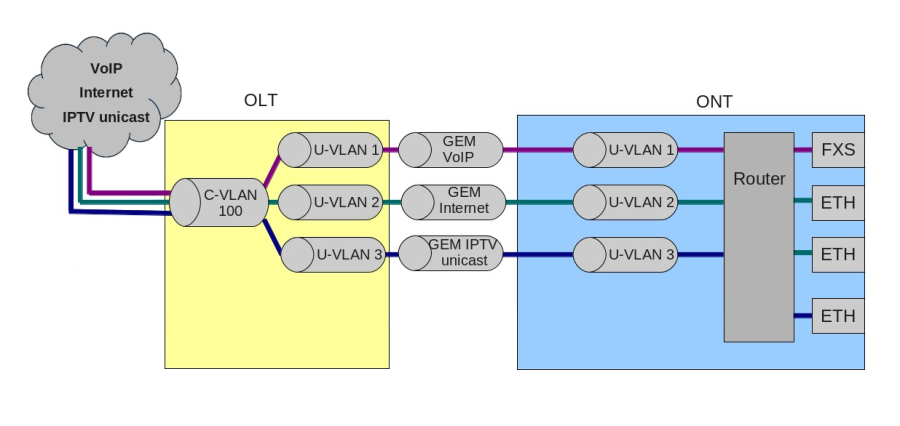
Рисунок 37 – 15 — Схема работы трафик-модели 1-to-1
Сервисная модель 1-to-1 – — это модель трафика, в которой доставка множества сервисов производится в клиентском VLAN, отдельном для каждого пользователя. На участке между OLT и сервисными маршрутизаторами (BRAS, VoIP SR) используется C-VLAN, в которой инкапсулируются услуги одного абонента, такие как VoIP, Internet, IPTV. Для каждого сервиса будет использоваться свой GEM-порт. Данную модель характеризует отсутствие выделенного broadcast GEM-порта, т. е. весь broadcast-трафик поступает в unicast GEM. Unicast-трафик будет передан в нужный GEM-порт на основе MAC-таблицы.
...
Рассмотрим пример реализации сервисной модели, попадающей под структуру N-to-1. Данную схему лучше рекомендуется рассматривать на примере двух примере двух ONT.
Схема данной модели отображена на рисунке ниже.
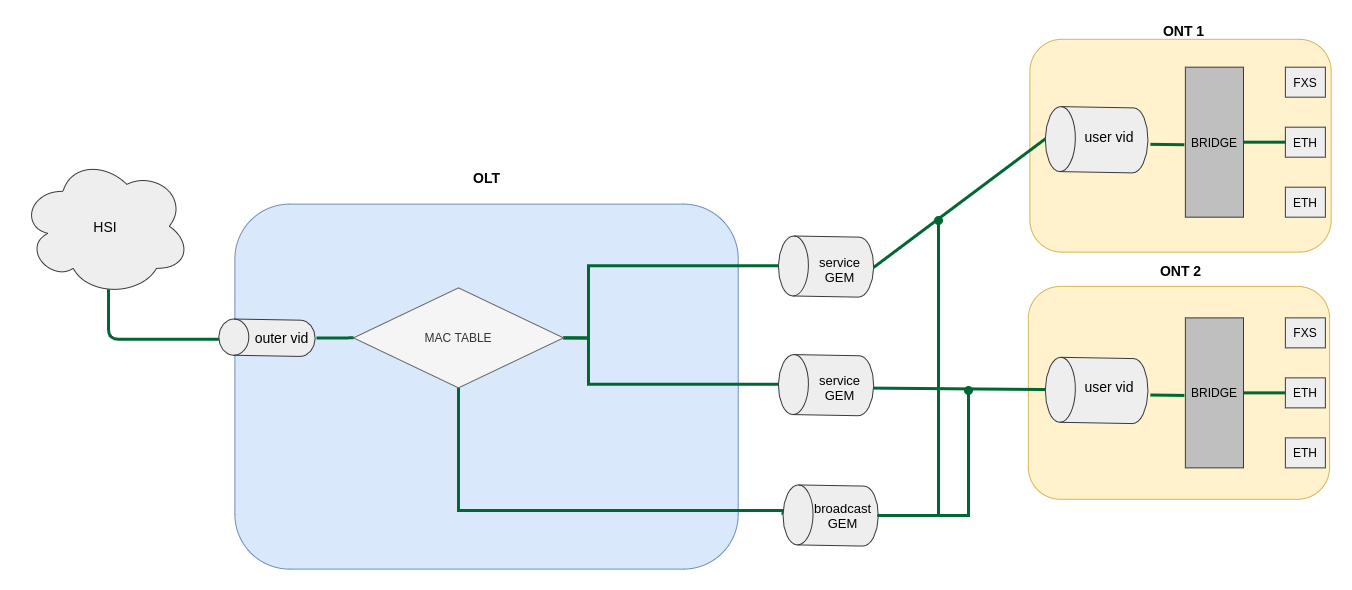
Рисунок 38 Рисунок 16 – Схема модели N-to-1
На участке между OLT и сервисными маршрутизаторами (BRAS, VoIP SR) используются выделенные S-VLAN для каждой из услуг услуг (в данном примере – — Internet). Определение, куда направить пакет, происходит по MAC-таблице, в записи которой явно хранится соответствие MAC-адреса и GEM-порта. В случае если запись не найдена, пакет направляется в широковещательный GEM-порт и реплицируется на все ONT, на которых используется данный сервис.
...
Перекладывание трафика из сервисного S-VLAN в клиентский C-VLAN можно производить либо на OLT, либо на ONT. Для конфигурирования места замены используется опция vlan-replace. Опция настраивается в профиле cross-connect, что позволяет настраивать схему замены меток для каждого сервиса. По умолчанию замена происходит на ONT.
| Примечание |
|---|
В рамках одной ONT можно использовать только один replace-side. |
...
Центральным понятием при настройке ONT является услуга (service). Это понятие полностью включает в себя канал передачи данных от интерфейсов на передней панели терминала устройства (см. раздел раздел Настройка интерфейсов) до пользовательских портов ONT. Услуга задаётся двумя профилями: cross-connect и dba. Назначение профиля cross-connect создаёт сервисный GEM-порт, назначение профиля dba выделяет Alloc-ID для этого ONT и привязывает к Alloc-ID соответствующий GEM.
Таблица 40 – 28 — Профили ONT
Профиль | Описание |
|---|---|
cross-connect | Определяет VLAN-преобразования на OLT и ONT, модель предоставления услуг и режим работы ONT |
dba | Определяет параметры передачи трафика в восходящем направлении |
ports | Задаёт группировку пользовательских портов на ONT, а также определяет параметры IGMP и multicast для пользовательских портов, а параметры MLD – глобально для данного профиля. |
| management | Определяет параметры услуги управления по TR-069 |
| shaping | Определяет ограничение пропускной способности ONT |
| template | Определяет шаблон конфигурации ONT |
| iphost | Определяет параметры WAN интерфейсов для routed-услуг на ONT по OMCI |
| voice | Определяет параметры SIP на ONT по OMCI |
...
- Шаг 1. Сначала необходимо выбрать режим работы в профиле DBA pon-type – — gpon или xgs-pon (для XGS-PON устройствмодулей).
Примечание На MA5160 по умолчанию создано два профиля DBA, с разными pon type - gpon и xgs-pon.
- Шаг 2. Затем необходимо определить схему аллокации allocation-scheme – — в одном T-CONT или в разных.
- Шаг 3. Далее необходимо настроить status-reporting, определяющий тип отчёта о состоянии очередей ONT.
- Шаг 4. Параметрами guaranteed bandwidth, maximum bandwidth задаются соответственно гарантированная и максимальная полосы.
- Шаг 5. Далее необходимо указать параметры добавления дополнительной динамической полосы additional-eligibility.
...
На рисунке ниже представлена пошаговая последовательность настройки ONT.
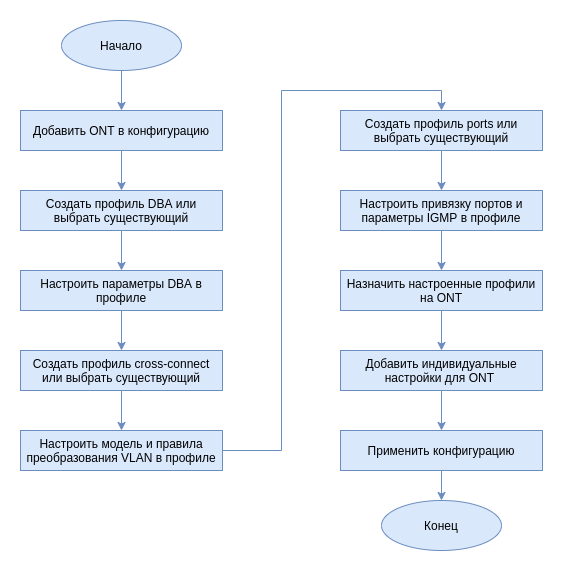
Рисунок 39 – Рисунок 17 — Последовательность настройки ONT
| Scroll Pagebreak |
|---|
...
- HSI и IPTV unicast, по трафик-модели N-to-1, сервисная VLAN равна 200, метка будет сниматься на ONT, с порта ONT будет поступать нетегированный трафик.
- Multicast, на OLT пакеты буду приходить с тегом 98, с порта ONT – — нетегированный.
- По модели N-to-1, с сервисной VLAN, равной 100, в отдельной bridge-группе, с порта ONT будет выходить с тегом 10.
| draw.io Diagram | ||||||||||||||||||||
|---|---|---|---|---|---|---|---|---|---|---|---|---|---|---|---|---|---|---|---|---|
|
Рисунок 40 – 18 — Абстрактное представление тестовой конфигурации
Шаг 1. Создайте профиль cross-connect с именем Internet. Настройте bridged-услугу с указанием bridge group, с которой будет связан порт ONT (в нашем случае она равна 10 для первой услуги). Настройте outer-vid равным 200, замена метки не необходима, и трафик с порта поступает без тега, следовательно оставим VLAN-replace и user vid без изменения.
Блок кода language xml MA5160# configure terminal MA5160(configure)# profile cross-connect Internet MA5160(config)(profile-cross-connect-Internet)# ont-mode bridge MA5160(config)(profile-cross-connect-Internet)# bridge group 10 MA5160(config)(profile-cross-connect-Internet)# outer vid 200
Scroll Pagebreak Шаг 2. По аналогии создайте еще один профиль cross-connect с именем IPTV для второй услуги и настройте bridge group. Дополнительно разрешите прохождение мультикаста на этом сервисе.
Блок кода language xml MA5160(config)(profile-cross-connect-IPTV)# ont-mode bridge MA5160(config)(profile-cross-connect-IPTV)# bridge group 11 MA5160(config)(profile-cross-connect-IPTV)# outer vid 98 MA5160(config)(profile-cross-connect-IPTV)# multicast enable
Шаг 3. Создайте профиль для третьего сервиса. Для него настройте другую группу. Также задайте outer-vid равным 100 и user-vid равным 10, VLAN-replace и traffic-model оставьте без изменения.
Блок кода language xml MA5160(configure)# profile cross-connect UNI_TAG MA5160(config)(profile-cross-connect-UNI_TAG)# ont-mode bridge MA5160(config)(profile-cross-connect-UNI_TAG)# bridge group 12 MA5160(config)(profile-cross-connect-UNI_TAG)# outer vid 100 MA5160(config)(profile-cross-connect-UNI_TAG)# user vid 10
Шаг 4. Задайте параметры DBA. Для этого необходимо создать профиль dba и назначить соответствующие параметры. В примере установим устанавливается значение гарантированной полосы пропускания и схемы аллокации:
Блок кода language xml MA5160(configure)# profile dba AllService MA5160(config)(profile-dba-AllService)# allocation-scheme share-t-cont MA5160(config)(profile-dba-AllService)# guaranteed bandwidth 1024
Шаг 5. Свяжите bridge group с портом ONT. Для этого создайте профиль ports и задайте параметру bridge group значение 10 для порта eth1, eth2 и 11 для порта eth3. Задайте правила обработки multicast-трафика для порта 2 и правила ограничения multicast на ONT:
Блок кода language xml MA5160(configure)# profile ports PP MA5160(config)(profile-ports-PP)# port 1 bridge group 10 MA5160(config)(profile-ports-PP)# port 2 bridge group 11 MA5160(config)(profile-ports-PP)# port 2 multicast MA5160(config)(profile-ports-PP)# port 2 igmp downstream tag-control remove-tag MA5160(config)(profile-ports-PP)# port 2 igmp upstream tag-control add-tag MA5160(config)(profile-ports-PP)# port 2 igmp upstream vid 98 MA5160(config)(profile-ports-PP)# port 2 igmp downstream vid 98 MA5160(config)(profile-ports-PP)# port 3 bridge group 12 MA5160(config)(profile-ports-PP)# igmp multicast dynamic-entry 1 group 224.0.0.1 239.255.255.255 vid 98
Шаг 6. Назначьте созданные профили на ONT.
Блок кода language xml MA5160(configure)# interface ont 5/1/1 MA5160(config)(if-ont-5/1/1)# service 1 profile cross-connect Internet dba AllService MA5160(config)(if-ont-5/1/1)# service 2 profile cross-connect IPTV dba AllService MA5160(config)(if-ont-5/1/1)# service 3 profile cross-connect UNI_TAG dba AllService MA5160(config)(if-ont-5/1/1)# profile ports PP
Scroll Pagebreak Шаг 7. Разрешите прохождение необходимых VLAN на uplink-интерфейсе (см. раздел Настройка интерфейсов).
Блок кода language xml MA5160# configure terminal MA5160(configure)# interface front-port 1/1 MA5160(config)(if-front-1/1)# vlan allow 200,100,98
Шаг 8. Для VLAN 98 настройте IGMP snooping. По умолчанию для всех VLAN включен IGMP snooping, но отключен глобально. Необходимо глобально включить IGMP snooping:
Блок кода language xml MA5160(configure)# vlan 98 MA5160(config)(vlan-98)# ip igmp snooping enable MA5160(config)(vlan-98)# exit MA5160(configure)# ip igmp snooping enable
Шаг 9. Примените получившиеся настройки.
Блок кода language xml MA5160# commit
...
Шаг 1. Создайте профиль cross-connect с именем HSI. По умолчанию сконфигурирован режим работы ont-mode router, поэтому его можно не задавать. Настроим сервисный VLAN равным 200, user — 10. Замену метки будем осуществлять на OLT.
Блок кода language xml MA5160# configure terminal MA5160(configure)# profile cross-connect HSI MA5160(config)(profile-cross-connect-HSI)# outer vid 200 MA5160(config)(profile-cross-connect-HSI)# vlan-replace olt-side MA5160(config)(profile-cross-connect-HSI)# user vid 10
Шаг 2. По аналогии создайте еще один профиль cross-connect с именем IPTV для второй услуги и разрешите прохождение мультикаста.
Блок кода language xml MA5160(configure)# profile cross-connect IPTV MA5160(config)(profile-cross-connect-IPTV)# outer vid 30 MA5160(config)(profile-cross-connect-IPTV)# user vid 30 MA5160(config)(profile-cross-connect-IPTV)# multicast enable
Scroll Pagebreak Шаг 3. Создайте профиль cross-connect с именем STB аналогично HSI. Настроим сервисный VLAN равным 250. На терминале трафик переложится в 40 VLAN.
Блок кода language xml MA5160(configure)# profile cross-connect STB MA5160(config)(profile-cross-connect-STB)# outer vid 250 MA5160(config)(profile-cross-connect-STB)# vlan-repalce olt-side MA5160(config)(profile-cross-connect-STB)# user vid 40
Шаг 4. Создайте профиль cross-connect с именем VOIP аналогично HSI. Настроим сервисный VLAN равным 100. На терминале трафик переложится в 20 VLAN.
Блок кода language xml MA5160(configure)# profile cross-connect VOIP MA5160(config)(profile-cross-connect-VOIP)# outer vid 100 MA5160(config)(profile-cross-connect-VOIP)# vlan-repalce olt-side MA5160(config)(profile-cross-connect-VOIP)# user vid 20
Шаг 5. Создайте профиль cross-connect с именем ACS. Настроим Настройте сервисный VLAN равным 2000. Также включим включите iphost в данном сервисе. Значение индекса для iphost оставим оставлено по умолчанию.
Блок кода language xml MA5160(configure)# profile cross-connect ACS MA5160(config)(profile-cross-connect-ACS)# outer vid 2000 MA5160(config)(profile-cross-connect-ACS)# iphost enable
Шаг 6. Задайте параметры DBA. Для этого необходимо создать профиль dba и назначить соответствующие параметры. В нашем примере установим установлено значение гарантированной полосы пропускания и схемы аллокации:
Блок кода language xml MA5160(configure)# profile dba AllService MA5160(config)(profile-dba-AllService)# allocation-scheme share-t-cont MA5160(config)(profile-dba-AllService)# guaranteed bandwidth 1024
Шаг 7. Создайте профиль ports. Добавьте в него настройки для разрешения прохождения multicast-трафик через VeIP:
Блок кода language xml MA5160(configure)# profile ports veip MA5160(config)(profile-ports-veip)# veip multicast enable MA5160(config)(profile-ports-veip)# veip igmp downstream vid 30 MA5160(config)(profile-ports-veip)# veip igmp upstream vid 30 MA5160(config)(profile-ports-veip)# igmp multicast dynamic-entry 1 group 224.0.0.1 239.255.255.255 vid 98
Шаг 8. Создайте профиль management. Добавьте конфигурацию для авторизации на ACS-сервере:
Блок кода language xml MA5160(configure)# profile management ACS MA5160(config)(profile-management-ACS)# username test MA5160(config)(profile-management-ACS)# password test_pass MA5160(config)(profile-management-ACS)# url http://192.168.100.100
Scroll Pagebreak Шаг 9. Назначьте созданные профили на ONT.
Блок кода language xml MA5160(configure)# interface ont 5/1/1 MA5160(config)(if-ont-5/1/1)# service 1 profile cross-connect HSI dba AllService MA5160(config)(if-ont-5/1/1)# service 2 profile cross-connect IPTV dba AllService MA5160(config)(if-ont-5/1/1)# service 3 profile cross-connect STB dba AllService MA5160(config)(if-ont-5/1/1)# service 4 profile cross-connect VOIP dba AllService MA5160(config)(if-ont-5/1/1)# service 5 profile cross-connect ACS dba AllService MA5160(config)(if-ont-5/1/1)# profile ports veip MA5160(config)(if-ont-5/1/1)# profile management ACS
Шаг 10. Разрешите прохождение необходимых VLAN на uplink-интерфейсе (см. раздел Настройка интерфейсов).
Блок кода language xml MA5160# configure terminal MA5160(configure)# interface front-port 1/1 MA5160(config)(if-front-1/1)# vlan allow 100,200,250,2000
Шаг 11. Для VLAN 30 настройте IGMP snooping. Также необходимо глобально включить IGMP snooping:
Блок кода language xml MA5160(configure)# vlan 30 MA5160(config)(vlan-30)# ip igmp snooping enable MA5160(config)(vlan-30)# exit MA5160(configure)# ip igmp snooping enable
Шаг 12. Примените получившиеся настройки.
Блок кода language xml MA5160# commit
...
Как правило, в компаниях используются один или несколько тарифных планов, под которые определены профили определены профили ONT. В данном разделе описываются шаблоны ONT. Механика Механика шаблонов конфигурации очень проста. Администратор сети заранее готовит требуемое количество требуемое количество шаблонов по количеству тарифных планов. В шаблоне конфигурации задается перечень профилейперечень профилей, а также набор параметров ONT с максимальной подробностью. Специалист абонентского отдела абонентского отдела либо OSS/BSS-система назначает шаблон на ONT и доопределяет некоторые дополнительные параметры дополнительные параметры конфигурации, если это необходимо. Как правило, назначение конфигурации через шаблоны происходит шаблоны происходит в «один клик» , или в одну команду.
Шаг 1. Создать Создайте шаблон конфигурации ONT.
Блок кода language xml MA5160# configure terminal MA5160(configure)# template one_service MA5160(config)(template-one_service)#
Scroll Pagebreak Шаг 2. Назначьте заранее созданные профили ont на нужные необходимые сервисы. В качестве примера используются профиль cross-connect с именем PPPoE и профиль dba с именем dba1.
Блок кода language xml MA5160(config)(template-one_service)# MA5160(config)(template-one_service)# service 1 profile cross-connect PPPoE dba dba1
Шаг 3. Включите переопределение параметров, назначенных из шаблона.
Блок кода language xml MA5160(config)(template-one_service)# define service 1
Предупреждение По умолчанию все параметры в template – undefine (будут использоваться не параметры из шаблона, а те, которые были назначены на сам interface ont). Чтобы использовалась конфигурация, которая указана в template, необходимо настроить define для каждого из параметров.
Шаг 4. Примените настройки командой commit.
Блок кода language xml MA5160(config)(template-one_service)# do commit
...
Шаг 1. Перейдите к настройке конфигурации ONT. При необходимости можно использовать диапазон идентификаторов ONT для совершения групповых операций.
Блок кода language xml MA5160# configure terminal MA5160(configure)# interface ont 5/1/1 MA5160(config)(if-ont-5/1/1)#
Шаг 2. Назначьте шаблон конфигурации на ONT.
Блок кода language xml MA5160(config)(if-ont-5/1/1)# template one_service
Шаг 3. При необходимости задайте индивидуальные параметры для ONT, не заданные в шаблоне, например активация RF-port и коррекции ошибок в upstream-направлении.
Блок кода language xml MA5160(config)(if-ont-5/1/1)# rf-port-state enable MA5160(config)(if-ont-5/1/1)# fec
Примечание Для MA5K-LC16XG по умолчанию FEC включен.
Шаг 4. Примените сделанные изменения.
Блок кода language xml MA5160(config)(if-ont-5/1/1)# do commit
Scroll Pagebreak
Отключение ONT
Начиная с версии ПО 1.4.0 была добавлена возможность удаленного отключения Удаленное отключение interface ONT.:
| Блок кода | ||
|---|---|---|
| ||
MA5160# configure terminal MA5160(config)# interface ont 5/1/1 MA5160(config)(if-ont-5/1/1)# shutdown MA5160(config)(if-ont-5/1/1)# do commit |
...
В качестве примера использования рассмотрим следующую схему и способ её настройки.
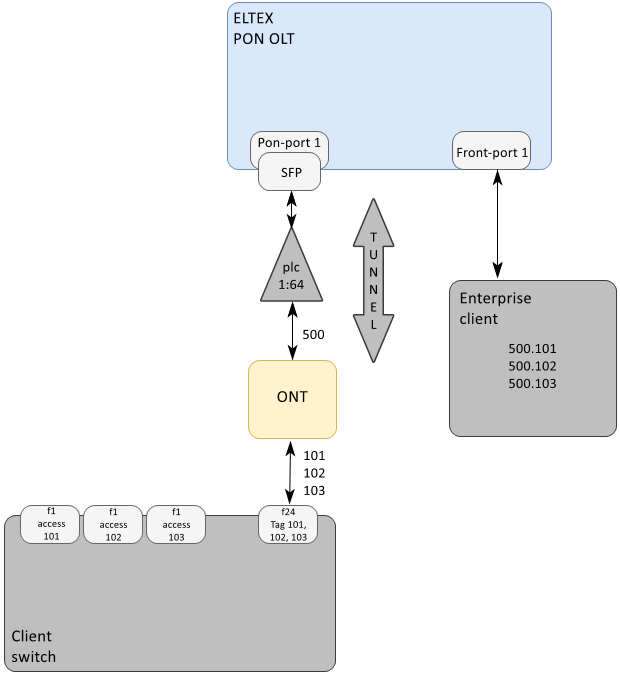
Рисунок 41 19 — Схема организации связи
...
Настройка маркировки upstream-трафика
Функционал Функция CoS-маркировки трафика позволяет перезаписывать 3-битное поле приоритета (PCP) в L2-заголовках восходящих пакетов. Маркировка Маркировка настраивается в профиле cross-connect.
Шаг 1. Перейдите во view профиля cross-connect, настройки которого нужно изменить.
Блок кода language xml MA5160# configure terminal MA5160(configure)# profile cross-connect test MA5160(config)(profile-cross-connect-test)#
Шаг 2. Задайте значение outer upstream cos для данного профиля.
Блок кода language xml MA5160(config)(profile-cross-connect-test)# outer upstream cos 7 MA5160(config)(profile-cross-connect-test)# do commit
Шаг 3. При необходимости задайте значение inner upstream cos для данного профиля.
Блок кода language xml MA5160(config)(profile-cross-connect-test)# inner upstream cos 7 MA5160(config)(profile-cross-connect-test)# do commit
Примечание В режиме single-tagged или tunnel возможна маркировка только outer-vid.
Примечание В double-tag режиме маркировка работает с ограничением, доступно 3 варианта:
1. Маркировка только outer-tag;
2. Маркировка только inner-tag;
3. Маркируются оба тега, но одинаковым значением.
Scroll Pagebreak
...
Параметры DBA настраиваются в профиле dba. С помощью этих настроек возможно задание любого из T-CONT type, описанных в G.984.3. Сначала необходимо выбрать t-cont-type, определяющий базовый алгоритм DBA. Далее необходимо настроить status-reporting, определяющий тип отчёта о состоянии очередей ONT. Параметрами cbr, guaranteed, maximum задаются соответственно фиксированная, гарантированная и максимальная полосы. В таблице 41 приведено соответствия настроек профиля dba типам T-CONT.
| Scroll Pagebreak |
|---|
Таблица 41 29 — Соответствие настроек профиля dba типам T-CONT
...
| Примечание |
|---|
При создании нового профиля DBA - по умолчанию указывается режим GPON. |
...
Настройка downstream policer
Downstream policer – функционал— функция, позволяющий позволяющая ограничить передачу данных в нисходящем направлении. Все пакеты выше ограничения будут отбрасываться. Policer можно настроить как на весь трафик на ONT, так и на отдельный сервис.
...
Шаг 1. Включите использование policer. В данном случае policer включается на все сервисы на ONT.
Блок кода language xml MA5160(configure)# profile shaping 1 MA5160(config)(profile-shaping-1)# downstream policer enable
Шаг 2. Задайте необходимые значения commited-rate и peak-rate. Peak-rate – — пиковая скорость, пакеты выше этой скорость будут отбрасываться. Commited-rate – — гарантированная скорость, при данной скорости пакеты будут переданы без потерь. Если peakЕсли peak-rate больше чем commitedчем commited-rate, то полоса между ними будет доступна для передачи трафика, но возможны потери.
Блок кода language xml MA5160(config)(profile-shaping-1)# downstream policer commited-rate 100000 The rate must be a multiple of 64. 100000 will be automatically adjusted to 99968 MA5160(config)(profile-shaping-1)# downstream policer peak-rate 100000 The rate must be a multiple of 64. 100000 will be automatically adjusted to 99968Шаг 3. Примените конфигурацию.
Блок кода language xml MA5160(config)(profile-shaping-1)# do commit Configuration committed successfully
...
Для защиты от «шторма», возникшего в PON-части OLT, можно воспользоваться расширенным функционалом расширенными функциями профиля shaping.
Ограничение задается для broadcast- и multicast-трафика в количестве пакетов в секунду. При необходимости можно обеспечить логирование события по превышению порога и выполнить блокировку ONT.
...
Для создания и настройки WAN-интерфейсов c routed-услугой (ont-mode router) посредством OMCI используется профиль iphost, который назначается на сервис ONT. В нем указывается тип сервиса, а также режим получения IP-адреса. VLAN для интерфейса автоматически определяется на основе профиля cross-connect: при vlan-replace ont-side будет выбран outer-vid, при vlan-replace olt-side будет выбран user vid. В профиле ports выполняется выполняется привязка LAN-интерфейсов к соответствующему сервису. Возможно создать не более четырех 4 интерфейсов (service-type: management, iptv, internet, voice). Каждый service-type может быть назначен только на один из сервисов.Scroll Pagebreak
...
| Примечание |
|---|
Настройка интерфейсов ONT посредством OMCI не стандартизирована. Данный функционал Данная функция конфигурируется с использованием проприетарных ME, для корректной работы ONT он должен их поддерживать. |
...
Шаг 1. Создайте profile cross-connect c необходимым outer vid.
Блок кода language xml MA5160# configure terminal MA5160(configure)# profile cross-connect VoIP MA5160(config)(profile-cross-connect-VoIP)# outer vid 1101 MA5160(config)(profile-cross-connect-VoIP)# exit MA5160(configure)# do commit
Шаг 2. Создайте WAN-интерфейс, задав profile iphost с service-type voice.
Блок кода language xml MA5160(configure)# profile iphost VoIP MA5160(config)(profile-cross-connect-VoIP)# service-type voice MA5160(config)(profile-cross-connect-VoIP)# exit MA5160(configure)# do commit
Шаг 3. Для настройки профиля SIP создайте profile voice. Порт по умолчанию для proxy и outbound-proxy — 5060.
Блок кода language xml MA5160(configure)# profile voice VoIP MA5160(config)(profile-voice-VoIP)# sip domain test.domain.sip MA5160(config)(profile-voice-VoIP)# sip proxy address 192.168.1.100 MA5160(config)(profile-voice-VoIP)# exit MA5160(configure)# do commit
Шаг 4. Перейдите к настройке конфигурации ONT, добавьте сервис и созданные профили (iphost и voice).
Блок кода language xml MA5160# configure terminal MA5160(configure)# interface ont 5/1/1 MA5160(config)(if-ont-5/1/1)# service 1 profile cross-connect "VoIP" dba "dba1" MA5160(config)(if-ont-5/1/1)# service 1 profile iphost "VoIP" MA5160(config)(if-ont-5/1/1)# profile voice "VoIP"
Шаг 5. Настройте пользователей SIP для voice-порта.
Блок кода language xml MA5160(config)(if-ont-5/1/1)# voice port 1 sip account number test123 MA5160(config)(if-ont-5/1/1)# voice port 1 sip account username user-phone MA5160(config)(if-ont-5/1/1)# voice port 1 sip account password test-pass MA5160(config)(if-ont-5/1/1)# do commit
Scroll Pagebreak Шаг 6. При необходимости настройте дополнительные параметры SIP.
Блок кода language xml MA5160(config)(if-ont-5/1/1)# voice port 1 sip features cid call-number MA5160(config)(if-ont-5/1/1)# voice port 1 sip features cid anon-cid-block MA5160(config)(if-ont-5/1/1)# voice port 1 sip features call-wait enable MA5160(config)(if-ont-5/1/1)# voice port 1 sip features call-presentation visual MA5160(config)(if-ont-5/1/1)# do commit
Примечание Команда voice port <1-2> enable включает дополнительные параметры voice port <1-2> physical. Шаг 6. Для просмотра состояния voice-порта воспользуйтесь командой:
Блок кода language xml MA5160(config)(profile-voice-VoIP)# do show interface ont 5/1/1 voice-ports ----------------------------------- [ONT 1/1] voice ports state ----------------------------------- POTS UNI ## 1 2 Codec: PCMU PCMU Session status: In session In session Session type: 2Way 2Way 1st call Packet period (ms): 20 20 Destination address: 192.168.1.100 192.168.1.100 2nd call Packet period (ms): 20 20 Destination address: - -
...
Состояние обновления может иметь статус:
- FWUPDATING – — в данный момент происходит обновление ONT;
- QUEUE – — ONT ожидает своей очереди на обновление.
Для каждой записи указан тип обновления:
- AUTO – — обновление ONT согласно правилу автообновления;
- MANUAL – — обновление ONT по команде пользователя.
...
При необходимости можно настроить функционал функцию автоматической замены файлов ПО ONT. По умолчанию этот функционал отключенфункция отключена, для включения выполните команды:
...
Настройка unactivated-timeout
Unactivated-timeout – — это таймер, по истечении которого ONT будет удален из мониторинга, если от него не поступало сообщений о подключении.
...
| Блок кода | ||
|---|---|---|
| ||
MA5160# show system environment

    Crate factory data:
        Device name:                            MA5160
        Hardware revision:                      1v0
        Serial number:                          OL13000021
        MAC address:                            EC:B1:E0:7D:61:90

    Reset-button status: reset-only

    Power monitor:
        Version: 1.0.0 2024.12.02 10:02
        Feeder 1:
            Voltage, V: 47,8
            Current, A: 5,9
        Feeder 2:
            Voltage, V: 0,0
            Current, A: 0,0

    Fan module:
        Status:                ok
        Target speed, %:       60
        Fan min speed, %:      40
        DC-DC 1:
            Out voltage, V:    11,9
            Out current, A:    9,6
            Temperature, (*C): 45
        DC-DC 2:
            Out voltage, V:    0,0
            Out current, A:    0,0
            Temperature, (*C): 0
        Factory data:
            Device name:       FM-MA5K-2800-01
            Hardware revision: 1v0
Serial number: GP83000021 |
Таблица 42 – Параметры терминалаТаблица 30 — Параметры устройства
Параметр | Описание |
|---|---|
| Crate Factory | Уникальная информация о крейте MA5160шасси MA5160 |
Reset-button status | Действие при нажатии кнопки reset |
| Power monitor | Информация о питании крейташасси |
| Fan module | Информация о вентпанели |
| Status | Минимальная скорость вращения вентиляторов |
| Target speed | Заданная скорость вращения вентиляторов для каждого уровня |
| Fan min speed | Состояние и обороты вентиляторов |
| DC-DC 1/2 | Информация о питании вентпанели |
| Factory data | Уникальная информация о вентпанели |
...
| Блок кода | ||
|---|---|---|
| ||
MA5160# show fc 1 system environment

System information (FC 1):
    Uptime:                                     17 hours, 41 minutes, 28 seconds
    CPU load average (1m, 5m, 15m):             0.20, 0.36, 0.35
    Free RAM/Total RAM (GB):                    13.11/15.59
    Free disk space/Total disk space(GB)):      5.69/7.20

    Temperature:
        Sensor Front SFP (*C):                  35
        Sensor Switch chip (*C):                44

    HW information:
        FPGA version:                           6.0
        PLD version:                            193.0

    Factory data:
        Device name:                            MA5K-FC64
        Hardware revision:                      1v2
        Serial number:                          FCC1000029
MAC address: EC:B1:E0:7D:68:B0 |
Таблица 42 – Параметры терминалаТаблица 31 — Параметры устройства
Параметр | Описание |
|---|---|
Uptime | Время непрерывной работы устройства |
CPU load average | Средняя загрузка процессора |
Free RAM/Total RAM | Свободная/общая оперативная память |
| Free disk space/Total disk space | Свободная/общая энергонезависимая память |
Temperature | Температура с датчиков |
Fan speed levels | Заданная скорость вращения вентиляторов для каждого уровня |
FPGA version | Версия ПО FPGA |
| PLD version | Версия ПО PLD |
| Factory data | Уникальная информация об устройстве |
...
| Блок кода | ||
|---|---|---|
| ||
MA5160# show slot 5 system environment
 System information (Slot 5):
    Uptime:                                     17 hours, 38 minutes, 29 seconds
    CPU load average (1m, 5m, 15m):             0.87, 0.94, 0.99
    Free RAM/Total RAM (GB):                    6.01/7.72

    Temperature:
        Sensor Switch chip (*C):                37
        Sensor Close to Switch chip (*C):       36

    HW information:
        FPGA version:                           6.0
        PLD version:                            3.0

    Factory data:
        Device name:                            MA5K-LC16XG
        Hardware revision:                      1v1
        Serial number:                          FCC5000025
MAC address: 00:00:00:00:00:00 |
Таблица 42 – Параметры терминалаТаблица 32 — Параметры устройства
Параметр | Описание |
|---|---|
Uptime | Время непрерывной работы устройства |
CPU load average | Средняя загрузка процессора |
Free RAM/Total RAM | Свободная/общая оперативная память |
Temperature | Температура с датчиков |
FPGA version | Версия ПО FPGA |
| PLD version | Версия ПО PLD |
| Factory data | Уникальная информация об устройстве |
...
Для проверки подключения к сети воспользуйтесь командой ping для IPv4 .
| Блок кода | ||
|---|---|---|
| ||
MA5160# ping 192.168.1.5 PING 192.168.1.5 (192.168.1.5): 56 data bytes 64 bytes from 192.168.1.5: seq=0 ttl=64 time=0.311 ms 64 bytes from 192.168.1.5: seq=1 ttl=64 time=0.223 ms 64 bytes from 192.168.1.5: seq=2 ttl=64 time=0.276 ms --- 192.168.1.5 ping statistics --- 3 packets transmitted, 3 packets received, 0% packet loss round-trip min/avg/max = 0.223/0.270/0.311 ms |
| Scroll Pagebreak |
|---|
Журнал работы
...
узла доступа
Просмотр списка лог-файлов доступен по команде show log.
...
Для просмотра локального буфера работы терминала предназначена устройства используется команда show log buffer.
| Блок кода | ||
|---|---|---|
| ||
MA5160# show log buffer 16 Nov 15:55:41 NOTICE USRMGR - User-manager started. 16 Nov 15:55:41 NOTICE NETWORK-MGR - Network-manager started. 16 Nov 15:55:41 NOTICE LOGMGR - Log-manager started. 16 Nov 15:56:20 NOTICE DNA - DNA start 16 Nov 15:56:51 NOTICE DNA - front-port 1/4 changed state to active_working ... |
...
Для просмотра информации о состоянии port-channel и агрегированных портов воспользуйтесь командой show interface port-channel <id> state.
Port-channel может находиться в одном из трёх состояний:
- up – — все порты активны;
- degraded – — хотя бы один порт в состоянии down;
- down – — все порты в down – — трафик проходить не будет.
...
Для просмотра MAC-таблицы управляющей платы используйте команду show mac fc.
| Блок кода | ||
|---|---|---|
| ||
MA5160# show mac fc
    Loading MAC table...
MAC                   port                    svid     cvid     uvid     ONT         gem       type
-------------------   ---------------------   ------   ------   ------   ---------   -------   ---------
A8:F9:4B:AA:D5:A3     front-port 1/1          3470                                             Dynamic
38:2C:4A:AF:92:59     front-port 1/1          3470                                             Dynamic
EC:B1:E0:7D:61:90     cpu-port 1/1            3470                                             Dynamic
EC:B1:E0:AF:C8:00     front-port 1/1          3470                                             Dynamic
68:05:CA:13:2C:5F     front-port 1/1          3470                                             Dynamic
D8:5E:D3:93:26:53     front-port 1/1          3470                                             Dynamic
98:DE:D0:06:EB:02     front-port 1/1          3470                                             Dynamic
E4:5A:D4:47:74:C0     fc-slot-channel 9       99                                               Dynamic
48:5B:39:02:55:32     front-port 1/1          99                                               Dynamic
9 MAC entries |
| Scroll Pagebreak |
|---|
| Блок кода | ||
|---|---|---|
| ||
MA5160# show mac slot 9
    Loading MAC table...
MAC                   port                    svid     cvid     uvid     ONT         gem       type
-------------------   ---------------------   ------   ------   ------   ---------   -------   ---------
48:5B:39:02:55:32     lc-slot-channel 9       99                                               Dynamic
E4:5A:D4:47:74:C0     pon-port 9/6            99                         9/6/17      624       Dynamic
    2 MAC entries
|
...
Для просмотра списка подключенных ONT выполните команду show interface ont <slot>/<ID> online. В качестве аргумента передайте номер PON-интерфейса или диапазон.
...
Описание статусов ONT
Таблица 43 – 33 — Описание статусов ONT
Статус ONT | Описание |
|---|---|
FAIL | Ошибка в работе ONT |
INIT | Инициализация ONT |
AUTH | ONT находится в процессе аутентификации |
AUTHFAILED | Ошибка аутентификации ONT |
MIB UPLOAD | На ONT отправлен запрос "MIB upload" |
CONFIG | ONT находится в процессе конфигурации |
OK | ONT в работе |
BLOCKED | ONT заблокирован |
FWUPDATING | ONT находится в процессе обновления ПО |
| OFFLINE | ONT на данный момент отключена |
...
Функциональная кнопка F имеет 3 режима работы:
- disabled – disabled — выключена;
- resetreset-only – — только перезагрузка;
- enabled – enabled — при удержании от 15 секунд – — сброс в default, иначе – — перезагрузка.
| Примечание |
|---|
Значение применяется для всех слотов и управляющих плат , после перезагрузки устройства. |
...
- Шаг 1. Вставьте SFP-трансивер в слот открытой частью разъема вниз (для нижнего ряда слотов – — открытой частью разъема вверх).
...
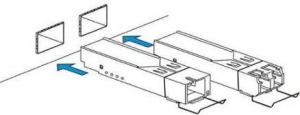
Рисунок 43 – — Установка SFP-трансиверов
- Шаг 2. Надавите на модуль. Когда он встанет на место, вы услышите характерный щелчок.
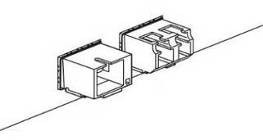
Рисунок 44 – — Установка SFP-трансиверов
...
- Шаг 1. Откройте защелку модуля.
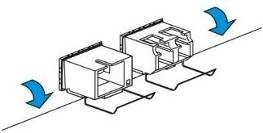
Рисунок 45 – — Открытие защелки SFP-трансиверов
...
- Шаг 2. Извлеките модуль из слота.
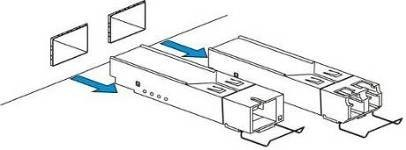
Рисунок 46 – — Извлечение SFP-трансиверов
| Якорь | ||||
|---|---|---|---|---|
|
Замена модуля вентиляции
Конструкция терминала предусматривает возможность замены блоков вентиляции без отключения питания.
Замену модуля вентиляции можно проводить без остановки работы узла доступа.
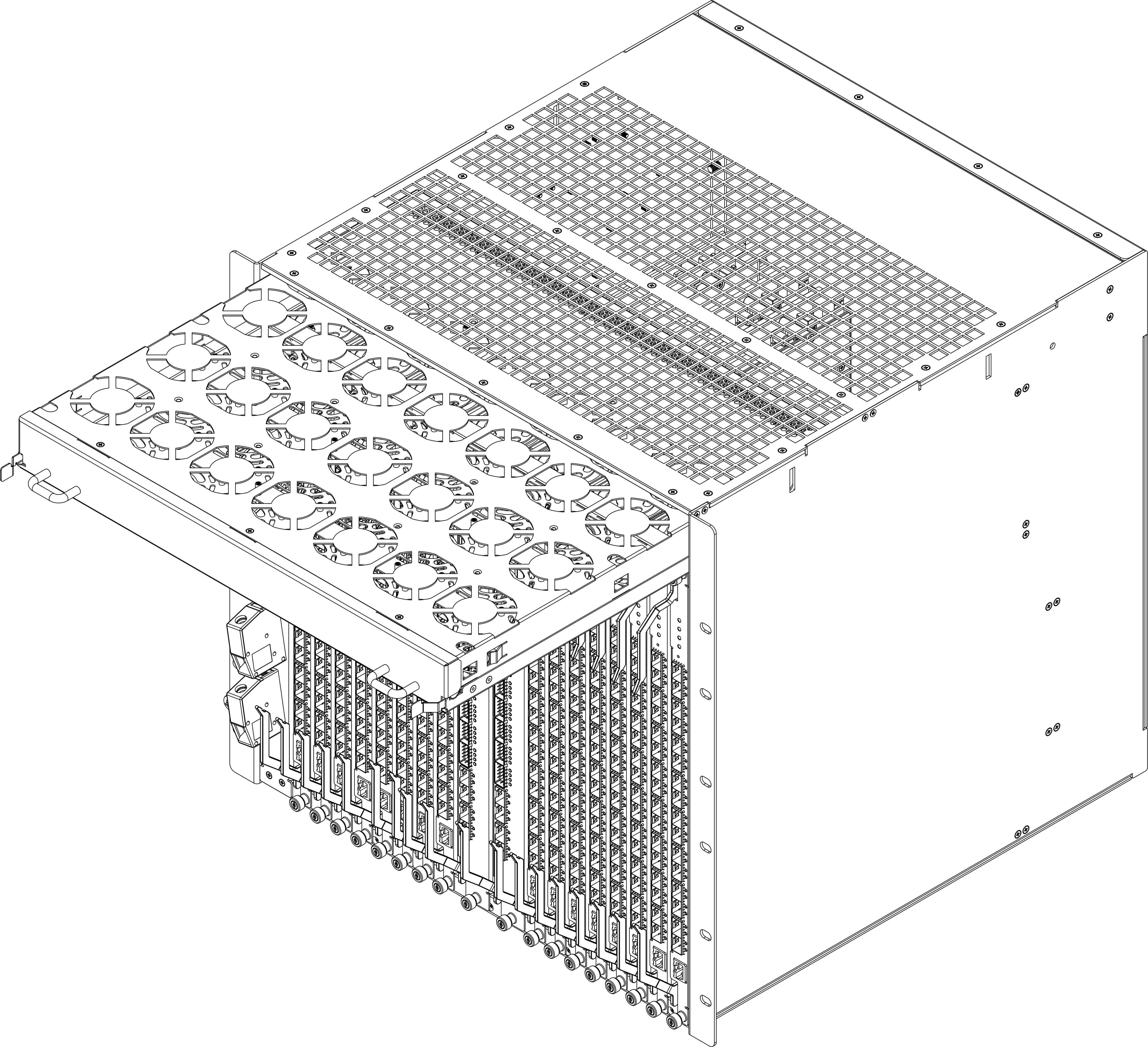
Рисунок 20 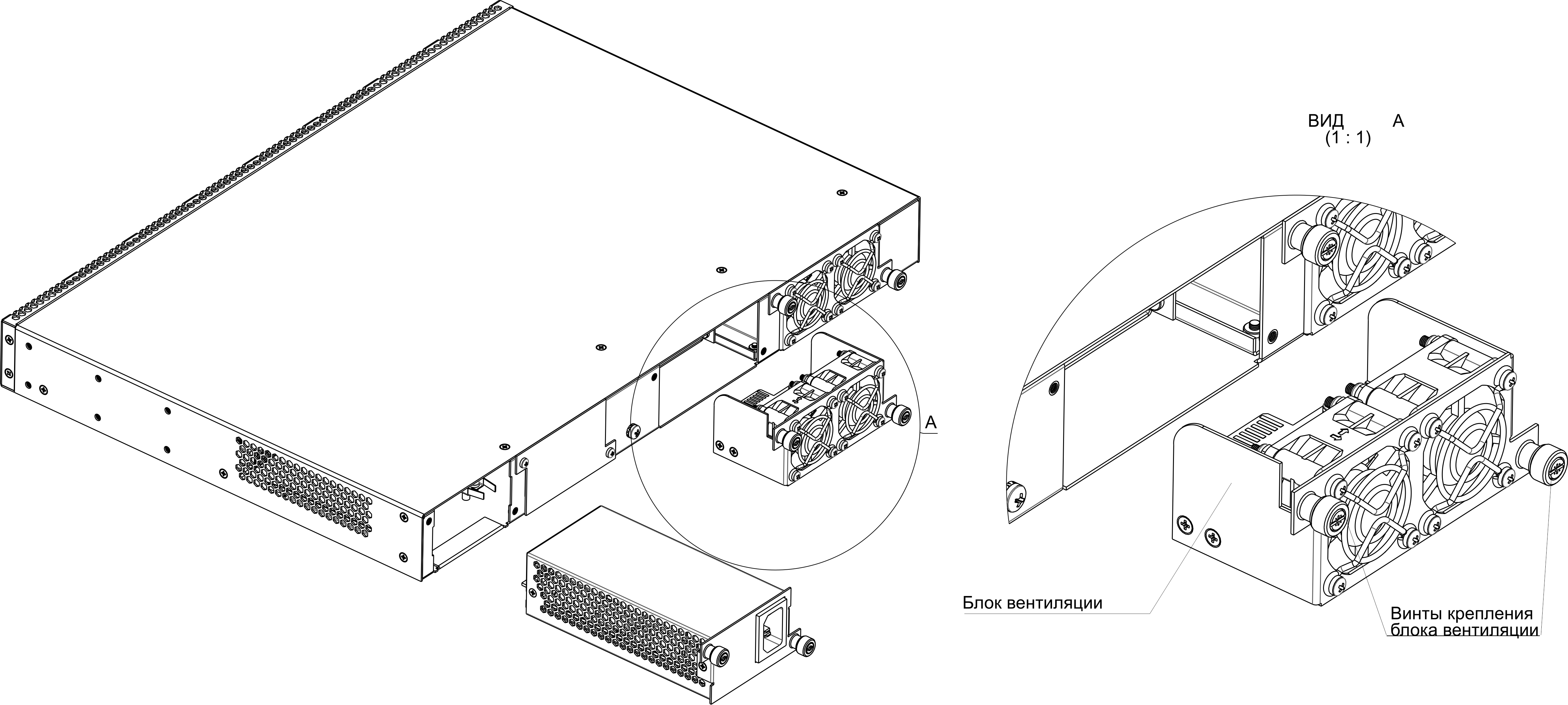
Рисунок – Модуль вентиляции. Крепление в корпус
Для удаления блока необходимо:
- Шаг 1.
...
- (рисунок 47).
- Шаг 2. Осторожно потянуть блок на себя до извлечения из корпуса.
Для установки блока необходимо:
- Шаг 1. Вставить блок в корпус устройства.
- Шаг 2. Зафиксировать винтами крепления блок вентиляции на задней панели (рисунок 47).
| Scroll Pagebreak |
|---|
Замена модулей управления и коммутации MA5K-FC64
Замену модулей MA5K-FC64 можно проводить без остановки работы узла доступа в том случае, если в корзине установлено 2 модуля MA5K-FC64.
Шаг 1. В случае , если модуль, подлежащий замене, в данный момент является мастером, следует произвести смену мастера узла доступа.
...
Также можно посмотреть на светодиодный индикатор «Master» на передней панели MA5K-FC64 — он должен гореть зеленым светом на нужной плате.
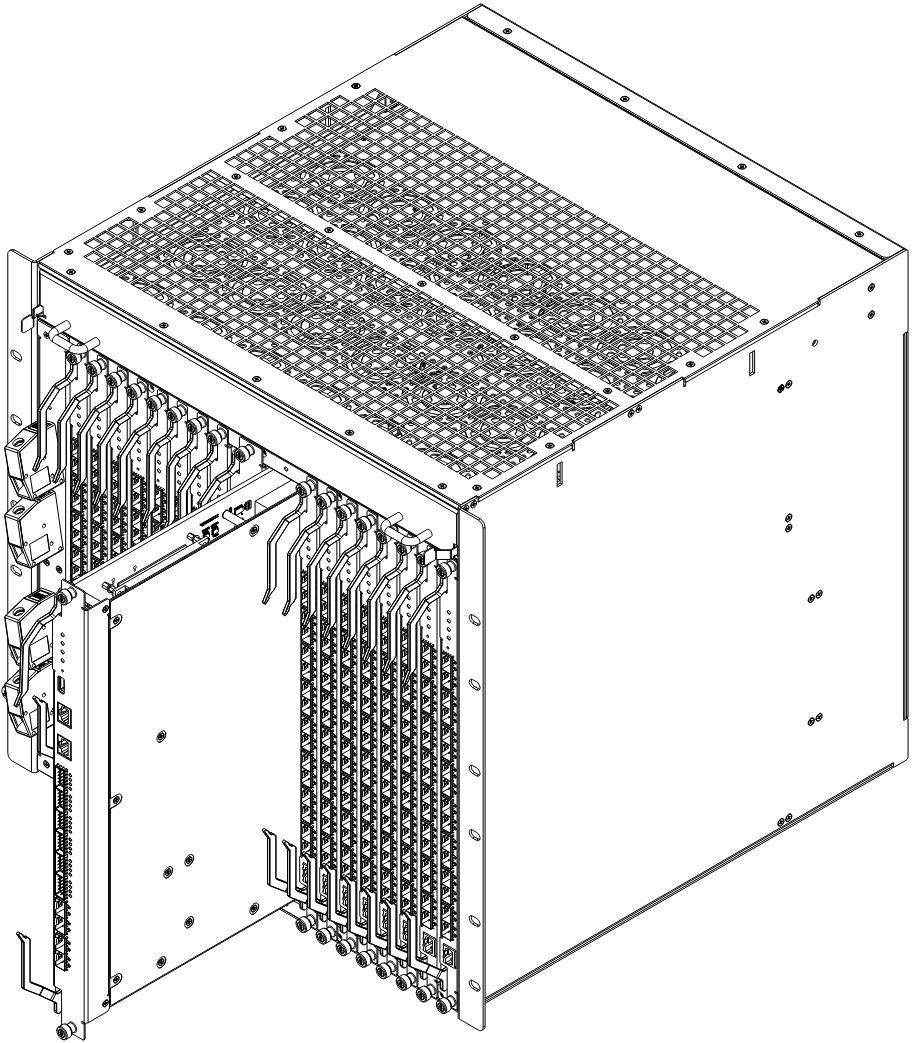
Рисунок 21 — Установка MA5K-FC64 в МА5160
Шаг 3. Отсоедините все оптические и электрические патч-корды от заменяемого модуля. Не забудьте закрыть разъемы пылезащитными колпачками.
...
Шаг 5. Открутите винты, расположенные на выталкивателях модуля. Нажмите вниз на нижний выталкиватель и вверх на верхний. Потяните модуль на себя и выньте его из крейташасси, рисунок 4721.
Шаг 6. Установите новый модуль MA5K-FC64 в обратном порядке, рисунок 4721.
| Предупреждение |
|---|
Во избежание повреждений плат устанавливать (вынимать) платы в крейт шасси необходимо аккуратно, не допускается применение усилий. Не допускать соприкосновения поверхностных компонентов устанавливаемой платы с соседней установленной платой. Если при установке платы по направляющим возникает сопротивление, плату необходимо вынуть и повторить установку заново. После установки всех модулей в корзину обязательно зафиксировать соединение с помощью винтов, рисунок 4721. |
Шаг 7. Установите SFP-трансиверы обратно в модуль MA5K-FC64. Процедура установки SFP-трансиверов подробно рассмотрена в разделе Замена SFP-трансиверов.
...
Замену модулей MA5K-LC16 можно проводить без остановки работы узла доступа.
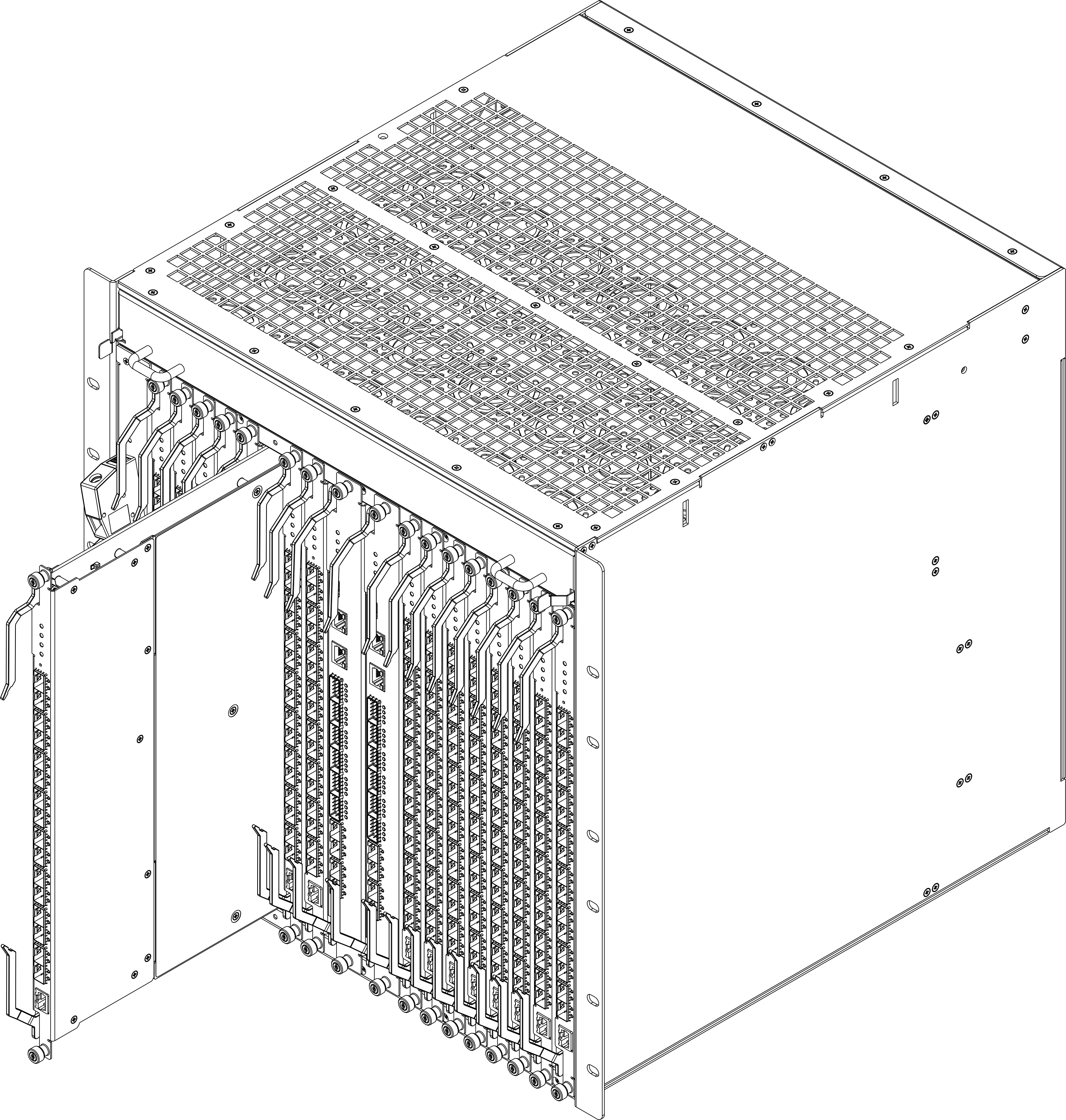
Рисунок 22 — Установка модулей интерфейсов PON в МА5160
Шаг 1. Отсоедините все оптические патч-корды от заменяемого модуля. Не забудьте закрыть разъемы пылезащитными колпачками.
...
Шаг 3. Открутите винты, расположенные на выталкивателях модуля. Нажмите вниз на нижний выталкиватель и вверх на верхний. Потяните модуль на себя и выньте его из крейта, рисунок 4722.
Шаг 4. Установите новый модуль MA5K-LC16 в обратном порядке, рисунок 47.
...
22.
| Предупреждение |
|---|
Во избежание повреждений плат устанавливать (вынимать) платы в крейт шасси необходимо аккуратно, не допускается применение усилий. Не допускать соприкосновения поверхностных компонентов устанавливаемой платы с с соседней установленной платой. Если при установке платы по направляющим возникает сопротивление, плату необходимо вынуть и повторить установку заново. После установки всех модулей в корзину обязательно зафиксировать соединение с помощью винтов, рисунок 4722. |
Шаг 5. Установите SFP-трансиверы обратно в модуль MA5K-LC16 . Процедура установки SFP-трансиверов подробно рассмотрена в разделе Замена SFP-трансиверов.
...
В данном разделе описана процедура обновления ПО терминалаузла доступа. Для загрузки файла ПО должен использоваться FTP/TFTP/HTTP-сервер, доступный в сети управления терминалаустройства. В устройстве предусмотрены две области для файлов ПО с возможностью загружаться из выбранной папки.
...
- Не используется;
- Не используется;
- RX;
- GND;
- GND;
- TX;
- Не используется;
- Не используется;
- Не используется.
Список изменений
Версия ПО | Версия документа | Дата выпуска | Содержание изменений |
|---|---|---|---|
1.1.0 | Версия 1.0 | Первая публикация | |
| Версия ПО | 1.1.0 | ||
...