
...
Для внесения изменений в конфигурацию необходимо включить режим редактирования переключателем на верхней панели страницы, по умолчанию данный режим отключен. После включения режима редактирования станет доступно изменение параметров.
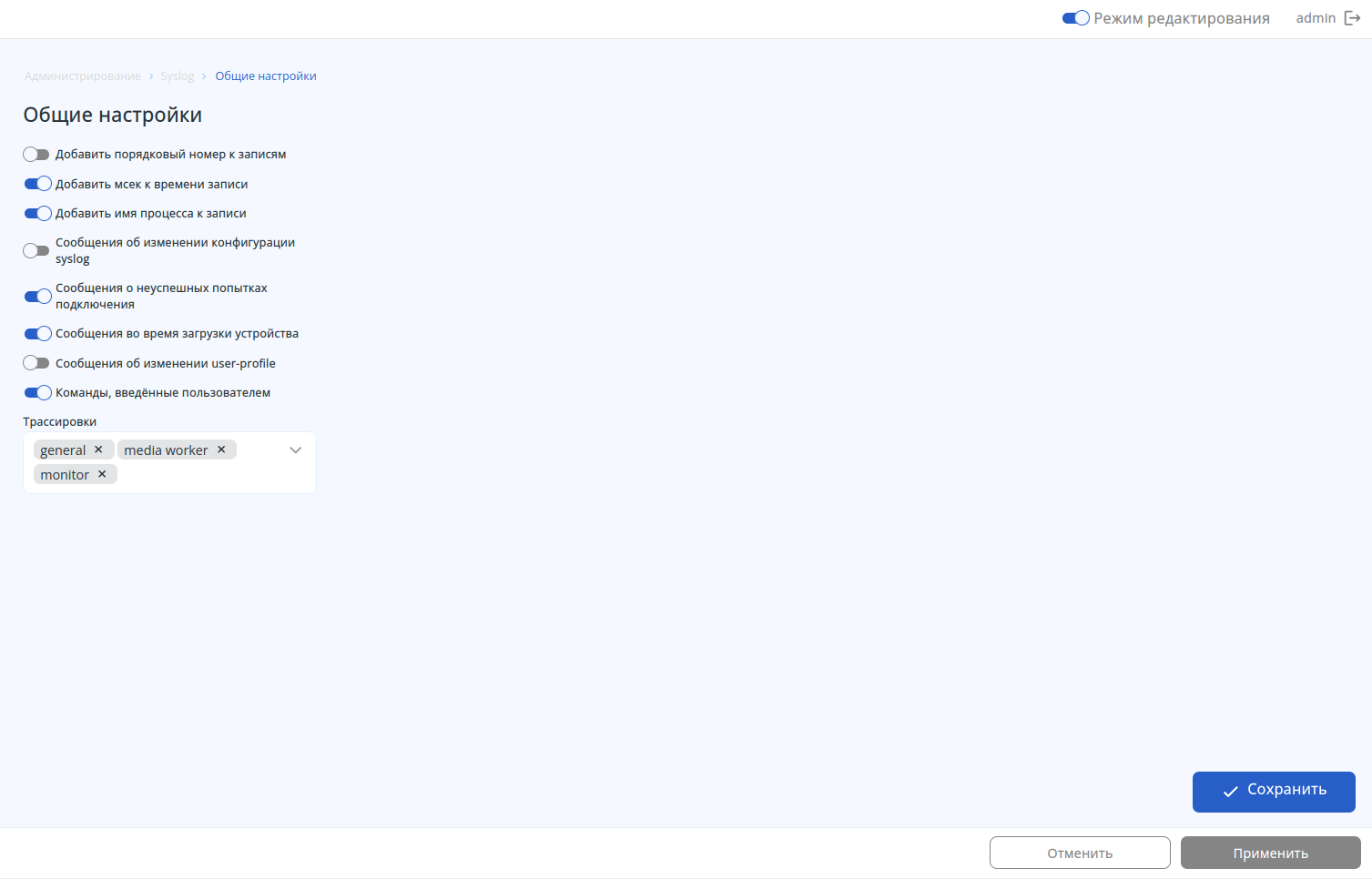
Сохранение изменений
После внесения изменений в правом нижнем углу страницы появится всплывающая кнопка «Сохранить», при нажатии на которую все изменения записываются в Candidate-конфигурацию.
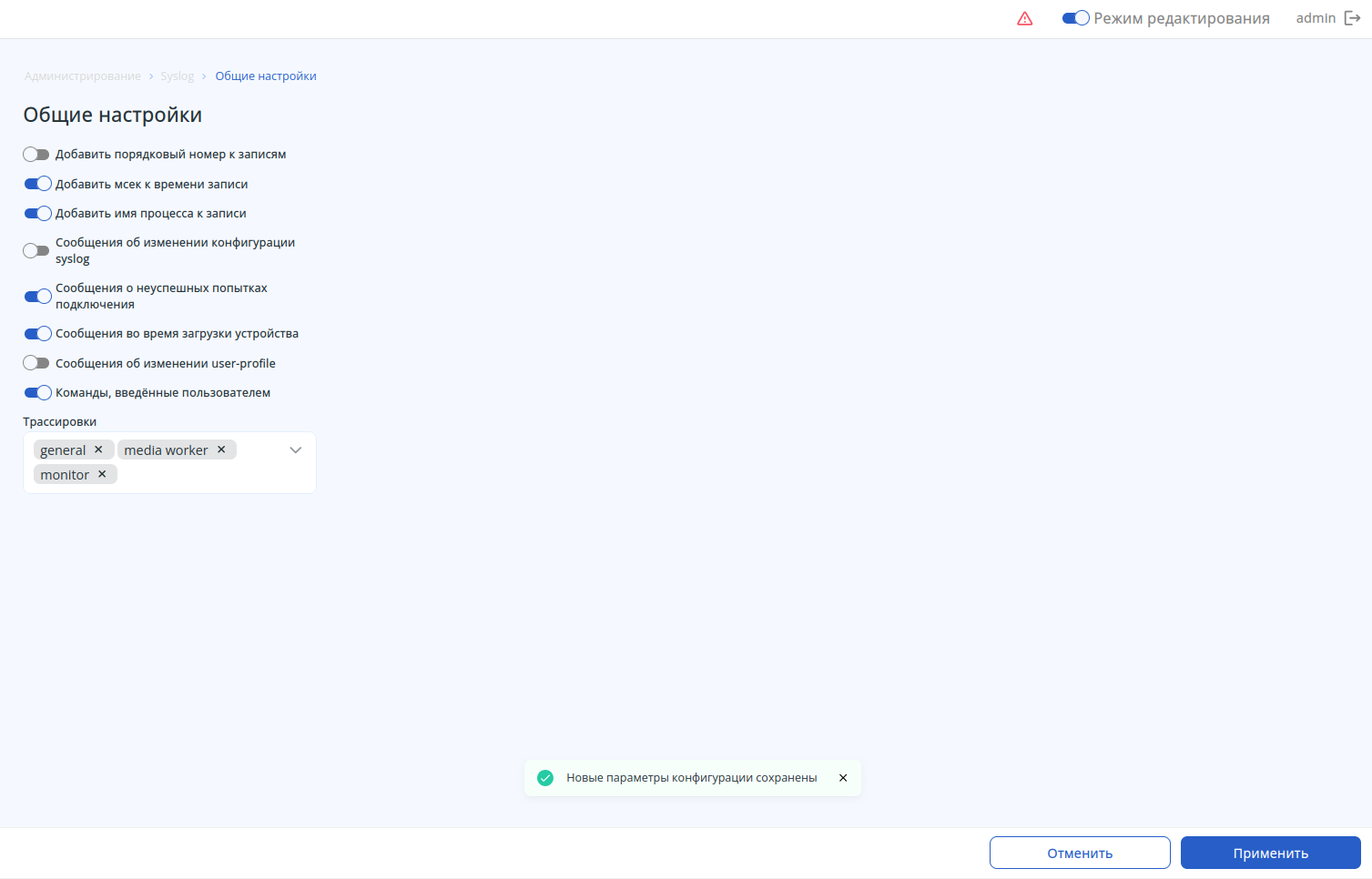
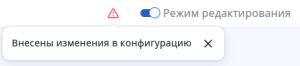
Наличие любых изменений в текущей конфигурации отражается на верхней панели страницы с помощью иконки .
.
После сохранения настроек необходимо применить конфигурацию с помощью кнопки «Применить». Кнопка «Отменить» позволяет удалить все внесённые изменения.
...
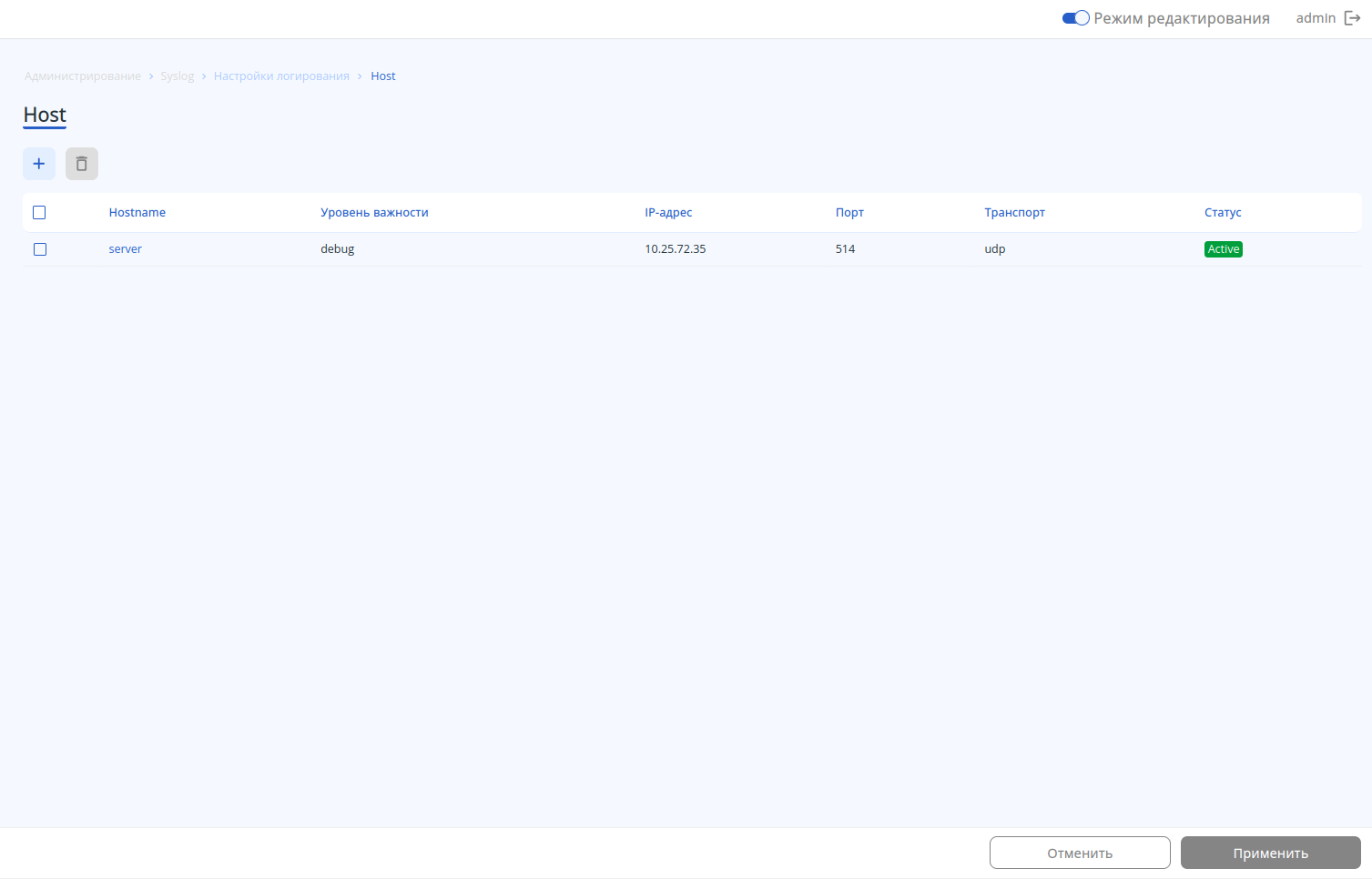
Для создания новых объектов конфигурации используется кнопка «Создать». Пример представлен на рисунке ниже:
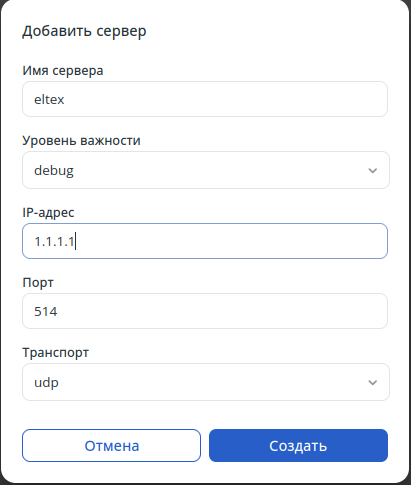
Для удаления объекта конфигурации используется кнопка «Удалить». С помощью чекбоксов можно выбрать один, несколько или все объекты на странице, чтобы удалить их одновременно.
...
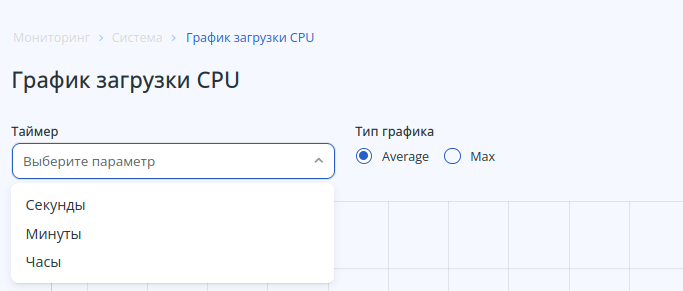
При переходе на страницу график не отображается, для построения необходимо выбрать интервал – «Таймер»:
- Секунды – отображается график за последнюю минуту с секундным интервалом;
- Минуты – отображается график за последний час с минутным интервалом;
- Часы – отображается график за последние 72 часа с часовым интервалом.
Также есть возможность выбрать "Тип графика":
- Average – выводится среднее значение за интервал;
- Max – выводится максимальное значение за интервал.
Для секундного интервала тип графика не имеет значения.
...