Сравнение версий

Ключ

  • Эта строка добавлена.
  • Эта строка удалена.
  • Изменено форматирование.

...

Секция


Столбец
width40%

SNMP

Электронная почта


SMS


Столбец

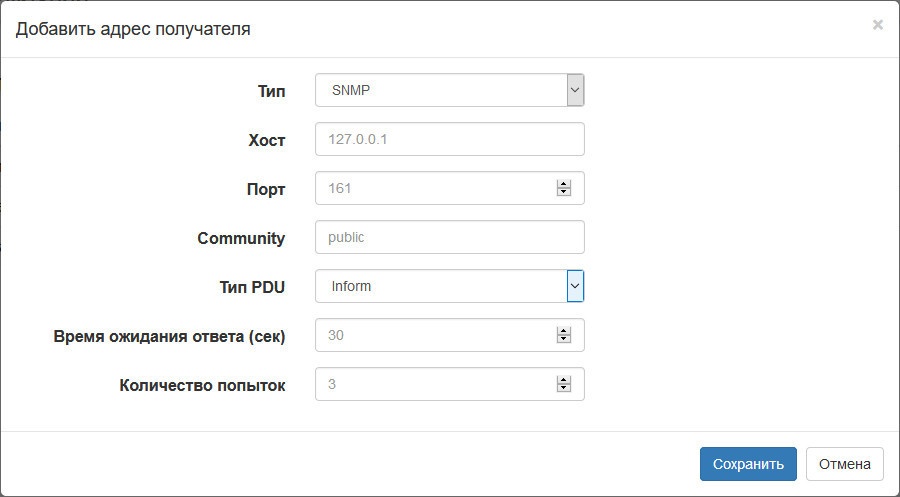
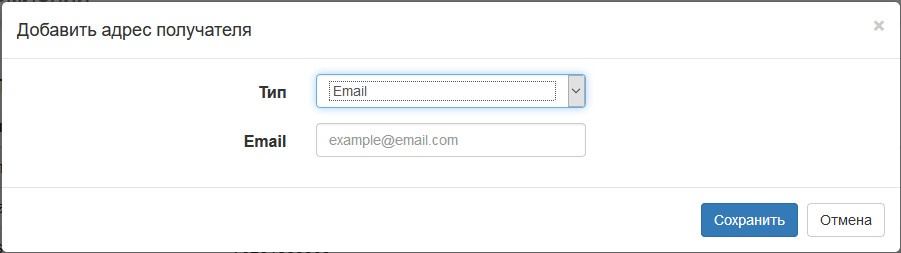
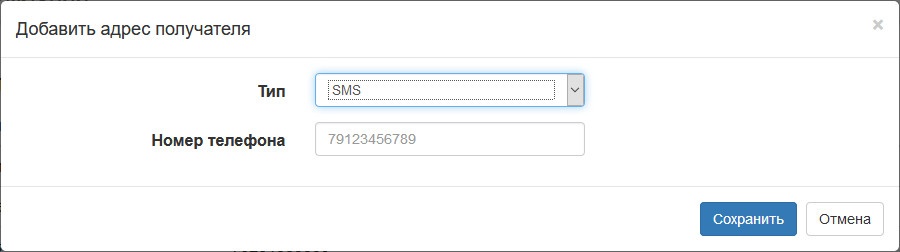
Система оповещения предназначена для оповещения пользователей SoftWLC о проблемах на WEB-портале. Для добавления нового хоста (тип SNMP) следует указать следующие данные:

  • Хост – адрес сервера -получателя трапов;
  • Порт – номер порта, прослушиваемого получателем, как правило, используется номер 162;
  • Community – строка символов, в которой содержится пароль в открытом виде.
  • Тип PDU – TRAP или INFORM;
  • Время ожидания ответа (сек) – время, в течение которого ожидается ответ от получателя, действителен только для INFORM;
  • Количество попыток – количество попыток отправки сообщений типа INFORM с интервалом, равным таймауту.


Доступ к NBI

...

Секция


Столбец
width40%


Столбец

Интерфейс для взаимодействия между компонентами SoftWLC.

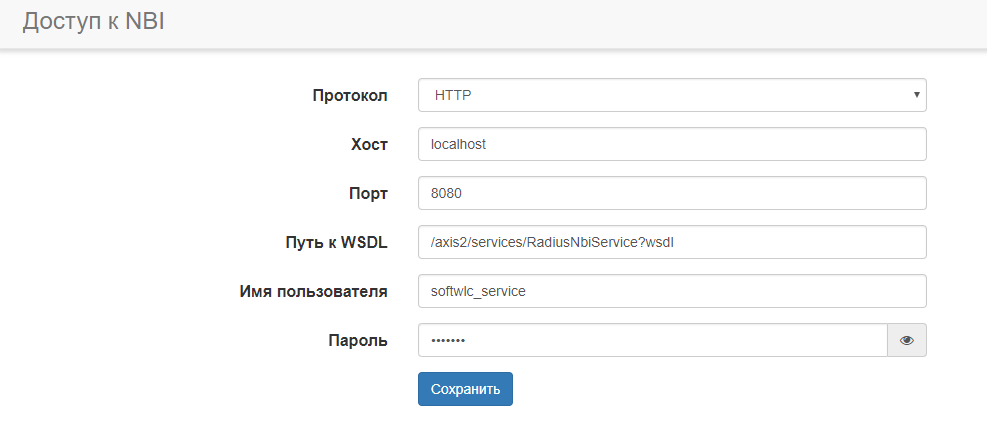
Для корректного функционирования портала необходимо настроить его связь с EMS сервером через Northbound Interface. Это позволяет Конструктору Порталов получать из EMS все необходимые сведения, например список тарифных планов и их параметры.

Параметры:

  • Протокол – протокол передачи данных к NBI (HTTP или HTTPS). Зависит от настроек NBI на сервере NBI.
  • Хост – адрес сервера NBI.
  • Порт – порт, прослушиваемый сервером NBI.
  • Путь к WSDL – адрес расположения WSDL-файла на сервере. Как правило, это всегда "/axis2/services/RadiusNbiService?wsdl".
  • Имя пользователя – логин пользователя.
  • Пароль – пароль пользователя.


Доступ к NGW

...

Секция


Столбец
width40%


Столбец

Интерфейс для работы с SMS-шлюзами.

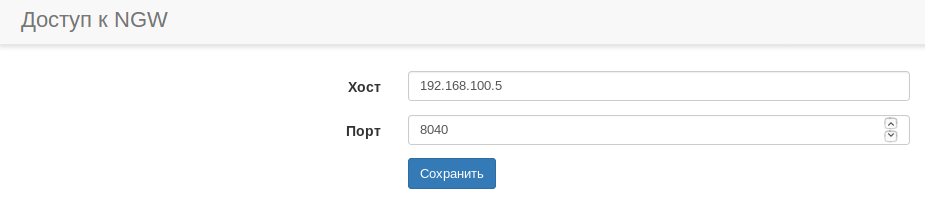
Здесь настраиваются параметры связи Конструктора Порталов с Notification Gateway. Эта связка необходима Конструктору для считывания с NGW информации о поддержке различных типов авторизаций. В результате, если NGW, например, не настроен на авторизацию по входящему звонку, то Конструктор не будет предлагать пользователю этот элемент настройки.

Параметры:

  • Хост – адрес сервера NGW. Если Конструктор и NGW установлены на одном сервере, то значение должно быть "localhost".
  • Порт – порт, прослушиваемый сервером NGW.


Взаимодействие с BRAS

...

Секция


Столбец
width40%


Столбец

Настройка доступа к BRAS.

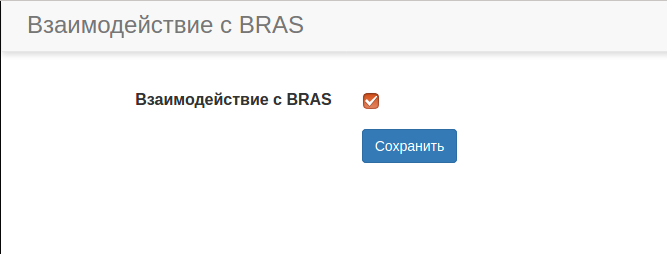
Когда установлен флаг "Взаимодействие с BRAS", включается поддержка BRAS на стороне портала.  После активации в настройках портала станут доступны тарифные планы PCRF.

Подробнее о настройке BRAS здесь: BRAS. Руководство по настройке.


...

Секция


Столбец
width40%


Столбец

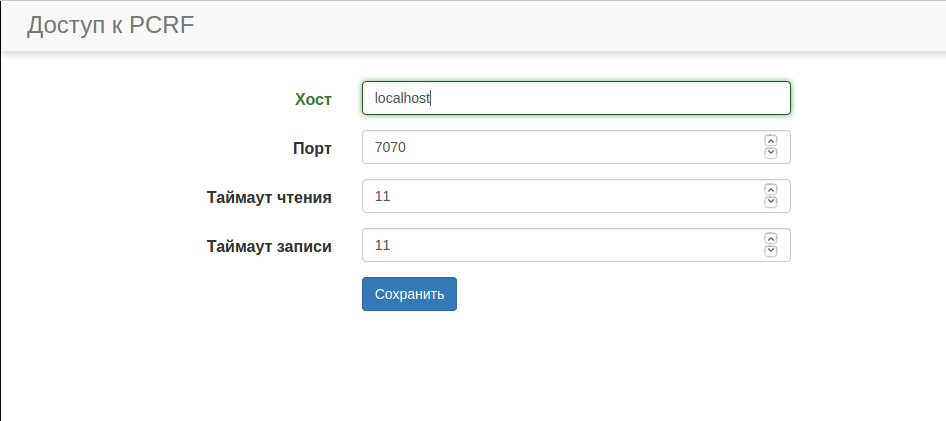
Настройка взаимодействия с PCRF. Обеспечивает доступ к управлению и системе тарификации сессий абонентов, подключенных через BRAS.

Параметры:

  • Хост – адрес сервера PCRF.
  • Порт – порт, прослушиваемый сервером PCRF.
  • Таймаут чтения – время (сек), которое ждёт портал, пока не получит ответ от PCRF.
  • Таймаут записи – время (сек) на отправку сообщения от портала к PCRF.


Доступ к Mercury

...

Секция


Столбец
width40%


Столбец

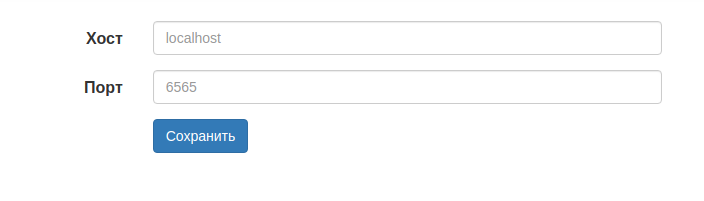
Настройка доступа к сервису  управления портальными учетными записями eltex-mercury.

Параметры:

  • Хост – адрес сервера Mercury.
  • Порт – порт, прослушиваемый сервисом Mercury.


Доступ к Ted

...

Секция


Столбец
width40%


Столбец
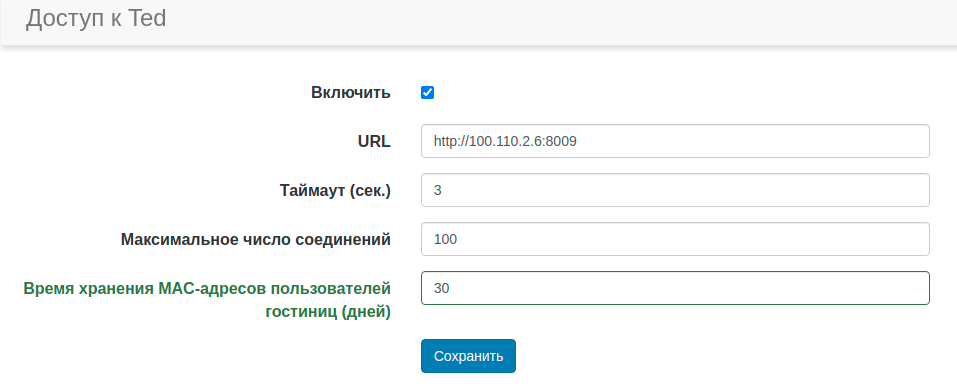
Настройка доступа к сервису  управления портальными учетными записями eltex-ted.

Параметры:

  • URL – адрес сервера Ted.
  • Таймаут – период ,по истечению которого, сервис считается недоступным.
  • Максимальное число соединений – количество одновременно работающих коннектов, которое может поднять сервис eltex-portal для взаимодействия с сервисом Ted.
  • Время хранения MAC-адресов пользователей гостиниц  – количество дней , по истечению которых , MAC-адрес удаляется из базы данных.


...

Секция


Столбец
width40%


Столбец

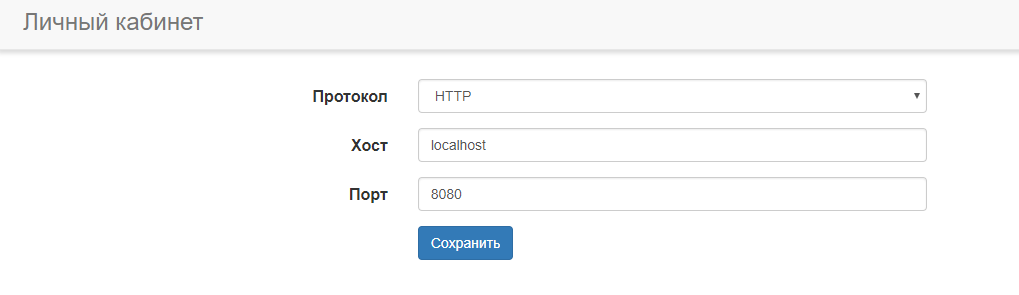
Ссылка для перехода в Личный кабинет пользователя. Отображается на панели управления Конструктором.

Параметры:

  • Протокол - протокол, по которому происходит взаимодействие с ЛК (HTTP/HTTPS).
  • Хост – адрес сервера ЛК, по которому пользователи могут подключиться из внешней сети.
  • Порт – порт, прослушиваемый сервером ЛК.


Вход через ЕСИА

...

Секция


Столбец
width40%


Столбец

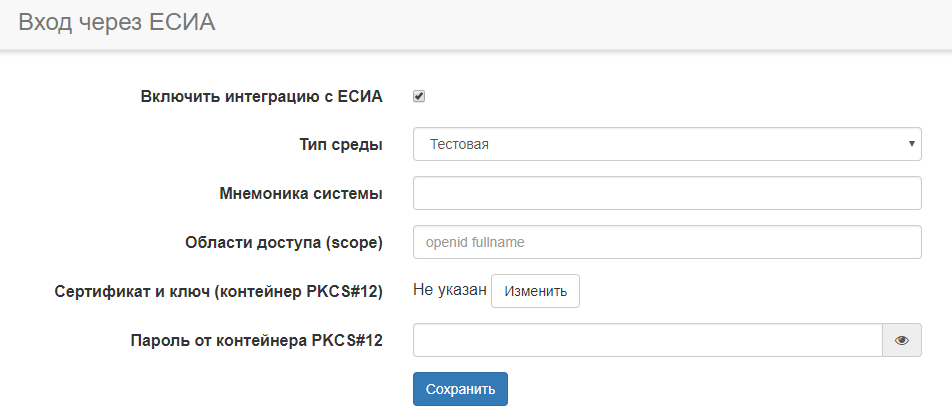
Настройка интеграции с ЕСИА (авторизация через госуслуги).

Параметры:

  • Тип среды ЕСИА - Промышленная или тестовая.
  • Мнемоника системы - Идентификатор системы в ЕСИА.
  • Области доступа (scope) - действия, которые может выполнять система (в данном случае Eltex Portal) от имени пользователя.
  • Сертификат и ключ (контейнер PKC#12) - сертификат системы, зарегистрированный в ЕСИА при подаче заявки.
  • Пароль от контейнера PKC#12 - приватный ключ от контейнера с сертификатом.


...

Секция


Столбец
width40%


Столбец

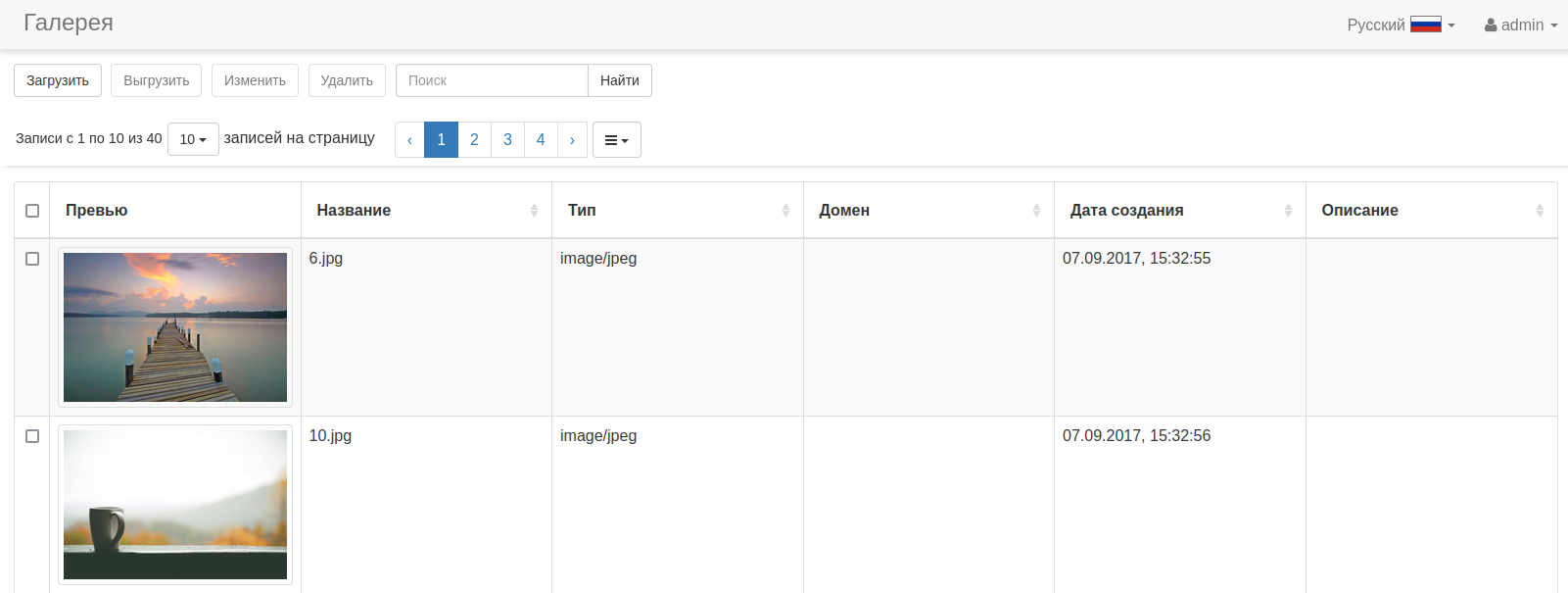
В галерее изображений хранятся все загруженные в конструктор порталов изображения и видео, используемые для настройки страниц виртуальных порталов.

Поиск выполняется сразу по полям таблицы: Название, Домен, Описание.


Добавление/изменение/выгрузка изображений/видео

...

Секция


Столбец
width40%


Столбец

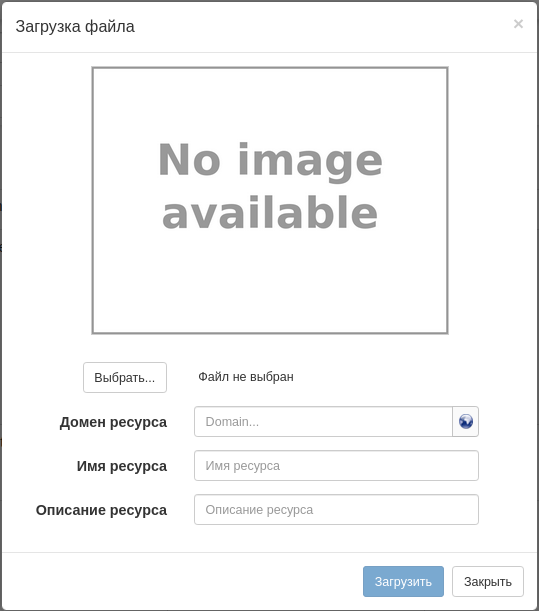
Добавить изображение или видео в галерею можно при настройке виртуальных порталов (при выборе картинок) и непосредственно в Галерее. Процесс добавления медиафайла в Галерее:

  1. Нажать кнопку "Загрузить"
  2. В открывшемся окне выбрать нужное изображение/видео на ПК
  3. Указать домен ресурса и добавить описание. Домен ресурса – домен видимости изображения для пользователя Конструктора Портала. Пользователи Конструктора портала могут видеть те изображения, домен которых совпадает с доменом роли учетной записи пользователя или является его поддоменом. Дефолтные изображения в Конструкторе порталов, которые присутствуют в нем с момента инсталляции и не имеют доменов, видны всем пользователям Конструктора Порталов.

После этого новое изображение/видео добавится в галерею.

Уже загруженное изображение/видео можно изменить. Для этого нужно выделить один из элементов галереи и нажать кнопку "Изменить". Если выбрать несколько элементов, то кнопка "Изменить" будет неактивна.

При изменении имени, домена, изображения или описания, привязка данного элемента к порталам сохраняется. Таким образом, можно установить один и тот же элемент на несколько различных порталов, а потом изменить изображение/видео сразу на всех элементах.

Для скачивания загруженного  изображения/видео нужно  выделить  один из элементов галереи и нажать кнопку "Выгрузить". Если выбрать несколько элементов, то кнопка "Выгрузить" будет неактивна.


Удаление изображений/видео

...

Секция


Столбец
width40%


Столбец

Чтобы удалить файл из галереи, нужно выбрать удаляемый файл и нажать кнопку "Удалить".

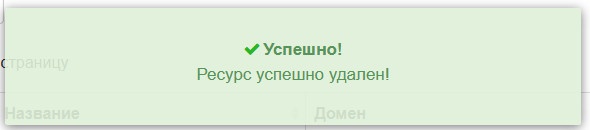
В процессе удаления произойдет проверка на использование где-нибудь этого изображение/видео.  Если изображение/видео нигде не используется, то появится сообщение об успешном удалении.

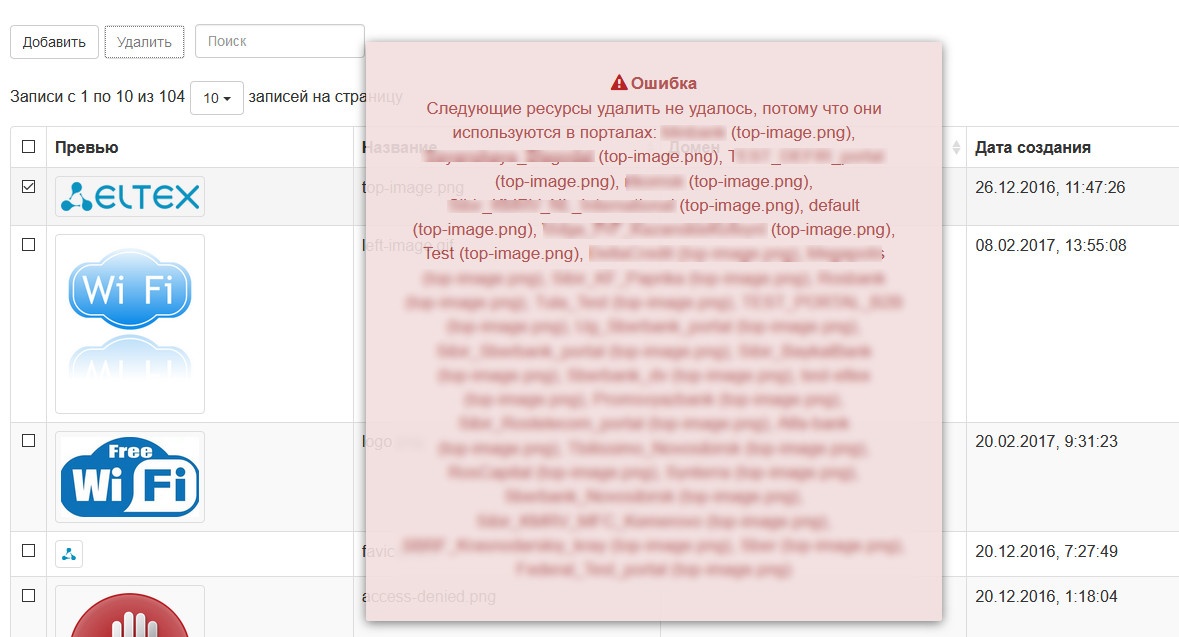
Если некоторые из удаляемых изображений уже где-либо задействованы, то отобразится ошибка, в которой будет указан список виртуальных порталов, на которых они используются.


Стартовая страница

...

Секция


Столбец
width40%


Столбец

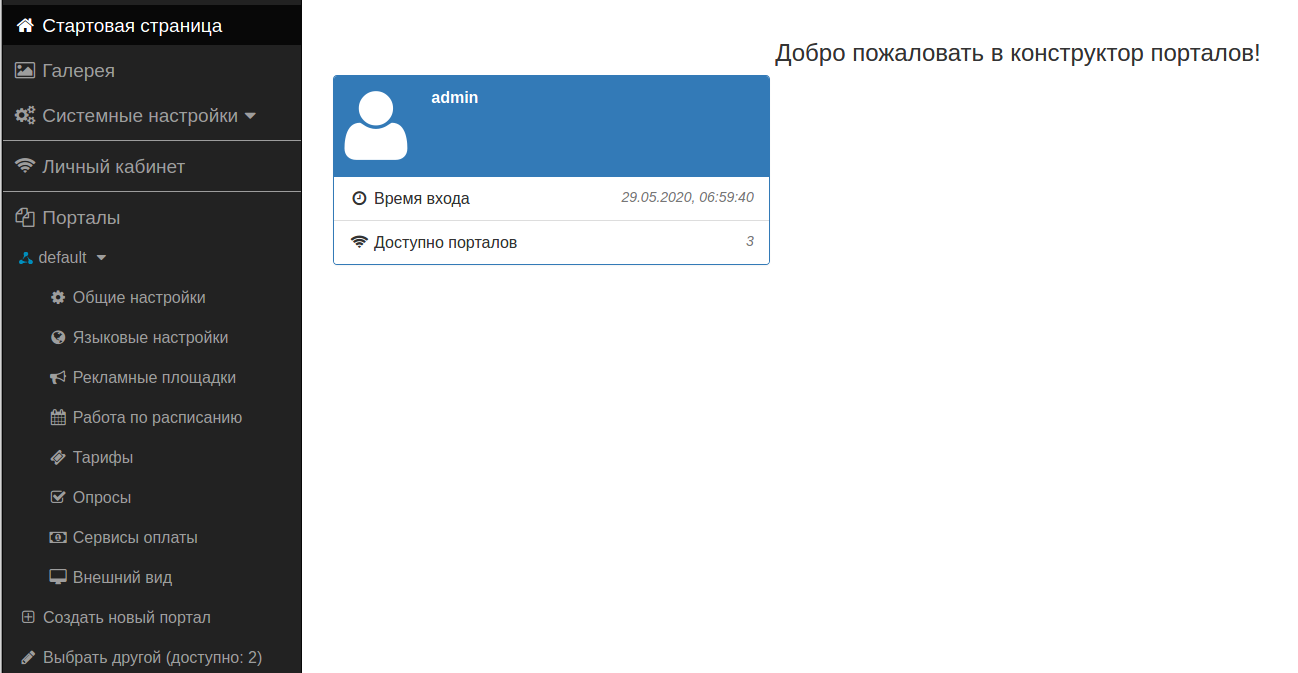
Приветственная страница конструктора порталов. В Dashboard'е отображаются данные:

  • Имя, фамилия, логин пользователя.
  • Роль пользователя (не отображается для пользователя 'admin').
  • Время последней авторизации пользователя.
  • Количество доступных (находящихся в домене пользователя) порталов.
  • Количество порталов без тарифных планов (авторизация пользователей на этих порталах невозможна).


Личный Кабинет

...

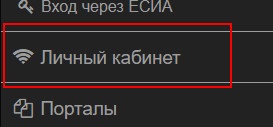
Кнопка "Личный Кабинет" в боковой панели Конструктора Порталов предназначена для быстрого и удобного для пользователя перемещения между Конструктором Порталов и Личным Кабинетом. Т.к. авторизация в Конструкторе и ЛК производится через одну систему: Auth Service, то по нажатию на данную кнопку в новой вкладке браузера у пользователя открывается ЛК, при чем авторизация в ЛК уже не требуется, она автоматически производится.


Порталы

...

Создание нового портала

...

Секция


Столбец
width40%


Столбец

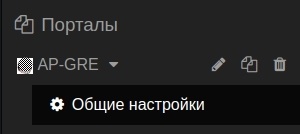
Копирование   портала  осуществляется с помощью нажатия на пиктограмму
Копирование включает в себя :

  • Настройки портала.
  • Внешний вид портала.
  • Домен портала.


Общие настройки

...

Вкладка "Общие"

...

Секция


Столбец
width40


Столбец

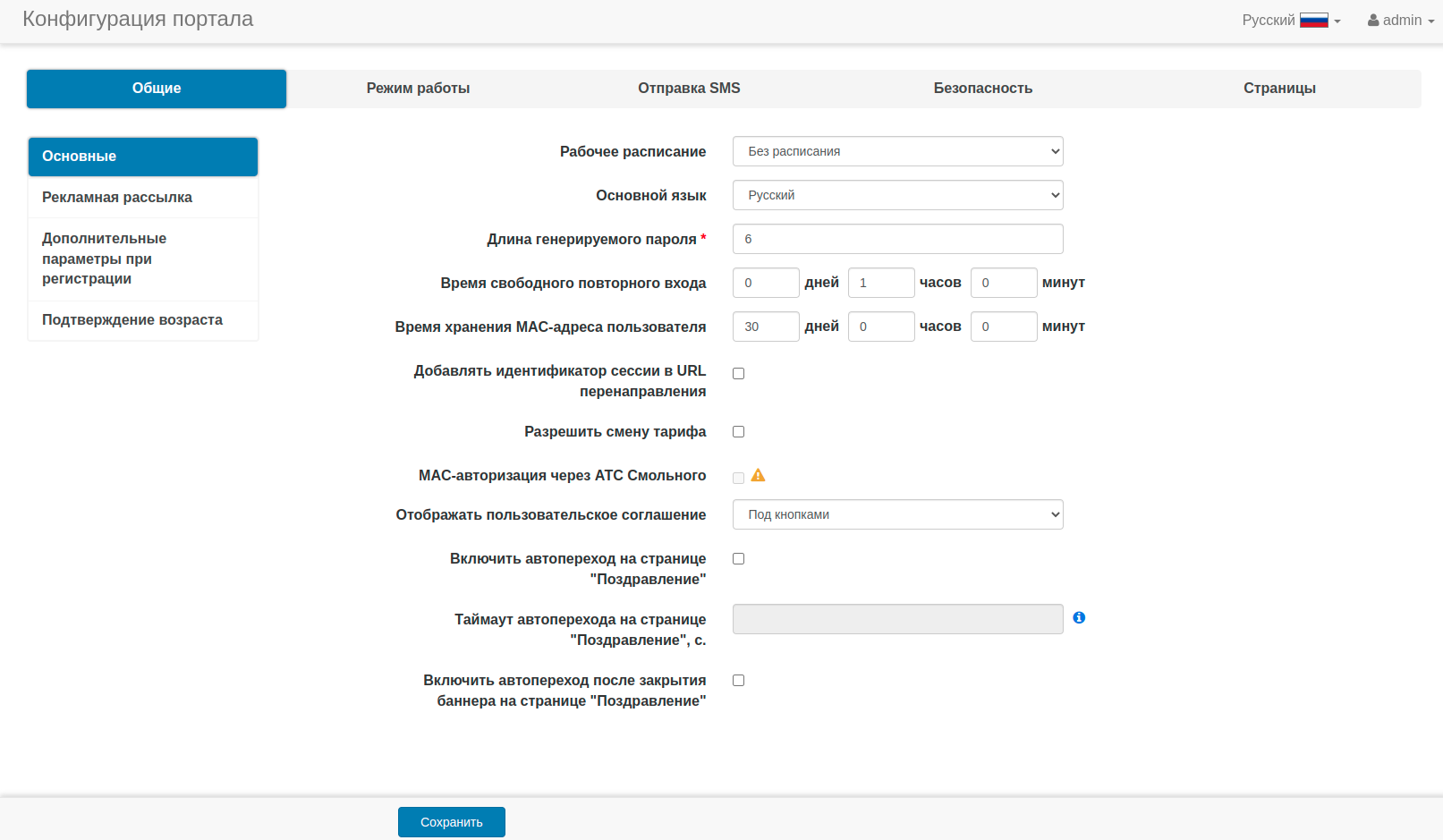
Рабочее расписание - расписание, по которому выбранный портал активирует свою работу.

Основной язык – язык, который по умолчанию используется при открытии портала на клиентском устройстве, если язык, используемый на устройстве, не поддерживается порталом. Определение языка выполняется по заголовкам, передаваемым пользовательским устройством (поле Accept-Language). Многие устройства передают несколько языков в этом поле, в случае если один из передаваемых языков поддерживается порталом, будет отображаться язык из этого списка вместо основного.

Длина генерируемого пароля – количество символов в пароле, генерируемом порталом автоматически при регистрации пользователя.

Время свободного повторного входа –  время, в течение которого, пользователь не будет возвращаться на портал (страница "Добро пожаловать"), при повторном подключение (актуально для схемы включения через BRAS).

Время хранения MAC-адреса пользователя  – задает период хранения MAC-адреса пользователя. При повторном подключении,  система автоматически распознает пользователя,  без повторной регистрации на портале.

Добавлять идентификатор сессии в URL перенаправления  – включает уникальный идентификатор сессии пользователя при выполнении финального редиректа с портала на внешний сайт. Выполняется подстановка идентификатора сессии в URL в следующих местах: при переходе с финальной страницы и при клике по баннеру на странице "поздравления"

Разрешить смену тарифа - включает страницу смены тарифа после прохождения клиентом его портальных сценариев.

Включить интеграцию с АТС Смольного - включает проверку наличия MAC-адреса пользователя в базе данных АТС Смольного. Флаг становится доступным только при глобальном включении интеграции с АТС Смольного.

Отображать пользовательское соглашение - выбор места.

Включить автопереход на странице "Поздравление" - включает автопереход на странице "Поздравление" (при условии, что в разделе "Общие" → "Страницы" включено отображение страницы "Поздравление").

Таймаут автоперехода на странице "Поздравление", с. - таймаут, по истечении которого будет выполнен автопереход.

Примечание

Если на странице "Внешний вид" включена демонстрация финального промо баннера и его таймаут больше таймаута автоперехода на странице "Поздравление" - финальный промо баннер будет демонстрироваться в течении его таймаута, после чего будет сразу осуществлен автопереход.

Включить автопереход после закрытия баннера на странице "Поздравление" - при условии, что на странице "Внешний вид" включена демонстрация финального промо баннера, будет выполнен автопереход сразу после окончания его демонстрации.


Рекламная рассылка

Секция


Столбец
width40


Столбец

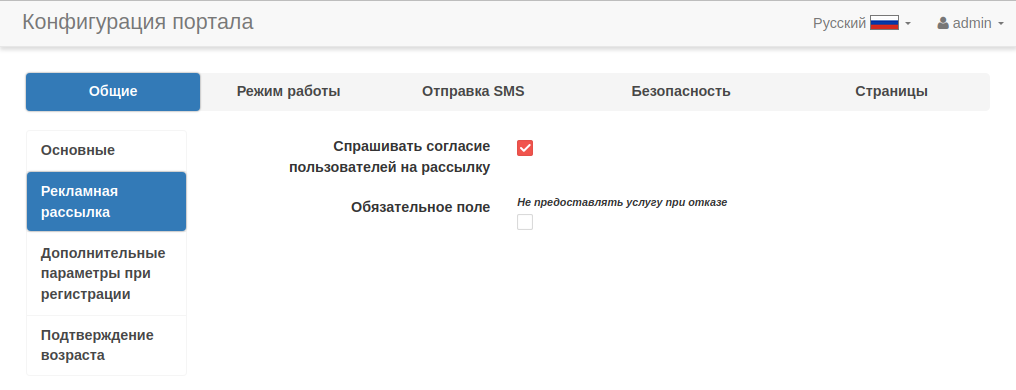
Спрашивать согласие пользователей на рассылку - функция позволяет настроить предоставление услуги, по выбору пользователя или только с подтверждением согласия пользователя на рекламную рассылку.

Обязательное поле - функция позволяет не предоставлять услугу при отказе пользователя.  Поле появляется при активации параметра "Спрашивать согласие на рассылку".


...

Секция


Столбец
width40


Столбец

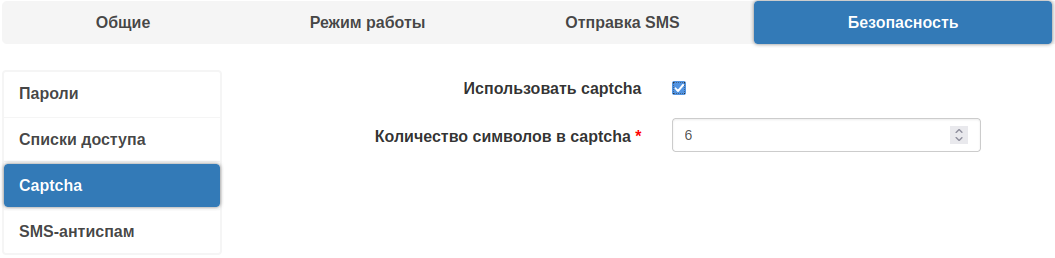
Использовать captcha – активировать capcha на портале для защиты от ботов.

Количество символов в captcha -  число символов, формируемых в изображении captcha. Чем больше символов, тем выше защита от ботов, но тем более сложной становится процедура заполнения captсha пользователем. Опция появляется в настройках только после активации опции "Использовать captcha". 


SMS-антиспам

Секция


Столбец
width40


Столбец

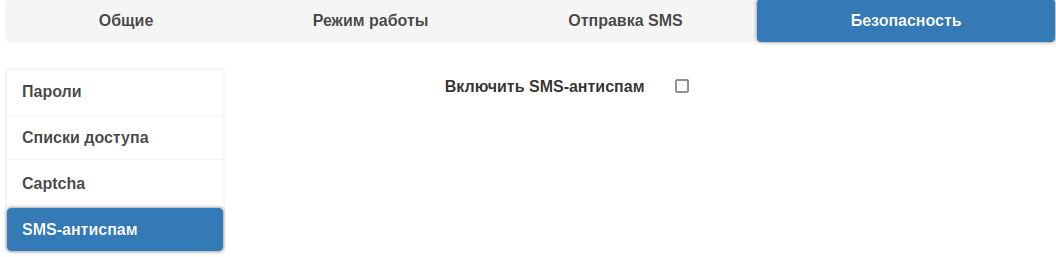
Включить смс-антиспам – функция, ограничивающая частоту отправки SMS пользователю. В случае превышения количества запрошенных SMS пользователь отправляется в блокировку (по MAC-адресу) и не сможет зарегистрироваться. При успешной авторизации пользователя, счетчик сбрасывается. При активации опции становятся доступны дополнительные настройки.

Количество попыток с устройства по получению SMS с кодом до наступления бана - количество попыток получения SMS перед наступлением блокировки.

Количество секунд бана после превышения числа попыток - количество секунд между попытками получения SMS и времен блокировки.


...

Секция


Столбец
width40%


Столбец

Раздел позволяет создавать расписания, используемые в дальнейшем для настройки отображения баннеров, а также ссылок для редиректа пользователей после авторизации на портале.

Примечание

Для создания и редактирования расписаний пользователь КП должен обладать привилегией на редактирование системных настроек. Пользоваться уже готовыми расписаниями могут любые пользователи.

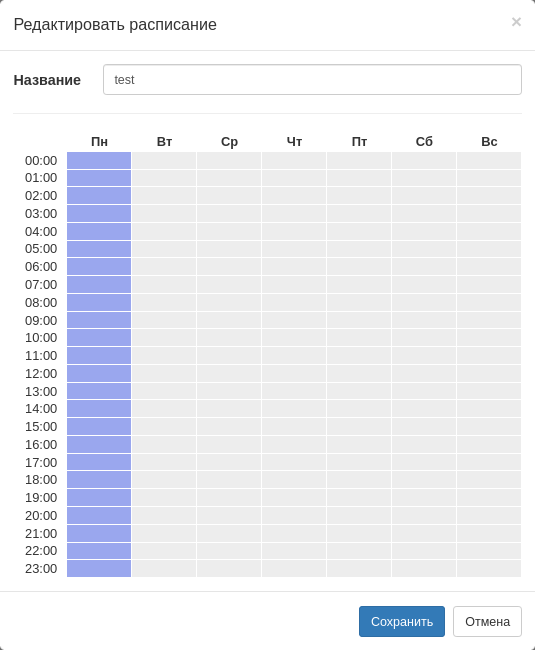
Для добавления расписания необходимо нажать кнопку "Добавить". Откроется окно создания расписания идентичное окну редактирования. После этого в таблице можно будет выбрать рабочие часы для этого расписания. Лиловые блоки отображают рабочее время, серые - нерабочее.

Для просмотра и редактирования расписания нужно нажать на пиктограмму справа от названия расписания. После этого в таблице можно будет снова выбрать рабочие часы для этого расписания.

Для удаления расписаний используется кнопка . При удалении расписания, происходит так же удаление привязок ресурсов (баннеров и ссылок для редиректа) к этому расписанию, на всех порталах, где это расписание используется.

Примечание

Пользователям, не имеющим права на редактирование расписаний не будут отображаться кнопки для сохранения изменений и удаления расписаний.


Сервис оплаты

...

Секция


Столбец
width40%


Столбец

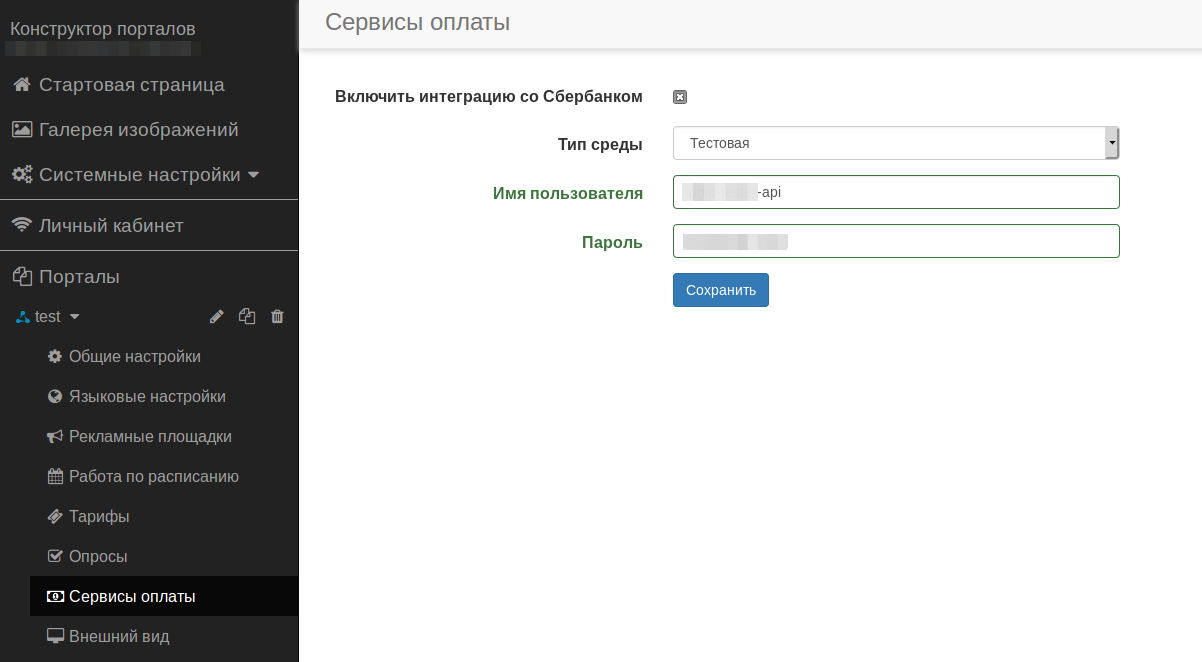
Портал поддерживает возможность авторизации пользователя на портале только после прохождения процедуры оплаты доступа с помощью сервиса Сбербанка.

Чтобы активировать работу сервисов оплаты, необходимо установить флаг “Включить интеграцию со Сбербанком”

Тип среды - выбор среды работы функционала оплаты. Для тестирования данного функционала выбирается среда "Тестовая",для обращения к тестовому API Сбербанка. Для использования в эксплуатации используется среда "Промышленная" для реальной оплаты услуг клиентами.
Имя пользователя - логин пользователя платформы Сбербанка с суффиксом -api
Пароль - пароль пользователя платформы Сбербанка


Тарифные планы

...

Секция


Столбец
width40%


Столбец

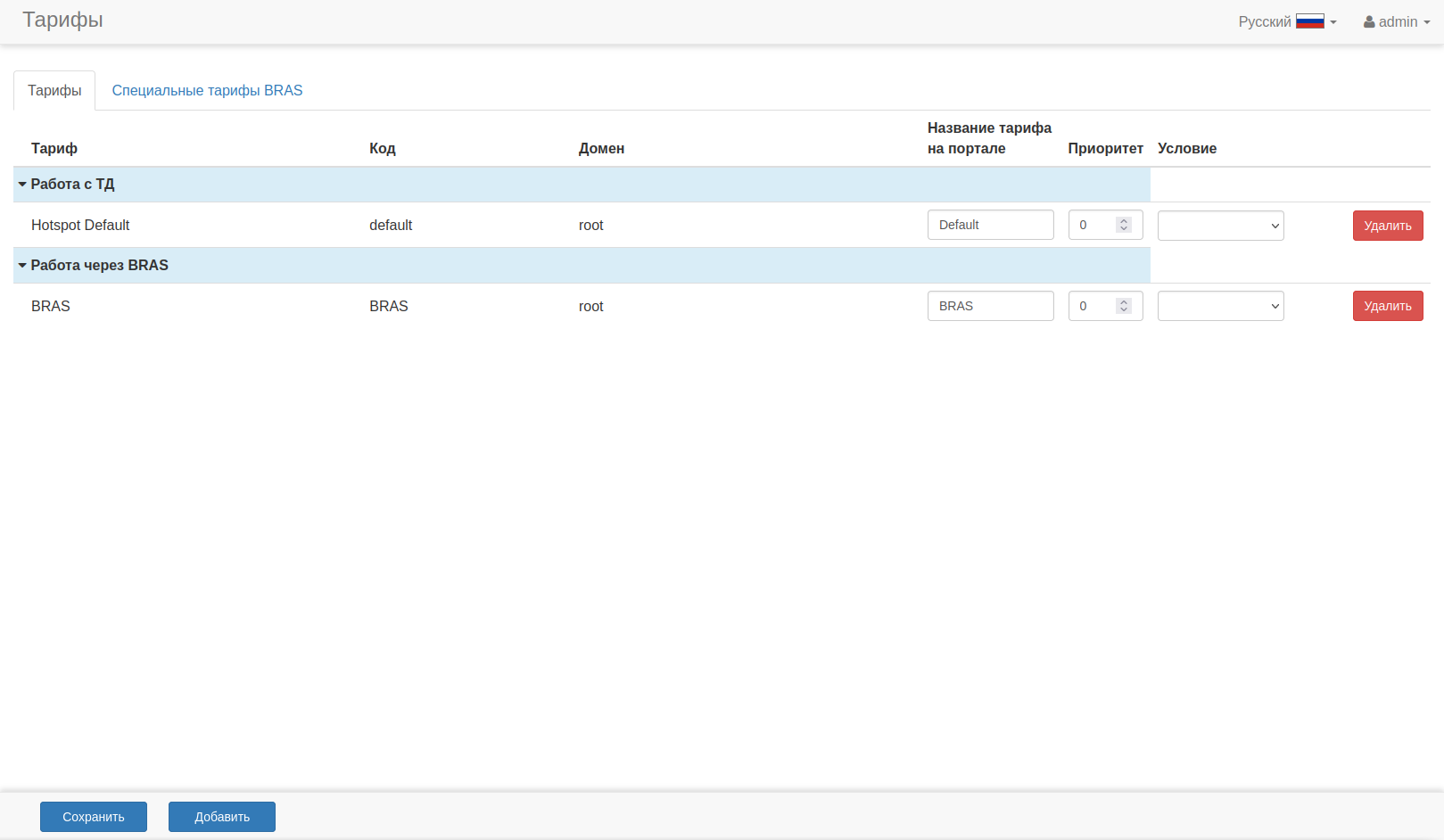
На данной вкладке выбираются тарифные планы, содержащие различные ограничения для доступа, которые будут предложены пользователю при подключении к SSID в режиме Hotspot, которому сопоставлен данный WEB-портал.

В поле «Название тарифа на портале» можно задать название тарифного плана, которое будет отображаться пользователю при регистрации на портале. Тарифные планы для "Точек доступа" настраиваются в личном кабинете и через систему Eltex.EMS. Тарифные планы PCRF, настраиваются только в личном кабинете.  На одном портале можно активировать несколько тарифных планов. 

Предупреждение

К порталу обязательно должен быть привязан хотя бы один Тарифный План, иначе портал не будет функционировать, и у пользователей будет отображаться ошибка.


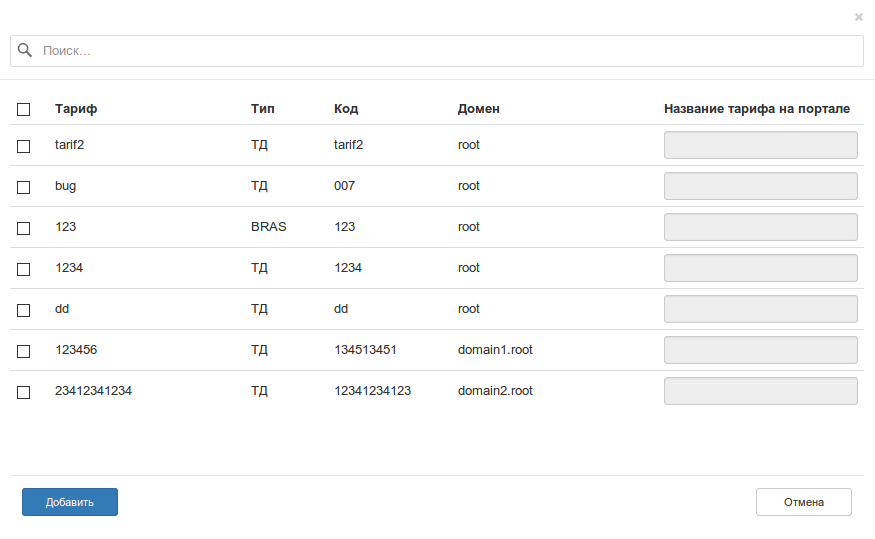
Для добавления нового тарифного плана нужно нажать кнопку "Добавить".  В диалоговом окне в чекбоксах выбрать тарифные планы, подтвердить выбор нажатием кнопки "Добавить" в диалоговом окне.


Раскрыть
titleПримечание

Параметры "Приоритет" и "Условие" могут быть использованы только при включенной интеграции с платформой SPAR. Подробнее: v1.35_Настройка интеграции с API SPAR


...

Выбор языка для редактирования

...


Секция


Столбец
width40%


Столбец

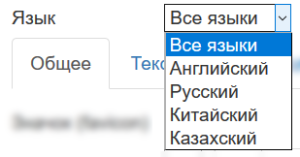
Виртуальный портал имеет мультиязычный интерфейс, Wi-Fi пользователь может самостоятельно выбрать отображаемый язык. Для того чтобы проводить настройку страниц портала отдельно на каждом языке, на всех страницах портала есть меню выбора языка . При использовании режима «Все языки», изменения на странице будут применены ко всем языкам. Этот режим удобен для настройки внешнего вида портала (страница Регистрация). При выборе конкретного языка изменения будут вносится только этого языка. При изменении содержимого текстовых полей изменения всегда будут сохраняться только в один из выбранных языков, если выбран режим "Все языки", то изменения будут сохраняться только в русский язык.


Превью

...

Секция


Столбец
width40%


Столбец

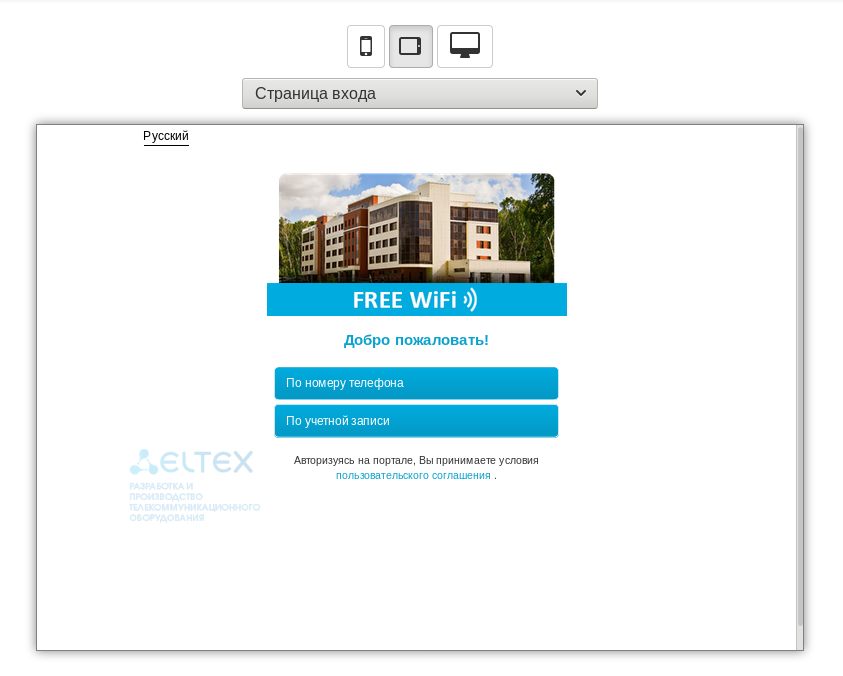
Используется для настройки портала, а также оценки отображения виртуального портала на устройствах пользователей.

В правой части настройки страницы портала расположено изображение внешнего вида портала таким, каким оно будет отображаться на устройстве клиента. Над изображением внешнего вида портала имеются пиктограммы , с помощью которых можно переключать тип клиентского устройства и видеть, как будет отображаться портал на экране смартфона, планшета или монитора лаптопа, Для того чтобы увидеть, как на мобильных устройствах будет отображаться портал в горизонтальном положении экрана, нужно нажать на пиктограмму дважды: .


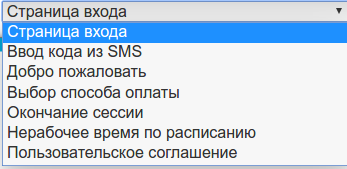
Под пиктограммами располагается меню выбора страницы портала . При портальной авторизации у абонента друг за другом отображаются различные страницы портала, отвечающие за определенный этап авторизации (Страница входа, страница ввода кода SMS, финальная страница, страница "Добро пожаловать", Выбор способа оплаты, страница окончания сессии, пользовательское соглашение):


Настройка элементов

...

Секция


Столбец
width40%

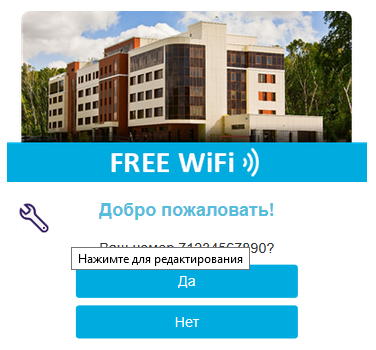
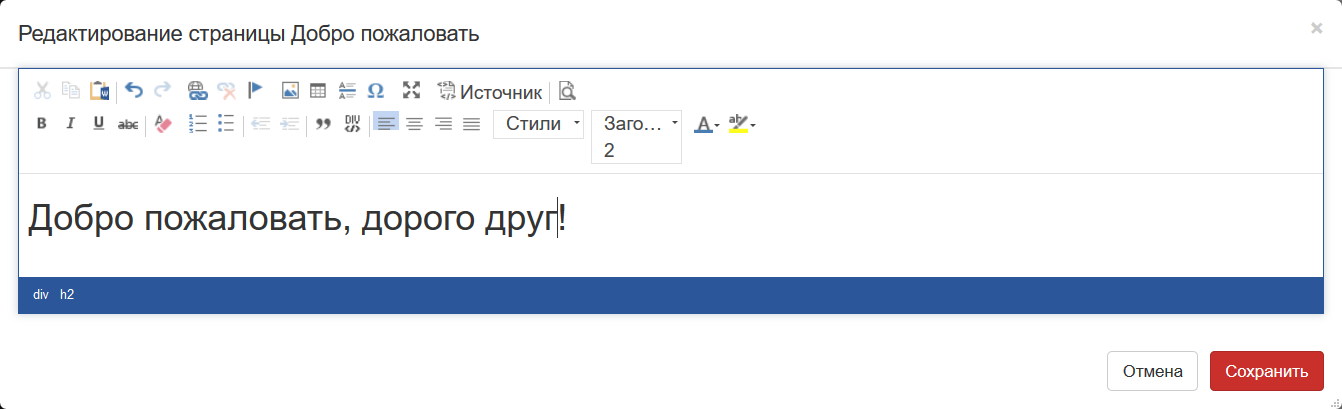
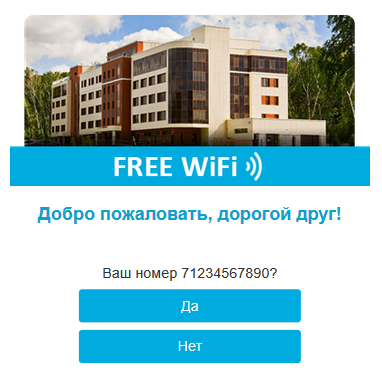
Пример редактирования сообщения на странице "Добро пожаловать"

В результате откроется окно для редактирования текста, в котором мы можем исправить приветствие:

В результате будет получено:


Столбец

При наведении указателя мыши на элементы портала в превью можно заметить отображение специальной пиктограммы . Этот символ означает, что данный элемент может быть изменен пользователем. Таким способом могут быть изменены изображения, используемые для баннеров, а также многие текстовые поля на портале. Следует обратить внимание, что некоторые текстовые поля являются стандартными для всех порталов, например, пояснительные тексты при регистрации/авторизации - эти тексты редактировать нельзя. Кроме этого, текст "Пользовательского соглашения" должен изменяться централизованно для всей системы, поэтому он может быть изменен только суперпользователем системы и только в портале 'default', откуда он будет получен всеми остальными порталами.


...

Общие

...

Секция


Столбец
width40%


Столбец

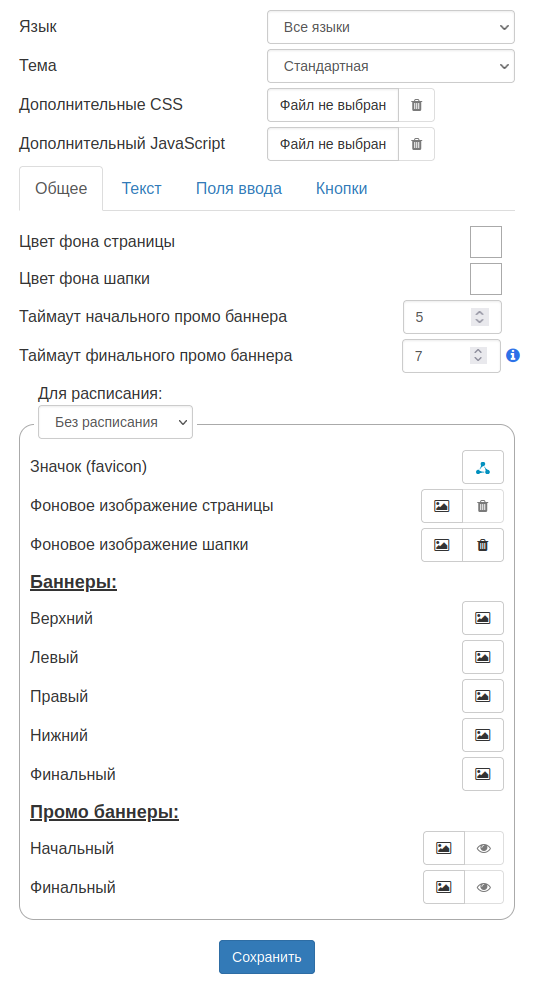
В данном разделе настраиваются:

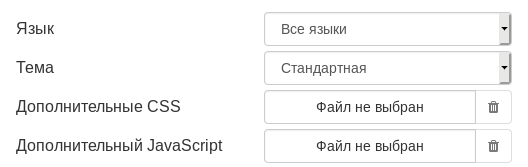
  • Язык - выбирается язык, для которого выполняется настройка. Если выбрано "Все языки" настройка выполняется для всех языков.
  • Тема - выбор темы портала.
  • Дополнительные CSS - загрузка в виртуальный портал css файлов, переопределяющих настройки отображения элементов виртуального портала.
  • Дополнительный JavaScript - загрузка в виртуальный портал JavaScript файла, переопределяющих настройки отображения элементов виртуального портала.
  • Цвет фона страницы - настраивается цвет фона страницы.
  • Цвет фона шапки - настраивается цвет фона шапки страницы.
  • Таймаут начального промо баннера - время демонстрации начального промо баннера. Пользователь может закрыть его ранее истечения данного времени.
  • Таймаут финального промо баннера - время демонстрации финального промо баннера. Пользователь может закрыть его ранее истечения данного времени. Отображается только если включена страница "Поздравление".
  • Для расписания: - выбор расписания, для которого будет выполняться настройка ниже приведенных параметров. Если существует расписание, но для него не выбраны никакие настройки - они будут наследоваться от настроенных в дефолтном расписании "Без расписания".
  • Значок (favicon) - значок, отображаемый в заголовке страницы в браузере пользователя. Также этот значок будет использоваться при отображении портала в Конструкторе. Для того чтобы сменить значок, достаточно кликнуть на его превью, после этого будет открыта галерея для выбора другого изображения.
  • Фоновое изображение страницы - фоновое изображение/видео страницы портала.
  • Фоновое изображение шапки - настройка полосы сверху с выбором языка и логотипом.
  • Баннеры: - оглавление настроек баннеров.
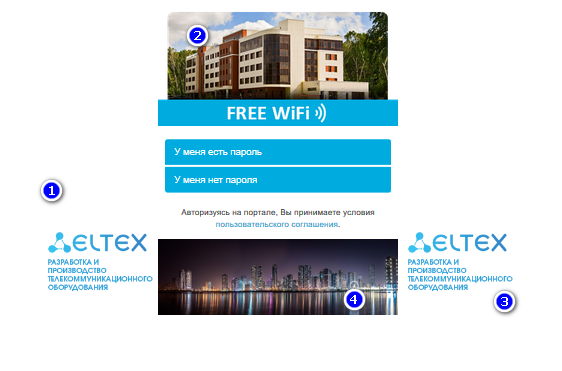
  • Верхний - располагается над меню пользователя (2).
  • Левый - располагается слева от меню пользователя (1). Не отображается в мобильной версии. В версии для планшетов отображается только если выключен правый баннер.
  • Правый - располагается справа от меню пользователя (3). Не отображается в мобильной версии. В версии для планшетов отображается только если выключен левый баннер.
  • Нижний - располагается под меню пользователя (4).
  • Финальный - располагается под нижним баннером на странице "Поздравление". (Отображается только если включена страница "Поздравление").
  • Промо баннеры: - оглавление настроек промо баннеров.
  • Начальный - баннер, отображаемый при редиректе пользователя на портал на первой странице с формой регистрации.
  • Финальный - баннер, отображаемый поле выполнения пользователем регистрации, после редиректа на страницу "Поздравление". (Отображается только если включена страница "Поздравление").


Примечание

Все "финальные" баннеры будут отображаться только при включенной страницы "Поздравление" в  разделе "Общие настройки → Страницы". 


Подсказка

Если в качестве изображений использовать картинки с прозрачным фоном, то они органично впишутся в дизайн портала.


Подсказка

В качестве изображения баннера или фона можно вставить картинку в формате GIF, которая будет динамично меняться на странице пользователя, например:


...

Секция


Столбец
width40%


Столбец

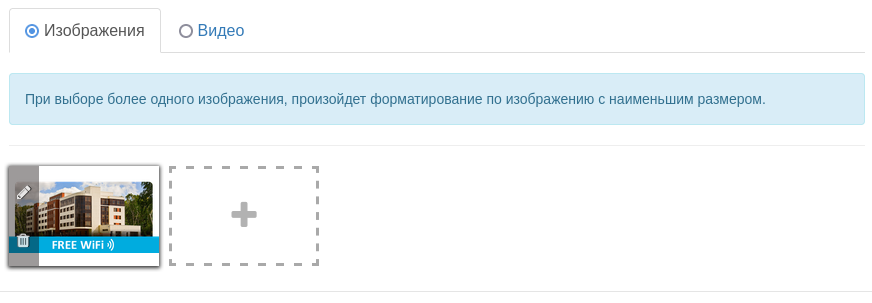
Для добавления еще отсутствующего на портале баннера или для редактирования одного из уже добавленных нужно нажать на пиктограмму рядом с названием баннера (верхний, левый, правый, нижний, финальный*). Уже добавленные баннеры отображаются на превью.

При добавлении нового баннера откроется окно редактирования, для того что бы добавить изображение используется кнопка , по нажатию которой откроется галерея для выбора изображений. Баннер может содержать несколько изображений, при такой конфигурации они будут сменять друг друга. На портале смена изображений на всех баннерах будет происходить синхронно. Изображения, используемые в одном баннере должны иметь одинаковый размер по ширине и высоте (в пикселях).

Для изменения уже добавленного изображения/видео нужно использовать кнопку , а для удаления .


Для добавления промо-баннеров на "Страницу входа" ("Начального") или страницу "Поздравление" ("Финального") нужно нажать на пиктограмму рядом с названием баннера. Баннерам можно задать таймаут автоматического закрытия (по умолчанию - 10 сек; минимальный - 5 сек). Промо-баннеры также могут быть привязаны к языку/расписанию. 


Информация
Также есть возможность предпросмотра промо-баннера в конструкторе: для этого нужно нажать на пиктограмму


По умолчанию, в окне редактирования предлагается настраивать баннеры для режима "Без расписания". При настройке баннера можно выбрать другое расписание, заранее преднастроенное в разделе расписаний портала . При выборе дополнительного расписания оно будет привязано к порталу, а в рабочее время этого расписания будут отображаться только те баннеры, которые настроены для работы в нем.

Примечание

Таким образом, если для одного из баннеров было добавлено использование расписания, а для других нет, в рабочее время этого расписания эти баннеры отображаться не будут. То есть, если баннеров по текущему расписанию нет, то будут показаны баннеры, настроенные для режима "Без расписания".

После выбора нужных изображений/видео, следует нажать на кнопку "Применить".

Подсказка

Следует помнить, что изображения должны быть одного размера. К примеру, если первое изображение в "настройке баннера" имеет размер 400px * 200px, то второе и последующие должны иметь точно такие же размеры ( 400px * 200px).
Для этого при обрезке изображений баннера есть кнопка . Нажав её можно выбрать изображение/видео, с которого будут скопированы параметры области выделения для обрезки изображения.


...

Секция


Столбец
width40%


Столбец
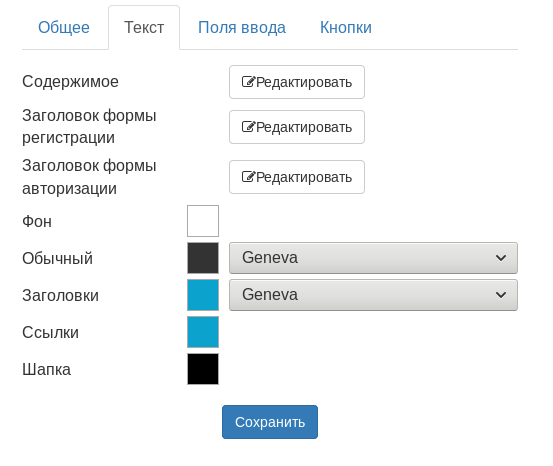
  • Содержимое - текст, отображаемый на странице регистрации пользователя. Настраивается через стандартную форму набора текста.
  • Заголовок формы регистрации - текст, отображаемый на странице регистрации пользователя по номеру телефона. Настраивается через стандартную форму набора текста.
  • Заголовок формы авторизации - текст, отображаемый на странице авторизации пользователя по учетной записи. Настраивается через стандартную форму набора текста.
  • Фон - цвет фоновой подложки для области с текстом и элементами управления.
  • Обычный - цвет и шрифт, используемые для отображения основного текста на портале.
  • Заголовки - цвет и шрифт, используемые для отображения заголовков страниц.
  • Ссылки - цвет ссылок на странице (используется шрифт основного текста).
  • Заголовок формы авторизации - заголовок страницы регистрации, который будет отображаться в браузере.


Поля ввода

...

Секция


Столбец
width40%


Столбец
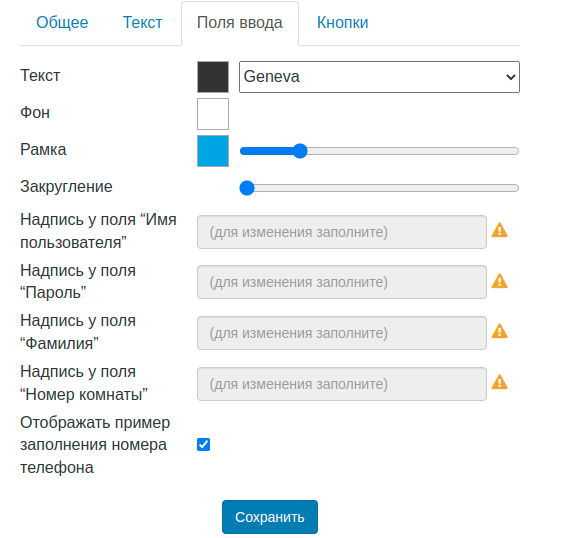
  • Текст - цвет и шрифт текста в полях ввода
  • Фон - цвет фона полей ввода
  • Рамка - цвет и ширина рамки полей ввода
  • Закругление - радиус закругления углов в полях ввода
  • Надпись у поля "Имя пользователя" - надпись, отображаемая рядом с полем, в котором указывается логин пользователя. Параметр может быть изменен только если выбран определенный язык для редактирования.
  • Надпись у поля "Пароль" - надпись, отображаемая рядом с полем, в котором указывается пароль пользователя. Параметр может быть изменен только если выбран определенный язык для редактирования.
  • Надпись у поля "Фамилия" - надпись, отображаемая рядом с полем, в котором указывается фамилия пользователя. Параметр может быть изменен только если выбран определенный язык для редактирования.
  • Надпись у поля "Номер комнаты" - надпись, отображаемая рядом с полем, в котором указывается номер комнаты пользователя. Параметр может быть изменен только если выбран определенный язык для редактирования.
  • Отображать пример заполнения номера телефона - включает/выключает отображение подсказки в виде номера телефона "+7123456789" в поле ввода номера телефона при открытии соответствующей страницы авторизации портала. При отключении настройки будет отображаться только код страны. Параметр может быть изменен только если выбраны "Все языки", соответственно настройка меняется сразу для всех языков.


Кнопки

...

Секция


Столбец
width40%


Столбец
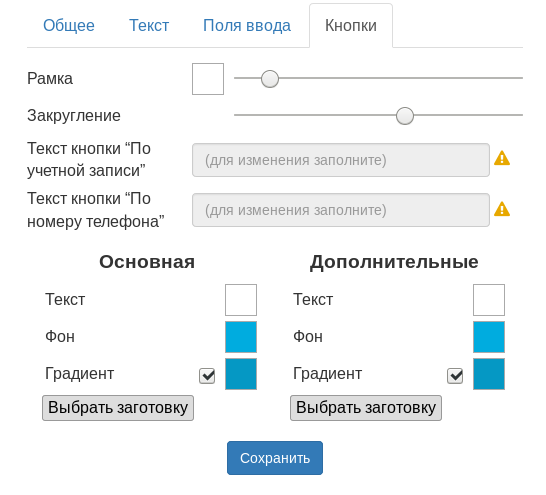
  • Рамка - цвет и ширина рамки кнопок.
  • Закругление - радиус закругления углов кнопок.
  • Текст кнопки "По учетной записи" -текст, отображаемый на кнопке, включающий режим авторизации по уже существующей учетной записи.
  • Текст кнопки "По номеру телефона" - текст. отображаемый на кнопке для регистрации на портале новой учетной записи.
  • Текст - цвет текста на кнопках
  • Фон - основной цвет кнопки
  • Градиент - (если включен) создает градиентный переход на кнопке
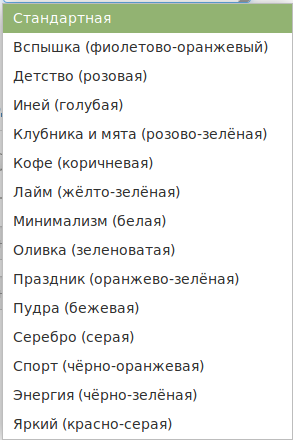
  • Выбрать заготовку - выбрать заранее заготовленные шаблоны цветового оформления кнопок


Тема

...

Секция


Столбец
width40%


Столбец

Функция выбора отображения портала из готовых тем.


Дополнительные CSS

...

Секция


Столбец
width40%


Столбец

Функция загрузки в виртуальный портал css файлов, переопределяющих настройки отображения элементов виртуального портала. Это позволяет настраивать элементы портала, для которых не реализовано графической настройки.

Чтобы отменить изменения, сделанные загрузкой css файла, необходимо загрузить пустой файл.


Дополнительный JavaScript

...