| Оглавление |
|---|
О платформе EVI
Платформа EVI разработана для организации единой системы управления, конфигурирования и мониторинга устройств (контроллеры, камеры, датчики).
...
- evi-core — ядро системы;
- evi-core-web — веб-интерфейс ядра;
- evi-scud — модуль СКУД (Система Контроля и Управления Доступом);
- evi-live — модуль для подключения камер видеонаблюдения;
- evi-archive — модуль для формирования архива с камер видеонаблюдения;
- evi-analyzer — модуль для анализа движений в кадре камеры видеонаблюдения;
- evi-analitycs — модуль видеоаналитики;
- postgresql — база данных.
План работы
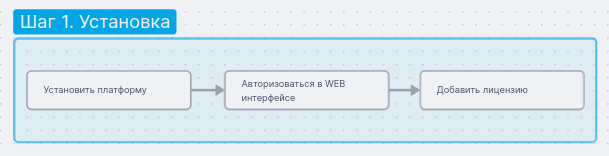
Установка
- Установка платформы;
- Авторизация в web-интерфейсе;
- Добавление лицензии.
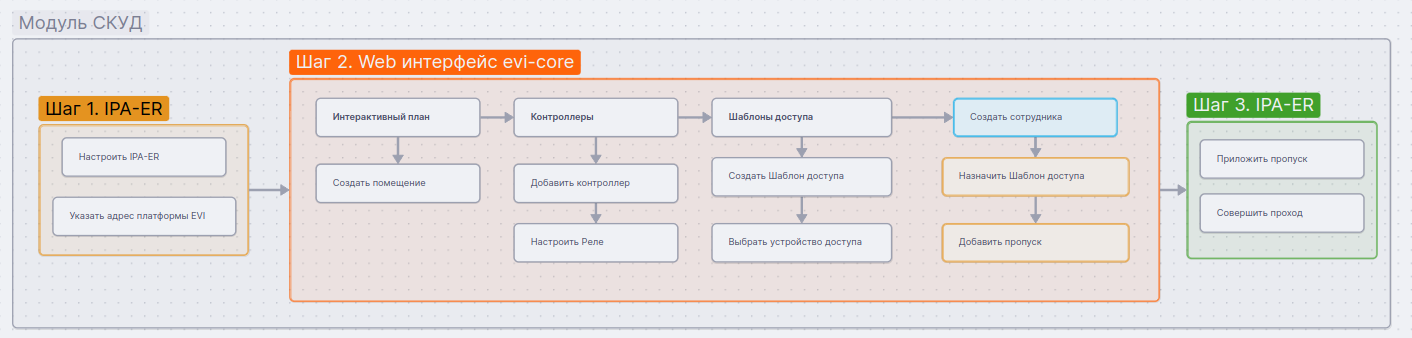
Модуль СКУД
- Настройка оборудования;
- Настройка платформы;
- Создание помещения;
- Добавление Контроллера;
- Настройка Реле;
- Настройка Шаблона доступа;
- Настройка сотрудника.
- Проверка прохода сотрудника.
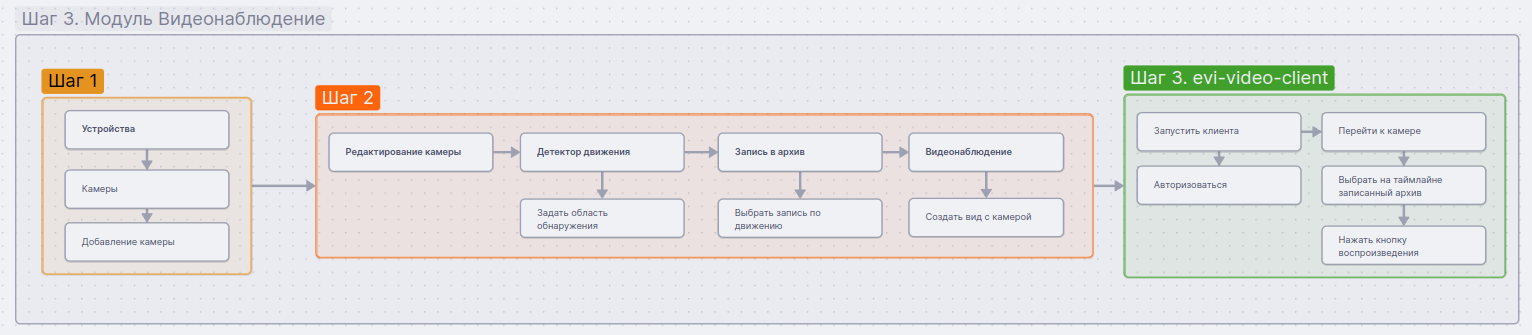
Модуль Видеонаблюдение
- Настройка оборудования;
- Настройка камеры;
- Настройка Детектора движения;
- Настройка Записи в архив.
- Настройка Видеовида;
- Проверка записанного архива видеокамеры.
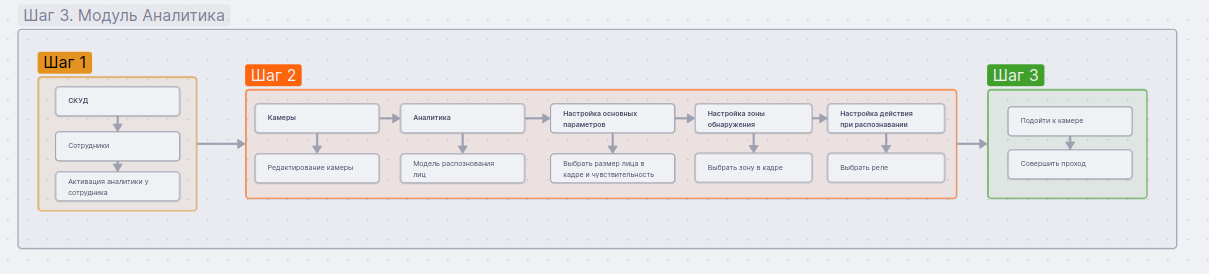
Модуль Аналитика
- Предварительные настройки платформы;
- Настройка сотрудника;
- Настройка камеры;
- Проверка прохода сотрудника.
Системные требования
Системные требования описаны в разделе Системные требования Платформы EVI.
Установка платформы
Установка описана в документации Установка платформы EVI.
Настройка оборудования
Добавление может происходить в ручном режиме и в автоматическом.
...
| Примечание |
|---|
| В примере используется ручное добавление контроллера. |
Настройка контроллера СКУД IPA-ER для работы с платформой EVI
Войдите в web-интерфейс контроллера IPA-ER-020. Подробней о устройстве можно узнать в руководстве Cетевой контроллер СКУД IPA-ER-020.
| Подсказка |
|---|
Подключитесь к web-интерфейсу устройства по IP-адресу 192.168.1.10, используя протокол HTTP. В случае назначения IP-адреса DHCP-сервером необходимо уточнить адрес непосредственно на сервере. IP-адрес компьютера должен находиться в подсети с устройством — например, по умолчанию это 192.168.1.0/24. |
Авторизация на контроллере
На странице авторизации введите в поля Логин и Пароль следующие данные:
- Логин — admin;
- Пароль — admin.
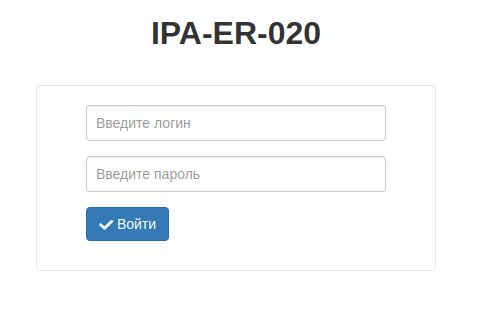
Нажмите кнопку Войти.
Настройка контроллера IPA-ER для работы с Платформой EVI
Перейдите в раздел Сетевые настройки, выберите вкладку Платформа EVI.
...
После этого контроллер отобразится в таблице Контроллеры в разделе Устройства на Платформе EVI как неавторизованный контроллер.

Настройка платформы
Авторизация на Платформе EVI
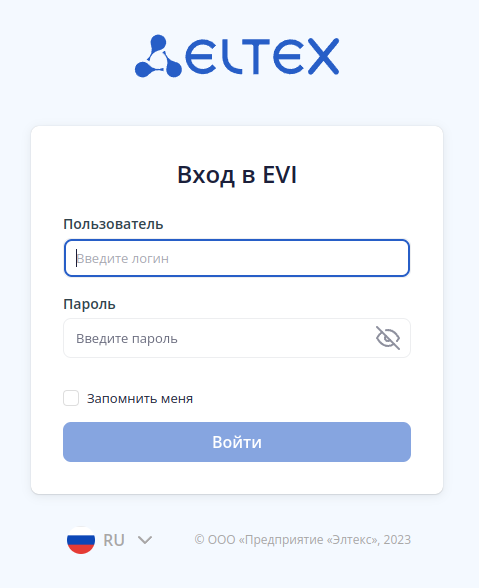
В браузере в адресной строке введите https://IP-адрес сервера или https://имя хоста.
...
- Пользователь — admin;
- Пароль — password.
Модуль СКУД
Подробные настройки описаны в документации Модуль СКУД.
Добавление контроллера
Перейдите в web-интерфейс на страницу Контроллеры в разделе Устройства.
...
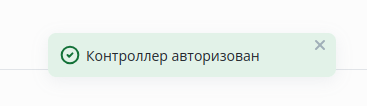
После успешного добавления в нижней центральной части экрана отобразится сообщение об успешном добавлении.
Настройка контроллера
В примере ниже подключается одна дверь с датчиком открытия двери, одним считывателем пропусков и кнопкой открытия двери.
...
| Подсказка |
|---|
| Примеры схем подключения контроллера IPA-ER-020 предоставлены в Руководстве по эксплуатации в разделе Схемы подключения контроллеров. |
Создание помещений
| Подсказка | ||
|---|---|---|
| ||
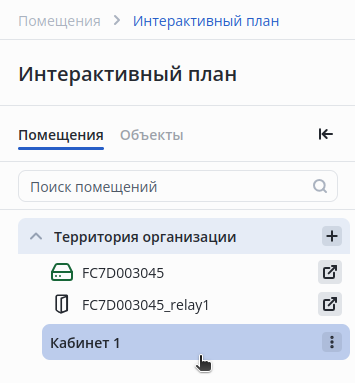
Помещения необходимы для отслеживания истории перемещения сотрудников и удобного распределения доступа к ним. |
...
Введите название нового помещения, например, Кабинет 1 и сохраните, нажав на галочку или клавишу Enter.
Настройка реле
Выберите в боковом меню пункт Контроллеры в разделе Устройства.
...
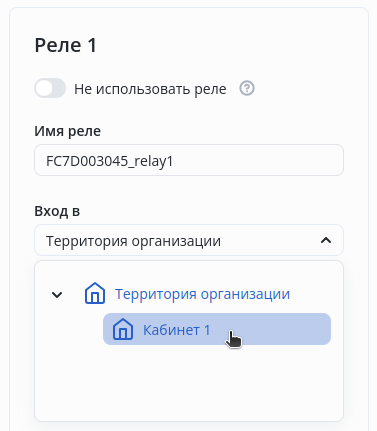
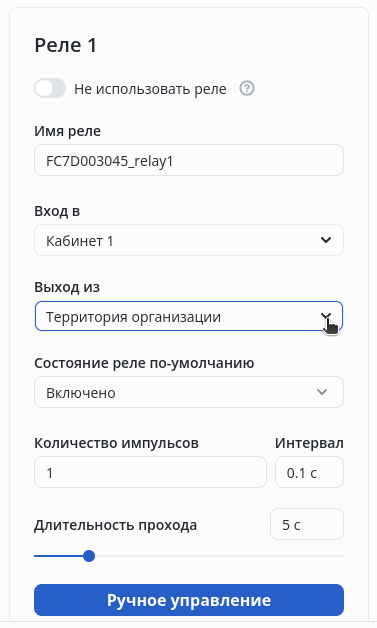
- Вход в Кабинет 1;
- Выход из Территория организации.
Настройка дискретных выходов
Перейдите во вкладку Дискретные выходы.
...
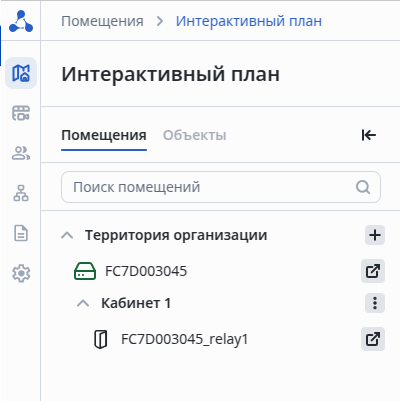
После этого на странице Интерактивный план в Кабинет 1 отобразится реле 1, которое управляет дверью.
Добавление шаблона доступа
Чтобы сотрудник имел доступ до помещения Кабинет 1, необходимо создать шаблон доступа.
...
После того как сотрудники добавлены, нажмите кнопку Добавить в правом нижнем углу.

Добавление сотрудника
Перейдите на страницу Сотрудники в разделе СКУД.
...
Нажмите кнопку Добавить в правом нижнем углу экрана.
Назначение шаблона доступа
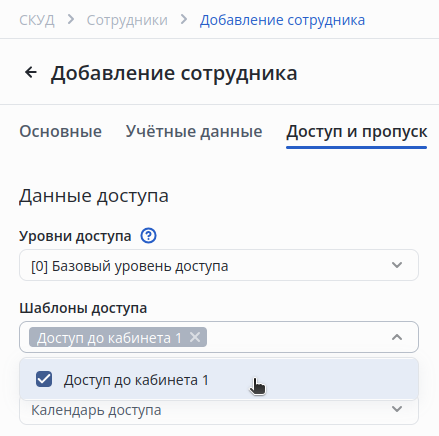
Перейдите во вкладку Доступ и пропуск.
Нажмите на Шаблоны доступа, выберите в пункте Шаблон доступа созданный ранее Доступ до Кабинета 1.
Добавление пропуска сотруднику
Нажмите на кнопку Добавить пропуск в разделе Пропуска сотрудника
...
Для сохранения проделанных шагов нажмите на кнопку Сохранить в правом нижнем углу.
Проверка прохода сотрудника
Попробуйте совершить проход через дверь. Для этого выполните следующие пункты:
...
Также на страницеОбщийв разделе Журналы отобразится более подробная информация о проходе сотрудника через дверь.

Модуль Видеонаблюдение
Подробные настройки и рекомендации для камер описаны в документации Модуль Видеонаблюдения.
Настройка камеры с записью по детектору движения
Добавление камеры
В разделе Устройства перейдите на страницу Камеры.
...
Подробные настройки описаны в документации Добавление и редактирование камер.
Просмотр LIVE потока с камеры
В браузере при редактировании камер доступен плеер для просмотра LIVE потока и архива.
...
| Примечание |
|---|
Для просмотра видео потока с камеры в браузере требуется актуальная версия браузера. Рекомендуются использовать браузеры на основе Chrome. В версии 1.3.0 кодек h.265 в браузере не поддержан! |
Просмотр потока при использовании самоподписанного сертификата
При использовании самоподписанного сертификата потребуется подтвердить его исключение в плеере для просмотра видеопотока с камеры.
...
- Перейдите в браузере по ссылке ниже:
Блок кода language bash https://<IP-адрес сервера видеонаблюдения или домен, то что указано в extern_ip>:10001/
- Примите исключение сертификата;
- Закройте вкладку;
- Обновите страницу с редактированием камеры.
Настройка детектора движения
Подробные настройки описаны в документации Рекомендации для камер с детектором движения и Добавление и редактирование камер.
...
Для стирания области используйте правую кнопку мыши.
Запись в архив по движению
Запись данных с камеры ведется без использования SD-карты в камере на сервер в раздел, указанный в конфигурационном файле evi-archive.conf.
...
Для сохранения настроек нажмите кнопку Сохранить в правой нижней части экрана.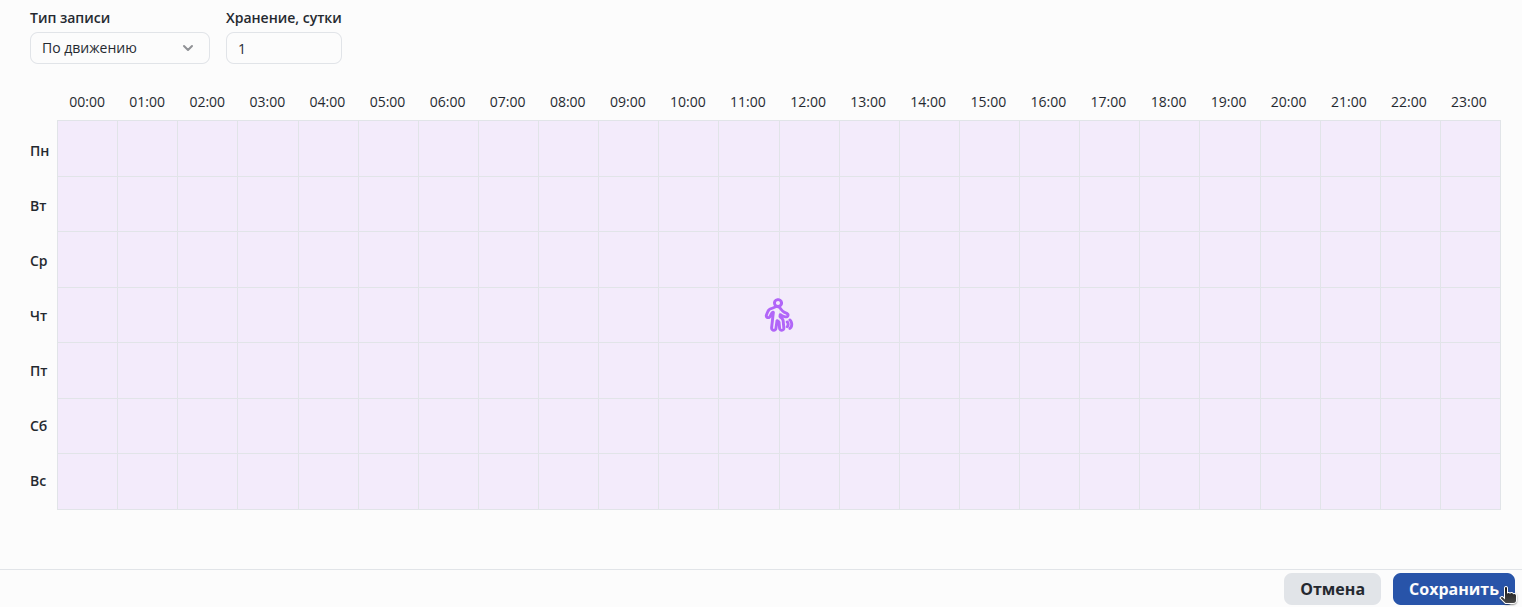
Добавление камеры в видеовид
Создание видеовида
Для создания видеовида перейдите в раздел Видеонаблюдение и нажмите на кнопку +Добавить вид.
...
Созданный видеовид будет отображен в списке видеовидов и добавлен в EVI Client Video.
Проверка записанного архива через приложение EVI Client Video
Запуск клиента и авторизация
Запустите приложение и дождитесь появления окна для ввода имени и пароля пользователя.
| Подсказка | ||
|---|---|---|
| ||
Пользователь создан сразу после установки Платформы EVI. Перед авторизацией добавьте через учетную запись администратора Видеовид с камерами для этого пользователя. Пользователь — security; Пароль — password. |
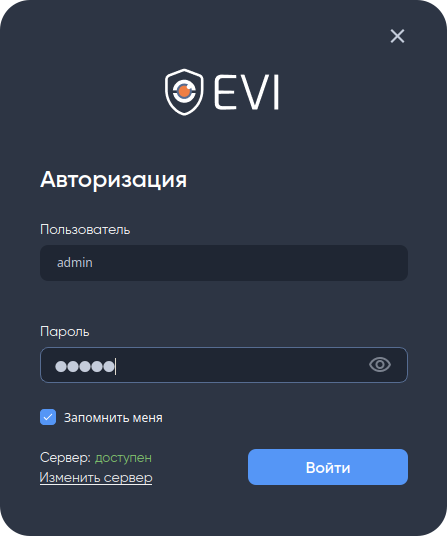
Нажмите Войти.
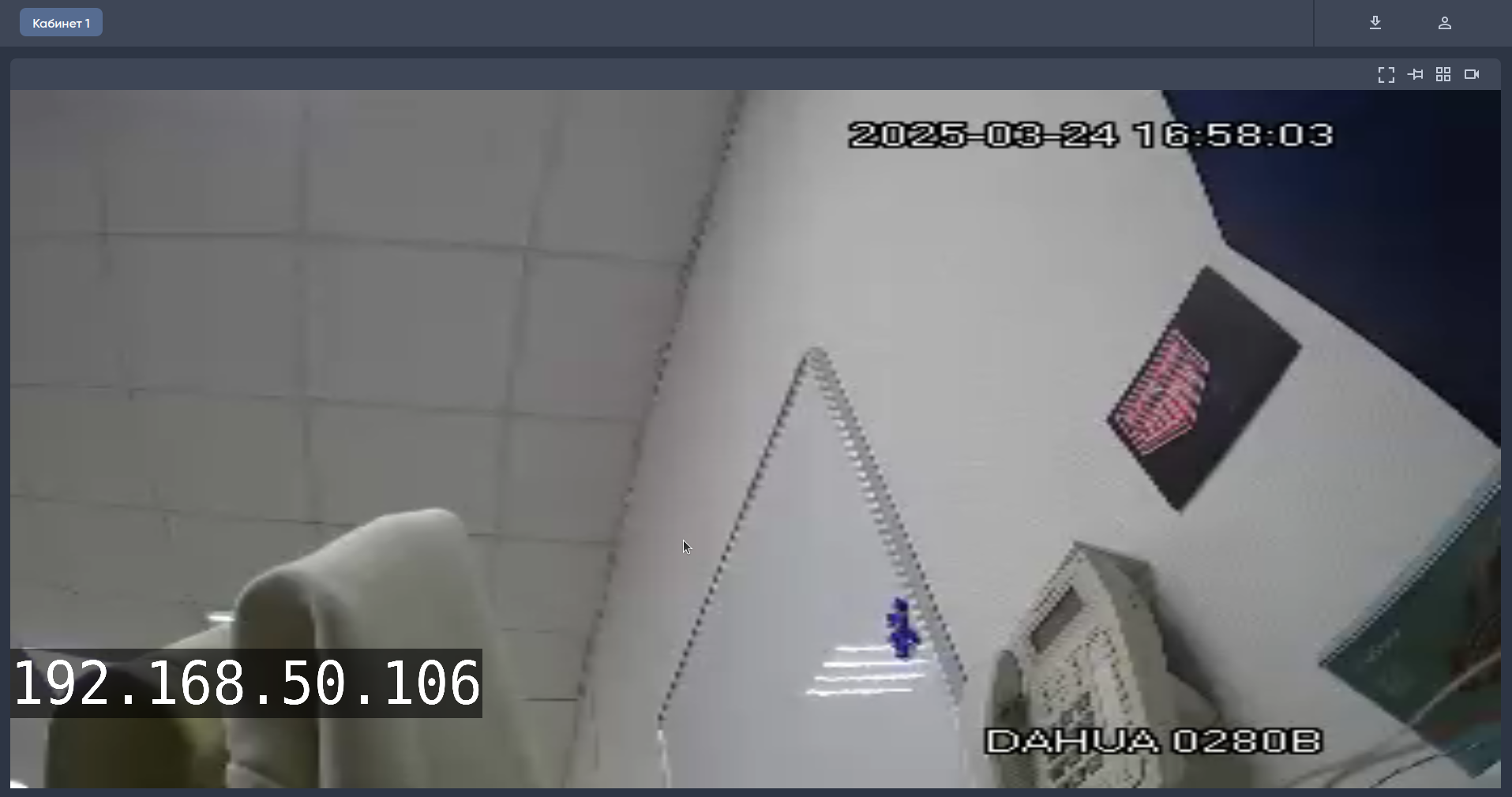
Перейти к камере
Для перехода к просмотру записанных видеозаписей нажмите левой кнопкой мыши видеоизображение с камеры.
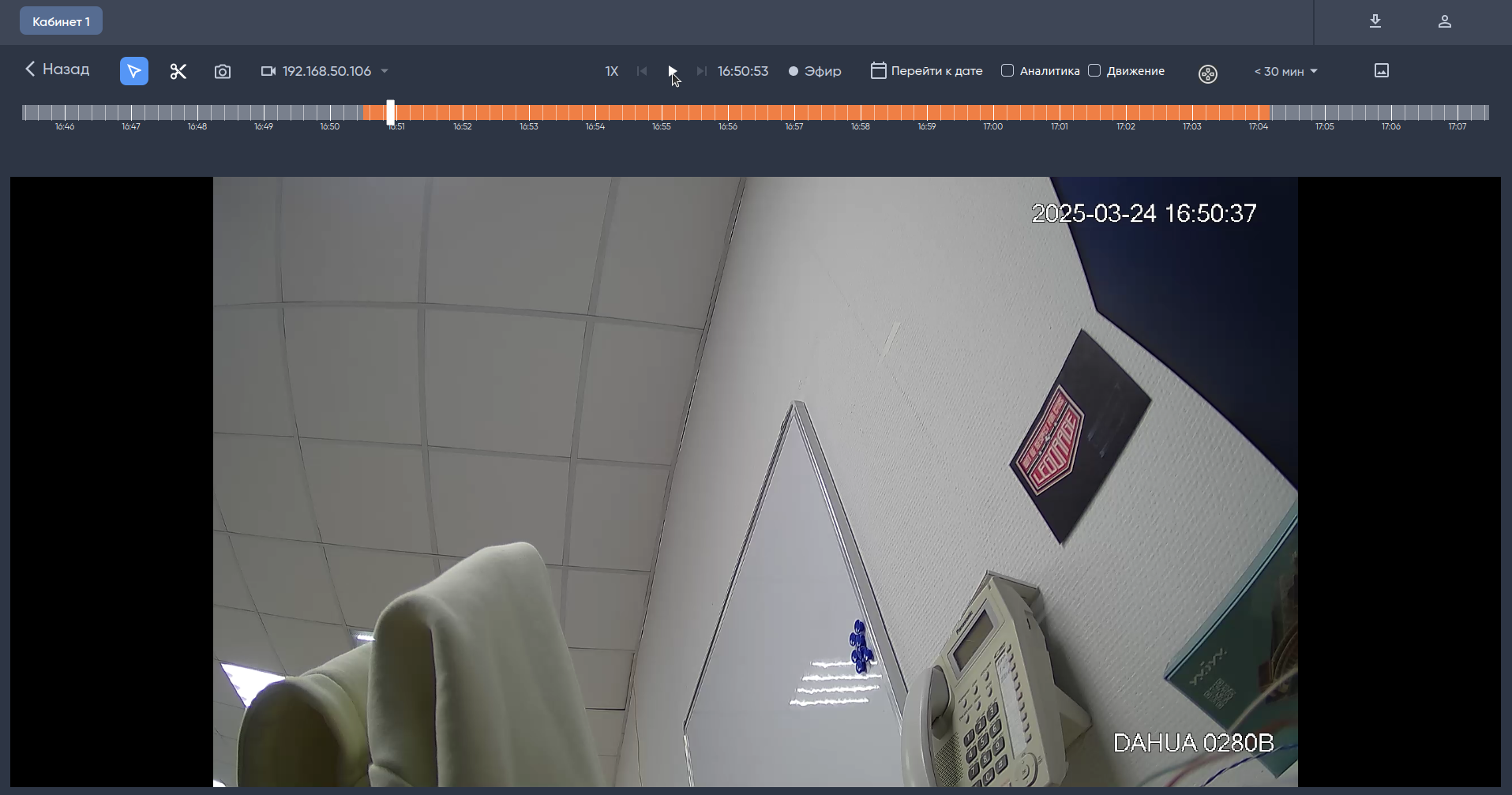
Переход в архив и воспроизведение
Выберите фрагмент архива и нажмите кнопку воспроизведения.
Модуль Видеоаналитика
Подробные настройки и рекомендации по видеоаналитке описаны в документации Модуль Аналитики.
Установка видеоаналитики
Установка видеоаналитики указана в пункте Установка модуля видеоаналитики раздела Ручная установка.
Настройка прохода через турникет по лицу
В данном примере рассмотрим проход по лицу, при необходимости сотрудник также может проходить через турникет по своему пропуску.
Предварительные условия
- Контроллер настроен в режиме Турникет;
- У реле настроены Вход в и Выход из;
- Создан шаблон доступа, в нем выбран турникет из 1 пункта;
- Шаблон доступа назначен на Сотрудника;
- Добавлена Камера.
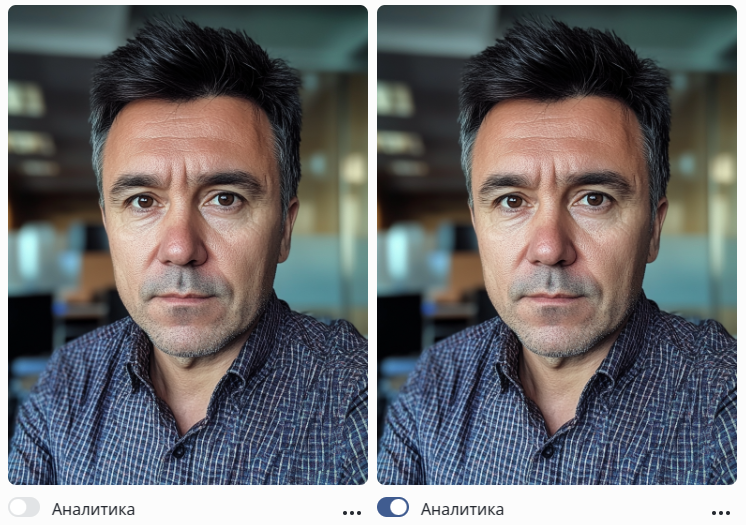
Активация аналитики у сотрудника
Перейдите в редактирование сотрудника.
...
Для активации аналитики у сотрудника переведите переключатель Аналитика во включенное положение.
Настройка камеры
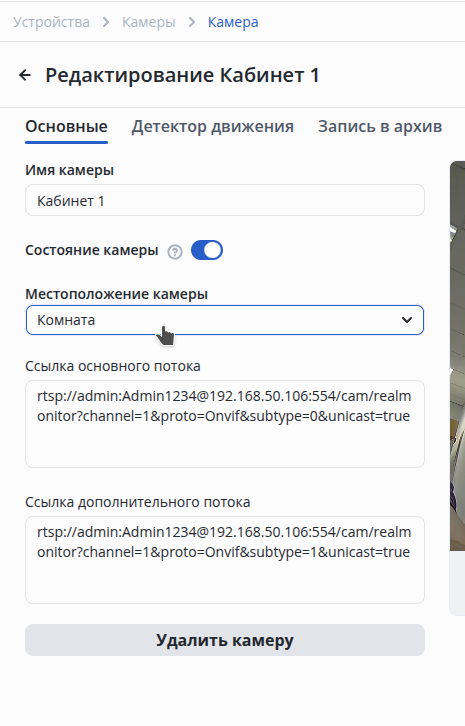
В разделе Устройства перейдите в раздел Камеры.
...
Выберите местоположение камеры.
Настройки Аналитики
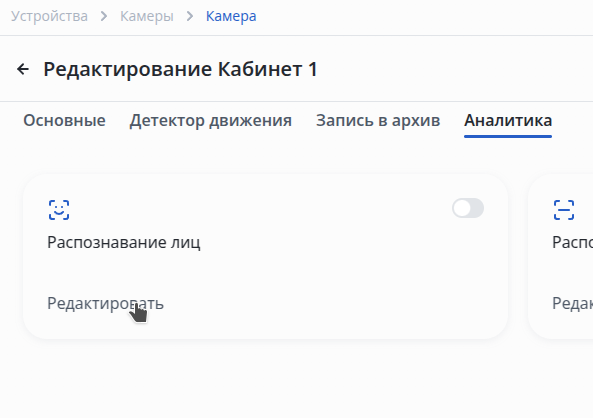
В редактировании камеры перейдите в раздел Аналитика.
...
Нажмите Редактировать у модели Распознавание лиц.
Настройка основных параметров
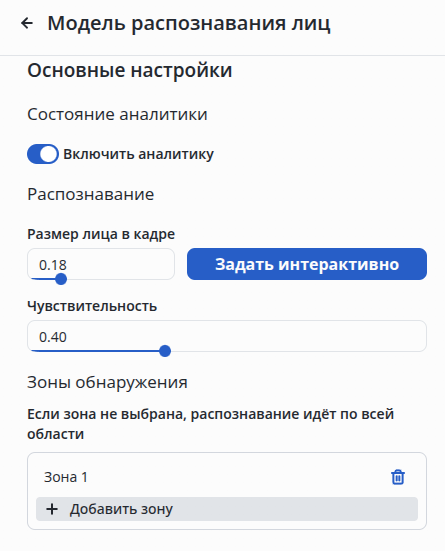
- Состояние аналитики — Включено;
- Размер лица в кадре — 0.18.
| Подсказка | ||
|---|---|---|
| ||
Параметр выбирается путем подбора на реальной камере. Для этого поместите человека в кадр камеры, расположив его напротив объектива, и выделите область, используя кнопку Задать интерактивно. |
Настройка зоны обнаружения
Зону распознавания необходимо настраивать в случае, если в кадр может попадать несколько лиц по всей области кадра.
...
На этом изображении срезаны боковые части, чтобы лица, стоящие по бокам, не попадали в область распознавания.
Настройка действия при распознавании
Переведите переключатель в активное положение, затем нажмите кнопку Добавить действие.
...
| Примечание |
|---|
Необходимо аналогично добавить вторую камеру и настроить проход через турникет в обратном направлении, используя второе реле, чтобы обеспечить возможность прохода в обе стороны. |
Проверка прохода сотрудника по лицу
Попробуйте совершить проход через дверь. Для этого выполните следующие пункты:
...