
...
Активируйте web-интерфейс по протоколу HTTP или HTTPS.
Без форматирования esbc# config esbc(config)# ip http server esbc(config)# ip https server esbc(config)# end esbc# commit esbc# confirm
Откройте TCP-порт 80 для HTTP-сервера или 443 для HTTPS в Firewall. Пример ниже представлен для открытия 443 порта.
Создайте группы web с портом 443. Подробное описание настройки Firewall приведено в документации ESR , в разделе Конфигурирование Firewall.Без форматирования object-group service web port-range 443 exit
Scroll Pagebreak Добавьте правило в зону trusted self.
Без форматирования security zone-pair trusted self rule 120 action permit match protocol tcp match destination-port object-group web enable exit exit
Примените и подтвердите конфигурацию.
Без форматирования commit confirm
Откройте web-браузер, например Firefox, Opera, Chrome.
- Введите в адресной строке браузера IP-адрес устройства. Для перехода в web-интерфейс можно использовать URL: http://<ip-address_esbc> или https://<ip-address_esbc>. При успешном обнаружении контроллера в окне браузера отобразится страница авторизации.
...
- Адрес – заблокированный IP-адрес;
- AOR – заблокированный AOR;
- Количество ошибок AOR – количество накопленных ошибок AOR;
- Причина блокировки – название причины блокировки. Возможные варианты причины блокировки:
- ACCOUNT HACKING – превышен лимит по количеству ошибок с одного AOR;
- PACKET FLOODING – превышен лимит по количеству ошибок с одного IP-адреса;
- BURST ERRORS – превышен глобальный лимит по количеству ошибок в секунду;
- GLOBAL RPS LIMIT – превышен глобальный лимит по количеству заблокированных запросов в секунду;
- IP RPS LIMIT – превышен лимит по количеству заблокированных запросов в секунду с одного IP-адреса;
- MONITORED ADDRESSES LIMIT – превышено максимальное количество IP-адресов с ошибками;
- DISTRIBUTED SPAM – превышено максимальное количество IP-адресов с одинаковым заблокированным атрибутом;
- BLOCKED ATTRIBUTES LIMIT – превышено максимальное количество заблокированных заблокированных атрибутов;
- IP BLOCKED ATTRIBUTES LIMIT – превышено максимальное количество заблокированных заблокированных атрибутов с одного IP-адреса;
- Таймаут блокировки, мин – время, в течение которого адрес будет оставаться заблокированным, указывается в минутах;
- Время блокировки – дата и время блокировки, указывается в формате ГГГГ-ММ-ДД ЧЧ:ММ:СС.
...
- Адрес – заблокированный IP-адрес. Поиск работает по частичному совпадению;
- AOR – заблокированный AOR. Поиск работает по частичному совпадению;
- Количество ошибок AOR – количество ошибок с одного AOR. Для поиска необходимо ввести целое число или интервал;
- Причина блокировки – название причины блокировки, осуществляется выбор из списка значений;
- Таймаут блокировки, мин – время, в течение которого адрес будет оставаться заблокированным. Для поиска необходимо ввести целое число или интервал;
- Дата – дата блокировки. Допускается ввод даты вручную или с помощью календаря. В фильтре доступен выбор диапазона дат от 1 до 7 дней;
- Период времени– интервал времени, в котором был заблокирован адрес. Для активации параметра необходимо выбрать дату. Для поиска необходимо ввести период времени вручную.
...
- Имя транка – название SIP-транка;
- Адрес – адрес удаленной стороны;
- Порт – порт удаленной стороны;
- Домен – доменное имя транка;
- Статус – информация о доступности транка. Возможные варианты статуса:
- Доступен – направление доступно;
- Не доступен – направление недоступно;
- Контроль выключен – на транке выключен контроль доступности;.
- Время последнего изменения – время, когда в последний раз изменился статус доступности транка.
...
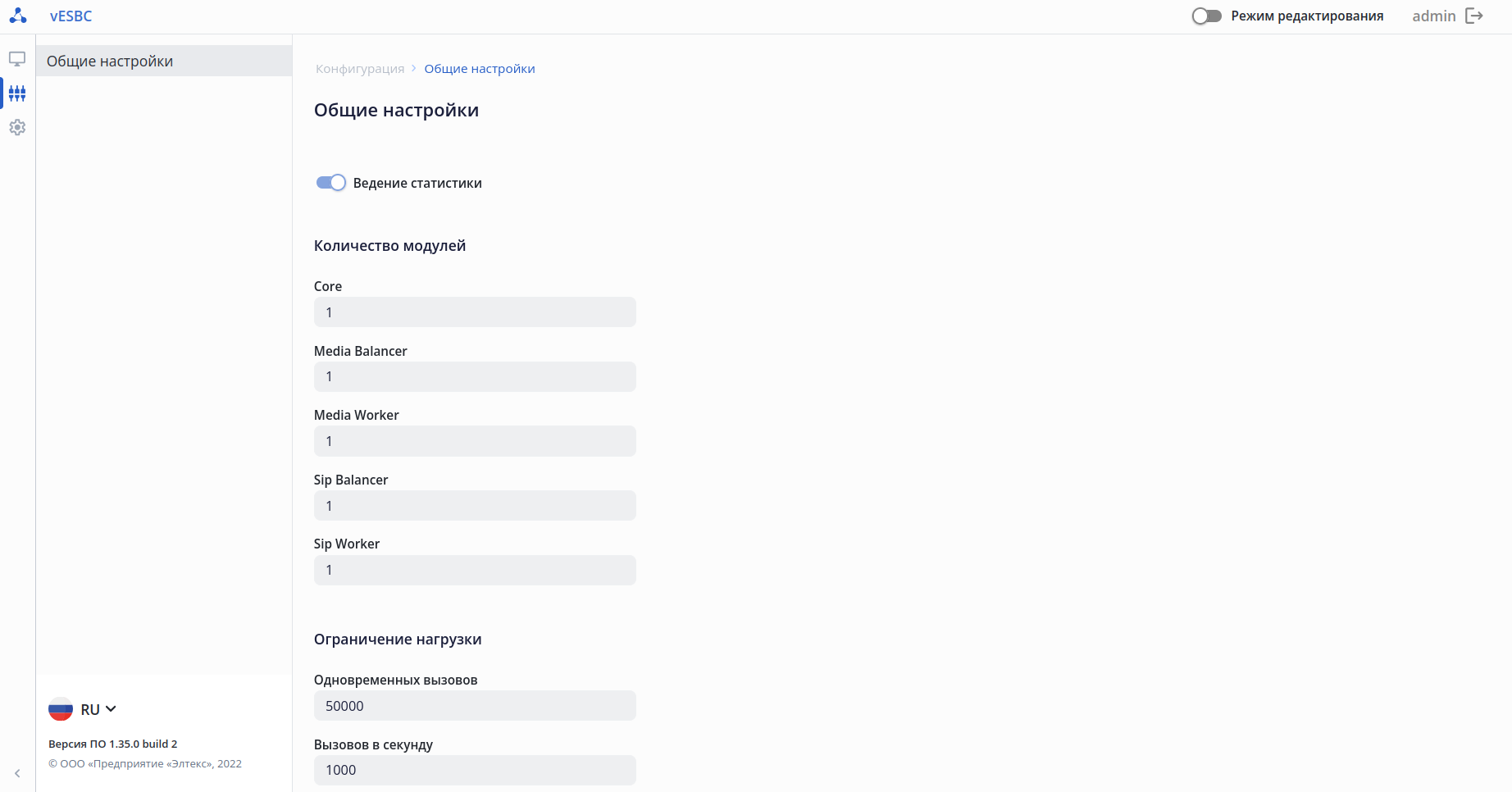
На странице представлена возможность включать и выключать ведение статистики вызовов, изменять количество модулей для распределения нагрузки, а также выставлять ограничения по нагрузке.
| Информация |
|---|
Для внесения изменений в конфигурацию должен быть включен режим редактирования. |
...
На странице находится информация об установленном на устройстве программном обеспечении, а также есть имеется возможность загрузить и установить новое ПО и перезагрузить контроллер.
...
На странице находится информация об установленных лицензиях на устройстве, а также присутствует имеется возможность загрузить новую лицензию и перезагрузить контроллер.
...
Скачать файл конфигурации
На странице На странице доступно скачивание двух файлов конфигурации с помощью кнопок:
- Running – скачивание файла действующей Running-конфигурации контроллера (конфигурация, которая используется на данный момент);
- Candidate – скачивание – скачивание файла текущей Сandidate-конфигурации контроллера (конфигурация, в которую были внесены, но еще не применены , изменения относительно действующей конфигурации).
...
- Копировать в Candidate – происходит копирование конфигурации из выбранного файла в Candidate-конфигурацию. Опция доступна только при включенном режиме редактирования;
- Удалить – архивный файл конфигурации будет удален;
- Сравнить – осуществляется переход на страницу «Сравнение конфигураций» для страницу «Сравнение конфигураций» для последующего сравнения файлов.
...
- Название – название файла резервной копии конфигурации;
- Размер файла, Кб – Кб – размер файла указанный в килобайтах;
- Дата модификации – дата и время последней модификации файла.
Настройки создания архивных файлов описана в документации «документации Управление программным обеспечением и конфигурацией».
Сравнение конфигурацийЯкорь SR SR
| SR | |
| SR |
...
Обновление страницы происходит при нажатии на кнопку «Обновить».
Для того , чтобы сравнить два файла, необходимо выбрать их в соответствующих полях: «Конфигурация 1» и «Конфигурация 2». Кнопка «Копировать в Candidate» – копирует выбранную конфигурацию в конфигурацию «Сandidate». Для применения настроек используйте кнопку «Применить». Опция доступна только при включенном режиме редактирования.
...
- Hostname – название сервера в конфигурации;
- Уровень важности – уровень важности сообщений, которые будут записываться:
- none – минимальный уровень, логирование отключено;
- debug – максимальный уровень, все отладочные сообщения записываются;
- описание остальных значений есть в Справочнике команд CLI → Мониторинг и управление → Управление SYSLOG → severity.
- IP-адрес – IP-адрес сервера;
- Порт – порт сервера;
- Транспорт – транспорт для передачи сообщений на сервер:
- tcp;
- udp.
- Статус:
- inactive – логирование отключено ("Уровень важности" = none);
- active – логирование включено ("Уровень важности" != none).
...