
...
| Элемент | Действие |
|---|---|
| Добавить новый объект |
| Удалить один или несколько объектов |
| Выбрать один или несколько объектов |
| Контекстное меню для работы с выбранным объектом |
| Обновить данные на странице |
| Разрегистрировать точки доступа |
| Зарегистрировать все точки доступа |
| Разорвать сессии AirtuneAirTune |
| Включить режим редактирования конфигурации |
| Обновить ПО |
| Деаутентификация клиента |
| Скачать отчеты RRM |
| Запуск оптимизации RRM |
| Очистить |
| Фильтры |
| Сравнить |
| Копировать в Candidate |
| Подсказка |
| Внесены изменения в конфигурацию |





...
В подменю «Локации» отображается список локаций, распределение точек доступа по ним и количество точек доступа, которые управляются сервисом AirtuneAirTune.
Обновление страницы происходит при нажатии на кнопку «Обновить».
...
При переходе в локацию будут доступны списки точек доступа и клиентов, отчеты RRM, сессии точек доступа c сервисом AirtuneAirTune, данные RRM, данные по роумингу и активные виртуальные точки доступа.
...
- MAC-адрес – MAC-адрес точки доступа, которая управляется AirtuneAirTune;
- IP-адрес – IP-адрес точки доступа, которая управляется AirtuneAirTune;
- Модель – модель точки доступа, которая управляется AirtuneAirTune;
- Время отчета – время, в которое был сформирован отчет оптимизации;
- Мощность до/после оптимизации, дБм – мощность точки доступа, первое число показывает значение, которое было перед оптимизацией, второе значение – мощность после оптимизации;
- Номер канала до/после оптимизации – канал радиоинтерфейсa точки доступа, первое число показывает значение, которое было перед оптимизацией, второе значение – канал радиоинтерфейса после оптимизации;
- Диапазон, ГГц – частотный диапазон радиоинтерфейса.
Сессии
...
AirTune
На странице представлены данные о точках доступа, которые на данный момент находятся под управлением сервиса AirtuneAirTune. В параметре «Общее количество» отображается число сессий.
...
- MAC-адрес ТД – MAC-адрес точки доступа, которая на данный момент находится под управлением сервиса AirtuneAirTune, при нажатии будет осуществлен переход на страницу расширенной информации по сессии;
- IP-адрес – IP-адрес точки доступа, которая на данный момент находится под управлением сервиса AirtuneAirTune;
- Модель – модель точки доступа, которая на данный момент находится под управлением сервиса AirtuneAirTune;
- ID Сессии – идентификационный номер сессии точки доступа, которая на данный момент находится под управлением сервиса AirtuneAirTune.
AirtuneAirTune-сессия
Для того чтобы попасть в «AirtuneAirTune-сессию» нажмите на MAC-адрес устройства, для которого требуется информация.
...
- MAC-адрес радиоинтерфейса – MAC-адрес радиоинтерфейса точки доступа, которая управляется AirtuneAirTune;
- Статус – состояние радиоинтерфейса: Up – радиоинтерфейс работает, Down – радиоинтерфейс отключен;
- Блокировка TPC – статус блокировки автоматического управления мощностью: 0 – блокировка отключена, 1 – блокировка активирована;
- Блокировка DCA – статус блокировки динамического распределения каналов: 0 – блокировка отключена, 1 – блокировка активирована;
- Блокировка балансировки – статус блокировки балансировки клиентов на интерфейсе: 0 – блокировка отключена, 1 – блокировка активирована, т.к. на точке доступа функционал отключен или не поддерживается;
- Номер канала – номер беспроводного канала, на котором работает радиоинтерфейс;
- Мощность, дБм – мощность сигнала радиоинтерфейса;
- Максимальная мощность, дБм – максимальная мощность сигнала, которая доступна для радиоинтерфейса;
- Минимальная мощность, дБм – минимальная мощность сигнала, которая доступна для радиоинтерфейса;
- Ширина канала, МГц – ширина полосы частот канала, на которой работает радиоинтерфейс;
- Доступные каналы – список каналов, из которых выбирается один, который после оптимизации назначается на радиоинтерфейс.
...
- MAC-адрес ТД – MAC-адрес точки доступа, которая управляется AirtuneAirTune;
- Диапазон, ГГц – частотный диапазон радиоинтерфейса;
- Статус – состояние радиоинтерфейса: Up – радиоинтерфейс работает, Down – радиоинтерфейс отключен;
- Блокировка DCA – статус блокировки динамического распределения каналов: 0 – блокировка отключена, 1 – блокировка активирована;
- Блокировка TPC – статус блокировки автоматического управления мощностью: 0 – блокировка отключена, 1 – блокировка активирована;
- Номер канала – номер беспроводного канала, на котором работает радиоинтерфейс;
- Ширина канала, МГц – ширина полосы частот канала, на котором работает радиоинтерфейс;
- Мощность, дБм – мощность сигнала радиоинтерфейса;
- Доступные каналы – список каналов, из которых выбирается канал, который после оптимизации назначается на радиоинтерфейс;
- Количество клиентов – число клиентов, подключенных к радиоинтерфейсу.
...
На странице отображен весь список виртуальных интерфейсов (VAP), которые обрабатываются сервисом AirtuneAirTune. Страница предназначена для отображения текущего состояния конфигурации роуминга 802.11 k/r/v на всех точках доступа локации, а также количества соседей, между которыми сервис настроил роуминг.
...
- Описание: default-location;
- Туннелирование клиентского трафика: включено;
- Подсети точек доступа: ТД любой подсети будут конфигурироваться по настройкам этой локации;
- Настройки ТД: выбран профиль default-ap;
- SSID-профили: выбран профиль default-ssid с Enterprise авторизацией на локальном сервере RADIUS;
- Радиопрофили: выбраны профили default_2g и default_5g;
- Профиль AirtuneAirTune: выбран профиль default_airtune.
...
- Описание – описание для локации. Возможные значения: строка до 255 символов. Значение по умолчанию: отсутствует;
- Часовой пояс – часовой пояс для точек доступа данной локации. Оптимизация Airtune AirTune и обновление по расписанию ТД будут запускаться с учетом часового пояса. Возможные значения: от -12 до +12. Значение по умолчанию: часовой пояс установлен из глобальной конфигурации контроллера.
- Туннелирование клиентского трафика – данный параметр позволяет включить режим работы с использованием туннелей SoftGRE Data для ТД находящихся в этой локации. Возможные значения: включено/отключено. Значение по умолчанию: отключено.
...
При необходимости можно отредактировать существующий профиль, нажав на его название, или создать новый. Процедура создания и описание параметров доступны в меню «Профили/Настройки ТД».
| Scroll Pagebreak |
|---|
SSID-профили
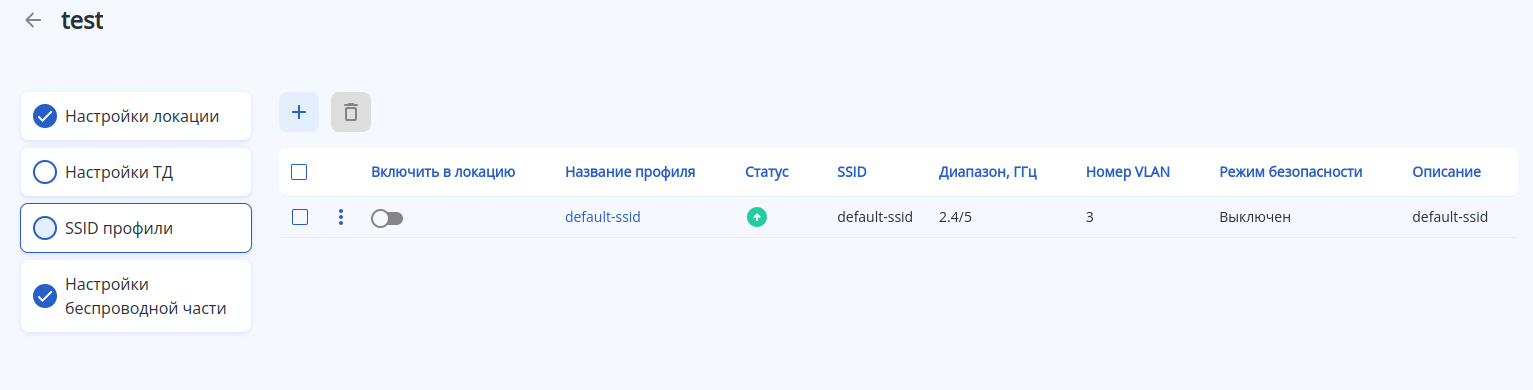
В локацию может быть добавлен один или несколько SSID-профилей. Для этого используется переключатель «Включить в локацию».
...
При необходимости можно отредактировать существующий профиль, нажав на его название, или создать новый. Процедура создания и описание параметров доступны в меню «Профили/SSID-профили».
Настройки беспроводной части
...
Для добавления в локацию радиопрофилей и airtuneAirTune-профилей используются переключатели «Включить в локацию».
Наличие в локации радиопрофилей для каждого диапазона является обязательным. Наличие airtuneAirTune-профиля указывает на то, что некоторые параметры радиоинтерфейсов точек доступа в данной локации будут находиться под управлением airtune AirTune (если airtune AirTune также включен глобально на странице «Общие настройки»). Соответственно, когда airtune AirTune включен в локации, менять параметры, связанные с мощностью и радиоканалами в радиопрофилях этой локации нецелесообразно, т. к. они не будут применены на точки доступа потому, что эти параметры автоматически настраиваются через airtuneAirTune. При необходимости изменить ширину канала или список каналов для автовыбора на точках доступа, необходимо сначала отключить airtuneAirTune, применить изменения, а затем снова включить airtune AirTune для автоматического управления каналами в соответствии с новыми настройками. При необходимости можно отредактировать любой существующий профиль, нажав на его название, или создать новый. Процедура создания радиопрофилей и описание параметров доступно в меню «Профили/Радиопрофили». Процедура Процедура создания aituneAirTune-профилей и описание параметров доступны в меню «Профили/Airtune AirTune профили».
Подменю «Общие настройки»
В разделе задаются общие настройки контроллера, режим регистрации точек доступа и общие настройки сервиса AirtuneAirTune.
| Информация |
|---|
Для редактирования общих настроек должен быть включен режим редактирования. |
...
- IP-адрес контроллера: 192.168.1.1
- Автоматический режим регистрации: включен
- Порт сервиса регистрации: 8043
- Сервис AirtuneAirTune: включен
- Порт AirtuneAirTune: 8099
- Время удаления отчетов: 21:00
...
- Автоматический режим регистрации – переключатель активирует режим, при котором пришедшие на контроллер точки доступа не будут ожидать действий администратора для регистрации, т.е. регистрация произойдет в автоматическом режиме. Если переключатель выключен, администратор самостоятельно выполняет регистрацию точек доступа, находящихся на вкладке «Мониторинг/Беспроводная сеть/Точки доступа/Новые точки доступа» с помощью соответствующей кнопки «Зарегистрировать» или с помощью контекстного меню для каждой обнаруженной точки доступа. Значение по умолчанию: отключено. Возможные значения: включено/отключено;
- Порт – порт, на котором работает сервис регистрации точек доступа. Значение по умолчанию: 8043. Возможные значения: от 1024 до 65535.
AirtuneAirTune:
- Включить AirtuneAirTune – глобальная активация работы сервиса AirtuneAirTune. Значение по умолчанию: отключено;
- Порт – порт, на котором работает сервис AirtuneAirTune. Значение по умолчанию: 8099. Возможные значения: от 1024 до 65535;
- Время удаления отчетов (чч:мм) – время, в которое отчеты оптимизации будут удаляться. Задается в формате чч:мм, где первые две цифры – это часы, вторые – минуты. Значение по умолчанию: 21:00.
...
Включить логирование – переключатель позволяет включить и выключить логирование для каждого сервиса ТД. Значение по умолчанию: отключено у всех сервисов. Возможные значения: включено/отключено.
- Название файла – название файла лога сервиса. Файл создается на точке доступа при включении лога и находится в директории /var/log/. Возможные значения: название файла от 1 до 235 символов.
Значение по умолчанию для каждого сервиса:
ASCD – acsd.log
Airtune – AirTune – airtune.log
Band Steer – bandsteerd.log
Captive Portal – cportad.log
Captive Portal APBD – apbd.log
Captive Portal Tinyproxy – tinyproxy.log
ConfigD – configd.log
DMESG – dmesg.log
FTD – ftd.log
Hostapd – hostapd.log
MonitorD – monitord.log
Netconf – netconf.log
NetworkD – networkd.log
SNMP – snmp.log
WLC Service Activator – service-activator-wlc.log
WLC Service Activator Server – service-activator-server-wlc.log - Максимальный размер файла – размер файла лога сервиса при превышении которого лог будет перезаписываться, чтобы обеспечить ротацию. Значение по умолчанию: 1000 Кб.
Возможные значения: от 1 до 30000 Кб. - Уровень логирования – уровень логирования сервиса. Параметр доступен для следующих сервисов ТД: ACSD, AirtuneAirTune, Band steer, Captive Portal, Captive Portal APBD, Hostapd, MonitorD, NetworkD. Значение по умолчанию: debug.
Возможные значения для сервисов ACSD, AirtuneAirTune, Captive Portal APBD, MonitorD, NetworkD:
error – лог будет записываться с уровнем error;
warn – лог будет записываться с уровнем warning;
info – лог будет записываться с уровнем info;
debug – лог будет записываться с уровнем debug.
Возможные значения для сервисов Band Steer, Captive Portal:
error – лог будет записываться с уровнем error;
warn – лог будет записываться с уровнем warning;
debug – лог будет записываться с уровнем debug.
Возможные значения для сервиса Hostapd:
error – лог будет записываться с уровнем error;
warn – лог будет записываться с уровнем warning;
info – лог будет записываться с уровнем info;
debug – лог будет записываться с уровнем debug;
excessive – лог будет записываться с уровнем excessive;
msgdump – лог будет записываться с уровнем msgdump.
...
| Примечание |
|---|
| Если в локацию добавлен AirtuneAirTune-профиль, некоторые параметры радиоинтерфейсов точек доступа в данной локации будут находиться под управлением Airtune AirTune (если Airtune AirTune так же включен глобально на странице «Общие настройки»). Соответственно, когда Airtune AirTune включен в локации, менять параметры, связанные с мощностью и радиоканалами в радиопрофилях этой локации нецелесообразно, т.к. они не будут применены на точке доступа потому, что эти параметры автоматически настраиваются через AirtuneAirTune. При необходимости изменить ширину канала или список каналов для автовыбора на точках доступа, необходимо сначала отключить AirtuneAirTune, применить изменения, а затем снова включить Airtune AirTune для автоматического управления каналами в соответствии с новыми настройками. |
...
После настройки параметров сохраните, а затем примените конфигурацию с помощью соответствующих кнопок. При необходимости отмените изменения и удалите их с помощью кнопок «Сбросить» и «Отменить».
...
AirTune Якорь airtune_якорь airtune_якорь
| airtune_якорь | |
| airtune_якорь |
На странице представлены в виде таблицы профили AirtuneAirTune, имеющиеся в конфигурации. Профили работы данного сервиса позволяют автоматически настраивать такие параметры радиоинтерфейсов точек доступа, как мощность и каналы, а также позволяют управлять балансировкой клиентов и настройками роуминга.
...
| Scroll Pagebreak |
|---|
| Примечание |
|---|
| Если AirtuneAirTune-профиль добавлен в локацию, некоторые параметры радиоинтерфейсов точек доступа в данной локации будут находиться под управлением airtune AirTune (если Airtune AirTune так же включен глобально на странице «Общие настройки»). Соответственно, когда Airtune AirTune включен в локации, менять параметры, связанные с мощностью и радиоканалами в радиопрофилях этой локации нецелесообразно, т. к. они не будут применены на точки доступа потому, что эти параметры автоматически настраиваются через AirtuneAirTune. При необходимости изменить ширину канала или список каналов для автовыбора на точках доступа, необходимо сначала отключить AirtuneAirTune, применить изменения, а затем снова включить Airtune AirTune для автоматического управления каналами в соответствии с новыми настройками. |
...
Для создания нового профиля Airtune AirTune используйте кнопку «Создать профиль». Откроется окно с предложением создать профиль со стандартными настройками и сгенерированным названием, которое можно изменить самостоятельно. После нажатия кнопки «Сохранить» откроется страница профиля для настройки параметров. При необходимости отмены создания нового профиля используйте кнопку «Отмена».
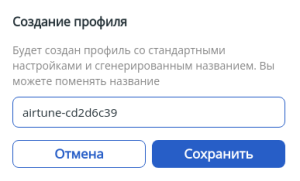
На странице профиля Airtune AirTune представлены следующие параметры:
Общие:
...
На данной странице в виде таблицы представлены основные настройки индивидуальных профилей ТД. Профили создаются персонально для каждой точки доступа при необходимости переопределения на ней общих параметров радиоинтерфейсов, локации, профиля настроек ТД, работы Airtune AirTune или для задания имени устройства. В качестве названия профиля используется MAC-адрес точки доступа.
...
При включении планировщика обновление будет выполняться в заданный промежуток времени в соответствии с часовым поясом локации для тех моделей точек доступа, для которых на контроллер загружены файлы ПО. Просмотр загруженных файлов, а также загрузка новых файлов ПО точек доступа на контроллер доступна на странице «ПО точек доступа». Для перехода используйте кнопку «Перейти к списку файлов ПО».
Меню «AAA»
Подменю «RADIUS-сервер»
На странице «RADIUS-сервер» представлена таблица с виртуальным RADIUS-сервером, имеющимся в конфигурации, а также переключатель, управляющий возможностью использования RADIUS-сервера и меню настройки сертификатов. Значение переключателя по умолчанию: включено. Возможные значения: включено/отключено.
| Информация |
|---|
Для создания, удаления и редактирования сервера должен быть включен режим редактирования. |
В таблице содержатся основные параметры для виртуального RADIUS-сервера, такие как:
- Название
- Режима работы RADIUS-сервера
- Порт сервера аутентификации
Порт сервера аккаунтинга - IP-адрес NAS
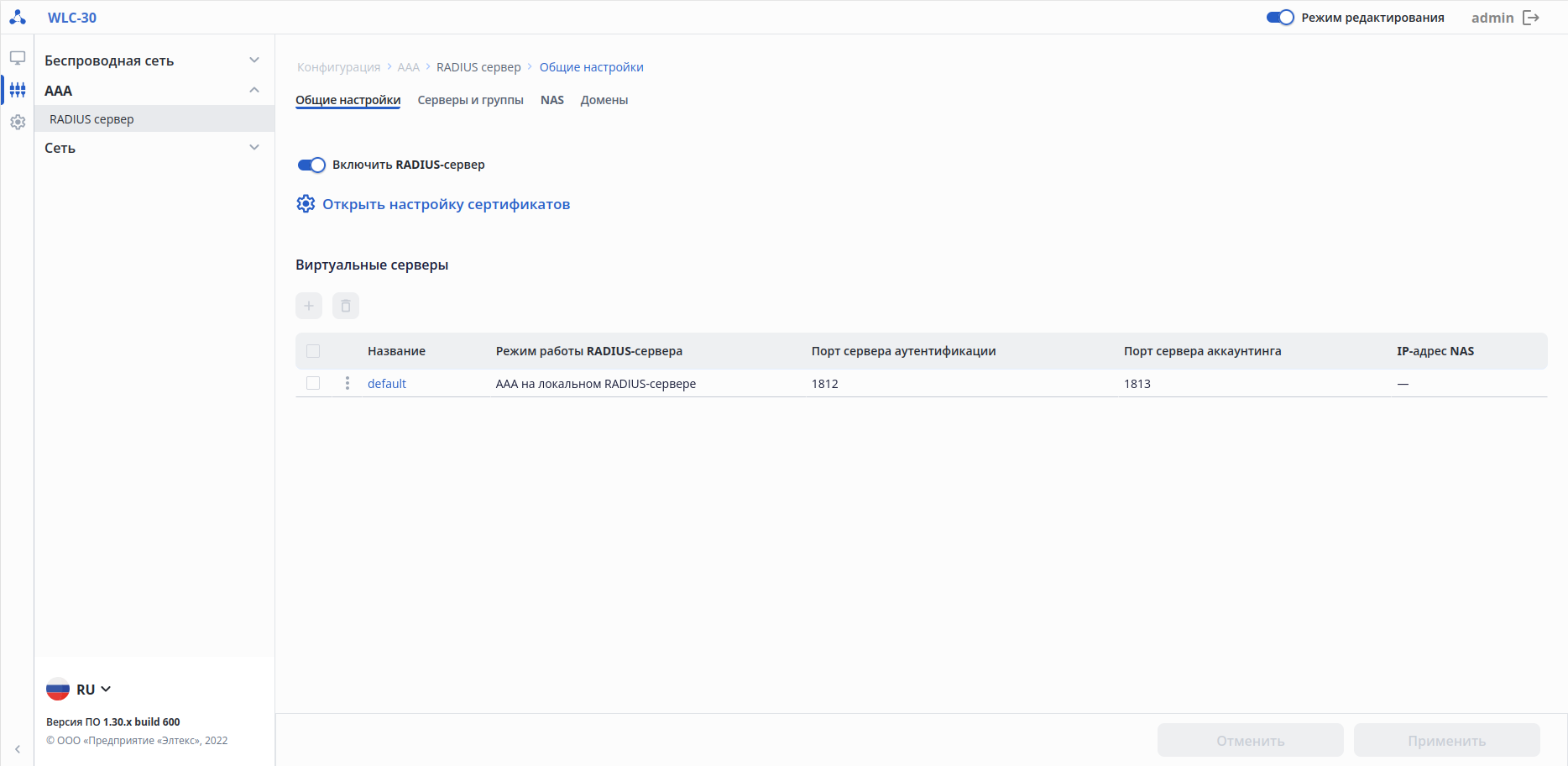
Для того чтобы отредактировать существующий профиль, нажмите на его название. Откроется страница с настройками профиля.
Меню «AAA»
Подменю «RADIUS-сервер»
Вкладка «Общие настройки»
На странице «RADIUS-сервер» представлена таблица с виртуальным RADIUS-сервером, имеющимся в конфигурации, меню настройки сертификатов, а также переключатель, управляющий возможностью использования RADIUS-сервера. Значение переключателя по умолчанию: включено. Возможные значения: включено/отключено.
| Информация |
|---|
Для создания, удаления и редактирования сервера должен быть включен режим редактирования. |
В таблице содержатся основные параметры для виртуального RADIUS-сервера, такие как:
- Название
- Режима работы RADIUS-сервера
- Порт сервера аутентификации
- Порт сервера аккаунтинга
- IP-адрес NAS
Для того чтобы отредактировать существующий виртуальный сервер, нажмите на его название. Откроется страница с настройками виртуального сервера.
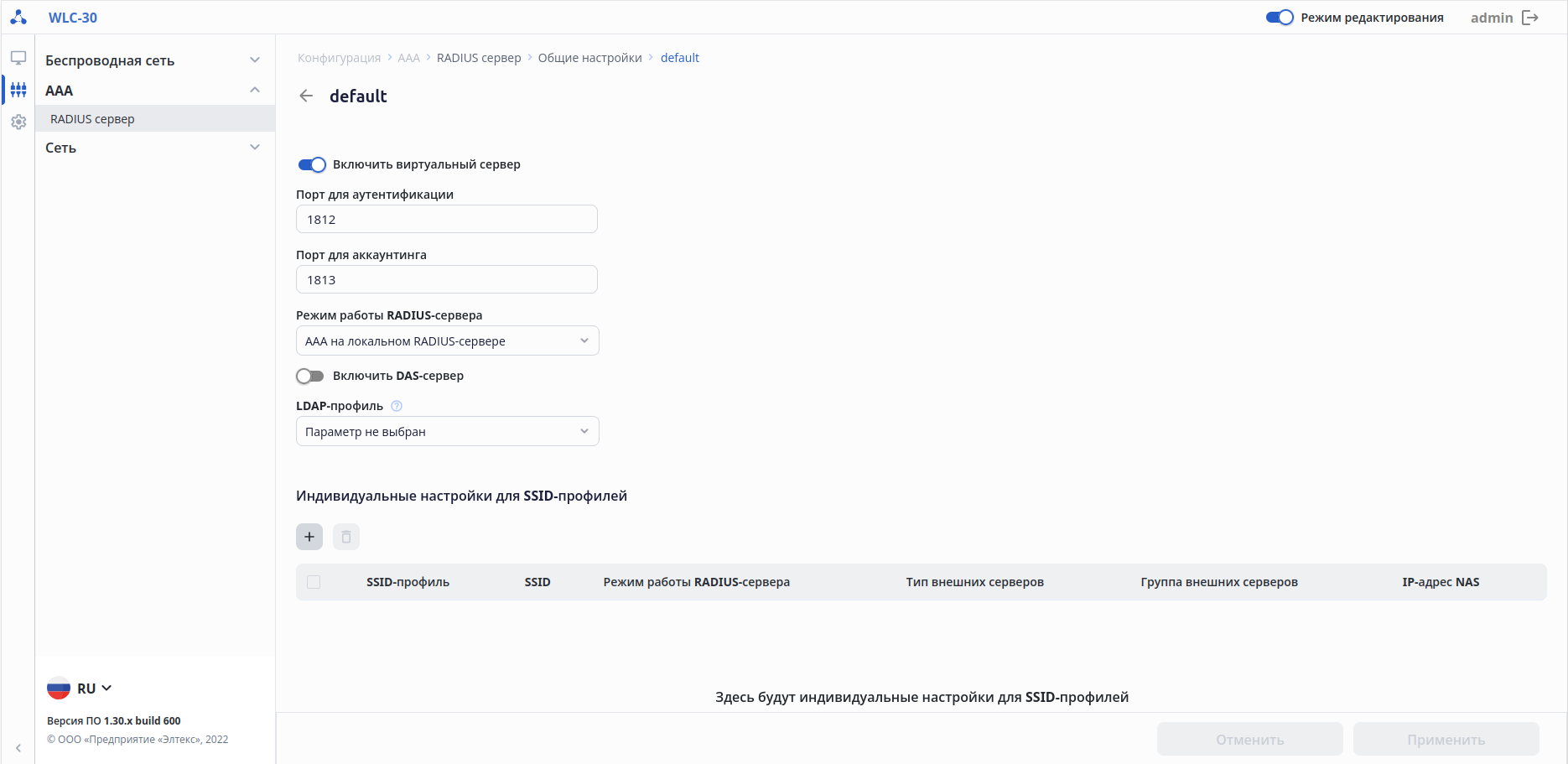
В заводской конфигурации устройства создан виртуальный RADIUS-сервер со следующими параметрами:
Включить виртуальный сервер: включено;
- Порт для аутентификации: 1812;
- Порт для аккаунтинга: 1813;
- Режим работы RADIUS-сервера: AAA на локальном RADIUS-сервере;
- Включить DAS-сервер: отключено;
- LDAP-профиль: Параметр не выбран;
Для создания нового виртуального RADIUS-сервера используйте кнопку «Создать виртуальный сервер». Максимальное число возможных виртуальных серверов - 1, поэтому при стандартных настройках кнопка не активна. Чтобы создать новый виртуальный сервер, необходимо удалить старый.
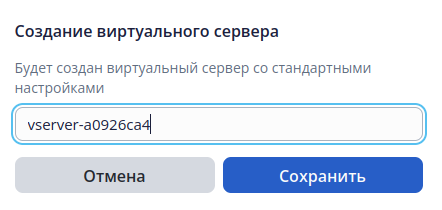
Откроется окно с предложением создать виртуальный сервер со стандартными настройками и сгенерированным названием, которое можно изменить самостоятельно. После нажатия кнопки «Сохранить» откроется страница виртуального сервера для настройки параметров. При необходимости отмены создания нового профиля используйте кнопку «Отмена».
На странице настройки виртуального RADIUS-сервера представлены следующие параметры:
Общие:
Включить виртуальный сервер – переключатель, управляющий возможностью использования виртуального сервера. Значение по умолчанию: включено. Возможные значения: включено/отключено;
- Порт для аутентификации – номер порта для обмена данными c RADIUS-сервером при выполнении аутентификации. Значение по умолчанию: 1812. Возможные значения: от 1 до 65535;
| Примечание |
|---|
| Данный параметр является обязательным при создании виртуального RADIUS-сервера. |
- Порт для аккаунтинга – номер порта для обмена данными c RADIUS-сервером при выполнении аккаунтинга. Значение по умолчанию: 1813. Возможные значения: от 1 до 65535;
| Примечание |
|---|
| Данный параметр является обязательным при создании виртуального RADIUS-сервера. |
- Режим работы RADIUS-сервера – определяет где и как будет происходить обработка запросов на авторизацию и аккаунтинг: на локальном RADIUS-сервере, развернутом на контроллере; проксироваться на внешний RADIUS-сервер, или будет использоватся авторизация по LDAP. Значение по умолчанию: AAA на локальном RADIUS-сервере.
Возможные значения:- AAA на локальном RADIUS-сервере;
- LDAP;
- Проксирование на внешний RADIUS-сервер.
Если выбрать режим "Проксирование на внешний RADIUS-сервер", то нужно будет выбрать внешние сервера, на которые будет осуществлятся проксирование запросов. Для обеспечения отказоустойчивости, внешние сервера объединены в группы внешних серверов. В группе может быть 1-4 сервера. Из группы внешних серверов запросы будет отправлятся на сервер с наибольшим приоритетом. Если он не доступен, то запросы отправляются на следующий по приоритету сервер. Группы внешних серверов делятся по типу; они могут осуществлять либо аутентификацию, либо авторизацию, либо и то, и другое.
- IP-адрес NAS – адрес, который будет использоваться в качестве атрибута NAS-IP в запросе Access-Request при отправке запроса на внешний сервер. Если параметр не указан, в атрибуте NAS-IP будет передан IP-адрес ТД. Настройка доступна если выбрать проксирование на внешний RADIUS-сервер режимом работы RADIUS-сервера. Значение по умолчанию: отсутствует. Возможные значения: IP-адрес RADIUS-сервера в формате: AAA.BBB.CCC.DDD, где каждая часть принимает значения [0..255];
- Тип внешних серверов – определяет, какие группы внешних серверов будут доступны для выбора. Будут отображатся только группы с выбранным типом. Настройка доступна если выбрать проксирование на внешний RADIUS-сервер режимом работы RADIUS-сервера. Значение по умолчанию: Аутентификация.
Возможные значения:- Аутентификация;
- Аккаунтинг;
- Аутентификация и аккаунтинг.
| Примечание |
|---|
| Данный параметр является обязательным, если проксирование на внешний RADIUS-сервер является выбранным режимом работы RADIUS-сервера. |
- Группа внешних серверов – выбор группы из нескольких или одного внешнего сервера, на которые будет осуществляться проксирование RADIUS-запросов. Отображаются лишь те группы, у которых тип соответствует выбранному в предыдущем пункте. Также есть возможность создать группу внешних серверов из уже созданных внешних серверов. Если созданных внешних серверов нет, то произойдет перенаправление на вкладку "Серверы и группы". Настройка доступна если выбрать проксирование на внешний RADIUS-сервер режимом работы RADIUS-сервера. Значение по умолчанию: Параметр не выбран.
| Информация |
|---|
Создание групп внешних серверов происходит во вкладке "Серверы и группы". |
| Примечание |
|---|
| Данный параметр является обязательным, если в качестве режима работы RADIUS-сервера выбрано "Проксирование на внешний RADIUS-сервер". |
- Включить DAS-сервер – переключатель, управляющий возможностью проксирования CoA-запросов с внешнего портала на ТД, к которой подключен указанный в запросе клиент. Значение по умолчанию: отключено. Возможные значения: включено/отключено;
- Порт DAS-сервера – номер порта для приема CoA-запросов. Настройка доступна при включенном DAS-сервере. Возможные значения: Значение по умолчанию: 3799. Возможные значения: от 1 до 65535;
| Примечание |
|---|
| Данный параметр является обязательным, если включен DAS-сервер. |
- LDAP-профиль – выбор профиля, содержащего настройки LDAP, такие как адрес LDAP-сервера и base-dn. Параметр необязательный. Значение по умолчанию: Параметр не выбран;
| Информация |
|---|
В WEB-интерфейсе возможен только выбор уже существующего LDAP-профиля. Задать LDAP-профиль можно через интерфейс CLI в разделах aaa ldap-profile. |
| Примечание |
|---|
| Данный параметр является обязательным, если в качестве режима работы RADIUS-сервера выбрано "LDAP". |
Индивидуальные настройки для SSID-профилей:
Администрирование
Для перехода к администрированию необходимо в главном меню выбрать элемент «Администрирование».
...