| Scroll Ignore | ||||||||||||||||
|---|---|---|---|---|---|---|---|---|---|---|---|---|---|---|---|---|
| ||||||||||||||||
Версия ПО 0.5 |
Оглавление
Общая информация
Peeper — система мониторинга программных продуктов Eltex.
...
Все ПО предоставляется в виде Docker-контейнеров, размещенных в публичных репозиториях, и файлов docker-compose.yml и .env для деплоя контейнеров.
Зачем необходим Peeper
Peeper нужен, чтобы:
- предотвратить появление чрезвычайной ситуации на серверах и приложениях клиента заранее;
- в случае ЧС иметь возможность постфактум распутать клубок инцидента (иметь всю необходимую информацию в одном месте для того, чтобы завершить расследование);
- иметь возможность оперативно оценить внутреннее состояние системы по ее внешним показателям, а не просто констатировать факт, что система сломалась.
Функции и свойства Peeper
Peeper прост в развертывании и эксплуатации, что крайне важно для системы мониторинга. Также Peeper позволяет:
- собирать, хранить метрики и логи;
- визуализировать данные в виде дашбордов, графиков, диаграмм, таблиц;
- высылать алерты в случае срабатывания триггера по какой-либо метрике.
Архитектура Peeper
В архитектуре Peeper предусмотрено, что для получения метрик со стороны Peeper Client не требуется открывать никаких дополнительных портов на стороне сервера с программным продуктом Eltex. Отправка метрик с этого сервера производится методом Push.
Все входящие запросы в Peeper Server идут по HTTPs через Peeper Proxy по 443 порту.
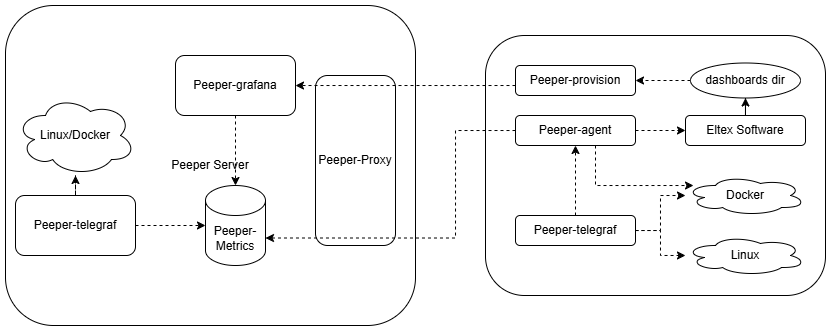
УстановкаЯкорь Установка Установка
| Установка | |
| Установка |
Для установки запросите установочные файлы у Коммерческого Отдела Элтекс или создайте запрос в https://servicedesk.eltex-co.ru/
| Примечание |
|---|
Для успешной установки Peeper Server и Peeper Client на всех серверах должен быть предустановлен docker и docker compose https://docs.docker.com/engine/install/ubuntu/ |
Peeper Server
Требования к серверу
| ОС | Ubuntu 22.04 Server или выше |
| CPU | 2 |
| RAM | 4 ГБ |
| Disk | 100 ГБ |
| Предустановленное ПО | Docker, Docker Compose |
...
| Информация |
|---|
В compose.yml Peeper Server для сервиса peeper-grafana используется volume "peeper-grafana-config", который монтируется в директорию /etc/grafana в контейнере. Часто при настройке LDAP в Grafana или других функций через WEB вручную конфигурация сохраняется в /etc/grafana, например, в таких файлах как grafana.ini Таким образом, чтобы при переустановке Peeper не потерять эти данные, достаточно не удалять этот volume, а примонтировать его к новой инсталляции Peeper: все настройки будут сохранены. |
Peeper Client
Для установки Peeper Client скачайте на сервер peeper-client архив с файлами: https://cloud.eltex-co.ru/index.php/s/lEmEnAl0qnkH0JU
...
где <app> — имя ПО Элтекс, установленное на данном сервере, например eccm или softswitch.
Особенности установки Peeper Client для Softswitch 3.14.15.17
Версия Softswitch 3.14.15.17 может быть совместима с Peeper-Client при выполнении следующих требований:
- Для autoprovisioning на сервере Peeper-Server при запуске должен быть проброшен порт 3000 для сервиса Peeper-Grafana, т. к. Softswitch 3.14.15.17 пока умеет загружать дашборды только через 3000 порт и поддержка 443 порта будет реализована в следующей версии.
Для этого в compose.yml для сервиса peeper-grafana пропишите:Блок кода ports: - "3000:3000"
- Текущие дашборды для Softswitch 3.14.15.17 используют Datasource "Prometheus". Для их корректной работы создайте дубликат текущего Datasource "peeper-metrics" с именем "prometheus" в WEB Peeper-Server.
- На сервере c Softswitch разверните Peeper-Client. При этом в compose.yml откройте порт 8429 для сервиса peeper-agent:
В настройках Softswitch направьте поток метрик на этот порт в настройках telegraf:Блок кода ports: - "8429:8429"
Также необходимо при запуске SoftSwitch указать token, сгенерированный в WEB Peeper-grafana.Блок кода [[outputs.http]] url = "http://localhost:8429/api/v1/import/prometheus" data_format = "prometheus"
- После запуска Peeper-agent на сервере с Softswitch необходимо остановить сервис peeper-telegraf, чтобы не было дублирования данных, т. к. Telegraf, встроенный в Softswitch 3.14.15.17, уже отправляет все необходимые Linux-метрики:
Блок кода sudo docker compose down peeper-telegraf
Особенности установки Peeper Client для SoftWLC
Для корректного получения метрик от сервисов SoftWLC необходимо перезапустить SoftWLC с дополнительным файлом compose.yml.
...
| Блок кода |
|---|
docker compose -f docker-compose.yml stop sudo docker -f docker-compose.yml -f compose.yml up -d |
Особенности установки Peeper Client для ECCM
Для запуска необходимо:
- скачать compose.yml
- скачать обновленный compose-tools.sh
...
| Блок кода | ||
|---|---|---|
| ||
cd eccm/2.1 sudo ./compose-tools.sh --peeper --start <ECCM ADDRESS> # а также ваши дополнительные опции |
Графический интерфейс
Графический интерфейс представляет из себя GUI Grafana, доступный по адресу: https://<адрес сервера>
...
Для получения информации о каждом графике в Дашборде наведите курсор на иконку i над графиком. Отобразится текстовая подсказка с информацией по данному графику.
Troubleshooting
Проверка доступности метрик приложения для контейнера peeper-agent
| Блок кода |
|---|
cat <<EOF | sudo docker exec -i peeper-agent sh printf "GET /metrics HTTP/1.1\r\nHost: eltex-ems-core\r\nConnection: close\r\n\r\n" | nc eltex-ems-core 9091 EOF |
...
eltex-ems-core — имя docker-контейнера приложения, отдающего метрики;
9091 — порт, на котором отдаются метрики (должен быть указан в Labels контейнера приложения);
metrics — путь, на котором отдаются метрики (должен быть указан в Labels контейнера приложения).
WEB-интерфейс peeper-agent для траблшутинга
WEB-интерфейс доступен на порту контейнера peeper-agent :8429
:8429/targets — показывает состояние доступных источников метрик;
:8429/service-discovery — показывает все docker контейнеры, обнаруженные Autodiscovery;
:8429/config — конфигурация peeper-agent.
WEB-интерфейс peeper-metrics для траблшутинга
WEB-интерфейс доступен по URL: https://<IP Peeper Server>/metrics/ (обратите внимание на последний / !)
/metrics/vmui/ — предоставляет аналог Prometheus WEB. Меню Explore Prometheus Metrics позволяет просмотреть все полученные метрики. Чтобы посмотреть метрики, полученные от конкретного приложения контейнера, можно отфильтровать их по имени job, указанной в Labels контейнеров.
Ошибка пересечения сетей
В случае возникновения подобной ошибки:
...