| Scroll Ignore | ||||||||||||||||
|---|---|---|---|---|---|---|---|---|---|---|---|---|---|---|---|---|
| ||||||||||||||||
Версия ПО 0.5 |
Оглавление
Общая информация
Peeper — система мониторинга программных продуктов Eltex.
Архитектура Peeper состоит из двух частей:
- Клиентская. Устанавливается на одном сервере с продуктом, например ECCM, Softswitch или SoftWLC. В ее задачи входит сбор метрик и их отправка на серверную часть.
- Серверная. В ее задачи входит агрегация и хранение метрик, визуализация метрик в виде графиков, отправка алертов об авариях в Telegram.
Все ПО предоставляется в виде Docker-образов, размещенных в публичных репозиториях, и файлов compose.yml и .env для деплоя контейнеров.
Зачем необходим Peeper
Peeper нужен, чтобы:
- предотвратить появление чрезвычайной ситуации на серверах и приложениях клиента заранее;
- в случае ЧС иметь возможность постфактум распутать клубок инцидента (иметь всю необходимую информацию в одном месте для того, чтобы завершить расследование);
- иметь возможность оперативно оценить внутреннее состояние системы по ее внешним показателям, а не просто констатировать факт, что система сломалась.
Функции и свойства Peeper
Peeper прост в развертывании и эксплуатации, что крайне важно для системы мониторинга. Также Peeper позволяет:
- собирать, хранить метрики и логи;
- визуализировать данные в виде дашбордов, графиков, диаграмм, таблиц;
- высылать алерты в случае срабатывания триггера по какой-либо метрике.
Архитектура Peeper
В архитектуре Peeper предусмотрено, что для получения метрик со стороны Peeper Client не требуется открывать никаких дополнительных портов на стороне сервера с программным продуктом Eltex. Отправка метрик с этого сервера производится методом Push.
Все входящие запросы в Peeper Server идут по HTTPs через Peeper Proxy по 443 порту.
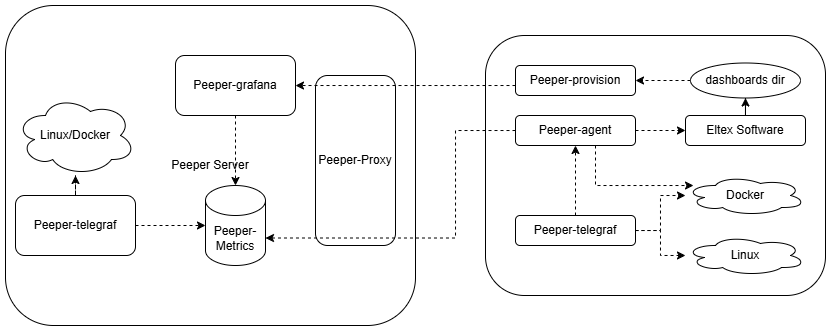
УстановкаЯкорь Установка Установка
| Установка | |
| Установка |
| Примечание |
|---|
Для успешной установки Peeper Server и Peeper Client на всех серверах должен быть предустановлен docker и docker compose https://docs.docker.com/engine/install/ubuntu/ |
Peeper Server
Требования к серверу
| ОС | Ubuntu 22.04 Server или выше |
| CPU | 2 |
| RAM | 4 ГБ |
| Disk | 100 ГБ |
| Предустановленное ПО | Docker, Docker Compose |
Для установки скачайте на сервер для peeper-server архив с файлами: https://cloud.eltex-co.ru/index.php/s/cTfe9I3JyTxefjR
Пароль для скачивания можно запросить в Коммерческом Отделе Eltex или в ServiceDesk: https://servicedesk.eltex-co.ru/
Далее распакуйте из архива файлы:
| Блок кода |
|---|
tar -xvf peeper-deploy.tar |
Cкорректируйте переменные в файле .env. Как минимум необходимо скорректировать 1 переменную: PEEPER_HOST. В ней нужно указать IP сервера Peeper, по которому пользователи и администраторы будут открывать WEB Peeper.
| Информация | ||
|---|---|---|
| ||
При установке Peeper Server автоматически производится провиженинг дашбордов и алертов для метрик Linux, Docker, Postgres, Haproxy, входящего в состав Peeper Server. |
Команда установки Peeper Server:
| Блок кода |
|---|
sudo ./setup.sh -i |
| Информация |
|---|
В compose.yml Peeper Server для сервиса peeper-grafana используется volume "peeper-grafana-config", который монтируется в директорию /etc/grafana в контейнере. Часто при настройке LDAP в Grafana или других функций через WEB вручную конфигурация сохраняется в /etc/grafana, например, в таких файлах как grafana.ini Таким образом, чтобы при переустановке Peeper не потерять эти данные, достаточно не удалять этот volume, а примонтировать его к новой инсталляции Peeper: все настройки будут сохранены. |
Peeper Client
Для установки Peeper Client скачайте на сервер peeper-client архив с файлами: https://cloud.eltex-co.ru/index.php/s/lEmEnAl0qnkH0JU
Пароль для скачивания можно запросить в Коммерческом Отделе Eltex или в ServiceDesk: https://servicedesk.eltex-co.ru/
Далее распакуйте из архива файлы:
| Блок кода |
|---|
tar -xvf peeper-client.tar |
Cкорректируйте переменные в файле .env. Как минимум необходимо скорректировать 2 переменные: PEEPER_HOST, PEEPER_IP. В них нужно указать доменное имя и IP хоста Peeper Server, чтобы клиент знал, куда отправлять метрики.
| Информация |
|---|
Если вы не используете для доступа к Peeper Server доменное имя, то просто укажите IP Peeper Server в обоих переменных PEEPER_HOST, PEEPER_IP |
Сгенерируйте token в WEB Grafana (https://<адрес Peeper Server>:443). Зайдите в меню "Administration" → "Users and access" → "Service accounts" → "Add service account" → "Add service account token" → "Generate token".
Сохраните token для доступа к Grafana в файле peeper-token:
| Блок кода |
|---|
echo <token> > peeper-token |
После запуска Peeper Client токен из файла peeper-token будет автоматически удален
Команда установки Peeper Client:
| Блок кода |
|---|
sudo ./setup.sh -i <app> |
где <app> — имя ПО Элтекс, установленное на данном сервере, например eccm или softwlc.
При установке Peeper Client на сервера с ECCM или SoftWLC необходимо распаковать архив с Peeper в дирректорию, откуда происходила установка SoftWLC или ECCM, чтобы установочные файлы Peeper оказались на одном уровне с папками "softwlc" или "eccm".
Peeper Client может быть установлен на сервер с Ubuntu без развернутых на нем приложений Элтекс для мониторинга только Linux и Docker. Тогда команда установки Peeper Client будет такой:
| Блок кода |
|---|
sudo ./setup.sh -i none |
При запуске Peeper Client предложит переопределить значение Hostname сервера, под которым данный хост будет идентифицирован на стороне Peeper Server. Можно нажать Enter и тогда будет использовано имя Hostname сервера или можно ввести новое имя, удобное администратору для идентификации хоста среди остальных.
Графический интерфейс
Графический интерфейс представляет из себя GUI Grafana, доступный по адресу: https://<адрес сервера>
Логин/пароль по умолчанию: admin/admin (корректируется в файле .env)
Дашборды можно найти в меню Dashboards.
Для получения информации о каждом графике в Дашборде наведите курсор на иконку i над графиком. Отобразится текстовая подсказка с информацией по данному графику.
Ошибка пересечения сетей
В случае возникновения подобной ошибки:
|
необходимо отредактировать .env файл и указать значение переменной PEEPER_EXTERNAL_MODE="true" и заново ввести команду установки Peeper Client