
...
При переходе на страницу график не отображается. Для построения графика необходимо выбрать интервал – «Таймер»:
- Секунды – 1 минута – отображается график за последнюю минуту с секундным интервалом;
- Минуты 1 час – отображается график за последний час с минутным интервалом;
- Часы 3 дня – отображается график за последние 72 часа с часовым интервалом.
...
- Average – выводится среднее значение за интервал;
- Max – выводится максимальное значение за интервал.
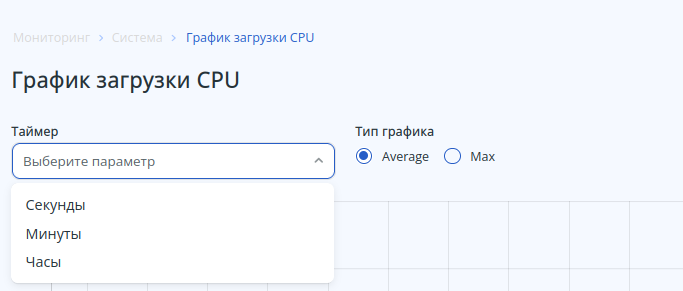
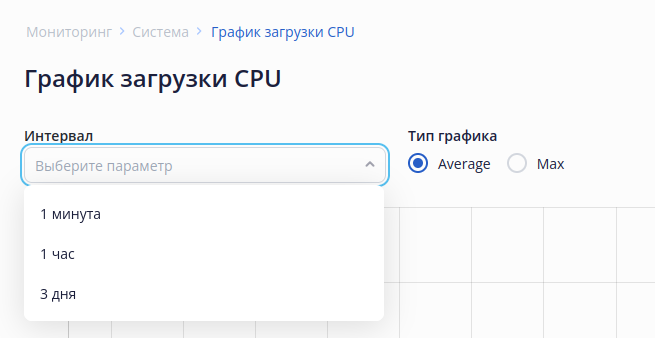
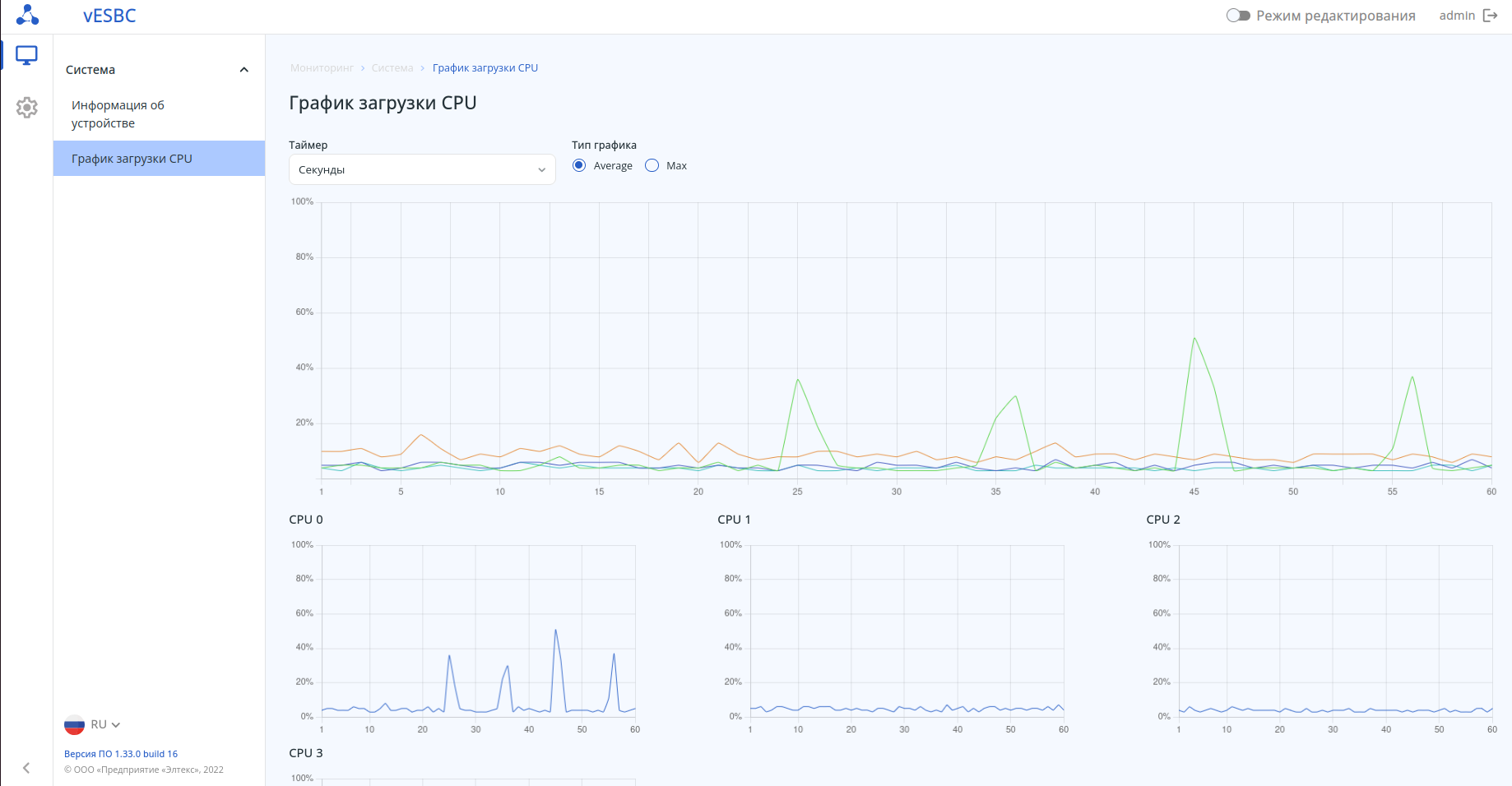
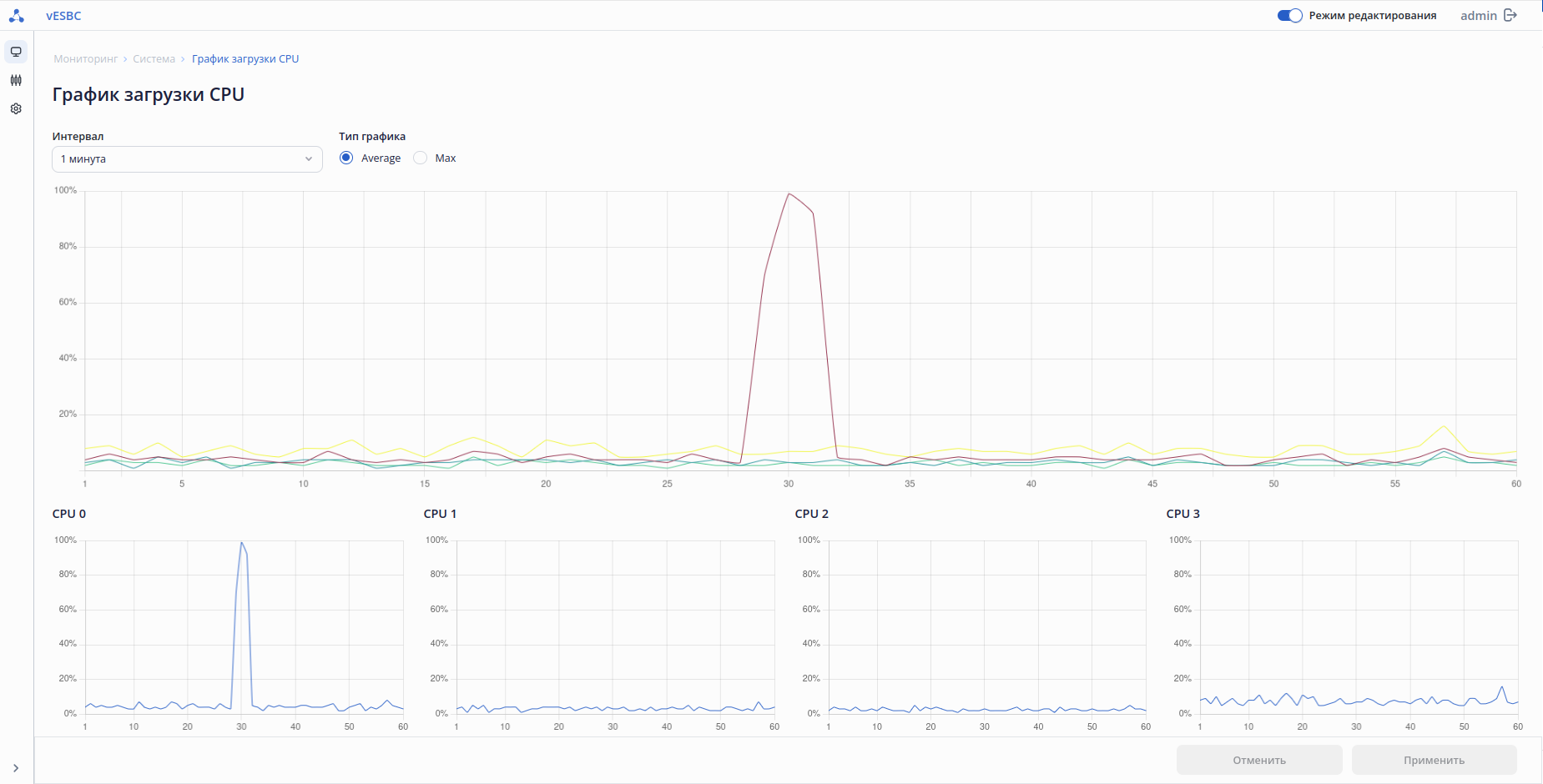
Для секундного интервала тип графика графика с "Интервал = 1 минута" тип не имеет значения.
На странице расположен общий график с кривыми для всех ядер. Под ним располагаются графики для каждого ядра отдельно.
Меню «Телефония»
...
Обновление страницы происходит при нажатии на кнопку «Обновить».
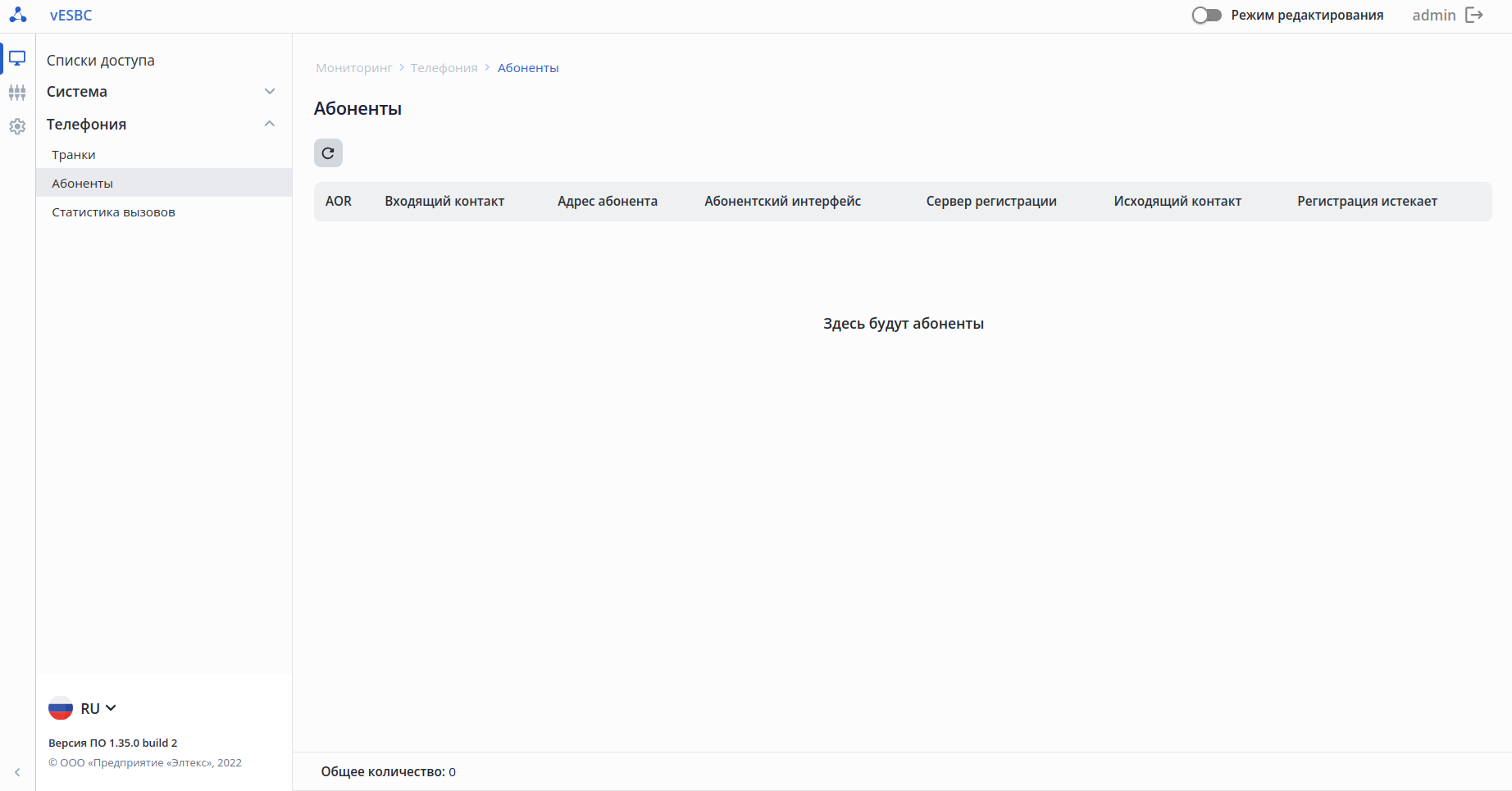
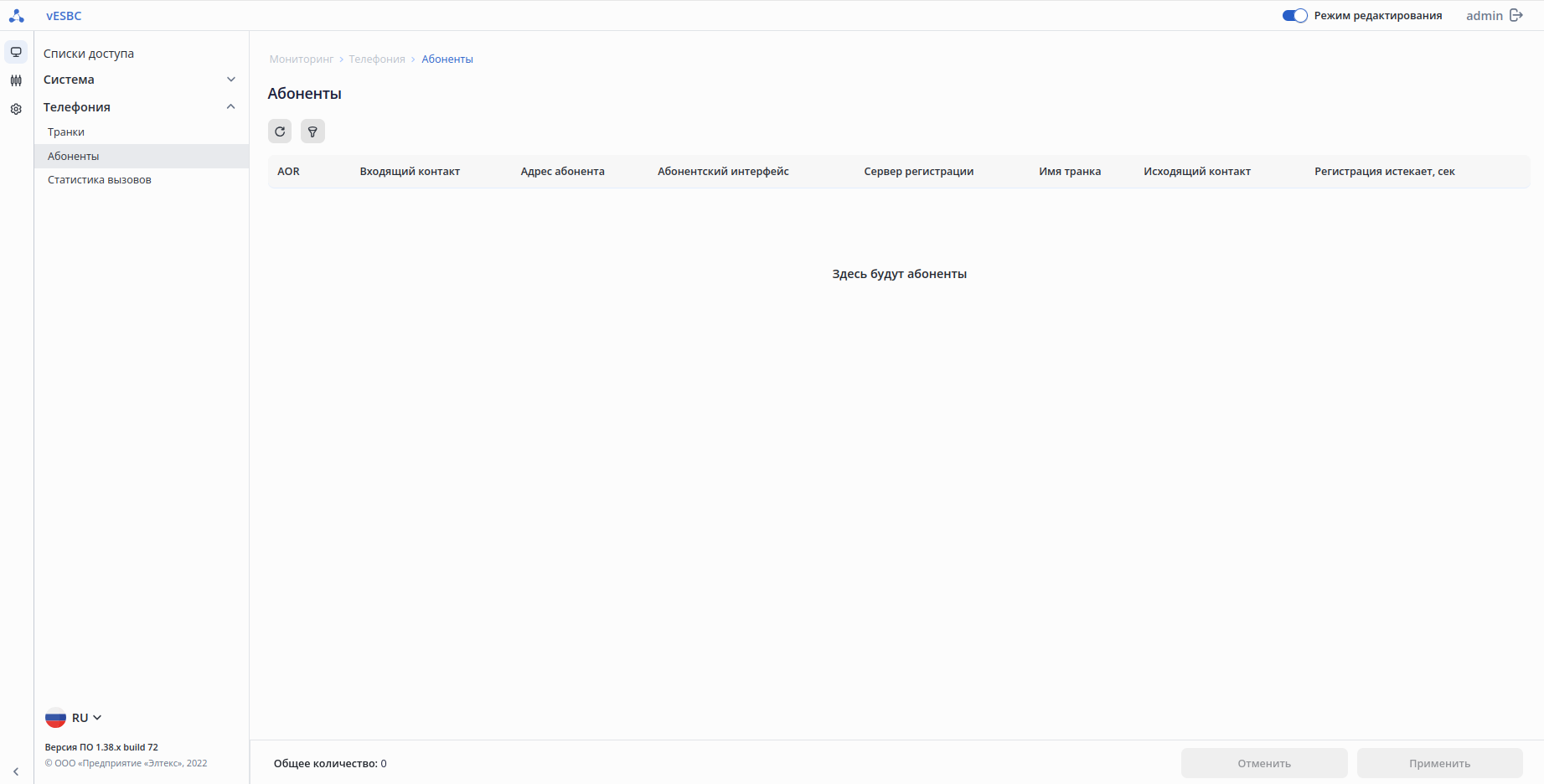
Таблица содержит следующую информацию об абонентах:
- AOR– Address of Record, записывается как номер@домен;
- Входящий контакт – входящий адрес пользователя для идентификации местоположения в сети, записывается как <sip:номер@адрес:порт>содержит значение заголовка Contact из входящего сообщения;
- Адрес абонента – IP-адрес пользователя;
- Абонентский интерфейс – название абонентского интерфейса, через который абонент зарегистрировался;
- Сервер регистрации – IP-адрес и название SIP-транкасервера, на котором зарегистрирован абонент;
- Имя транка – название транка, в который был направлен запрос на регистрацию абонента;
- Исходящий контакт – исходящий адрес пользователя для идентификации местоположения в сети, содержит Contact URI с параметрами transport и line;значение заголовка Contact из исходящего сообщения
- Регистрация истекает – время до истечения регистрации в секундах/изначальное время регистрации в секундах (значение Expires из SIP-сообщения).
Scroll Pagebreak
Статистика вызовов
На странице «Статистика вызовов» отображается информация о вызовах, график CPS и график активных вызовов.
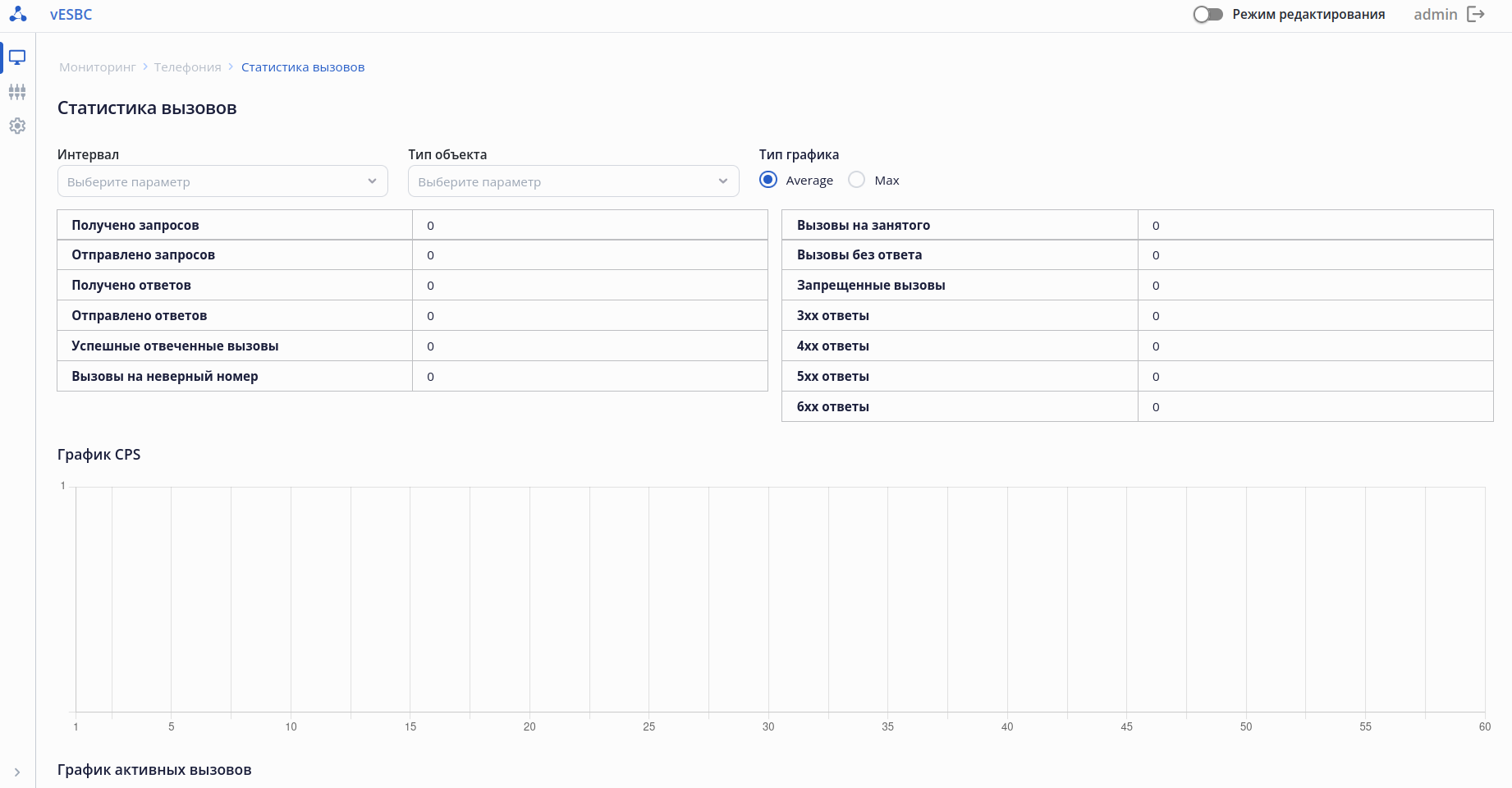
При переходе на страницу графики не отображаются.
Для построения графиков и отображения статистики необходимо выбрать интервал времени – «Интервал»:
- 1 минута – отображается график за последнюю минуту с секундным интервалом;
- 1 час – отображается график за последний час с минутным интервалом;
- 3 дня – отображается график за последние 72 часа с часовым интервалом.
Имеется вариант выбора типа объекта для отображения статистики – «Тип объекта»:
- Транспорт – вывод статистики и построение графика по транспортам;
- Абонентский интерфейс – вывод статистики и построение графика по абонентским интерфейсам;
- Транк – вывод статистики и построение графика по транкам.
Если тип объекта не выбран, то выводится статистика по всей системе. Scroll Pagebreak
При выборе типа объекта появляется выбор конкретного объекта – «Объект», представленный списком из названий сконфигурированных объектов.
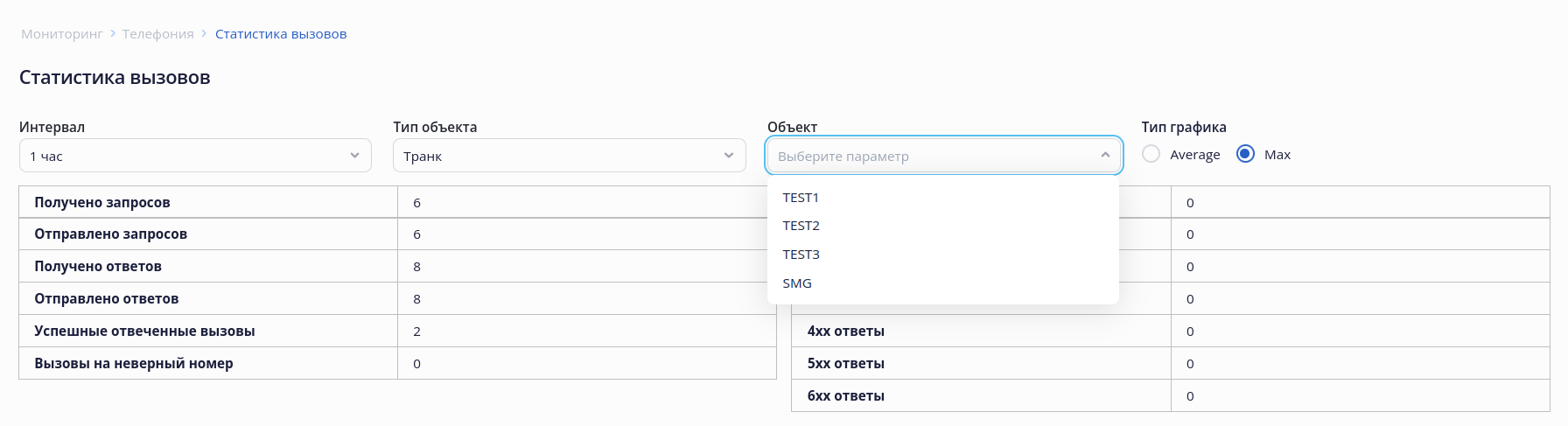
При выборе конкретного объекта отображается только его статистика.
Также есть возможность выбрать «Тип графика»:
- Average – выводится среднее значение за интервал;
- Max – выводится максимальное значение за интервал.
В таблице со статистикой вызовов отображается следующая информация:
Для удобства использования предусмотрены фильтры. Поиск доступен по следующим ключевым параметрам:
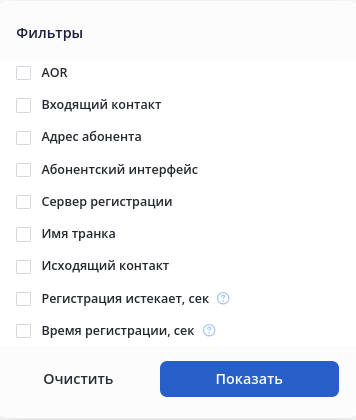
- AOR– Address of Record. Поиск работает по частичному совпадению;
- Входящий контакт – входящий адрес пользователя для идентификации местоположения в сети. Поиск работает по частичному совпадению;
- Адрес абонента – IP-адрес пользователя. Поиск работает по частичному совпадению;
- Абонентский интерфейс – название абонентского интерфейса, осуществляется выбор из списка сконфигурированных абонентских интерфейсов;
- Сервер регистрации – IP-адрес сервера. Поиск работает по частичному совпадению;
- Имя транка – название транка, осуществляется выбор из списка сконфигурированных транков;
- Исходящий контакт – исходящий адрес пользователя для идентификации местоположения в сети. Поиск работает по частичному совпадению;
- Регистрация истекает – время до истечения регистрации в секундах. Есть возможность задать значение или интервал;
- Время регистрации - изначальное время регистрации в секундах (значение Expires из SIP-сообщения). Есть возможность задать значение или интервал.
Статистика вызовов
На странице «Статистика вызовов» отображается информация о вызовах, график CPS и график активных вызовов.

При переходе на страницу графики не отображаются.
Для построения графиков и отображения статистики необходимо выбрать интервал времени – «Интервал»:
- 1 минута – отображается график за последнюю минуту с секундным интервалом;
- 1 час – отображается график за последний час с минутным интервалом;
- 3 дня – отображается график за последние 72 часа с часовым интервалом.
Имеется вариант выбора типа объекта для отображения статистики – «Тип объекта»:
- Параметр не выбран – вывод статистики и построение графиков по всей системе;
- Транспорт – вывод статистики и построение графиков по транспортам;
- Абонентский интерфейс – вывод статистики и построение графиков по абонентским интерфейсам;
- Транк – вывод статистики и построение графиков по транкам.
Если тип объекта не выбран, то выводится статистика по всей системе. Scroll Pagebreak
При выборе типа объекта появляется выбор конкретного объекта – «Объект», представленный списком из названий сконфигурированных объектов.
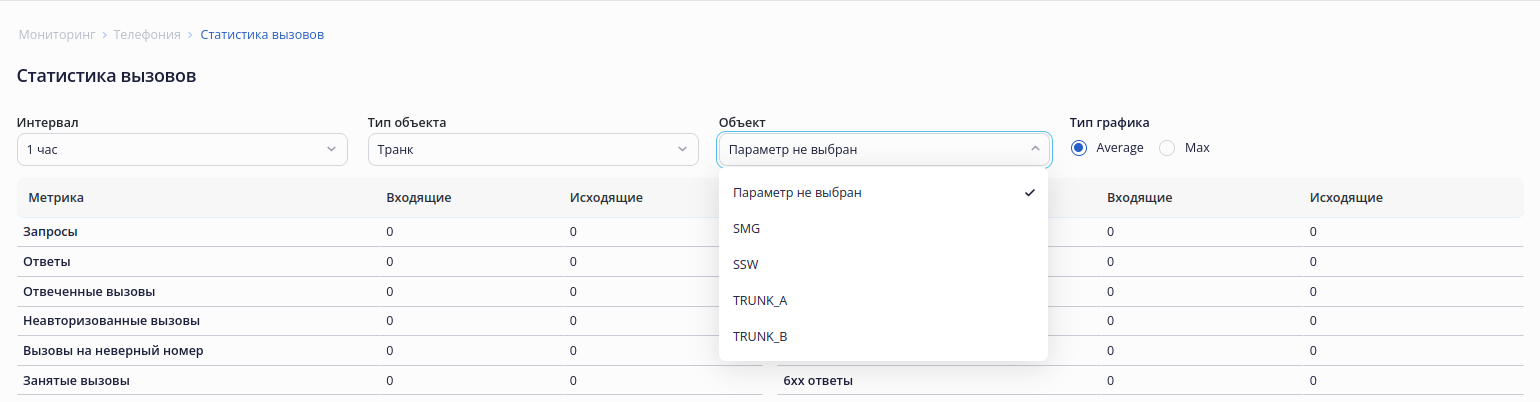
При выборе конкретного объекта отображается только его статистика.
Также есть возможность выбрать «Тип графика»:
- Average – выводится среднее значение за интервал;
- Max – выводится максимальное значение за интервал.
Таблица со статистикой вызовов разделена на входящие и исходящие метрики, в ней отображается следующая информация:
- Запросы – количество полученных(отправленных) запросов;
- Ответы – количество полученных(отправленных) ответов;
- Отвеченные вызовы – количество успешных вызовов, увеличивается при получении(отправке) ответа 200 на инициирующий INVITE);
- Неавторизованные вызовы - количество неавторизованных вызовов, увеличивается при получении(отправке) ответов 401, 407 на инициирующий INVITE;
- Вызовы на неверный номер – количество вызовов на неверный номер, увеличивается при получении(отправке) ответов 404, 410, 484, 485, 604 на инициирующий INVITE;
- Занятые вызовы – количество вызовов на занятого пользователя, увеличивается при получении(отправке) ответов 486, 600 на инициирующий INVITE;
- Вызовы без ответа – количество вызовов без ответа, увеличивается при получении(отправке) ответов 408, 480, 487 на инициирующий INVITE;
- Запрещенные вызовы – количество запрещенных вызовов, увеличивается при получении(отправке) ответов 403, 603 на инициирующий INVITE;
- 3xx ответы – количество полученных(отправленных) 3xx ответов на инициирующий INVITE;
- 4xx ответы – количество полученных(отправленных) 4xx
- Получено запросов – количество полученных запросов;
- Отправлено запросов – количество отправленных запросов;
- Получено ответов – количество полученных ответов;
- Отправлено ответов – количество отправленных ответов;
- Успешные отвеченные вызовы – количество успешных вызовов;
- Вызовы на неверный номер – количество вызовов на неверный номер, увеличивается при получении ответов 404, 410, 484, 485, 604 на инициирующий INVITE;
- Вызовы на занятого – количество вызовов на занятого пользователя, увеличивается при получении ответов 486, 600 на инициирующий INVITE;
- Вызовы без ответа – количество вызовов без ответа, увеличивается при получении ответов 408, 480, 487 на инициирующий INVITE;
- Запрещенные вызовы – количество запрещенных вызовов, увеличивается при получении ответов 403, 603 на инициирующий INVITE;
- 3xx ответы – количество полученных 3xx ответов на инициирующий INVITE;
- 4xx ответы – количество полученных 4xx ответов (если не подпадает под другие условия) на инициирующий INVITE;
- 5xx ответы – количество полученных 5xx ответов на инициирующий INVITE;
- 6xx ответы – количество полученных 6xx ответов (если не подпадает под другие условия) на инициирующий INVITE.
Scroll Pagebreak
Конфигурация
- ;
- 5xx ответы – количество полученных(отправленных) 5xx ответов на инициирующий INVITE;
- 6xx ответы – количество полученных(отправленных) 6xx ответов (если не подпадает под другие условия) на инициирующий INVITE.
Scroll Pagebreak
Конфигурация
Для перехода к конфигурации необходимо Для перехода к конфигурации необходимо в главном меню выбрать элемент «Конфигурация».
...
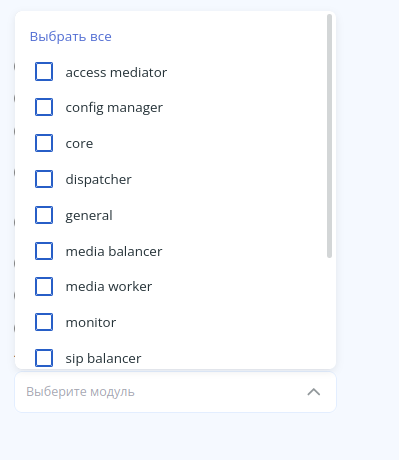
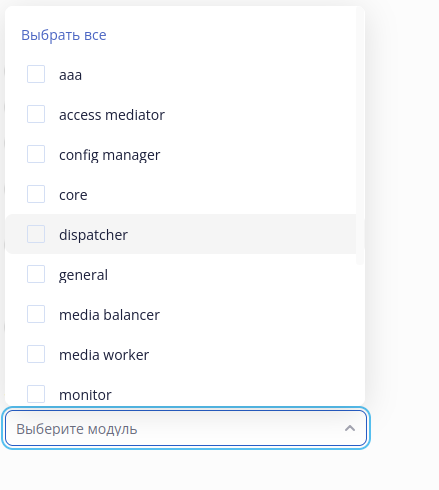
Описание модулей представлено в разделе Работа с логами.
| Примечание |
|---|
По умолчанию все настройки отключены, модули для логирования не выбраны. |
...
| Информация |
|---|
Для логирования ESBC выберите необходимые модули на странице «Общие настройки». |
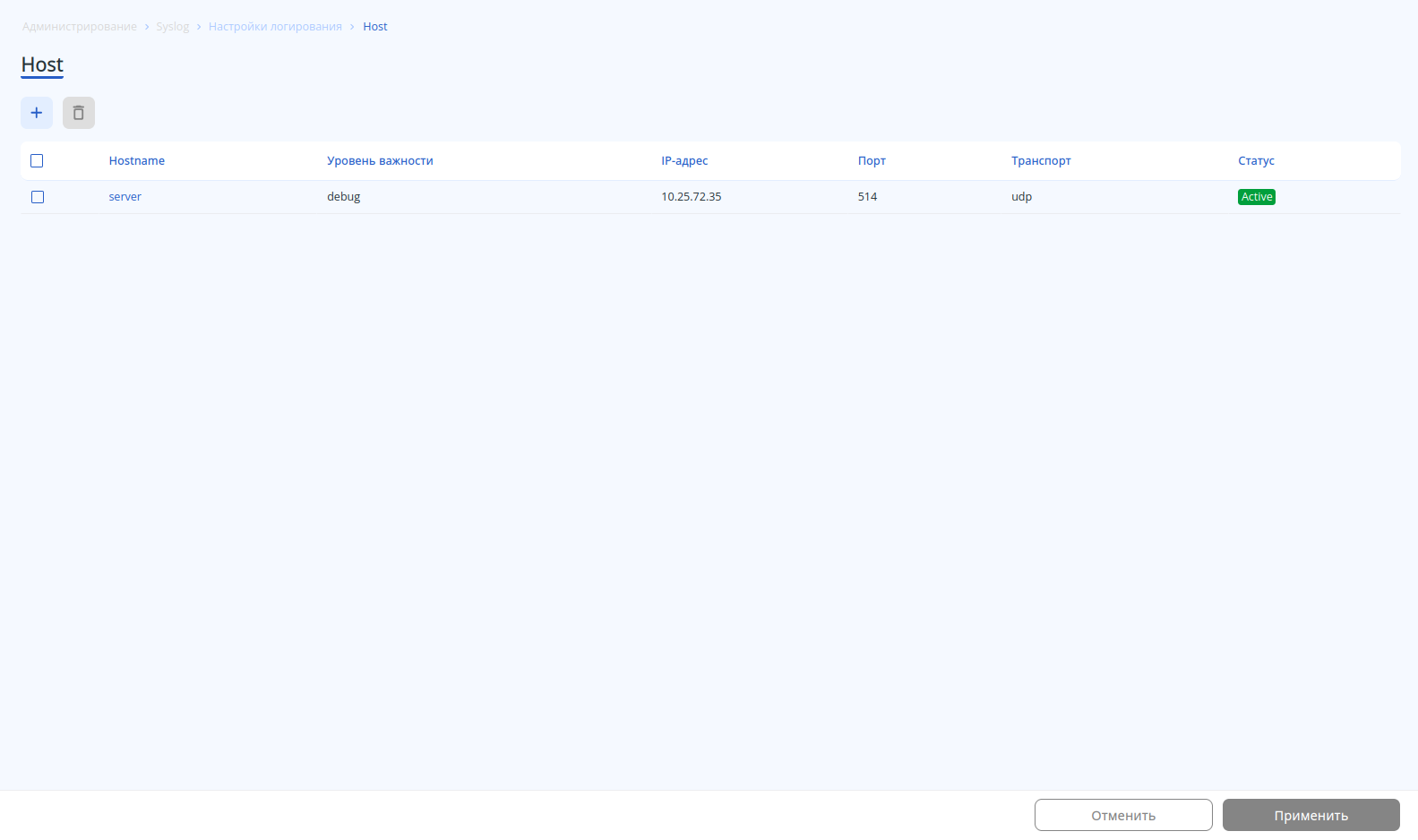
В таблице содержатся основные параметры о каждом сервере, такие как:
- Hostname – название сервера в конфигурации;
- Уровень важности – уровень важности сообщений, которые будут записываться:
- none – минимальный уровень, логирование отключено;
- debug – максимальный уровень, все отладочные сообщения записываются;
- описание остальных значений есть в Справочнике команд CLI → Мониторинг и управление → Управление SYSLOG → severity.
- IP-адрес – IP-адрес сервера;
- Порт – порт сервера;
- Транспорт – транспорт для передачи сообщений на сервер:
- tcp;
- udp.
- Статус:
- inactive – логирование отключено ("Уровень важности" = none);
- active – логирование включено ("Уровень важности" != none).
Для создания нового сервера используйте кнопку «Создать syslog-сервер».
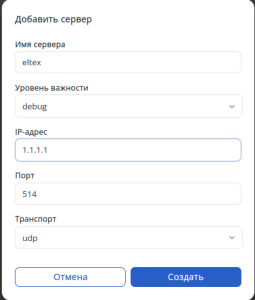
Введите нужные параметры и нажмите кнопку «Создать», а затем примените конфигурацию с помощью соответствующих кнопок. При необходимости отмените изменения и удалите их с помощью кнопок «Сбросить» и «Отменить».

Передача сообщений на настроенный сервер включена.
Для редактирования существующего сервера нажмите на его название в списке. При редактировании можно изменить уровень важности, IP-адрес, порт и транспорт.
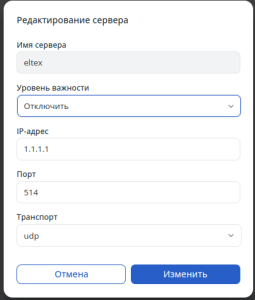
Внесите изменения и нажмите кнопку «Изменить».

Для удаления сервера из конфигурации, выберите соответствующий чекбокс в списке и используйте кнопку «Удалить syslog-сервер», подтвердите удаление в появившемся окне и примените конфигурацию с помощью соответствующих кнопок. При необходимости отмените изменения и удалите их с помощью кнопок «Сбросить» и «Отменить».
File
На странице содержится информация о настройках записи отладочных сообщений в локальное хранилище.
| Информация |
|---|
Для создания, удаления и редактирования сервера должен быть включен режим редактирования. |
| Информация |
|---|
Для логирования ESBC выберите необходимые модули на странице «Общие настройки». |
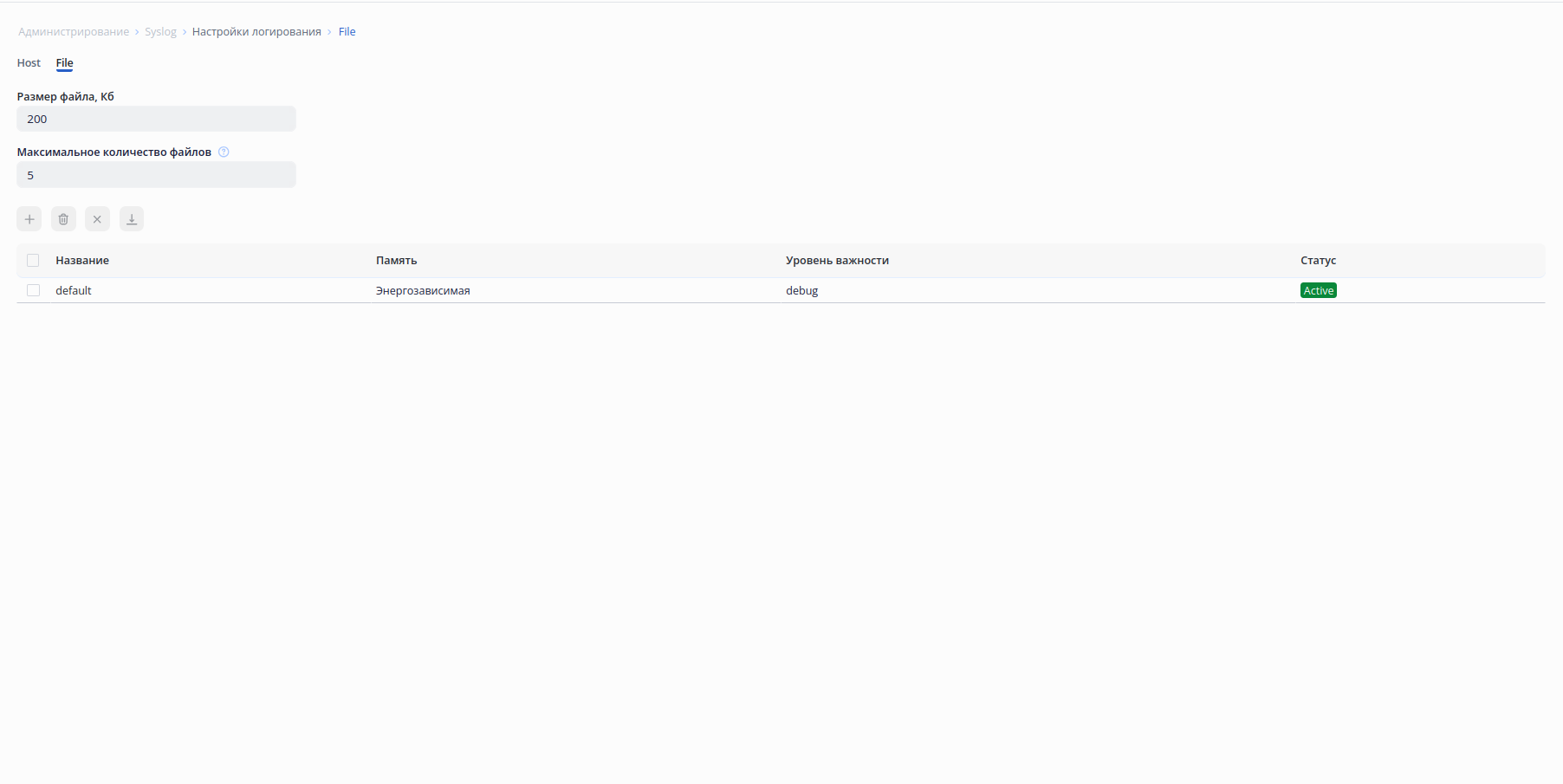
На странице можно настроить:
- Размер файла – максимальный размер файла в кБ;
- Максимальное количество файлов – максимальное количество файлов, сохранямых при ротации. Если максимальное количество файлов равно одному, то при превышении максимального размера файла, он удалится;
- Параметры записи в файл, которые будут отображаться в таблице.
В таблице содержатся основные параметры о каждой настройке записи в файл , такие как:
- Название – название создаваемых файлов в локальном хранилище. При ротации файлы переимновываются из "file_name" в "file_name.n", где n – "1,2,3,4,...
...
- "
- Память – раздел памяти, в котором будут храниться файлы:
- Энергозависмая(tmpsys);
- Энергонезависимая(flash).
В таблице содержатся основные параметры о каждом сервере, такие как:
- Hostname – название сервера в конфигурации;
- Уровень важности – уровень важности сообщений, которые будут записываться:
- none – минимальный уровень, логирование отключено;
- debug – максимальный уровень, все отладочные сообщения записываются;
- описание остальных значений есть в Справочнике команд CLI → Мониторинг и управление → Управление SYSLOG → severity.
- IP-адрес – IP-адрес сервера;
- Порт – порт сервера;
- Транспорт – транспорт для передачи сообщений на сервер:
- tcp;
- udp.
- Статус:
- inactive – логирование отключено ("Уровень важности" = none);
- active – логирование включено ("Уровень важности" != none).
Для создания нового сервера настройки записи в файл используйте кнопку «Создать syslog-сервер»файл».
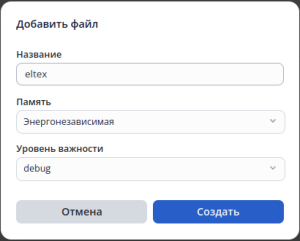
Введите нужные параметры и нажмите кнопку «Создать», а затем примените конфигурацию с помощью соответствующих кнопок. При необходимости отмените изменения и удалите их с помощью кнопок «Сбросить» и «Отменить».

Передача сообщений на настроенный сервер Запись отладочных сообщений в файл с указанным именем включена.
Для редактирования существующего сервера существующей настройки нажмите на его её название в списке. При При редактировании можно изменить уровень важности, IP-адрес, порт и транспорт.
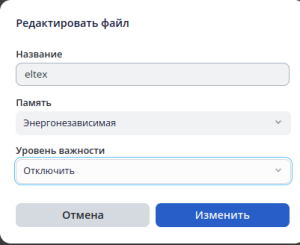
Внесите изменения и нажмите кнопку «Изменить».

Для удаления файла, выберите соответствующий чекбокс в списке и используйте кнопку «Удалить syslog файл», подтвердите удаление в появившемся окне.
| Примечание |
|---|
При удалении файла настройка записи остаётся активной. |