
...
Для удаления IP-адреса используется кнопка «Удалить». С помощью чекбоксов можно выбрать один, несколько или все объекты на странице, чтобы удалить их одновременно.
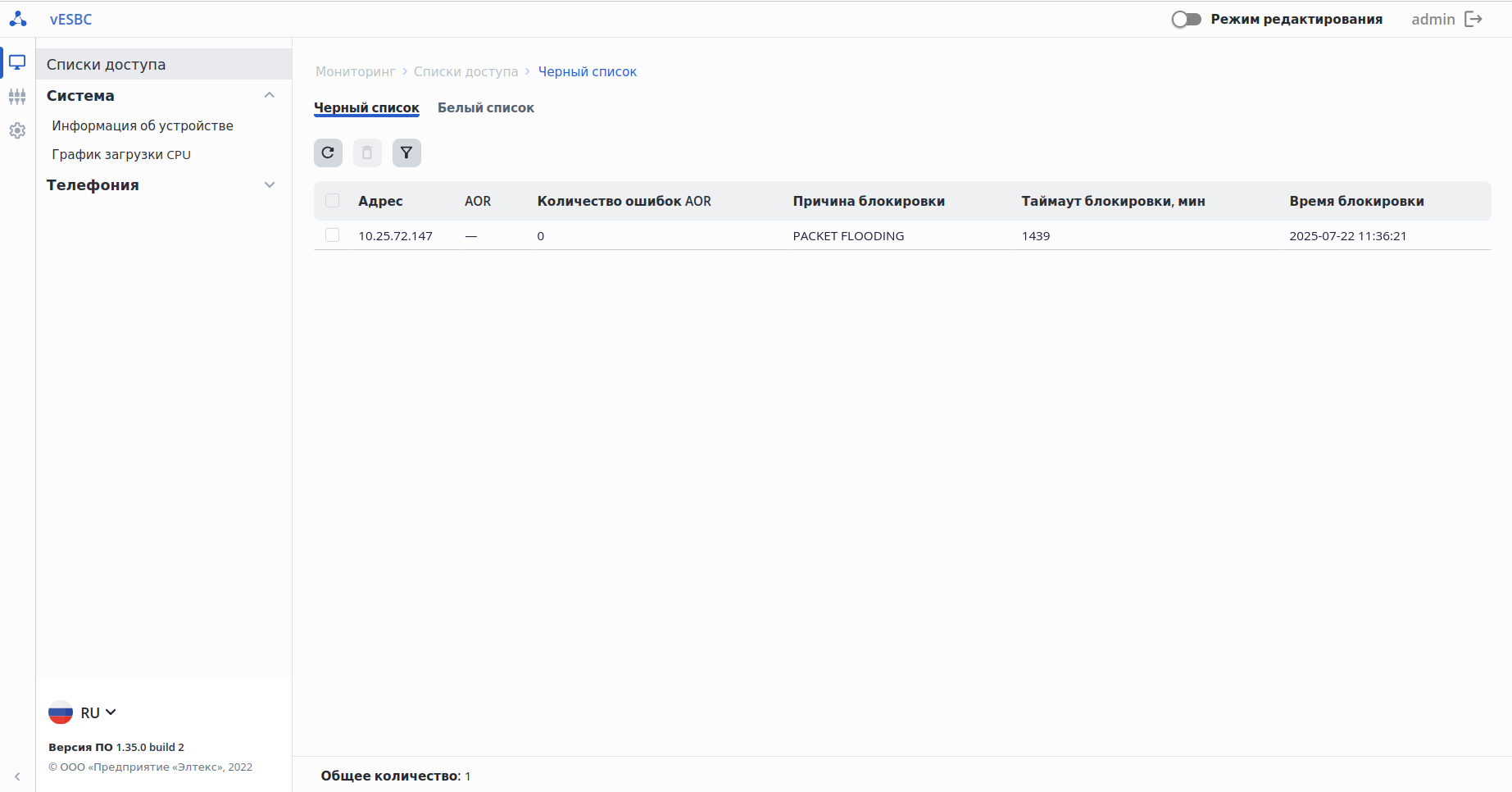
В таблице содержатся основные параметры основная информация о заблокированных адресах, такие такая как:
- Адрес – заблокированный IP-адрес;
- AOR Address of Record/User-Agent – заблокированный AORатрибут;
- Количество ошибок AOR – количество накопленных ошибок у заблокированного атрибута(AOR/UA);
- Причина блокировки – название причины блокировки. Возможные варианты причины блокировки:
- ACCOUNT HACKING – превышен лимит по количеству ошибок с одного AOR/UA;
- PACKET FLOODING – превышен лимит по количеству ошибок с одного IP-адреса;
- BURST ERRORS – превышен глобальный лимит по количеству ошибок в секунду;
- GLOBAL RPS LIMIT – превышен глобальный лимит по количеству заблокированных запросов в секунду;
- IP RPS LIMIT – превышен лимит по количеству заблокированных запросов в секунду с одного IP-адреса;
- MONITORED ADDRESSES LIMIT – превышено максимальное количество IP-адресов с ошибками;
- DISTRIBUTED SPAM – превышено максимальное количество IP-адресов с одинаковым заблокированным атрибутом (AOR, User-Agent);
- BLOCKED ATTRIBUTES LIMIT – превышено максимальное количество заблокированных атрибутов (AOR, User-Agent);
- IP BLOCKED ATTRIBUTES LIMIT – превышено максимальное количество заблокированных атрибутов (AOR, User-Agent) с одного IP-адреса;
- Таймаут блокировки, мин – время, в течение которого адрес будет оставаться заблокированным, указывается в минутах;
- Время блокировки – дата и время блокировки, указывается в формате ГГГГ-ММ-ДД ЧЧ:ММ:СС.
Подробное описание работы модуля fail2ban представлено в разделе Настройка профилей безопасности Руководства по эксплуатации.
Для удобства использования предусмотрены фильтры. Поиск доступен по следующим ключевым параметрам:
...
- Адрес – заблокированный IP-адрес. Поиск работает по частичному совпадению;
- AOR – заблокированный AORAddress of Record/User-Agent – заблокированный атрибут. Поиск работает по частичному совпадению;
- Количество ошибок AORошибок – количество ошибок с одного AORнакопленных ошибок у заблокированного атрибута(AOR/UA). Для поиска необходимо ввести целое число или интервал;
- Причина блокировки – название причины блокировки, осуществляется выбор из списка значений;
- Таймаут блокировки, мин – время, в течение которого адрес будет оставаться заблокированным. Для поиска необходимо ввести целое число или интервал;
- Дата – дата блокировки. Допускается ввод даты вручную или с помощью календаря. В фильтре доступен выбор диапазона дат от 1 до 7 дней;
- Период времени– интервал времени, в котором был заблокирован адрес. Для активации параметра необходимо выбрать дату. Для поиска необходимо ввести период времени вручную.
...
- AOR– Address of Record. Поиск работает по частичному совпадению;
- Входящий контакт – входящий адрес пользователя для идентификации местоположения в сети. Поиск работает по частичному совпадению;
- Адрес абонента – IP-адрес пользователя. Поиск работает по частичному совпадению;
- Абонентский интерфейс – название абонентского интерфейса, осуществляется выбор из списка сконфигурированных абонентских интерфейсов;
- Сервер регистрации – IP-адрес сервера. Поиск работает по частичному совпадению;
- Имя транка – название транка, осуществляется выбор из списка сконфигурированных транков;
- Исходящий контакт – исходящий адрес пользователя для идентификации местоположения в сети. Поиск работает по частичному совпадению;
- Регистрация истекает – время до истечения регистрации в секундах. Есть возможность задать значение Для поиска необходимо ввести целое число или интервал;
- Время регистрации - изначальное время регистрации в секундах (значение Expires из SIP-сообщения). Есть возможность задать значение Для поиска необходимо ввести целое число или интервал.
Статистика вызовов
На странице «Статистика вызовов» отображается информация о вызовах, график CPS и график активных вызовов.
...
После указания времени нажмите кнопку «Запланировать».
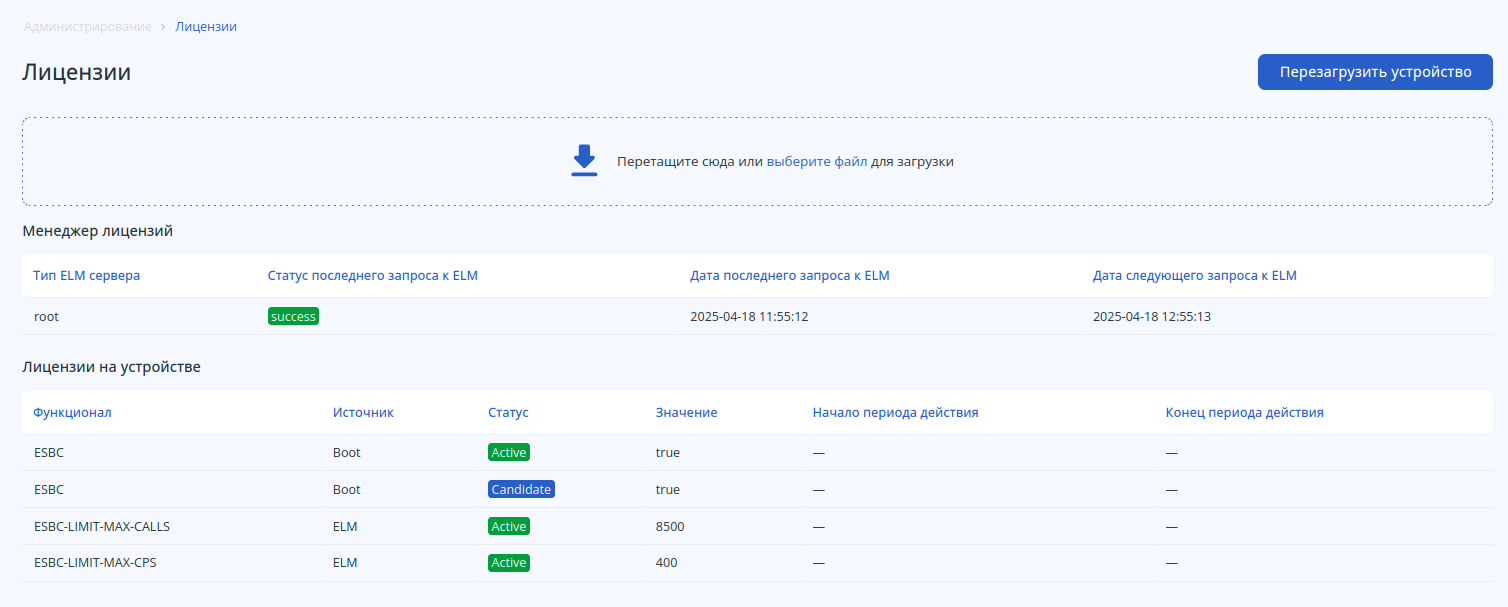
Таблица «Менеджер лицензий» содержит следующие данные:
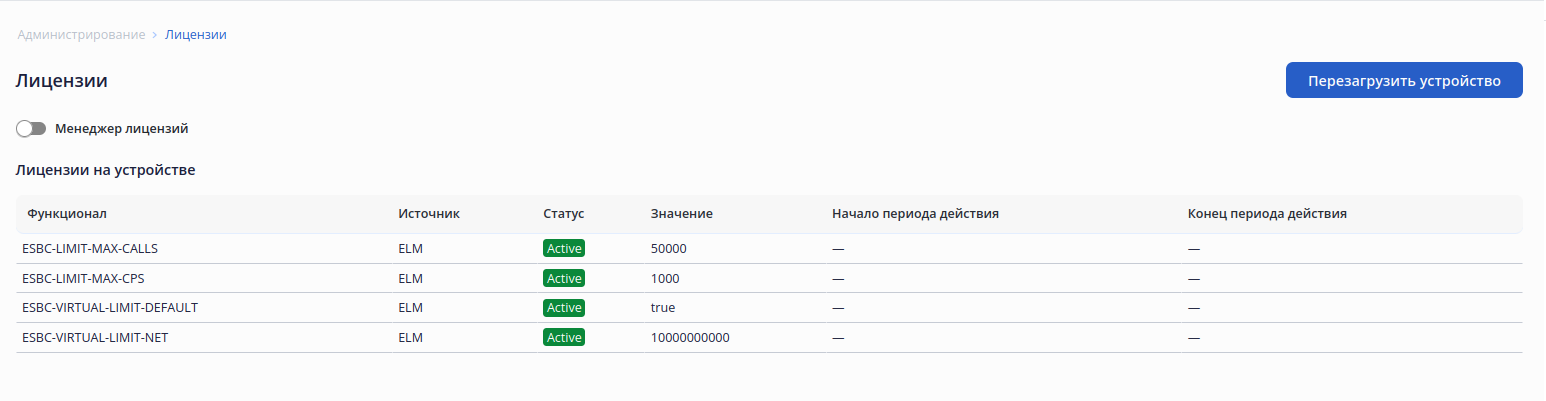
Менеджер лицензий используется для получения лицензии с сервера лицензирования (Eltex Licence Manager), включить его можно с помощью соответствующего переключателя.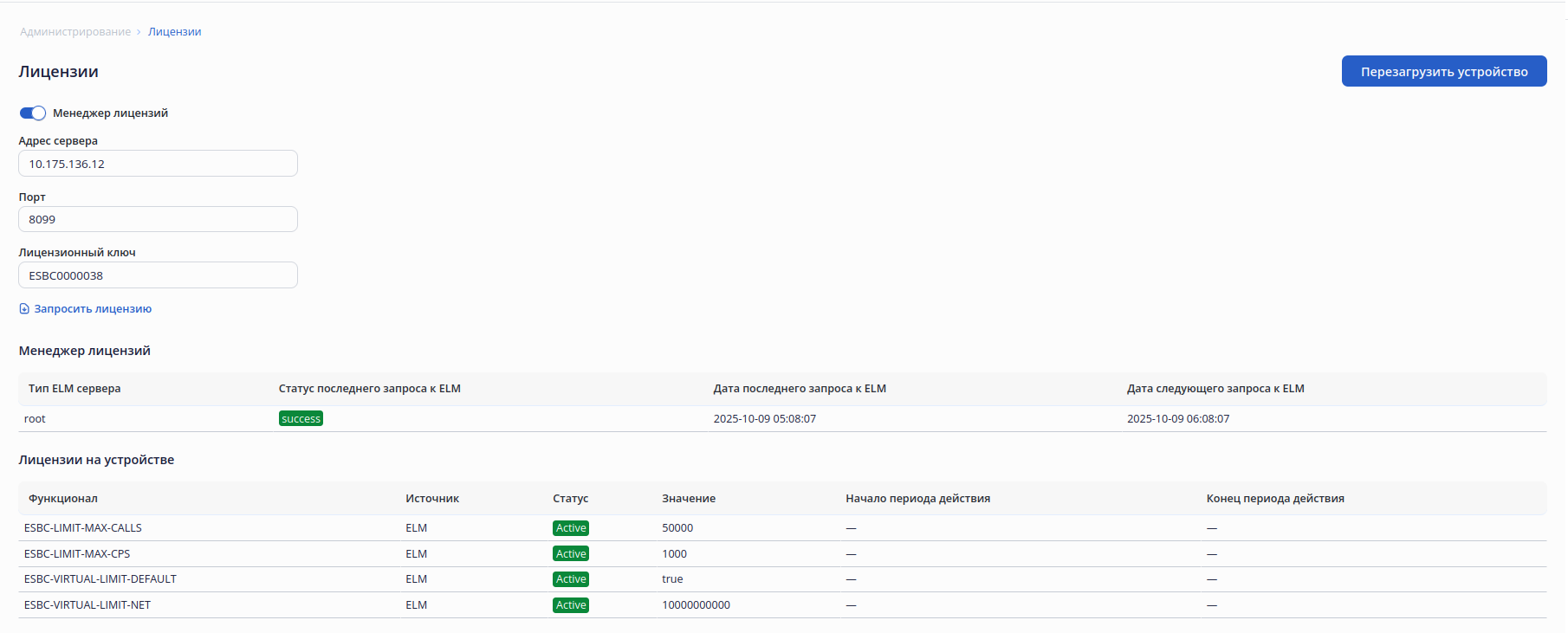
После включения появляются настройки менеджера и таблица с текущим состоянием, с помощью настроек есть возможность задать
- Адрес сервера – адрес ELM-сервера;
- Порт – порт ELM-сервера(по умолчанию 8099);
- Лицензионный ключ – ключ, полученный при заказе ESBC (доступно только на vESBC, на ESBC-3200 ключ вводить не нужно);
После ввода всех параметров необходимо применить конфигурацию с помощью соответствующих кнопок. При необходимости отмените изменения и удалите их с помощью кнопок «Сбросить» и «Отменить».
Менеджер лицензий на ESBC с определенным интервалом автоматически отправляет запрос на получение/обновление лицензии, есть возможность принудительного запроса лицензии, не дожидаясь таймера автоматического запроса, для этого используйте кнопку «Запросить лицензию», которая находится под настройками.
Таблица «Менеджер лицензий» содержит следующие данные:
- Тип ELM сервера;
- Статус последнего запроса к ELM:
- Success – последнее обращение
- Тип ELM сервера;
- Статус последнего запроса к ELM:
- Success – последнее обращение к серверу было успешно;
- Failed – при последнем обращении не удалось получить и применить лицензию.
- Дата последнего запроса к ELM – дата и время последнего обращения;
- Дата следующего запроса к ELM – дата и время следующего запроса к ELM.
...
- Название – название файла резервной копии конфигурации;
- Размер файла, Кб – размер файла указанный в килобайтах;
- Дата модификации – дата и время последней модификации файла.
Настройки Настройка создания архивных файлов описана в документации документации Управление программным обеспечением и конфигурацией. Scroll Pagebreak
...
- Размер файла – максимальный размер файла в кБ;
- Максимальное количество файлов – максимальное количество файлов, сохранямых при ротации. Если максимальное количество файлов равно одному, то файл, при превышении максимального размера файла, он удалится;
- Параметры записи в файл, которые будут отображаться в таблице.
...
- Название – название создаваемых файлов в локальном хранилище. При ротации файлы переимновываются из "file_name" в "file_name.n", где n – "1,2,3,4,..."
- Память – раздел памяти, в котором будут храниться файлы:
- Энергозависмая(tmpsys);
- Энергонезависимая(flash).
- Уровень важности – уровень важности сообщений, которые будут записываться:
- none – минимальный уровень, логирование отключено;
- debug – максимальный уровень, все отладочные сообщения записываются;
- описание остальных значений есть в Справочнике команд CLI → Мониторинг и управление → Управление SYSLOG → severity.
- Статус:
- inactive – логирование отключено ("Уровень важности" = none);
- active – логирование включено ("Уровень важности" != none).
Для создания нового новой настройки записи в файл используйте кнопку «Создать syslog-файл».
...
Для удаления файла, выберите соответствующий чекбокс в списке и используйте кнопку «Удалить syslog файл»
 «Удалить syslog файл», подтвердите удаление в появившемся окне.
| Примечание |
|---|
При удалении файла настройка записи остаётся активной. |
Для удаления настройки записи в файл, выберите соответствующий чекбокс и используйте кнопку «Очистить настройки syslog файла», подтвердите удаление в появившемся окне и примените конфигурацию с помощью соответствующих кнопок. При необходимости отмените изменения и удалите их с помощью кнопок «Сбросить» и «Отменить».
| Примечание |
|---|
При удалении файла настройка записи остаётся активной.настройки записи будут удалены и файлы с таким названием. |
На странице доступна кнопка для скачивания файлов, для этого нужно выбрать соответствующий чекбокс и использовать кнопку «Скачать syslog файл». После нажатия на кнопку начнётся скачивание архива формата zip, который будет содержать все файлы с выбранным названием.