
...
Во избежание травмирования персонала и повреждения оборудования все работы должны проводиться в соответствии со с требованиями ниже.
Общие требования
...
- Шаг 1. При помощи null-modem кабеля из комплекта поставки узла доступа соедините соединить консольный порт (Console) модуля MA5K-FC64 с COM-портом компьютера, как указано на рисунке ниже.
...
Рисунок 8 — Подключение MA5160 к ПК через COM-порт
Шаг 2. Запустите Запустить терминальную программу и создайте создать новое подключение. В выпадающем списке «Подключаться через» выберите выбрать нужный COM-порт. Задайте Задать параметры порта согласно таблице ниже. Нажмите кнопку Нажать кнопку <OK>.
Таблица 17 — Параметры порта
Параметр Значение Скорость 115200 Биты данных 8 Четность Нет Стоповые биты 1 Управление потоком Отсутствует Scroll Pagebreak Шаг 3. Нажмите Нажать клавишу <Enter>. Произведите Произвести вход в CLI устройства.
Примечание Заводские данные для входа:
логин: admin, пароль: password.Блок кода language xml ******************************************** * Optical line terminal MA5160 * ******************************************** MA5160 login: admin Password: MA5160#
...
Подключение по протоколу TELNET является более универсальным по сравнению с подключением через COM-порт. Подключение к CLI можно выполнить как непосредственно в месте установки устройства, так и с удаленного рабочего места через IP-сеть.
В данном пункте рассмотрим рассмотрен первый вариант подключения непосредственно в месте установки. Удаленное подключение происходит аналогично, но потребует смены IP-адреса устройства, которая подробно рассмотрена в разделе Сетевые параметры.
Для подключения к устройству персональный компьютер должен иметь сетевую карту. Дополнительно потребуется сетевой кабель (RJ-45) необходимой длины, поскольку он не входит в комплект поставки устройства.
- Шаг 1. Подключите Подключить один конец сетевого кабеля к OOB-порту модуля MA5K-FC64. Второй конец подключите подключить к сетевой карте компьютера, как указано на рисунке ниже.
...
Рисунок 9 — Подключение MA5160 к ПК сетевым кабелем
| Scroll Pagebreak |
|---|
- Шаг 2. Настройте Настроить параметры IP-адресации сетевого подключения. Задайте Задать IP-адрес 192.168.100.1 и маску подсети 255.255.255.0.
...
Рисунок 10 — Настройка сетевого подключения
- Шаг 3. На компьютере нажмите нажать <Пуск>→Выполнить. Введите Ввести команду telnet и IP-адрес устройства. 192.168.100.2 — заводское значение IP-адреса. Нажмите Нажать кнопку <OK>.
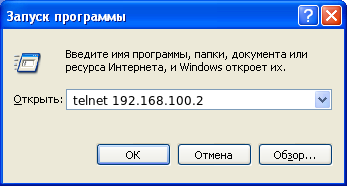
Рисунок 11 — Запуск клиента
...
| Примечание |
|---|
Интерфейсы port-oob изолированы между управляющими платами. Если в шасси используется две управляющие платы, то этот адрес будет у каждого интерфейса port-oob. |
- Шаг 4. Произведите Произвести вход в CLI устройства.
Примечание Заводские данные для входа:
логин: admin, пароль: password.Блок кода language xml Trying 192.168.100.2... Connected to 192.168.100.2. Escape character is ’^]’. MA5160 login: admin Password: MA5160#
...
Подключение по протоколу Secure Shell (SSH) схоже по функциональности с подключением по протоколу TELNET. Но, в отличие от TELNET, Secure Shell шифрует весь трафик, включая пароли. Таким образом обеспечивается возможность безопасного удаленного подключения по публичным IP-сетям.
В данном пункте рассмотрим рассмотрен вариант подключения непосредственно в месте установки. Удаленное подключение происходит аналогично, но потребует смены IP-адреса устройства, которая подробно рассмотрена в разделе Сетевые параметры.
Для подключения к устройству персональный компьютер должен иметь сетевую карту. На компьютере должна быть установлена программа SSH-клиент, например, PuTTY. Дополнительно потребуется сетевой кабель (RJ-45) необходимой длины, поскольку он не входит в комплект поставки устройства.
- Шаг 1. Выполните Выполнить шаги 1 и 2 из пункта Подключение к CLI по протоколу TELNET.
- Шаг 2. Запустите Запустить PuTTY. Укажите Указать IP-адрес устройства. 192.168.100.2 — заводское значение IP-адреса. Укажите Указать порт — 22, тип протокола — SSH. Нажмите Нажать кнопку <Open>.
Шаг 3. Произведите Произвести вход в CLI устройства.
Примечание Заводские данные для входа:
login: admin, password: password.Блок кода language xml login: admin Password: ******** MA5160#
...
CLI является основным способом взаимодействия пользователя с узлом доступатерминалом. В этой главе рассматриваются общие процедуры данной главе изложены базовые принципы работы в CLI: даются , включая сведения по группировке, возможности функции автодополнения и использование истории выполнения выполненных команд.
Иерархия режимов CLI
...
Автодополнение команд CLI
Для упрощения использования командной строки интерфейс поддерживает функцию автоматического дополнения команд. Эта функция активируется при неполно набранной команде и вводе символа табуляции <Tab>.
Например, находясь в Top view, наберите команду ex и нажмите клавишу <Tab>:
При однозначном соответствии введённого префикса в CLI будет автоматически выполнено дополнение этой команды.
| Блок кода | ||
|---|---|---|
| ||
MA5160# ex<Tab> MA5160# exit |
Поскольку в этом режиме существовала только одна команда с префиксом ex, CLI дополнил ее автоматически.
В том случае, если Если существует несколько команд, которые совпадают с набранным префиксом, в CLI будет выведена подсказка о возможных вариантах:.
| Блок кода | ||
|---|---|---|
| ||
MA5160# co<Tab> commit configure copy MA5160# con<Tab> MA5160# configure |
...
Над такими объектами конфигурации устройстватерминала, как интерфейсы и ONT, можно проводить групповые операции. Рекомендуется использовать эту функцию, когда необходимо провести одинаковые действия для большого количества объектов.
Для выполнения групповой операции укажите необходимо указать диапазон вместо идентификатора объекта. Такая возможность существует в большинстве команд CLI.
Пример включения : включение broadcast-filter на всех ONT определенного слота и канала:.
| Блок кода | ||
|---|---|---|
| ||
MA5160# configure MA5160(configure)# interface ont 5/1/1/1-128 MA5160(config)(if-ont-1/1/1-128)# broadcast-filter |
Просмотр Пример: просмотр списка активных ONT на первых 3 трех PON-портах :первого слота.
| Блок кода | ||
|---|---|---|
| ||
MA5160# show interface ont 5/1/1-3 online PON-port 1/1 has no online ONTs PON-port 1/2 has no online ONTs PON-port 1/3 has no online ONTs Total ONT count: 0 |
...
Для фильтрации вывода результата выполнения команды можно воспользоваться функцией grep. Для фильтрации вывода этого необходимо использовать символ: "|". Команда include применит фильтр для результата выполнения команды и отобразит вывод, который содержат указанный фильтр. Команда exclude применит фильтр для результата выполнения команды и отобразит вывод, который не содержат указанный фильтр. Команда begin применит фильтр для результата выполнения команды и отобразит вывод, который начинается с указанного фильтра. После фильтра можно использовать команду context, чтобы вывести от 0 до 25 строк до и после указанного под фильтр. При помощи команды case-sensitive фильтр станет чувствителен к регистру.
Пример: вывод текущей конфигурации с помощью функции grep.
| Блок кода | ||
|---|---|---|
| ||
MA5160# show running-config | include management context 1 case-sensitive
configure terminal
    management ip 192.168.10.156
    management mask 255.255.240.0
    management gateway 192.168.2.1
    management vid 3470
    logging
--
    exit
    profile management CSM
description "CSM_ACS" |
...
При открытии CLI-сессии в нее загружается копия конфигурации Running, которая теперь доступна для редактирования (Candidate). Для каждой сессии используется своя копия Candidate-конфигурации. Пользователь после изменения конфигурации (Candidate) в CLI-сессии может дать команду на применение измененной конфигурации (команда команда commit), либо отказаться от внесенных изменений (команда rollback candidate-config) и снова получить текущую действующую конфигурацию устройства (Running). Так же по команде commit производится старт таймер для отката действующей конфигурации (Running) в (Candidate), отменить остановить действие таймера можно путем ввода команды confirm. После остановки таймера так же произойдет запись конфигурации (Running) в NVRAM (Startup).
Диаграмма жизненного цикла конфигурации приведена на рисунке ниже.
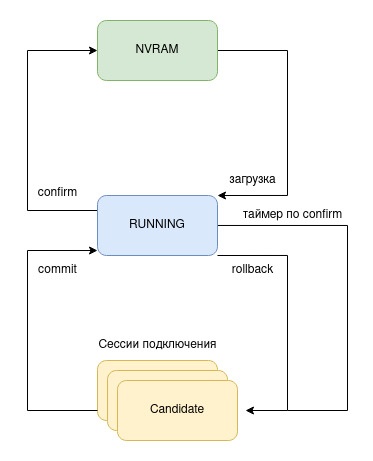
Рисунок 12 — Диаграмма жизненного цикла конфигурации узла доступа
Пример применения: применение(commit) и подтвержденияподтверждение(confirm) конфигурации:
| Блок кода | ||
|---|---|---|
| ||
MA5160# commit
    After commit operation, the configuration has to be confirmed within: 5 minutes
    Configuration committed successfully
MA5160# confirm
    Configuration is confirmed for master device (all changes are saved in NVRAM)
Configuration is confirmed for backup device (all changes are saved in NVRAM) |
...
Резервные копии конфигурации позволяют быстро восстановить работоспособность устройства терминала после нештатных ситуаций или замены. Рекомендуется регулярное создание резервных копий конфигурации.
Выгрузка конфигурации устройства возможна терминала возможна на TFTP/FTP/HTTP-сервер, доступный в сети управления. Выгрузка осуществляется по команде copy. В качестве аргументов укажите, что выгружаете конфигурацию устройства fsаргумента необходимо указать локальный путь к конфигурации терминала (fs://config, а также ) и URL назначения.
Пример: выгрузка конфигурации на TFTP-сервер.
| Блок кода | ||
|---|---|---|
| ||
MA5160# copy fs://config tftp://192.168.1.1/config
Upload configuration file... |
...
Автоматическая выгрузка конфигурации устройства возможна на TFTP/FTP/HTTP-сервер, доступный в сети управления. В качестве аргументов укажите URL назначения и timer period, если используется выгрузка по таймеру.
Шаг 1. Перейдите в Перейти в backup view для для настройки автоматической выгрузки копии конфигурации.
Блок кода language xml MA5160# configure terminal MA5160(configure)# backup MA5160(config)(backup)#
Шаг 2. Укажите URI Указать URL сервера, куда будут отправляться копии конфигурации.
Блок кода language xml MA5160(config)(backup)# uri tftp://192.168.1.1/config
Шаг 3. При необходимости укажите Указать, что выгрузку конфигурации следует производить после каждого сохранения конфигурации.
Блок кода language xml MA5160(config)(backup)# enable on confirm
Шаг 4. При необходимости укажите Указать, что выгрузку конфигурации следует производить по таймеру. Дополнительно укажите длительность Длительность таймера в секундах.
Блок кода language xml MA5160(config)(backup)# enable on timer MA5160(config)(backup)# timer period 86400
Шаг 5. Примените сделанные Применить изменения.
Блок кода language xml MA5160(config)(backup)# do commit MA5160(config)(backup)# do confirm
Scroll Pagebreak Шаг 6. Проверьте сделанные Проверить внесенные изменения.
Блок кода language xml MA5160# show running-config backup backup enable on confirm enable on timer timer period 86400 uri "tftp://192.168.1.1/config" exit
...
| Предупреждение |
|---|
При удаленной настройке будьте предельно внимательны. |
Шаг 1. Просмотреть Посмотреть текущие сетевые параметры можно при помощи команды show running-config management.
Блок кода language xml MA5160# show running-config management all management ip 192.168.1.2 management mask 255.255.255.0 management gateway 0.0.0.0 management vid 1
Шаг 2. Перейдите в Перейти в configure view. Задайте Задать имя устройства терминала при помощи команды команды hostname.
Блок кода language xml MA5160# configure terminal MA5160(configure)# system hostname MA5160-test
Шаг 3. Задайте Задать IP-адрес устройства при терминала при помощи команды management ip.
Блок кода language xml MA5160(configure)# management ip 10.0.0.1
Шаг 4. Задайте Задать маску подсети при помощи команды команды management mask.
Блок кода language xml MA5160(configure)# management mask 255.0.0.0
Шаг 5. Задайте Задать шлюз по умолчанию при помощи команды команды management gateway.
Блок кода language xml MA5160(configure)# management gateway 10.0.0.254
Примечание При настройке management не должно быть пересечений IP-адресов с другими интерфейсами OLT: port-oob, L3-интерфейсами.
Шаг 6. При необходимости задайте Задать VLAN управления устройства терминала при помощи команды команды management vid.
Блок кода language xml MA5160(configure)# management vid 10
Примечание Для работы с устройством по менеджмент-интерфейсу через uplink-порты необходимо разрешить management vid на необходимых портах.
Предупреждение Одновременное подключение к OOB на двух MA5K-FC64 приведет к образованию петли.
Шаг 7. Применить изменения. Сетевые параметры изменятся сразу после применения конфигурации. Перезагрузка устройства терминала не требуется.
Блок кода language xml MA5160(configure)# do commit MA5160(configure)# do confirm
...
| Примечание |
|---|
В заводской конфигурации создан единственный пользователь – администратор устройства. login: admin Рекомендуется сменить заводской пароль пользователя admin и root на начальных этапах конфигурирования устройстватерминала. |
Для обеспечения безопасности пользователям устройства можно делегировать строго определенный набор прав. Для этого каждому пользователю задается уровень привилегий. Уровень 0 соответствует минимальному набору прав, а 15 – максимальному. Уровни с 1 по 14 полностью конфигурируются. Каждый уровень наполнен привилегиями по умолчанию.
...
Конфигурирование привилегий
Шаг 1. Распределение Посмотреть распределение привилегий по умолчанию можно посмотреть с помощью команды show running-config privilege all.
Блок кода language xml MA5160# show running-config privilege all privilege 1 view-interface-ont privilege 2 view-interface-ont privilege 2 commands-interface-ont privilege 4 view-interface-ont privilege 4 config-interface-ont privilege 4 commands-interface-ont privilege 4 commands-configuration privilege 5 view-interface-ont privilege 5 config-interface-ont privilege 5 config-interface-ont-profile privilege 5 commands-interface-ont privilege 5 commands-configuration privilege 6 view-interface-ont privilege 6 config-interface-pon-port privilege 6 config-interface-ont privilege 6 config-interface-ont-profile privilege 6 commands-interface-ont privilege 6 commands-configuration privilege 6 commands-interface-pon-port privilege 6 commands-interface-front-port privilege 7 view-igmp privilege 7 view-dhcp privilege 7 view-pppoe privilege 7 view-interface-ont privilege 7 view-ports privilege 7 view-configuration privilege 7 view-mld privilege 8 view-igmp privilege 8 view-dhcp privilege 8 view-pppoe privilege 8 view-ports privilege 8 view-configuration privilege 8 config-vlan privilege 8 config-interface-front-port privilege 8 commands-configuration privilege 8 view-mld privilege 9 view-igmp privilege 9 view-dhcp privilege 9 view-pppoe privilege 9 view-interface-ont privilege 9 view-ports privilege 9 view-configuration privilege 9 config-vlan privilege 9 config-interface-pon-port privilege 9 config-interface-ont privilege 9 config-interface-ont-profile privilege 9 config-interface-front-port privilege 9 commands-interface-ont privilege 9 commands-configuration privilege 9 commands-interface-pon-port privilege 9 commands-interface-front-port privilege 9 config-acl privilege 9 view-mld privilege 10 view-igmp privilege 10 view-dhcp privilege 10 view-pppoe privilege 10 view-general privilege 10 view-system privilege 10 view-interface-ont privilege 10 view-ports privilege 10 view-configuration privilege 10 view-mld privilege 11 view-igmp privilege 11 view-dhcp privilege 11 view-pppoe privilege 11 view-general privilege 11 view-system privilege 11 view-interface-ont privilege 11 view-ports privilege 11 view-configuration privilege 11 config-general privilege 11 config-logging privilege 11 config-access privilege 11 config-cli privilege 11 commands-configuration privilege 11 view-mld privilege 12 view-igmp privilege 12 view-dhcp privilege 12 view-pppoe privilege 12 view-general privilege 12 view-system privilege 12 view-interface-ont privilege 12 view-ports privilege 12 view-configuration privilege 12 view-firmware privilege 12 config-vlan privilege 12 config-igmp privilege 12 config-dhcp privilege 12 config-pppoe privilege 12 config-general privilege 12 config-logging privilege 12 config-interface-front-port privilege 12 config-access privilege 12 config-cli privilege 12 config-management privilege 12 commands-configuration privilege 12 config-acl privilege 12 view-mld privilege 12 config-mld privilege 13 view-igmp privilege 13 view-dhcp privilege 13 view-pppoe privilege 13 view-general privilege 13 view-system privilege 13 view-interface-ont privilege 13 view-ports privilege 13 view-configuration privilege 13 view-firmware privilege 13 config-vlan privilege 13 config-igmp privilege 13 config-dhcp privilege 13 config-pppoe privilege 13 config-system privilege 13 config-general privilege 13 config-logging privilege 13 config-interface-pon-port privilege 13 config-interface-ont privilege 13 config-interface-ont-profile privilege 13 config-interface-front-port privilege 13 config-access privilege 13 config-cli privilege 13 config-management privilege 13 commands-interface-ont privilege 13 commands-configuration privilege 13 commands-interface-pon-port privilege 13 commands-general privilege 13 commands-interface-front-port privilege 13 config-acl privilege 13 view-mld privilege 13 config-mld privilege 15 view-igmp privilege 15 view-dhcp privilege 15 view-pppoe privilege 15 view-general privilege 15 view-system privilege 15 view-interface-ont privilege 15 view-ports privilege 15 view-configuration privilege 15 view-firmware privilege 15 config-vlan privilege 15 config-igmp privilege 15 config-dhcp privilege 15 config-pppoe privilege 15 deprecated-config-alarm privilege 15 config-system privilege 15 config-general privilege 15 config-logging privilege 15 config-interface-pon-port privilege 15 config-interface-ont privilege 15 config-interface-ont-profile privilege 15 config-interface-front-port privilege 15 config-access privilege 15 config-cli privilege 15 config-management privilege 15 config-user privilege 15 commands-interface-ont privilege 15 commands-configuration privilege 15 commands-copy privilege 15 commands-firmware privilege 15 commands-interface-pon-port privilege 15 commands-license privilege 15 commands-general privilege 15 commands-system privilege 15 commands-interface-front-port privilege 15 view-switch privilege 15 config-switch privilege 15 config-acl privilege 15 view-acs privilege 15 config-acs privilege 15 commands-acs privilege 15 view-interface-front-port privilege 15 view-mld privilege 15 config-mld
Шаг 2. Для настройки перейдите в Перейти в configure view. Для Для требуемого уровня задайте задать необходимые привилегии командой командой privilege. В примере ниже задана возможность просмотра конфигурации ONT для уровня 1:.
Блок кода language xml MA5160# configure terminal MA5160(configure)# privilege 1 view-interface-ont
Шаг 3. Настройки Применить изменения. Настройки уровней доступа будут применены сразу. Перезагрузка устройства терминала не требуется.
Блок кода language xml MA5160(configure)# do commit MA5160(configure)# do confirm
Scroll Pagebreak
...
Для просмотра списка пользователей устройства следует воспользоваться командой терминала используется команда show running-config user all:.
| Блок кода | ||
|---|---|---|
| ||
MA5160# show running-config user all user root encrypted_password $6$FbafrxAp$vY6mRGiEff9zGhaClnJ8muzM.1K1g86.GfW8rDv7mjOpcQcRptx7ZY//WTQDi9QxZSZUkOk02L5IHIZqDX0nL. user root privilege 15 user admin encrypted_password $6$lZBYels7$1sd.B2eherdxsFRFmzIWajADSMNbsL1fjO7PsVCTJJmpDHpz0gZmkX2rZlJhLgRzTvkDwQ1eqF3MwNQiKGwPz/ user admin privilege 15 |
...
Для эффективной и безопасной работы с устройством, как правило, терминалом требуется добавить одного или несколько дополнительных пользователей. Для добавления пользователя воспользуйтесь командой используется команда user из configure view:, а в качестве аргумента вводится имя нового пользователя.
| Блок кода | ||
|---|---|---|
| ||
MA5160# configure terminal
MA5160(configure)# user operator
User operator successfully created |
Передайте имя нового пользователя в качестве аргумента команде user. Длина имени не должна превышать 32 символов. Использование спецсимволов в имени пользователя не допускается.
Изменение пароля пользователя
Для смены пароля используйте команду используется команда user. В качестве аргументов укажите указывается имя пользователя и его новый пароль. По умолчанию пароль пароль password. В конфигурации пароль хранится в шифрованном зашифрованном виде.
| Блок кода | ||
|---|---|---|
| ||
MA5160(configure)# user operator password newpassword
    User operator successfully changed password
MA5160(configure)# |
...
Управление правами пользователей устройства реализовано посредством установки приоритета пользователя. При создании пользователя ему дается минимальный набор прав:.
| Блок кода | ||
|---|---|---|
| ||
MA5160(configure)# do show running-config user user operator encrypted_password $6$mIwyhgRA$jaxkx6dATExGeT82pzqJME/eEbZI6c9rKWJoXfxLmWXx7mQYiRY0pRNdCupFsg/1gqPfWmqgc1yuR8J1g.IH20 user operator privilege 0 |
Для смены приоритета используйте команду используется команда user. В качестве аргументов укажите указывается имя пользователя и его новый приоритет.
...
Для удаления пользователя воспользуйтесь командой используется команда no user из configure view. В качестве аргумента укажите указывается имя пользователя:.
| Блок кода | ||
|---|---|---|
| ||
MA5160# configure terminal
MA5160(configure)# no user operator
User operator successfully deleted |
...
Для работы устройства по протоколу SNMP необходимо включить соответствующий сервис.
Шаг 1. Перейдите Перейти в configure view.
Блок кода language xml MA5160# configure terminal
Шаг 2. Включите Включить SNMP-агента устройства командой snmp ip snmp enable.
Блок кода language xml MA5160(configure)# ip snmp enable
Шаг 3. Параметры Применить изменения. Параметры SNMP-агента изменятся сразу после применения конфигурации. Перезагрузка устройства терминала не требуется.
Блок кода language xml MA5160(configure)# do commit MA5160(configure)# do confirm
Scroll Pagebreak
Для работы с SNMPv3 потребуется дополнительно настройка пользователей.
Шаг 1. Добавьте Добавить пользователей и укажите указать привилегии.
Блок кода language xml MA5160(configure)# ip snmp user "rwuser" auth-password "rwpassword" enc-password "rwencrpass" access rw MA5160(configure)# ip snmp user "rouser" auth-password "ropassword" enc-password "roencrpass" access ro
Шаг 2. Параметры Применить изменения. Параметры SNMP-агента изменятся сразу после применения конфигурации. Перезагрузка устройства терминала не требуется.
Блок кода language xml MA5160(configure)# do commit MA5160(configure)# do confirm
Шаг 3. Проверьте Проверить конфигурацию с помощью команды команды show running-config ip snmp.
Блок кода language xml MA5160# show running-config ip snmp ip snmp encrypted-user rwuser auth-password GP7dmbXhmcnoGFwUQ== enc-password QKw388vDx+PWTnoiUg= access rw ip snmp encrypted-user rouser auth-password +N02El5KMmJDs/e/w== enc-password uH+sCFAYHDgNlaH5ic= access ro ip snmp engine-id 55e3edafe1c7c92199c28b74b4
Примечание SNMPv3-агент поддерживает методы authNoPriv и authPriv. Шифрование пароля производится по алгоритму MD5.
Шаг 4. Для Настроить репликацию для получения системой управления SNMP-трапов настройте их репликацию. Например, добавьте два репликатора и укажите, что SNMP-трапы v2 будут отправляться на IP-адрес 192.168.1.11, а informs – на 192.168.1.12. Для этого воспользуйтесь командой Для этого использовать команду ip snmp traps.
Примечание Возможна настройка нескольких приемников SNMP-трапов одной версии.
Блок кода language xml MA5160(configure)# ip snmp traps 192.168.1.11 type v2 MA5160(configure)# ip snmp traps 192.168.1.12 type informs
Шаг 5. Применить изменения. Параметры Параметры SNMP-агента изменятся изменяются сразу после применения конфигурации. Перезагрузка устройства терминала не требуется.
Блок кода language xml MA5160(configure)# do commit MA5160(configure)# do confirm
Шаг 6. Проверьте Проверить конфигурацию с помощью команды команды show running-config ip snmp.
Блок кода language xml MA5160# show running-config ip snmp ip snmp encrypted-user rwuser auth-password GP7dmbXhmcnoGFwUQ== enc-password QKw388vDx+PWTnoiUg= access rw ip snmp encrypted-user rouser auth-password +N02El5KMmJDs/e/w== enc-password uH+sCFAYHDgNlaH5ic= access ro ip snmp engine-id 55e3edafe1c7c92199c28b74b4 ip snmp traps 192.168.1.11 type v2 ip snmp traps 192.168.1.12 type informs
Примечание Типы и назначение SNMP-трапов тесно связаны с журналом активных аварий.
Шаг 7.При необходимости ограничьте Ограничить доступ по протоколу SNMP списком с помощью списка доступа. После После ввода команды активации access-control появится напоминание о том, что доступ будет ограничен текущим списком, который в дальнейшем можно редактировать.
Для IPv4:
Блок кода language xml MA5160(configure)# ip snmp allow ip 172.10.10.11 MA5160(configure)# ip snmp allow ip 192.168.0.0 mask 255.255.255.0 MA5160(configure)# ip snmp access-control Do not forget to add to the list of allowed IP addresses the IP addresses from which access to management is allowed.
Шаг 8. После Применить изменения. После применения конфигурации перезагрузка устройства терминала не требуется.
Блок кода language xml MA5160(configure)# do commit MA5160(configure)# do confirm
...
По умолчанию доступ по протоколу включен без ограничений.
Шаг 1. Настройте Настроить список доступа по протоколу Telnet.
Для IPv4:
Блок кода language xml MA5160(configure)# ip telnet allow ip 172.10.10.11 MA5160(configure)# ip telnet allow ip 192.168.0.0 mask 255.255.255.0
Шаг 2. Включите Включить ограничение доступа по списку. После ввода команды активации access-control появится напоминание.
Для IPv4:
Блок кода language xml MA5160(configure)# ip telnet access-control Do not forget to add to the list of allowed IP addresses the IP addresses from which access to management is allowed.
Примечание Для более гибких настроек ограничения доступа можно использовать Access Control List, настроив соответствующие правила фильтрации входящего трафика.
Шаг 3. Применить изменения. После применения конфигурации перезагрузка устройства терминала не требуется.
Блок кода language xml MA5160(configure)# do commit MA5160(configure)# do confirm
Шаг 4. Для Воспользоваться командой no ip telnet enable для полного ограничения доступа по протоколу Telnet можно воспользоваться следующей настройкой:.
Для IPv4:
Блок кода language xml MA5160(configure)# no ip telnet enable
...
По умолчанию доступ по протоколу включен без ограничений.
Шаг 1. Настройте Настроить список доступа по протоколу SSH.
Для IPv4:
Блок кода language xml MA5160(configure)# ip ssh allow ip 172.10.10.11 MA5160(configure)# ip ssh allow ip 192.168.0.0 mask 255.255.255.0
Шаг 2. Включите Включить ограничение доступа по списку. После ввода команды активации access-control появится напоминание.
Для IPv4:
Блок кода language xml MA5160(configure)# ip ssh access-control Do not forget to add to the list of allowed IP addresses the IP addresses from which access to management is allowed.
Шаг 3. Применить изменения. После применения конфигурации перезагрузка устройства терминала не требуется.
Блок кода language xml MA5160(configure)# do commit MA5160(configure)# do confirm
Шаг 4. Для полного Воспользоваться командой no ip ssh enable для полного ограничения доступа по протоколу SSH можно воспользоваться следующей настройкой:.
Для IPv4:
Блок кода language xml MA5160(configure)# no ip ssh enable
...
Для работы устройства по протоколу NTP необходимо сконфигурировать соответствующий сервис.
Шаг 1. Перейдите Перейти в configure view.
Блок кода language xml MA5160# configure terminal
Шаг 2. С Задать с помощью команды ip ntp server задайте один или несколько NTP-серверов , который будет использоваться для синхронизации времени. Всего можно настроить до 3 NTP-серверов.
Блок кода language xml MA5160(configure)# ip ntp server 192.168.1.10 MA5160(configure)# ip ntp server 10.10.1.100 MA5160(configure)# ip ntp server 192.168.20.101
Примечание Среди настроенных NTP-серверов не будет приоритетного сервера. Запросы будут посылаться ко всем NTP-серверам.
Шаг 3. Задайте Задать интервал синхронизации в секундах командой ip ntp interval.
Блок кода language xml MA5160(configure)# ip ntp interval 4096
Минимальный интервал – 8 секунд, максимальный – 65536 секунд.
Scroll Pagebreak Шаг 4. Задайте Задать часовой пояс для вашего региона при помощи команды ip ntp timezone.
Блок кода language xml MA5160(configure)# ip ntp timezone hours 7 minutes 0
Часы можно указывать от -12 до 12, минуты от 0 до 59.
Шаг 5. Включите Включить NTP-сервис командой ip ntp enable.
Блок кода language xml MA5160(configure)# ip ntp enable
Примечание Команду ip ntp enable нельзя выполнить, предварительно не указав NTP-сервер.
Шаг 6. Применить изменения. Параметры Параметры NTP-агента изменятся сразу после применения конфигурации. Перезагрузка устройства не терминала не требуется.
Блок кода language xml MA5160(configure)# do commit MA5160(configure)# do confirm
Шаг 7. Проверьте Проверить конфигурацию с помощью команды командой show running-config ip ntp.
Блок кода language xml MA5160# show running-config ip ntp ip ntp enable ip ntp server 192.168.1.10 ip ntp server 10.10.1.100 ip ntp server 192.168.20.101 ip ntp interval 4096 ip ntp timezone hours 7 minutes 0
Шаг 8. Проверьте Проверить статус NTP с помощью команды командой show ip ntp status.
Блок кода language xml MA5160(configure)# do show ip ntp status synchronized server 192.168.1.10 clock status synchronized clock stratum 3 reference clock ID 203.0.113.199 clock precision -23 clock offset -0.394110 ms root delay 45.483000 ms root dispersion 1051.028000 ms peer dispersion 937.521000 ms reference time eae81a73.2c227cfe Wed, Nov 20 2024 8:21:07.17 synchronization state initial frequency training mode
Примечание При включении NTP-клиента OLT отправит 6 пакетов для синхронизации с интервалом в 2 секунды. Если после 4 пакета разница во времени между сервером и OLT составит больше 128 мс, то NTP-клиент перейдет в состояние STEP и будет ждать заданный интервал для последующей синхронизации. После полной синхронизации времени OLT будет посылать 1 пакет в заданный интервал.
Scroll Pagebreak
Возможна настройка перехода на летнее время и обратно.
Шаг 1. Перейдите Перейти в configure view.
Блок кода language xml MA5160# configure terminal
Шаг 2. Настройте Настроить период летнего времени при помощи команд команд ip ntp daylightsaving start и ip ntp daylightsaving end.
ip ntp daylightsaving start – настройка начала периода летнего времени.
ip ntp daylightsaving end – настройка окончания периода летнего времени.
Обе команды имеют схожую структуру. Можно настроить дату начала и окончания периода летнего времени с конкретной или плавающей датой. После ввода месяца пользователю будет представлена возможность выбрать тип даты перехода для каждой из настроек:
day – параметр, указывающий конкретную дату в виде числа месяца (от 1 до 31).
week и weekday – параметры, указывающие плавающую дату, изменяющуюся в зависимости от года. Параметр week представляет собой порядковый номер недели в месяце. Может принимать значения First, Second, Third, Fourth, Last. Параметр weekday указывает день недели.
Блок кода language xml MA5160(configure)# ip ntp daylightsaving start month March week Last weekday Sunday start-hours 1 start-minutes 00 MA5160(configure)# ip ntp daylightsaving end month October day 30 end-hours 1 end-minutes 00
После ввода данных команд переход на летнее время ежегодно будет осуществляться в 1 час ночи последнего воскресенье марта, а обратно в 1 час ночи 30 октября.
Шаг 3. Применить изменения. Настройки Настройки перехода на летнее время изменятся сразу после применения конфигурации. Перезагрузка устройства терминала не требуется.
Блок кода language xml MA5160(configure)# do commit MA5160(configure)# do confirm
Примечание Нельзя применить отдельно настройки начала и конца периода летнего времени ip ntp daylightsaving start и ip ntp daylightsaving end. Эти настройки работают только совместно.
Примечание Разница между началом и концом периода летнего времени ip ntp daylightsaving start и ip ntp daylightsaving end не должна быть менее часа.
Шаг 4. Проверьте Проверить конфигурацию с помощью команды командой show running-config ip ntp.
Блок кода language xml MA5160# show running-config ip ntp ip ntp daylightsaving start month March week Last weekday Sunday start-hours 1 start-minutes 0 ip ntp daylightsaving end month October day 30 end-hours 1 end-minutes 0
Scroll Pagebreak
...
Сообщения системного журнала сгруппированы в модули по функциональному признаку. . Доступные модули перечислены в таблице 19.
Таблица 19 – Модули системного журнала
Модуль | Описание |
|---|---|
| aaa | Служебные сообщения от модуля AAA |
cli | Служебные сообщения от модуля CLI |
configmgr | Служебные сообщения от модуля CONFIG-MGR |
| datapath | Служебные сообщения от модуля DATAPATH |
| dhcp | Служебные сообщения от модуля DHCP |
dna | Служебные сообщения от основного сетевого модуля |
electionmgr | Служебные сообщения от модуля ELECTION-MGR |
filemgr | Служебные сообщения от модуля FILE-MGR |
firmwaremgr | Служебные сообщения от модуля FIRMWARE-MGR |
fsm-pon | Служебные сообщения от модуля FSM-PON |
igmp | Служебные сообщения от модуля IGMP |
| l3-agent | Служебные сообщения от L3-AGENT |
| lacp | Служебные сообщения от модуля LACP |
| lldp | Служебные сообщения от модуля LLDP |
logmgr | Служебные сообщения от модуля управления логами |
| mac | Служебные сообщения от модуля MAC |
| mal | Служебные сообщения от модуля MAL |
| mirror | Служебные сообщения от модуля MIRROR |
| netserve | Служебные сообщения от модуля NETSERVE |
| networkd | Служебные сообщения от модуля NETWORKD |
| port | Служебные сообщения от модуля PORT |
| pppoe | Служебные сообщения от модуля PPPOE-IA |
slotmgr | Служебные сообщения от модуля SLOT-MGR |
snmp | Служебные сообщения от модуля SNMP |
| switch | Системные сообщения от модуля SWITCH |
usermgr | Служебные сообщения от модуля USER-MGR |
rfs | Служебные сообщения от модуля RFS |
Для более гибкой настройки логирования для каждого модуля можно выбрать уровень фильтрации, а также настройки подмодулей.
Уровень фильтрации задаёт минимальный уровень важности сообщений, которые будут выводиться в журнал. Используемые уровни фильтрации перечислены в таблице 1920.
Таблица 19 20 – Уровни фильтрации системного журнала
...
Подсистема журналирования позволяет выводить журнал работы устройства на разные устройства. Все устройства вывода могут быть задействованы одновременно.
Таблица 20 21 – Устройства вывода системного журнала
...
Настройка модулей и субмодулей плат управления происходит сразу для обеих плат, а для слотов поддерживается гибкая настройка.
Настройка модулей
Рассмотрим настройку на примере модуля Пример: настройка модуля dna и подмодуля ont, отвечающего за отображение логов для ONT. Настройка остальных модулей производится аналогично.
Шаг 1. Перейдите Перейти в slot view.
Блок кода language xml MA5160(configure)# slot 3
- Шаг 2. Перейдите Перейти в logging view.
Блок кода language xml MA5160(config)(slot-3)# logging
Шаг 3. Задайте Задать уровень отображения логов с логов с заданием индекса ONT, для которой будут выводиться логи. Для этого воспользуйтесь командой module dna используется команда module dna <slot-id>/<port-id>[/ont-id] loglevel.
Блок кода language xml MA5160(config)(slot-3)(logging)# module dna interface ont 3/1/1 loglevel debug
Шаг 54. Примените Применить конфигурацию командой do commit confirm.
Блок кода language xml MA5160(config)(slot-3)(logging)# do commit MA5160(config)(slot-3)(logging)# do confirm
Настройка остальных модулей производится аналогично.
Настройка хранилища логов
...