
...
В системе имеется возможность настройки вентиляторов и кнопки сброса.
...
70
Настройка вентиляторов
Задайте минимальную разрешённую скорость вращения. По Задать скорость вращения можно с помощью команды system fan min-speed, по умолчанию установлен режим auto.
| Блок кода | ||
|---|---|---|
| ||
MA5160(configure)# system fan min-speed 70 |
Scroll Pagebreak
Настройка кнопки F
...
Якорь Замена SFP-трансиверов Замена SFP-трансиверов
Замена SFP-трансиверов
| Предупреждение |
|---|
Не допускается оставлять не до конца вставленные SFP-модули в разъемах во избежание поломок. |
Уcтановка SFP-трансиверов может производиться как при выключенном, так и при включенном устройстве.
- Шаг 1. Вставьте Вставить SFP-трансивер в слот открытой частью разъема вниз (для нижнего ряда слотов — – открытой частью разъема вверх).
...
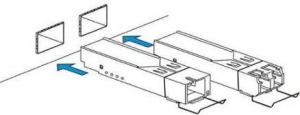
Рисунок 43 20 — Установка SFP-трансиверов
- Шаг 2. Надавите Надавить на модуль. Когда он встанет на место, вы услышите раздастся характерный щелчок.
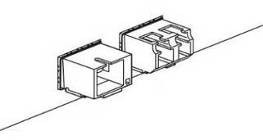
Рисунок 44 21 — Установка SFP-трансиверов
Для удаления Удаление трансивера:
- Шаг 1. Откройте Открыть защелку модуля.
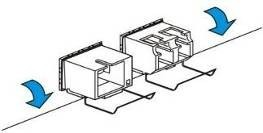
Рисунок 45 22 — Открытие защелки SFP-трансиверов
- Шаг 2. Извлеките Извлечь модуль из слота.
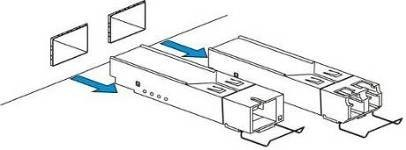
Рисунок 46 23 — Извлечение SFP-трансиверовScroll Pagebreak
...
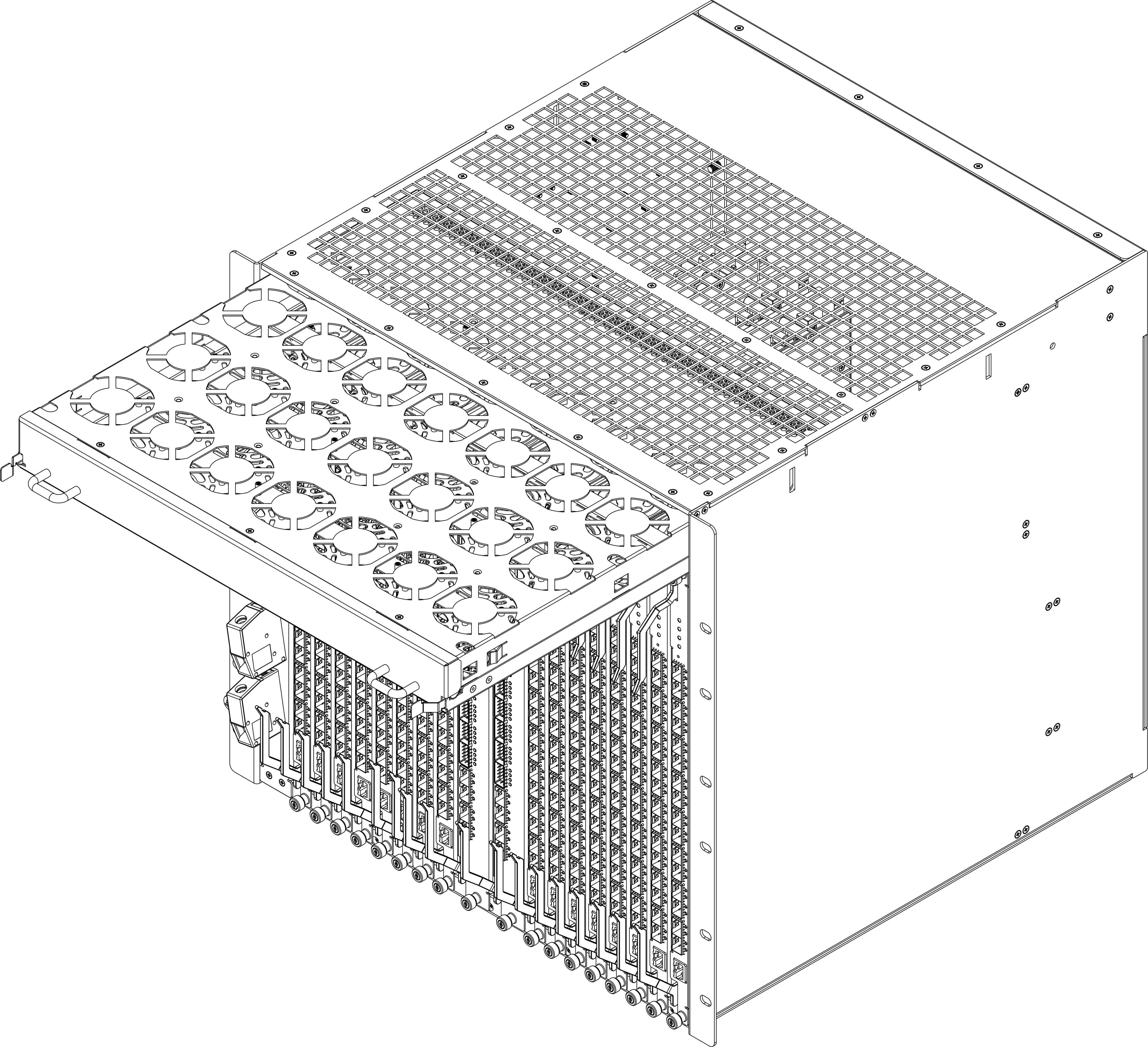
Рисунок 20 24 — Установка модуля вентиляции в МА5160Якорь Замена_модуля_вентиляции Замена_модуля_вентиляции
...
| Блок кода | ||
|---|---|---|
| ||
ma5160# stack master change |
Шаг 2. Удостоверьтесь Необходимо убедиться, что произошла смена мастера узла доступа :при помощи команды show stack.
| Блок кода | ||
|---|---|---|
| ||
MA5160# show stack

Unit   Position     Role         Priority     MAC                 Version
----   ----------   ----------   ----------   -----------------   --------------------------------------------------
1      FC1          MASTER       63           EC:B1:E0:7D:AE:83   1.1.0 build 4825 (2dcfa0b2) on 23.04.2025 12:16"
2      FC2          BACKUP       -64          EC:B1:E0:7D:AE:85   1.1.0 build 4825 (2dcfa0b2) on 23.04.2025 12:16"


Fc-stack-port   Status
-------------   --------
1/1             UP
1/2             UP
1/3             UP
1/4             UP
1/5             UP
1/6             UP
1/7             UP
1/8             UP
2/1             UP
2/2             UP
2/3             UP
2/4             UP
2/5             UP
2/6             UP
2/7             UP
2/8 UP |
Также можно посмотреть на светодиодный индикатор «Master» на передней панели MA5Kпанели MA5K-FC64 — FC64 — он должен гореть зеленым светом цветом на нужной плате.
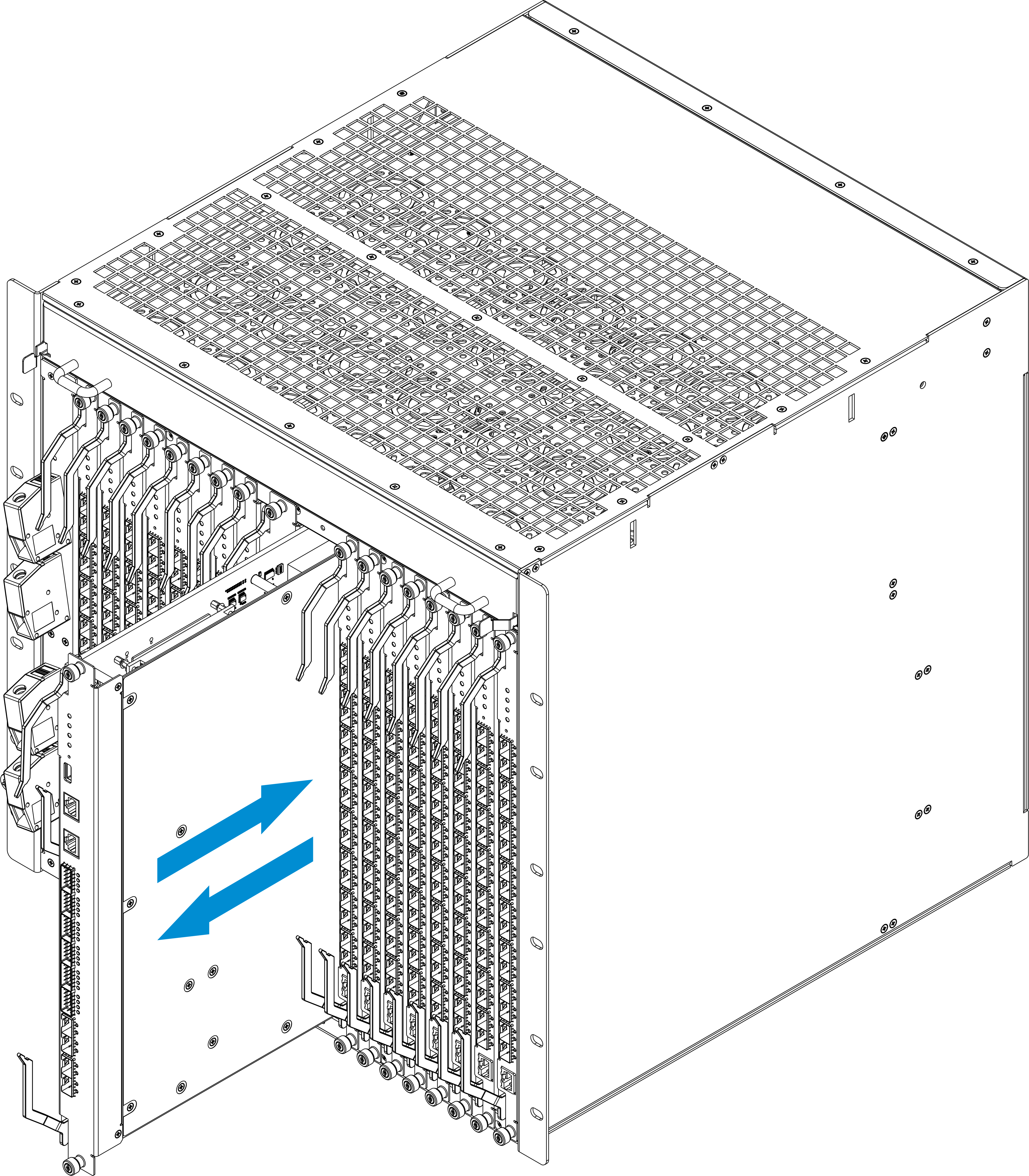
Рисунок 21 25 — Установка MA5K-FC64 в МА5160
Шаг 3. Отсоедините Отсоединить все оптические и электрические патч-корды от заменяемого модуля. Не забудьте Обязательно закрыть разъемы пылезащитными колпачками.
Шаг 4. Извлеките Извлечь все SFP-трансиверы из модуля MA5Kмодуля MA5K-FC64. Процедура извлечения SFP-трансиверов подробно рассмотрена в разделе Замена SFP-трансиверов.
Шаг 5. Открутите Открутить винты, расположенные рядом с выталкивателями модуля. Потяните Потянуть модуль на себя за выталкиватели и выньте вынуть его из шасси, рисунок 2125.
Шаг 6. Установите Установить новый модуль MA5K-FC64 в FC64 в обратном порядке, рисунок 2125.
| Предупреждение |
|---|
Во избежание повреждений плат устанавливать (вынимать) платы в шасси необходимо аккуратно, не допускается применение усилий. Не допускать соприкосновения поверхностных компонентов устанавливаемой платы с соседней установленной платой. Если при установке платы по направляющим возникает сопротивление, плату необходимо вынуть и повторить установку заново. После установки всех модулей в корзину обязательно зафиксировать соединение с помощью винтов, расположенных рядом с выталкивателями, рисунок 2125. |
Шаг 7. Установите Установить SFP-трансиверы обратно в модуль MA5Kмодуль MA5K-FC64. Процедура установки SFP-трансиверов подробно рассмотрена в разделе Замена SFP-трансиверов.
Шаг 8. Подключите Подключить обратно оптические и электрические патч-корды согласно кроссовой документации.
Шаг 9. Проверьте Проверить состояние модуля MA5K-FC64 при помощи команды show stack.
Шаг 10. В случае необходимости произведите произвести обратную смену мастера командой stack master change.
...
Замену модулей MA5K-LC16 можно проводить без остановки работы узла доступа.
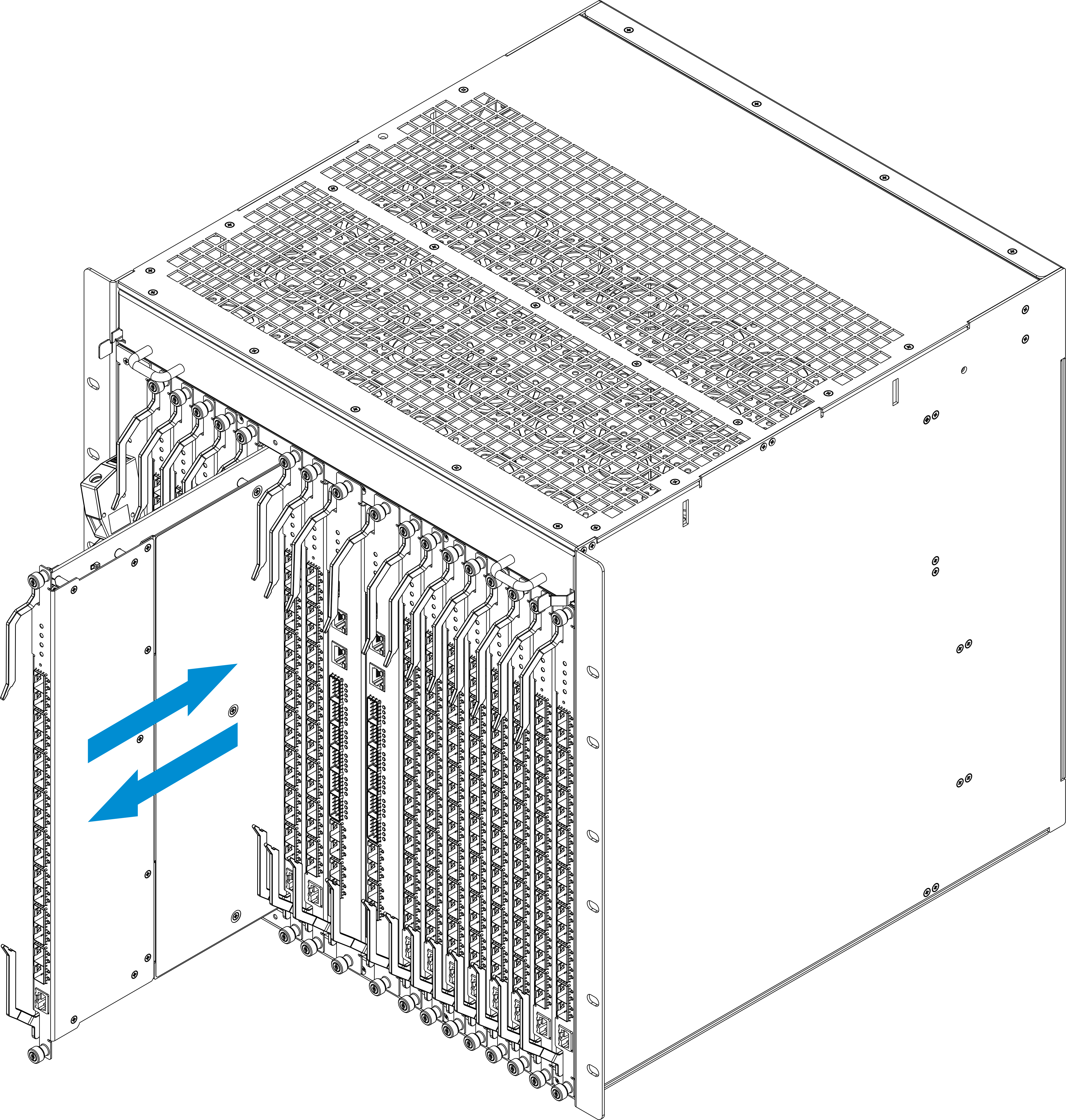
Рисунок 22 26 — Установка модулей интерфейсов PON в МА5160
Шаг 1. Отсоедините Отсоединить все оптические патч-корды от заменяемого модуля. Не забудьте Обязательно закрыть разъемы пылезащитными колпачками.
Шаг 2. Извлеките Извлечь все SFP-трансиверы из модуля MA5Kмодуля MA5K-LC16. Процедура извлечения SFP-трансиверов подробно рассмотрена в разделе Замена SFP-трансиверов.
Шаг 3. Открутите Открутить винты, расположенные рядом с выталкивателями модуля. Потяните Потянуть модуль на себя за выталкиватели и выньте вынуть его из крейта, рисунок 22рисунок 26.
Шаг 4. Установите Установить новый модуль MA5Kмодуль MA5K-LC16 в обратном порядке, рисунок 2226.
| Предупреждение |
|---|
Во избежание повреждений плат устанавливать (вынимать) платы в шасси необходимо аккуратно, не допускается применение усилий. Не допускать соприкосновения поверхностных компонентов устанавливаемой платы с соседней установленной платой. Если при установке платы по направляющим возникает сопротивление, плату необходимо вынуть и повторить установку заново. После установки всех модулей в корзину обязательно зафиксировать соединение с помощью винтов, расположенных рядом с выталкивателями, рисунок 2226. |
Шаг 5. Установите Установить SFP-трансиверы обратно в модуль MA5K-LC16. Процедура установки SFP-трансиверов подробно рассмотрена в разделе Замена SFP-трансиверов.
Шаг 6. Подключите Подключить обратно оптические патч-корды согласно кроссовой документации.Scroll Pagebreak
Шаг 7. Проверьте Проверить состояние модуля MA5K-LC16 при LC16 при помощи команды show shelf. Замененный модуль должен быть в состоянии running.
...
В данном разделе описана процедура обновления ПО узла доступа. Для загрузки файла ПО должен использоваться FTP/TFTP/HTTP-сервер, доступный в сети управления устройства. В устройстве предусмотрены две области для файлов ПО с возможностью загружаться из выбранной папки.
- Шаг 1. Разместите Разместить файл ПО в корневой (либо другой известной папке) сервера.
Шаг 2. Произведите Произвести обновление при помощи команды copy.
Блок кода language xml copy tftp://192.168.1.5/ma5k-1.1.0-build4825.fw.bin fs://firmware
Шаг 3. Для Для просмотра версий ПО в разделах воспользуйтесь нужно воспользоваться командой show firmware.
Блок кода language xml MA5160# show firmware FC1 (MASTER) Image Running Boot Version Build Commit Date ----- ------- ---- ------- ----- -------- ---------------- 1 no 1.1.0 4825 00cc7cb4 22.04.2025 14:36 2 yes * 1.1.0 4818 2dcfa0b2 23.04.2025 05:18 "*" designates that the image was selected for the next boot FC2 (BACKUP) Image Running Boot Version Build Commit Date ----- ------- ---- ------- ----- -------- ---------------- 1 yes * 1.1.0 4818 2dcfa0b2 23.04.2025 05:18 2 no 1.1.0 4825 00cc7cb4 22.04.2025 14:36 "*" designates that the image was selected for the next bootШаг 4. Выберите Выбрать область, которая будет применена после перезагрузки.
Блок кода language xml MA5160# firmware select-image alternate
Шаг 5. Подтвердите Подтвердить смену образа для обоих модулей.
Блок кода language xml MA5160# firmware select-image alternate Do you really want to select firmware for FC1? (y/n) y Do you really want to select firmware for FC2? (y/n) yШаг 6. Перезагрузите Перезагрузить устройство.
Блок кода language xml MA5160# reboot system
...