
...
- Название
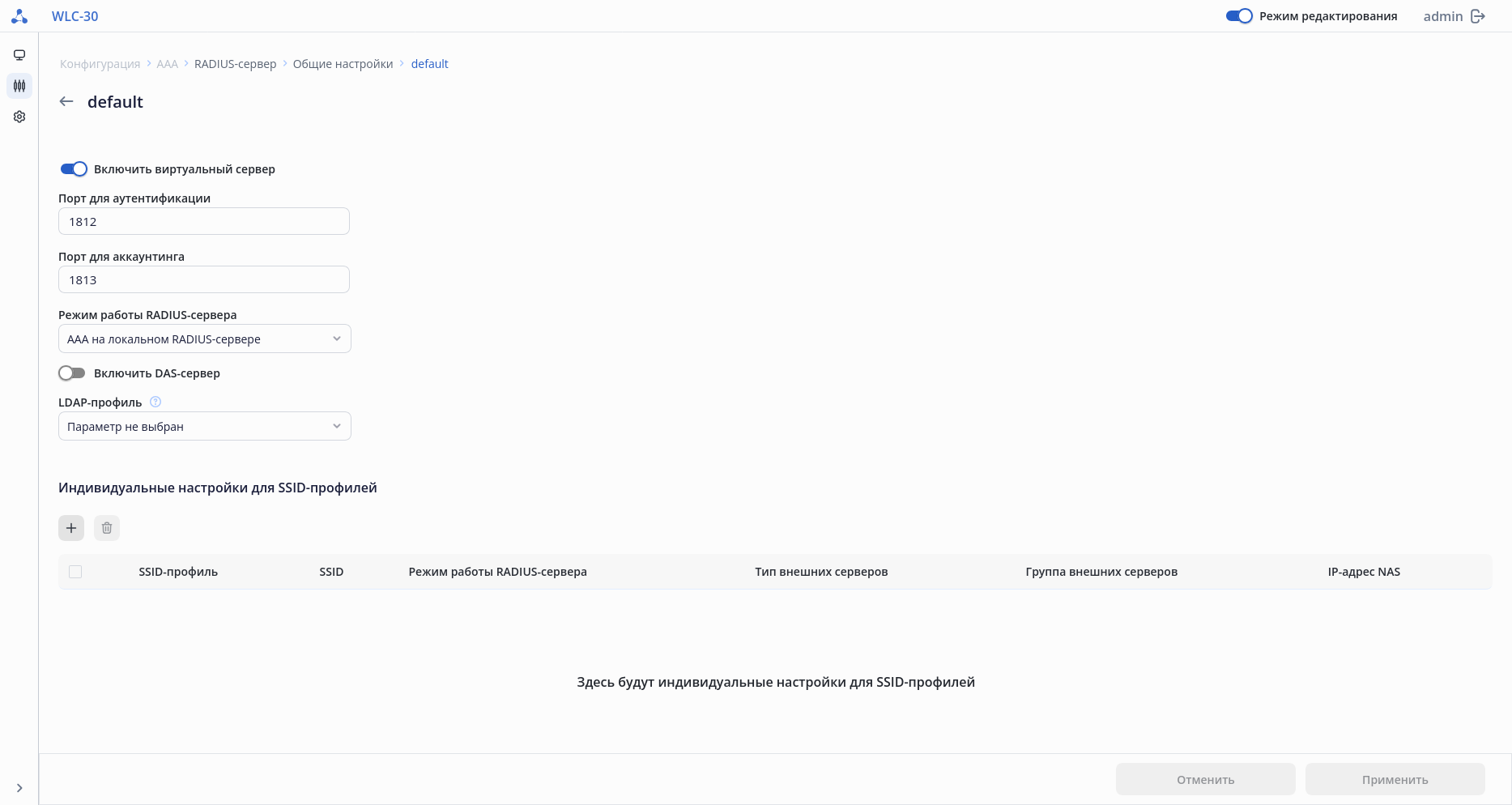
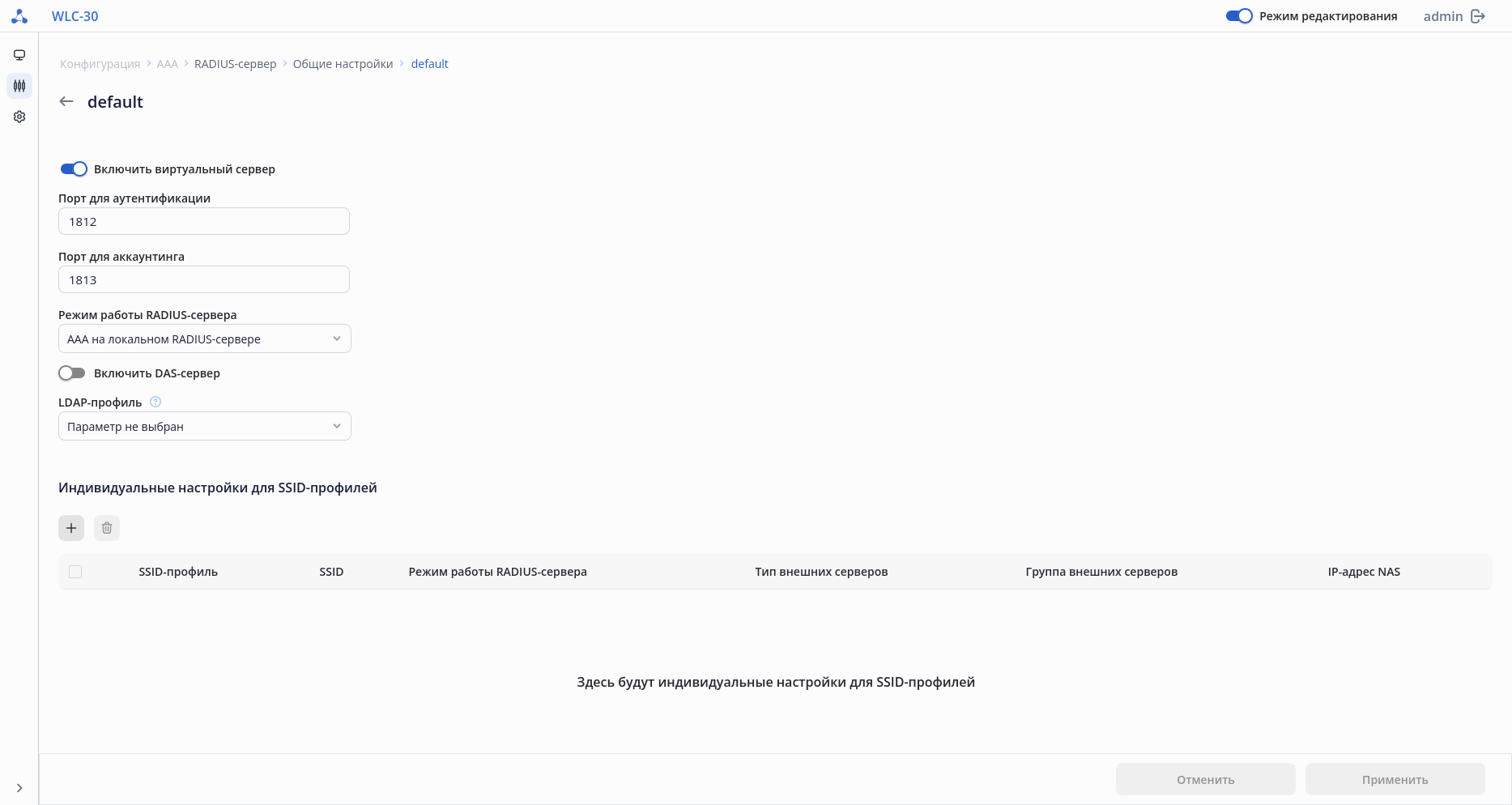
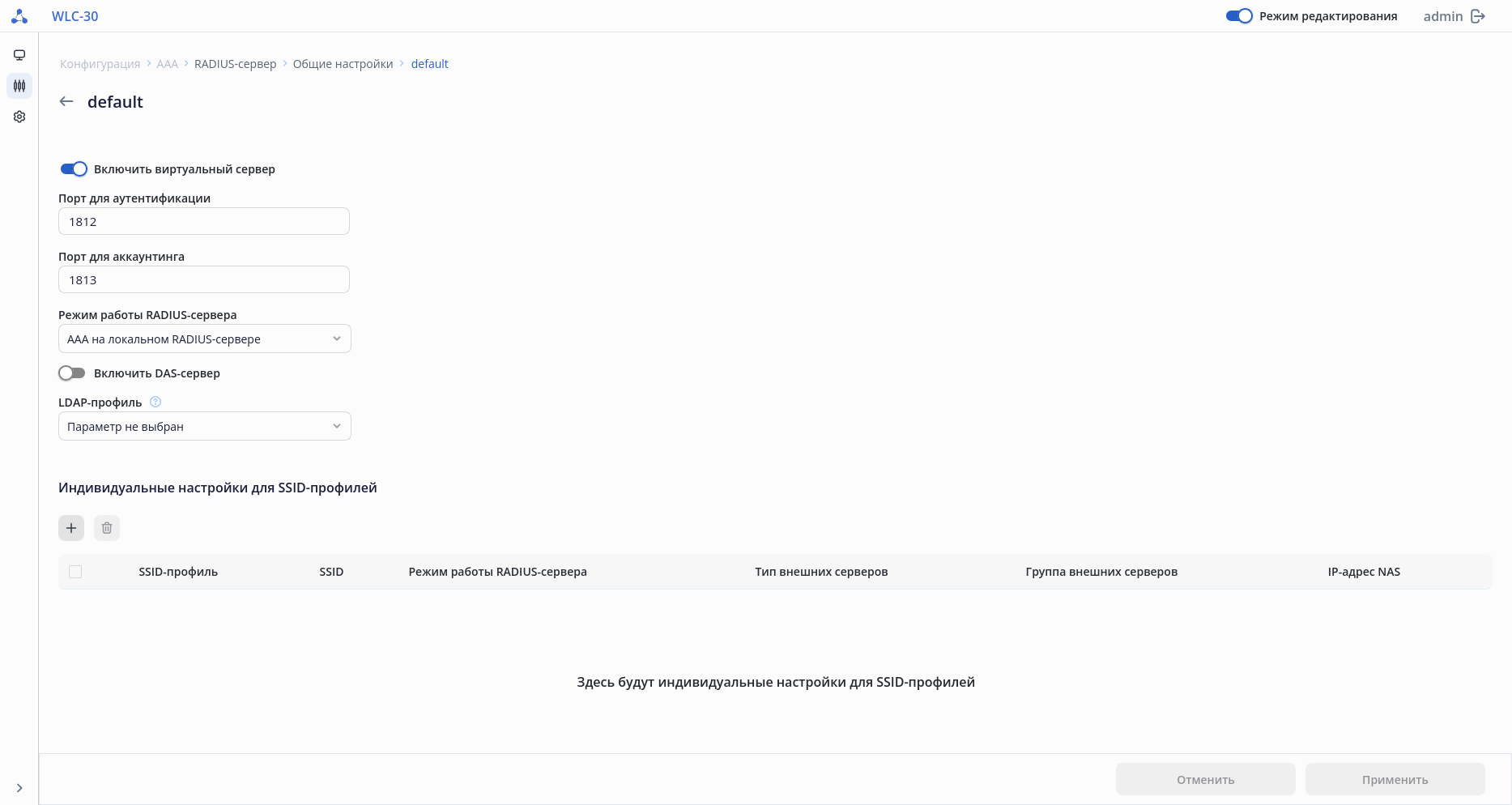
- Режима работы RADIUS-сервера
- Порт сервера аутентификации
- Порт сервера аккаунтинга
- IP-адрес NAS
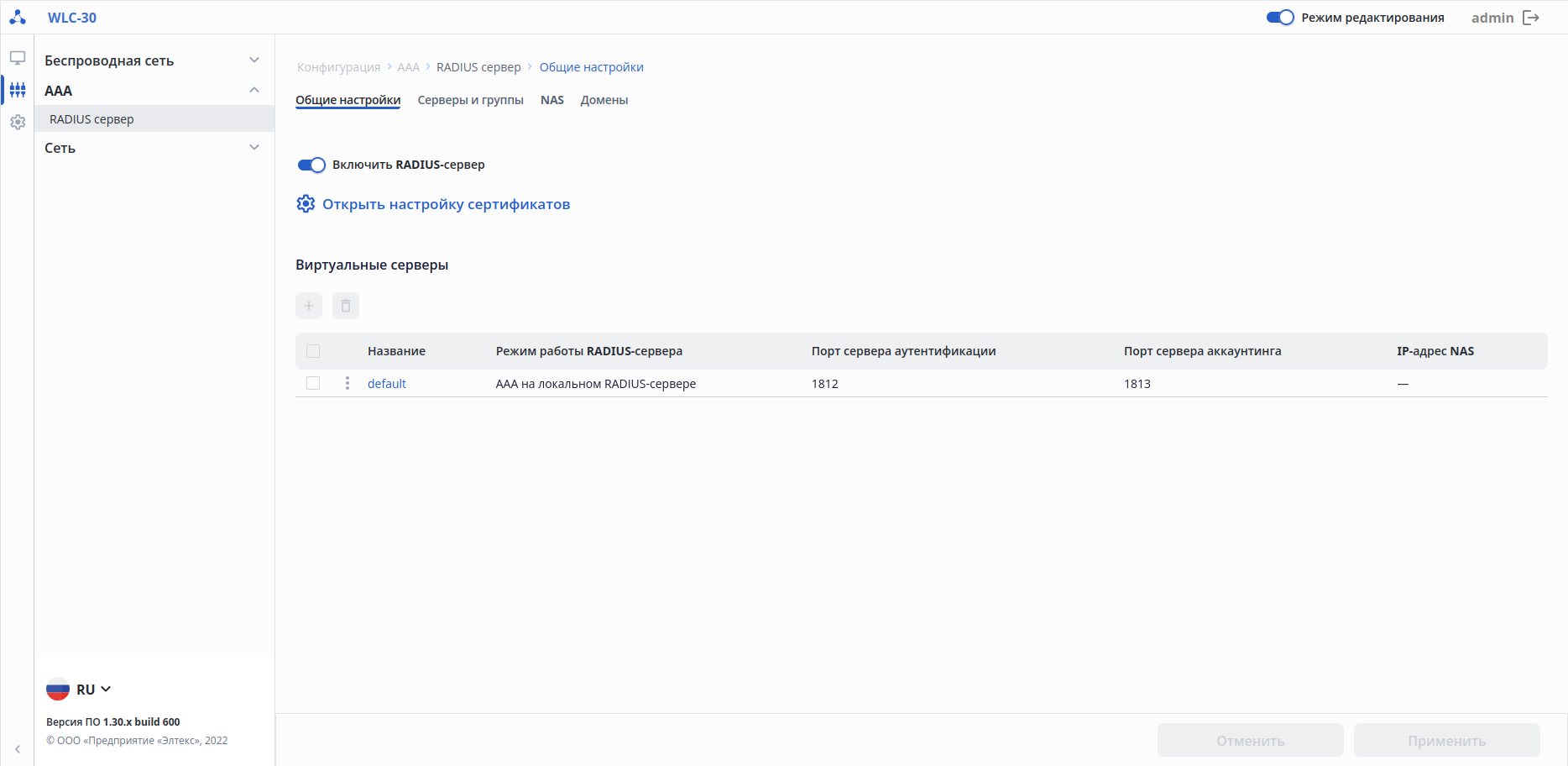
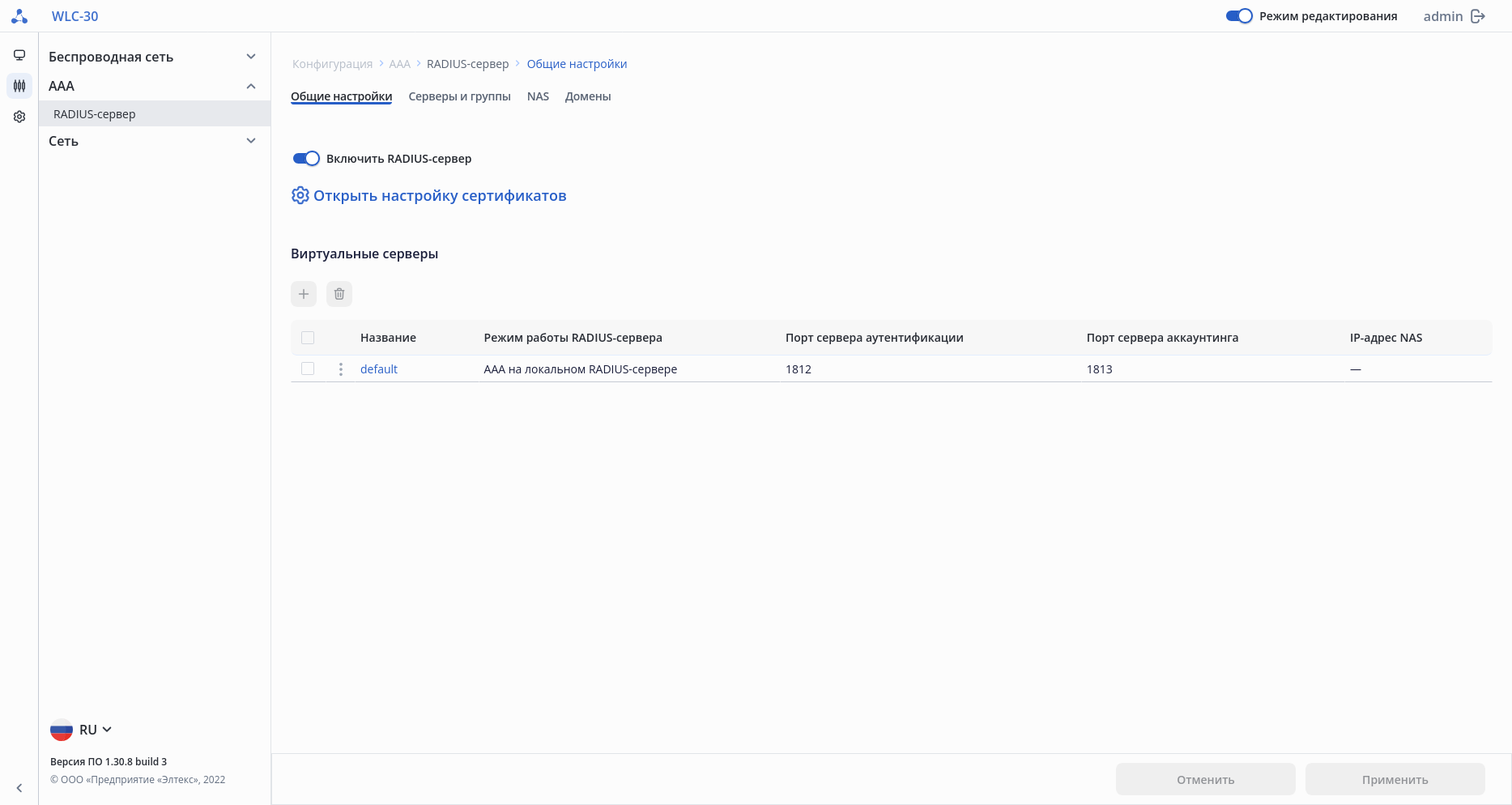
Для того чтобы внести изменения в существующий виртуальный сервер, нажмите на его название. Откроется страница с настройками виртуального сервера.
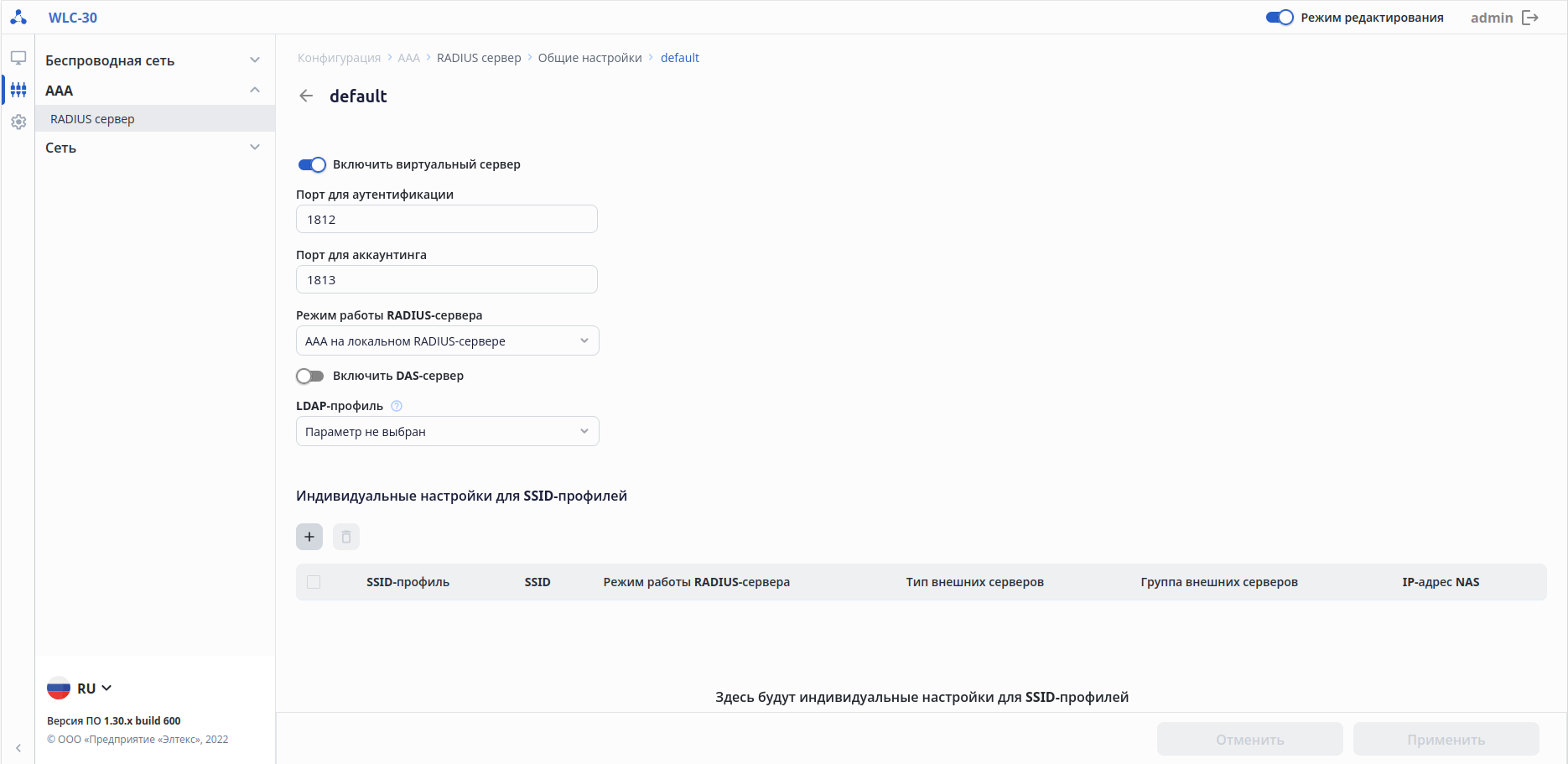
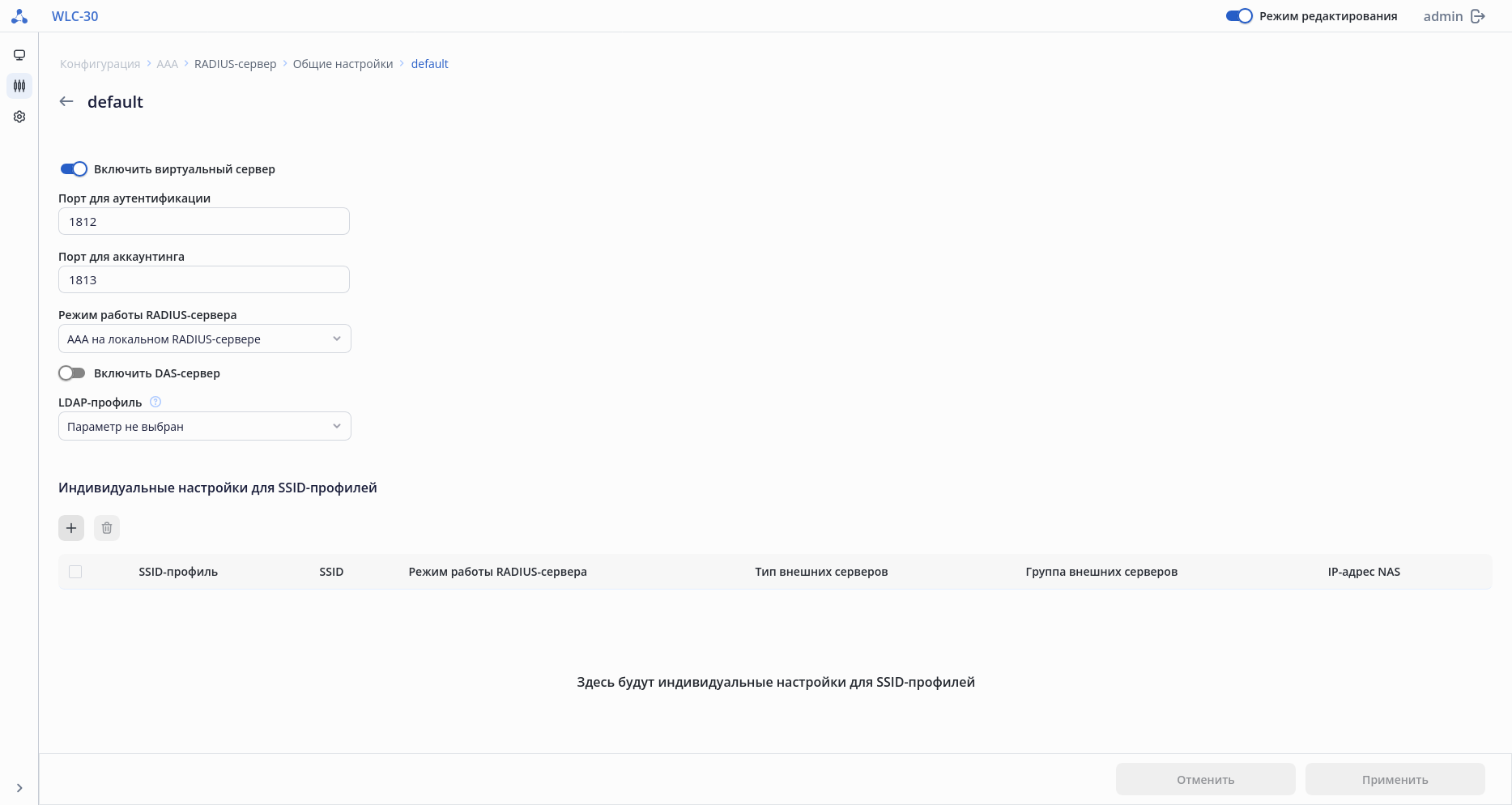
В заводской конфигурации устройства создан виртуальный RADIUS-сервер со следующими параметрами:
...
- SSID-профиль
- SSID
- Режима работы RADIUS-сервера
- Тип внешних серверов
- Группа внешних серверов
- IP-адрес NAS
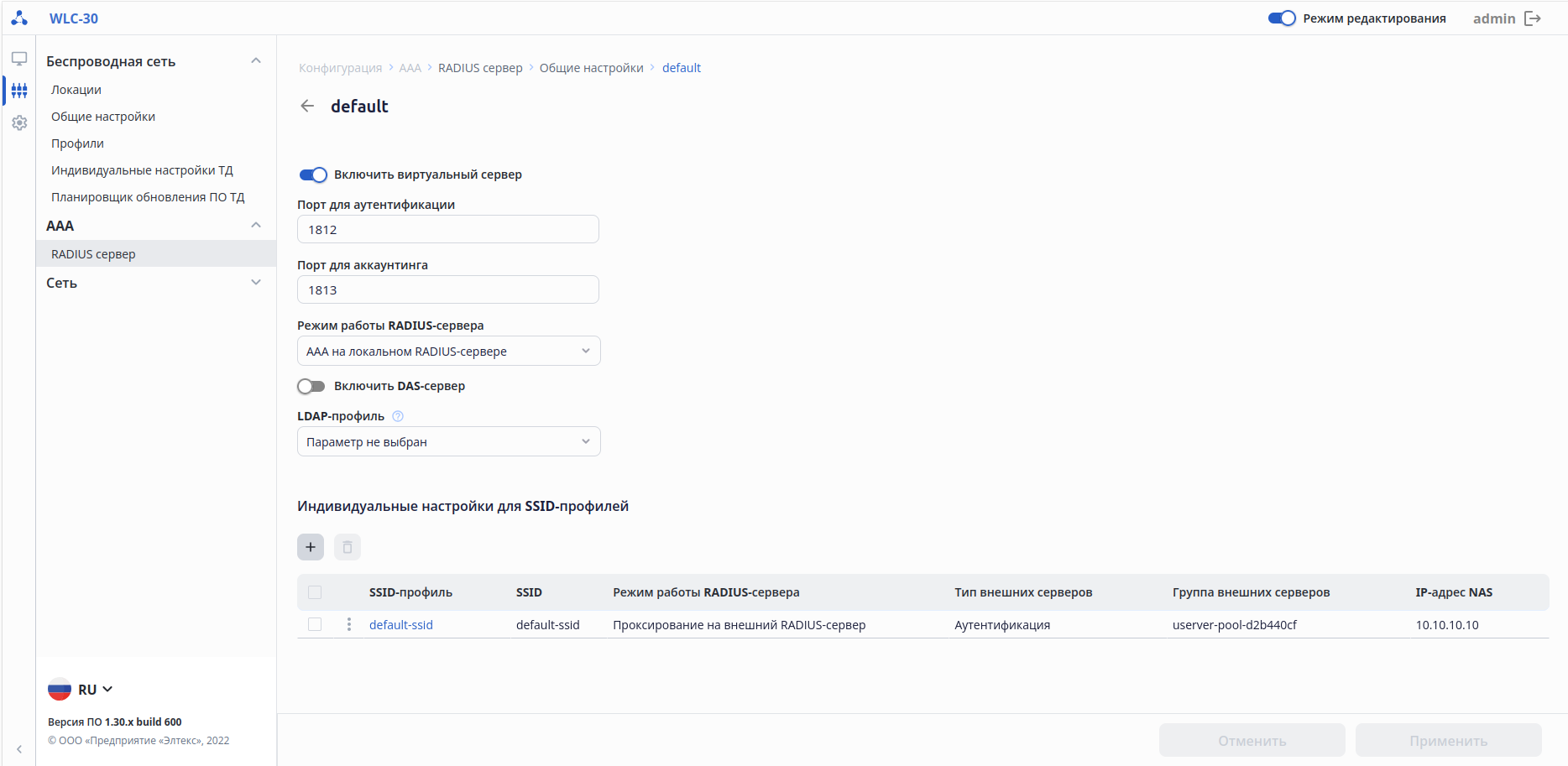
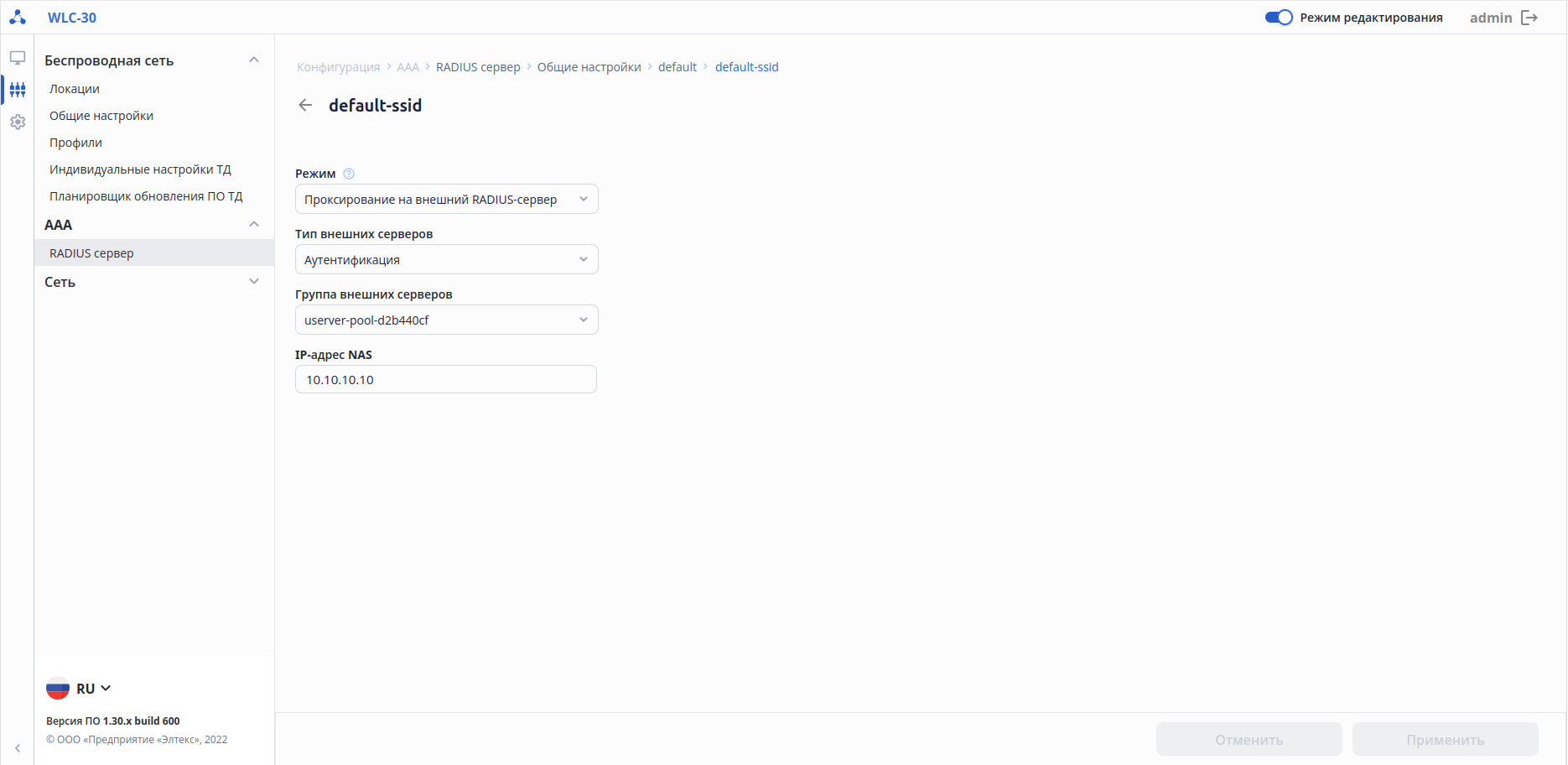
Для того чтобы внести изменения в существующие индивидуальные настройки, нажмите на их название. Откроется страница с индивидуальными настройками для SSID-профилей.
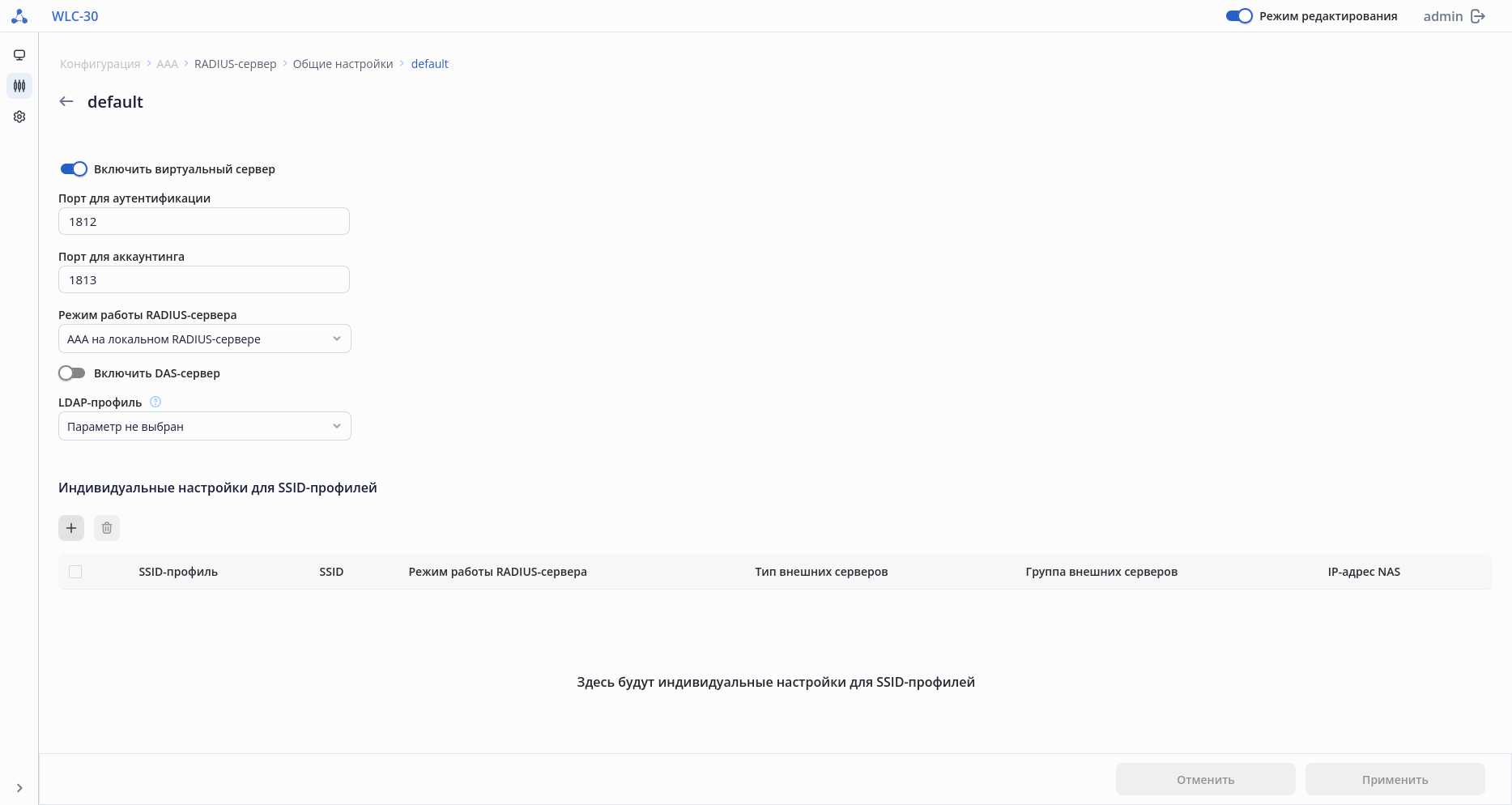
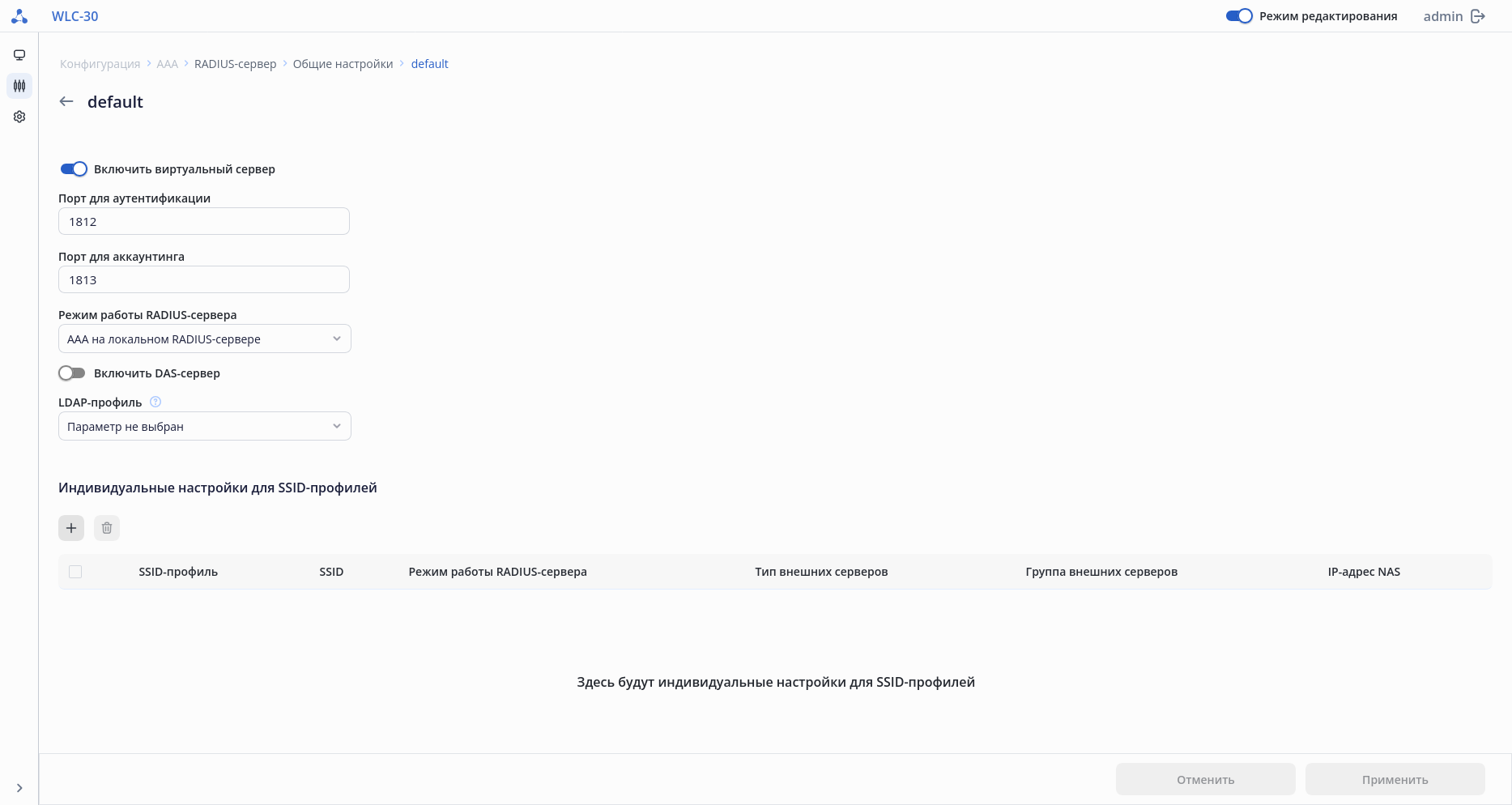
В заводской конфигурации устройства предустановленных индивидуальных настроек нет.
...
В таблице NAS содержатся следующие параметры:
- NAS
- Подсеть
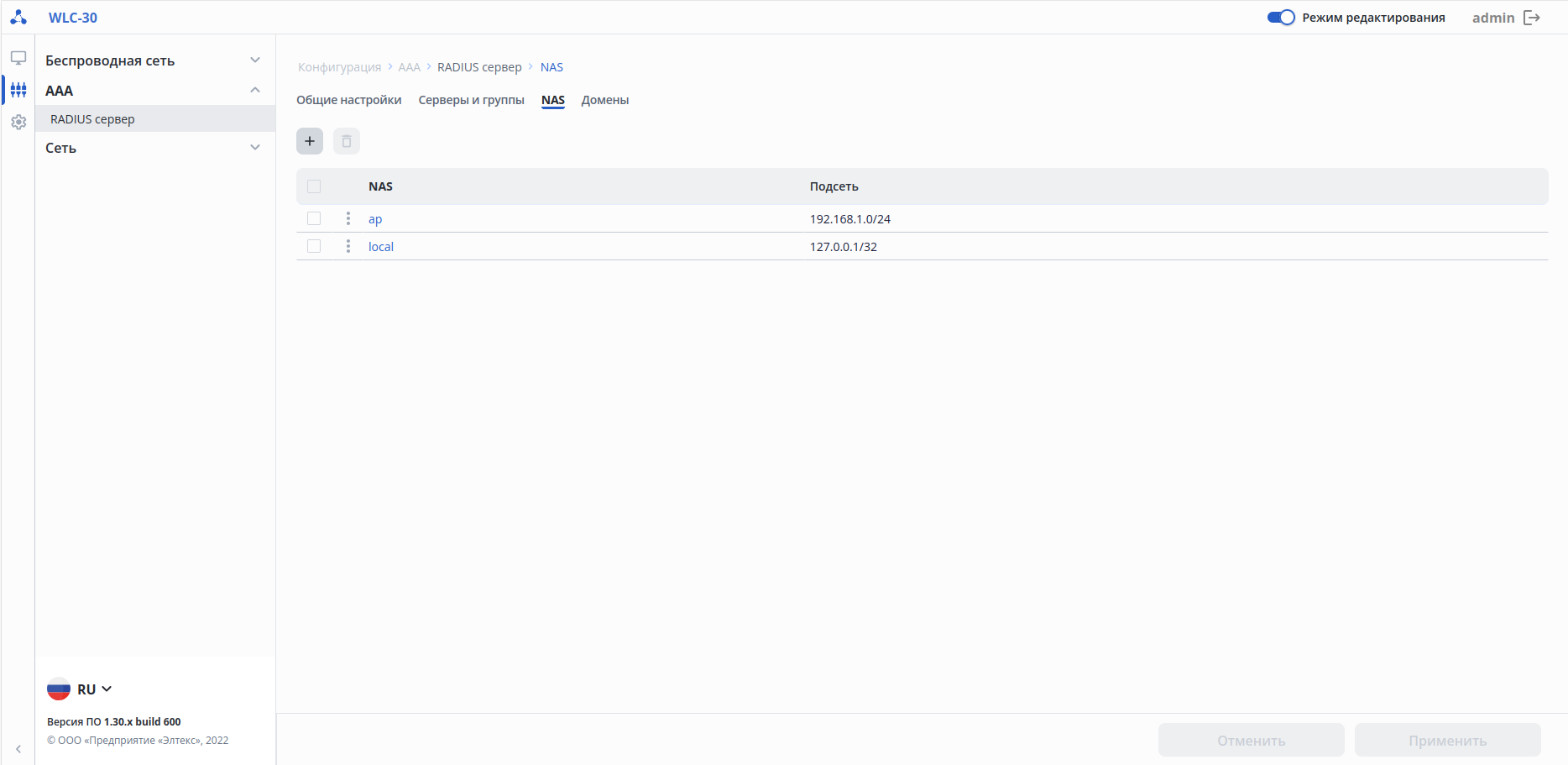
Для того чтобы внести изменения в существующий NAS, нажмите на его название. Откроется окно с настройками NAS.
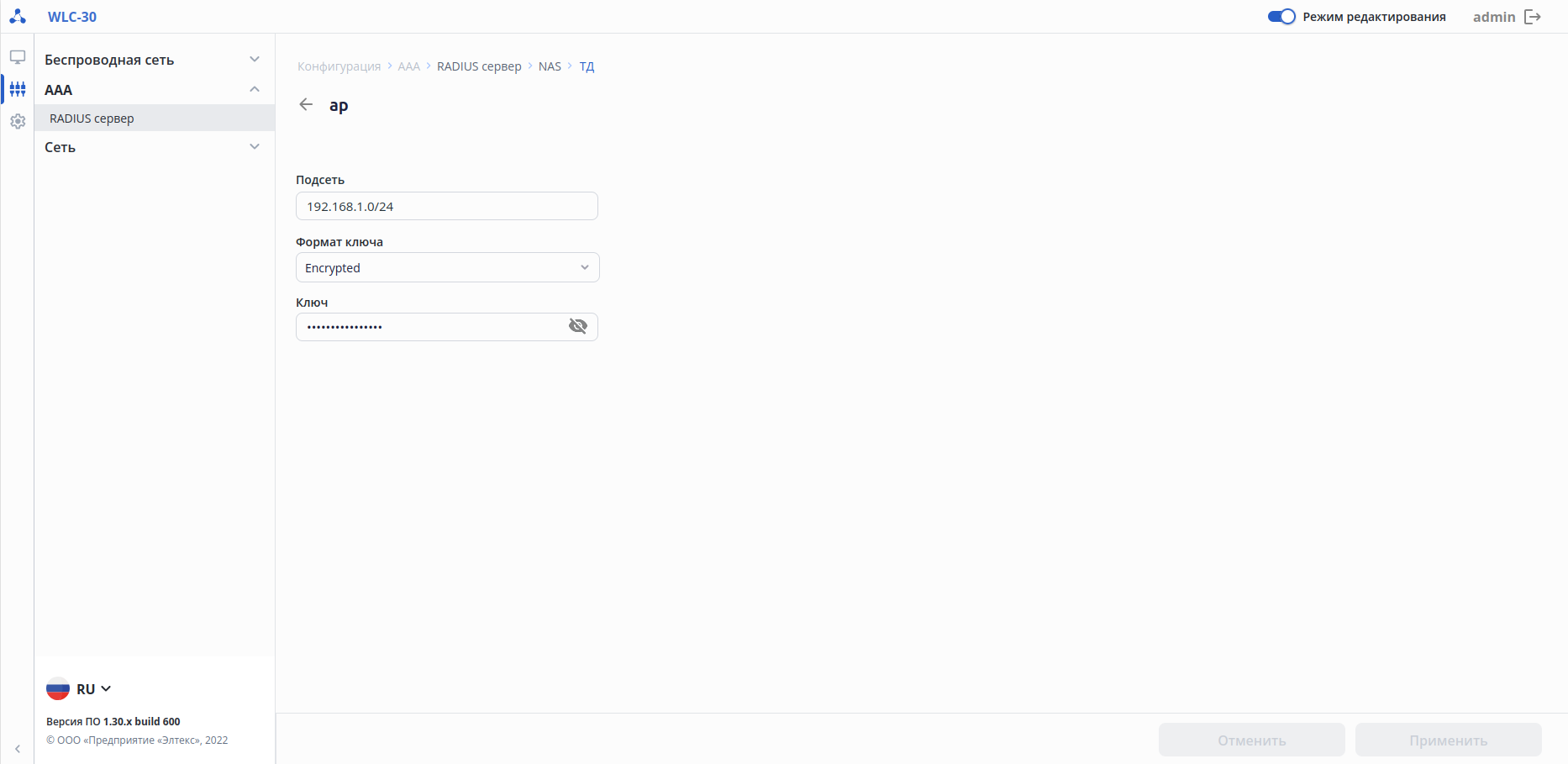
В заводской конфигурации созданы NAS с названиями «ap» и «local» со следующими параметрами:
...
В таблице доменов содержатся следующие параметры:
- Название домена
- TLS
...
Для того чтобы внести изменения в существующий домен, нажмите на его название. Откроется окно с настройками домена.
...
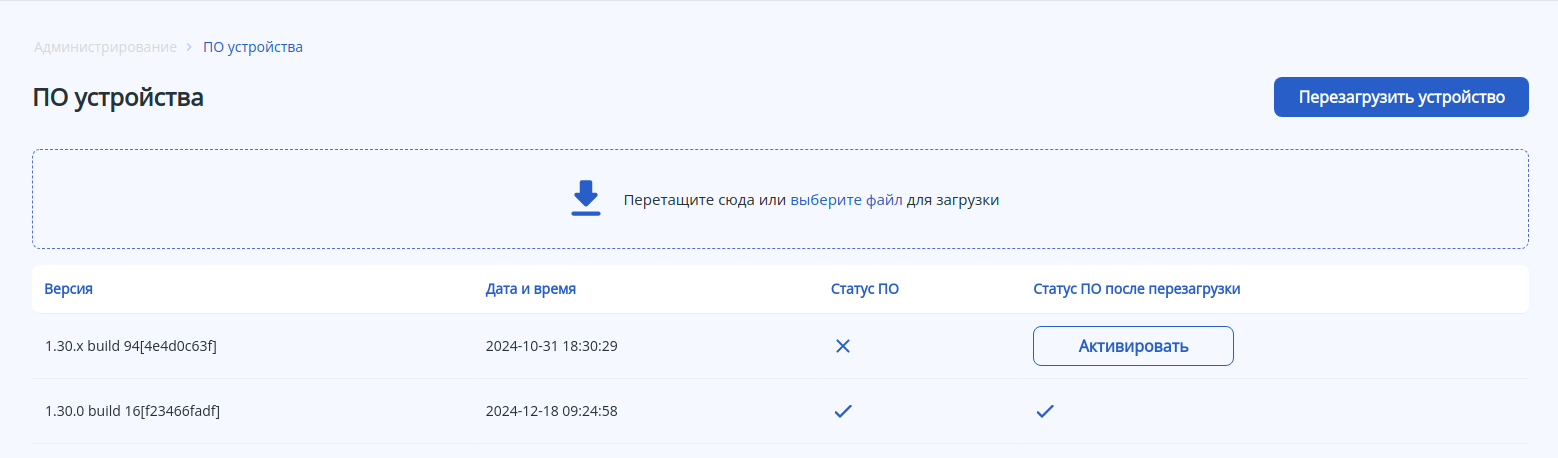
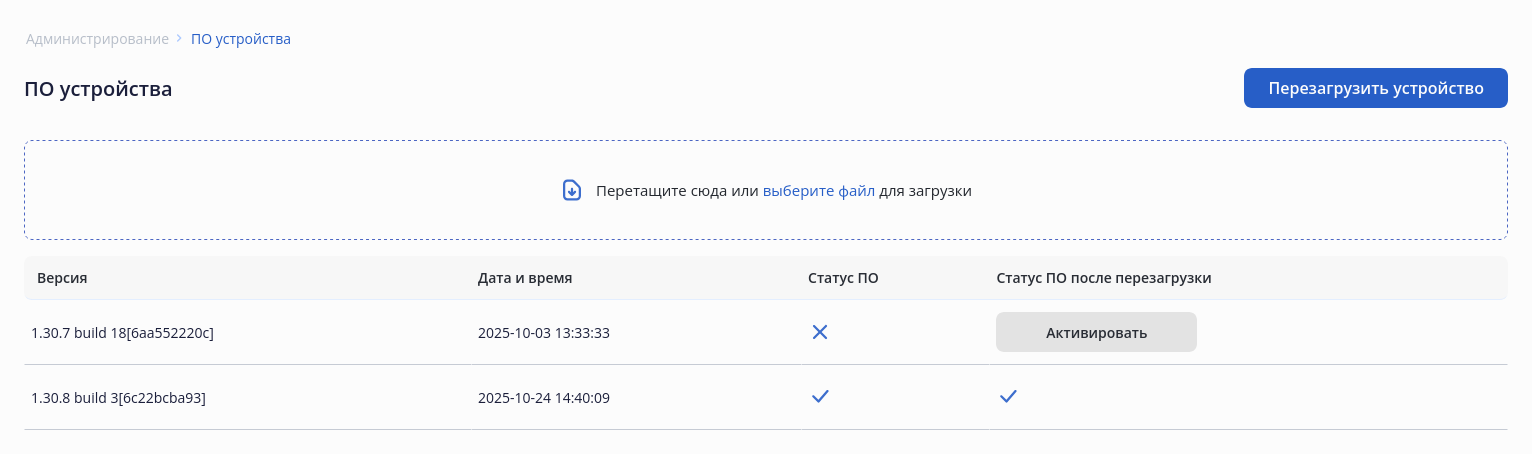
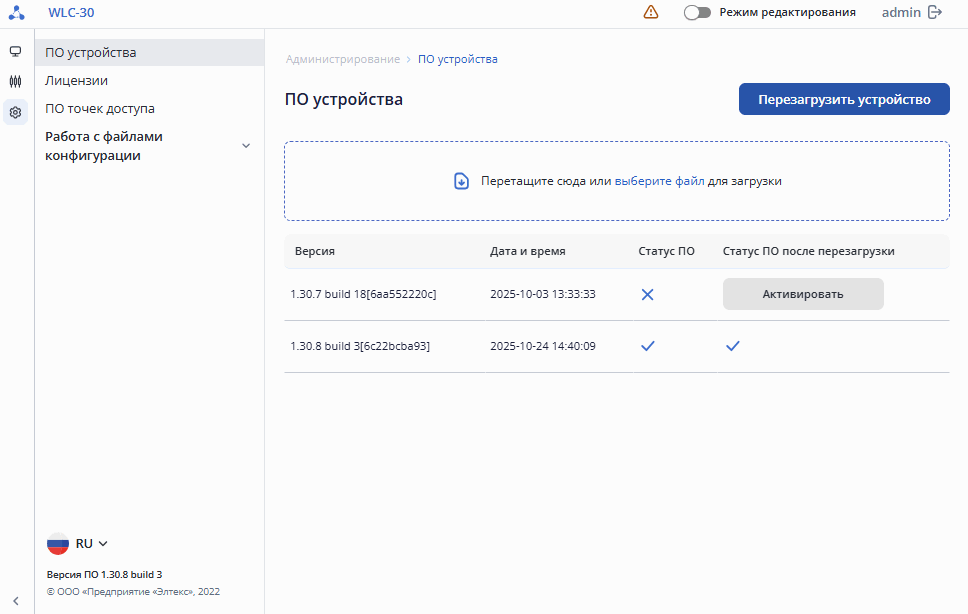 Для загрузки нового ПО используйте специальное поле, обозначенное следующим образом:


Файл можно перетащить в границы указанного поля или найти и выбрать на ПК, нажав кнопку «Выберите файл». После успешной загрузки файла, он появится в таблице ниже. Для установки ПО необходимо нажать кнопку «Активировать» в графе «Статус ПО после перезагрузки». После того, как файл будет отмечен  в той же графе, необходимо перезагрузить устройство для завершения установки ПО. Используйте для этого кнопку «Перезагрузить устройство», при нажатии на которую начнется перезагрузка.
...
- Версия – версия загруженного программного обеспечения;
- Дата и время – дата и время выпуска файла ПО;
- Статус ПО – показывает текущее состояние для каждой версии ПО:
- статус, обозначенный
 , показывает, что ПО используется в данный момент;
 - статус, обозначенный
 , показывает, что ПО в данный момент не активно, но загружено на устройство и может быть активировано с помощью кнопки «Активировать» в следующей графе.
- статус, обозначенный
- Статус ПО после перезагрузки – показывает, какое ПО будет использоваться после перезагрузки контроллера:
- статус показывает, что данное ПО будет активным после перезагрузки;
- кнопка
 позволяет сделать данный образ ПО активным после перезагрузки.
- статус
Меню «Лицензии»
...
Для загрузки новой лицензии используйте специальное поле, обозначенное следующим образом:
Файл можно перетащить в границы указанного поля или найти и выбрать на ПК, нажав кнопку «Выберите файл». После успешной загрузки файла, в таблице ниже появится информация о доступном функционале загруженной лицензии, который будет иметь статус «Candidate». Чтобы активировать данный функционал необходимо перезагрузить контроллер. Для этого используйте кнопку «Перезагрузить устройство», при нажатии на которую начнется перезагрузка.
...
Для загрузки новых файлов ПО используйте специальное поле, обозначенное следующим образом:
Файл можно перетащить в границы указанного поля или найти и выбрать файл на ПК, нажав кнопку «Выберите файл». После успешной загрузки файла он появится в таблице ниже.
...
- В заданное время для всех точек доступа. Для этого используйте кнопку «Перейти в планировщик обновлений», включите и настройте обновление по расписанию. Обновление запустится в указанное время в соответствии с часовым поясом локации для тех моделей точек доступа, для которых на контроллер загружены файлы ПО.
- Вручную на выбранных точках доступа. Для этого перейдите в меню «Мониторинг»/«Беспроводная сеть»/«Точки доступа». С помощью чекбоксов выберите точки доступа, которые необходимо обновить и нажмите кнопку «Обновить ПО». После этого запустится обновление на всех выбранных точках доступа при условии наличия на контроллере файлов ПО для выбранных моделей ТД.
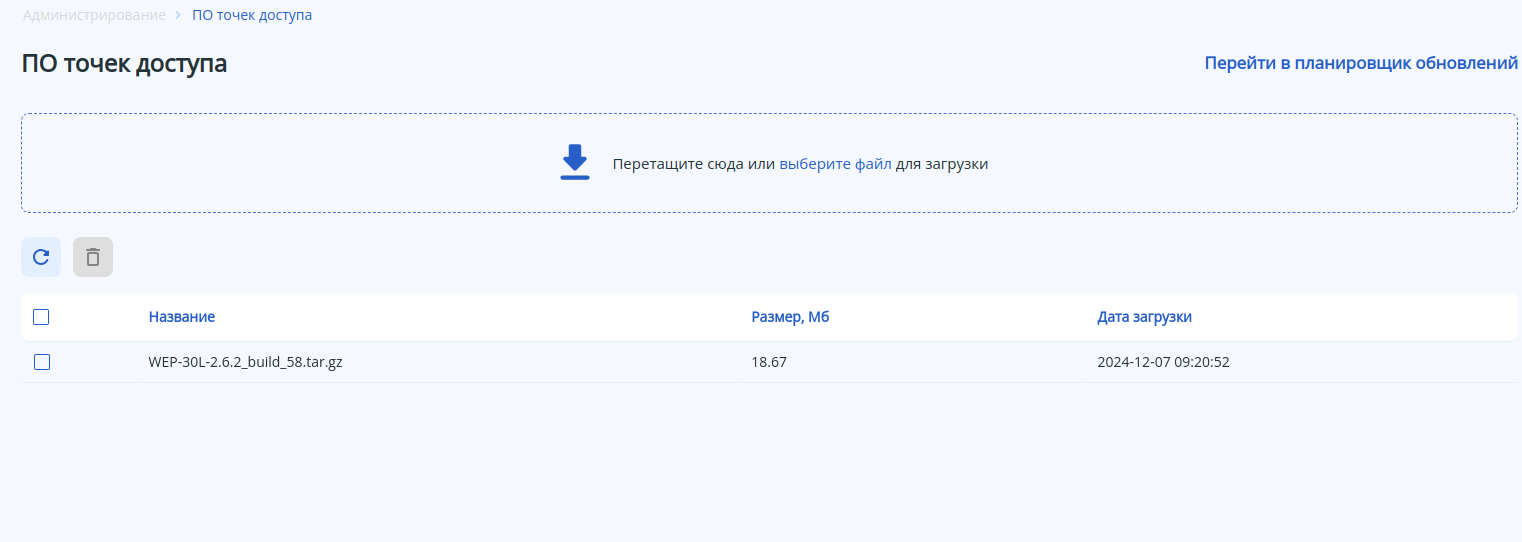
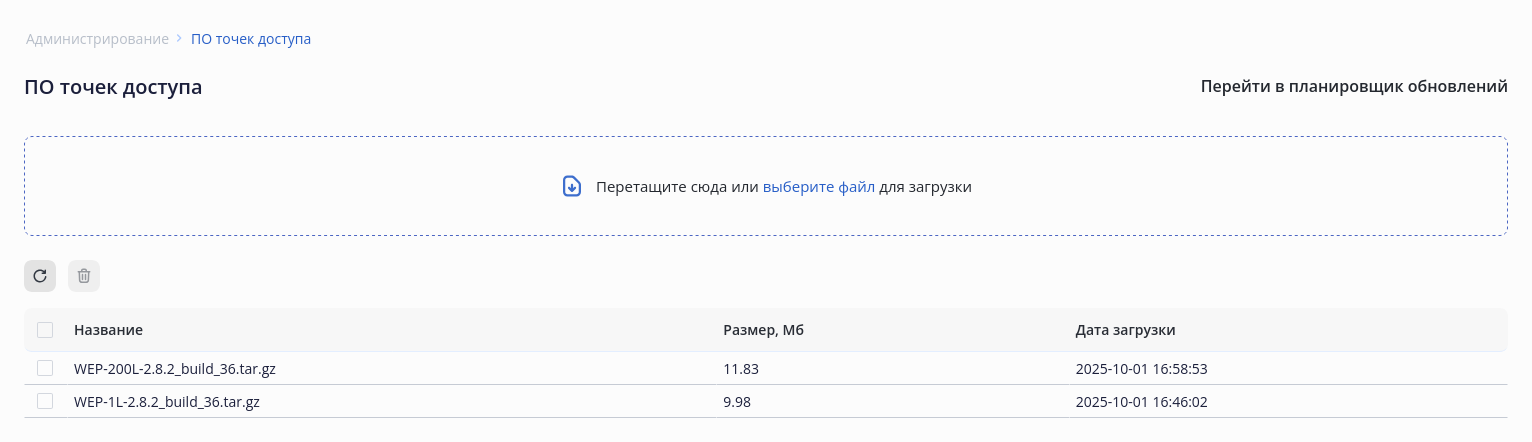
Таблица с файлами ПО содержит следующие данные:
...
На странице представлена возможность сохранить действующую Running-конфигурацию, сохранить текущую Candidate-конфигурацию, сбросить конфигурацию устройства к заводским настройкам, а также возможность загрузить резервную копию файла конфигурации на устройство.
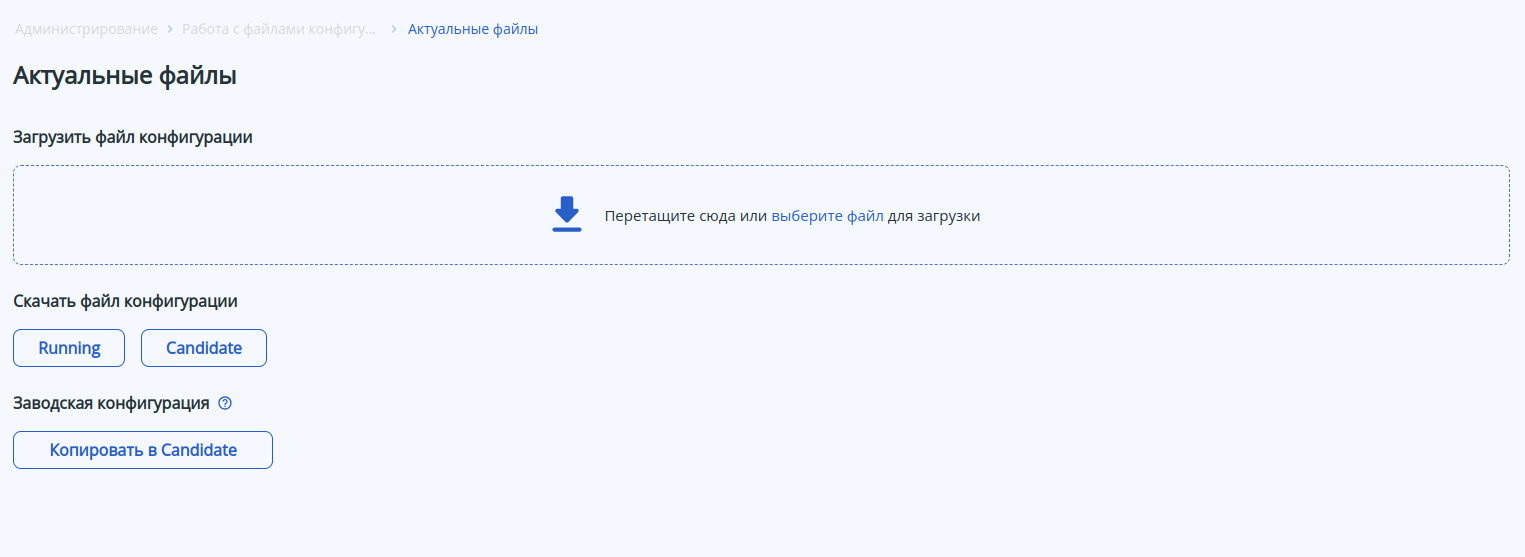
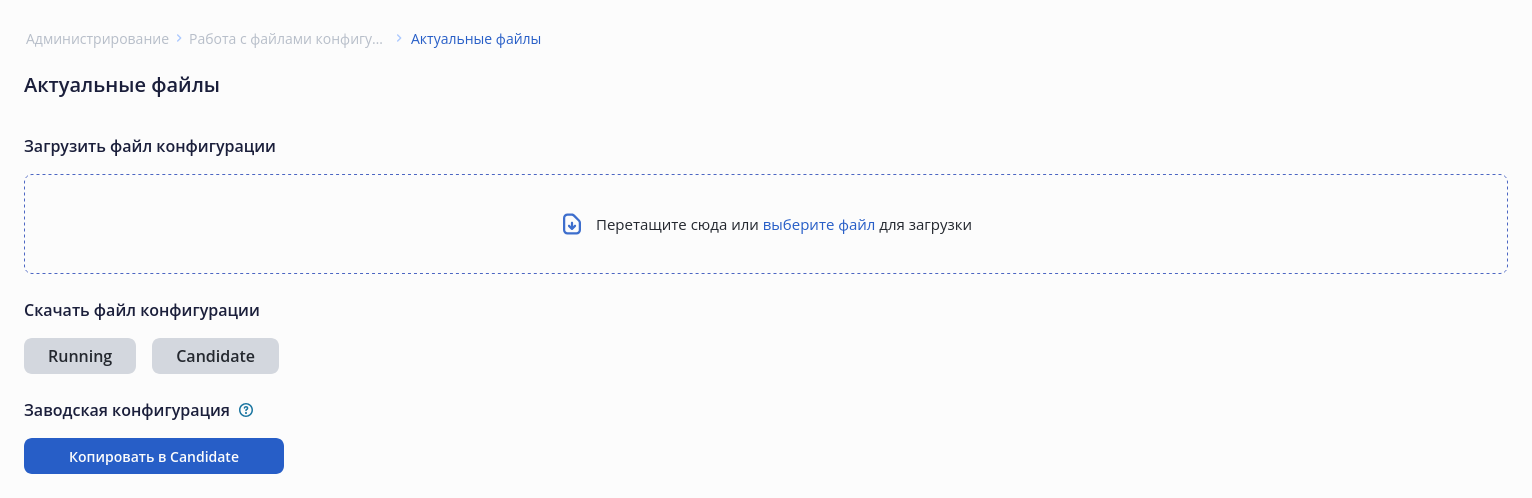
Загрузить файл конфигурации
...
Для загрузки файла конфигурации используйте специальное поле, обозначенное следующим образом:
Скачать файл конфигурации
...
- Копировать в Candidate – происходит копирование конфигурации из выбранного файла в Candidate-конфигурацию. Опция доступна только при включенном режиме редактирования;
- Удалить – архивный файл конфигурации будет удален;
- Сравнить – осуществляется переход на страницу «Сравнение конфигураций» для последующего сравнения файлов.
...
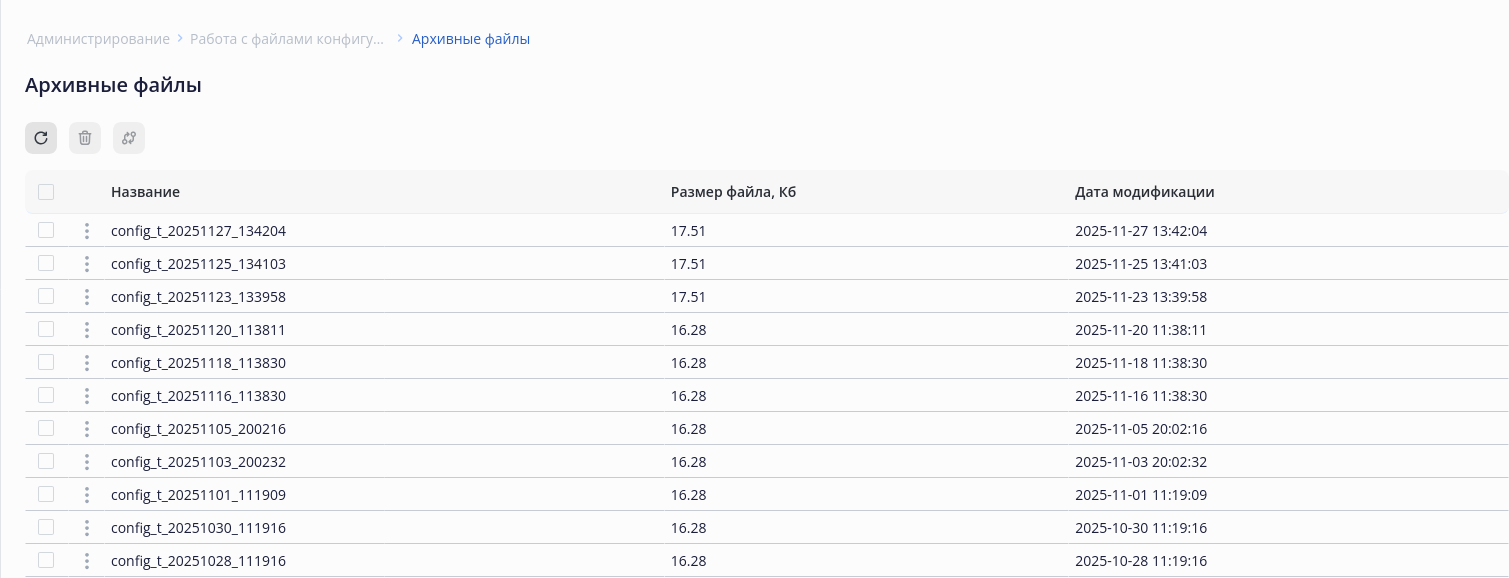
Список файлов представлен в таблице. Таблица содержит данные:
...
Для того чтобы сравнить два файла, необходимо выбрать их в соответствующих полях: «Конфигурация 1» и «Конфигурация 2». Кнопка «Копировать в Candidate» – копирует выбранную конфигурацию в конфигурацию «Сandidate». Для применения используйте кнопку «Применить». Опция доступна только при включенном режиме редактирования.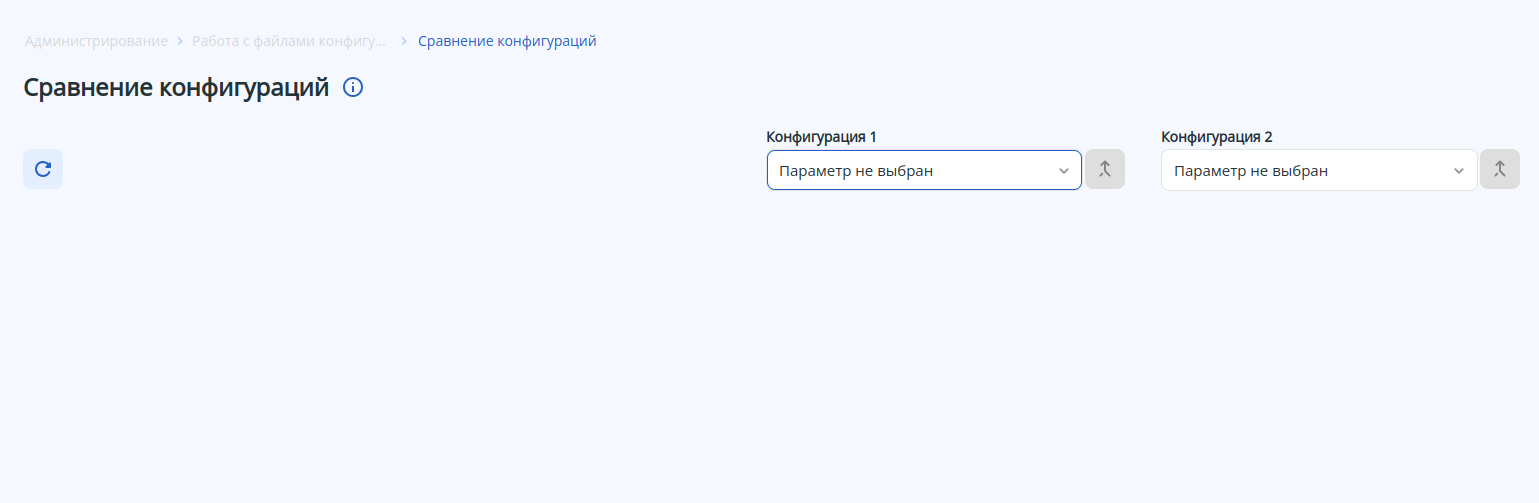
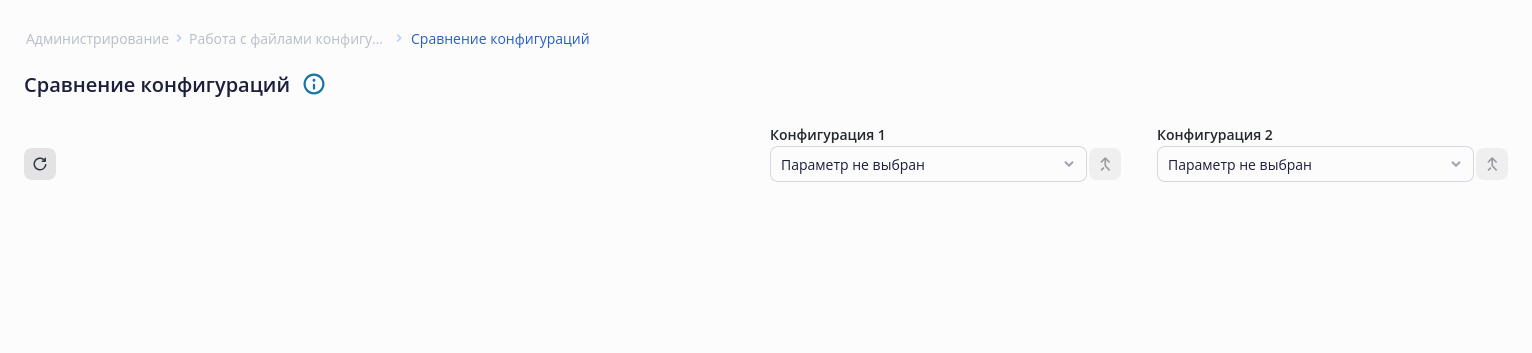
Для сравнения могут быть выбраны следующие файлы:
- Архивные файлы конфигурации;
- Текущая Running-конфигурация;
- Текущая Сandidate-конфигурация;
- Factory-config – заводская конфигурация;
- Default-config – дефолтная конфигурация.
...
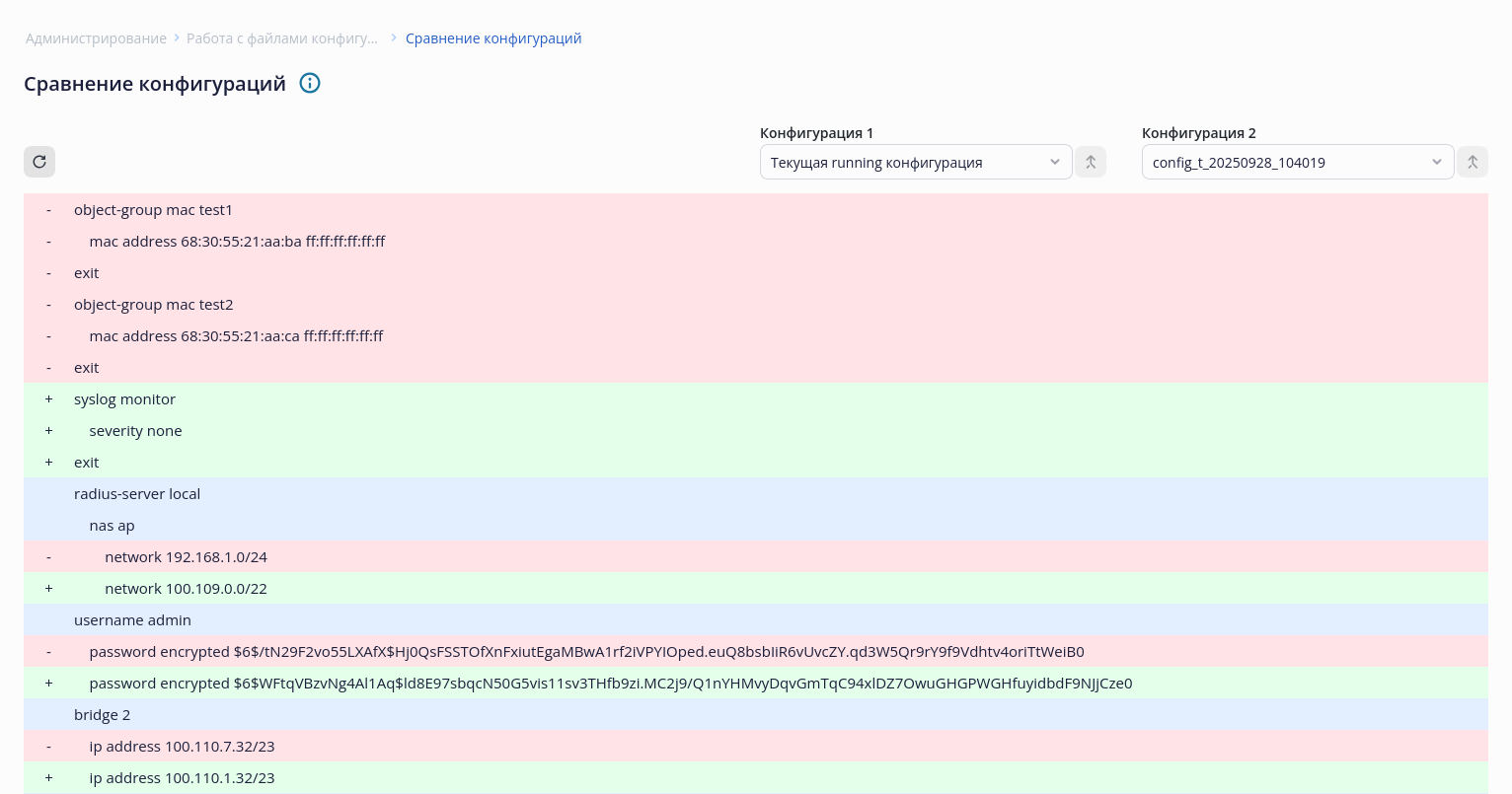
При сравнении конфигураций используются следующие обозначения:
...