
...
| Подсказка |
|---|
Для редактирования существующего профиля кликните левой кнопкой мыши по соответствующей строке. После редактирования профиля, используемого в связи на устройстве, необходимо произвести синхронизацию во вкладке "Связи", чтобы актуализировать конфигурацию устройства после внесенных изменений в системе. |
Создание Общего профиля
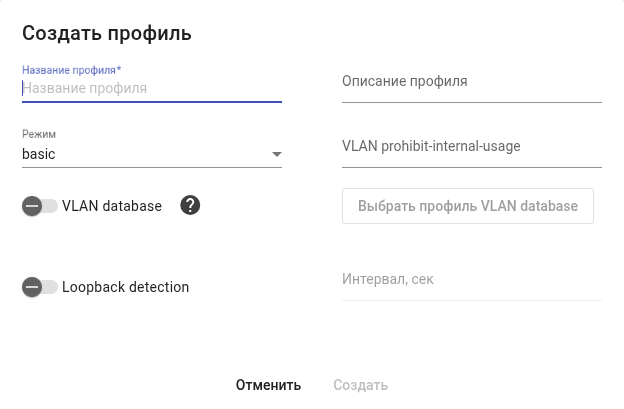
В окне доступны следующие элементы:
...
| Примечание |
|---|
Для удаления недоступны профили, которые используются в "Связях" с устройствами. |
Профиль VLAN database
Профиль Interface L2
Данный раздел предназначен для настройки L2 функционала на интерфейсах коммутаторов MESдобавления VLAN ID в VLAN database.
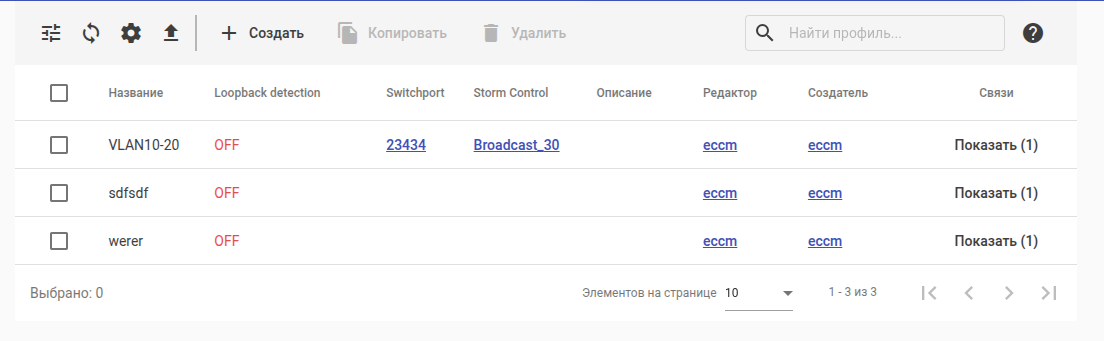
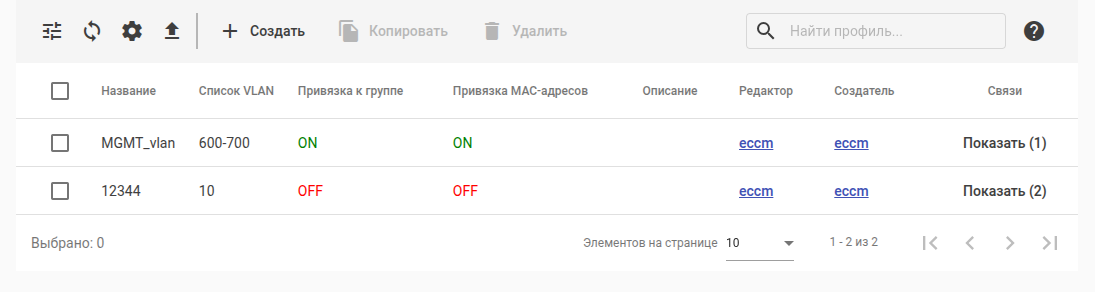
Раздел состоит из следующих элементов: В данном разделе доступны следующие поля:
- Кнопки фильтрации, обновления, настройки отображаемых колонок таблицы и выгрузки таблицы в CSV-файл;
- Кнопка создания Interface L2 профиля VLAN database;
- Кнопка копирования Interface L2 профиля VLAN database;
- Кнопка удаления Interface L2 профиля VLAN database;
- Поле поиска профиля в таблице и кнопка для открытия краткого руководства по поиску;
- Таблица с информацией о Interface L2 профилях VLAN database.
Таблица состоит из следующих элементов:
- Название — название профиля;
- Loopback detection — статус работы LBD;
- Switchport — профиль Switchport;
- Storm control — Профиль Storm control;
- Список добавленных VLAN;
- Статус привязки к группе;
- Статус привязки MAC-адресов;
- Описание Описание — описание профиля;
- Редактор — пользователь, чьи изменения были последними;
- Создатель — автор Общего профиля;
- Связи — список связей, в которых есть этот профиль.
Добавить профиль VLAN databaseСоздание профиля Interface L2
После нажатия кнопки "Создать" откроется диалоговое окно Создать профиль:
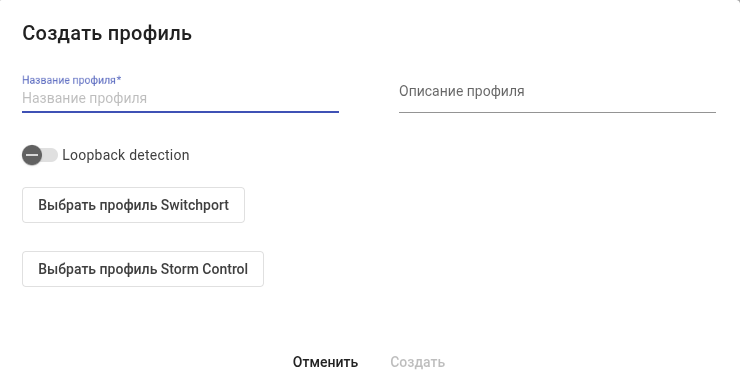
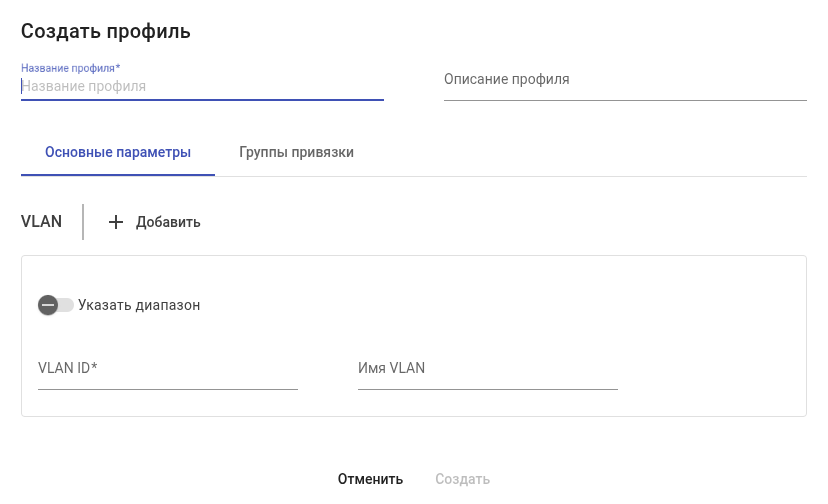
Здесь В данном диалоговом окне доступны следующие элементыполя:
- Название профиля — название профиля. Может содержать латинские буквы (A-Z,a-z), цифры и символы '_', '-', '.'. Максимально допустимая длина названия — 235 символов. Значение должно быть уникальным;
- Описание профиля — описание профиля. Хранится только в системе управления и не записывается в конфигурацию устройства. Может содержать латинские и кириллические буквы, цифры, символы и пробелы. Максимально допустимая длина описания — 255 символов;
- Тумблер включения функционала Loopback detection;
- Кнопка выбора профиля Switchport. При нажатии откроется диалоговое окно Выбрать профиль Switchport;
- Кнопка выбора профиля Storm control. При нажатии откроется диалоговое окно Выбрать профиль Storm control;
Просмотр связей профиля Interface L2
Для просмотра связей профиля нажмите на кнопку "Показать", расположенную в колонке "Связи".
| Примечание |
|---|
| Кнопка "Показать" отображается, если профиль используется в "Связях". |
Откроется диалоговое окно "Связи профиля":
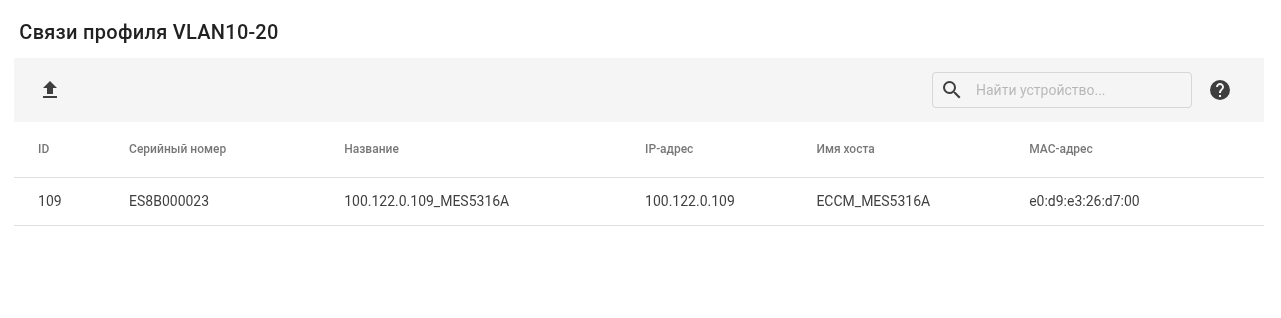
В диалоговом окне доступны следующие элементы:
- Кнопка выгрузки таблицы в CSV-файл;
- Поле поиска связи в таблице и кнопка для открытия краткого руководства по поиску;
- Таблица с информацией о связях с устройствами
Удаление профиля Interface L2
Для удаления одного или нескольких профилей выделите их в таблице и нажмите кнопку "Удалить".
| Примечание |
|---|
Для удаления недоступны профили, которые используются в "Связях" с устройствами. |
Switchport
Данный раздел предназначен для настроек режима работы портов.
В разделе доступны следующие поля:
- Вкладка Основные параметры;
- Кнопка добавления VLAN ID;
- Тумблер переключения на добавление диапазона VLAN ID;
- Поле для ввода первого VLAN ID в диапазоне;
- Поле для ввода последнего VLAN ID в диапазоне;
- Поле для ввода VLAN ID;
- Поле для ввода имени VLAN
- Вкладка Группы привязки;
- Тумблер привязки протоколов к группе;
- Кнопка добавления новой привязки;
- Поле выбора протокола;
- Поле выбора инкапсуляции;
- Поле идентификатора группы;
- Тумблер привязки MAC-адресов;
- Кнопка добавления новой привязки;
- Поле выбора режима привязки;
- Поле ввода MAC-адреса хоста;
- Поле идентификатора группы.
- Тумблер привязки протоколов к группе;
Просмотр связей профиля VLAN database
Для просмотра связей профиля нажмите на кнопку "Показать", расположенную в колонке "Связи".
| Примечание |
|---|
| Кнопка "Показать" отображается, если профиль используется в "Связях". |
Откроется диалоговое окно "Связи профиля":
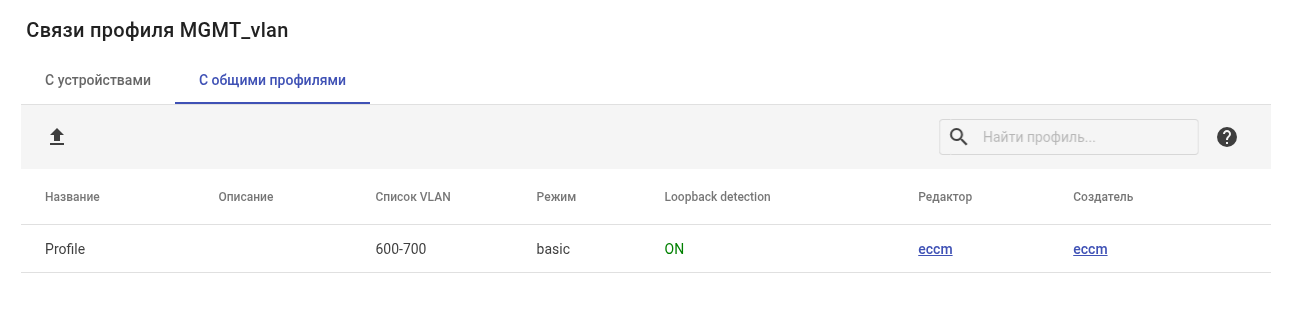
В диалоговом окне доступны следующие элементы:
- Кнопка выгрузки таблицы в CSV-файл;
- Поле поиска связи в
- Кнопки фильтрации, обновления, настройки отображаемых колонок таблицы и выгрузки таблицы в CSV-файл;
- Кнопка создания Switchport профиля;
- Кнопка копирования Switchport профиля;
- Кнопка удаления Switchport профиля;
- Поле поиска профиля в таблице и кнопка для открытия краткого руководства по поиску;
- Вкладка "С устройствами";
- Таблица с информацией о
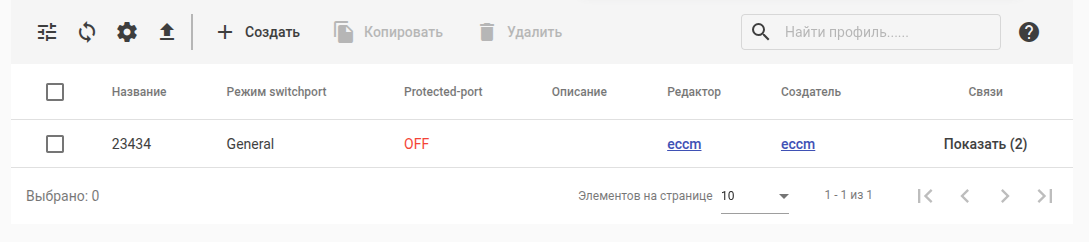
Таблица состоит из следующих элементов:
- Название — название профиля;
- Режим switchport — режим работы портов;
- Protected-port — статус работы режима изоляции внутри группы портов;
- Описание — описание профиля;
- Редактор — пользователь, чьи изменения были последними;
- Создатель — автор профиля;
- Связи — связи, в которых используется профиль.
Создание Switchport профиля
После нажатия на кнопку "Создать" откроется диалоговое окно Создать профиль:
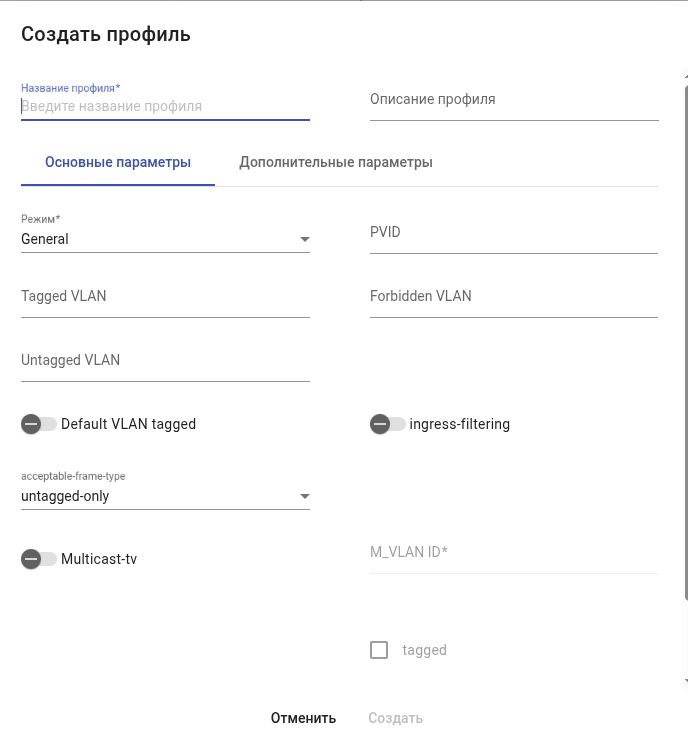 В данном диалоговом окне доступны следующие поля:
...
- VLAN ID для нетеггированного трафика;
- Поле acceptable-frame-type для настройки типов кадров, принимаемых интерфейсом;
...
- VLAN ID для пользовательского интерфейса;
- Тумблер для включения двойного теггирования;
- Тумблер для разрешения приёма многоадресного трафика из указанных M-VLAN ID;
...
- связях с устройствами
- Вкладка "С Общими профилями".
- Таблица с информацией о связях с Общими профилями.
Удаление профиля VLAN database
Для удаления одного или нескольких профилей выделите их в таблице и нажмите кнопку "Удалить".
| Примечание |
|---|
Для удаления недоступны профили, которые используются в "Связях" с устройствами. |
Профиль Interface L2
Данный раздел предназначен для настройки L2 функционала на интерфейсах коммутаторов MES.
В данном разделе доступны следующие поля:
- Кнопки фильтрации, обновления, настройки отображаемых колонок таблицы и выгрузки таблицы в CSV-файл;
- Кнопка создания Interface L2 профиля;
- Кнопка копирования Interface L2 профиля;
- Кнопка удаления Interface L2 профиля;
- Поле поиска профиля в таблице и кнопка для открытия краткого руководства по поиску;
- Таблица с информацией о Interface L2 профилях.
Таблица состоит из следующих элементов:
- Название — название профиля;
- Loopback detection — статус работы LBD;
- Switchport — профиль Switchport;
- Storm control — Профиль Storm control;
- Описание — описание профиля;
- Редактор — пользователь, чьи изменения были последними;
- Создатель — автор Общего профиля;
- Связи — список связей, в которых есть этот профиль
Создание профиля Interface L2
После нажатия кнопки "Создать" откроется диалоговое окно Создать профиль:
В данном диалоговом окне доступны следующие элементы:
- Название профиля — название профиля. Может содержать латинские буквы (A-Z,a-z), цифры и символы '_', '-', '.'. Максимально допустимая длина названия — 235 символов. Значение должно быть уникальным;
- Описание профиля — описание профиля. Хранится только в системе управления и не записывается в конфигурацию устройства. Может содержать латинские и кириллические буквы, цифры, символы и пробелы. Максимально допустимая длина описания — 255 символов;
- Тумблер включения функционала Loopback detection;
- Кнопка выбора профиля Switchport. При нажатии откроется диалоговое окно Выбрать профиль Switchport;
- Кнопка выбора профиля Storm control. При нажатии откроется диалоговое окно Выбрать профиль Storm control;
Просмотр связей профиля Interface L2
Для просмотра связей профиля нажмите на кнопку "Показать", расположенную в колонке "Связи".
| Примечание |
|---|
| Кнопка "Показать" отображается, если профиль используется в "Связях". |
Откроется диалоговое окно "Связи профиля":
В диалоговом окне доступны следующие элементы:
- Кнопка выгрузки таблицы в CSV-файл;
- Поле поиска связи в таблице и кнопка для открытия краткого руководства по поиску;
- Таблица с информацией о связях с устройствами
Удаление профиля Interface L2
Для удаления одного или нескольких профилей выделите их в таблице и нажмите кнопку "Удалить".
| Примечание |
|---|
Для удаления недоступны профили, которые используются в "Связях" с устройствами. |
Switchport
Данный раздел предназначен для настроек режима работы портов.
В разделе доступны следующие поля:
- Кнопки фильтрации, обновления, настройки отображаемых колонок таблицы и выгрузки таблицы в CSV-файл;
- Кнопка создания Switchport профиля;
- Кнопка копирования Switchport профиля;
- Кнопка удаления Switchport профиля;
- Поле поиска профиля в таблице и кнопка для открытия краткого руководства по поиску;
- Таблица с информацией о Switchport профилях.
Таблица состоит из следующих элементов:
- Название — название профиля;
- Режим switchport — режим работы портов;
- Protected-port — статус работы режима изоляции внутри группы портов;
- Описание — описание профиля;
- Редактор — пользователь, чьи изменения были последними;
- Создатель — автор профиля;
- Связи — связи, в которых используется профиль.
Создание Switchport профиля
После нажатия на кнопку "Создать" откроется диалоговое окно Создать профиль:
В данном диалоговом окне доступны следующие поля:
- Название профиля;
- Описание профиля;
- Вкладка Основные параметры;
- Режим работы порта Access;
- VLAN ID для нетеггированного трафика;
- Поле acceptable-frame-type для настройки типов кадров, принимаемых интерфейсом;
- Режим работы порта Customer;
- VLAN ID для пользовательского интерфейса;
- Тумблер для включения двойного теггирования;
- Тумблер для разрешения приёма многоадресного трафика из указанных M-VLAN ID;
- Режим работы порта General;
- VLAN ID для теггированного трафика;
- VLAN ID для нетеггированного трафика;
- VLAN ID с идентификатором PVID;
- VLAN ID, запрещенный к добавлению;
- Тумблер для установки порта как теггирующего в дефолтной VLAN;
- Тумблер для включения фильтрации входящих пакетов на основе присвоенного им значения VLAN ID;
- Поле acceptable-frame-type для настройки типов кадров, принимаемых интерфейсом;
- Тумблер для разрешения приёма многоадресного трафика из указанных M-VLAN ID;
- Чек-бокс tagged, чтобы многоадресный трафик отправлялся теггированным в M-VLAN;
- Кнопка для добавления правил классификации
- Поле выбора параметра, по которому будет привязка;
- Поле c_vlan_id;
- Поле идентификационного номера группы.
- Режим работы порта Trunk;
- Поле Native VLAN;
- VLAN ID для теггированного трафика;
- VLAN ID, запрещенный к добавлению;
- Тумблер для установки порта как теггирующего в дефолтной VLAN;
- Тумблер для включения фильтрации входящих пакетов на основе присвоенного им значения VLAN ID;
- Поле acceptable-frame-type для настройки типов кадров, принимаемых интерфейсом;
- Тумблер для разрешения приёма многоадресного трафика из указанных M-VLAN ID;
- Чек-бокс tagged, чтобы многоадресный трафик отправлялся теггированным в M-VLAN;
- Режим работы порта Access;
- Вкладка Дополнительные параметры;
- Тумблер включения настроек dot1q ethertype;
- Чек-бокс настроек входящего трафика;
- Поле ввода Ethertype нужного протокола;
- Чек-бокс настроек исходящего трафика;
- Поле ввода Ethertype нужного протокола;
- Тумблер включения режима изоляции порта.
- Чек-бокс настроек входящего трафика;
- Тумблер включения настроек dot1q ethertype;
Просмотр связей профиля Switchport
Для просмотра связей профиля нажмите на кнопку "Показать", расположенную в колонке "Связи".
| Примечание |
|---|
| Кнопка "Показать" отображается, если профиль используется в "Связях". |
Откроется диалоговое окно "Связи профиля":
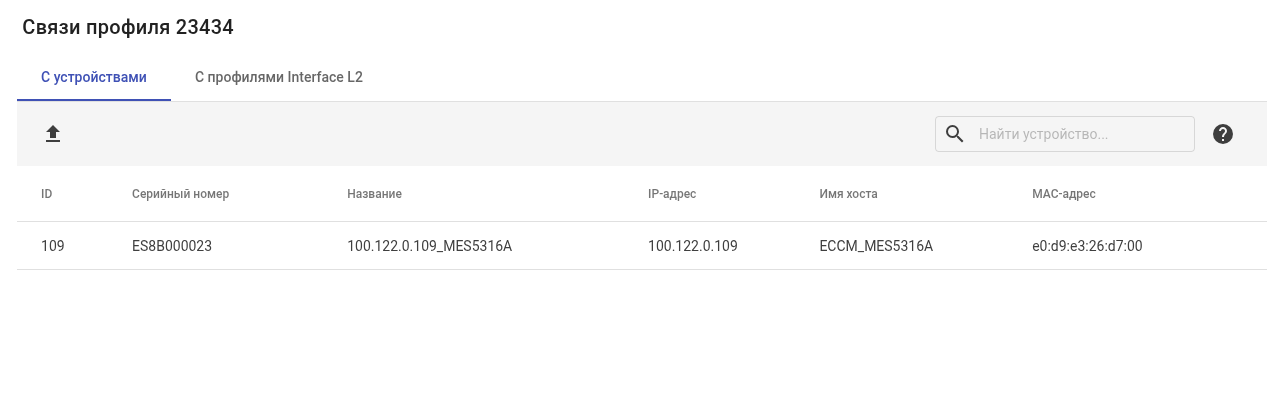
В диалоговом окне доступны следующие элементы:
- Кнопка выгрузки таблицы в CSV-файл;
- Поле поиска связи в таблице и кнопка для открытия краткого руководства по поиску;
- Вкладка "С устройствами";
- Таблица с информацией о связях с устройствами
- Вкладка "С профилями Interface L2".
- Таблица с информацией о связях с профилями Interface L2.
Удаление профиля Switchport
Для удаления одного или нескольких профилей выделите их в таблице и нажмите кнопку "Удалить".
| Примечание |
|---|
Для удаления недоступны профили, которые используются в "Связях" с устройствами. |
...
Storm Control
Данный раздел предназначен для настройки функционала защиты от "шторма" для различного трафика.
...