
...
- SuperAdmin — роль для управления системой ECCM. Привилегии: управление пользователями, ролями. Управление глобальными настройками доступа к устройствам. Также доступны все возможности, предоставленные другим ролям;
- Administrator — роль для специалистов, осуществляющих настройку оборудования. Привилегии: управление оборудованием (ввод/вывод устройств в работу, конфигурация, обновление, перезагрузка), управление группами устройств. Также доступны возможности, предоставленные Оператору;
- Operator — роль для осуществления мониторинга работы оборудования. Привилегии: просмотр данных мониторинга (состояние устройств, статистика, аварии, отчеты).
Создание новой роли
...
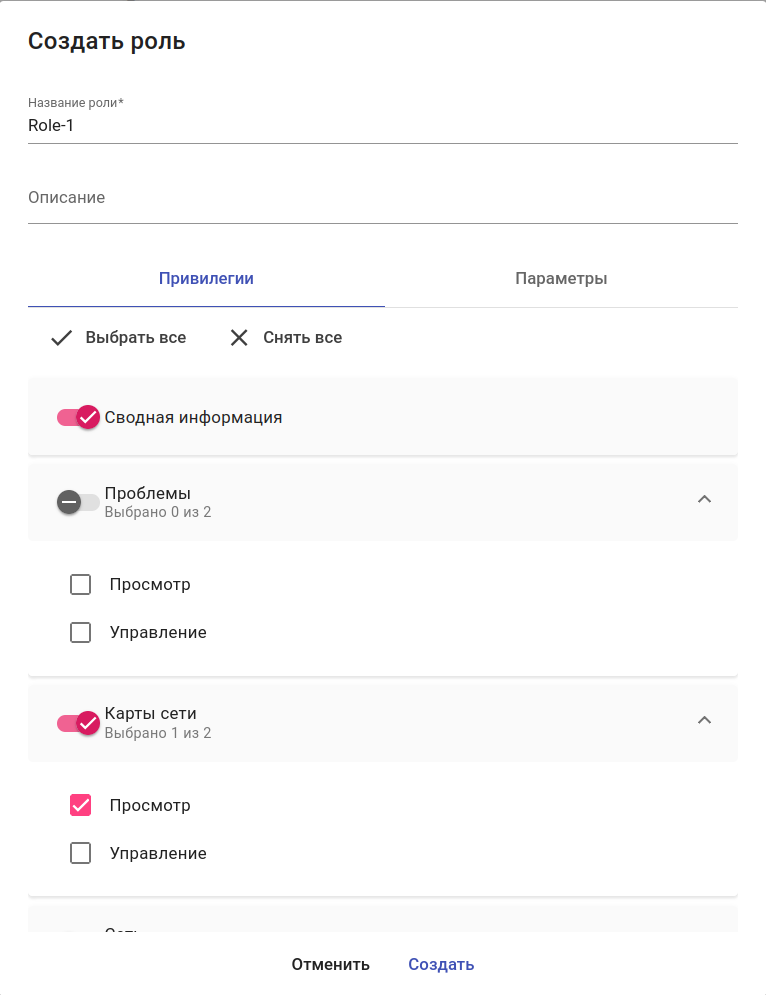
В окне доступны следующие элементы:
- Название роли;
- Описание — краткое пояснение, для кого и для чего предназначена роль;
- Вкладка "Привилегии":
- Набор привилегий, доступных пользователю в этой роли. Привилегии сгруппированы по страницам web-интерфейса системы управления.
Например, если в роль включена привилегия "Сводная информация", то пользователь с данной ролью может просматривать и управлять дашбордами на странице "Сводная информация".
Если в роль включена привилегия "Просмотр" со страницы "Карты сети", но не включена привилегия "Управление", то пользователь сможет просматривать созданные ранее карты сети на странице "Карты сети", но не сможет создать свою карту и вносить изменения в существующую. - Переключатель напротив каждой группы привилегий — позволяет включать или выключать все привилегии, относящиеся к конкретной странице web-интерфейса.
- Флаг напротив каждой привилегии — включает привилегию в роль;
- Кнопка "Выбрать все" — включает все привилегии в роль;
- Кнопка "Снять все" — выключает все привилегии из роли;
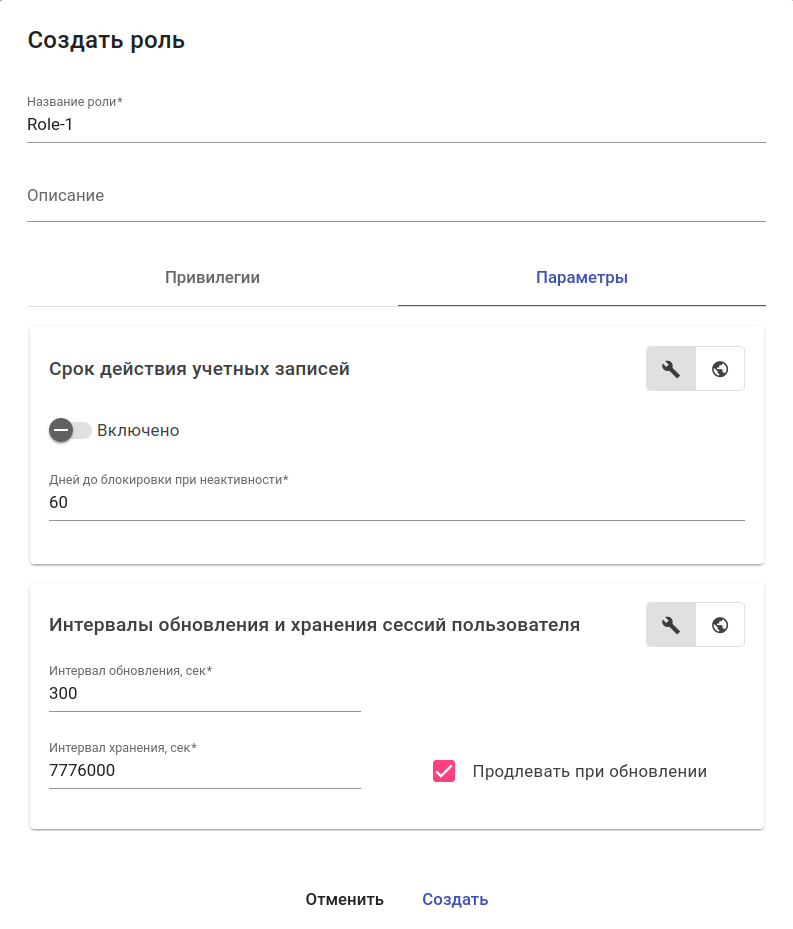
- Набор привилегий, доступных пользователю в этой роли. Привилегии сгруппированы по страницам web-интерфейса системы управления.
- Вкладка "Параметры":
Подсказка По умолчанию параметры безопасности для роли наследуются из глобальных (для всей системы) параметров, которые можно изменить в разделе "Настройки" → "Система" → "Пользователи и роли" → "Управление". Чтобы настроить индивидуальные параметры, выберите режим "Определить" в нужном виджете настроек безопасности. В режиме "Определить" система использует параметры, установленные в виджете, вместо глобальных.
- Виджет "Срок действия учетных записей":
- Включено — включает блокировку учетных записей при неактивности;
- Дней до блокировки при неактивности — параметр, определяющий количество дней неактивности, по истечении которых учетная запись будет заблокирована (от 1 до 365 дней);
- Виджет "Интервалы обновления и хранения сессий пользователя":
- Интервал обновления — интервал времени, в течение которого токен доступа пользователя (access-token) считается валидным;
- Интервал хранения — интервал времени, в течение которого сессия пользователя является активной. По истечении этого времени сессия пользователя будет автоматически закрыта.
- Продлевать при обновлении — включает продление длительности сессии (интервала хранения) при совершении пользователем действий в системе (т. е. обновлении токена доступа пользователя);
Примечание Изменение интервалов обновления/хранения сессий приведет к закрытию текущих пользовательских сеансов.
- Виджет "Срок действия учетных записей":
- Кнопки отмены и создания роли в ECCM.
...
Группы доступа необходимы для управления доступом пользователей к системным группам (группам устройств). Таким образом, если пользователю будет доступна группа доступа, то ему будут доступны все системные группы, которые находятся в ней.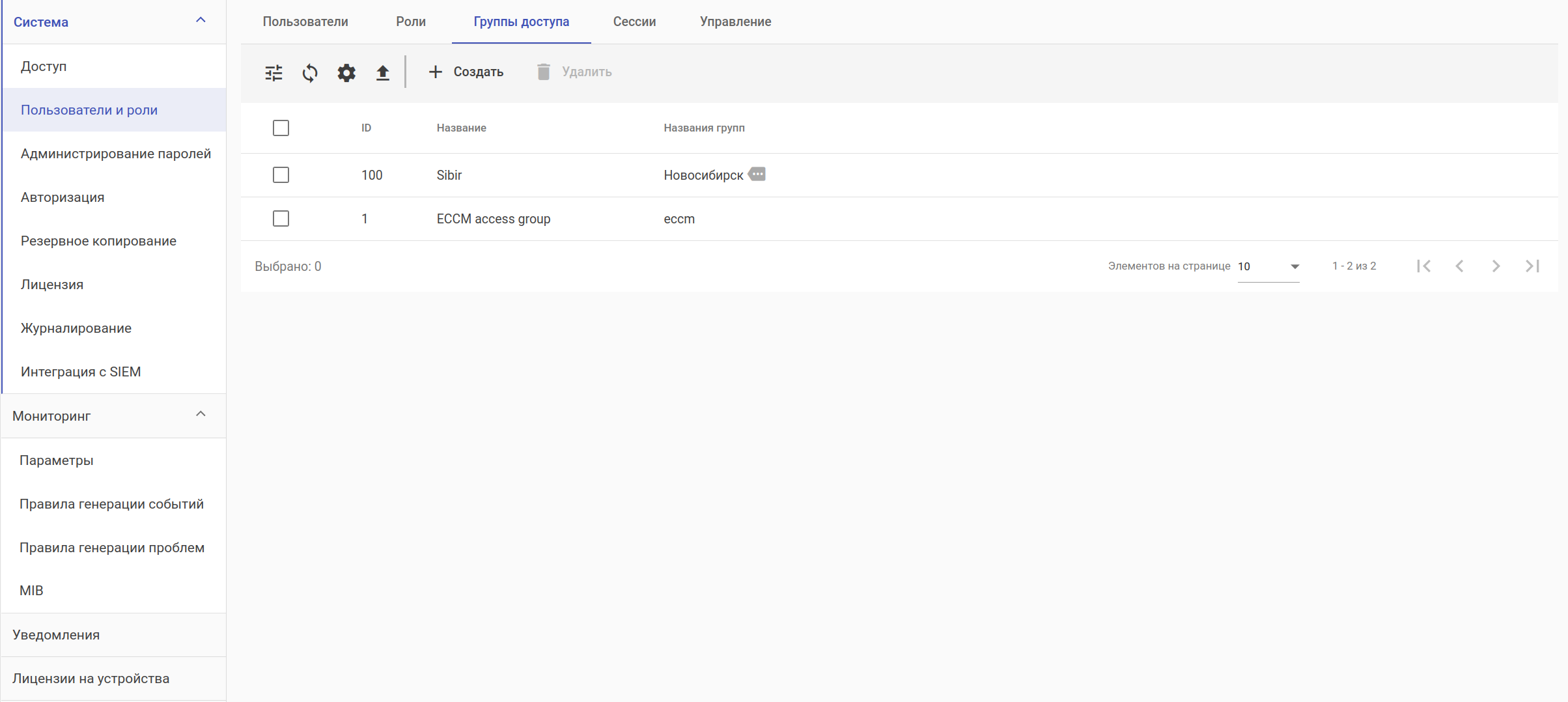
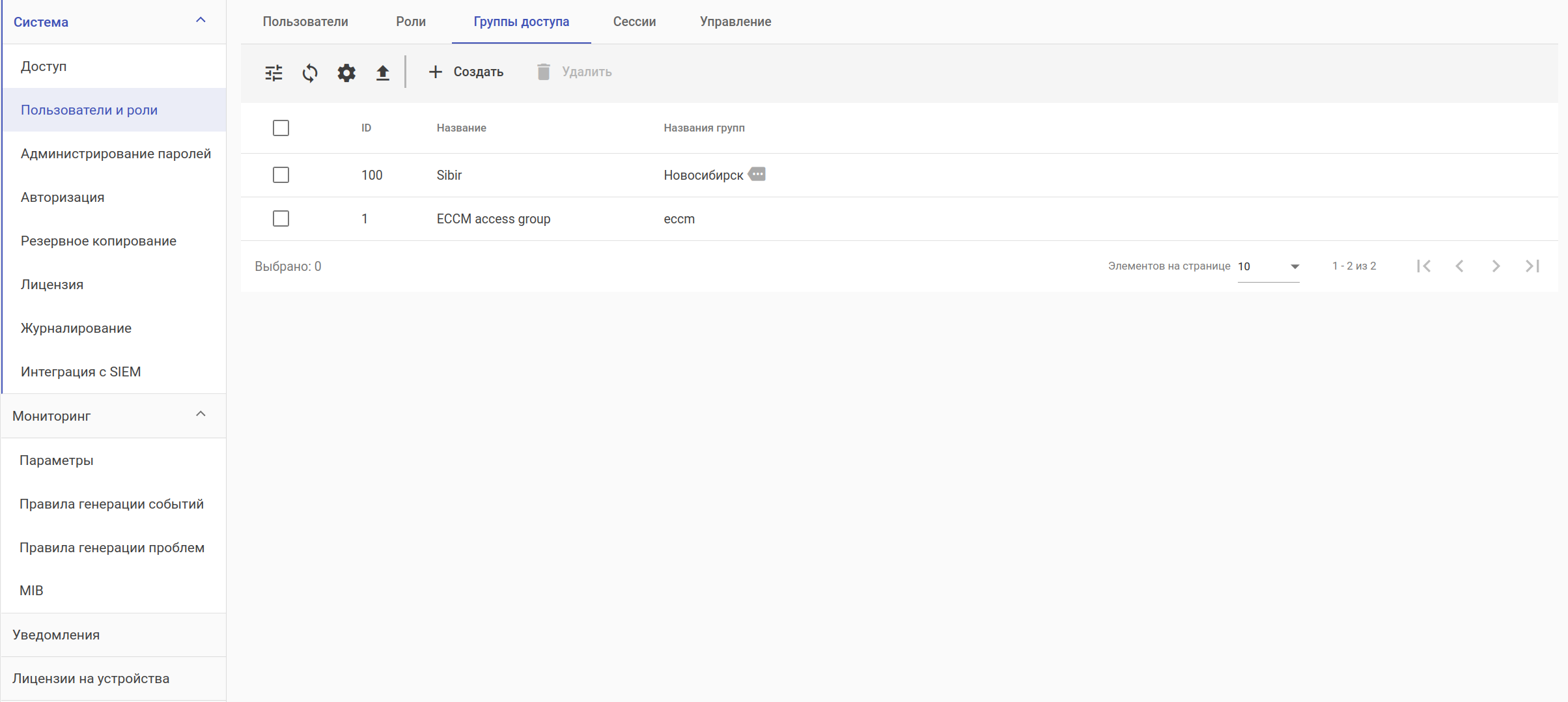
Во вкладке доступны следующие элементы:
...
| Информация |
|---|
В таблице групп доступа в колонке "Названия групп" отображается только первая группа из списка системных групп, включенных в группу доступа. Чтобы просмотреть весь перечень, кликните на иконку |


| Подсказка |
|---|
Для редактирования существующей группы доступа кликните левой кнопкой мыши по соответствующей строке. |
...
Нажмите кнопку "Создать". Откроется диалоговое окно "Создать группу доступа":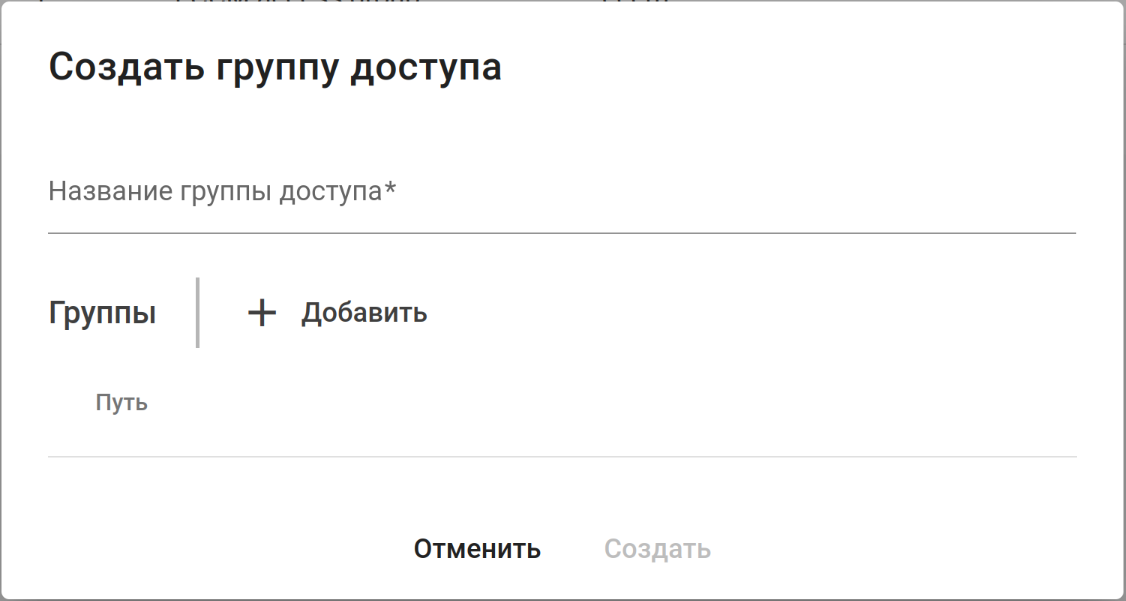
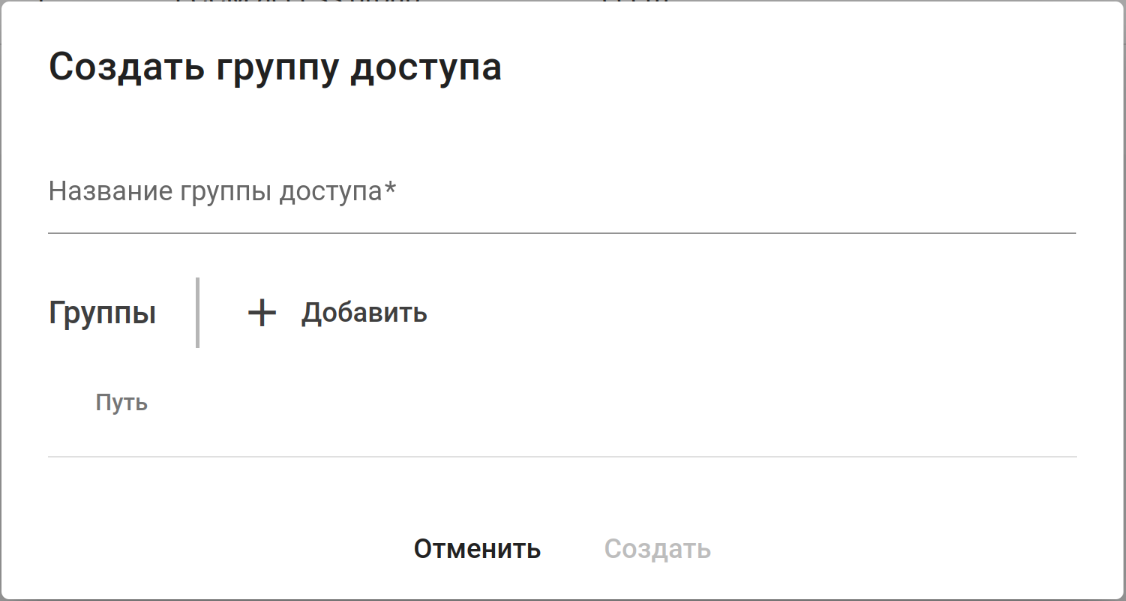
В поле "Название группы доступа" укажите название для новой группы.
Для добавления системных групп в группу доступа нажмите на кнопку "Добавить" в разделе "Группы". Откроется окно "Выбрать группу":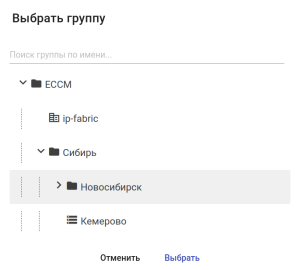
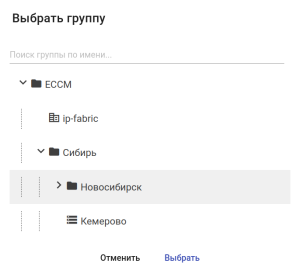
Строка "Поиск группы по имени..." — позволяет найти группу по ее названию. Для поиска группы по названию введите искомое слово в поле ввода: в выпадающем списке отобразятся варианты, удовлетворяющие шаблону.
Дерево групп — список существующих в системе групп. Список представляет из себя древовидную структуру, в которой можно скрывать и раскрывать вложенные группы. Для выбора группы, которая будет добавлена в учетную запись пользователя, нажмите на нее, а затем на кнопку "Выбрать".
- Кнопки отмены и выбора группы.
...
Интерфейс для управления пользовательскими сессиями.
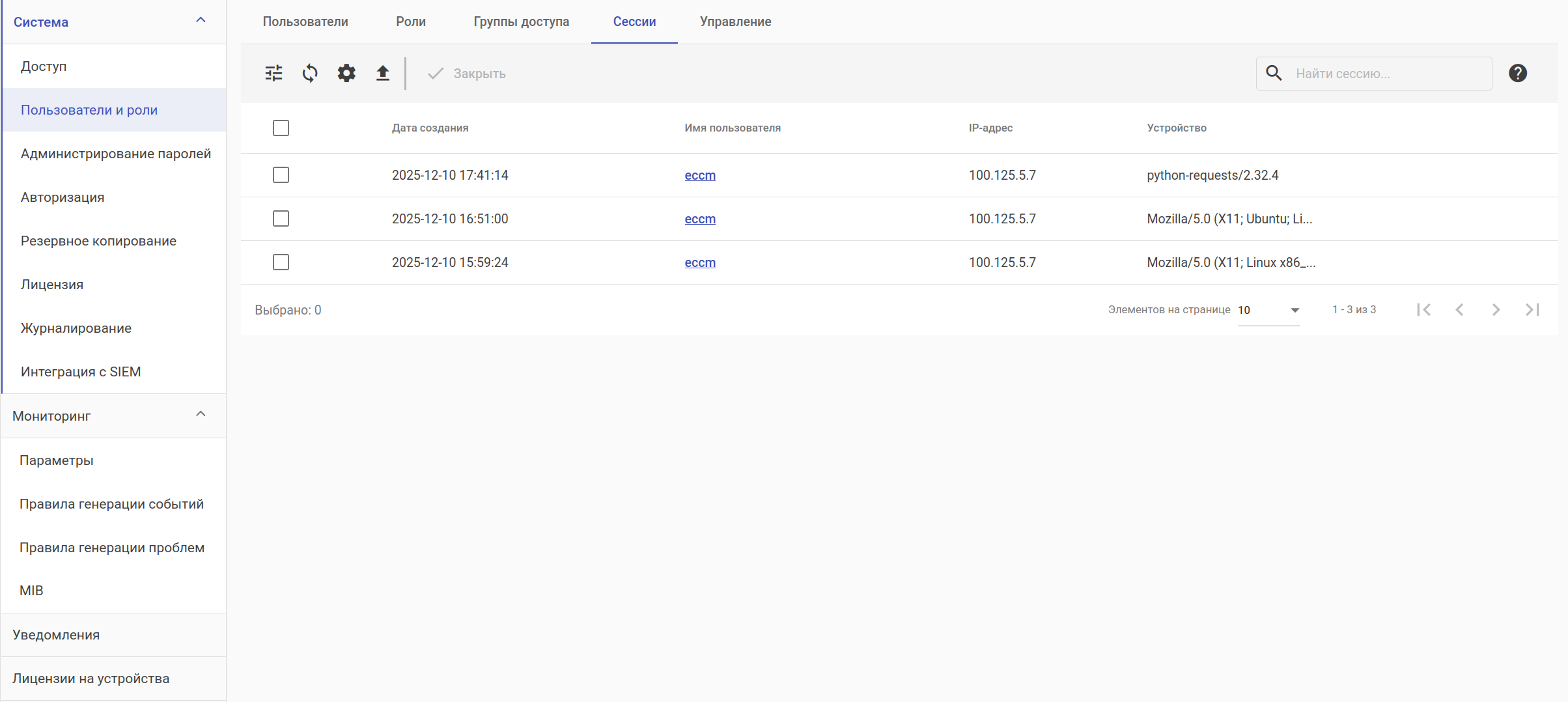
Во вкладке доступны следующие элементы:
...
Содержит элементы настройки срока действия учетных записей и лимита сессий пользователя.
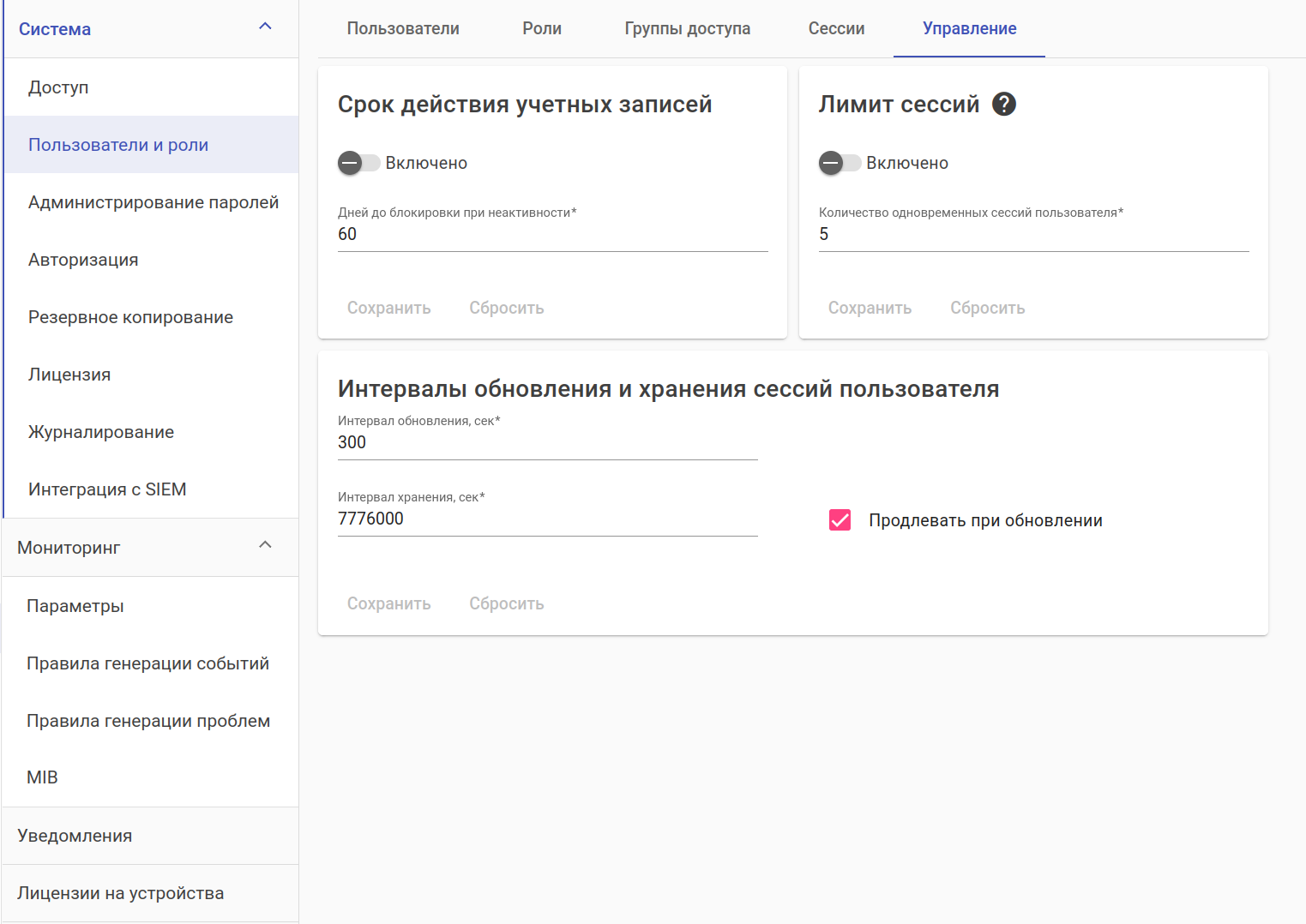
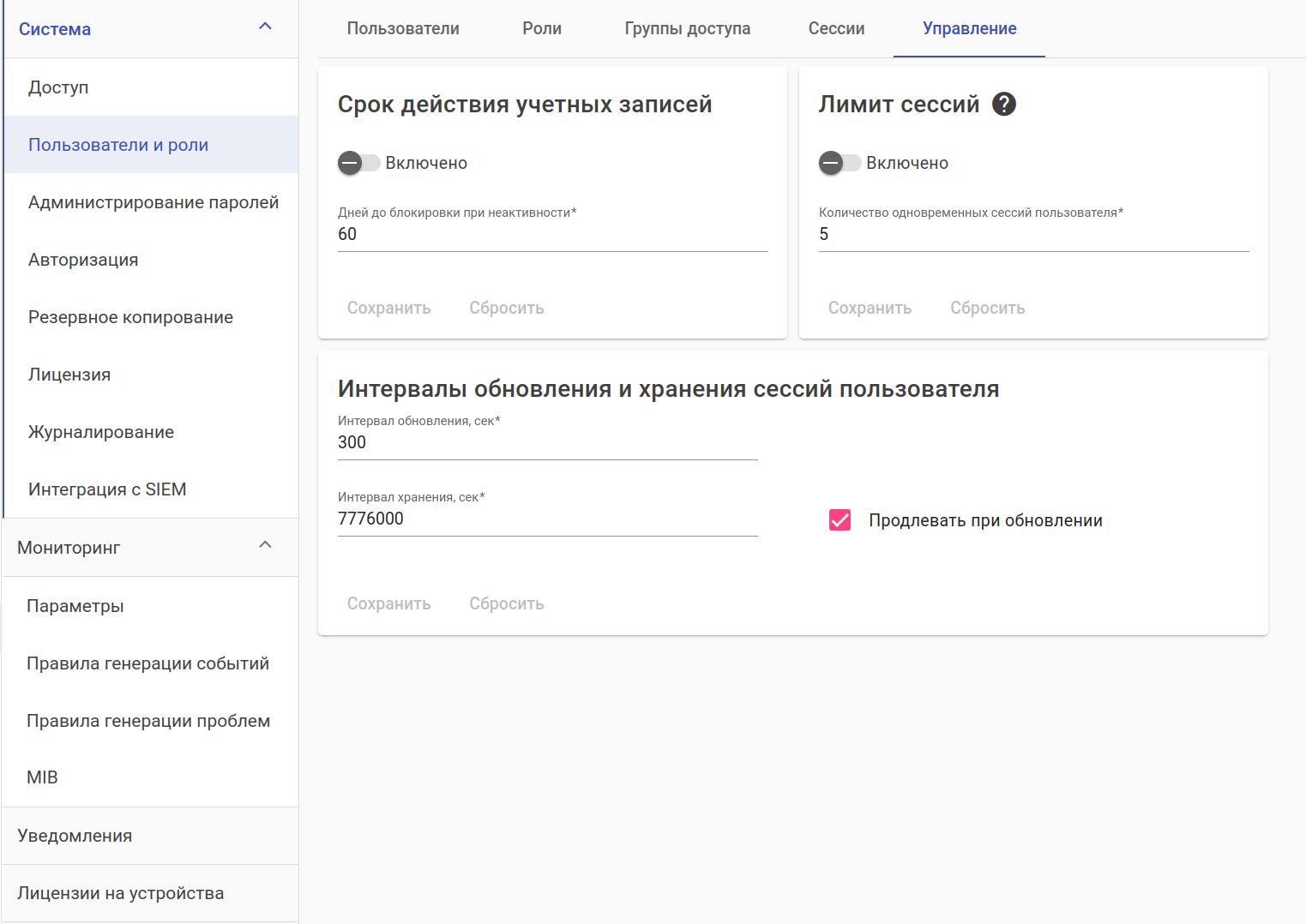
Виджет "Срок действия учетных записей" содержит следующие элементы:
...