
...
Для запуска мастера настройки на странице "Сеть" кликните по названию созданной IP-фабрики в дереве объектов, в панели управления дерева объектов нажмите на кнопку "Добавить объект" и выберите пункт "Инициализация".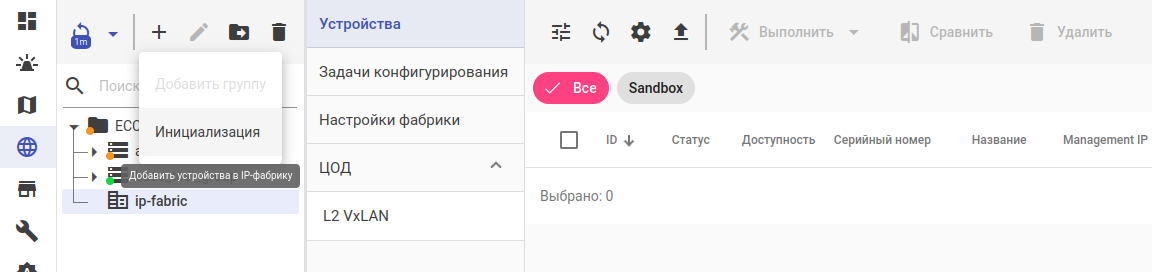
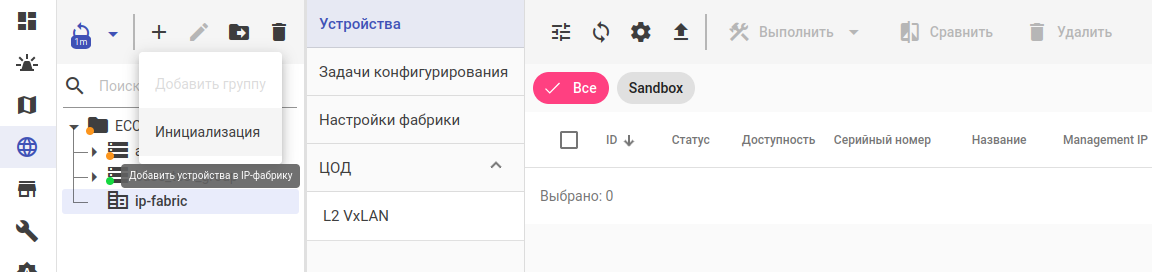
Откроется диалоговое окно с первым шагом мастера настройки фабрики:
...
IP-фабрика представляет собой единую сущность, поэтому работа с устройствами, входящими в состав фабрики, несколько отличается от работы с остальными устройствами. Для работы с устройствами IP-фабрик реализован отдельный интерфейс. Ниже представлен пример уже проинициализированной IP-фабрики, содержащей устройства:
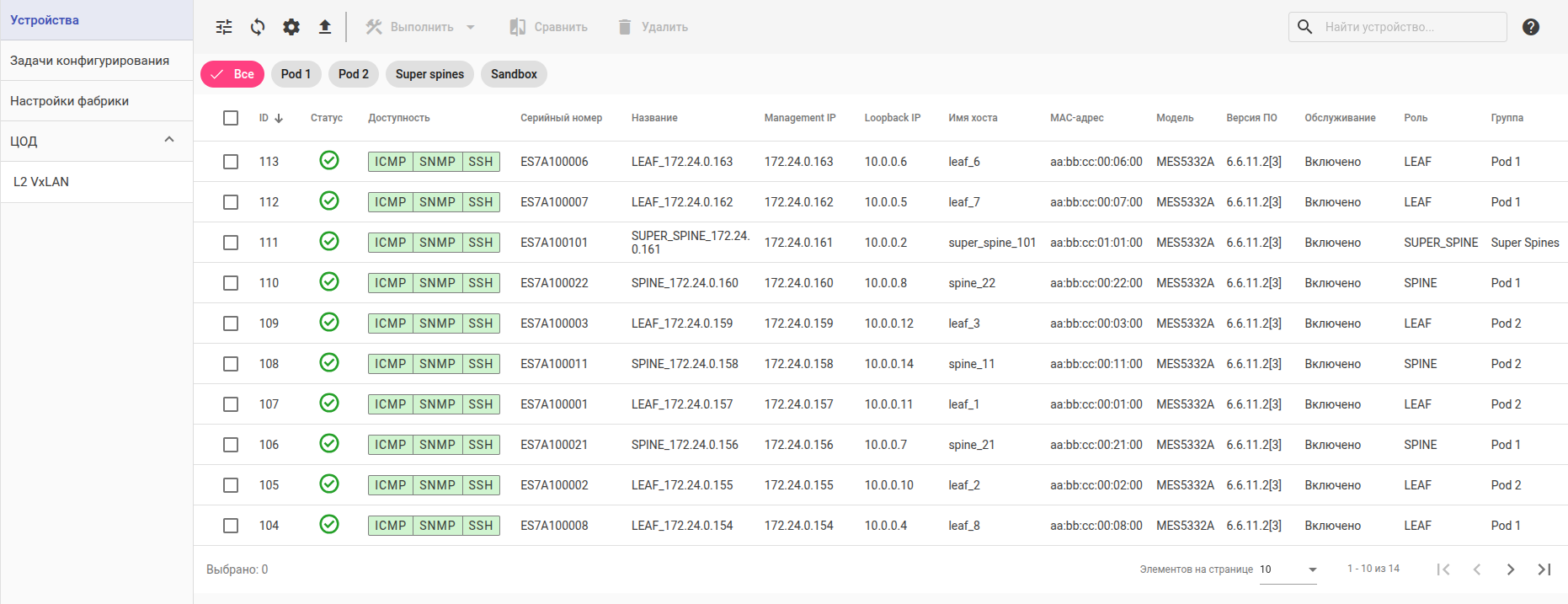
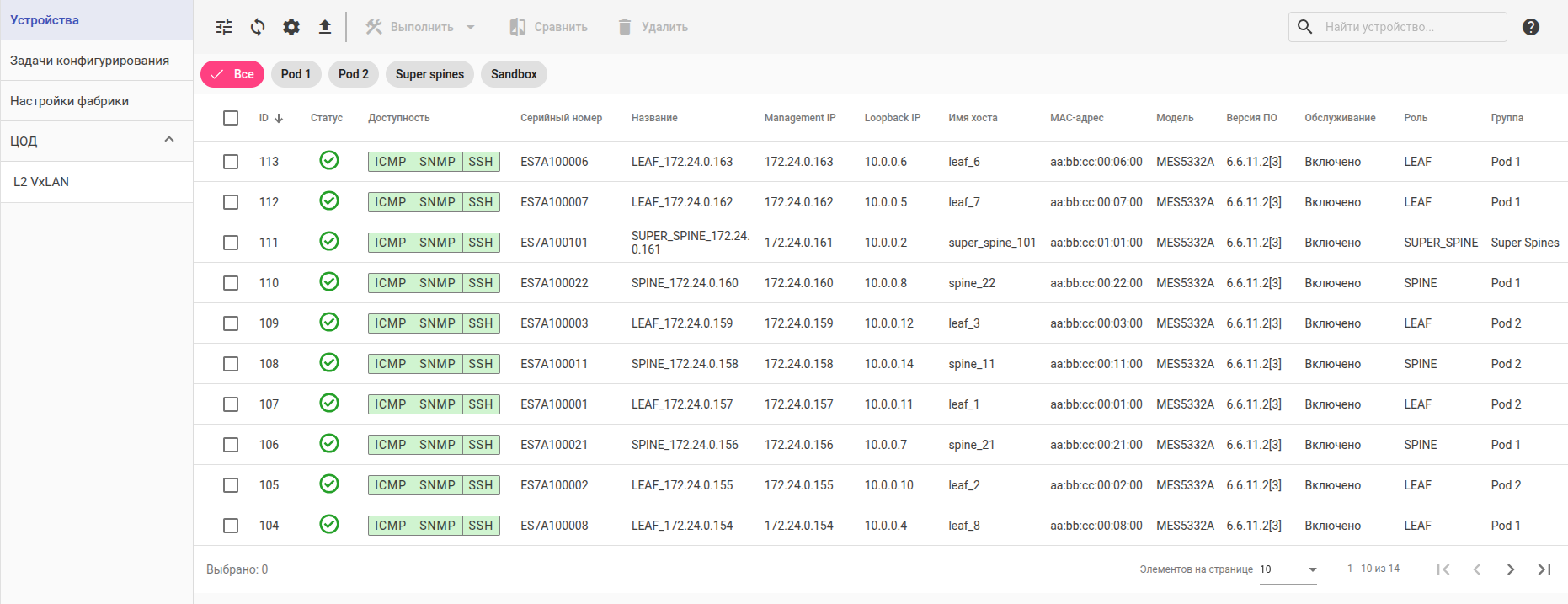
На странице отображаются:
...
Вкладка предназначена для управления туннелями VxLAN на устройствах IP-фабрики.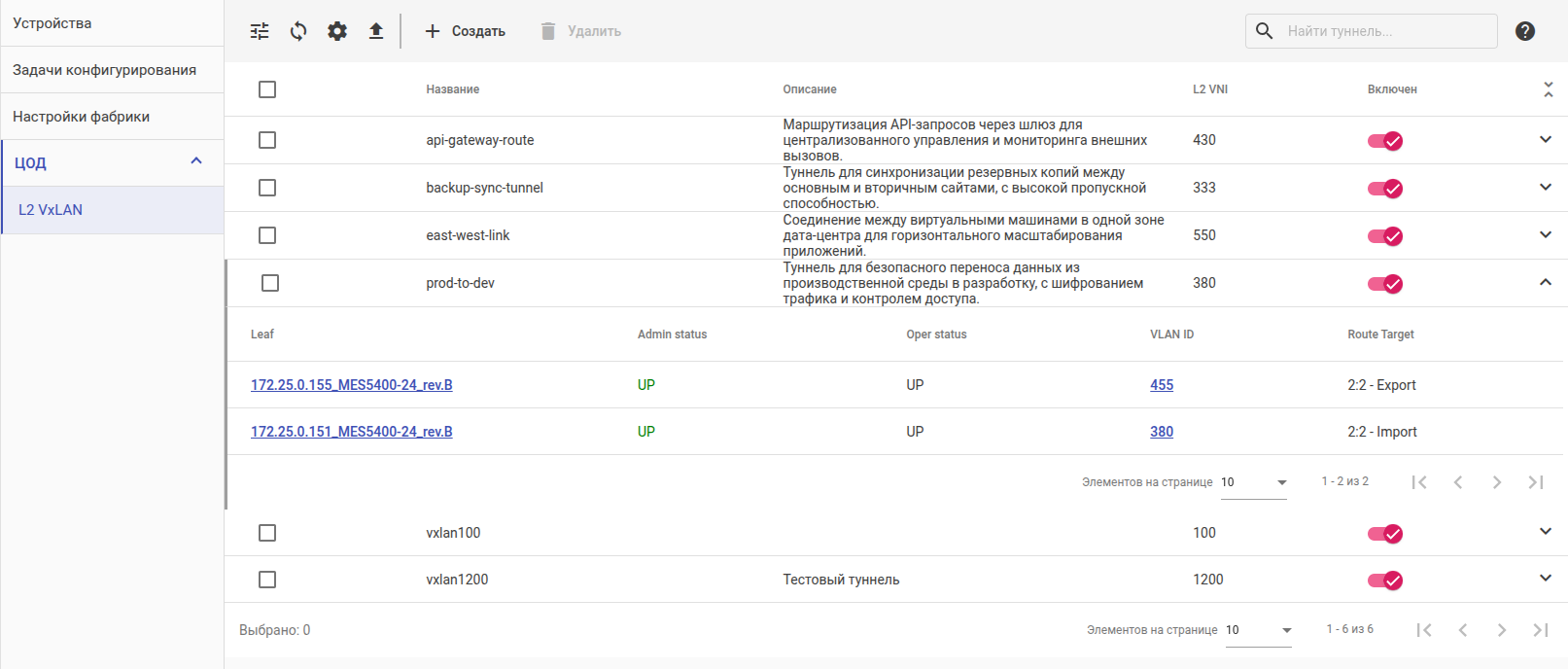
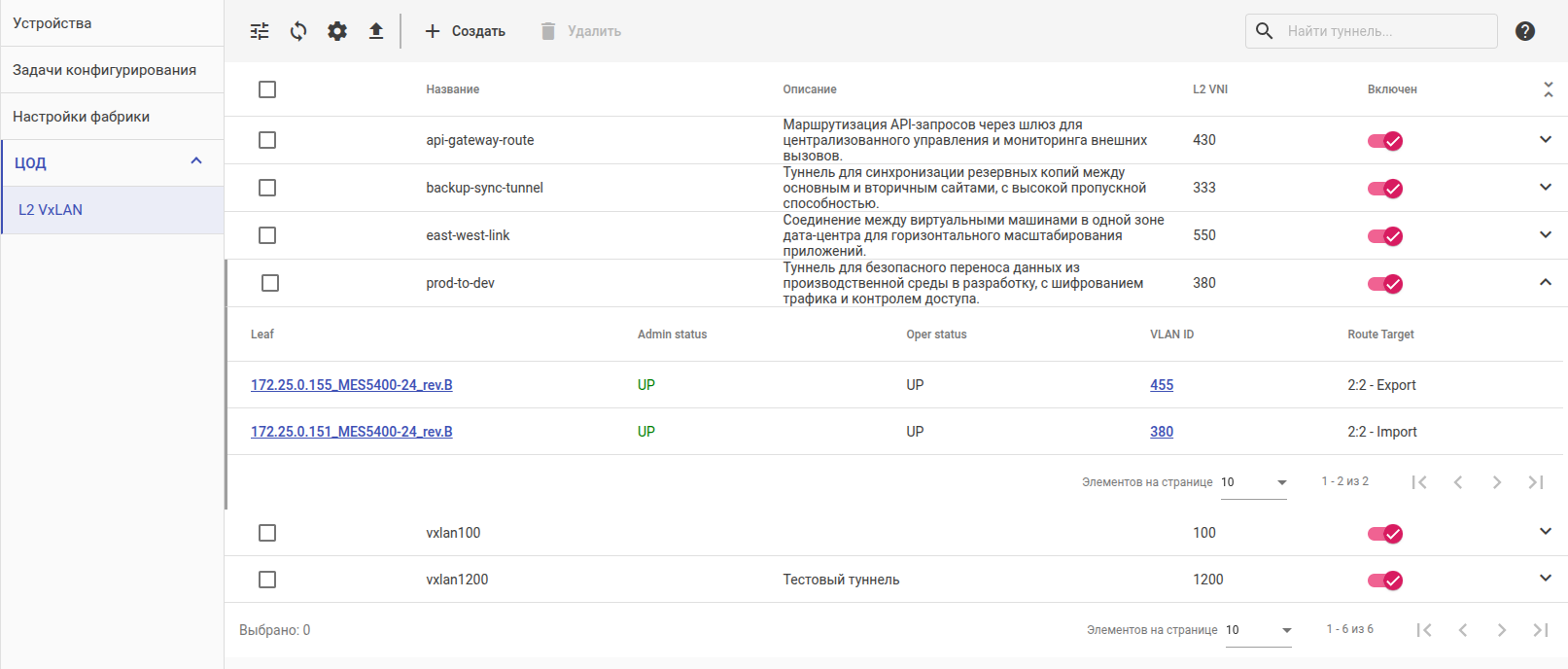
Во вкладке доступны следующие элементы:
...
Нажмите кнопку "Создать". Откроется диалоговое окно "Создать туннель", в котором необходимо указать параметры нового туннеля: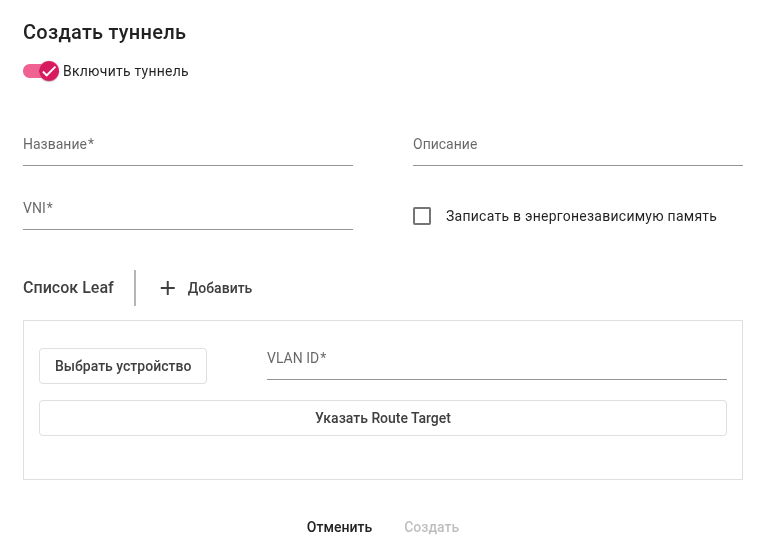
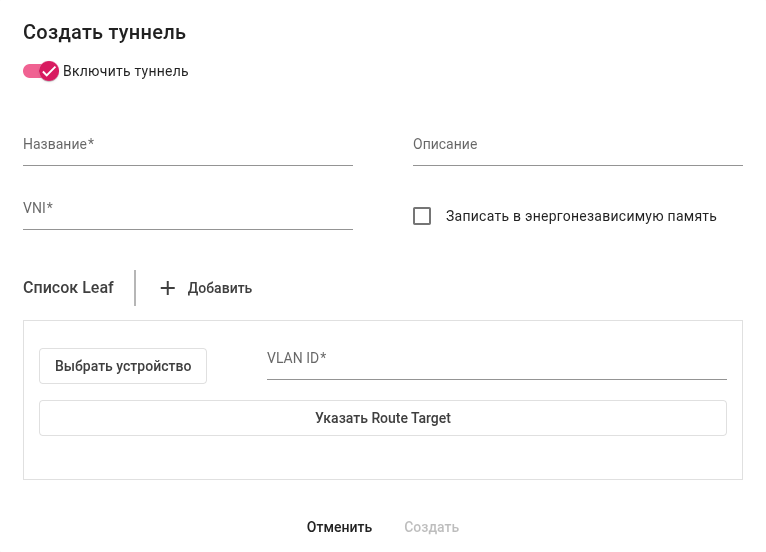
В окне доступны следующие элементы:
- Включить туннель — переключатель, позволяющий изменить административный статус туннеля при создании (enable/disable);
- Название — название туннеля VxLAN. Может содержать буквы (aA-zZ), цифры, символ "_". Максимально допустимая длина названия — 64 символа. Значение должно быть уникальным в рамках устройства, на котором создается туннель;
- Описание — описание туннеля VxLAN. Хранится только в системе управления и не записывается в конфигурацию устройства. Может содержать латинские и кириллические буквы, цифры, символы и пробелы. Максимально допустимая длина описания — 255 символов;
- VNI — идентификатор сети VxLAN. Возможные значения: от 1 до 16777214. Значение должно быть уникальным в рамках устройства, на котором создается туннель;
- Записать в энергонезависимую память — флаг, отвечающий за запись создаваемого туннеля VxLAN в энергонезависимую память устройства. При активном флаге производится запись в энергонезависимую память всех устройств, указанных в форме. При неактивном флаге запись в энергонезависимую память устройств не производится;
- Список Leaf — список устройств, на которых будет создан туннель VxLAN. Минимальное количество устройств - 2. Максимальное количество устройств - 256. При нажатии на кнопку "Добавить" добавляются поля для настройки устройства:
Выбрать устройство — кнопка позволяет выбрать устройство. При нажатии на кнопку открывается диалоговое окно выбора устройства:
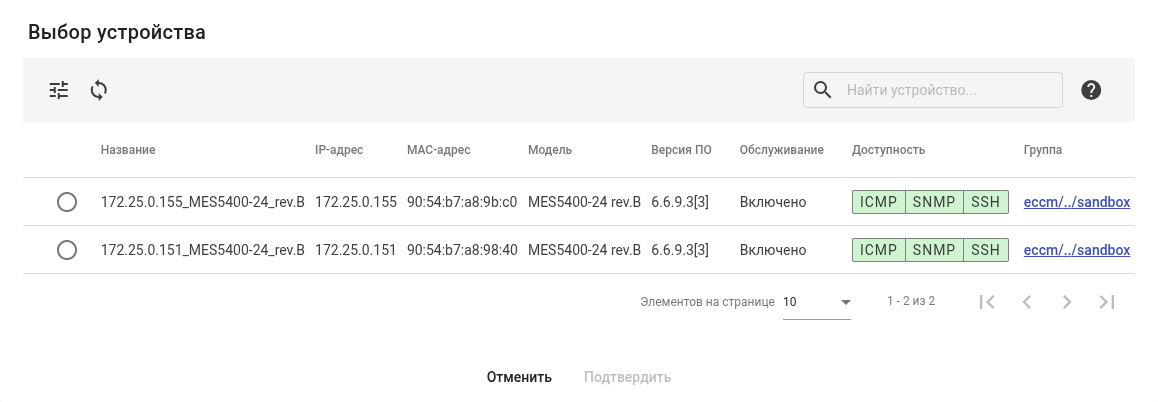
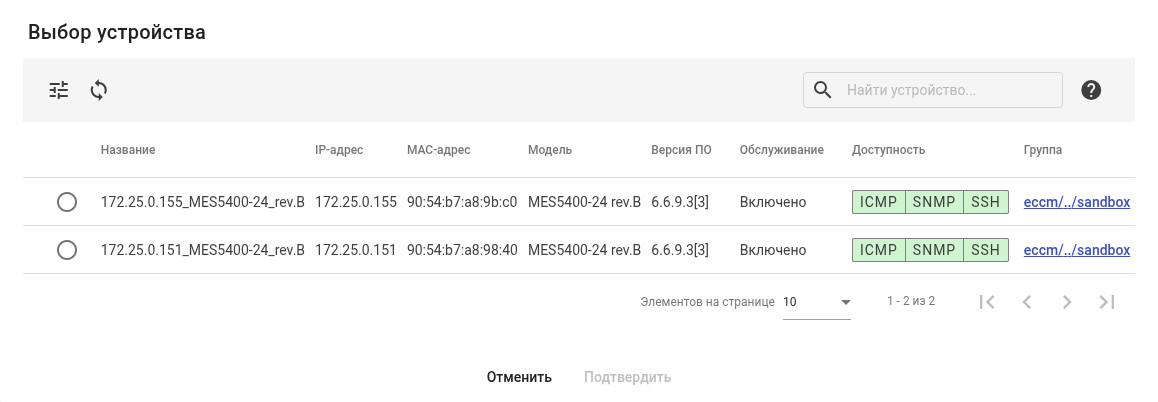 В окне доступны:
Кнопки фильтрации и обновления таблицы;
Поле поиска устройств в таблице и кнопка для открытия краткого руководства по поиску;
- Таблица со списком устройств, доступных для выбора;
- Кнопки отмены и подтверждения выбора устройства.
Чтобы выбрать устройство, выделите его в таблице и нажмите кнопку "Подтвердить".
- VLAN ID — идентификатор VLAN. Возможные значения: от 1 до 4094. Значение должно быть уникальным в рамках устройства, на котором создается туннель;
- Указать Route Target — позволяет настроить целевые маршруты для туннеля VxLAN на устройстве. При нажатии на кнопку открывается диалоговое окно настроек Route Target:
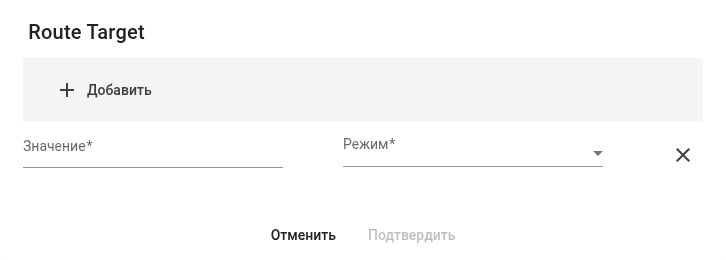
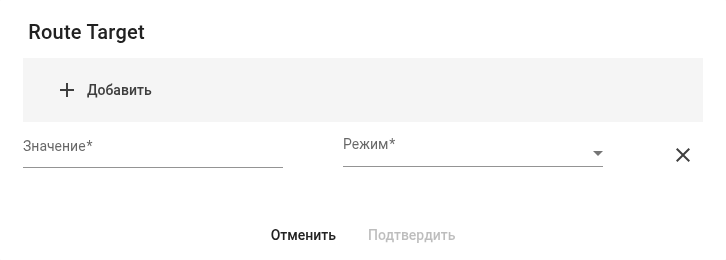
В окне доступны:
- Кнопка "Добавить" — кнопка позволяет добавить поля для настройки целевого маршрута;
- Значение — значение целевого маршрута. Возможные форматы: ASN2:NN, ASN4:NN, IPv4:NN, где возможные значения:
- ASN2: от 0 до 65535;
- ASN4: от 0 до 4294967295;
- IPv4: значения в формате IP-адреса от 0.0.0.1 до 255.255.255.255;
- NN: от 0 до 65535.
- Режим — режим целевого маршрута. Возможные значения: Import, Export, Both;
- Кнопка с иконкой
 —
—  — кнопка позволяет удалить поля для настройки целевого маршрута;
 - Кнопки отмены и подтверждения изменений настроек целевых маршрутов.
...